サザンオールスターズ iTunes解禁!

今回は サザンの266曲がiTunesに一斉配信された という話題について書いてみます。

サザンオールスターズの楽曲226曲が、12/17午前0時からiTunes Storeで一斉に配信されました。
111の国と地域で一斉に配信されたそうです。

226曲…なんかすごいですね…。ww 流石というか、なんと言うか…。(^_^;

実はこれまでも、公式サイトを含む複数の配信サービスで、シングル曲の配信を行っていた そうなのですが、今回はiTunesで一気に配信が行われました。そいう意味では…

なぜ、今!?

と思いませんか?(^_^;
個人的な想像ですが…

サザン(及び関係者)がiTunesに配信すると儲かる事を認めた

という事だと思うんです。
これまでiTunesに楽曲を提供していなかった理由…それは…

楽曲の安全性(版権についての危惧)とそれに伴う売上の低下の恐れ ではないかなと。

これは至極当然の話ですが、これが行えるのは「楽曲に自信があるアーティストだけ」ですよね…。w そうじゃなければ「旬を過ぎた曲は売れない」と思うので…。(^_^;

そして今回、「問題が解決された」のか、「問題を無視しても、iTunesへ楽曲提供した方が儲かる」と踏んだのか。どちらかだと思います。 前者は基本的にデジタルデータである以上ありえないと思うので…多分、後者でしょうか…。

ちなみに、皆さんの近所にCD売り場ってありますか?
カーステレオにCDの再生機がついていますか?(CDはついてるかな?…)

CDを売っている店は、私の小さい頃にはありましたが、現在、ありませんね…。(^_^;
これは、Amazonを始め多くの通販会社の利用が多くなった事も否めませんが、販売拠点そのものが減っています。 つまり「売店がなければ売れない」のは当たり前。w CDという需要から、デジタルデータという需要の方が高まったと考える方が自然だと思います。 そして、CD屋さんは売れなくなったから減ったのではないでしょうか?

家電屋さんでもCDプレイヤーを探すのは至難の技。w 代わりにハイレゾプレイヤーの方が多く並んでいます。
そして現在、音楽の楽しみ方が「スマホやプレイヤーで聞く」のが当たり前。その事を前提とするならば、音楽を入手する為には、iTunesのような「デジタルデータ販売」を利用する以外に方法がありません。 つまり、現在のニーズに合わせて音楽を販売するなら、デジタルデータ売りしか無いのです…。(^_^;

そして今回、サザンがそれに踏み切った(もうデジタルデータで売らないと儲からないと踏み切った)のだと思います。

ではなぜ、今なのか?

これまた個人的な想像でしかないのですが…サザンって明るい曲も多いですが、やはりバラード系に人気があるじゃないですか? 「いとしのエリー」「逢いたくなった時に君はここにいない」「Oh!クラウディア」などなど…。
で、私の答えは…

「クリスマスに向けて売り上げが上がらないから」だと思います。w

サザンのCDは毎年夏とクリスマス前に売り上げが上がっていた筈。 しかしここ数年、クリスマス前の売り上げが下がっていたのではないでしょうか? そして、ついにデータ販売に踏み切ったと。 これが自然な考え方ではないかなと…。ww

スマホの世界では、基本無料で試してもらい「これ以上やりたいなら有料」というのが当たり前になっており…
「何を無料で提供しながら、何を有料にするか?という分岐点」 が非常に難しくなっています。

例を挙げると…


新聞
ラジオ
映画
音楽
ゲーム

などなど、様々なものがデータ販売されています。
ゲームに於いてはそれが顕著で、基本的に無料だが、ここからが有料としないと誰もやってくれないのです…。
本なら1巻目だけが無料だったり、新聞なら1ヶ月無料だったり、ラジオなら自分の住んで居る地域のみ無料だったりします…。
楽曲に於いても似たところがあり、iTunesでは最初の数秒だけ無料で試聴できる方式を取っています。
その反面、商品を売りやすくなった(販売までの必要資金が下がった)のも事実です。

本を例にとると…
出版会社へ持ち込み(データ送信も可でしょうけど)、出版会社に承認されて契約。 原稿の(今は)テキストデータを編集して、本のレイアウトに落とし、それを紙に印刷します。 本の表紙デザインから素材から、カバーをするしない、帯をするしない、流通経路の確保、店舗へ配送、売れ残りの回収(返本)など…

出版までに、結構な資金が必要なんです。

ところが、デジタルデータ販売にすると、本のレイアウトに落としたら、データ出力するだけで完成です。 かなりの経費削減になるので、デジタル書籍は少しだけ(紙媒体の)本よりも安い事が多くなっています。

CDも同様に…
パッケージとインナー(紙のちっさい本とかの印刷物)などの素材、CD板、CDに焼く、CD盤面のデザイン、印刷、それらを合わせる、シュリンクするなどに経費がかかります。
しかし、デジタルデータ売りになることで、これらの経費が一気になくなります。
つまり…

デジタルデータ販売にすることで、売り出す事は楽に(安く)なる

のですが、これはサザンに於いては全く関係ありません…。w

新人の作品だったら、売れるかどうかわからないので、先にデータ販売でテスト という方法もアリなのですが、サザンの楽曲は売れるものだって分かってますから。ww
となると問題は、どう売るか?であって、今回は自然な流れでニーズに合わせた媒体を選んだ という事なのかなと…。w

そして、楽曲についてはデータ販売でないと提供できない形もあります
最近流行っている「ハイレゾ音源」です。 これはCDの44Khzではなく、128Khz(くらいだが、もっと上もあります)という高音質のデータです。故にCD規格とは外れてしまい、CDに焼いても通常のCDプレイヤーでは聞くことができません。 もちろんこういったハイレゾ風CD(DVDだったりBlu-rayだったり)もあって、それを再生できるプレイヤーもありますが、とても高価で一般的ではありません。(^_^;

このような、ハイレゾデータは基本的にデータ販売を行っていて、必要な人だけダウンロードすれば良く、販売側も増版する手間が全くないので、売りやすいのです。 低音質のデータと高音質のデータを作って販売ルートに流せば、欲しい人が選んで買ってくれます。 それぞれに「高音質版が売り切れそうだから、再発注しないと」という事が発生しないのです。

そういう意味では、サザンさえも世間の流れに逆らえなくなったとも言えるでしょうか…。
とは言え、スマホなどでサザンが楽しめるようになるのは嬉しいですね!


ANA ボーイング747-400D プレミアムクラスシート 買いませんか?w

今日は「飛行機の座席」のご紹介です。ww

今年3月にファンに惜しまれつつも引退した、ボーイング747。
私も大好きな機体でした。 大きさ、2階建、エンジンが4つ。 どこから見ても堂々としているその姿は「ジャンボジェット」と言う名前を与えられ「ジャンボジェット◯機分」という例えが良く使われるほどに、多くの方々から愛された機体です。 今では何故か「東京ドーム◯個分」という、東京住民以外は分からない例えが多く使われていますが…。ww

さて、今回はこの ボーイング747-400DのプレミアムクラスシートをANAが販売(もちろん中古ですよw)するという面白い企画が出ていました。

---

全日空商事株式会社

こちらでは、ANAの空港の店舗及び商品を扱う商社の様なんですが、昨日「ボーイング747-400D プレミアムクラスシートを数量限定販売!」という記事が上がりました。w
詳しく見てみると…

一人席 647,000円(税込)※梱包発送料金込み
二人席 747,000円(税込)※梱包発送料金込み

12/25から2/28まで募集して、2015年3月にチャータートラック便で発送されるそうです。
(間違いなく)応募人数が多いので、先着ではなく、抽選とのこと。w

決して安くはありませんが、きっと売り切れるのでしょうねぇ…。(^_^;
実はこれまでにも3回、747グッズを販売(機体の一部をメモリアル販売)していた様で、1つを除いて2つは完売。ww

その実際の受付と販売を行っているのが↓こちらの
ANAショッピングA-style(エースタイル) です。

この中の「747機体 Reproduce goos」というページがそうです。

---

因みにこれまでの販売品は…

第1弾 747アウターペーン メモリアルキーホルダー

なんのことやらさっぱりですよね。ww 飛行機の座席の窓。これは3枚構造になっているそうで、その中の一番外側をアウターペーンと言うのだそうです。 つまり、窓のアクリルを尾翼の形に切り取って、キーホルダーにしたものです。
3900円! まだ売れ残ってます。ww
確かにこれなら、大量に作れる…。私もこれは欲しくないかなぁ…。(^_^;

第2弾 747シートベルトバッグ (完売)

シートベルトをそのままバッグの肩紐の部分に使ってあります。デザインも悪くなく、もう完売してしまっているのですが、ちょーっとバックル部分が重そうですねぇ…。
完売しているので、値段は不明です。 ちょっと興味あるかも。w

第3弾 747タービンブレード メモリアルスタンド (完売)

ジェットエンジンの中に入っている羽。 小さな羽の集合体でできています。この小さな羽を一枚切り取って、ケースに入れたもの。 確かこれを交換するときに使う新品の部品は70万円とかだったかな?特殊なものだと数百万円という話もあったような精密機器です。この小さな羽一枚がです。w まぁ、飛行機好きにはたまらないかもしれませんねぇ…。w
こちらも完売で、値段がわかりません。(^_^;

第4弾 Coming soon!

こちらが今回のシートだと思われます。w

第5弾 Coming soon!


---

第5弾まであるらしいのですが、まだ発表されていません。
ANA的には「どのように廃品を有効活用しようか?」ということなのでしょうけれど、私的には…

やっぱコックピットの計器とか、操縦桿でしょ!
あ、コックピット席丸ごとってのもアリですねw

誰かお金持ちが購入して、その座席を使ってフライトシミュレーターができるように改造しそう。ww
と思いますが…。(^_^;
本当にそうだったら、ちょっと興味あります…。w 計器好きなので…。ww

---

あと、ちょっと思うのですが…。
窓のキーホルダー。 ちゃんとストーリーを付けてあげたら売れると思うんですよね…。

747の窓。世界中の空気に触れ、風雨を経験してきた窓。それは既にただの窓ではありません。 お客様の安全を守り続け、世界各国の過酷な気象条件と戦い続け、時速980kmで飛び続けた窓。

そう考えると、夢が広がりませんか?w

さらに、キーホルダーにも単純なシリアル(これ自体があまり意味を持たない)ではなく、機体番号と座席番号を入れてくれたら(人によっては)「あ、これはあの飛行機の、あの座席…」となるかもしれません。 販売するときも「機体と座席を選べるシステム」だったらもっと売れそうな気がします…。

ANAさん、是非御一考ください。(^_^;

---

皆さんも、 飛行機のシート お一ついかがですか??w

Have a nice flight !! (^o^)/


超便利レコーダー! nasne!(nasne その1)

今回は、超便利なレコーダー SONYの nasne について書いてみます。

nasneとは…

nasne(ナスネ)は、ソニー・コンピュータエンタテインメント(SCE)より2012年8月30日に発売された、ハードディスク・レコーダー機能搭載ネットワークストレージ(NAS)。SCEでは「ネットワークレコーダー&メディアストレージ」と称している。

です。(Wikipedia

本来の名前の由来は NAS(ナス:Network Attached Storage)で、ネットワークに接続されたハードディスク、なのですが。 実際にはファイルサーバーの役割も持ってまして、そのNASに登録したファイルをネットワーク上で書き込み、閲覧などが行えるようにする事が出来ます。

このNASに、テレビチューナーをつけちゃったのがnasneです。

皆さんのご家庭には何台のハードディスクレコーダーがあるでしょうか?

多分、1台では足りず、買い足しをされているのでは?と思います(私だけ??w)。 私の家には、ハードディスクレコーダーが2台と、nasneが3台あります。ww 最初に購入したハードディスクレコーダーが超便利で、もう一台買いました。 普通のレコーダーなので、普通の大きさ(デッキのサイズと言いましょうか…)なんです。 こうなるとちょっと「次を増やし辛いな」とか、「ちょっと高くて3台目には手が出ないな」と思っていました。

そんなとき、ネットでnasneを見て「おや、これって…?」と思ったのが始まりです。w

---

皆さん「DLNA」ってご存知でしょうか?

ネットワーク上で、家電をつなぐ「共通規格」なんですが…。 これまた訛りが多いらしく、相性によっては動かないのです…。 例えば… メーカが違うレコーダーとテレビでは繋がらないとか…。 そんな感じでとても良いものなんですが、なかなか便利に使えない(使い辛い)というのが正直な所です。w

さらに地デジ化されて、ちょっと不便になったのが「DTCP-IP(テレビ番組のコピー防止機能)」です。
DLNAに対応していても、このDTCP-IPに対応している機種は本当に少なく、且つ送信側(レコーダー)と受信側(テレビ)の両方がDLNAとDTCP-IPに対応していても、テレビ番組だけは見られない…ということが少なくありません。

ところが… nasne はその辺りがかなり優秀らしいのです。

今度は自宅の例を書きますね。

■リビング

テレビ(Panasonic DLNA DTCP-IP対応)
レコーダーA(Panasonic DLNA DTCP-IP対応)
レコーダーB(Panasonic DLNA DTCP-IP対応)

■PC部屋

パソコンモニター(BenQの安いやつ)
PS3(PlayStation 3 DLNA DTCP-IP対応)
nasne x 3台 (DLNA DTCP-IP対応)

■ハンドキャリーアイテム

Nexus7(2013)

という構成です。
この構成で何が出来るかと言うと…。

Nexus7(2013)で

※屋外利用はLTEが使えることが前提ですが、テレビを見たり録画を見たりするには、かなりの通信速度が必要ですので、基本的には持ち出しが便利です。
nasneのテレビ録画を見る(無料 室内・屋外)
テレビを見る(nasne経由>ソフト有料+500円 室内・屋外)
nasneにUpしてある動画を見る(室内・屋外)
自宅に帰ると、Nexus7(2013)の写真が自動的にnasneにUpされる
nasneにUpしてある写真を見る(室内・屋外)
nasneに録画予約をする(室内・屋外)
nasneの中のデータを消去する(室内・屋外)
nasneの録画番組を持ち出せる(室内・屋外 ネットに繋がらなくても見ることができる)

PC部屋のモニターで(PS3経由)

nasneのテレビ録画を見る
テレビを見る
nasneにUpしてある動画を見る
nasneにUpしてある写真を見る
nasneに録画予約する
nasneの中のデータを消去する

リビングのテレビ(Panasonic)で

nasneのテレビ録画を見る
nasneにUpしてある動画を見る
nasneにUpしてある写真を見る

ができます。

凄くないですか?? (^_^;

nasne自体にはテレビチューナーが1つしかついていないので、3番組同時録画ができるように3台にしました。
これまたすごいのが、ソニー系のアプリは、これら3台をまとめて表示したりできるので、まるで3番組同時予約ができるハードディスクレコーダーを見ているかのようです。w

Nexus7(2013)でこれらの事をやるときには、別のアプリが必要になりますが、基本的にはソニーから提供されている無料のアプリで「これがやりたいなら有料」って感じですので、是非一度お試しください。

■nasneを使うときに、Nexus7(2013)・Androidに入れると便利なアプリ
◇TV SideView

テレビ番組系の操作アプリです。
リアルタイムでテレビを見るのは有料プラグインが必要ですが、だいたいは無料で使えます。

nasneの録画を見る
nasneに番組予約をする
nasneの予約を確認、削除する
nasneの録画番組を持ち出せる(ネットに繋がらなくても見ることができるようになる)
テレビを見る

などができます。
大体のことは屋外(LTE)でも使えるのですが、LTEであってもかなり強い電波状態でないと、通信速度が追いつかず、2秒に一回バッファを取りに行ったりして「とても使えたものではない」事だけはお伝えしておきます。(^_^;

◇nasne ACCCESS

こちらはNASとして利用するのに便利なアプリです。
基本的にはTVSideViewでほぼなんでもできてしまうので、不要かも…。(^_^;
nasneの動画・写真を見る・削除する
が行えます。
こちらのアプリは(多分)DTCP-IPに対応していないのでしょう。データの操作が行えますが、テレビ番組はデータ表示できませんので、テレビ番組の抜き出し(ダビング10)には利用できません。w

nasneは基本的に「見たら消すタイプのもの」だと思ってください。取っておきたい番組は通常通りの「ハードディスクレコーダーを使って、Blu-rayに焼いておく」しか方法がありません。


で…ですね。


Nexus7(2013)でできることは、家中どこでもできるってことです。w
上記の環境を作ったら、家中どこででも(トイレでも、キッチンでも、リビングでも、子供部屋でも)上記のことが行えるってことです。w
さらに…
前記事の「万能防水袋 Ziploc」を使ったら…

お風呂でテレビが見られる
お風呂で録画が見られる
お風呂で番組予約ができる

ということになります。ww
これって凄くないですか!?ww
私はこれで長湯を楽しんでいます。(^_^;

因みに「家中で無線LANが繋がらなーい」という方は、前記事の「無線LAN 届いていますか?」をご覧ください。

---

ちなみに、PS3があると便利なんですが、PS3が無くてもWindowsとか、Macintoshとかで基本設定とかは行えます。 単純にパソコンからネットワーク接続でnasneにアクセス。ゲスト接続して、nasne_homeというドライブを開き、中にあるindex.htmlを開くだけで設定が行えます。
また、Windowsのみ、PC TV with nasne というアプリを入れればnasneを経由してテレビをみたり、録画をみたりできます。最初の14日間が無料で体験できるそうなので、試してから購入も可能です。w

※Macでもnasneの映像を閲覧できるソフトが出ました

---

現在、ハードディスクレコーダーとしては nasneが最強 だと思います。(^_^;

これだけの能力を持っていながら、意外と安いんですよ。w 私は1プロジェクト終えたり、クリスマスだったり、ボーナスが出たときに、自分へのプレゼントとして買い足していました。ww

---

因みに 1TBだと容量が足りない と思われているなら…
このnasneには1台外付けハードディスクが追加できるんです。
因みに↓これが私が実際にnasneに繋いでいる外付けハードディスクです。

これをつなぐと内臓1TBと合わせて3TB!!w

ポータブルハードディスクなら、電源も不要(USBから電源を取得するの)でとっても便利です。

nasneで不要になっても、元々Windowsで活躍していた「速度と値段のバランスのとれたポータブルHDD」なのでパソコン用としても重宝します。あまりに便利なので、3台くらい買ってしまいました…。w

---

皆様も nasne お一ついかがですか??(^_^;

↓続きを書きました。\(^o^)/
「torneがスマホにやってきた (nasne その2)

nasneの録画をMacで再生 「Station TV Link」 を買いました (nasne その3)

充電池にだって、遊びがあってもいいじゃないw(ダンボーグッズ)

今回は、見た途端に衝撃をうけた「充電池」を紹介します。w

皆さん、単三とかの電池は充電池を使っておられますか?

自宅はもう95%くらいは充電池で、一部の製品だけ乾電池です。特にリモコンなどは乾電池の需要が多いので、単三はほぼ100%充電池でしょうか。w

これまで「メーカーは統一したほうがいいだろう」という思いから、ずっとeneloopを使っています。サンヨーが無くなってからはPanasonicになっちゃいましたけどね…。w
ところが、これを見た途端、衝撃が走りました…。


なにこれ! かわえぇ〜♪ w


これは、「よつばと!」という漫画(この漫画自体もオススメですw)の中に出てくるキャラクター??の「ダンボー」をデザインした、単三充電池です。w

ダンボーはかなり人気があるらしく(自宅にも2つの人形があり、一部は目が光りますww)、この単三充電池を始め…

■人形は数知れず…


(写真は一例ですw)

■モバイルバッテリーとか…
■加湿器とか…
■ストラップとか…
■ご当地グッズとか…
■USBハブとか…
■ポーチとか…
■コロコロクリーナーとか…


あ…これ以上やると、ページが壊れそうなんで止めておきますが…。
とにかく大量に商品化がされており、それこそ(言い過ぎですがw)家中ダンボーグッズにできるんじゃないか? ってくらいに大量のダンボーグッズが存在します。

---

なんか、ついでになってしまいましたが……
漫画のよつばと!も超オススメです!
↓マンガ「よつばと!」のセットww

以上、  充電池にだって、遊びがあってもいいじゃないw(ダンボーグッズ) でした〜。(^o^)/

Android 4.4.4 ちょっとしたTips集

今回は、Androidの使い方について、ちょっとしたTips(コツ…みたいなもの)を書いてみます。
(Androidじゃない方、スミマセン… m(_ _)m)

Androidに限りませんが、パソコンとかパソコン関連のソフトって…「裏メニュー」みたいなものがあるじゃないですか?ww そういうのを集めてみました。あと、AndroidなどのOSは基本的に説明書が不親切なので、こういうちょっとした事が役立ったりします…。w
基本的にAndroidのみで行う操作で、アプリを使うものは書いていません。

※Android 4.4.4 Nexus7(2013) で確認及び画像キャプチャを行っています。OSのVersion及び機材によってはやり方が違いますので予めご了承ください。

Androidで自動選択されるアプリを変更する

Androidでスクリーンショットを撮影する

一番状態のいい電波を拾い直す

キャッシュをクリアする

アイコンをまとめる(フォルダー化)

【重要】システムが停止したときに


■Androidで自動選択されるアプリを変更する

Androidで画像を見たり、Movieを見たりしようとすると最初に「どのアプリでみますか?」という感じのアプリ選択画面が出ます。 そこで「今回だけ」を選択すると、次からも選択画面が登場するのですが「これで決定」という感じの選択を行うと、次からはそのアプリしか立ち上がらない(閲覧アプリを選べない)状態になります。

ある意味、これは便利ではあるのですが、アプリのアップデートとか、OSのアップデートによって、それら閲覧アプリが動かなくなったりより、便利なアプリに変更したい場合、どこで対応アプリを選択しなおせばいいのかわからない…。 という事が起こります。w

色々と調べてみたら、「jpegはこれ」というような単独の変更は行えず、一旦これらの関連アプリ情報をリセットするやり方しかありませんでした。(^_^;

◇閲覧アプリのリセット方法

設定(歯車アイコン)を開く
Screen_Settei

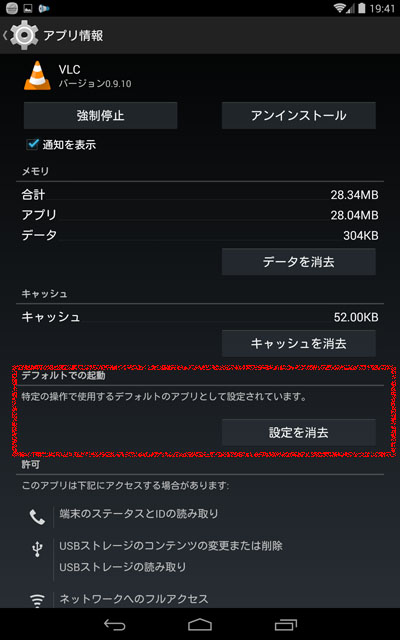
「アプリ」→「設定をリセットしたいアプリ」を開く。
中段下の「デフォルトでの起動」から「設定を消去」を押す。
Screen_App

これで次からは、このアプリが関連するファイルを開こうとすると「選択ダイアログ」が出るようになります。


■Androidでスクリーンショットを撮影する

まぁ、こういう記事を書かない限りはあまり使わないんですが、画像化できない画面を友達に伝えるのに便利です。 例えばAndroidのゲーム画面とか。

◇Androidでスクリーンショットを撮る方法
これは超簡単で、(Nexus7(2013)なら)電源ボタンと音量下(下げる)ボタンを同時に押します。
成功すると、キロンと音がして、「画面に縮小された画面」があらわれます。
保存先は「Pictures」の中です。
コツは同時に押すことです。 どちらかが先に押されると、そちらが機能してしまいます。 また長押しすると「強制ブート画面」が出てしまいますので、「同時に短く押す」のがコツです。


■一番状態のいい電波を拾い直す

これは、どちらかというとWifi向きですが、LTEでも有効です。 地下鉄でアンテナが変わる時、つまり、外から地下に入った時、駅に入った時、駅から出た時 それぞれで利用するアンテナが変化します。 基本的に自動で行われるのですが、待っているのがまどろっこしい時によく使います。 「電車が駅に入っているのに、まだ電波承認されない」とか。

◇一番状態のいい電波を拾い直す方法
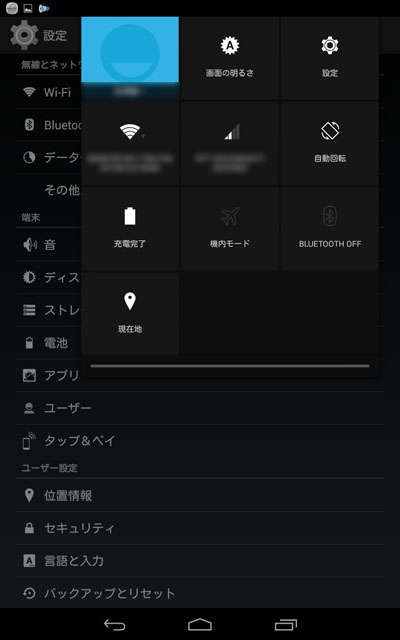
右上から機能メニュー?を引き下げます。
Screen_Setting

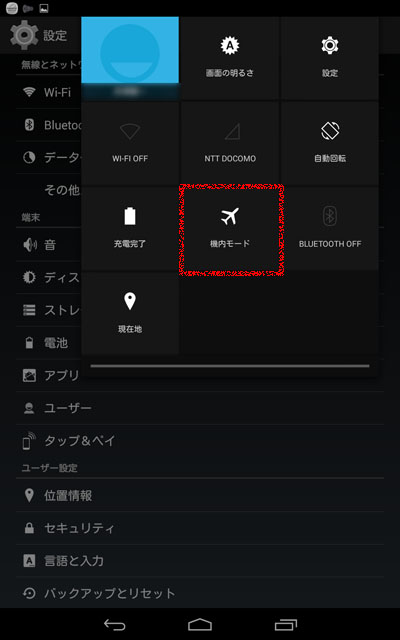
真ん中下にある、飛行機マークをONにすると、すべての電波がOffになります。
Screen_Setting_Kinai_ON

2秒くらい待ってから、再び飛行機ボタンを押す(飛行機モードの解除をする)と、再度電波スキャンが入るので、その時に一番状態のいい電波が拾い直されます。
※電波表示は一旦オレンジ色になってから白になるので、白になるまで待ってください。オレンジ色はまだハンドシェイク(通信情報の交換)中です。


■キャッシュをクリアする

なんとなーく、動作が変だなーとか…。 HPが更新されないなーとか…。 そういう時にやってみたりします。

まぁ、メモリー解放になるので、随時やっても何も問題ありません。

◇キャッシュをクリアする方法
設定画面(歯車アイコン)を出します。
Screen_Setting_B

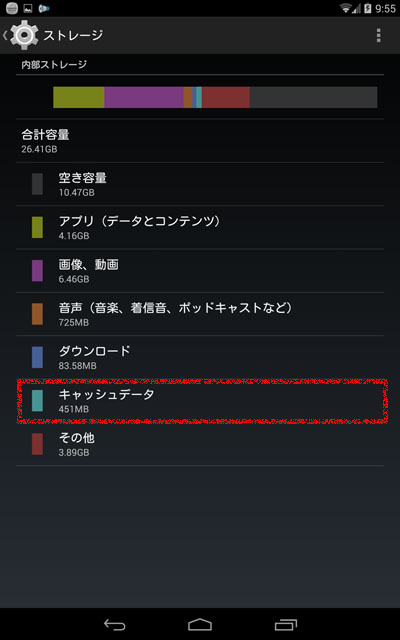
「ストレージ」を選択します。 ↓これがクリア前です。451MBキャッシュに使っています。
「キャッシュデータ」を押します。
Screen_Cash_A

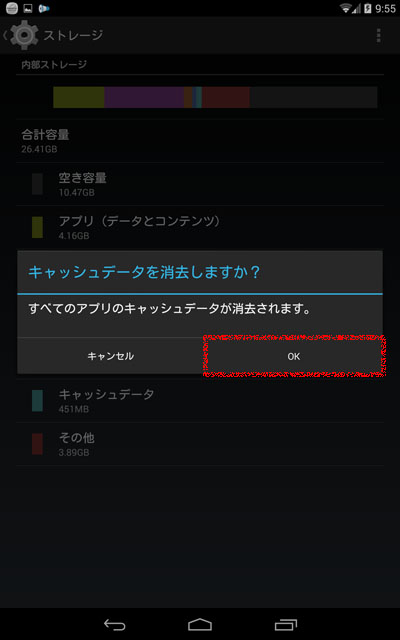
キャッシュ消去の確認画面が出るので、OKします。
Screen_Cash_Dialog

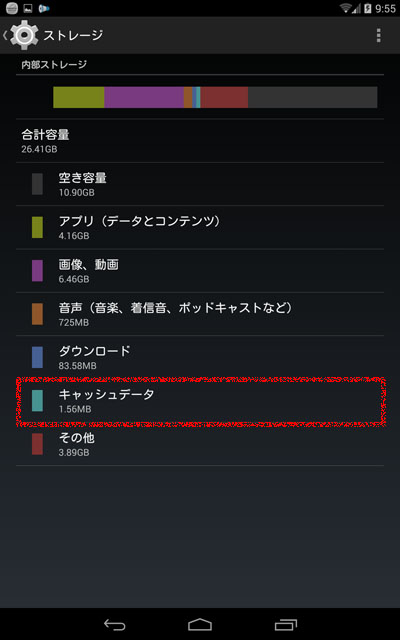
これがクリア後です。 1.5MBに減っています。
Screen_Cash_B


■アイコンをまとめる(フォルダー化)

デスクトップのアイコンって…ひたすら増えませんか?w そういう時は関連するアイコンをまとめてしまいましょう。

◇アイコンをまとめる(フォルダー化)
まとめたいアイコン(子)をもう一つのアイコン(親)に重ねて離します。
そうすると、親アイコンだけが表示された状態で、丸い形のアイコンに変化します。 この状態で親アイコン表示のフォルダーができています。 ここに別のアイコンを重ねれば、どんどん入ります。 フォルダーを解除したければ、フォルダーの中から外へ「全部出す」と元に戻ります。


■ 【重要】システムが停止したときに

ちょっと絵を差し込めないのが非常に残念なのですが…。
このコマンドは必ず覚えておいて損はありません。w

Nexus7(2013)では電池が完全に内蔵されている為、電池を交換することが出来ません。 それ故に「システムが停止した時に、電池を引っこ抜いて強制再起動させることが出来ません」…。

これは非常に大きな問題で…。 その対処にはこのコマンドが必須です。

電源ボタン + ボリューム小 のボタンを 同時に長押し

そうですね…。15秒くらい超長押しをします。(^_^;

すると、変な画面が表示されます。
この画面では、ボリュームの上下でメニューを選択して、電源ボタンで確定します。

ここでは…

Start(再起動のことですね)
Restart bootroader(いわゆるセーフモード)
Recovery mode(どこまで戻されるか不明)
Power off(電源を強制的に切る)

がボリュームボタンを押すたびに繰り返し表示されます。
基本的にはStartで再起動をさせましょう

システムが停止した状態では何も受け付けないので、基本的には何もできなくなってしまいます。 しかし、このコマンドは「システムの直下(多分システムよりも上)で動いているため、効果があります。

これで再起動したら、直前に入れた新しいアプリの削除を検討しましょう。


Photoshop Elements 13 を Mac OS 10.10 Yosemite へインストールする方法

今回は Photoshop Elements 13 を Mac OS 10.10 Yosemite へインストールする方法 を書きます。

先日、Photoshop Elements 13 (長いので、以下PSE13と書きます)とPremire Elements 13(以下、PRE13と書きます)のセットを購入しました。 前記事の4KのMovieを作成するのにPRE13が必要だったのですが、ブログをやるのにどうしてもPSEも必要なので、PSE13とPRE13のセットを購入しました。
これまで、ずっとPSE11をMac OS 10.10.1で利用出来ていたので、なんの疑いもなくVer13を購入したのですが…。

このPSE13とPRE13は、最新のMac OS 10.10.x Yosemiteに対応していないのです…。w

ですが、様々な事を調べたり、やってみたりしていたら「インストール出来た!」のでここで書かせていただきますね。w

---

きっかけ

Amazonから箱が届き、るんるん♪ しながら開梱。 「さーて♪」 とインストールを開始します。 「あ、忘れるところだった」と古いVerのPSE11を削除します。(ここが全ての始まりでしたw) 早速インストールディスクをセットして、インストール…

「このOSには対応していません(みたいな内容のエラー)」…はい?(?_?)

試しにMacを再起動して、再度インストール…

「このOSには対応していません(みたいな内容のエラー)」


んなアホな!?
驚き慌てながらもパッケージを確認します。

「Mac OS v10.8 から v10.9」

なーにぃー!? …これって…「新しいVerの購入は無駄でした」のパターン!?
「じゃー仕方ないからPSE11に戻すかー」 と思ったら…

「PSE11も非対応だ〜orz」(PSE13よりも古いんですから当然ですよね…)。

そうなんです。これまで使えていたPSE11は、MacOS10.9の時にインストールして、その後MacOSを10.10にUpしたので、使えていただけで、実はインストーラは非対応だったのです…。

「これって本当に買い損!?」

いやいや、ちょっと待てよ。 サポートになにか載っているかもしれません。 Adobe(PSEのメーカー)のHPで探してみます…。

轟沈!orz
な〜んにも載っていません…。

サポートサイトから、ユーザーコミュニティーから、ぐぐる先生(Google検索)から、様々な場所を漁ってみましたが「対象外のOSだもん、当たり前じゃん」みたいな書かれ方…。orz
しかし、そんな中に「どういう意味だ?」と思わせる記事が…。

Yosemite(最新MacOSの名前)で、PSE13の体験版を入れることが出来た。

これまた「はい??」(?_?) 体験版はインストールできる??

じゃ、やってみましょう。w ということで体験版をダウンロードして入れてみようとしたら…
体験版から製品版としてインストール出来る事が分かったのです。ww 「おぉ!」ですよ。w (^_^;

ということで、これは共有しなくてはならんと思い、以下を書きます。
---

Photoshop Elements 13 を Mac OS 10.10 Yosemite へインストールする方法

※サポートされているやり方ではないので、自己責任でやってください。

まずはPhotoshop Elements 13 の体験版をダウンロードします。
※体験版のダウンロードにも、インストールにもAdobeのIDが必要です。
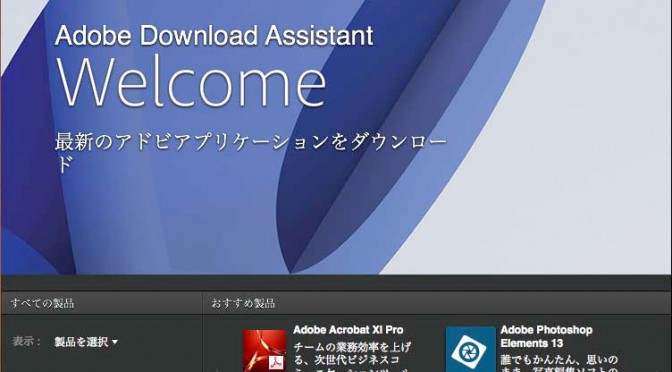
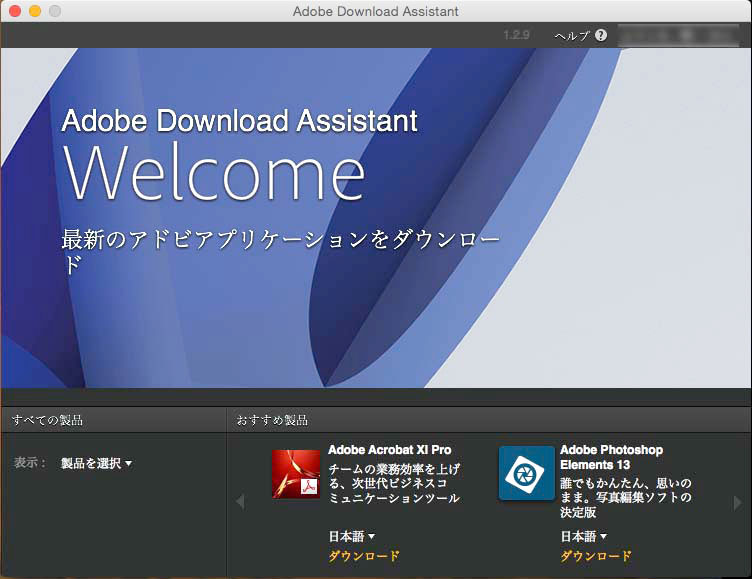
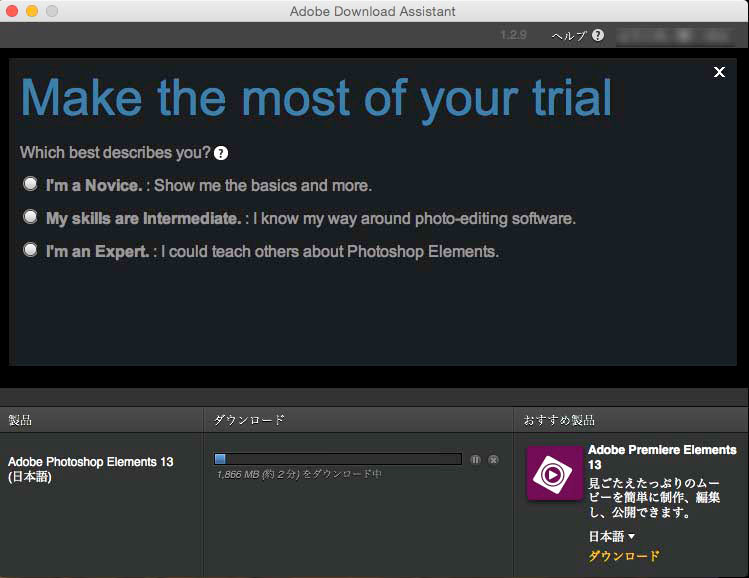
※最初にAdobe Download Assistantがインストールされてから、Adobe Download Assistant上で、Photoshop Elements 13のダウンロードができるようになります。

PSE13_01

ダウンロード中
PSE13_00

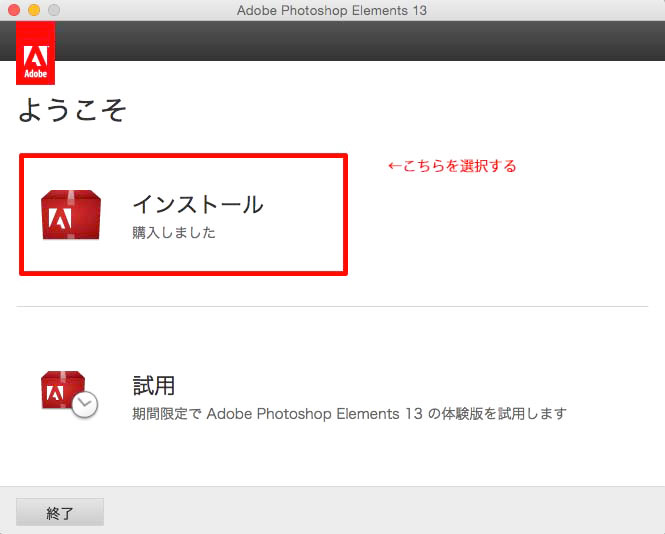
ここ! 問題はここw 「(製品版の)インストール」を選択します。
PSE13_02

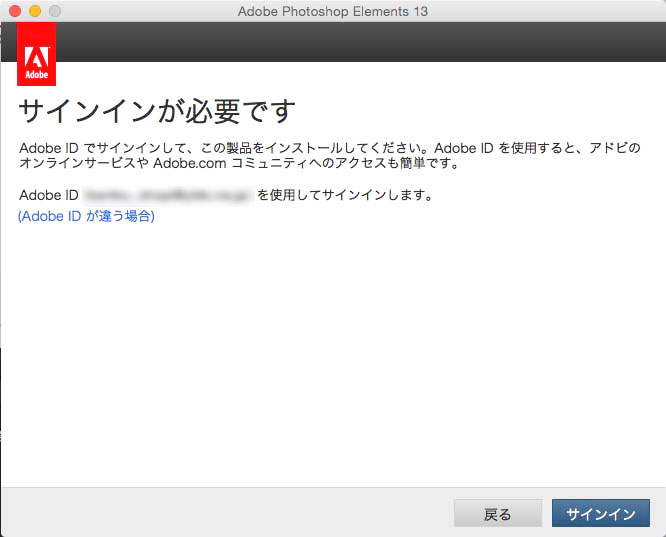
またサインインを求められるので、自分のAdobeIDでサインインします。
PSE13_03

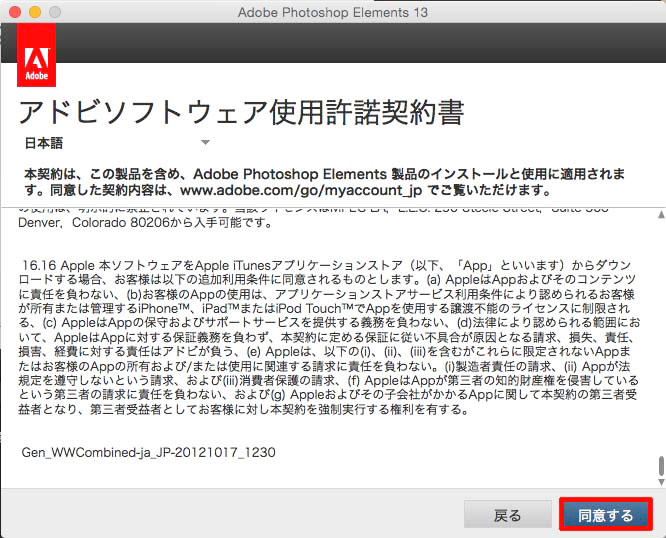
規約をよく読んで、同意。
PSE13_04

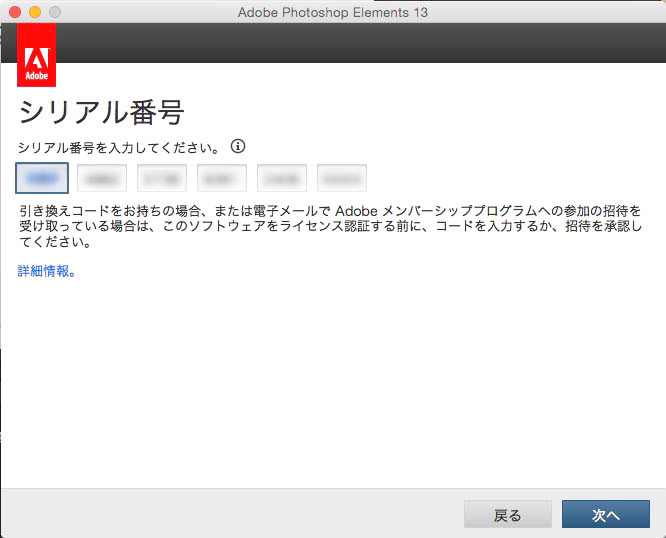
自分のシリアル番号を入れます。PSE13_06

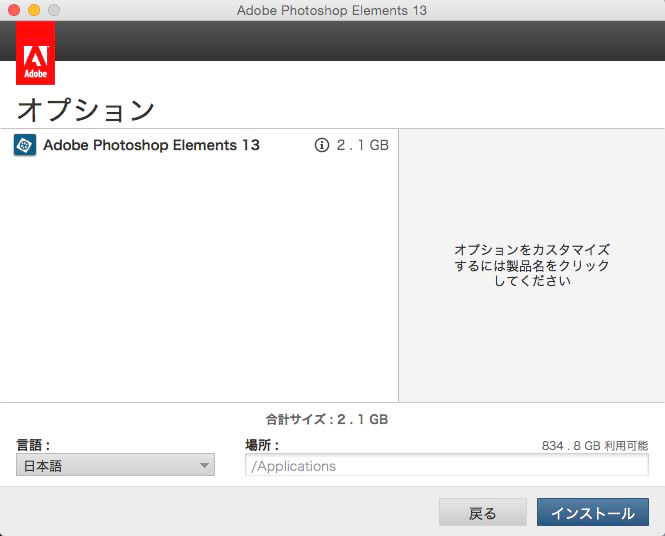
出ました!インストール画面!

PSE13_05


後は普通にインストールして、起動できるので、やってみてください。

---

Adobeサポート さんへw

可能な方法があるのなら、明示してください。 体験版だけがYosemite対応してるなんて情報どこにもありませんでした。 既に対応出来てるのにアナウンスが無いとか、どこにも記述が無いとか、酷くないでしょうか? しかもこれって、質問があった人だけに流している情報なのではないのでしょうか??
質問しようとしたら、チャットしかできないし、しかもチャットは途中で切れてしまうし…。
もう少しユーザーベースで役に立つサポートをして頂けると助かります。

---
はぁ良かった…。
これで、同じ内容でお困りの方の、助けになれたら嬉しいです。


dococmoは繋がらない…? (フリーSIMについて)

今日は「LTE用のフリーSIM」について書いてみたいと思います。

最近、フリーSIM機(SIMを差し替えても動作する機種のこと)用のSIMの販売がとても増えていると感じます。
これは、iPhoneが大きな影響を及ぼしているのだとは思いますが、実際にはNexus7(2013)のような元々フリーが当たり前な外国製品(いや、iPhoneもそうですね)を利用されている方のニーズも大きいと思います。

SIMとは…

SIMカード(シムカード、Subscriber Identity Module Card)とは、GSMやW-CDMAなどの方式の携帯電話で使われている電話番号を特定するための固有のID番号が記録されたICカード。

の事です。

---


日本のキャリアと外国の現状

日本の3大キャリア docomo , au , softbank は基本的にSIMロックがかかった状態で電話機を販売しており、このSIMロック状態では docomoの電話機はdocomoのSIM(もっと厳密に言うと、登録したSIM)しか使えません。 他2社も同様に販売しています。 これは、キャリアが元々電話機をものすごい安い値段で販売していた(実はキャリアが電話機代を立て替えていた)時期がありました。この場合、電話機だけを購入して違うキャリアの電波を利用されると損をすることから、このようにSIMロックがかかった状態での販売が続いていました。

しかし、海外ではその逆で、電話機の販売とSIMの販売が分かれているのが当たり前で、電話機自体は7〜10万円ほどしていた(これが普通だった)のです。

その後、日本でも海外の電話機が販売されるようになり、Appleの直販でiPhone5sからSIMフリー版が販売されたり、Nexus5がSIMフリーで販売されるようになった為、キャリアもそれらの機種を販売する場合、SIMフリー版を販売しなくてはならなくなりました。その為日本国内にもフリーSIMの需要が急速に高まっていきました。
※Nexus7(2013)のLTE版はSIMフリーです。

そういう理由で、電話機の値段は高い(普通の)値段で販売されるようになったのです。

---

SIMフリー端末の増加

そして「フリーSIM機(端末)」とはこれら「SIMロックがかかっていない、どのSIMでも利用できる端末」を呼ぶ言い方です。

因みに現在SIMフリー機はこれだけあります。
※それぞれの機種に「SIMフリー版とSIMロック版」が存在しますのでご注意ください。

◇アップル

iPhone 5s/5c
iPhone 6/6 Plus
iPad Air
iPad Air 2
iPad mini 2
iPad mini 3

◇LG

LG G2 mini

◇Google

Nexus 7 (2012)
Nexus 7 (2013)
Nexus 9
Nexus 4
Nexus 5
Nexus 6

◇ASUS

ZenFone 5
MeMO Pad 7
ASUS Pad
Fonepad 7/LTE版
Fonepad Note 6
Fonepad
PadFone 2

◇ファーウェイ

MediaPad M1
MediaPad X1
MediaPad 7 Lite
IDEOS
S31HW
S41HW
S42HW
GS03
GL07S
302HW
Ascend G6
Ascend P7
Ascend Mate7
Ascend G620S

◇ZTE

Blade Vec 4G
Light Tab

◇ノキア

Nokia 6650
Nokia 7600
Nokia 6630
Nokia E61

◇HTC

機種不明

多いですねー。w
日本もようやく世界の仲間入りをし始めた(鎖国が溶けてきた?)ように感じます。w

iPhone SIMロックフリー版 販売を停止

実はそんな中、流れに逆行するニュースが入りました。
2014/12/9に、SIMロックフリー版の iPhone 6と6 Plusの国内販売が停止されました。 再開は未定だそうです。
Appleジャパンでは「理由はノーコメント」としており、よくわかっていません。 ネット上では「急速な円安のため?」などの憶測が飛んでいますが、個人的には「フリーSIMを利用したユーザーからの問い合わせに対応しきれないのでは?」と考えています。w Appleは比較的サポートがしっかりしている。 それを「フリーSIMはサポート外です」とか言えないので、なんとかしようとしていたが、フリーSIM業者が急速に増えたことにより、対応しきれなくなったのではないか? と思っています。w

このようにフリーSIM機が増えると今度はSIMの需要が増えてきて、日本でもSIMのみを販売する会社が増えてきました。(特にこの1年で増えました) ここでは、この(電話機は売らないで)SIMだけを安く販売する会社(業務)を総じてSIM販売と書きます。

このSIM販売ですが、ちょっと多くて調べきれませんでした…。w
中々小さい会社もあったりして、ネットでは見かけたらチェックのような「一期一会」的なところもあります。ww

SIMフリー docomo電波は繋がらない

さて、本題です。w
長かったですねスミマセン…。(^_^;

このフリーSIM。基本的にはdocomoの電波を流用しています。 つまり、フリーSIM販売会社がdocomoの電波を借りて売っている状態なのです。

また個人の話になりますが…。
私は元々docomoユーザーだったのですが、会社であまりにも電波が入らないことに腹を立て、 auユーザーになりました。 docomoの電波は弱い…。
これと全く同じ現象がNexus7(2013)でも起きていました。 私が現在使っているのは、 OCNモバイルONE です。これもdocomo電波を使っており良く電波が切れ、「昔docomoを使っていて、良くそうなっていたなぁ…」と思い出しました。w 現在私のガラケーがauなので、そのauの電波の具合と比べるとNexus7(2013)(docomo電波)はとても弱いのです。
先日法事で山形へ出かけた際、実家の家の中ではauは4本アンテナが立っているのに、docomoベースのNexus7(2013)は圏外になってしまいました。 外へ出ても状況は改善できず、docomoはアンテナがギリギリ1本立ったり切れたりというお粗末な状態でした…。orz もちろん「docomoベースだからではなく、OCNの契約でそういう弱い電波しか取得できない」という可能性も否めません。 ですが、docomoのiPhone利用者に確認したところ、同じような電波状況でした

実はauの電波が強い理由がありまして。「周波数」なんです
最近はCMで言わなくなりましたが、少し前は「auは800Mhzだから繋がる」っていうのをしきりに言っていました。
前記事でも書きましたが、電波は周波数が下がれば下がるほど、貫通性が良くなり、逆に通信速度が下がります。 auではそのあたりうまくやってるんですかね…。 実際の利用価値だけで言うと「速いよりも繋がるほうがいい」のは当たり前。w 最近のLTEだって、結局はLTEが入りやすい場所でしか高速ではないのです…。(LTE電波がちゃんと入る、高速で利用できる場所は限られていて、それ以外は3Gになったり、もっと遅いガラケー電波になったりします)
そんな最中、auの電波を使うことを売りにしたフリーSIMが登場しました。
※知っているところだけ書きますね。

◇mineo(マイネオ)

いち早くauの電波を取り入れて、話題になっています。

◇UQ mobile

(auの子会社 12/18から業務開始)

このくらいです。
ですが、ここでお伝えしたいのは UQ mobile です。
この会社、KDDI(au)の子会社なんです。w これによって、auも本格的にMVNOサービスに着手する事になるようです。 電波がauというだけでもかなりのイニシアチブなのに、料金も安い!

ちなみにMVNOとは…

仮想移動体通信事業者(かそういどうたいつうしんじぎょうしゃ、Mobile Virtual Network Operator, MVNO)は、携帯電話やPHSなどの物理的な移動体回線網を自社では持たないで、実際に保有する他の事業者から借りて(再販を受けて)、自社ブランドで通信サービスを行う事業者のこと。対義語として、自社網をMVNO事業者に提供する側を、移動体通信事業者(MNO)と呼ぶ。

つまり、ここで書いているフリーSIM販売会社の事です。

このUQ mobileが結構良さそうなので、
個人的には「このUQ mobile に乗り換えようかな」と思ってます!ww
あれ? 対応端末にNexusが無い!
iPhoneも無い…。 策略?ww

まぁ、そのうち誰かが「Nexus7(2013)でやってみたとか、iPhoneで使ってみたという記事を上げるでしょうから、それを待つことにしましょう…。(^_^;

★後日談…
Nexus7(2013)はauが使っているの電波の種類に対応していないため、利用できない事が判明しました…。orz

これまでスマホの料金が高いとお困りの方、そろそろフリーSIMも検討されてはいかがでしょうか?

最近はデータ通信のみではなく、音声通話もSMSもできるプランもあります。 なので、電話機としても使えて、月々がすんごい安くなる。 これを見逃す手はないのでは!?(^_^;

[amazon_link asins='B00UT26M0Q,B00EQ12AYS,B014GZEOWE' template='Original1' store='nandemodou0d-22' marketplace='JP' link_id='7f989a6e-a362-11e8-a743-f5194be88029']

4K は要らない?(4K と 8K の放送予定について)

4K放送について調べていたら、もう少しだけ分かったので、書きたいと思います。

前回の記事で4Kについて書きました。

・4KはFullHDの縦横が2倍、面積が4倍
・4Kはまだ実験放送しかしていないので4Kテレビは買うべきではない

などなど。

そしたら、既に次の8K放送の話題が出ていました。ww

---

8Kとは?

8Kはご想像の通り、fullHDの縦横が4倍、面積が16倍 です。w
そろそろ眼球の限界を超えるのではないでしょうか…。まぁ、目というのは素晴らしい器官なので、そうそう目を超えられないとは思いますが…。w

8K放送は2018年開始、'16年に4K BS放送も。新ロードマップ策定
(Impress AV watch)

なんと、 8K放送は2018年開始。 2016年には4KのBS放送も始まる予定 だとか。w

8Kって実は4Kが新しい規格として話がで始めた頃に既にあった規格なのですが、fullHDに変わる時の混乱具合を見てたら「相当無理(まだまだ先)だろうな」と思っていました。 ところが、8Kも既に目標として入っておりまして。 8Kは予定から2年も前倒しされたらしいのです。

と言うのも…

2020年の東京オリンピックを8Kで放送したい(日本の技術力を見せつけたい)

という理由っぽいのです。 ふむ、納得。
なので、(混乱前提なのでしょう)2018年にはBSなどで、実用放送(これ、どうやら通常放送のことみたいですね)が行われ、後2年の間に問題を解決させて、2020年の東京オリンピックで「ドヤ!」と言いたいみたいです。ww

ということはですよ?
4Kは要らないってことになりませんか?

---

政府が定めているロードマップ

以下、ロードマップ(予定表)抜粋です。

2014年(実績を含む)

衛星 124/128度CSにおいて、4K試験放送開始(6月)
ケーブルテレビ 4K 試験放送開始(6月) 4K VODトライアル開始

2015年

衛星 124/128度CSにおいて、4K実用放送開始(3月)
ケーブルテレビ 4K実用放送開始

2016年(リオデジャネイロ・オリンピック開催年)

衛星 衛星セーフティネット終了後の空き周波数帯域(BS)において、4K試験放送(最大3チャンネル)及び8K試験放送(1チャンネル)を開始(4Kと8Kを時分割で放送)
ケーブルテレビ 8Kに向けた実験的取り組み開始

2018年

衛星 BS等において4K及び8Kの実用放送開始(2018年までに可能な限り早期に開始)

2020年(東京オリンピック開催年)

《2020年の目指す姿》
・東京オリンピック・パラリンピックの数多くの中継が4K・8Kで放送されている。また、全国各地におけるパブリックビューイングにより、東京オリンピック・パラリンピックの感動が会場のみでなく全国で共有されている。
・4K・8K放送が普及し、多くの視聴者が市販のテレビで4K・8K番組を楽しんでいる。

以上、ロードマップ抜粋でした。

つまりですね…。
目標は「2020年の東京オリンピックで8K放送を実現させたい」に集約されていて、その前は全部テストと言っても過言ではない様子…。
さらに、来年から始まる4Kの実用放送というのも(見た感じだと)「実はテスト運用なんです」という風に見えます。ww

そういう意味で言うと…。
今売っている4Kのテレビって、実は8Kに向けた試験機なんじゃん!?w
と思うわけです。ww

先日も「シャープが4K/8Kテレビに向け、LEDを作った」 というニュースが出ていましたが、これって、間違いなく8Kを目標にしてますよね? と思わざるを得ません…。orz

家電売り場で4Kのテレビを初めて見たとき、「凄い」と思いました。まるでそこだけ空間が抜けているようにみえるほど鮮明なのです。ただ、これは「メーカーが用意した、4Kが美しく見える映像」を流しているだけなので、まだまだ4Kテレビを購入する理由にはなりません。さらにすぐ後に8Kが控えています。

2011年7月24日に アナログ放送が停波し、完全にハイビジョン放送に切り替わりました。日本国民のほぼ全員がそれに合わせてテレビを買い換えている筈。 それから9年後に8Kが始まるとわかっているのに、今、4Kを買う理由がありません…。(良く言われる◯◯タイマーが無ければw)

テレビメーカーとしては、毎年売り上げを出さないといけないので、目新しいものを強く推す傾向にありますが、3Dはどこへ行ったのでしょうか????(^_^;
勿論、テレビの性能を向上させるという意味では、3Dはとても意味のあるテストでした。でも、その後すぐ3Dを売らなくなったじゃん!!w 今では3DのBlu-ray映画ですら、3D映像を探すのは困難です…。orz

ロードマップを見る限り、間違いなく政府の目標は8Kで、テレビメーカーも同様に2020年までに8Kを完成させる(現在のテレビのように落ち着いた値段に下げられる技術を得る)事を目標にしているのでしょう。 政府も8Kの普及と問題の解決を見込んで、2年前倒ししたのだと思われます。
つまり、2018年-2020年の間に「完全な8K放送を実現」が目標となっているでしょう。

もうちょっと細かく書くと、オリンピックは夏です。

2018年 BSでの実用放送開始 これが、メーカー及びユーザーの実用テスト開始なのです。

2020年1月 放送側はほぼ準備が整うでしょうし、番組制作側も規格が決まってきている状態だと思います。初期の8Kも各メーカーから出ている筈。

 この間に…問題解決が行われる筈…

2020年8月 オリンピック開催 までに、どれだけ実用的な値段で、問題なく表示されるテレビが作られるか

という予定になっているのだと思います。(^_^;

で、結論です。w

4Kは買わない。

「オリンピックを8Kで見たい方」は、8Kを8月までに買いましょう。w
「オリンピックは現状のfullHDでいいやという方」は、
8Kをオリンピックの後(早くても半年後位)に買いましょう。
※製品の開発クールはだいたい6〜12か月くらいなので、ベストはオリンピックの1年後位です。

オリンピックでかなりの量のデータが集まり、その問題点が改善され、8Kテレビの値段が一気に下がります。w

あ、そう言えば。
ハイビジョンって、日本だけのものだと思っていませんか??(^_^;
最後に世界はどうなっているのか(どうなるのか)?を書いてみましょう。

世界アナログ放送全廃予定(実績を含む)

2006年 オランダ
2009年 アメリカ
2011年 日本
2012年 イギリス
2015年 中国
2016年 ブラジル

だそうです。
日本よりも先にデジタルHD化していた国もあれば、これからそうなる国もあります。 世界ではまだ過渡期なんです。 HDでは少々遅れをとった日本は、8Kでテレビ業界の主導権を握りたいということなのでしょうか。

P.S.
カラー放送が始まった時に「カラー」と画面隅に出ていた時のように、8K放送は画面隅に「8K」って出るんでしょうか?ww

ちょっと話が逸れますが、「テレビ自体が不要になるかもしれない」という記事を書きました。