見えている空の端は、どこの空??

今回は「ふと疑問に思ったことを掘り下げ」てみたいと思います。(^_^;

「今、見えている空の端って、どこの上空なのだろう?」

今日のお題 はコレです。w

皆さんもこんなことを考えたことはないでしょうか? こんな質問、私が子供の頃には「誰に聞いたらいいかわからないし、どうやって調べたらいいのかすらわからない」状態でした。

ですが、今はインターネットがあります。w

今回はこれを駆使して調べてみたいと思います。

しかし、たとえ「日本のマチュピチュ」が検索できる、「ぐぐる先生(Google検索)」でも、「今、見えている空の端は、どこの空?」なんて質問をしても明確な答えが得られません…。w

そこで、以下のような仮説を立ててみました。

◇太陽基準の仮説

東京で日が沈むとき、12時(昼)を迎えている場所は、東京から見えている空の端なのではないか?」

です。ww

まず、今日の東京の日没時間を調べます。

東京(+9h) 2014/11/29
日の出 6:30
方位 116
南中 11:29
高度 32.9
日の入り 16:28
方位 243.9

でした。

東京はグリニッジ標準時(以降、UT(=UniversalTime+-0)と記述)で言うと UTC+9:00 。つまり、東京都とイギリス・ロンドンのグリニッジとは +9時間の時差 があります。

※正確には日本の標準時は東京時間ではなく、東経135度 大阪の明石です。ですが細かいこと書くと大変なので、ここでは日本標準時を東京時間として用います。

UTにしないと計算し辛いので、ここでUTに変換します。

16:28(東京の日没時間) - 9:00(東京のUT時差) = 7:28 UT(UTの東京の日没時間)

となり、東京の日没時間のUT時間が 7:28 UT だと分かりました。

次に、この 7:28 UT に昼を迎えている場所を探します。※季節によって南中(太陽が最も高い位置にある状態の)時間は異なるが、ここでは12:00と仮定します。

12:00 UT(南中) - 7:28(UT) = 4:32(東京との時差)
9:00(東京のUT時差) - 4:32(東京との時差) = +4:28 UT

となり、 東京との時差が  4:32 = +4:28 UT の場所が、今日の東京の日没時間の16:28に昼を迎える場所です。

ですが、正確には 4:32 の時差というのは時間帯として存在しません。日本であれば標準時は1つであるように、地球全体の各地域に30分単位で時間帯が設けられています。なので、ここでは +4:30 UT(UTC+4:30) の場所を探します。

ありました。w

7:28 UT(東京の日没時間のUT)に12:00(仮の昼・南中)を迎える場所(UTC+4:30の場所)

カブール(アフガニスタン)+4:30 UT

ということで、

東京から見える、日没する太陽の下の街は カブール(アフガニスタン)です!w

とすると…地球の 1/3 くらいは見えているということに…。ww

「んなアホなw」 とお思いの方も多いでしょう。正解です。w
これは、極端な仮説及び計算です。w

日没ということは、太陽基準つまり、ものすごい高さ(太陽との距離)を基準にしているので、実際の有視界の空の端とは異なり、以下の条件の元でしか成り立たないものです。

・空(大気)もない
・雲もない
・山もない(高さに関する概念がない、凹凸がない)
・地球が真球とした場合の計算です。(実際の地球は楕円です)

つまり、空 ではなく、太陽と地球という基準になってしまいました。(^_^;

では、実際に見えている空ってどこの空なんでしょうか?
調べてみると、こんな記事がありました。

有視界で見える空(青い空を想定すると、上空11km前後=成層圏の手前の対流圏)で、それを地球の半径から計算すると…。
距離にして、380kmくらいが見えると思われる。

だとすると…。

◇東京から直線距離380km付近

  • 南西方向 名古屋を超えて、三重県の伊賀市のあたり
  • 北東方向 福島を超えて、宮城県大崎市のあたり

が東京から見える空の端というとになりました。
ですが、もうちょっと現実性を高めましょうか。ww

同時多点観測による微光流星の軌道分布調査(大阪大学天文学研究室による、レポート)

こちらをご覧頂くとわかります。w

これは、流星の軌道を分析するために、日本の4箇所から、合計10台のビデオカメラで撮影した記録のレポートです。
読むのも嫌だと思うのでまとめますね。w

見ていただきたいのは、「2 観測」です。こちらの図を見ていただくと、その観測地点4箇所がわかります。

・富士(静岡県)
・八尾(大阪府)
・柏原(大阪府)
・和歌山(和歌山県)
です。

この図で語られているのは大阪上空で観測された流星です。
それが、約280km離れた富士から観測できたということですね。w もちろん、ビデオ撮影による観測なので、有視界ということですよね。w

また、このデータではないのですが、非常に近い内容がNHKで放送されていました。そこでも「300kmくらい遠方から同じ星を同時に観測できた」というのをやっていました。そのとき、私は「やっぱり300kmくらいは見えるんだ」と思った事を覚えています。

ただ、ちょっと気になるのは富士観測地点の高度ですねぇ〜……。富士山頂(高高度)なのか、富士市の中(低高度)なのかで見える距離が違ってくるので…。

ただ、かなりいい感じの証明にはなると思います。ww

流星ということは、大気圏突入時に見えるものなので、空という定義はあっています(厳密には高度が全然違いますけどね……)。さらにビデオ撮影による観測なので、有視界です。

以上を踏まえ……

◇東京から見える空の端は…
(東京から、直線300km想定)

  • 南西方向 名古屋くらい
  • 北東方向 福島くらい

という答えがリアルなのかなと。
ファイナルアンサー。

あ。一応「空の端に見える雲が、上記の場所のものではない」事だけは補足しておきます。雲はとても低く、流星はとても高いところを飛んでいるから。「空の端」という定義では正しいこの理論も、高度が変わるとその下の場所はまた違う場所になってしまうのです。

---

他にもこんなことを考えた方がおられました。ww
完全な精度100%の球を地面に置いたら、接点の面積は?
興味がおありでしたら、覗いてみてください。

いかがでしょうか?(^_^;

こんな感じで、今ではインターネットから様々な事が学べ、「変な要らない知識」を高めることができます。w

以上、「見えている空の端は、どこの空?」 でした〜!(^o^)/

楽しんでいただけましたでしょうか?ww
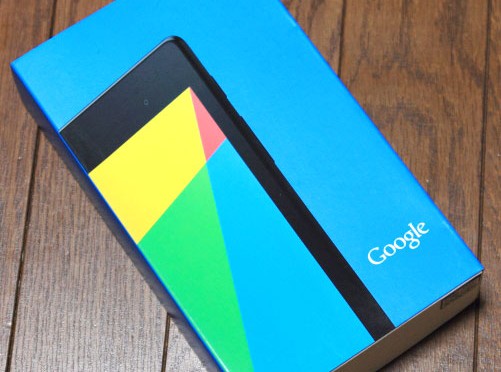
Nexus7(2013) その3(LTEでなけらばならない理由)

今回は、前記事「Nexus7(2013) その2」の続き、「その3」を書いてみようと思います。

前回、LTEを利用することで、Nexus7(2013)本体の料金を上回る得をすることが出来ました。
そして、LTEが使えるようになるということは、家の外に持っていける(持って行ってもネットに繋がる)事になります。これにより、Nexus7(2013)は、タブレットという枠を超えて…

少し大きめの「通話のできない、通信料が安いスマホ」。

になりました。w

ガラケーに戻した理由

実は、前回スマホをガラケーに戻したことには理由がありまして…。 もちろん、基本料金が安くなります。しかし、止めてしまった方がもっと安くなります。ww
ですが、ガラケーを止めなかったのは、通話が必要だからです。 ガラケーの料金コースを最も安い 780円/月 にしたことで、当然ながら通話料及び通信料が最も高い設定となってしまいました。w ですが、これには理由があります。

基本的に妻(家族)としか、メール及び会話をしないから。ww

ならば、家族割りさえ入れておけば、基本料金設定を下げることにより、どんなに高い通話料になっても、どんなに高い通信料になっても「家族とは無料」になるので、全く問題がありません。w むしろ、可能なのであれば基本料が毎月100円で、通話料が1分1000円とかにして欲しい位です…。 あ、家族割りは無くしたらダメですよ。ww

あ…。急に思い出しました。ww
Wifiではなく、なぜLTEにする必要があったのか? とお考えの方もおられるはず。w

「無料Wifiがこれだけ溢れているのに、なぜわざわざ高価なLTEを選択するのか?」と。

これも「LTEでなければならない理由」なので、ここで明かしておきましょう。w

今ではかなり当たり前となった「公衆Wifi(無料 Wifi Spot)」ですが、結構危ないんです。公衆と呼ばれるもののうち、大手が手がけていないもの。例えば小さな喫茶店で「無料Wifiつながります」みたいなものがあったとしましょうか。

それが罠である可能性があります。

一時流行った話題なのですが、そうやって「公衆Wifiへ一度繋がったスマホへは、同じネットワーク(例で言うと、喫茶店のWifi設備)からならいつでもサーバー(または同じネットワーク上)からスマホへ繋がることができる」ってご存知でしょうか?
一度繋がったWifi設備へは、プロトコルという通信手段を経て、サーバーとIDなどの受け渡しが行われています。悪意を持った人間がこれを悪用すると、通信している内容はなんでも盗めるそうなんです。

そういう理由で私は「絶対に無料Wifi Spotへは接続しない事にしていた」のです。(^_^;

↓詳しくはこちらをご覧ください。
sourcenext(セキュリティーソフトを売っている会社)のHP
「無料Wi-Fiスポットを利用する人のためのセキュリティ対策」

もうスマホを使われている方も多いでしょうから、今更「スマホにしたらなにができるか?」なんて事を書くつもりはありません…。(^_^;
掘り下げてお伝えしたいことは、また後の記事にしますので、ここではザックリとご紹介させて頂きます。

◇タブレットでやりたかったこと

・スケジュール管理(LTEじゃないとできなかった)

仕事のスケジュール管理です。 まさに分刻みで忙しく働いていた私は、記録するものが欲しかった。一つずつの覚えておかなくてはならないことを整理できるものが欲しかったのです。 スマホだと、流石に画面が小さくてやり辛かったのですが、Nexus7(2013)になることで快適になりました。 また、ここで言うスケジュール管理は社外や、自席以外の場所(会議室とか)ではNexus7(2013)を利用して、自分の席に戻った時はPCで同じものを利用できること。つまり「クラウド型のスケジュール帳」が理想でした。 LTEにしたことで可能になったことですね。w

・本を読む(画面が大きくなって、読みやすくなった)

スマホ(IS05)でもデジタル書籍は読めました。ですが、画面が小さいことで「ページを何度もめくらないとならない」という不都合が起きていました。 例えば…1000文字あったとして、それをスマホで5Pだとしましょうか。 しかし、同じものをNexus7(2013)で見ると2Pになる。そういう感じです。これだけで本を読むという効率は結構良くなります。 あと、7インチを選んだのも文庫本のサイズに近いもの、文庫本をリアルサイズで読めるものという理由で選びました。 それなら上着のポケットに入ります。w ただ、電車とかだと画面が大きい分だけ、ものすごく覗かれやすくなります。ww

◇今、タブレットで出来ること

・テレビを見る(有料ツール+Nasne経由)

・録画を見る(Sonyのツール+Nasneの録画)

※nasneの詳細については、後記事をご参照ください「超便利レコーダー nasne」

・リアルタイム翻訳(外国人とリアルタイム翻訳で、ほぼ・なんとか会話ができる)

これ、凄いことですよ。 会話が 「不可能 → なんとか可能」つまり「0 → 0.1(とか)」になるということで、極端に書くと「全く通じないが、通じるへ変わる」わけです。w

・アメッシュ(東京の雨雲レーダー)を見る

アメッシュとは、東京水道局が公開している、東京近郊の雨雲レーダーです。5分に1回更新されるので、夏のゲリラ豪雨などでは、非常に重宝します。 携帯でも見られますが、画面が大きくなったことによる利点が大きいです。

・映画を見る

非合法じゃないですよ。w ちゃんと合法で見る方法がありますのでそちらでお願いします。w

などなど…。言い始めたらキリがありません。ww

---

あれ…? もしかして今回は「無料Wifiの危険性」とかいうタイトルの方が良かったかも…??(^_^;

[amazon_link asins='B06VV7QKW7,B0711HZ4NH' template='Original1' store='nandemodou0d-22' marketplace='JP' link_id='bc25c9bb-3d12-4076-a616-7ecdc46486a5']

ということで……。
一旦 Nexus7(2013)の連載 に幕を閉じます。ww 今後も必要に応じて随所にNexus7(2013)が登場しますし、突然思いついて その4 があるかも知れませんが、そろそろNexus7(2013)単体で書くものはなくなってきました。ww

次は nasune かなーと思っていますが、まだ未定です。ww

この記事の続きを書きました〜。(^o^)/

LTEの利点の追記を書きました〜。(^o^)/

ご存知ですか?Bluetoothの法律

皆さんは、携帯関連商品で、Bluetoothって使っておられますか?

今回は意外な落とし穴、「Bluetoothの法律」に関する記事です。
最近、スマホ用の機器類で無線のものは、ほぼBluetoothを利用してスマホとやりとりを行っています。
で。今は↓コレが大人気らしいのですが…。

※↓コレは買わないで下さい。(最後に勝っても良さそうなものを紹介していますw)

実はこれ、違法の可能性が高いのです。

この セルカ棒 は、ちょっと自分から離れて自撮り(自分で自分を撮影すること)が可能になる棒。でも、ただの棒ではありません。シャッターが自由に切れないと使い辛いですよね。w そこで、この棒には手元の握手にBluetoothを利用したシャッターがついているのです。
便利そうだなー…。 なんては思っていたのですが、自撮りすることなんか無いですし、第一いつ使うかどうか分からないこの棒を持ち運ぶこと自体がイヤ(晴れていても折りたたみ傘だけは持ってますが…)です。
とまぁ、それは好みなので置いておいて…。

---

Bluetoothの法律とは

Bluetoothの日本国内の法律に、以下のようなものがあります。

日本国内でBluetooth機器を利用するには、電波法に基づくいわゆる小電力無線局の一種、最大空中線電力10mWの小電力データ通信システムの無線局として技術基準適合証明を、更に電気通信事業者の回線に接続するものは電気通信事業法に基づく技術基準適合認定も受けたものでなければならない。これらの認証を受けた製品は技適マークが表示される。 技術基準適合証明を受けていない機器を使用することは不法無線局を開設したとして電波法第4条違反となり、第110条に規定する罰則の対象にもなる。

詳しくはこちら(Wikipedia)

簡単に書くとですねぇ…

・国内で利用するBluetoothの製品は、電気通信事業法により、認可を受けなくてはならない。
・その認可を受けたものには「技適マーク」(という郵便局と電波の線のようなものが◯の中に入っているもの)が付いている。
・認可を受けていない商品を使ったものは「不要に無線局を開設した」ものとして、憲法違反になる。

ということなんです。 私も先日のテレビ番組で初めて知りました。

で。セルカ棒に戻りますが。
商品説明を見る限り…。

・製造国は中国
・輸入品である
・技適マークに関する記述はない
「※製品の使用による直接・間接に関わらず、いかなる損害に対しても一切の責任を負いません。」 と明記されている。w これ、最終兵器ですよね。ww

というものなので、これを買って使ったら、使った人が法律違反ってことになるんだそうです。刑罰に関してはちょっと忘れましたが、確か軽くはない罰でした。
また、海外にも同様の法律があり、日本国内から持ち込んだBluetoothの機器を利用していたら罰せられるなんてこともあるので、ご注意ください。

実は、後からご紹介しようと思っていた、Bluetoothのキーボードがありまして…。
慌てて確認してみたら…。

↓ありました。w
KeybordLabel_wTEXT_0001

皆様もご利用のBluetooth機材がございましたら、一度確認される事をお勧めします。 m(__)m

※こちらのブログで書かれている商品の使用による直接・間接に関わらず、いかなる損害に対しても一切の責任を負いません。
法律は怖いです…。w

この記事の続きを書きました〜。(^o^)/

LTEがもたらした「スマホが不要になる秘策」(Nexus7(2013) その2)

今回は前記事Nexus7(2013)の続き(その2)を書きます。

前回、一番高価な Nexus7(2013)LTE を購入しました。

妻の一言で、一番高いNexus7(2013)を購入した私は、やはりというか罪悪感の様なものを感じていました。
元々ノートパソコンが買いたかったのですが、Nexus7(2013)を選んだこと、そして最も高い種類を買ったことで、やっすいノートパソコンだったら買える値段になってしまったのです…。

どうせなら「誰よりも便利に使えるようになる」w

まぁ、買ってしまったからには後悔しても始まりません。w
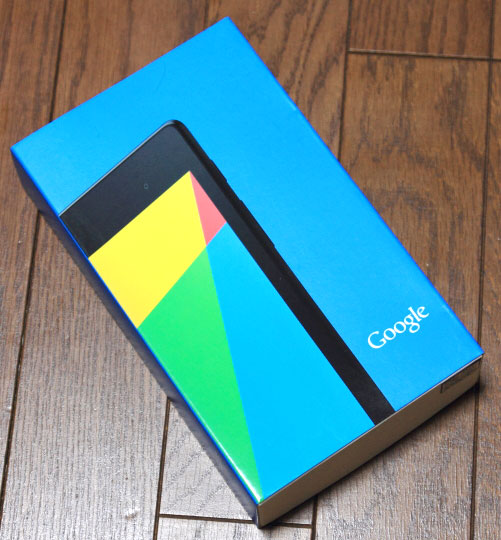
Nexus7(2013)をちゃんと活用できるようになろうと思い、届いたNexus7(2013)を紐解きます。

nexus7_0002

nexus7_0003

…ん? 取扱説明書は?…。

ありません…。

あれ?同梱物一覧は?

ありません…。

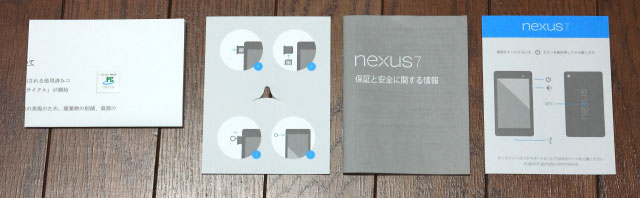
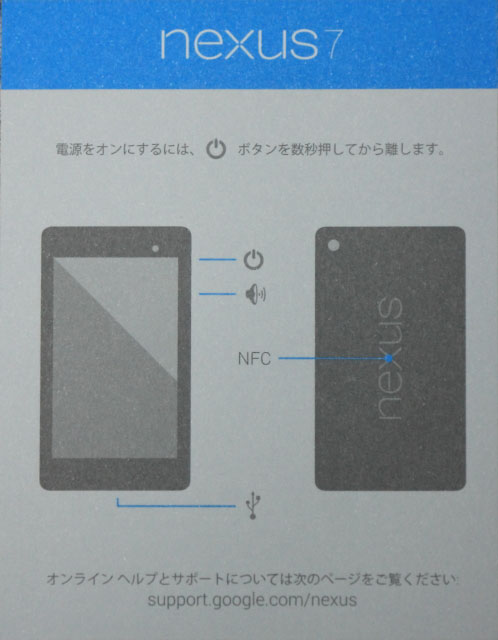
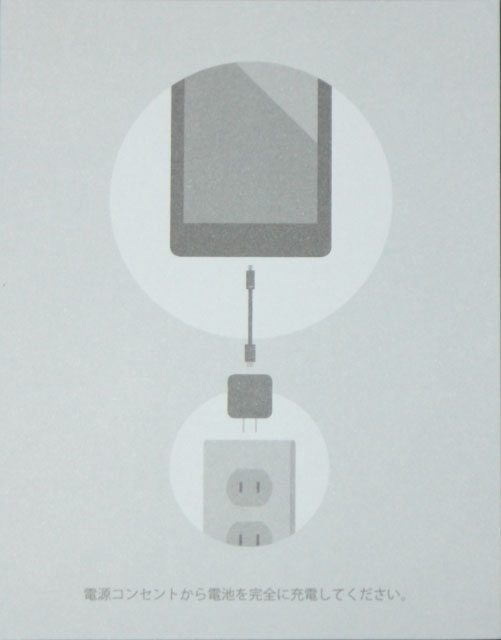
↓どうやらコレが取扱説明書のようですw
nexus7_0004nexus7_0001

シンプルすぎ!?

説明書はググれ!?

少々混乱してきましたが…。
ちょーっと考えて… 「あ、説明書は本体の中にデジタルで入っているのか」と理解しました。
「やっぱ、最新のモノは進んでるなー」と思い、電源をON! 起動画面が始まりました。しばらくすると初期画面が開きます。立ち上がりはIS05とは比較にならないくらい速いです。
その後はずーっと画面指示に従い初期設定を行い、やっとHome画面にたどり着きました。初期設定の時点で自宅の無線LANには繋がっています。

「よし」、で。
マニュアル、マニュアル…。

そんなものは、ありません…。

こ…これは…

「勝手に情報を検索(Google商品なので、正に ググる)して、勉強しなさいと!?」

そういうことですね!?ww

外国製品…恐るべし…。
いや、もちろん日本語が使えますが、製品のコンセプトというか、内容というか、凄まじい驚きを隠せません。ww
凄すぎます…。

しかし、これまでずっとIS05(Android機種)を使い続けていたおかげで、特に迷うことなく、普通に使う分には困りませんでした。(^_^;

LTEってなに??

色々な設定を覗いているうちに、LTEってなんだ?(今更ですが) と思い調べてみると…。 実は4社くらいから「フリーSIM(携帯電話会社のSIMではなく、SIMフリー(どこのメーカーのSIMでも利用できる)端末に使う為のもの)」が日本でも発売されていました。
これまでは、全く興味なかったので、調べてもいませんでしたが、色々見てみると様々な値段で、様々なコースが存在します。

◇私が目をつけた、「OCN モバイルONE」 の当時のセットメニューです。

・SIM購入 3,800円(手数料込み)
・980円コース

料金:980円@月
30MB@日までは4G(150Mbpsの高速通信)が使え、その後280kbpsに通信速度が下がる。
毎日0時に回復する。
通信速度が280kしか出ないが安い。

・2GBコース

料金:1,580円@月
2GB@月までは4Gが使え、それを超えると280kbpsに通信速度が下がる。

※今はもっと安くなってますよー。

嘘のような値段……だとしたら…

という具合で…。

えっ!? 何この値段!?
というのと
ウソでしょー、何か仕組みがあるんでしょー?

という疑問が渦巻いてました。w しかし、色々調べてみても悪い噂はなく、どうやら本当にこの値段のようです…。

で。ここからが重要!
ということはですよ…。

◇IS05(au)

6,500円@月 x12ヶ月 = 78,000円/年

◇Nexus7(2013)にフリーSIM

980円@月 x12ヶ月 = 11,760円/年

◇差額

78,000円(IS05) - 11,760円(フリーSIM) = +66,240円!?

あれ? これって、Nexus7(2013)本体の値段を1年足らずで回収できるんじゃん!?

◇auをガラケーに戻し、780円@月のコースに変更

au780円@月 x 12ヶ月 = 9,360円/年
差額+66,240円 - au9,360円/年 = +56,880円!

年間、56,880円も浮く!

十分元が取れます。w
これは即決、すぐに購入w

LTEを導入する

届きました〜!
(すみません、箱は捨ててしまったので写真は無しですw)

開くと(当たり前ですが)ただのSIM1枚と、簡単なネットでの申し込み方法とかが書かれたものが入っています。
なんか、Nexus7(2013)の説明書で慣れてしまい、あまり気にはならなかったのですが、これ…。結構敷居が高いですよねぇ…。

先ずは、説明書通りにネットで登録をおこないます。
基本的な住所とか名前とかと、同梱されているIDだけの入力です。
コースは、最初は980円/月で試すことにしました。
登録は完了。

あとはNexus7(2013)にフリーSIMを入れて…。

あれ?何をすれば良いのだ??

そのままでは全く繋がりません…。
仕方ないので、ネットで調べてみると、OCNモバイルONEではありませんが、他社SIMで困っていた方が多いようで、色々な設定方法が書かれていました。また、Nexus7(2013)が売れている機種なので、Nexus7(2013)での設定方法を書かれているページも見つかりました。

それを見ながら、設定を済ませ…。

繋がらない…。 orz

更に色々なページを検索すると…「一旦、再起動するか、電波OFFモードに変更して回復すると繋がります」と書かれていました。「そうか」w。 電波OFFにして、元に戻し…。

つながった〜!!(^o^)/

これで、Nexus7(2013)は家の中だけじゃなく、日本国内?どこでもインターネットを使えることになりました。w まるで小さなカゴから飛び出して世界が広がったような感じです。ww

auのデバイスをガラケーに戻す

あとは、auです。
スマホからSIMを取り出し、元々使っていたガラケーに入れます。
うむ。問題なく動きます。(私は最初からどの携帯でも同じSIMが利用できる設定にしていました。設定変更はauの支店で行えます)

auでプランの変更をする

次の休みの日。
auへ出向き、早速780円のコースへ変更。店員さんからは「なぜガラケーに戻すのですか?」と聞かれ、「Nexus7(2013)を買ったからです」と答えましたが、当時の店員さんにはチンプンカンプンだったようです。ww

これで、スマホが必要なくなりました。
Nexus7(2013)で、大きな画面で、全く同じこと、いいえ、もっと多彩なことができるようになったからです。
フリーSIM 恐るべし。 そして妻、ありがとう!ww

後日談です。

auから請求書が届きました。

これまで2台で9,800円前後だったものが、2,800円前後に落ちているのを見て、

「よし!」

とガッツポーズを取ったのは言うまでもありません…。(^_^;

---

↓左から 16GB 32GB 32GBLTE です。
※私が使っているのは 32GB(LTE) です。


この記事の 続きを書きました〜。(^o^)/

停電になったら自動的に点灯してくれる「非常灯」は家庭でも利用できる!

今日は 「停電になったら自動的に点灯する 非常灯」 について書いてみたいと思います。

非常灯とは…

避難誘導用の電灯。 蓄電池によって数十分から数時間程度点灯し続ける能力があるため、避難するために停電したとしても利用できるようになっている。

ものです。

私がここで取り上げるのは「普段は消灯(充電)していて、停電になった時に自動的に点灯するもの」を指します。

実際の使い方は…
通常時には、コンセントに差し込んでおき、本体の充電池に充電しています。 停電になると自動的に点灯するので、それをコンセントから抜き取り、懐中電灯代わりにブレーカーへたどり着きます。

乾電池式のものもあるのですが、乾電池式の場合…

  • 使いたい時に電池がなくなっていて使えない事がある
  • 乾電池が液漏れを起こしていて(知らない間に)壊れている事がある

ということが起こるので、コンセントに差し込む充電式がオススメです。乾電池式に比べると充電式の方がメンテナンスが楽です。

---

実は、自宅には4つの非常灯があります…。

というのも、理由がありまして…。

エアコンを各部屋で同時に利用して、さらに電子レンジをつけると確実にブレーカーが落ちます!w
これが昼なら問題ないのですが…夜だとかなり困ります…。w 夜にブレーカーが落ちると、人間の目は(明暗順応のため)一瞬、何も見えなくなります。 さらに突然の事なので、少々パニック気味になります。w
すると、ブレーカーがどこにあるのか見当がつかなくなることさえあります。

ドラクエXで、迷宮の途中で停電なんて事になったら、そりゃも〜パニックですよ!ww (オンラインゲームで、別の人と同時に遊んでいたら、自分が落ちて周囲の人に迷惑がかかるので、すぐに再ログインしなくてはならないのですw)

その対応として、4つの非常灯が設置してあります。ww

最初から廊下(ブレーカー付近)にビルトインで一個設置されていたのですが、実は廊下にたどり着くまで何も見えないことがわかりました。ww 現代の家庭には電気以外の明かりは存在しないのではないでしょうか??
つまり 停電 = 真っ暗な世界 を意味します。w

有ると無いでは大違い

非常灯が無いと「まずライトを探さなければいけない」という作業から始まります。

◇非常灯が無いと…

停電

「うお!」となる

ブレーカーが落ちたと気づく

ライトをさがす

いろいろな箇所にぶつかる

やっと見つけたライトは電池が切れていて点かない…。

とか…。w

◇非常灯があると…

停電

「うお!」となる

非常灯が点いているので、停電だと気づく

非常灯を取り出して、ブレーカーをONにする

という風に変化します。
慌てるのが一番危ないですからね…。

それで、私が非常灯を追加したのは以下の3箇所。何れも普段居る場所(停電に遭遇しやすい場所)です。

・居間
・PC部屋(子供部屋とかもアリですね)
・寝室


実物がこちらです。
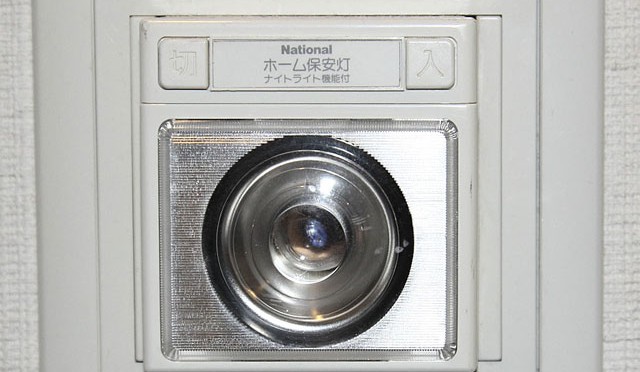
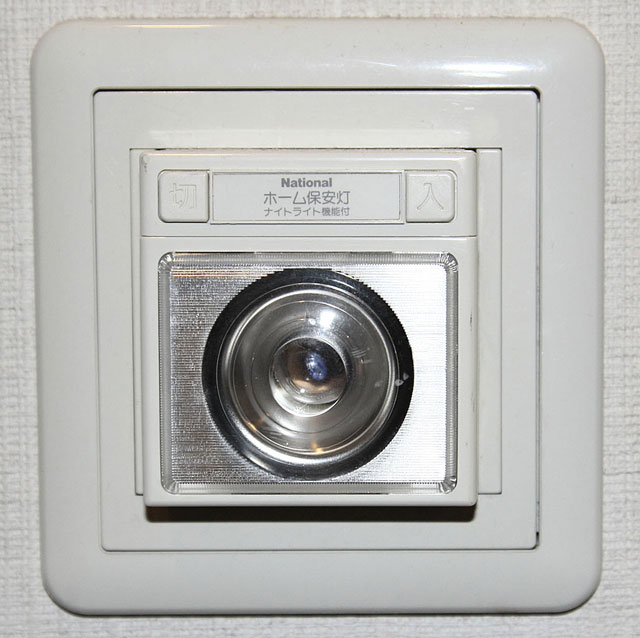
最初から廊下にビルトインされていたのがコレ。
Panasonic 販売完了品
EvLight_0003


次に購入したのがコレ
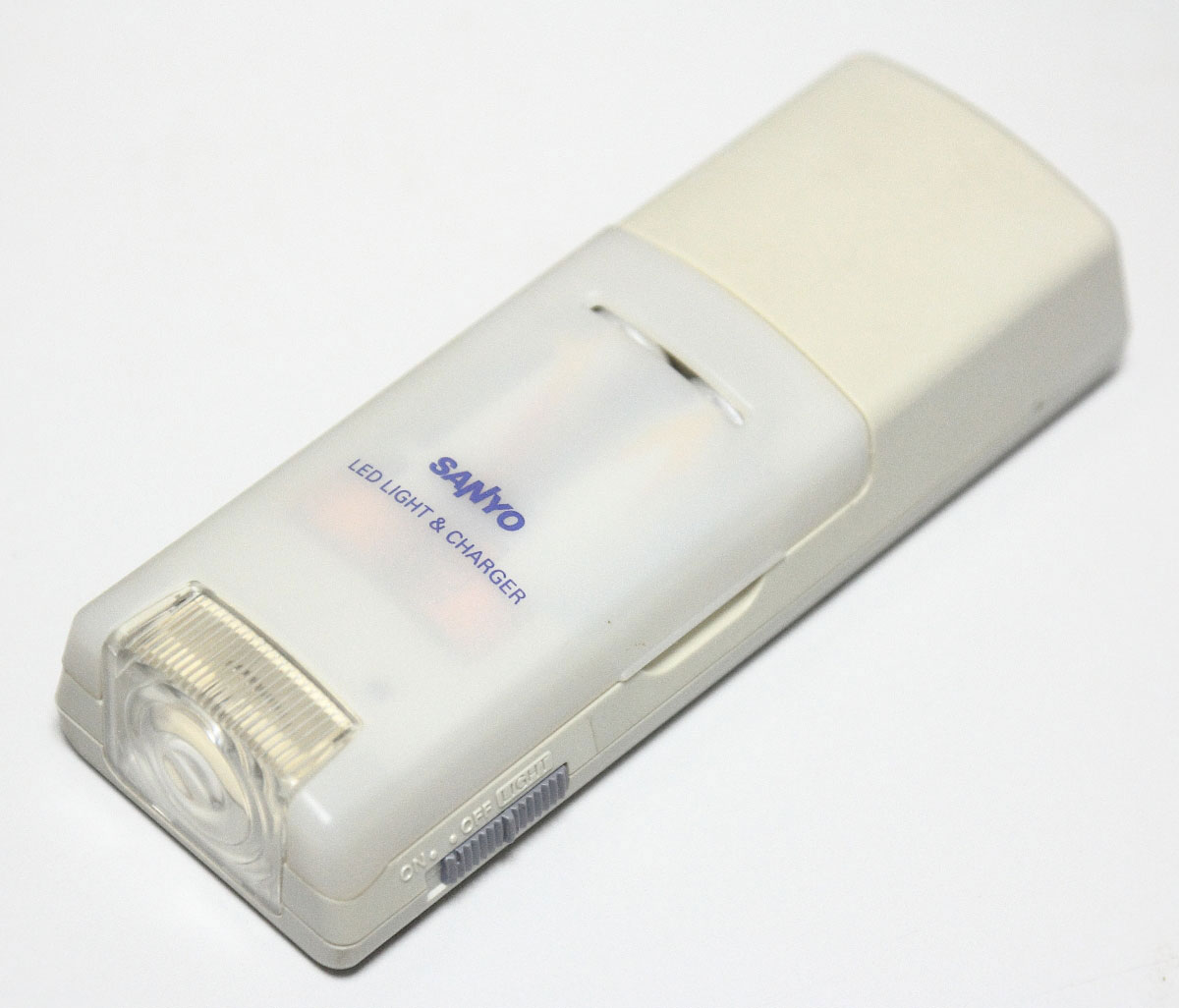
寝室用
サンヨー 販売完了品(Panasonicに買収されました)
EvLight_0001


次がコレ
PC部屋用
TWIN BIRD 停電センサーLEDサーチライト LS-8554W

次がコレ
居間用
パナソニック電工(Panasonic) LEDホーム保安灯 LBJ70981

これは最初の廊下ビルトイン型の最新版です。別にビルトインの工事を行わなければ、普通に単品の非常灯として普通のコンセントに挿してご利用頂けます。

それぞれの違いは…
・新しくなるにつれて、LED化(耐久性向上、高明度化)している。
くらいでしょうか。

後は本当にサイズと値段の差でしかありません。w

あと、最近では人を感知して点灯する機能がついているものもあります。自宅でも両親が泊まりに来たときには、この非常灯を常にON状態にしていますが、常に必要なのであれば、そういう「人を感知して点灯するタイプ」を選ばれるのもアリです。

皆様も 非常灯 を導入されてみてはいかがでしょうか〜?(^o^)/

↓非常灯ではないが、電池式で人感センサーがついた、トイレのお供っぽいものもオススメ。乾電池式なので、コンセントがない場所でも設置可能!

※すごく間違えやすいのですが、実際に設置する際は、必ず点灯した状態でコンセントへ差し込んでください。そうしないと、停電した時に点灯しません…。w なので、一度コンセントから抜く(模擬停電)と点灯することを確かめてから、放置してください。ww
※本体には充電池が内蔵されています。必ず1年に1回はコンセントから抜いて、正しく点灯できることを確認するようにしてください。

Nexus7(2013) その1

本日は、ずーっと温めていた、Nexus7(2013)をご紹介します。(^o^)/

これまでも「タブレット」と書いていたものは全部この Nexus7(2013) の事です。

Nexus 7(ネクサス セブン)とは…

GoogleとASUSが共同で開発したタブレット型コンピュータです。2012年に発売されたNexus 7と区別する為に「Nexus 7 (2013)」の名称を用いています。まだ、2014版は出ていないので、現時点では最新のNexus7ということになってます。w

もう使い始めてから1年以上過ぎるのですが…
書くことが多過ぎて書ききれません。w
なので、数回に分けて書かせていただきます。(^_^;

本当に便利で、もう手放せないツールとなっている事は、先にお伝えさせていただきます。w

◇きっかけ

最初で最後に買ったスマホは「au IS05(sharp)」でした。とにかく片手で操作できる、小さなものが欲しかったので、これが出た時には喜んで買いに行ったものです。w
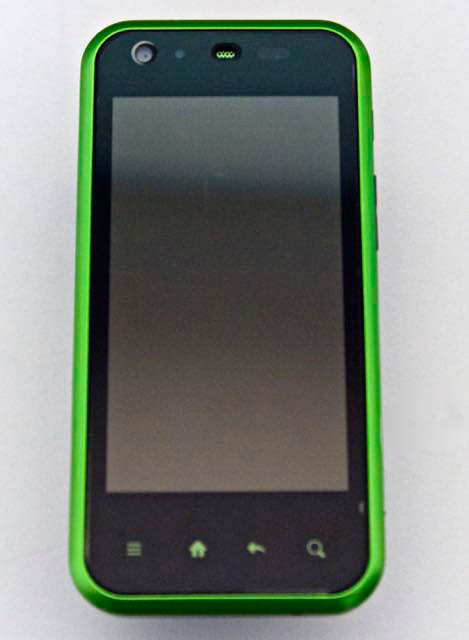
Sumaho
---

で、しばらく利用していたスマホ。
月々6500円と利用料金がなんとも高い…。
「なんでこんなに払わないとならないのか」と思いつつも、使い続けていました。

因みに私は夫婦2人暮らしで、合わせて2台の携帯を契約しています。妻の方はガラケーのままで、(auの)一番安い設定で、月743円+実費 で済んでいるのに、私だけスマホで非常に高いお金を払っていました。妻は私とのやりとりくらいしか携帯を使わないので、「実費」部分にお金がかからないのです。家族割りのおかげで基本的には通話もショートメッセージ(以降、SMS)も無料でした。

「これ、なんとかならんかなー」と色々調べていました…。

---

丁度家でもう一台、持ち運びに便利な、どの部屋でも使える「ノートパソコンが欲しいなー」 と思っていた私は、結果、タブレットに行き着きました。
当時、まだ出てから3ヶ月しか経っていないNexus7(2013)、及び大人気のiPad miniが候補になりました。当然の事ながら、iPad miniの方が超売れてる商品でした。w

このときまだ中途半端な知識しかなかったのですが、これらのタブレットは基本的にWifiを利用してネット接続をします。故に基本的には(屋外ではネットに繋がらない)家の中だけのツールとなってしまい、スマホの様な「携帯性というか、利便性」を失ってしまうのは目に見えていました。

まずは物を見ようと思い、大型家電店に出向きましたが「どこにも在庫がありません」…orz でも、店頭で物を見比べる事は出来ました。なぜ、当時人気だった、iPad mini にせずに、Nexus7(2013) を選んだのかはこの「見比べ」にありました。

Nexus7(2013)は他のどの機種よりも「画面が非常に美しく、鮮明だった」のです。

老眼の私には、IS05の小さい画面がとても読み辛く困っていたのですが、実は画面が美しいというだけで「読める」ことがこの見比べによって判明したのです。

---

こうなると、次はNexus7(2013)の種類の選択です。

◇Nexus7(2013)の種類

3種あります。
左から16GB 32GB 32GB(LTE) です。

※私が使っているのは 32GB(LTE) です。

当初私は、一番安い16GBを買おうと考えていました。
ところが、一緒に買い物につきあってくれた妻が

「一番いいやつにしなよ、どうせ後から後悔するんだから」

と言ってくれたのです!!なんて良い妻でしょう。ww
それがきっかけで、私は Nexus7(2013) 32GB(LTE)を購入しました。

実はこれが、スマホ値段を下げる結果になろうとは知らずに…。ww

今では、その一言を言ってくれた妻に、非常に感謝しています。(^_^;

---

(いつになるかわかりませんが)続きます…。(^o^)/

この記事の続きを書きました〜。(^o^)/

スマホにヒートシンクをつける (Skypeで作る 無料監視システム その3)

Skypeで作る 無料監視システム の後日談です。w

途中までは問題なく繋がっていたのですが、
一定の時間が経つと映像が切れる(音声は繋がっている)状態になることがわかりました。

切れてしまう時間はバラバラで、その症状が起きたときは、スマホ側を完全に再起動させなくてはならず、これでは監視カメラの意味がありません…。見たいときに見られない…。

---

症状は…

◇スマホがものすごく熱くなっている。

これは仕様として仕方がないものと思っていたのですが、長時間通話には向かないということなんですかねぇ…。電話機としてはダメなのではないかという気がしますが…。

◇再起動すると治る

どうやらこれも熱によるものではないか?という推測ができました。
初期のスマホって、起動にものすごい時間がかかるんです。
その間に冷めてるっぽい…。ww

◇再起動を繰り返しても徐々にビデオ停止までの時間が短くなる

つまり、冷え切らないんですね。
熱くなって停止→少し冷えて起動→熱くなって停止
このサイクルなので、徐々に冷めなくなってしまう。

と、言うことで…

ほぼ、スマホが熱暴走しているっぽいことが分かりました。w

---

なので、対策として…

まず、昔使っていた不要なアプリを全部消す。
可能であればSkype以外を全部消したいところですが、それはできないようです。w OS的に削除できないのかもしれませんが、理由がわかりませ…。

む〜ん…。
少し動作が速くなった気がするが、改善しない…。

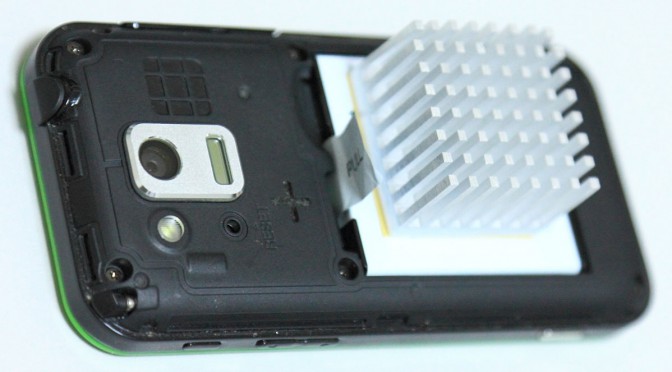
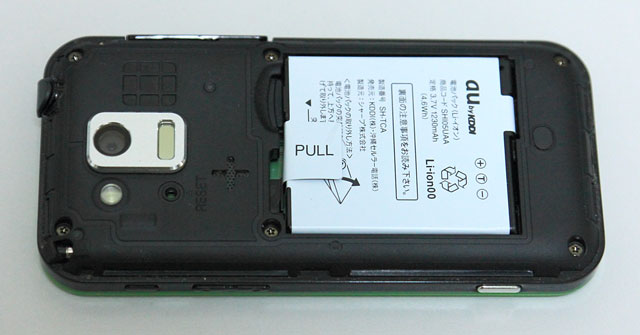
試しにスマホの蓋を開けてみます。ものすごい熱さです…。
smartPH_0001
そこで、気づきました。

あ、電池が発熱してるのか! とw


そこで、どうやって電池を冷却するか考えます。

う〜ん…としばらく悩んで…

思いついたのが「ヒートシンク」w。 あのCPUの上にくっついている、冷却装置です。

これは、熱を逃がすために、ワザとこのような長い凹凸をつけ、空気に接する表面積を増やすことで熱の拡散を促す装置です。基本的には車のラジエターと同じ原理ですね。熱交換装置…とは違うか。w
パソコンの中のCPUにはほぼこのヒートシンクがついており、そこにファンで風を送ることで冷却を行っています。

まず、電池のサイズを測り、それに合うヒートシンクを探します。

スゲーたくさんありますが、どれもサイズがのっていません…。orz
そこで、一番人気のありそうな アイネックス というメーカーのサイトへ飛び、サイズを調べます。
ふむ。30x30mmのちょうど良さそうなのがありました。
値段も550円とお手頃で、Amazonのページには書いてなくて悩んだんですが、「シール付き」でした。w
これは非常に重要で、熱を伝える特殊なシールでないと意味がないのです…。

ということでポチッとします。(^_^;

---

届きました〜!(^o^)/

さっそく貼ってみますw

まず、電池の接着面を綺麗に掃除してー
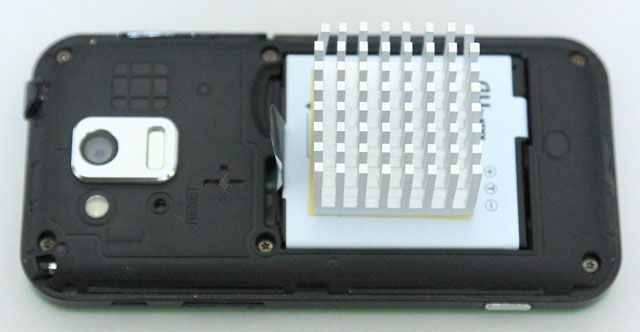
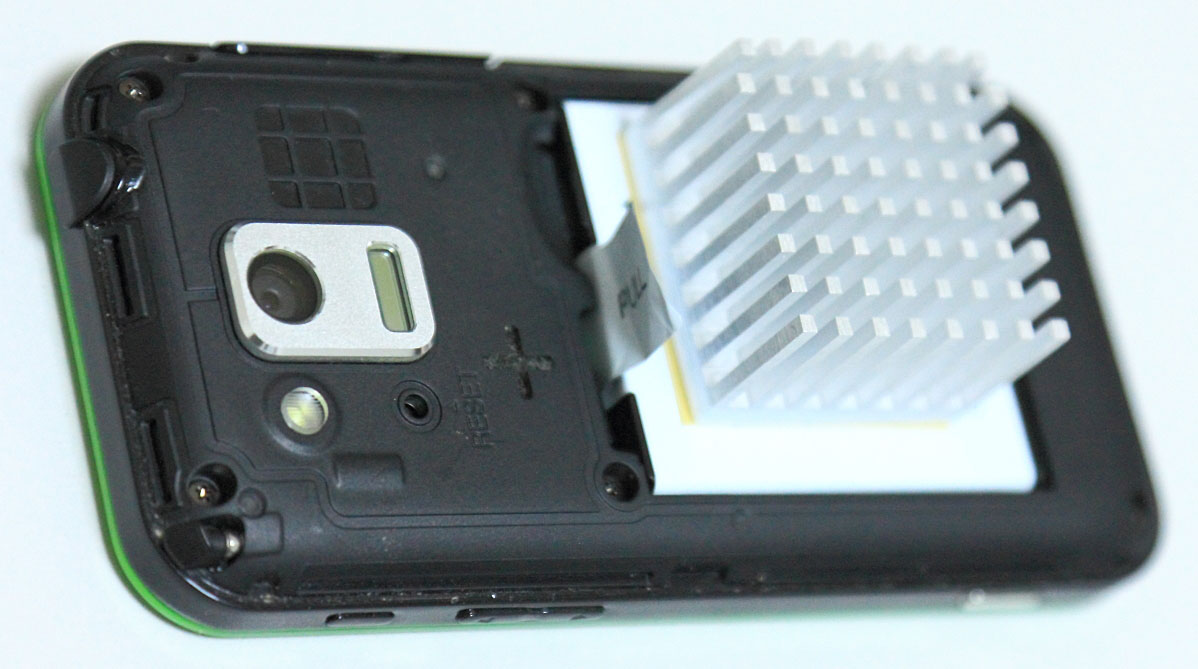
両面テープになっている、接着テープをヒートシンクに貼ります。
で、ゆっくりと電池に貼ります。

↓こんな感じw
smartPH_0002

なんでしょう…なんだか格好いいですし、3倍は性能が上がったように見えます…。ww

smartPH_0003
---
ということで、早速試してみます。

おーいいかも!?

間違いなく、ヒートシンク設置前よりも継続時間が延びています。

これ、効くんだなぁ…と今更ながら、感心してしまいました。ww

丁度これを試していたのが真夏の暑い時期だったのですが、効果はあったようで、良かったです。w
今となっては、冬になり、寒くなってきたので夏の頃のように触れられないほど熱くはなりませんが、ヒートシンクを触るとちゃんと熱くなっている(電池の熱を逃がしている)のが確認できるので、ほぼ満点と言えるのではないでしょうか?(^_^;)

まぁ。これで携帯電話機としての機能は果たせなくなったわけですが、使わなくなったスマホの再利用としては最高だと思います。ww

気になる温度と湿度 温湿度計

寒くなるに従って、風邪をひかないか心配になりますよねー。(^_^;)

忙しければなおさらです…。

で、常に確認したいのが、温度と湿度。
冬になれば風邪予防の為に湿度が見たい。また、エコの観点からも気温が見たい。
夏になれば、おなじくエコの観点から気温が見たいし湿度も見たい。
実は自分でも思うんですが、私は温湿度計が好き…というか、計器のようなものが好き…なようです。w

家の各部屋に温湿度計があります。ww

針が好き…なんでしょうか、それとも目盛りが好きなのかも。w

ずっとこういった針ベースの温湿度計を使っていたのですが、あるときふと、Amazonのベストセラーを見ていたら…。

---

1000円を切る、温湿度計がある!

と驚きました。w
もう「買わないと損する感で一杯」ですw
さっそくポチッとしてしまいました。

それがこちら↓

約900円!
普通に時計買うより安いじゃん!ww
電波時計で、室温は0.1度まで表示するし…。
日付と曜日まで表示するとは…。

しかも、この値段!!

初めて見たときは「なんだこれは!?」というコストパフォーマンスに対する衝撃がかなりありました。

実際に使ってみると。

良いです!

なんかこう、いつも確認してしまうものになってしまいました。
時間も、日付も曜日も、温度も湿度もわかるんです。w
しかも電波時計と来ている…。他に欲しいものがない…。ww

もう、1年くらい経つのですが、まだ壊れず、全く問題がありません。

これから安い温湿度計でいいから、欲しいなーと思われている方にオススメの一品です。

ただ、自宅では電波時計の電波が入りずらいので、定期的に電波の入りやすい窓に置いて、時間を合わせています。

---

温湿度計で検索すると、他にもあって、またびっくり…。
1年前はこんなのあったっけ?という感じ。w

こちらは温度と湿度が大きく表示されていて、日付と時間は小さく表示されている、本当に温湿度計ですね。
あと、下の部分に「インフルエンザに注意」みたいな表示がされるようで、これまた良いです。
色も3色あって、ポップなものもあります。

これ、こんなに丸くて自立できるのかな? と思ったら、なんか針金みたいなのが本体から出て、立つみたいです。w ただ、どうしても不安定にはなるでしょうから、やっぱり冷蔵庫に貼る使い方がベストなんですかねぇ…。背面にそれっぽい磁石がついてます。w

体調管理におひとついかがでしょうかー?(^_^;)

以上、 温湿度計 でした〜。(^o^)/