「スマホ・タブレット関連」カテゴリーアーカイブ

無線LAN親機 - ベストな設置場所とは?

WiFi
WiFi

前記事の続きです。

無線LAN親機の設置場所はどんな場所がベストなのでしょう? 調べてみたのでこちらにまとめます。

※情報元はバッファロー社のHPです。

設置場所を再考しよう

「無線LANの電波が弱い」とか「無線LANの速度が遅い」と感じているのであれば、それは無線LANの親機の設置場所が間違っているのかもしれません。

場所に融通がきかないから無線LANを使っているのだよ……

そもそも無線LANを使っている大前提として「有線LANが使えないから(長いケーブルを設置したくない・できないから)」というのがありますが……

これからお話しする内容を踏まえて「ちょっと移動させる」とかするだけで改善する可能性があります。最後まで読んで試してみてください。(^_^;

無線LAN親機を置いてはいけない場所

電子レンジなどの電波を利用する家電の近く

無線LANが利用する周波数は、電子レンジやコードレス電話などの家電にも利用されているため、無線LANの電波が弱くなる可能性があります。

湿気を含む物の近く

電波は「水に吸収されやすい」という特性があるため、以下のような物の近くに設置すると「無線LANの電波が吸収されて弱くなる」可能性があります。

  • 水槽・花瓶などの水が入ったもの
  • 土壁

これらの物の近くに設置しないようにしましょう。

金属製の物の近く

湿気と同様に電波は「金属に吸収されやすい」という特性があるため、金属製の棚の中や機械の近くに置くと電波が弱くなります。

また、金属製の棚の中はケージ効果(ファラデーケージ)が発生してしまい、最も良くないと思われます。

見えない場所

電波は見通せる空中が最も遠くまで飛びます。なので、湿気と金属とは関係なく「見えない場所に置いてある」のは電波を遮蔽してしまい、外に出てくる電波が弱くなります。具体的には「棚の中などはNG」です。

床や窓際、部屋の隅など

無線LANの親機から発信される電波は親機を中心に全方向に飛ぶため、電波の一部(部屋の隅なら壁2枚と床方向に出ている電波)が利用できなくなってしまいます。

また、床に置いた場合は家具などで遮蔽され、電波が届きにくくなります。

次にベストな場所です。


無線LAN親機を設置するベストな場所

設置する場所を考えるとき、重要なポイントは2点。

  • 床から1~2mの高さ
  • 家の中心に置く

それぞれの理由はこうです。

床から1~2mの高さ

人の使いやすい大きさの家具とは、人のサイズの家具です。故に多くの家具は人のサイズで作られています。これらの家具に妨げられず、ドアの高さよりも低く設置することで「電波の見通しを確保する」という理論で、「この高さが最も見通せる可能性が高い」からだと思われます。

(できるだけ)家の中心に置く

無線LAN親機から出る電波は親機を中心に球状(全方向)に飛びます。なので「家を立方体として見立てた時、その中心に配置すれば、家全体に届きやすくなる」という理論です。(後述のアンテナの角度によってその方向性を変化させることができます)

こちらは複数階の建物の場合に特に有効な考え方で、3階建なら2階に。2階建なら1階の2mくらい(高め)の高さに。という意味です。

つまり「見通し」が重要

でも勘違いしないでいただきたいのは「直接見通せるか?」ではなく「反射や回り込みを繰り返して到達できるのか?」なのです。

複数階の建物の全体に無線LANの電波を行き渡らせたい場合、当然ですが屋根や床があるので見通せません。この場合は2個目の「(できるだけ)家の中心に置く」を重視して、電波の透過を期待する様にします。

両方の条件を完全に適用しようとせず、可能な限り両方の条件に合致するように設置してください。まぁ、ほとんどの場合は「電話や電源のソケットの位置が決まっている」ため、思ったようには配置できないものです。w

なので「可能な範囲で対応してみる」を目的としてください。(^_^;

無線LAN親機から出る波を想像しましょう

電波とはその名の通り「波」です。なので、反射したり回り込んだりしながら飛びます。なので直線的に飛ぶものもあれば、反射したり回り込んだりしながら予想外の方向から到達するものもあるのです。また、環境に依りますが透過することもあります。

この波の現象を踏まえ「ここをこう伝わって、こう到達する」と「波の気持ちを想像」wしながら電波が目的地へ到達する経路を考えて設置してみてください。

最も利用する場所を重視しましょう

当然のことですが「波なので減衰します」。遠くに行けばいくほどに電波は弱くなります。なので……

「最も無線LANを使う場所を重視」

するようにしましょう。

「家の全体で利用したい」かと思いますが……

  • 家全体でなんとなく繋がる
  • 最も利用する箇所でベストにする

のどちらかを重視して設置する方が良いと思います。

そして「どうしても家全体で無線LANを利用したいんだ!」という場合中継機の設置を検討しましょう。

でも、そうできない場合は?

ここまでが「無線LAN親機を配置するベストな場所」なのですが、実際にはそうできないことの方が多いと思います。ではどうするのでしょう?

実はアンテナの角度と本体の向きで、電波が飛ぶ方向を結構調整できるのです!

記事:「アンテナの角度と本体の向き」へ続く!

[NextBtn href="https://nandemodou.com/2017-05-18_lan_best_antenna/"]
記事:電波を視覚化して自宅の電波の状態を調べてみる

記事:無線LAN中継機を設置してみた 


GoogleMapの口コミが自動翻訳されるようになった

GoogleMapの口コミが自動翻訳されるようになりました。

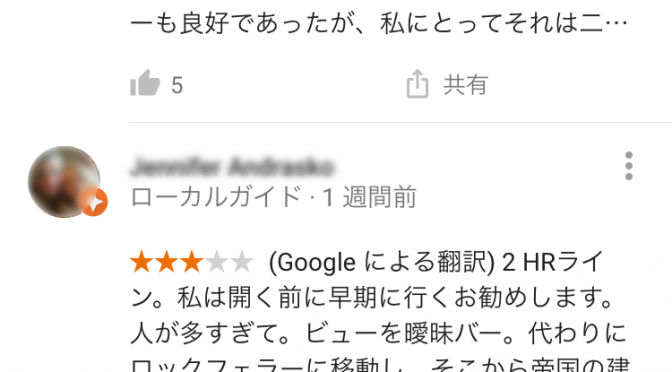
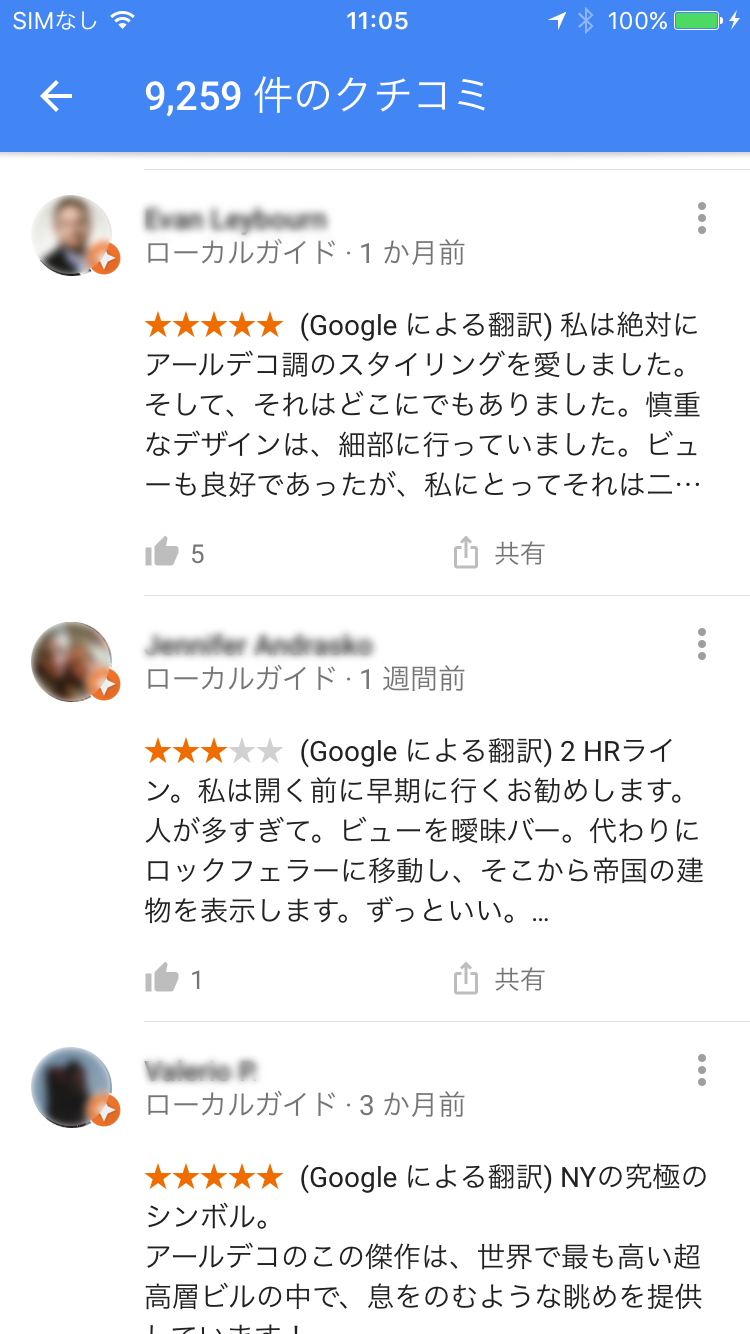
実際にアメリカ、ニューヨークにある「エンパイアステートビル」のコメントを見てみると↓

GoogleMapComment
GoogleMapComment


こんな風に(Googleによる翻訳)という文字に続けて翻訳された口コミが表示されます。


今まで無かったのが不思議

できてしまうと「何故、今まで無かったのだろう?」と感じますが、ある意味「Googleだからできることでもある」とも感じますよね。

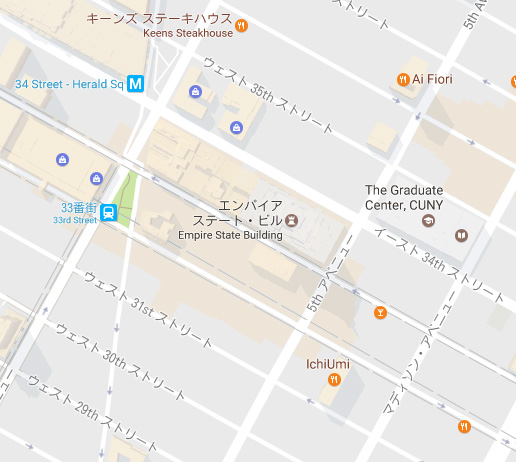
今回は口コミの翻訳がされたのですが、実は以前から地名は翻訳されていました。

地名は翻訳されていた

こんな感じで「有名な建物やお店」と「道路の名称」などは翻訳されて表示されていました。つまり「固定名称は翻訳済みだった」のですが、今回は「不特定な文字(口コミ)」に対してもリアルタイムで翻訳するということができるようになった」のです。

ただ「地名は全ての国で翻訳されている」訳ではありません

例えば韓国。

韓国の例

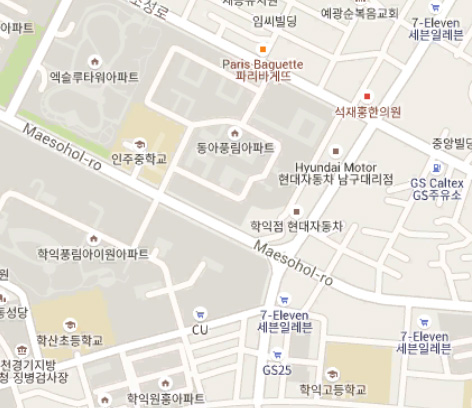
こんな感じで「日本語に翻訳されるのではなく、英語(読み仮名)に翻訳される」ようになっています。

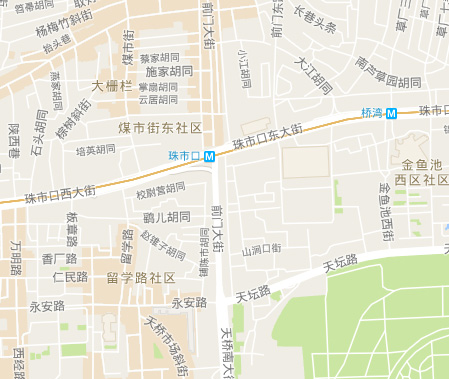
中国だと翻訳されません。

中国の例

想像ですが、(地図の)Local言語とデバイスの設定言語(ユーザーが使っている言語)の相対関係が設定されているのかな?と。

つまり「日本人は中国語の漢字が読める」みたいな設定がされており、翻訳されていないのかな?と思います。

ちなみにアラビア語だと…

サウジアラビアの例

英語に翻訳されています。

そしてこれらとは関係なく「口コミは翻訳される」ようになっています。(一部翻訳されないコメントもあるのですが、その違いは不明です……)


実は一長一短

この自動翻訳ですが、「外国へ行く」ことを想定して行われているのだと思いますが、実は良いことばかりではありません……。

  • 現地の人に場所を聞くときに現地語の文字じゃないと理解されない
  • 少しでも現地語が読めるなら、現地語の方が正しく理解できる

ということでして…。

例えば日本に来た外国人が道を聞くとします。あなたは以下の二種類のメモを見せられて、どちらがすぐ理解できるでしょうか?

その1

  1. Oedo Museum
  2. 大江戸博物館

その2

  1. The Imperial Palace
  2. 皇居

いかがでしょう? Bを見せられたら「ああ、そこへ行きたいのね?」と勝手に想像できませんか?

同様にアメリカへ行って「カタカナのメモ」を見せられても読めませんし、中国・韓国へ行って「英語のメモ」を見せても同様のことが起こると想像できます。

もちろん、聞く側が注意すれば良いのですが……現地の言語がわからなかったら、メモは自分が読める言語(カタカナとか英語表記とか)で書きません?w

そして、アメリカの地図を日本人が見た場合、道路の名前はカタカナしか表示されないため、元の「英語の道路名」がわかりません……。w

つまり「何でも翻訳すれば良い」って事ではないのです。(^_^;

なので現地語と翻訳の選択ができると良い

まだできないのですが、そのうち「現地語と翻訳の両方が選択できる」とか「現地語と翻訳の両方が併記されるようになる」ようになると良いな」と思います。

今後に期待です…。(^_^;

「みちびき2号機」が打ち上げられます

前記事でご紹介した、日本のGPS衛星「みちびき」の2号機の打ち上げ予定日が発表されました。(「みちびきって何?」を知りたい方はこちらをご覧ください。)

内閣府 宇宙開発戦略推進事務局 「みちびき2号機」(準天頂衛星)の打上げ予定日について

抜粋するとこんな感じです。

  • 打上げロケット:H-IIAロケット34号機
  • 打上げ予定日:平成29年6月1日(木)
  • 打上げ予定時間帯:09:20頃(日本標準時)(※)
  • 打上げ予備期間:平成29年6月2日(金)~6月30日(金)
  • 打上げ場所:種子島宇宙センター 大型ロケット発射場

(※)打上げ予備期間の打上げ予定時間帯は、打上げ日毎に設定されます。

H-IIAロケットってもう「34号機」なんですね! ちょっとびっくり……。

 いつの間にかJAXAから内閣府に移管されていた

このニュースを見つけて色々調べていたら「JAXAから内閣府へ移管された」記事を発見。

準天頂衛星初号機の内閣府移管と「試験サービス」開始に向けた調整期間の確保について

そろそろ本格稼働する感じなんですね。

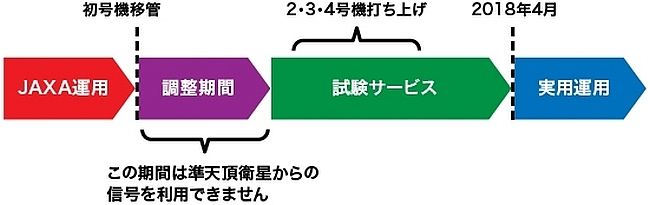
初号機移管~実用運用開始までの流れ(図版)

簡単にはこんなイメージで、2018年の4月から実用運用が開始されます。(今回は緑色の「2号機打ち上げ」です)

で。2号機が打ち上がると「試験サービス」が開始される予定なのですが……。

(※)多くの受信機では、アラートフラグをチェックしており、このフラグが設定されている信号は無視するため、測位結果に影響はありません。

という注意書きがありました。つまり……

試験中に発信されるGPS電波には「アラートフラグ("試験中ですよ"みたいな情報)が含まれている」ので、普通のGPS受信機はこの電波を無視します。その結果「試験期間中は一般ユーザーは恩恵を受けられませんよ」という意味です。w

残念……。orz

「みちびき」の目指す精度

で、まだ一般ユーザーは使えないのですが、このみちびきのプロジェクトの目指す精度というのが凄くてですね……

GPS誤差 6cm を目指す

のだそうで……。

6cmって! と思いますよね。w

それこそ「(実際にはかなり無理がありますが)GPSだけで車の自動運転ができる精度」です。ww

でも、ここまで精度が上がってくれると「カーナビを利用した運転が楽になる」と思います。

現在の20m精度だと交差点を行き過ぎます……。


でも既に対応機種は売り出されています

試験期間中はまだ「みちびき」の恩恵を受けられないのですが、既に対応機種は発表されていました。

みちびき対応製品リスト

いくつか抜粋してみましょう。

スマホ・タブレットPC

メーカー 製品名
スマートフォン
アップル iPhone 7 / 7 Plus
※日本販売製品のみQZSS対応
ASUS ZenFone 2 ZE551ML

代表的なところだけ抜き出しました。

iOSだと「iPhone7とiPhone7 Plus」が。
Androidだと「ZenFone 2 ZE551ML」が既に対応しています。


iPhoneの日本販売製品のみ対応!?

で。ものすごく気になるのが、アップルの欄に書かれている

※日本販売製品のみQZSS対応

(QZSS = 準天頂衛星システムの略称 = みちびきのシステム)

の文字……。
つまり…

日本で販売するiPhoneだけにQZSS受信機能が付いてますよ

という事ですよね?
気になったので日本のアップルのiPhone7のページを確認すると……

位置情報 : Assisted GPS、GLONASSおよびQZSS

としっかり書かれています。しかし「日本販売製品のみ」とはどこにも書かれていません。さらに英語の(日本向けではない)iPhone7のページを確認すると……

Location: Assisted GPS and GLONASS

QZSSと書かれていない!?

本当に日本で販売するiPhoneだけがQZSS対応しているのですね……。でもこれってどういう事なんでしょうか??


ZenFone2も確認してみる

因みにZenFone2も確認してみると…

ナビゲーション: GPS & GLONASS

書いてすらいない!w

まぁメーカーの意図とかもあると思いますが、書いてません。ww

ということは「メーカーごとに書いていたりいなかったりする」訳で「みちびき製品対応リストで確認するしかない」みたいです…。(^_^;


意外と多くの製品に使われているGPS

みちびき対応製品リストを見ていたら「意外と多くの製品でGPSを利用している」事に驚きました。

スマホ・タブレット以外には…

カーナビ・ドライブレコーダー・レーダー探知機・GPS専用機・デジタルカメラ・スポーツウォッチ・衛星電波時計・チップ・LSI・モジュール・タイムサーバー・シミュレーター・信号発生器・アマチュア無線機・トラクター・その他

というカテゴリーが存在しており、実に多種多様な製品でGPSが利用されていることがわかります。

しかもこのリストは「みちびきに対応しているものだけのリスト」なので、他にもっと多くの種類の製品で利用されていると想像できます……。(^_^;

政府のページに「レーダー探知機」が書かれているw

もう一つ驚いたのは内閣府のサイトの一部である「みちびき対応製品リスト」に「レーダー探知機」が書かれていることでした。w

レーダー探知機って政府も認めている製品なの!?

と…思いませんか?w
単純に考えると…

警察の監視を妨げる機器

と考えがちですが、もしかすると…

速度超過を抑止する機器

と認識されている(考え方次第ではそうとも言える)のかもしれませんね。w

●前記事 日本のGPS精度が上がる GPS衛星「みちびき」


打ち上げが成功しました。

2017.06.01
無事、打ち上げが成功しました! 引き続き状況を追っていこうと思います。

タッチパネルのチェックツールを作りました

前記事「スマホ・タブレットのタッチパネルが反応しない原因と対策」の補助機能として、タッチパネルをチェックするWebアプリを作りましたので、ご紹介します。

こちらです。↓
ナンデモ堂 タッチチェックツール

※基本的にOSやブラウザーに左右されません。Webが見られて、JavaScriptが実行できれば動作します。

使い方

  • このページへ移動してください。
  • ページの中ほどにある「タッチチェックを開始する」を押してください。
  • 画面いっぱいに楕円が並びます。
  • 画面上の楕円を全てタップ&スライドして塗りつぶしてください。※「タップ(クリック)」ではなく、「スライド(ドラッグ)」して塗りつぶしてください。

やってみた結果からわかること

  • 全部塗りつぶすことができれば「楕円が見えている範囲はハードウェア的に問題ありません」。
  • 塗りつぶすことができない部分があれば、その部分が「ハードウェア的にタッチできない場所(本当に壊れている可能性が高い)」です。

ただし「塗りつぶすことができない場所があっても、ハードウェアが壊れているとは限らない」事に留意してください。ここまでの記事で書いたような、他の原因によってそれが引き起こされている可能性もあるのです。


「アプリ」にしようかと思っていた…

実は最初、最近の自分の流れ(流行り)で

「アプリにするか〜♪」と思っていたのですが…。

「あれ? Webでできるじゃん」と思い直し、急遽Webで作ってみました。

制作時間は「4時間」です。w

多分、アプリでやったら「数日」はかかります…。(^_^;

実は最近のWebって「非常に優秀」でして、アプリを作ってみてわかったのですが「アプリにする必要がないもの」って意外と多くあるのです…。

それに…

実はWebの方が作るのが簡単なんです。w
(いろいろと融通が利き、制作時間が少ない)

もちろん、最近のスマホのゲームのような3Dを扱っているものをWebで作ることは(多分)できません。

ですが、それ以外のアプリって、基本的にアプリである必要がないものが結構多いんです…。

例えば…

アプリじゃないとできない(と思われる)こと

  • 3Dを利用している。
  • スマホのセンサー(マイク・GPS・明度計など)を利用している。

それ以外にアプリである必要性が思いつきません…。orz

それほどに「Webでもできること」って多いんです。
というか、「Webでできるけど、アプリにすることでユーザーを囲い込む」という手法が多く取られている感じがします。


ちょっと話が逸れましたが…。

ナンデモ堂 タッチチェックツール

よろしければ、一度お試しください。

iOSアプリ 始めました(その1)

★「デザイナーの私が、どうやって1本目のiPhoneアプリをリリースできたのか?」を書いてみました。

私は2年前に体を壊して会社を辞め、現在フリーランスとして活動しています。

去年はWebデザイナーとしてそれなりの成績を上げたのですが…。

まだまだ足りない!

(まぁ理由はいろいろあります…)
そこで、突然思い立ち…

iOS(iPhoneとかiPadとか)のアプリ開発を始めました。w

しかし「元々プログラム側の人間ではなく、デザイン側の人間」なので、「何をどうしたらいいのか、何から始めたらいいのか、全く見当がつかない」という状態…。

そんな中、約1ヶ月半かけて初めてのアプリ「AnimatorTool」をリリースすることができました!

そこで、この記事では「デザイナーの私が、どうやって1本目のiOSアプリをリリースできたか」を「様々なつまずきPoint」を交えて書いてみます。


経験無し!

最初に「よし、やってみよう!」と思い立ったのはいいのですが、その時点で…


アプリ開発の経験が全くありません!(爆)


さて、どうしたものでしょう。w

とは言うものの、「無鉄砲に計画した」訳ではなく…。
「全くない」と言うのは語弊があります…。(^_^;


プログラム経験は「ほぼ」ありません

私はデザイナーなので、プログラムの経験は「ほぼ」ありません。

プログラム経験といえば…

  • 25年くらい前。
    MacのHyperCard(知ってる方はほぼ居ないのでは?w)で「WhatIf!?」というアーケードゲームを模倣したカードゲームを作りました。
  • 5年くらい前。
    会社に居た頃、色々な作業の自動化を簡単なプログラムで作りました。
  • 1年前。
    Webデザイナーを始めて「JavaScriptとかjQueryを覚える必要があった」ので、「(また)WhatIf!?」の模倣を今度はWebアプリとして作りました。

という程度の経験です。

そういう意味では「プログラミングは得意かもしれない?と勝手に思っている人」だと思ってください。w

ですが、「この程度の経験で、スマホアプリ開発に手を出していいのか!?」という疑問が拭えません…。

下手をすれば「何から何まで分からずじまいで、何も完成しなかった」という結果が容易に想像できます…。orz

それでも「1年前に、Webのゲームを作った」経験がかなりの自信になっていました。

「自分ならできる!」と勝手に思っていたのですが、「勝手な自信」というのは結構強力で、全くわからない分野に土足で踏み入る勇気を与えてくれました。ww

それが最初の原動力です。


最初の一歩(見切り発車もいいけど…)

「案ずるより生むが易し」とも言うので、「とりあえず、本を読みながら始めてみよう」と思い、最初に読んだのが↓この本です。


本を読む前に、ネットで色々と検索し、なんとなく得た知識で「iOSはXcodeというアプリを使って開発し、AndroidはAndroidStudioというアプリを使って開発する必要がある」ことはわかっていました。

で、なぜこの本を選んだかと言うと…

このCocos2d-xはその二つ(iOS用とAndroid用)を同時に作ってしまうツールなのです!

何と素晴らしい!!

で、早速本の通りに作り始め、チュートリアルを終えると…。

できました。チュートリアルで作る「カードゲーム」はできましたけど…


C++が全く理解できない!

つまり「プログラムが読めない(自分の力では理解できない)」という状態になりました…。

少なからず「プログラム」と言われる部分は読める自信があったのですが、C++は「何が書かれているのかわからない」…。

というか、ちょっと特殊?(それともこれが普通?)な書き方なので、全く理解できません…。

何しろ「文法がわからない」のです。ww


「プログラムが読めない」と言うことは…

「誰かが書いたプログラムの断片をコピペ(本に書かれている内容をそのまま書き写すなど)すれば、その機能は実現できる」のですが、「自分が作りたいものを、どうやれば実現できるのか考えること自体が不可能」です。

つまり…

クリエイティブ性がゼロ!
(新しいものを構築することが不可能)

ってことで…

これでは自分が思った通りにアプリを作ることが出来ないことに気づきました…。

途中までは「C++を覚えるぞ!」って意気込んで勉強していたのですが、その最中…

「これって、いつになったら思ったものが作れるようになるのだろう?…」

と思うようになり、挫折…。


諦める(辞める)のは早いほどいい!
※私の持論。「結果的に辞めるなら、新しいことをさっさと始める方がいい」という意味です。w


とは言うものの、少なからず「自分には無理なのかな?」というショックもあり、「3ヶ月ほど、アプリ開発を諦めていた」時期がありました。w

その後「できるかも?」と思い直したのは、少し冷静になって…

「初めてのiPhoneアプリ開発」という感じのタイトルの本を立ち読みした時です。


初めての?初めてでもできる!?本当に???

どんなカテゴリーの本でも「初めての」シリーズってありますよね?

「初めてのiPhoneアプリ開発」という感じのタイトルの本は結構多く出ています。


※ほんの一部です。

この本達の中から自分にあった・自分が理解できるベストな本を探さなくてはなりません…。w

タイトルに「初めての」とか「挫折しない」とか書かれていても正直「どれが自分にあっているのか」がわかりません…。

最初に挫折したcocos2d-xの本だって「はじめてでもよくわかる!」ですが、個人的にはわからなかったので、一抹の不安がよぎります…。orz


「初めて本(初心者向けの「初めての〜」というタイトルの本)」を選ぶポイント

実は先の挫折で理解したことがありました。

  • 自分のレベルにあっているものを探す
  • 想定読者を見極める
  • 一冊で済ませようとしない
  • 段階を経る
  • 立ち読みする
  • 最新の開発環境を対象に書かれた「新しい本」を選ぶ

です。

自分のレベルにあっているものを探す

まぁ、そのためには自分のレベルを知らなくてはならないのですが。w

多くの場合、初歩の初歩で必要な基礎知識(iPhoneアプリ開発はXcodeを使うとか、Objective-CやSwiftという言語を使うとか)はほぼネットで見つけることができます

もっと言うと「じっくり時間をかけて検索をすれば、自分の理解度(レベル)が徐々に上がり、ネットからかなりの情報を得ることができる」とも言えます。ほんとで。

しかし、最初の頃は「ネットで書かれている情報は断片的(わかる人対象に書かれている)」であったり、初心者には理解できない単語が多く、その結果「全くわからない」という状態になってしまいます。

これが「ネットの情報を検索した時点で挫折する原因」です。

つまり「ネットの情報が理解できるようになるためには、それなりの基礎知識が必要」なんです。

そういった基礎知識もうまく検索して「自分のレベルに見合うページに出会う事が出来たら」理解できます。

しかし、正直なところ…

ネットだけでスムーズに理解できるようになる(自分が何を必要としていて、なんて検索したら目的の情報が出てくるのかを理解する)のは初心者には困難です。

そこで「初めて本」のお世話になることにします。

自分のレベル とは…
  1. Xcodeってなに?Swiftってなに?って状態
  2. アプリってプログラムと画像(画面)はどうやってつながるの?
  3. プログラムはJavaScriptとかで経験があるけど、アプリにするときのアプローチがわからない

とかそんな感じの違いです。

1.ならそこから書き出している本が必要で、
2.ならそういう事をより詳しく書かれている本が必要で、
3.ならそういう人を対象に書かれている本が必要です。

つまり「自分のレベルを知る」のが重要なのではなくて、「自分のレベルにあった本を選ぶ」のが重要なのです。


想定読者を見極める

多くの「初めて本」には「想定されている読者(読む前に必要な知識)」が書かれています。
(先ほどのcocos本には書かれていませんでした…いいえ、そこを責めるつもりはありません…自分のミスですw)

例えば…

この本は、初歩のプログラミング経験(if then文やfor文を使ったことがある)があり、これからiOSアプリを作り始めようと思っている人を対象に書かれています。

という感じの記述があります。
そういう想定を読んで、自分のレベルに合った本を選びましょう。

それよりも、もっと初歩の場合。
「なんとなくネットで情報を集めながら、気になった単語を随時調べる」とかやると「徐々に知識がたまっていく」のが実感できます

しかし「初歩の初歩対象で、順序立てて書かれた本が欲しい」のであれば…。

表紙デザインがかわいらしかったり、タイトルに「サルでもできる」とか「小・中学生でもできる」とか書かれた本を物色してみるといいです。


※↑出版日が古いのでご注意ください。

※表紙は意外と重要で、シンプルなものは「学術的に書かれている本」で、上級者向けです。POPなものは「より初心者向けに書かれている」事が多いです。そういう意味では、第一印象で「ピンと来たものを選ぶ(ジャケ買い)」のはあながち間違っていないのカモ知れません。w

この手の本は「最初の一歩をとても低く想定して書かれています」ので、確認してみてください。

ただ「本当は少しだけ知っているんだけど、最初はこういう本がいいかな?」と思って買ったりすると…

「そんなことは知っとるわー!」

となるので、こちらもご注意ください。w

本を読んでいてもそうなんですが、結局「ネットを調べるのが上手になる必要がある」と思います。

どちらかと言うと「自分が欲しい情報を表示させるためには、どんなキーワードを書いたらいいのかわかってくる」ので、その段階までは急がず順序を追って、予備知識を貯めましょう。

ある程度の基礎知識がたまって、初めて「初めて本の想定読者が理解できるようになる」とも言えるのです。


一冊で済ませようとしない・段階を経る

これまた重要なんですが…。

急ぎすぎると何も得られなくなります。
先の私の挫折がコレです。w

「初めて本」で身の丈に合わないものを選んだ場合、多くの用語自体が理解できず、「まるで英語の本を読んでいるかのように、ネットで用語を調べながら読まなくてはならなくなる」ため、読んでいられなくなります。w(それでも我慢して読了したら、効果はあるんでしょうか??)

また、そのような本を買ってしまった場合、その前のレベルの本(つまり辞書w)が必要になるのですが、「それがどれだかわからない」という事態に陥ります…。

なので、「今の自分が理解できる本」を選ぶようにしましょう。
そして「一冊目を読み終えた時、新たな疑問が生まれます」。これが二冊目へのアプローチです。このように「段階を経て本を読み進める」ほうが良いです。

近道しようとすると、もっと遠回りする結果になるかも知れません。「急がば回れ」ですよ。w


立ち読みする

前述とかぶりますが、ここまでのことを理解するためには少なからず「立ち読み」が必要です。

私もAmazonから本を買うことが多いのですが、この手の「初めて本」はジャケ買いすると失敗します。w

最近ではAmazonでも「立ち読み」できる本があり、特に「読者想定」や、「目次」が全て見えるものはとても選びやすく、私もAmazonでジャケ買いすることが時々あります。w

まぁそういう時は「当たったらおめでとう」レベルの買い物になってしまうのですが…。(^_^;

プログラムの「初めて本」を選ぶ際、一番重要なのは…

  • 自分の知りたい内容が重点的に書かれているのか
  • 自分が理解できる書き方をされているか

なので、Amazonの立ち読みだと物足りないことがあります。

私は本を探す場合、最初はAmazonを使います。立ち読み機能とか、評価をじっくり読んで、最初に幾つかの本に絞り込みます。

※正直なところ、この時点では評価は役に立ちません。w 個人的な意見なので。w ただ、良い評価が出ている本は「立ち読み候補」としています。

その後、最寄りの「大きな本屋さんへ電話して、在庫があるか確認してから見に行く(買うかどうかわからないけどと一言言って、取り置いてもらう)」ようにしています。

そして実際に立ち読みをしながら、以下の点をチェックします。

  • 自分のレベルに合っているか?(読みやすいか?)
  • 自分の知りたいことが書かれているか?(内容が多岐にわたりすぎて、知りたい内容が少なすぎないか?)
  • 少し読んで、理解できそうか?

どの本が自分に合っている本なのか確認するためには、立ち読みして、納得してから購入しましょう!

本来立ち読みとは「その本が自分の欲しい内容なのか確認するためのもの」なのですから。(…多分あってると思います。w)


最新の開発環境を対象に書かれた「新しい本」を選ぶ

プログラムの「初めて本」の場合、この「新しい本」は非常に重要です

2017.3.1時点のiOSで言うと…

Xcode 8
Swift 3

を謳っているものでないと、後から後悔します。w
理由は…

  • 今から始めるとすると、開発環境(iOSなら、Xcode)は最新のものしか手に入りません
  • 故に古い本を選んだ場合「本に沿って作業を進めると、必ず途中で自分で解決できない問題が発生」します

その問題とは…

  • 「開発環境のレイアウトが違っていて、クリックしなくてはならない場所が見つけられない」とか…
  • 「Code(プログラム)が古くて、エラーが発生するけど治せない」とかです。

プログラム(及び開発環境)は日々進化し続けており、故に古い本の情報は「現在手に入る開発環境とは違う物」なので、「自分で解決できない問題」に直面し、先に進めなくなります。

必ず最新の開発環境を調べ、それに即したVerで書かれた本を選びましょう。

(なのでプログラム本は出版するタイミングが難しいのです…)


つづく

ちょっと長くなってしまったので、続きは「その2」にします。w
次は「私が選んだ本」から始まります。
 

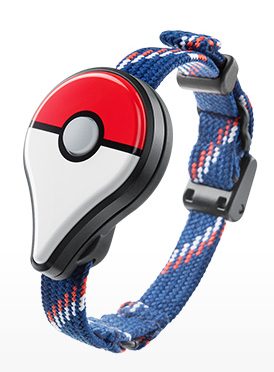
Pokémon GO Plus Amazonで定価で買えます!

ずーっと入手が困難だったPokémon GO Plusが今ならアマゾンで定価購入できます!


欲しい方は急いで!w


行き渡った?

そろそろ欲しい人には行き渡ったのでしょうか?

今日、Amazonを見ていたらポケモンGOPlusが定価で購入できるようになってしました。

まだ一時的なもの?という感じは否めませんが、今ならAmazonで定価購入できます。


結構便利です

実は私は11月の販売で、すでに入手していたのですが、結構便利です。

色々な評価がありますが、個人的には「買ってよかった」と思っています。

というのも…。

  • スリープ状態でもポケストップのアイテムを収集したり、ポケモンを捕まえたりできる。
  • スマホを取り出して「えいっ」ってスライドさせなくていい。

故に「スマホの電池が長持ちさせられて、スマホを取り出して歩かなくていい(歩きスマホしなくていい)」のです。

なので結果的に…

  • 安全に遊べるようになった。
  • よりアイテムを収集しやすくなった

と感じます。


マイナス評価の内容

マイナスの評価をされている記事の中に「弱いポケモンしか捕まえられない」というものがあります。

確かに「ノーマルのポケモンボールしか使ってくれない」ため、弱いポケモンしか捕まえられないのですが、最近思っているのは…

強いポケモンは卵からしか生まれない

です。w
ということは…

自分で捕まえるポケモンは残しておく必要がない

ので、それはイコール…

Pokemon GO Plusで捕まえるポケモンは「ポイントと経験値を得るため」である

ということで、そうなってくると

野良ポケモンは捕まえても博士に送るだけ

という流れになるのです。w
これを踏まえると…

Pokemon GO Plusで捕まえるポケモンは、弱くてもいいから大量に捕まえたい

ことになり、結果として

Pokemon GO Plus って便利〜!

ってなるのです。ww


まだPokemon GOを楽しまれている方は、持っていて損のない一品です。(^o^)/


【ポケモンGO】横持ち表示する方法

PokemonBall_100

海外のサイトに「ポケモンGOをLandscape(横持ち)表示できる」という記事があったので、早速試してみました。w

↓記事元はこちら(英語)
How to play PokemonGo In Landscape Mode On the iPhone

他にも色々読んでみると…

  • Androidではできない?(噂で、未検証です)
  • 横持ちの方が便利!
  • 欧米ではすでに横持ちが主流
  • ポケモンGOの裏技

みたいな記事が沢山ありましたが…。

「嘘つけ、これってバグじゃん!w」

という感じだったので「実際にやってみたレポート」をこちらに書いておきます。(^_^;

※やってみてもちゃんと元に戻せます。w


横持ち表示させる方法

やり方は至って簡単です。

■ポケモンGOアプリを起動します

■横持ちにします(ここからずっと横持ちです)

■モンスターボールをタップ

■「設定」をタップ

Landscape_01

■「重要な問題を報告」をタップ(実際には報告しないので大丈夫です)

Landscape_02

■「はい」をタップ

Landscape_03

■ブラウザーが開きます。この時点で横表示になるのが重要です。

Landscape_04

ブラウザーを終了せずに、Homeボタンを押してHomeへ戻ります

何も終了せずに、Homeに表示されている「ポケモンGOアプリ」アイコンをタップして開きます。

この時点で「設定画面が横表示」されていたらOKです。

Landscape_05

あとは普通に操作できます。

Landscape_06

なんか車のナビ表示みたい。w

★「アプリを再起動」すると元の表示に戻ります。


実はただのバグだった…

一部のサイトには「こっちの方が便利」みたいに書かれていたり「欧米では横持ちが主流」みたいに書かれていますが、ちょっと同意できません…。w

というのも…

↓ポケモンボールをタップするとこんな風に

Landscape_07

画面サイズが変…。w

・全画面表示されない(縦基準で表示指定されているため)
・設定とヒントが右端(メニュー背景の外:右寄せ指定されているため)
・アイコンがとても小さく感じる(横基準でデザインされていないため)

ちなみに「ポケモン」ボタンをタップすると…

Landscape_08

今度はボタンがでかいw

こちらのレイヤーは横基準(横幅を合わせて、縦は成り行き)なので、画面の横幅に合わせて拡大されていますね。w

こちらの画面では「いくらスクロールしても、1行しか見えない」のと「真ん中と右のポケモンは選べない」ので、非常にやり辛いです。ww


という感じで、どうも「横にもできるよ」って機能(裏技とか)ではなさそうです…。


他にも…

  • ポケモンをGetした後に表示される「アメとほしのすなの表示画面」が画面外にはみ出して、スクロールできず、OKボタンが押せなくなったり
  • 博士に送る をした後の確認表示が画面外にはみ出して、スクロールできなくなったり

と…いろいろな問題があります。w

なので「裏技」じゃなくて「バグ」ですね…。w


解説すると…

見つけた方は多分「寝っ転がっていて、報告しようとしてやめた」らこうなった というところでしょう。

スマホのアプリには…

  • 横持ち・縦持ちの設定
  • 横持ちと縦持ちを変更可能にするか否かの(固定)フラグ

があります。

ポケモンGOでは「縦持ち・固定」が設定されています。

この設定が「ブラウザー表示になった時に、解除され、間違ったフラグが設定されてしまう」という事が起こっていると思われます。

やり方のところで「ブラウザー表示が横表示になっているのが重要」と書きましたが、これはそういう理由で…

このブラウザーはアプリ内表示(アプリから呼び出したブラウザー)であって、別にブラウザーが立ち上がったわけではないんです。

つまり「ブラウザーが表示されているが、制御はポケモンGOのまま」なんです。

そのため、ブラウザーが表示された時「縦横フラグがブラウザーの制御に移る」という事が起こり、ブラウザーは縦横自在の設定なので、ポケモンGOアプリに「横表示」というフラグが立ってしまうんです。

そしてそのまま(終了させずに)アプリへ戻ると「アプリ内の初期設定(縦表示・固定)が読み込まれない」ため…

「横表示・固定」フラグのままで、ポケモンGOが表示されてしまう

というBUGが発生します。w

なので、横持ちで表示させると様々なレイアウトが崩れ、再起動すると(初期設定が読み込まれるので)正しい表示に戻る という訳です。


まぁ、プレイはかなりやりづらいですが、見た目が変わって面白いので、気が向いたらおためしください。(^_^;


他の「ポケモンGO」の記事はこちら

【ポケモンGO】博士に送る方法が変わった

PokemonBall_100

7/30のアップデート後、やっと遊んでみる機会があったので、やってみたのですが…

ポケモンをGetして「このポケモンは弱いから博士に送っちゃおう」と思ったら…

「博士に送る」ボタンが無い!?

ボタンが無い
ボタンが無い

??送れなくなった??

と一瞬驚いたのでこちらで解説します。w


「博士に送る」ボタンの2Step化

この変更は「アップデートの履歴」にも書かれていなかったので、ちょっと驚きました。w

というか、こういう大事な変更ほど書いてほしいものです…。

実際には「博士に送る」ボタンはメニューの中に含まれるようになりました

↓ここにメニューができました

hakase_02

メニューを押すと↓こうなるので「博士に送る」を押します。

ポケモン詳細「メニュー」画面
ポケモン詳細「メニュー」画面

「お気に入り」もこっちへ追加されていますね。

よければ「はい」を押します。

hakase_04

これでOKです。


元々ミスしやすい配置だった

元々この「博士に送る」ボタンの配置が非常に気になっていました。

ポケモン詳細画面の一番下(scroll END)にあり、詳細画面を閉じる「x」ボタンと「博士に送る」ボタンが近すぎて、ミスしやすい配置になっていました。

これって「強いポケモンを見ていて、画面を閉じようとした時に、間違えて博士に送りそうだなぁ」と思っていたので、今回このような対策がとられたのだと思います。

とても良い「改良」になったと思います。

でも「変更履歴に書いてよ」という気持ちが残ります…。w

他の「ポケモンGO」の記事はこちら