「Nexus7」タグアーカイブ

モバイルSuica非対応のスマホをモバイルSuicaにしてみた

手持ちのスマホをモバイルSuicaにしたいのに、対応機種ではないからできずに困っていませんか?

今回はそんなモバイルSuica非対応のスマホを、事実上モバイルSuicaにする方法をご紹介します!

モバイルSuicaとは?

ガラケーやスマホなどの携帯電話に専用アプリをインストールし、そこに手持ちのSuicaの情報を登録することで、携帯電話をSuica代わりに使うことが出来る便利な機能「モバイルSuica」。

登録するSuicaをVIEWカードなどのSuica付きクレジットカードにすることで、登録されたSuica付きクレジットカードの設定により、Suicaの残高が設定金額以下になると、改札を通り抜けるだけで設定金額が自動的に追加される「オートチャージ機能」を使うことが出来ます。

これにより「一度設定してしまえば、チャージ不要のSuica付き携帯」となるのです!

しかも鞄をまさぐってSuicaを探す手間がなく、ポケットから携帯電話を取り出してピッ♪とやるだけ。

上手く取り出せずに後ろの方のご迷惑になることもなければ、チャージ不足で恥ずかしい思いをすることもなくなります!
※要Suica付きクレジットカードとオートチャージ機能の設定。

今回利用するスマホはモバイルSuica非対応の「iPhone6」。しかもとてもアナログな方法なので、どんなモバイルSuica非対応スマホでもクレジットカードよりも大きければ可能!

私が悩み続けて実現させた「モバイルSuica非対応のスマホをモバイルSuicaにする方法」をご紹介します!

是非、最後までお読みいただき、納得した上でお試しください。

※一切の責任を負いません。必ず自己責任でお願いします。

iPhone6はモバイルSuica非対応

今回利用するスマホはiPhone6。ですがiPhone6ではモバイルSuicaを使うことができません。

このモバイルSuicaは、そもそもソニーが開発したFeliCaというICカードによる通信技術を流用したもので、一般的には「おサイフケータイ」や「EZ FeliCa」などと言う名前で呼ばれています。

そしてiPhoneでこのFeliCa機能が使えるようになったのはiPhone7から。

つまり、iPhone6ではどう頑張っても、通常の方法でモバイルSuicaを実現することはできません。

一説には「Apple Watch Series 2と連携させると可能」らしいのですが、アップルウォッチは4万円以上する代物……。

とてもモバイルSuicaのためだけに購入することはできません……。

さらに時計なので多くの方は左手に装着します。すると……。

改札は右にタッチ箇所があり、左手首を右側にタッチしなくてはならないので、構造的に無理がある……。

という問題が発生するそうで……そんな無理をしてまで高価なものを買いたくありません……。

やってみようと思った経緯

実はこれまでずっと「auのガラケーでモバイルSuicaを利用」していました。鞄からSuicaを取り出す手間がなく、ポケットから携帯を取り出してピッ♪とやるだけ。しかもチャージ不要! こんなに便利なものはないと、ずっと使い続けていました。ところが……。

ある日、元となるクレジットカードを紛失し、紛失デスクに届け出て停止処理を行い、新たなクレジットカードを取得しました。

モバイルSuicaに登録していたクレジットカードが変更になったので、このままではモバイルSuicaを使い続けることが出来ません。そこでガラケーのモバイルSuicaアプリを立ち上げ、再登録をしようとしたら……。

「このアプリはご利用になれません」

という表示……初期画面すら表示されません……。「あれ?」と思い、色々調べてみると……。

auのガラケー用モバイルSuicaアプリは2018年1月22日をもちましてサービスを終了いたしました。

という告知ページにたどり着く……。

「は……?」(゚Д゚)

と、鳩に豆鉄砲状態の私。

「今まで使えていたのに何で急に!?」

と思い、色々調べてみた所……。

どうやら、これまで使えていたのは「アプリ内の登録内容を更新しなかったから、ガラケーの中の情報だけで上手く動作し続けていた」からの様で、更新が必要になった時点で「ハイ、終了〜」と言われた。と、言うことらしい……。

理解すると同時に色々な方法を調べてみましたが、全く解決の糸口が見つかりません……。

そんな状態でも仕事にSuicaは必要なので、普通のパスケースを購入。普通に鞄をまさぐりパスケースを取り出してSuicaを利用するという日々を過ごしていたのですが……。

「やっぱり不便だなぁ……」

という思いが止まらず。

そんな中……。

思いついちゃった♪

「あれ……? スマホの裏にSuicaを貼り付けたら良いんじゃないの……?」

パスケースを取り出して改札を抜けようとしたとき、前の人がモバイルSuica(スマホ)を使って改札を通過しているのを見て、ふと思いついてしまいました。

とてもアナログな方法ですが、要は「スマホにSuicaがくっついていれば良い」訳で。だとすれば……。

スマホケースの裏にSuicaを忍ばせたら良いんじゃないか?

と思いました。思いついたら居ても立ってもいられない性分の私は、すぐにスマホケースを求めて100円ショップへ駆け込みます。

100円ショップでケースを購入

これまでiPhone6を裸で使っていた私はケース自体を持っていません。そこで、とりあえず100円ショップに良いものはないかと探してみることにしました。

最初は近くのダイソー。

一応「スマホケース」という商品があるにはあるのですが、iPhone6で使えそうなものがなく、仕方なく次のダイソーへ。

もっと広い売り場のダイソーも探してみたのですが、やはりiPhone6に合うものがありません。そこで今度はSeria(セリア)へ行ってみた所……。

ありました!

SeriaのiPhone6ケース
SeriaのiPhone6ケース

iPhone6s/6と書かれた手帳型で、色も黒くてビジネスユースにもピッタリのものが!

早速購入し、売り場の外の通路にあった椅子に腰掛け、パッケージを開いてケースの中にSuicaを入れ、iPhone6をセットします。

「お。いい感じ」

実はこれまでずっと裸で使っていたiPhone6。何度も手から滑り落ち、危うく壊すところだったという経験をしていました。ですが、ケースに入れたことでiPhone特有のスベスベ感がなくなり、いい感じに手にフィットします。

そしてその帰り、もちろん試しました。

表でも裏でも反応するのかテストするため、改札に近づくと後ろを振り返って誰も居ないことを確認。改札で立ち止まり、裏返しでタッチします。

何も反応しません……。

今度は表に返して、カード側の裏をタッチ。

ピッ♪

「おぉぉぉ、反応した!」

よし、これで自家製モバイルSuicaは完成! ……と、思っていたのですが、実はこの後さらに問題が発生します。

自宅でFeliCaを試すも……

私は仕事でSuicaを利用し、その利用履歴をとっておく必要があるので、自宅のWindowsにはFeliCa(Suicaのシステムの元)のカードリーダーが取り付けてあり、それを利用することでSuicaの利用履歴を取得。保存しています。

自宅に戻り、Windowsを立ち上げて早速FeliCaのリーダーにケースに入れたままのiPhone6をタッチ。

反応がありません……。

「あれ?」と思い、Suicaをケースから取り出してタッチすると、ちゃんと反応しています……。

その後、いろいろと試してみた所、どうやら……。

改札のFeliCaリーダーは手持ちのFeliCaリーダーよりも高性能らしい事が判明……。

しかし、仕事上Suicaの履歴が取得できないと困るし、家に戻るたびにケースからiPhoneとSuicaを取り出したくはありません。

これはなにか理由があるのかも……と思い、いろいろと調べてみると……。

電磁波干渉が起きる

実はスマホから発生する電磁波がSuicaのICカードの電磁波と干渉を起こし、ICカードが読み取れなくなることがあるらしい事がわかってきました。

なぜそれに気づいたかと言うと……。

いろいろ調べていく中、Amazonで検索をしていました。「私が思いつく程度のことなのだから、同じことを考えて商品化している人がいるんじゃないか?」と思ったのです。

そして案の定、Suicaを忍ばせる事ができる専用ケースなるものが多数ありました。

これにより「商品として存在するならこの方法は間違っていない」と確信します。

でも、そう感じると共に「一体、何が足りないのだろう?」と考え続けていました……。

そしていくつかのSuicaケースを眺めるうち、あることに気づきます。

そこには必ず「電磁波干渉防止シート」なるものが含まれていたのです。

「あ、これか!」

と腑に落ちました。ならば答えは簡単。この電磁波干渉防止シートを買えばいい。

一枚目の電磁波干渉防止シートは298円

Amazonで「Suica 電磁波干渉防止シート」と検索すると、沢山の電磁波干渉防止シートが出てきます。

価格帯は大きく分けると300円位のものと800円位のものの二種。

その中からいつも通りに安くてそれなりの評価数があり、評価の高いものを選びました。

それが↓これ。※でもこれは買っちゃダメ!(理由は後述)

★すでにアマゾンのリストからは消滅しておりました。

そして、二日後に商品が届きます。

「へぇ……こんなんで電磁波を防止できるのかぁ……」

と感心する薄さ。

シートの片側に銀色の塗装がされており、これが電磁波防止の機能面だと思われます。その反対側、裏にはシールがあり、スマホまたはカードに貼り付けられる様になっている。

でも、普通に考えるとスマホにもカードにも貼りたくない……。いつ剥がさなくちゃならなくなるかわからないし……。

で、早速スマホケースの中からスマホとSuicaを取り出し、Suicaとスマホの間にシートを挟んでもとに戻す。そのままFeliCaリーダーにタッチ……。

反応なし!

「は……?」

不思議に思い、いろいろな角度や位置で試すも全く反応なし……。

「なにかコツでも有るのかなぁ?」と思い、色々と検索してみるも、これと言ったものが得られず……無駄な出費の色が濃厚に……。

かと言って、レビューには「役に立った」などの評価もある。だとすれば、使い方、利用方法によっては価値があるということ……。

「これで最後!」と思い、二枚目の電磁波干渉防止シートにトライ!777円

さらに調査を進めると、ある電磁波干渉防止シートのレビューの中に……

「安いシートだとエラーすることが多かったが、これに変えてからは全く問題なくなった」

という、自分そっくりの体験レビューがある商品を発見!

む……。もしや、これなら行ける……?

と思いました。つまり、こう考えたのです。

先に購入した電磁波干渉シートは不良品ではなく、通常利用(改札の通過)には問題なく利用できる可能性がある。つまり、元々ギリギリ通信できない状態だったものならば、それを通信できるようにする可能性がある、という事。

しかし、自宅のFeliCaリーダーのような、性能の良くないリーダーを使い、元々全く通信できないような状況ではダメだった。

つまり、シートの遮断性能が足りないだけだった。という可能性が高いのです。

だとすれば……。

「やっぱりこれなら、行けるんじゃないか?」

と良からぬ思いがどんどん強くなっていきました……。

自宅のFeliCaリーダー(性能が低い)では読み取れない。しかしそれは、裏を返せば……。

「自宅で読めるなら、改札などでは間違いなく読める」

ということ。つまり、性能の低いリーダーで読める様になれば、それはもう「完璧」だと言えます。できればそこまで持っていきたい。

それからもう一つ、こちらの商品を買いたいと思った理由があります。それは……

パッケージがしっかりしているから

実は先の商品のパッケージはとても安く作られていました。もちろん安価な商品だったので当然のことだと思うのですが……。

それに比べ、こちらの商品はヨドバシなどの店頭に並べるつもりでパッケージを作っている。つまり、店頭陳列が可能なほどに商品に自信があり、返品されない自信があるということ。

これは予測ですが、店頭に置いてもらえる様になるには、それなりの背景が必要なはず。Amazonなどのただ出して売るという形ではなく、店頭で置いてもらうためには流通に流し、返品が極めて少ないことが条件となっている筈なのです。だとしたら……

これは信用できるんじゃないか?

と思いました。同時に商品ページには「徹底サポートで安心。エラー解消までのサポートをお約束」という驚きの一文が……。

これは販売会社の背景がしっかりしてないとできないこと。そしてこの商品は162件ものレビューが有り、総合★4という素晴らしさ……。

今更ながら「安物買いの銭失い」を実感すると共に、どうしてもっとちゃんと調べなかったんだろうと後悔……。orz

で。もうこれを最後にしようと思い、こちら↓をポチッと購入。

次の日。商品が届きました。


完璧です!

商品が届いて、早速開封。

「あ、厚い……」

商品を取り出して見たときの最初の印象がこれ。ですが実際には厚いと言うよりも、硬いです。

先の商品はビニールシートのような物の表面に銀色の印刷がされただけのペナペナの物。対してこちらは薄い金属板の両面に銀色の印刷がされています。

つまり、表裏を気にしないで使える。そしてそれは一方向だけの遮断ではなく、両方向から遮断するという素晴らしいものだと予測できます。

もう、この時点で「あ、大丈夫そうだ」と思うと同時に、先の商品のちゃちさを実感……。

すぐにスマホケースの中にSuica→電磁波干渉防止シート→スマホの順にセット。FeliCaリーダーにかざしてみると……。

すぐ反応!

「おぉぉぉぉ、速い!」

と、感嘆の声が漏れる。

実は反応しづらい場合の症状として「時間がかかる」というレビューを読んでいました。なので、どれほど時間がかかるのか? 改札で詰まってしまわないか? という心配をしていたのですが、実際には「Suicaのみの状態と同じ速度」で反応してくれました。と同時に

「同じ『電磁波防御シート』と謳っているものでもこんなに違うのか……」

と驚く。

約300円と約800円。値段は倍以上ですが、正直これでもいい買い物をしたと思えます。それほどまでに効果的!

その後、改札や店舗の支払いなどで利用してみるも、全く問題なし!

正に「完璧なモバイルSuicaが完成」しました!

因みにここまでにかかった経費は……。

■スマホケース(Seria) 100円
■電磁波干渉シート 777円
※ダメだった方は返品。

計877円也。

今までガラケーで使っていた「正規のモバイルSuica」のように、本当に便利に使えています!

是非、お試しあれ!\(^o^)/

今回買ったもの↓

↓そして「その2」へ続きます。

安物がバラバラに…iPhone6用のベストなケースとは?(モバイルSuica その2)へ続く。 [NextBtn href="https://nandemodou.com/2018-12-03_iphone6_case/"]
Nexus7(2013)で有線LANを使う方法

既に過去の機種となってしまっている(システムアップデートが止まっている)Nexus7(2013)ですが……

ふと思い立って「Nexus7(2013)で有線LAN接続ってできるのかな?」と思い、やってみたらできたのでご紹介します。(^o^)/

きっかけはSwitch

なぜ「Nexus7(2013)で有線LANをやってみようと思ったのか」と言いますと……

「Nintendo Switchの通信速度を測ってみよう」の記事を書いていて「Nintendo Switchって本当にNexus7(2013)みたいだなぁ〜」と思っていました。w

Switch Nexus7(2013)と比較

その時……

あれ? Nexus7(2013)って有線LANでも使えるのかな?

と思ったのが始まりです。w

Nintendo Switchがそうである様に「なんか、Nexus7(2013)のUSBポートに有線LANアダプターを接続したらできちゃうんじゃないの?」と考えたのです。w

Nexus7(2013)のUSBポートは一つ

とりあえずやってみましょう。w

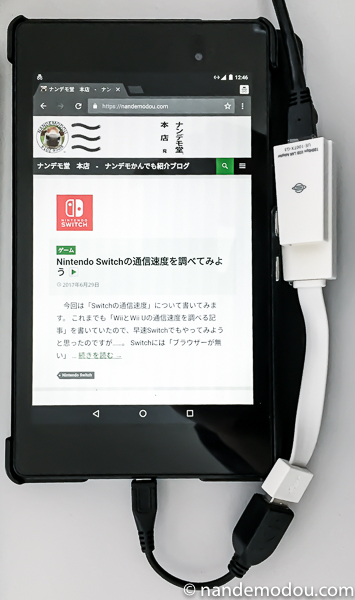
しかし、Nexus7(2013)のUSBポートは一つ。USB micro-Bだけです。

なので、昔購入した「USB micro-B オス と USB A メスの変換ケーブル」を使います。

2つ持ってました……。w

※事実上、どちらも変わらなかったので先に書いておきます。

一つは「自宅で使うもの」。もう一つは持ち歩いて「USBメモリーに入れたMovieを出先で見せる時に使うもの」として購入したものです。w

つまり、このケーブルを使うと「USBメモリーの中に入れた大量の画像とかMovieをNexus7(2013)で再生することができる」ので、とても便利だったのです。w

もうちょっとこのケーブルの良いところを書くと……

一眼レフで撮影した写真をその場で見る

(SDカードを抜かないといけないので)ちょっとだけ使い勝手に問題がありますが……

  • 一眼レフで撮影(勿論JPEGじゃないと見られないですよw)
  • SDカードを抜いて、USBのカードリーダーへ挿入
  • このケーブルを使って、Nexus7(2013)へ接続

これだけで撮影したばかりの写真を「一眼レフの小さな画面だけではなく、Nexus7(2013)のもう少し大きな画面でチェックすることができる」と言う結構便利なものなのです!(^o^)b

手持ちの3種類でテスト

私が持っている、以下の3種類の有線LANアダプターでやってみます。

BUFFALO LUA4-U3-AGT

  • 2014年6月
  • 1000Base
  • USB3.0

PLANEX UE-100TX-G3

  • 2011年3月
  • 100Base
  • USB2.0

任天堂純正 Wii専用 LANアダプタ

  • 2006年12月
  • 100Base
  • USB2.0
  • 任天堂純正

と言う感じのスペックの3つです。

今使える無線LAN関連をOffにする

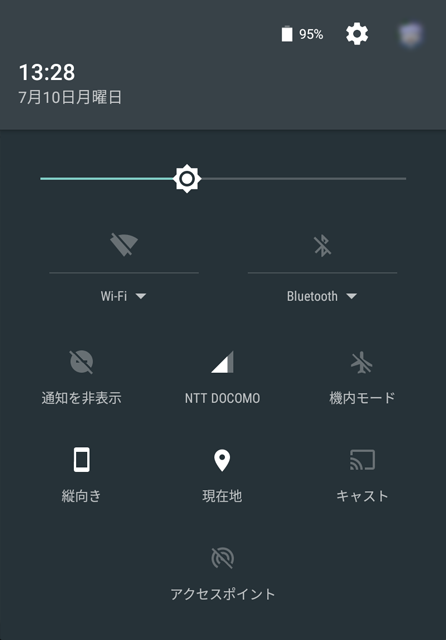
まずWiFiとLTE(有線LAN以外の通信機能)をOffにします。

WiFiと、一応BluetoothもOff。

通信機能は全部Off
通信機能は全部Off

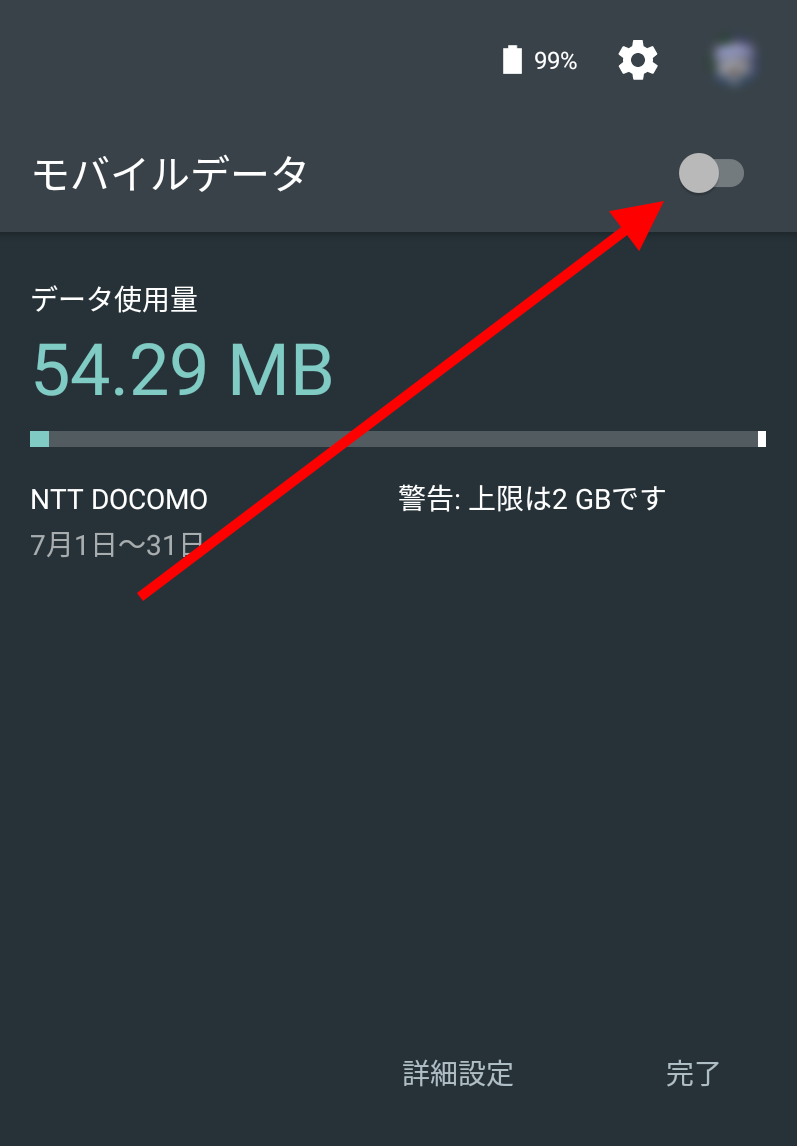
LTEはカードを抜くのが面倒なので、モバイルデータからスイッチをOff。

モバイルデータをOFF
モバイルデータをOFF

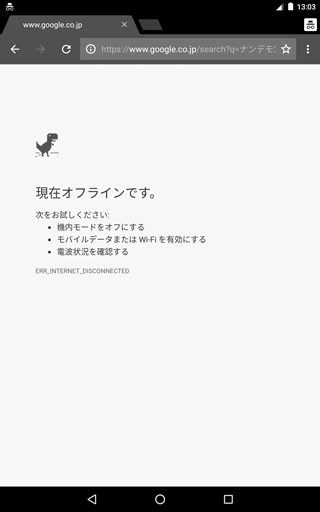
この時点で↓この様にブラウザーは完全にオフラインです。

ブラウザーは完全にオフライン
ブラウザーは完全にオフライン

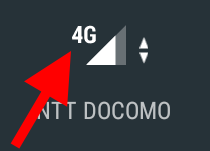
因みに、LTEがつながっている様に見えますが、ONの時は「4Gとか3Gとか」文字が出ます。

モバイルがONの時の表示
モバイルがONの時の表示

モバイルデータがOffになるとこの文字が消えて、電波強度表示だけになります。

モバイルデータ OFF表示
モバイルデータ OFF表示

この表示でモバイルはOffになっているので、ご注意ください。

WiFiとLTEの通信速度を計測しておく

「本当に有線LANで接続したのか」を明確にするため、先にWiFiとLTEでの通信速度を計測しておきます。

通信速度計測には「RBB TODAY SPEED TEST」と言うアプリを使いました。

WiFiでの結果はこんな感じ。

WiFi通信速度
WiFi通信速度


LTEだとこんな感じ。

LTE通信速度
LTE通信速度


まぁ、予測通りですね。

因みにLAN環境は光ケーブルの100Mbpsです。PCだと100Mbps出ます

BUFFALO LUA4-U3-AGT

では、(手持ちで)最新のBUFFALOの機種からテストしてみます。

やり方は簡単で……

変換ケーブルに有線LANアダプターをつなぐだけ。w


って、あれ?

BUFFALO LUA4-U3-AGT
BUFFALO LUA4-U3-AGT

繋がらない!?

電源のランプは点いているので、本体から給電はされている様ですが、繋がりません……。orz

やっぱりドライバーとか特殊な何かが必要なのかなぁ??

ネットで色々と調べて見たら「LUA3-U2-ATX(この機種のUSB2バージョン)ならNexus7(2013)で使える」という記述がありました。

で。

どうやらこの機種(LUA4-U3-AGT)は「ドライバーをインストールしなくてはならない」らしく、USB2の機種(LUA3-U2-ATX)は「ドライバーが不要」のようです。

つまり「LANアダプターには、ドライバーが必要なものとドライバーが不要なものがある」ということですね……。

なのでNexus7(2013)で使う際には「ドライバーが不要なもの」を選ぶ必要があるようです。

ご注意ください。てか、残念……。orz


PLANEX UE-100TX-G3

気を取り直して……次にちょっと古いPLANEXの製品でやってみます。

こちらは「ドライバー不要」と書かれた機種で、先ほどと同じ様に「つなぐだけ」です。


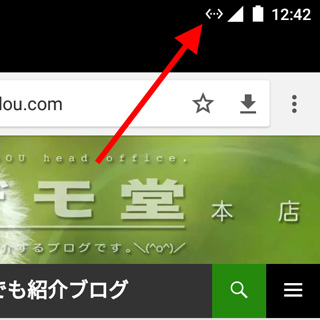
お?なんか変な表示が出たw

Ethernetアイコン
Ethernetアイコン


これって「Ethernetのアイコン」??

ブラウザーを確認すると……

PLANEX UE-100TX-G3
PLANEX UE-100TX-G3

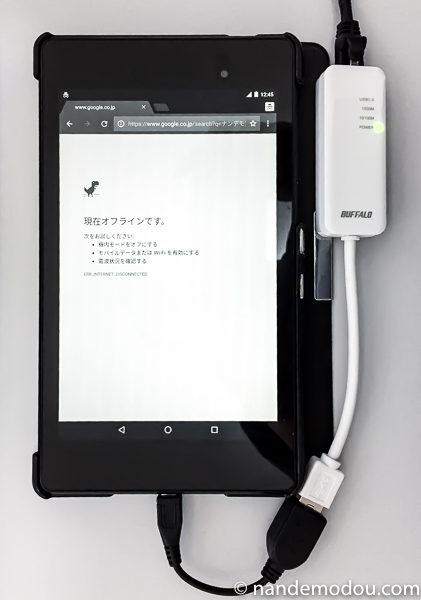
おお、繋がりました!!(^o^)/

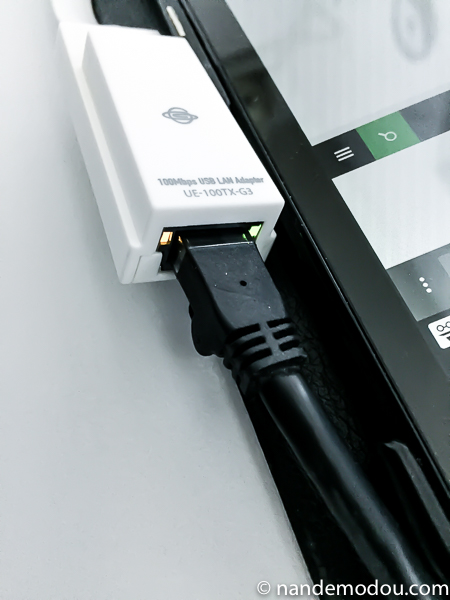
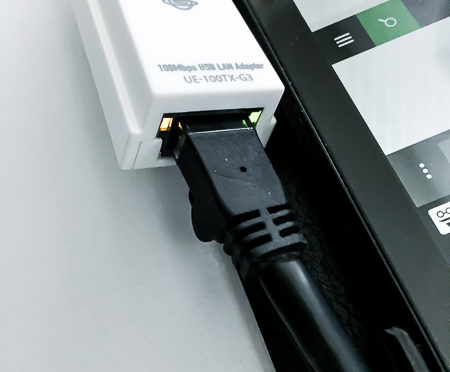
良く見てみると、有線LANアダプターの通信ランプが光っています。(緑が電源ランプ、オレンジが通信ランプ)

通信ランプが点灯
通信ランプが点灯


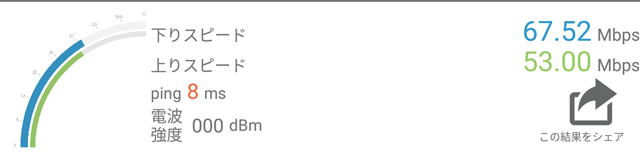
では早速通信速度を測ってみましょう。

PLANEX 通信速度
PLANEX 通信速度


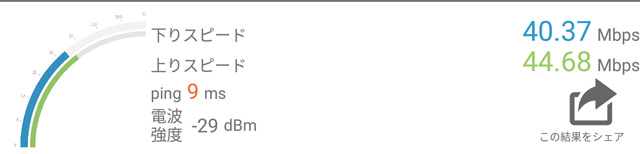
おお!有線LANらしい通信速度!ww

因みにこの後数回測ったら、80Mpbs出ることもありました。平均的には70Mbps前後で、効果はバツグンです。w


任天堂純正 Wii専用 LANアダプタ

では最後に「古株」はどうでしょうか?w

同様につないで……てか「でかい」。w

おお、繋がりました。w

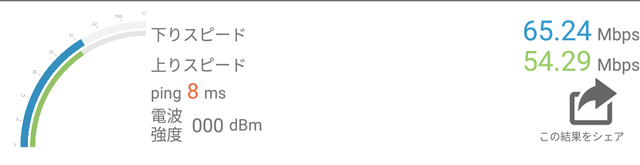
速度を計測してみます。

Wii専用 通信速度
Wii専用 通信速度


結構良い速度出してますね。w pingも問題ありません。

でも、持ち運ぶには不便そうです……。w

Nexus7(2013)を有線LANにする利用価値は?

ここまでで結構簡単に繋がることも、効果が高いことも分かりました。

では、Nexus7(2013)を有線LANで使う時ってどんな時でしょう?ww

ホテルで使う

最近のホテルだと無料の無線LAN環境がありますが、場所によっては有線LAN環境だけだったり、壁にLANポートが用意されていたりすることがあります。

海外だと「LANケーブルが壁から生えている」ことも……。w

基本的にノートPC用と言う考え方なのでしょうけれど、Nexus7(2013)をノートPCの様に扱えたらもっと便利だと思いません?(^_^;

まぁ、作業する内容次第ですけど……。

また、外出先の無線LANや、海外の無線LANだとセキュリティーが心配……。

そんな時は有線LANの方がより安全(上下左右の部屋にどんな人が居るかわからないと言う意味で)です。まぁ有線LANであっても「同じネットワークに接続している」時点で完全に安全とは言い難いのですが。w

また、海外の公共無線LANは「すんごい遅くて使い物にならない」事もあるので、有線LANでも使えたら便利ですよね。

必要なアイテムが少ない

このシステム?だと必要なアイテムが少なく、「ホテルに有線LANがあるかも」位の期待で持ち運べる機材の量です。

必要なのは……

  • 変換ケーブル
  • 有線LANアダプター
  • LANケーブル(携帯型)

だけ。w

最近では巻き取り式のLANケーブルが売っているのでとても便利です。

充電器を入れる袋に一緒に忍ばせておける量ですよね。しかもこいつはCAT6という高性能なLANケーブル。

もう少し便利にしてみるw

折角なので、もう少し便利にしてみましょう!(^o^)/

Webを見たり、YouTubeを見たり、メールでやりとりしたり、Wordの文書を読んだり、Excelの表を見るだけなら、Nexus7(2013)で十分です。

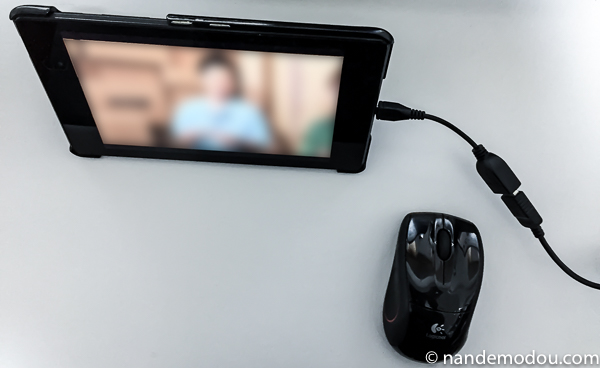
ここに「キーボードとマウス」があったら良いんじゃないか?と思ったので、やってみました。w

あ、今回はマウスだけです。w

構成例 左
構成例 左
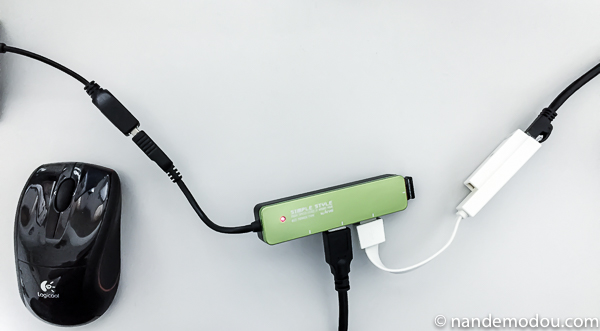
構成例 右
構成例 右

やり方は写真の通りですが……

変換ケーブル > USBハブ >

  • (ハブ経由)有線LANアダプター
  • (ハブ経由)USBマウス
  • (ハブ経由)USB充電器

です。

このハブには給電機能が無いため、別に給電用にケーブルを挿し、その先にUSB充電器を接続しています。(※写真の下へ伸びている黒いケーブル)

マウスはUSB接続の無線マウスを挿していますが、もちろん有線マウスも使えます。

こうするともう「ほぼPC」w

キーボードが欲しくなりますね〜。(^_^; USBで接続すれば「フルサイズのキーボード」だって使えちゃいます。w

最大の問題

最後にこのシステムの最大の問題(弱点)を書いておきます。w

実は「有線LANを使いながら同時に充電ができません!」ww

ダメじゃん!

って話ですが……。w

色々調べてみたところ、どうやら「変換ケーブルが通電しない」みたいで、手持ちの2種類の変換ケーブルどちらでも充電できませんでした。

多分「ホストケーブル」と言われるこのケーブルの仕様なのかな?と……。

これって「USB micro-B端子のUSBハブ」なら上手くいくのかなぁ??

と思いつつも、試す手立てがありません。(そんなものは売ってませんw)

なんか良いネタなのに、不完全燃焼です……。orz


あ、見つけました!w

説明を見ると「充電しながらハブが使える」って書いてあります!

でも「すんごく怪しい商品」で買いたく無い……。ww

レビューを読むと「◯◯では充電しながらハブを利用することができませんでした」って買いてあり、結構機種を選ぶみたい。

でも動作確認に「Nexus7(2013)」って書いてある……。レビューにも「2012だとダメだけど、2013なら動く」って書いてある……。

う〜〜ん……

試したいけど買いたく無い!
( ̄Д ̄;)

ちょっと考えます。w

どなたか試したら結果を教えてください。orz


以上、「Nexus7(2013)で有線LANを使う方法」でした〜。(^o^)/

[amazon_link asins='B004Q7DGG8,B000KF5LS6,B00CE0R17Y,B015E2626E,B005WNBLN0,B00Y27DEVO' template='Original1' store='nandemodou0d-22' marketplace='JP' link_id='8aede8c4-a387-11e8-9760-bbdb5fe6edda']

Nintendo Switchの通信速度を調べてみよう!

今回は「Switchの通信速度」について調べます。

これまでも「WiiとWii Uの通信速度を調べる記事」を書いていたので、早速Switchでもやってみようと思ったのですが……。

Switchには「ブラウザーが無い」

ことが判明。w

急遽「みんなどうやって計測しているんだろう?」と調べてみたところ……

Switchでは「接続テスト」で調べることができる

なんと、本体の機能「接続テスト」から調べられました。ww

やっと任天堂の機材にも「通信速度表示が付いたか」と少し遠い目になります……。

多分「サポートへの問い合わせが多かったが、実際に計測する方法がなかったため、サポートがやり辛かった」のでは無いでしょうか?

現在も、今後もネットワーク対戦系のソフトを出す予定がありますし、特に「スプラトゥーン2」ではこの手の問い合わせが多くなると予測できます。w

そのための対策機能なのでしょうね。

計測方法

実際のやり方はこんな感じ。

ご自分の環境でも試してみてください。

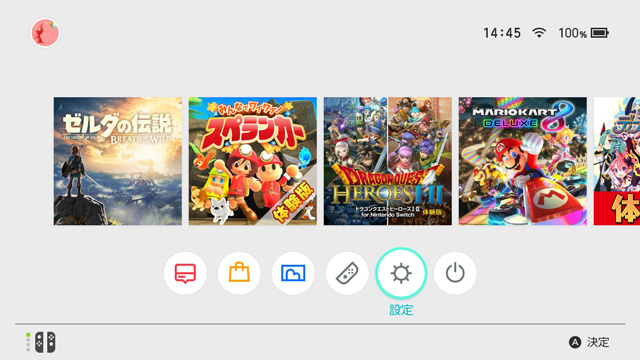
■「Home」→「設定」

Homeから設定を選択
Homeから設定を選択


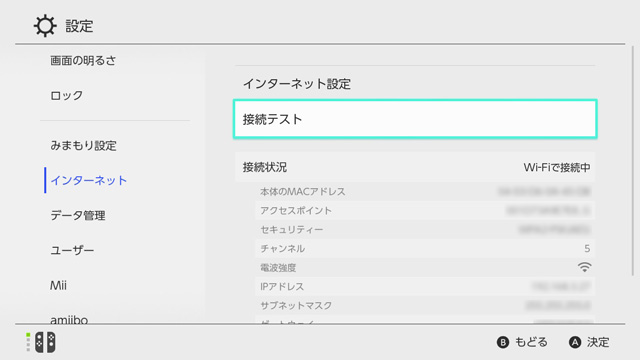
■「インターネット」→「接続テスト」

インターネットから接続テストを選択
インターネットから接続テストを選択


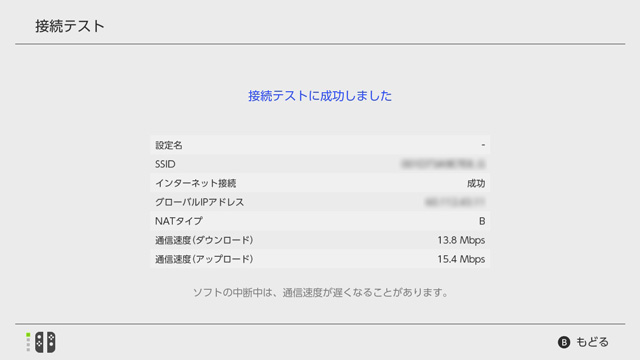
こんな風に結果が表示されます。

テスト結果
テスト結果

※ソフトを起動(中断)した状態だと遅くなるので終了させましょう。


計測した機種

手持ちで計測できるものを一通り測ってみました。

出場選手の紹介です。w

有線

まずは有線の選手から。

任天堂純正 Wii専用 LANアダプタ
  • 2006年12月生まれ
  • 100Base
  • 任天堂純正
  • Wii専用だけど使える
PLANEX UE-100TX-G3
  • 2011年3月生まれ
  • 100Base
  • USB2.0
BUFFALO LUA4-U3-AGT
  • 2014年6月生まれ
  • 1000Base
  • USB3.0

以上、3選手です。

BUFFALO LUA4-U3-AGTは「1000BaseでUSB3.0」なので期待が高まりますね。w


無線

次に無線の選手です。

  • 11a
  • 11g

単純に2種類の電波で計測してみます。


計測ルール

実際の計測は以下の様に行いました。

  • 連続で10回計測
  • 平均値・最大・最小を上りと下りで表記

です。

因みに計測時の本体のシステムバージョンは「3.0.0」です。「バージョンアップしないと遅い」という話もあるので、システムのバージョンは常に最新にしましょう。(^o^)/

因みに自宅の環境は……

  • PCなら100Mbpsが出る光ケーブル(100Mbps契約です)
  • LANケーブルは全てCat6で、Hubも全てGiga対応

なので「基本的に100Mbps出ていいはず」の環境です。

厳密には「時間とかタイミング(マンションなら近隣住民の利用状況)」などで数値が変わりますが、それはどうしようもないのでご容赦ください。m(__)m


有線を計測してみる

まずは有線です。
※単位は「Mbps」です。

任天堂純正 Wii専用 LANアダプタ

Down

  • 平均:40.65
  • 最大:46.2
  • 最小:37.2

Up

  • 平均:14.98
  • 最大:18.9
  • 最小:11.1

ありゃ??意外と出てますね。w

予測では「古い商品だし散々の結果だろう」と思っていたのですがそうでもない結果です。w

10年以上前に発売した有線LANアダプターですが、一応100Baseにはなっているようで、現在の機種「Switch」でもその上限に達しないということですね。

PLANEX UE-100TX-G3

Down

  • 平均:40.48
  • 最大:45.9
  • 最小:34.1

Up

  • 平均:12.34
  • 最大:19.4
  • 最小:5.8

瞬間的な速度低下の影響だと思いますが、Wii専用よりも少しだけ遅いです。

BUFFALO LUA4-U3-AGT

Down

  • 平均:42.04
  • 最大:44.2
  • 最小:39.5

Up

  • 平均:14.54
  • 最大:17.7
  • 最小:9.9

あれ?最有力候補だと思っていたのですが……そうでもなかったですね。

実際の数値ではDownは1位でUpは2位。でもこれも誤差の範囲だと思います。

因みにこの機器を同じ環境のPCで使うと100Mbpsを超えます。なので、Switch本体の性能なんでしょうか?リミッターがかかっているように見えますね。

サポートサイトによれば……

※USB2.0で動作します。今後のアップデートでUSB3.0に対応する予定です。

と書かれており、現時点ではUSB2.0であることが分かります。だとすると「USB2.0の限界?」という感じがしますねぇ……。

なので現時点では、有線LANアダプターは(動けば)「どれを使っても一緒」です。w

ただ、今後の優位性で言うと「BUFFALO LUA4-U3-AGT」のUSB3の点で軍配が上がると思います。

無線を計測してみる

続いて無線です。
※同じく単位は「Mbps」です。

※無線LAN親機から1mのところにSwitch本体がある状態で「距離の影響はない」と思ってください。因みに同じ環境でNexus7(2013)の無線LANの通信速度を計測すると40Mbpsくらい出ます。

11a

Down

  • 平均:16.57
  • 最大:20.5
  • 最小:11.8

Up

  • 平均:11.2
  • 最大:15.5
  • 最小:6.8

おお。間違いなく「有線LANには劣る」んですけど、意外と健闘してますね。w でもNexus7(2013)(Android)の半分以下の通信速度です……。

さて、11gはどのくらい出るのでしょう?

11g

Down

  • 平均:15.97
  • 最大:18.2
  • 最小:12.6

Up

  • 平均:9.34
  • 最大:15.4
  • 最小:4.5

おや。11aと変わらないですね……。

まぁ、私の家の環境や設定次第というところもあるんでしょうけれど、結構予測より遅い(11aよりも遅い)です……。

「誤差の範囲」程度の差ですね。


ここでオマケ選手の登場です。w

Nexus7(2013)のsimからテザリング

Down

  • 平均:7.37
  • 最大:14.4
  • 最小:4.8

Up

  • 平均:3.32
  • 最大:4.3
  • 最小:2.4

笑っちゃうくらい遅いですね。w

でも繋がるんですよ。後述しますが、さすがに対戦はできません。ww でも、LTEで受信速度が20Mbpsを超えるなら対戦も可能なのかも。w

因みにこのNexus7(2013)の通信環境(SIM)は

  • OCN モバイルONE のデータSIMの 1000円のコース

です。


一応、結果の一覧表もUpします。

■有線結果一覧表

無線結果表
無線結果表

■無線結果一覧表

無線結果表
無線結果表

実際のゲームはどの位速くないといけないの?

ここで実際のゲームはどのくらいの速度を推奨しているのかを調べてみました。

ドラクエX

「3DSの場合」という前提でしか書かれていませんが……

  • 安定して 3 Mbps以上の通信速度が得られる環境

だそうです。

やっぱり「あまり公開したくない」のか、他の情報はありません……。

自分で色々試してみるしかないのでしょうか?

ちなみにマリオカート8で

試しにマリオカート8で試してみると。

  • 有線接続でも(通信環境が良くても)通信エラーは出る
  • 無線接続でも通信が途切れたりしなければ問題はない
  • Nexus7(2013)からテザリング(最低環境だと)だと対戦ネットワークに接続できない(地球が回る画面から進まない)w

となるので……

低速な(質の悪い)無線LANで通信対戦するとかなり辛いだろう

と感じます。

意外と低速でも大丈夫

★7/31追記

別記事「Nintendo Switchが「無線LANにつながらない?」原因と対策」で無線LANを調べていて

通信速度(下り):6.9Mbps

と言う「電波がとても弱い状態」でマリオカートとスプラトゥーン2の通信対戦をやってみましたが。

問題なくできた

ので、一応書いておきます。w

通信エラーの原因は自分だけじゃない

これはネットワーク対戦でよくあることなのですが。通信エラーが出る原因は「自分の通信速度だけではない」事が多いです。

1個人を管理しているか、ルームを管理しているかで通信評価が違う
  • 例えば「32人対戦」などの場合は1個人を管理し、その個人の通信状態が悪い場合はその個人のみが落ちます。
  • ですが「8人とか4人対戦」の場合は「Roomとして管理し、1個人が落ちるとRoomごと落ちる(不正防止)」という処理が行われることが多いです。

なので「通信エラー = 自分の通信状態の問題」だと思いがちですが「そうでもない」のであまり通信速度にこだわらない方が良いです。w

多分開発時は「8~10Mbpsくらいを基準」に作られている筈なので……15Mbps位あれば通信速度は十分なハズ。つまり、

40Mbps45Mbpsかなんてどうでも良いこと

で……

対戦するなら有線LANの方がいい

くらいでしょうか。w

必要なのは「速度ではなく安定です。

その安定という意味で「無線LANは瞬間的に速くなったり遅くなったり(途切れたり)するので、対戦に向かない」のです。

これは無線LANの仕様的にどうしようもないことなので、対戦するなら有線LANをオススメします。

対戦相手が瞬間移動して見える?

例えば「対戦相手が瞬間的に移動した様に見える」場合。

  • 一人や二人が瞬間移動するなら「その人の通信速度が遅い」
  • 自分以外の大多数が瞬間移動するなら「自分の通信速度が遅い」

と判断できます。つまり「前者の場合は気にする必要はない」です。

後者の場合は「有線LANにするか、より速度の速い(安定した)無線LANにするか」などの対処が必要ですかねぇ……。

可能であれば有線LANにするのがベストだと思いますが、無線LANを使っている理由は「有線LANにできないから」だと思いますし……。

ただ……

無線LANにあまりお金をかけるくらいなら、LANケーブルを自分で敷いてしまえ

というのが私の持論です。w

ただの「チーター」かもw

もう一つ「対戦相手が瞬間移動する理由」を挙げます。

相手がチート(ズル)している可能性

実は、スプラトゥーン1ではチーター(チートしている人)が発見されています。これは自分のキャラの移動速度や連射速度を上げるという様なこと(これに限りませんw)をしています。

その結果、ネット越しに見ると「ものすごい速度で動く」ため、

ネット経由で見ると描画が追いつかず、瞬間移動している

とか

空を飛んでいるかの様に、足が滑って移動している

風に見えるのです(繰り返しになりますが、チートの種類はこれだけではありませんw)。どちらも「通信速度が追いつかない時に出る症状」ですが、あからさまに移動速度が速い場合は、その人はチーターである可能性があります。w

自分のせいではないので、出会ったら気にせず「チーターめ」と舌打ちしながら、その回はサクッと終わらせましょう(多くのソフトでは強制離脱するとペナルティーがあるため、抜けられない)。w

それから「決定的な証拠がないのに、相手をチーターと決めつけて非難する」のは絶対にやめましょう。そんなことしても誰も得しませんし、逆に自分が非難される可能性だってあるのですから……。(^_^;

「人を呪わば穴二つ」

ですよ。w

チーターに見えるけどチーターじゃない可能性

もう一つチーターの情報を。w

これはスプラトゥーン2での体験談なのですが……。(^_^;

初心者にはありがちな勘違い

「チーターに見えるけどチーターじゃない」場合があります。

自分がまだゲーム内の武器を全て取得していないレベルである場合、「自分が知らない公式武器」が存在します。

この場合「自分が知らない武器だから、チートに見える」けど、実際には「公式武器だった」と言うことがあります。

例えばスプラトゥーン2で……

「ボムを大量に短時間で撒く人がいる!チートかも!」

と思っていた。→自分のレベルが上がったら

「ボムを大量に短時間で撒くスペシャル機能を持った武器があった」

とか。ww

「チーターかも?」と疑う前に、自分のレベルを上げて全ての武器・機能・装備を理解した上で疑いましょう。w

というか、私のことでもあるんですけどね……。orz

↓それでもチートだと思うなら
▼スプラトゥーン2でチーターを通報する方法

Nintendo Switchの関連記事(タグアーカイブ)はこちら

任天堂サーバーのメンテナンス状況

色々探していたら、任天堂の「メンテナンス状況」と「今後のメンテナンス予定」というページを見つけましたので、書いておきます。

WiiとWii Uの速度を調べてみた記事はこちら

Nintendo Switchの関連記事(タグアーカイブ)はこちら

Nexus7(2016)?ファーウェイが「HUAWEI 7P」という商標登録を申請

※写真はNexus7(2013)です。

4/12にHUAWEI(ファーウェイ)から「HUAWEI 7P」という名称の商標登録が出願されました。

↓それがこちら
JUSTIA Trademarks HUAWEI 7P Trademark Details

ネットではこれを受けて「これはNexus7(2016)なのか!?」と話題になっています。w

※前記事「Nexus7(2016)の噂の真相を調べてみた」でご紹介している「ファーウェイ」の話の続きです。

元々「HUAWEI Ascend P7」という機種がある

実は元々ファーウェイには似た名前の機種があります。

HUAWEI Ascend P7 です。

普通に考えると…

Nexus7(2016)の事じゃなくて、Ascend P7の後継機種じゃないの?

と思えます。

実際に現在発売中のAscend P7は「2014年9月のモデル」です。 なので、後継機種を出すにはちょど良いタイミングで…

やっぱりAscend P7の後継機種の事じゃん

と感じます。w

ところが、ネットでは(私のようなNexus7信者が?)「これはNexus7(2016)だよ!」 と盛り上がっているという状態で、ちょっと面白いので詳細を書いてみます。w

「P7」なのか「7P」なのか

まず、論点はここでした。

Ascendの名称はP7」
今回登録されたのは「7Pです。

つまり数字の後ろにPが書かれています。
そしてNexus 6Pという機種をファーウェイが作っています。

つまり…

ファーウェイが作った「Nexus 7P」なのではないか?

と予想されているようなのです。w

確かにメーカーの機種名には統一性が欠かせません。 それぞれのネーミングから種類・内容を予想できるネーミングである必要があります。

そう考えると、あながち間違ってはいないのかな? とも思えます。w

Pが意味するのは「Phone」なのではないか?

次に「7P」のPって「Phoneの略」なのではないか?という話題がありました。

コメントの中には「Nexus7に電話機能がつくなら、それこそが私の欲しかったものだ!」と期待・歓迎するものがありました。

ですが、個人的には…

Nexus7を片手で掴んで、長電話できるのは外人さんだけじゃないの?

と思います。ww

なので、個人的には要らない機能なんですけどね…。w

Nexus7の良いところは「大きな(丁度いい)サイズの画面で、本が読めたり、映像が見られたりする」ところであって、そこに電話は必要ない(使いづらい)と感じます。w

故に私は「Nexus7(2013)とガラケーの2台持ち」です。w

Nexus7は、前述した「Bluetoothのキーボード」とのマッチング(サイズ感)も丁度良く、持ち運びにも(ギリギリ)ポケットに入れることができて、本当に「丁度良いサイズ」が気に入っています。

でも、電話する大きさじゃないですよねぇ…。w

Nexus 6P のPはPremium

で。種明かししちゃいますが。
気になったので「P」の意味を調べていたら…

↓この記事にたどり着きました
新Nexus端末の「X」と「P」の意味は?──開発チームがredditのAMAでいろいろ答えた

この記事によると…

アメリカのGoogleの新Nexus端末「Nexus 5XとNexus 6P」の担当チームに「XとPの意味は?」と聞いたところ…

XはNexusブランドのコア(中心部、核心)という意味(それにかっこいいし)、PはPremium(高品質な)という意味だ。

という答えだったそうで。

つまり、Nexus 6PのPは「Premium」です。「Phone」ではありません。w

(ちょっと安心…)

Nexus7(2016)はAndroid Nから始まる?

次にOSの話題です。

次に登場するNexus7(2016)はAndroid N(Android 7.0のこと)から始まるのではないか?と予想されています。

というのも…

  • GoogleはAndroidを年に1回メジャーアップデートさせる
  • Android Nは2016年にラウンチ
  • Nexus7(2016)は2016年にラウンチ
  • Android Nのメイン機能「マルチウィンドウ」は大きな画面でこそ恩恵をうけられる

という理由からです。

確かに納得出来る内容です。
特に「マルチウィンドウの恩恵」は大きい!

このマルチウィンドウですが、ちょっと調べてみたら…

縦持ちなら上下に、横持ちなら左右に分割される機能で、別のアプリを並べたり、メニューをたどって階層を潜っていくような使い方ができる

もののようです。
だとすると…。

横持ちで使うことが増えそう
(その方が便利そう)

だと感じます。w

他にも「iPhoneみたいな圧力感知型になるんじゃないか?」とか色々な話題があったのですが、まぁ、これは予測(希望?)の範囲を超えない感じがするので、書きませんでした。w


最後に「商標登録した内容と、実際の名称が違ったら、商標登録の意味がないのでは?」というのは内緒の話で…。ww

また、新たな情報が入り次第、お伝えします。


「Nexus7(2013)で有線LAN接続する方法」という記事を書きました。

[NextBtn href="https://nandemodou.com/2017-07-10_nexus7_yusen_lan/"]

Nexus 7(2013)のメーカー再生品が買える!?

nexus7_0002

なんと!「Nexus7(2013)のメーカー再生品が販売されている」というニュースがありました。

Impress AKIBA PC Hotline! 該当記事

古くてもいいから、Nexus7(2013)が欲しいという方は急いで!w
※事前にお店に在庫確認した方が良さそうです…。
※2016/03/26の記事です。


Nexus7(2013)の根強い人気

最近は「Nexus7(2016)の最初のリーク?情報」が出てからというもの、特にNexus7に関するニュースがありませんでした。

また「古いNexus7(2013)もすでに売り切れ状態」で、代替え機が欲しいなと思っていても、なかなか良さそうなものが見つからない…。

やっぱり「Nexus7(2013)」を使った人は「Nexus7が使いたい」みたいですね。w


Nexus7(2016)の話題がめっきり減りました

かといって、Nexus7(2016)の話題はほぼなくなり、噂としての「5月くらいに発表なのではないか?」という憶測で止まっています。

一時期どんどん大きくなる傾向にあったスマホですが、iPhoneに於いては「一旦小さくする」という驚きの動きがあり…

一体どうしたいのだろう?( ̄Д ̄;)

という疑問が拭えません…。


1台にしようとするから不満が出るw

個人的な見解で申し訳ないのですが…。

1台に全てをまとめようとするから不満が出る

のだと思うんです。
前記事にも書きましたが、携帯(ガラケー)とタブレット(Nexus7)の2台にすれば、それぞれの利用料金を安くできます

さらに「電話機は電話の役割だけあればいい」と考えると、小さな見づらいスマホを無理して使う必要も、大きな電話機を無理して使う必要もありません…。w

もう一つ利点を書くと

電話をしながら、タブレットを操作できる

のです。 これって結構な利点ではないかなと…。w
特に仕事でスマホを多用されている方。 資料などを見ながら電話をすることが多いと思いますが、その場合、従来のスマホオンリーだとどうしても「電話しながら画面が見られないから、イヤホンマイクなどを使って操作する」ことになりますよね。

もちろん、ガラケーを使ってタブレットを操作する際にも「イヤホンマイクがあった方が便利」なのですが、スマホ単体で電話と資料を見るとなると、どうしても動作が重くなり、グラフィック系のお仕事をされている方なら「むしろノートが欲しい」となるものです。w

かといってノートまでは持ち歩きたくない。
その場合、ガラケーとタブレットの組み合わせは最高です。w


キーボードを加えると、ミニPC

さらに、Nexus7(2013)にキーボードを加えると、かなりPCになります。

↓こちらは私が実際にNexus7(2013)用に使っているキーボードです。

メールを書いたり、読んだり、Webを見たり、検索したり。

普通にソフトキーボードを使ってもいいんですけど、どうしてもハードキーボードの方がストレスなく、早く文書が書けます。w

これを追加してからは「Nexus7(2013)がPCのようになって、かなり便利」になりました。

もうちょっと欲を言うと「マウスも欲しい」のですが、こちらは「Nexus7(2013)でマウスを使っている」という記事が見つからず、まだ試していません…。(^_^;

マウスがあれば、電話しながらマウスで操作できるようになるので、もっと便利になりそうなんですけどねぇ…。


個人的にはもう少し我慢

個人的にはNexus7(2016)の動向を確認してから、次を考えたいので、まだ我慢…。

そこまでに今使っているNexus7(2013)が壊れないことを祈るばかりです…。

Nexus7(2016)の噂の真相を調べてみた

突然「Nexus7(2016)の話題」が飛び込んできました!

噂話は憶測が憶測を呼んで、どんどん正しくない(尾ひれがついた)情報になってしまう(実際にそういう記事が多かったw)ので、今回は「分かっている事だけ」を書きます。w

---

情報元はWeibo

情報の発信元は中国のSNSサイトである「Weibo」でした。
(Google、Twitter、Facebook、LINEなど様々な規制が行われている中国で、とてもユーザーの多い国内SNSサイトです)

元記事はこちら(大きな音が出ますw)

短い文書が始まりです。
その内容は…

2016 GoogleのNexus7プロジェクトが始まった。
しかし、Huawei社になるか分からない。
Huawei社はGoogleのOEMを作りたいと言っている(?)。

というものでした。
原文の中国語をGoogle Transratorを使って翻訳したので、ちょっと「最後の一文」の翻訳は自信がありません…。

この投稿者の方は、どうやら「大量のスマホ関連の記事を書かれている方」で、特にTwitterのような短い文書をiPhoneから多く投稿されているようです。

記事数は2600を超え、ファンは34000人を超えており、結構な人気ブログに見えます。

しかし、実際のところ「信憑性を立証するものがない」のです…。

---

噂話でも役に立つ

そう、結果としては噂話の域を超えません。

ですが「火のないところに煙は立たない」とも言いますし、実際にこの手の情報は「かなり助かる」事は事実です。w

一度でもGoogle純正スマホ(docomo,softbank,auから発売されたものではない、nexusなどのGoogle純正機器という意味です)を使った人は、そのバージョンアップの多さに手放せなくなります…。

それ故に「そろそろこれの次の世代が欲しいな」と思うのですが、すでにNexus7(2013)は販売終了。次の話が出ないので「仕方なく別の似たタブレットを探す(または購入する)」という方も多いのではないでしょうか?

しかし、Google純正機器ではないものは「OSのサポートがどの程度なのか分からない」ので、中々手を出し辛い…。

そういう方にとって「出るかもしれない」という情報は非常に助かります。

無駄な買い物をしなくて良くなるのですから。

---

OSバージョンアップの安心感

ここで、これまでのNexus7(2013)のOSバージョンアップの履歴を書いてみます。

4.3.0 Jelly Bean ここがスタート
4.4.0 KitKat
4.4.4
5.0.0 Lollipop
5.0.2
5.1.0
6.0.0 Marshmallow 今ここ

ざっと6回のOSバージョンアップを繰り返しています。2年間で6回です。これはかなりの頻度です。
というか…

全てのバージョンアップが行えている

ということです。

一方…auのAndroidスマホ「IS17(2012年)」は…

4.0.4 Sandwich ここがスタートで、今ここ

そう。OSバージョンアップは一度もありません

---

OSのバージョンアップで変わること

OSのバージョンアップではどうしても「新しい機能」が目立ってしまいますが、重要なのはそこではありません。

例えば…

今回のAndroid6では「指紋認証がOSでサポート」されました。

しかし、元々機器に指紋認証のハード(指紋認証装置)が付いていなければ使うことはできません。まぁ、当たり前ですが…。
つまり「新しい機能がついたところで、古い機器にとって、実際に使えるものはそんなに多くない」のです。

私は、OSのアップデートで重要なのはそこではなく、セキュリティーの向上だと思っています。

「バグの修正による不正アクセスの防止」もそうですが、今回のAndroid 6.0.0を例に挙げると…

アプリ単位で許可する項目を選ぶことができる

という機能が付きました。
例えば…
あるアプリには「通話制御・電話帳アクセス・インターネット接続・スリープ禁止」という許可が必要だったとします。

これまでのAndroidでは「それら全てを許可しない限り、このアプリを利用することはできない」という状態だったのですが、新たな機能の追加によって「このアプリには、インターネット接続・スリープ禁止 のみ許可する」という設定が行えるようになりました。

もちろん、アプリによってはこの「制限を行うことで、正しく利用できなくなるものもある」のですが、この制限を行うことができるというのはかなり「セキュリティー的な強み」になります。

今まで「なんでこのアプリは、電話帳アクセスが必要なんだろう?」と思いながらもどうしても必要で使い続けていたアプリがあったのですが、どうしても腑に落ちませんでした。

ところが、この機能を使うことで「お前に電話帳アクセスは与えん!」と設定することができ、実際に電話帳アクセス権がなくてもそのアプリは動くことが確認できた。 ということがありました。w

この様な理由から、「OSアップデートは常に行っていたい」というのが私の心情です。

---

3大キャリア製のAndroidがOSアップデートできない理由

ここで、3大キャリア(docomo,softbank,au)製のAndroidがなぜOSアップデートできないのか?を書いてみます。

3大キャリア製のAndroidには無垢なAndroidではない「各キャリア・オリジナルのAndroid」が入っています。

オリジナルの機能を組み込んでいる為、それをAndroidアップデートに合わせて再構成できない

というのが理由だと考えています。

Androidは自由に変更を行うことができるオープンソース環境です。 そして、それぞれのキャリアにはキャリアオリジナルのサービスが存在します。

例えば…

  • ビデオオンデマンド
  • Musicオンデマンド
  • オンラインヘルプ
  • 独自のフリーWiFi

などが「オリジナルのサービス」です。
これらサービスは「アプリとして提供」され、それぞれのキャリアでオリジナルのセキュリティーを使っています。

つまり、それらのサービスはAndroidとしては「もともと存在しない機能」なんです。

そして、キャリアにとってはこのオリジナルのサービスによる収入が少なくないと予測できます。更に「ユーザー管理の上で、オリジナルのAndroidを作り、利用する事は必須」でしょう。
故に、キャリアにとってはそれらを削り「無垢なAndroidを利用する」ことは考えられないでしょう。

そしてキャリアには「それらの機能をサポートする必要がある」ため、一つの機器に対して複数のOSを許可した場合、サポートが行えなくなる(対応不可能になってしまう)のだと考えられます。

「フリーSIMにできない」というのも基本的には同じ考え方だと思います。

結果…

キャリアにとって、AndroidOSのアップデートは利点よりも欠点が多い(費用 対 効果が低い)

と判断されているのではないでしょうか?

これが3大キャリア製のAndroidがOSアップデートできない理由だと思います。

---

キャリアによるサポートが必要ないと考えるなら

そして、それら「キャリアによるサービスとサポート」が必要ないと考えるなら、Google純正の機器(キャリアから販売しているものではない、Google純正機器)を利用することができます。

その場合…

  • 通信費(月額料金)をかなり下げることができる
  • 結果、10ヶ月程度の差額で本体の価格をPayできる
  • 通信会社を自由に選ぶことができる

などが出来るようになります。

実際には「auの電波はauの端末及び、mineoでしか利用できない」などの制限はありますが、少なからず「毎月キャリアに支払う金額」はかなり下げることができます。

もちろん、その場合「アプリのコンフリクト」などの「ユーザーが原因の問題はユーザーが独自に解決しなくてはならない」と言う制約があります。

ですが、これはNexus7(2013)を例にとると…

ユーザー数が多いので、問題解決方法はネットで見つけられる

と言う逆の利点が存在します。

---

新しいNexus7(2016)は大歓迎!

色々と書きましたが、新しいNexus7(2016)のお話は大歓迎です!

先に書いた通り「噂話でしかない」ことが明らかになっただけですが、個人的には「Nexusといえば、Nexus7」という思いなので、まさに「待ってました!\(^o^)/」という情報でした。

今後もこの情報に注目したいと思います。

続きを書きました。
Nexus7(2016)?ファーウェイが「HUAWEI 7P」という商標登録を申請

Android強制終了・強制再起動 コマンド

今回は、Androidの強制終了・再起動コマンドをご紹介します。

※iPhoneの強制終了・再起動コマンドはこちら

スマホを使っていて、誰しもが経験したことがあるであろう「OSのフリーズ」。 通常のスマホであれば「電池を引っこ抜く」事で強制終了と再起動が可能です。

しかし「Nexus7(2013)」の様な「電池が内臓されていて、取り出せない」機種にとってはどうしたらいいのでしょうか?

---

強制再起動を行う

もうOS(Android)がフリーズしてしまったらこれしかやる事がありません。w

しかし、Nexus7(2013)は「電池が内臓されていて、取り出せない」機種です。 それはつまり…

物理的に再起動を行えない

という事です。
普通に考えると「電池が切れるまで待つ」という事になってしまうのですが、その間に「何をされているか分からない」という怖さがありますし、時間がかかりすぎます。

そしてもちろん、そのあたりはちゃんと考えられていまして…
Androidにも強制終了・再起動コマンドが存在します。

意外とNexus7(2013)を使っている方で、Androidの強制終了及び、再起動コマンドをご存じない方も多いのではないでしょうか?

---

Android 強制終了・再起動 コマンド

電源ボタン + Volume Down を同時に30秒くらい(リカバー画面が現れるまで)長押し

です。 これ、絶対に必要になることがあるので覚えておくと宜しいかと。w

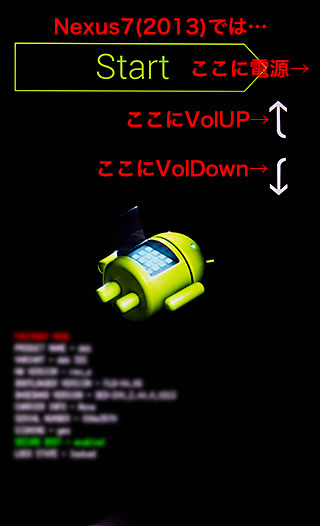
通常、Androidでのこのボタンの組み合わせは「スクリーンショットを撮影する」なのですが、そのシャッター音が鳴っても押し続けると以下のリカバー画面が出ます。

Android_Recover

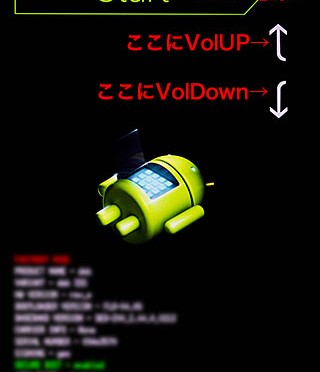
画像はNexus7(2013)のもので、コマンドの表示位置がそれぞれ上から「電源ボタン・Volume Upボタン・Volume Downボタン」に対応しています。

つまりこの画面での操作方法は…

電源ボタン: 決定
Volume Up: ページ 上
Volume Down: ページ 下

という意味です。
そしてVolumeボタンを使ってページをめくると、以下のような項目が選択できます。

Start: そのまま再起動
Restart bootloader: よくわからないので、やらない
Recovery mode: ファクトリーリセットっぽいのでやらない
Power off: 電源を切る

というもので、私はよくわからないのでStartとPower offしか使いません。w

---

ということで。 このページを困ったときのためにブックマークしましょう。(^_^;

でも、スマホでブックマークしてもダメですよ? スマホがフリーズしたら見られないのですから…。w

Nexus7(2013)をAndroid 6.0にしたら暴走した…

先日、なんとNexus7(2013)へAndroid6.0のアップデート通知が届きました!

ところが…
アップデートの結果…

Nexus7(2013)が暴走する
( ̄Д ̄;)

というアクシデントに見舞われ、現在はなんとか復旧したので、その一部始終をご紹介したいと思います。orz

---

アップデート通知が届く

お昼くらいに何気なく通知欄をチェックしてみると「OSアップデートのお知らせ」が届いていました。

ずいぶん前に「Googleは機器を販売してから、2年でAndroidのアップデートを打ち切る」という記事を読んでいたので「Nexus7(2013)のOSアップデートは、Android5.xで終わった」と勝手に思っていました。

しかし、こうして2年が過ぎてもAndroidのアップデートをしてくれているということは「デマだったのかな?」と思うと同時に、小躍りしたいくらいに嬉しかった!\(^o^)/

※本来なら、OSの安全性が確認されるまで待つ主義なのですが、この時は浮かれていたため、すぐにアップデートを開始してしまいました…これが全ての始まりでした…

「よーし、久々のアップデートだー♪」

という感じで、すっかり舞い上がっていた私は、何も気にせずにアップデートを開始しました。

充電は100%で十分。

アップデートを開始すると、いつものように長ーい時間が過ぎ(15分少々かかったでしょうか?)…

アップデート完了!
自動で再起動がかかります。

---

Android6.0の起動

起動画面が始まりました。

「お? 久々に起動画面が新しくなってる」

そう。これまでの小さな玉が4つ浮遊するような起動画面が、4つの丸がそれぞれ動いて連携しているかのような起動画面に変わっていました。 この時はまだ…

「いいねー。なんか新しい感じがするよねー」

なんて気分です。w

起動完了!

でもまだ「アプリのアップデート(最適化)」が残っています。
私は「出来る限り少ないアプリで運用する」を心がけているのですが、それでも130個くらいのアプリや関連ファイルがあり、最適化にはさらに15分くらいかかったと思います。

最適化完了!

やっと初期画面(Home画面)が登場します…

あれ? 見栄えは変わらない…w

特に見た目は何も変わっていません…。
「まぁOS のアップデートなんてそんなものか」と思いながら、通知欄を見ると…

アプリのアップデート通知が6個くらい出ている

そう。OSがアップデートされたことにより、ちゃんとAndroid6.0に対応を行っているアプリは同時にアップデートが行われます。
これもいつもの事。

その中にアプリのアップデート通知とは別の通知で

「Google Play開発者サービスをアップデートしてください」

みたいな通知が出ていました。 これは初めての表示のような気がします…。 しかし私は「これもアプリのアップデートと同時に行われるのだろう」と思い、先にアプリのアップデートを行いました。

いつもの様にGooglePlayのアップデート画面から「すべてをアップデート」でアップデート作業を行います。

アップデートが完了しました。

しかし、アプリのアップデートを完了しても、先に表示されていた「GooglePlay開発者サービスをアップデートしてください」が消えません…。

「まぁいいか」と思い、そのまま気にせず「じゃ、動作確認するかー」と思い、まずは「torneを起動して、nasneの映像を見る」をやってみました。
torneの記事

どうやら問題なくnasneの映像を見ることができます。

そして、ここから悲劇が始まります…。

---

暴走の始まり

torneでnasneの映像を見ていたら…

勝手に「設定の画面」が開きました。

おや? と思ってその画面を閉じました。
すると今度は…

別のアプリが勝手に起動しました

おやおや? と思ってその画面を閉じようとすると…

そのアプリの中のボタンが勝手に押されて、次々と何かしている!?

という状態が始まりました。
その次々と「何かする」は止まることなく、何かの画面を開いては何かを実行し続けます…
その時なぜか私は「起動するアプリを終了させなくては」と思い、次々と開くアプリを終了させていきます。勝手に起動するのが早いか、終了させるのが早いか勝負です。w

気持ちは「アドレス帳とかの重要な情報を勝手に送信されたら困る」という思いでした。

ところがある瞬間…

アプリだけじゃなく、OSが止まった…

そう。Homeボタンが反応しなくなってしまったのです。

フリーズしました…

「終わったー…orz」

しかし、逆にフリーズしてくれた方が「勝手に何かを送信される」よりはありがたい事です。w

---

強制再起動を行う

もうフリーズしてしまったらこれしかやる事がありません。w

しかし、Nexus7(2013)は「電池が内臓されていて、取り出せない」機種です。 それはつまり…

電池を取り出してまた入れるという
物理的な再起動を行えない

という事です。
普通に考えると「電池が切れるまで待つ」という事になってしまうのですが、その間に「何をされているか分からない」という怖さがあります。

そしてもちろん、そのあたりはちゃんと考えられていまして…
Androidにも強制終了・再起動コマンドが存在します。

↓詳細はこちら
Android 強制終了・強制再起動 コマンド

---

格闘の始まり

まずは再起動(Start)を行ってみますが…見たこともない表示

起動できません(みたいな意味の画面)

が表示されて起動が中断されます…
あれ? と思い、再度強制再起動を行います。

起動できません(みたいな意味の画面)

…なんだか「アンタ、原因わかってないでしょう?」と嘲笑われているかのような気分です…( ̄Д ̄;)

こうなれば仕方ありません。今度は「強制終了:Power off」を行います。

すると終了は問題なく行われ、電源が切れました。
そこで再度起動。

問題なく起動されました!\(^o^)/

Home画面が現れて、何も問題なさそうです。
しかし、まだ

「Google Play開発者サービスをアップデートしてください」

という通知が出続けています。 そこでその通知をタップ。
アップデート画面へ行ってみると…

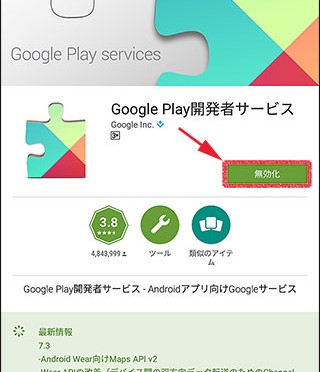
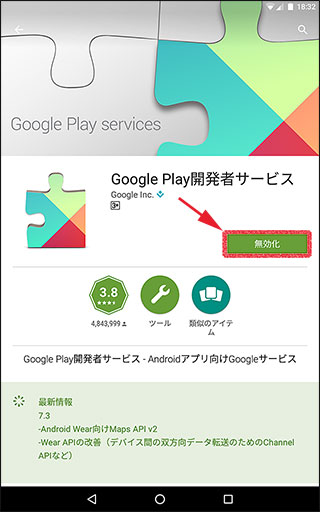
「アップデートする」ってボタンが存在しない!

GooglePlayDevServ

「無効化」というボタンしか存在せず、アップデートできません…。
「これってどうやってアップデートするの!?」
と思い、放心していたら…

暴走再開!

「うおーっ」って感じでリカバーコマンドから強制終了。
無事に電源が落ちました。

ここで少し冷静になりましょう…
少し考えて…

「GooglePlay開発者サービス」ってのが原因??

と思いました。 ですが「無効化」というボタンしか存在せず、アップデートする方法がわかりません…。orz

ですが残された情報は「Google Play開発者サービスをアップデートしてください」という通知しかありません。既にそれ以外の通知は出ていないので、もうこれをやってみるしかないのです。

よし、やってみましょう!

まぁ、最悪「ファクトリーリセット」するだけですしね…。(TT)

---

時間との戦い

やる事は決まりました。あとは時間との戦いです。

起動完了

Wifiが繋がる

通知から「GooglePlay開発者サービス」ページへ飛ぶ

迷わず「無効化」ボタンを押す

この一連の作業を「暴走が始まる前に行う必要がある」のです。
ここまでの経験で「暴走が始まるまでは、30秒くらいの余裕がある」事が分かっていたので、暴走開始のタイムリミットである「30秒」までにこの動作を行わなくてはなりません。

また、仮にこの「無効化」が正しい選択だったとすると、暴走しない筈です。 しかし間違っていたら、正直何が起こるのか想像がつきません…。orz

気持ちは「爆弾処理班が、赤い線を切るのか、青い線を切るのか迷っていて、もう時間がない!」って感じ…。

---

無効化は正しいか?

電源を入れます。

起動が始まりました。 3分程度の起動なのですが、まるで「スタートを待っている陸上選手」の様な気分で…

起動時間がいつもより長く感じます…。

起動完了。
ログインして、Wifiの接続を待ちます。

Wifiがつながりました。
案の定、GooglePlay開発者サービスの通知がまだ出ています。
そこから更新ページへJump。

迷わず「無効化」ボタンを押します!

すると…

「アップデートを行うには無効化しなくてはなりません」

という表示…


はい??(゜゜)

と驚いていると、無効化ボタンが「インストール中」に変更され、インストールが開始されました。

つまり…

アップデートを行っている様なのです…。

さらに予定の30秒を過ぎても暴走が始まりません。

何でしょうか、この「敗北感」は…。

どうやら「勝った」様なのですが、何か拭えない「敗北感」があります…。

---

勝った…のかな?

その後、無事にアップデートが終わった様で、また「無効化」ボタンの表示に戻りました。

そして再度暴走することはなく、何事もなかった様に問題なく動いています。

現時点での状況を整理すると…

  • 暴走の一因は「GooglePlay開発者サービス」であった?
  • アップデートが必要であるという通知はしたが、アップデート画面のボタンが「無効化」で、それがアップデートに必要な動作であるという主旨の表示がなかったため、混乱した
  • どうやら「GooglePlay開発者サービス」のアップデートは他のアプリのアップデートと同時に行えない仕様で、ユーザーに行ってもらわなくてはならなかった?

という事になるのですが。あくまでも今回の経験では「そう見える」としか言いようがありません…。つまり「憶測の域を出ない」のです…。

ただ、これが「同じ問題を抱えている方への手助けの一端を担えたらいいなぁ」という思いで書かせて頂きました。

でも、これって「ローカライズする際の、翻訳のミスなんじゃないの?」という疑念が消えません…。

皆さんは

「アップデート しますか? しませんか?」


■12/10 追記

今朝、Android 6.0.1 のアップデートが届きました。
こちらはNexus7(2013)では問題なくアップデートできました。


↓Nexus7(2013)関連記事はこちら
「Nexus7」タグがついた記事一覧

「Nexus7(2016)の噂の真相を調べてみた」という記事を書きました。
[NextBtn href="https://nandemodou.com/2015-12-05_nexus7_2016/"]