【ポケモンGO】最初にすることは?

PokemonBall_100

2016年7月22日 10時より、日本でもポケモンGOの配信が開始されました。

私も早速11時からやってみたのですが、なんともチュートリアルが説明しなさすぎて…

「これって初心者には何が何だかわからないんじゃないの?」

と思ったので、「ポケモンGOカテゴリー」にポケモンGO関連をまとめて行きます。

こちらには「わかったことをどんどん貯めていく」ようにしますので、随時ご確認いただければと思います。

今回のテーマは「最初にすることは?」です。

iOS ポケモンGO アプリダウンロード はこちら

Android ポケモンGO アプリダウンロード はこちら


最初のポケモンはGetしたけど、その後は何をすればいいの?

まずこのゲームの最初の目的は「自分(トレーナー)のレベルを上げること」と「ポケモンをGetすること」です。

最初のポケモンはチュートリアル(簡易的な動作練習)で、その後は「はいどうぞ」と野放しにされます。w

まずここで「で??」となる方が多いのでは?(^_^;

では最初の目的を確認しましょう。


トレーナーLv5まではひたすらポケストップでアイテムを得る

このゲームのMap画面に出てくるのは大きく分けて2つ。
ポケストップとジム です。

ポケストップとは?

ポケストップは言わば「アイテム補給所」です。
ここに近づいてポケストップをタップ。 続いて中央の丸いアイコンを横にスワイプしてアイコンを「クルクル回す」とアイテムが落ちてきます。

アイテムをタップして拾いましょう。
全部拾ったら画面下の「X」でポケストップ画面を閉じて地図画面に戻り、次のポケストップへ向かうという流れです。

このポケストップで「アイテムを収集する」というのは同時に「経験値を受け取る」ことでもあり、序盤からとても重要な場所です。

ジムとは?

ジムは各トレーナー(ユーザー)がポケモンを持ち寄り戦うところで、そのジムを自分のチーム(赤・青・黄色の3色:Lv5になると選べる)のものにする、「陣取りをする場所」です。

本当にLv5になるまでは何の役にも立たないので、最初は無視していて構いません。 とにかくポケストップでアイテム収集&経験値稼ぎをしましょう。


ポケモンはどこにいる?

「最初の3匹からポケモンが出てこないんだけど?」

と思われている方も多いのではないでしょうか?
ここでポケモンの探し方を説明しておきます。

ポケモンは「ポケストップ」や「ジム」に居るのではありません。

まずこれを覚えておいてください。w

そしてポケモンは「何もないところにランダムで突然現れる」ものです。ですので…

とにかく移動してくださいw

というのも、ここ3日間の経験から「動かないとポケモンはあまり出てこない」と感じるのです。ルアー(使ったポケストップの周囲にポケモンが出やすくなる道具)を使ったポケストップ周囲で「じっと張り込み」をしていてもいいのですが、それよりも「少しだけでいいから移動する」方がよくポケモンが出現する」と感じます。

また、未確認になってしまいますが、移動距離とポケモンの出現率は強く関係していない感じがしています。もちろん何かしらの要素の一つになっているかかとは思うのですが…

普通に考えると「経過時間・移動距離」がポケモンの出現要素としては最もゲームとしては作りやすいです。なので、移動距離そのものを否定するのではなく…

リドローのような「何かしらのトリガー(ポケモンが発生するか否かを判別する式のきっかけ)条件」が存在するように感じるのです。

そのトリガーが「移動+経過時間」だと思うのですが、移動距離というよりは「画面がリドロー(再描画)されるタイミングで判断が行われている」ように感じます。

なので、素早く移動する必要はないので…

「ポケモンが出なくなったな」と思ったら、少し移動してみる

を心がけてみてください。


強いポケモンはどうやって手に入れる?

これは別記事で細かく紹介しますが、トレーナーレベルが上がらないと強いポケモン(初期CPが高いポケモン)は手に入りません。 どうやら…

トレーナーレベルが上がると、ポケモンの初期CPの高さが解放されていく

様なのです。
ただし!

弱いポケモンは要らない訳ではないです。
弱いポケモンはポケモンを進化させるためには重要なアイテム(ポケモン)なのです。

▼各ポケモンが進化するためには「ほしのすなとアメが必要」です。
このアメは「ポケモンを捕まえた時」と「ポケモンを博士に送った時」にもらえます。 そして「進化前も進化後も同じアメを使う」ようになっています。

例えば「フシギダネがフシギソウに進化する」ためには
「フシギダネのアメが25個必要」です。

同様に「フシギソウがフシギバナに進化する」ためには
「フシギダネのアメが100個必要」です。

つまり「同系統のポケモンが大量に捕獲できないと、進化させられない」のです。

ですので、最初から「出てきたポケモンはとにかく捕まえる」ようにしてください。


トレーナーレベルを上げる

まずはトレーナーレベルを上げましょう。

トレーナーレベルはどちらかというと「自動的に上がっていくもの」です。

最初のうちは「ポケストップでアイテムを収集する」事と「ポケモンを捕まえる」事で経験値がもらえ、それによってトレーナーレベルが上がります。

ですので「ポケストップ巡り」と「ポケモンを捕まえる」ということを繰り返すことで、徐々にポケモンが集まり、同時にトレーナーレベルが上がっていきます。

そして「トレーナーレベルが上がれば、強いポケモンが登場するようになる」のです。


卵を孵卵器へセットしよう

もう一つ最初に覚えておいた方がいい事をご紹介します。

ポケモンの卵はポケストップからもらえる

のです。 なんとなくアイテムを集めていると「何が出ていたか」まではわからずに「いつの間にか卵を持っていた」という事があります。

実はこの卵を孵す方法はただ一つ「孵卵器にセットしてから、決まった距離を移動する」だけなのです。

ここだけちょっと解説しましょう。

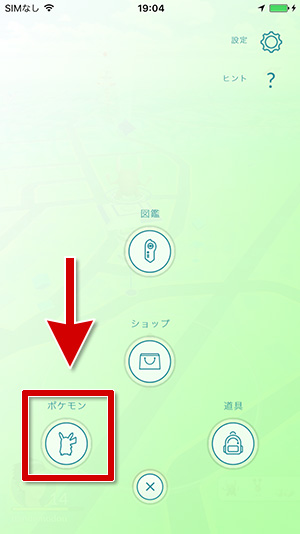
モンスターボールを押します

Map画面
Map画面

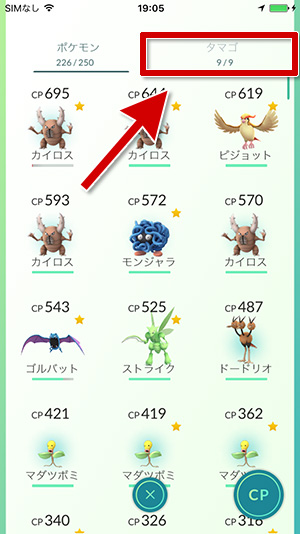
「ポケモン」を押します

02

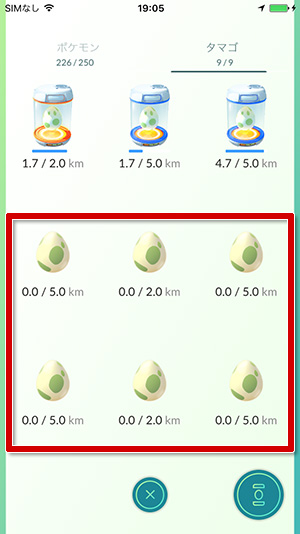
「タマゴ」を押します

03

孵化させたい卵を選びます。

距離が長いほど時間がかかりますが、良いポケモンが手に入る…? らしいです。w

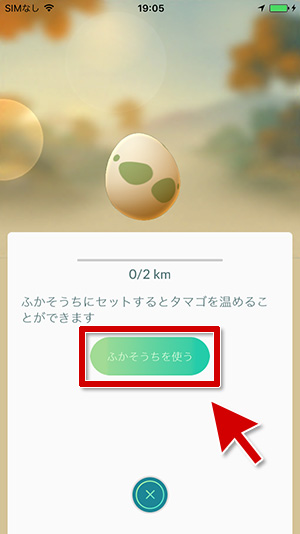
04


「ふかそうちを使う」を押します。

05

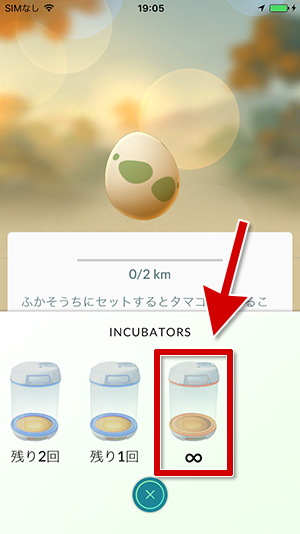
利用するふかそうち(孵卵器:incubators:インキュベーター)を選びます。

06

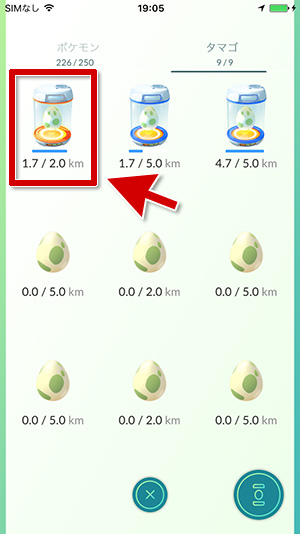
最初はこの「無限のマーク」がついたものしか持っていないので、これをタップすると、↓こんな風に卵一覧に「あと◯km」という感じで表示されます。

孵卵器にセットされた
孵卵器にセットされた

この状態で歩けば(移動すれば)OKです。

最初はこの「無限マークの孵卵器が一個だけ」しかないので、複数の卵を同時に孵化させることができません。
※無限マークの意味は「無限回数使える」であって、「無限個の卵を同時に孵化させられる」ではありません。

そのうち「x3(3回使える)」とかの数字が入った孵卵器が手に入るので、これらが手に入ったら複数の卵を同時に孵化させることができるようになります。

以上、「最初にすること」でした〜。(^o^)/

他の「ポケモンGO」の記事はこちら

半田めん(その2)小野製麺HPから購入してみた

前記事で「半田めん」をご紹介した続きです。

前記事を書いたのは1年以上前なのですが、今でも美味くて引き続き食べ続けています。w
(今年の友人へのお中元に一箱送りましたw)

美味さ絶品!
特に暑い夏には最高です!

前記事を書いていた時点では「近所のスーパーに商品があった」のですが、実はその後このスーパーで取り扱いがなくなり困っていました。

Amazonから購入してもいいのですが、やはり「一箱」というのがどうしても手が出ない…。(^_^;

「1日に一袋」を食べたとしても、20日かかる…。w
まぁ、気に入ってしまうと「3食半田めん」ってこともあるのですが…。(^_^;

そこで、小野製麺さんのHPから「半田めんお試しセット 1,188円(送料込み)」を購入してみました。

※購入リンクは末尾にまとめました。

半田めんお試しセット

半田めんお試しセット
半田めんお試しセット

元々小野製麺さんの半田めんが美味しかったので、その他も試してみたいという気持ちもあり、こちらの「半田めんお試しセット」を購入。

小さな袋で届き、その内容はこちら↓。

袋の中身
袋の中身

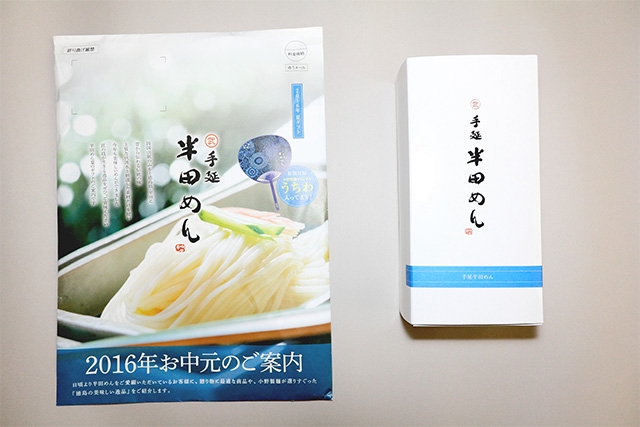
小さな箱に入った麺と封筒が入っていました。

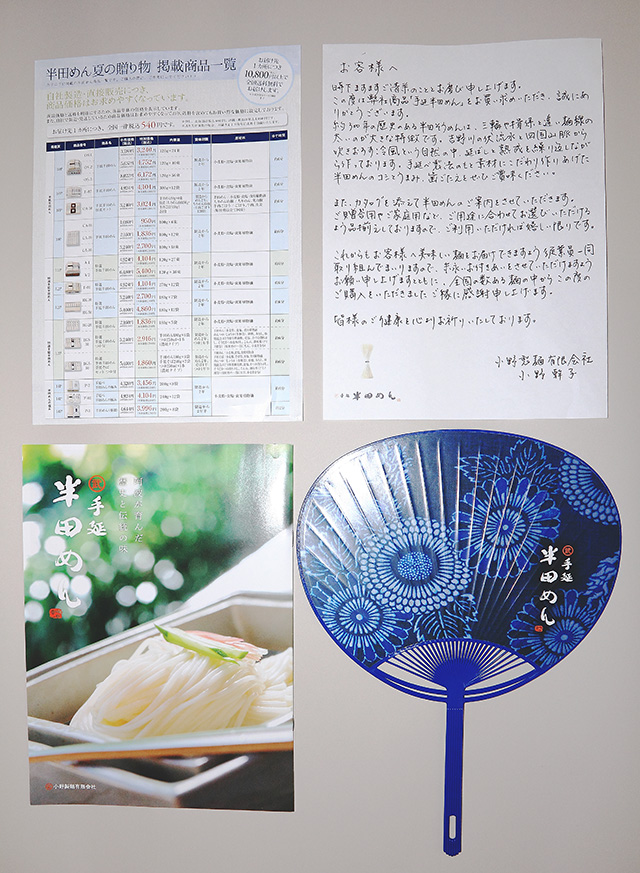
「おーカタログでも入っているのかなー」

と思い、封筒を開いてみると…

封筒の中身
封筒の中身
  • 簡易カタログ(左上)
  • お手紙(右上:挨拶)
  • 冊子のカタログ(左下)
  • うちわ(右下)

と、結構丁寧な内容…。

小野製麺さんって田舎の製麺所だと思っていた(勝手に思っていた…)のですが、実はかなりしっかりと経営なさっているのだなと感心…。

HPもそうなのですが、冊子のカタログなども「しっかりとちゃんと」作られており、とても好印象でした。

「あぁ〜こういう企業が旨いものを真面目に作っているのだなぁ〜」と。

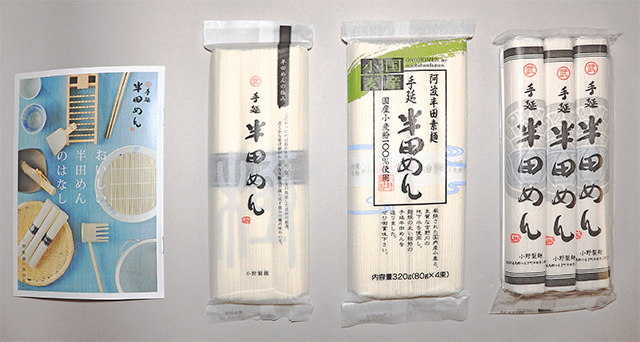
で、箱の中身は↓こんな感じ。

半田めんお試しセット
半田めんお試しセット

3種類の麺と小冊子が入っていました。

こちらの小冊子には「幾つかのレシピ」が書かれており、「続きはWebで」になっていました。w

まぁ、実際には

「麺が美味いから、創作料理なんてしない(必要ない)」んですけどね…。w


やっぱり気になる「自分が今まで食べていたのは、この小野製麺さんの商品なのか?」

前記事でも書きましたが、私が食べていた半田めんは↓こちら。

HandaMen_0001

でもこの写真の商品が小野製麺さんのHPにはありません。

なので、直接聞いてみました!w

すると返答がすぐに帰ってきて…

◇こちらの商品は弊社の商品で、卸の商品なので直接弊社から販売できません。パッケージは違いますが同じ麺がHPからご購入いただけますので、こちらをご利用ください。

という内容でした。

「なるほど!」と納得。w

これからは「スーパーで扱いが無くなっても、小野製麺さんのHPからも購入できる」事がわかりました。

そのパッケージ違いの商品が今回購入した「お試しセット」にも入っていました。 HPによるとこれが一番の人気商品だそうで、「あぁ、やっぱり定番なんだ」とこちらも納得。w

それが↓この写真の一番右の商品です。
(記事を書いているのが食べた後で、すでに商品がなく、写真が撮れませんでしたw)

半田めんお試しセット
半田めんお試しセット

と、言うことで…

そのパッケージ違いの「いつもの半田めん」を食べてみるw

「何故、いつもの麺から!?」

と言われそうですが、なんだか「いつもの商品を最初に試してみたくなった」というか「ウンウン同じ美味しさ♪」と実感してみたかったというか…「気まぐれ」です。w

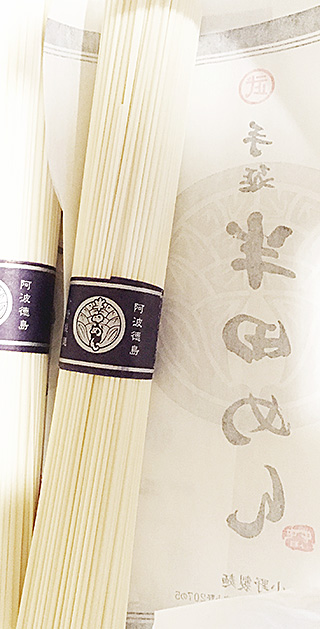
パッケージの中身の麺はこんな感じ↓

手延 半田めん 中身
手延 半田めん 中身

確かに麺の太さもいつものものと同じ様です。

で。

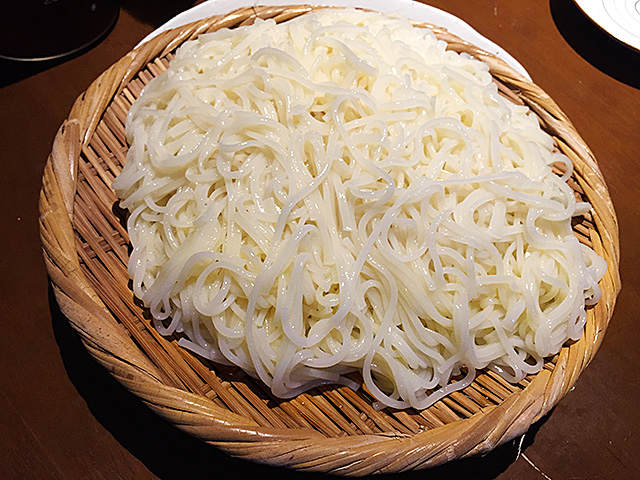
いただきまーす♪

調理後
調理後

美味い!w

まぁ、いつもの麺なので「当たり前っちゃ当たり前」なんですが…。w

変わらぬ美味さ! 何でしょうかこの「安心感」w
一袋(3束)を2人であっという間に頂きました。それでも「まだ足りない」と感じてしまうのも健在です。ww

購入方法

さて、肝心の購入元ですが…。

小野製麺のHPに私の食べている商品が無い…。w
そう、どうやら「小売店用に別に作っているもの」の様なんです。先に書いた小野製麺のHPからは私の食べている商品は買えないのですが…

Amazon

20個入り… ちょっと試すには多いですね…。(^_^;

楽天

↓単品もありました

[商品価格に関しましては、リンクが作成された時点と現時点で情報が変更されている場合がございます。]

【5点購入で送料無料】 半田手延べそうめん 300g (100g×3束) 小野製麺【徳島特産品】
価格:360円(税込、送料別) (2017/5/31時点)


小野製麺HP

手延半田麺 単品

初回購入限定

この半田めんは「ツルツルシコシコで、麺に味がする」ので、とても美味くいつまでも飽きずに食べてしまう…

「超おすすめ」です。

是非お試しアレ!\(^o^)/

クロームキャストが不安定な原因と対策

chromecast2
chromecast2

クロームキャストの「接続が切れたり、カクついたり」と不安定になって困っていませんか? 今回はその原因と対策について「私なりの考察・やってみて効果があった事」を書いてみます。

最初に困った事

前回「クロームキャスト2」を購入しました。
送り元が香港だったので、「どれだけかかるのだろう?(^_^;」と思っていましたが、意外にも4日で到着。 「最近の国際宅急便?って速いなぁ〜」と感心していました。w

さて、設置して最初に困ったのが…

「付属の電源ケーブルが長い」こと。

大は小を兼ねると言いますが、正直ハードウェア毎に充電器を設置したくありませんし、電源ソケットもそんなに余っているわけでもありません。

そこで「これはなんとかならなんのかなぁ?」と検索してみると…

良さそうなものを発見!↓

↑こちらが品切れなようなので、↓こちらがよろしいかと。因みにこちらは1本だけです。

これを見た私は「あ、TVのUSBから給電すればいいのね!」と腑に落ちました。w 値段も980円で手頃。(^o^)b

で、早速ポチッと購入。

……到着して判明。「右曲がりと左曲がりの2本が入っている」

「おー、2本入っているのか〜…」

「間違いなく1本要らないよねぇ……。」orz

「お友達と共同購入とか、右曲がりが欲しい人と左曲がりが欲しい人をマッチングさせる掲示板とかあったらいいのに」と思いましたが、時すでに遅し。w

まぁ、この価格で2本売ってしまった方が返品が少なく、儲けも増える(ケーブルなので利幅が小さいため、その対処をしている)システムなのでしょうからここは我慢しますか……。

でもつけてみると、特に給電圧も問題なさそうで、いい感じ。仕方がないので「使わないもう一本」はタンスの肥やしに……。

---

スマホと直接交信していない?

クロームキャスト2を実際に数日使ってみた感じ、TVで映画を見たりドラマを見たり、アニメを見たりできるのは良いのですが「時々クロームキャストが落ちたり、カクついたりする」ので、どうにも使い勝手が良くありません……。

しかし、ここで諦めたくもないので、ちょっと調べてみます……。

通信速度?

普通に考えると「通信速度が足りていない?」ように見えます。Wifiで通信していることを考えると「電波状況が良くないのでは?」と思えるのですが、スマホのWifiのアンテナは3本立っていて電波状況は悪くはありません。ということは…

クロームキャスト側の電波状況が良くない?

と考えました。

しかしクロームキャスト側には「電波状態を確認する画面」がありません…。

ふとテレビの画面を見ると…

クロームキャストのスリープ画面に WifiのIDが表示されています。

え?

送信側のスマホで利用しているWifiのIDと、クロームキャストが利用しているWifiのIDが違っている…。

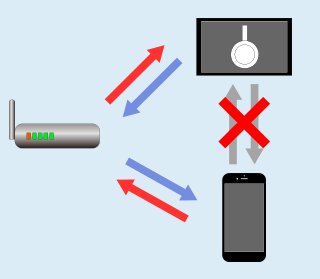
クロームキャストとスマホって直接やり取りしてないの!?

驚くと同時に唖然としました。w
全く予想していませんでした。ww

図にするとこうです↓

APとスマホとクロームキャストの通信相関図

と言う事は、「スマホとTVの距離」ではなく…

  • スマホ と AP
  • AP と TV

の距離、及び見通しが重要ってことで……。どうやら私は「とんでもない勘違い」をしていたようです。w

※AP=アクセスポイント(無線LAN親機)のこと。以降、こう記述します

まぁ、ちょっと考えてみればわかる事なのですが、Bluetoothでもない限り、(Wifiでは)1対1の通信は行えません。Wifiで接続しているのですから当然といえば当然のことでした……。

しかし、これが分かったことで「こうするといいのでは?」と思えるヒントが見えました。

「それぞれとAPとの通信環境を改善すればいい」のです。

---

クロームキャスト2の改善点

クロームキャストが1から2になったことで、ソフトウェア的な部分が多く取り上げられていますが、個人的には「外見的な変更も大きな改善点なのではないか?」と思っていました。

■外見的な違い

  • 本体が丸く大きくなった
  • 短いHDMIケーブルがついた

と言うことは、この2点の理由がわかれば改善できるかもしれません。

本体が丸く大きくなった理由

最初に疑ったのは「アンテナの大きさ」です。
普通に「色々詰め込んだから」というのもあるかもしれませんが、Ver1よりもVer2が大きいということは、間違いなくその理由があります。Ver1で小さくできていたのですから。

故に通信機である以上、本体の大きさはイコールアンテナの大きさであり、受信感度を向上していると想像できます。

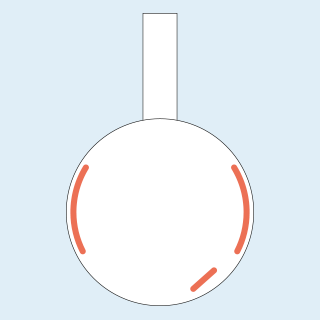
そして「アンテナの形状と配置がわかれば、どういう方向で電波を受けやすいのか」が判断できます。

そこで、ネットでクロームキャストの分解写真を検索……

あ、やっぱり。

↓こうなってました。

クロームキャスト2のアンテナ
クロームキャスト2のアンテナ

(自宅のものを分解したくないので、イラストで解説w)

解説によると、このアンテナは3本設置されており、最も強いアンテナを利用するもの(ダイバシティーってやつ)でした。

短いHDMIケーブルが付いた理由

アンテナの形状が分かったことで、HDMIケーブルについても納得できました。

アンテナが上記の配置の場合、円盤の面がAP側(電波の発信源)を向いていた方が良さそうで、本体がケーブルから垂れていれば問題なく、水平に配置されいる状態が最も良くない と思われます。 つまり…

短いHDMIケーブルがついたことで、垂らしたベストの状態を維持できる。さらにやろうと思えば本体(アンテナ)の向きを調整できる(してね)。

と言うことではないか?と予測できます。

---

受信側(クロームキャスト)の状況を改善する

では、ここまでを踏まえ、クロームキャストの状態を確認してみましょう。

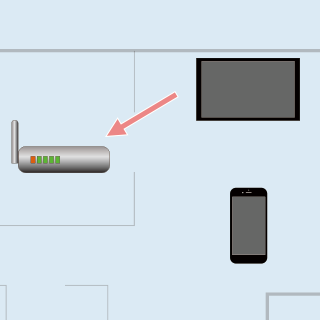
自宅のAP・TV・スマホの基本的な配置は以下のような感じです。

大まかな配置
大まかな配置

ここで、アンテナが最も受信できるであろうクロームキャスト本体の平たい面をAPへ向けて固定します。図で言うと左下方向です。
(厳密に固定しなくても、なんとなくその方向を向いていればいいと思います。基本的には垂れ下がっていれば問題なさそうです。)

この時、クロームキャスト1でも以下のようなアイテムを使い、TVからクロームキャストを浮かせることで、向きを変更することが可能です。

但し、クロームキャスト1の分解写真を見ても、どこがアンテナなのかわからなかったので、上記の「クロームキャスト2の対処」が有効なのかは疑問です…。

また、APがテレビのHDMI端子(クロームキャスト)の反対側にある場合、テレビ本体がAPとクロームキャストの通信を妨げていることになるので、HDMIの延長ケーブルで、クロームキャストをAP側へ移動させるだけでも効果があるかもしれません。

※費用対効果でご検討ください…。w

---

送信側(スマホ)の状況を改善する

ストリームで見ない

最初に書いてしましますが、「ストリームで見ないで、ダウンロードしてから見る」方法が最も有効でした。

原理

▼ストリームの場合

ストリームとは「映像などをメモリーへダウンロードしないで、常に必要な部分(現在再生しているところから後ろ20秒分とか)のみをメモリー上へバッファとして取り置き、それを再生しながら捨てていく方式」です。

実際には再生が進むにつれて「再生された部分を捨てながら、後半部分を徐々にバッファ(取り置き)」し続けます。

故に、大量のメモリーを必要とせず、RAMが8GBの機種でも8GB以上のサイズのMovieを再生することができます。(実際にはそんな巨大なMovieをネット越しに再生することはありませんが…)

しかし、本体へ保存していないので、巻き戻しや(バッファしていない部分への)ジャンプを行うには再度その部分をバッファ(取り置き)し直す必要があり、時間がかかります。

▼ダウンロードの場合

一旦メモリー上へ全てのデータを蓄積、保存します。 なので、全てのダウンロードが終わるまで、映像を再生することができません。

故に、そのデータをすべて蓄積できるだけのRAMが必要です。

逆に、すべてを保存するので、巻き戻しやジャンプはとても早くなります。

以上を踏まえて通信速度に置き換えると

仮にAPとスマホの通信速度が20Mbpsだったとします。

▼ストリームの場合

バッファ(受信)とクロームキャストへの送信の両方を同時に行います。そのため、それぞれに使える通信速度は「半分ずつ」となり…

  • バッファ受信:50% = 10Mbps
  • クロームキャストへ送信:50% = 10Mbps

です。
※理論上の数値で、完全に50%になるという意味ではありません。

▼ダウンロードの場合

ダウンロードを事前に行うので、受信は必要なくなり、すべての通信を送信に利用できます。

  • クロームキャストへ送信:100% = 20Mbps

です。
※理論上の数値で、完全に100%になるという意味ではありません。

これにより、ダウンロードで見る場合はストリームで見る場合の倍の速度で通信できるのです。

これは通信速度だけではなくCPUの利用率も同様で、CPUの弱い機種ではストリームの場合、受信と送信を同時に行うので、CPUがオーバーフローして勝手にスマホが再起動したり、フリーズしたりする可能性があります。

↓Androidがフリーズしたら
Android強制終了・強制再起動 コマンド

↓iPhoneがフリーズしたら
iPhone強制終了・強制再起動 コマンド

故に、ストリームで見るよりも、ダウンロードしてから見る方がより高速になるのです。


SDカードの必要性

しかし、ダウンロードも万能ではありません。そこには「容量の壁」があります。

例えばあるドラマシリーズをTVで見ようとしているとします。

ドラマは24話完結ですが、すべてをダウンロードしようとしたら「容量が足りなかった!」ということが起きます。

もちろん1話見たら削除して、次の1話をダウンロードという方法でいいのですが、どうしてもすぐに次が見たくなるじゃないですか。w しかし、ダウンロードは「予め行うもの」なので、どうしても次の1話までに時間がかかるのです。

そして、これらの容量問題はSDカードの追加・交換で解決できます。

※SDカードが追加できない機種(iPhoneなど)では、この方法は使えません。

前記事でも書きましたが、このSDカードが壊れかけていて、動作が重くなると言う事が起きることもあります。合わせてご確認ください。

もし、新しいSDカードが必要なら、追加または交換してみると良いです。今はかなり安くなっていますので。


「SDカードの選び方」の記事
※記事が古いので、オススメしているSDカードを選ぶ必要はありません。選び方を学んで頂くとより選びやすくなると思います。
スマホの常に動作しているものを減らす

クロームキャストへ利用中に「必要のないアプリは終了する」のはご存知かと思います。

しかし、クロームキャストの送受信の間に別のジョブ(別のアプリによって動作する通信:メールとか株価とか天気とかLINEとか)が発生することも多く、それがカクツキの原因の一つであると考えています。

この場合「タスクキラー系のツール」が有効ですが、これの使い方には少々コツが要ります。OS系のものを落とすとフリーズするからです。

★あくまでも最終手段的に使って頂きたいやり方です。無理な再起動を繰り返すと、OSを破壊する可能性があります。

試しに一旦不要に見えるものを落として、フリーズしたら強制再起動、動いたらおめでとう という方法もアリかと思います。

↓Androidがフリーズしたら
Android強制終了・強制再起動 コマンド

↓iPhoneがフリーズしたら
iPhone強制終了・強制再起動 コマンド

スマホのアプリを減らす(整理する)

常駐ソフトを停止することと同じ意味で、もっと安全なのが「インストールしているアプリの数を減らす事」です。これまで使わずにタンスの肥やし状態のアプリをこの際アンインストールしてしまいましょう。

※アンインストール後は、スマホの再起動をお忘れなく。

スマホの場所(自分の居場所)を変更する

次に検討したいのが「スマホ(自分)の位置を変更する」です。

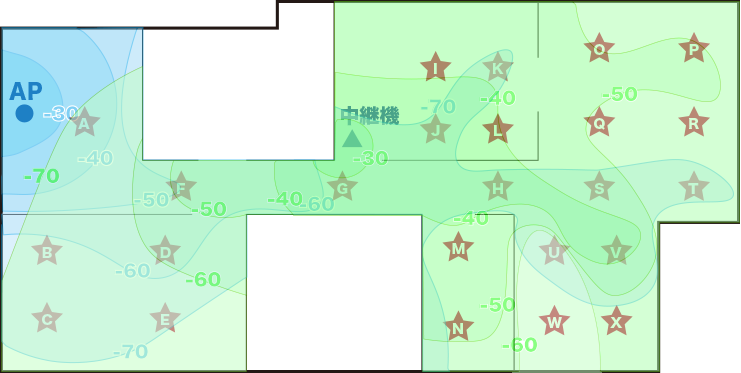
前記事で自宅の電波を視覚化しました。

lan_07

これによって、右上のO,P,Q,Rのポイント(ここがテレビ前)が電波が弱いということが判明し、逆になぜかVというポイントの電波が強いこともわかりました。

実はこの記事の調査(電波の視覚化)を行う前に、「スマホをVに置いてクロームキャストを使っていた時、ほぼ問題が起きなかった」という経験をしていまして……

この時全く原因がつかめず、「一時的なものかと思っていた」のですが、この電波の視覚化を行ったことで、理由が明確になりました。

ポイントVだけ電波が強かったのです。

つまり、テレビ(クロームキャスト)から離れても、スマホは最も電波の強いところに置いておく方が良いことが分かったのです。

ただ、この「スマホが自分と離れる」という事は、リモコンとしての役割を失うのでちょっと使い勝手としては良くありません…。

解決策としてはAPを移動させるとか、中継機を配置するとかでしょうか…。

ですので…

  • いつもの場所じゃないところへ移動して使ってみる
  • 電波の視覚化をやってみる

をお勧めします。

合わせてこちらもご確認ください。↓

記事:無線LAN親機 - ベストな設置場所とは?

---

電子レンジの妨害電波

急に動作が重くなったり途切れたりして、3分とか5分後には元に戻る場合。

電子レンジの影響である可能性が高いです。

携帯電話の電波も強いですが、電子レンジの電波は非常に強いです。w

「あ、今隣の家で電子レンジ使っているな」とわかるくらいに音が途切れたり、映像が止まったりという影響が出ます。

まぁ、隣の家に「電子レンジ使うなw」とは言えませんので、せめて家族内で「今使わないでね〜」くらいの交流はした方が良いです。

「使っていい?」と聞いてから使ってもらえれば、一時停止できますし、「ちょっとこのシーンが終わるまで待ってくれる?」と交渉することもできるので、家族の中での取り決めをしておくだけでかなり予防できます。

---

近隣とのWifiの干渉

もう一つ可能性として挙げておきます。

Wifiの電波には「チャンネル」というものがあり、多くの場合このチャンネルはAPによって自動的に決められるようになっています。

仮に利用環境がワンルームの部屋(APとテレビとスマホが同じ部屋にある)だった場合、ここまで書いてきた「電波状況」というのはちょっと考えにくく、むしろそれ以外の電波の問題なのではないか?と思えます。

その一つの要素として「Wifiのチャンネルが干渉している」という可能性があります。

調べるには「Wifi Analyzer」というツールが便利です。

起動すると今受け取れる電波のチャンネル及び強度が曲線になって現れます。その中から自分のいつも使っているIDを見つけ、他の電波と干渉していないか(重なっていないか)確認します。

チャンネルの変更は各APの設定ツールを使います。

※設定方法はまちまちなので、こちらでご紹介しきれません。各APのメーカーサイトや、機種の説明書をご確認ください。


でもやっぱり「電波が弱い」というのが根本的な原因に見える

ここまで色々と問題になる可能性の項目とその対処を実行してみましたが。でもやっぱり「無線LANの電波が弱いからではないか?」という疑問が拭えません…。orz

そこで、もう一度無線LAN親機の設置方法を確認してみたところ、新たな発見がありました。

↓その内容はこちら。

記事:無線LAN親機 - ベストな設置場所とは?
記事:無線LAN親機 - 正しいアンテナの角度と本体の向きは?
記事:Wifiの電波を視覚化してみる


色々と調べているうちに「そもそもクロームキャストってどんな原理で動いているの?」と疑問になったので調べてみました。この記事よりさらに掘り下げています。

クロームキャストの原理へ続きます。
[NextBtn href="https://nandemodou.com/2017-06-06_chromecast_probrem_2/"]

iPhone iPad 強制終了・強制再起動 コマンド

今回は、iPhone iPadなどのiOSの強制終了・再起動コマンドをご紹介します。

※Androidの強制終了・再起動コマンドはこちら

スマホを使っていて、誰しもが経験したことがあるであろう「OSのフリーズ」。 通常のスマホであれば「電池を引っこ抜く」事で強制終了と再起動が可能です。

しかし「iPhone」の様な「電池が内臓されていて、取り出せない」機種にとってはどうしたらいいのか?

以下の方法で強制終了と再起動を行うことが可能です。

---

強制再起動を行う

OS(iOS)がフリーズしてしまったら、もうこれしかやる事がありません。w

しかし、iPhoneは「電池が内臓されていて、取り出せない」機種です。 それはつまり…

物理的に再起動を行えない

という事…。

普通に考えると「電池が切れるまで待つ」という事になってしまうのですが、その間に「何をされているか分からない」という怖さがありますし、時間がかかりすぎます。

そしてもちろん、そのあたりはちゃんと考えられていまして…
iOSにも強制終了・再起動コマンドが存在します。

意外とiPhoneを使っている方で、iOSの強制終了及び、再起動コマンドをご存じない方も多いのではないでしょうか?

---

iOS 強制再起動 コマンド

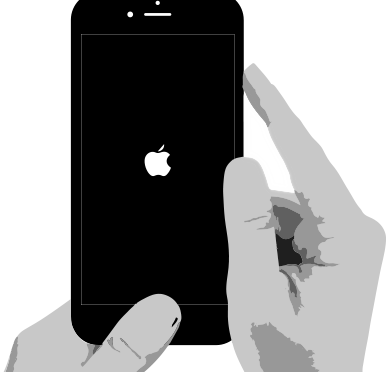
スリープ/スリープ解除ボタン + Homeボタン を同時に10秒くらい(Appleマークが現れるまで)長押し

です。 これ、絶対に必要になることがあるので覚えておくと宜しいかと。w

※通常、iOSでのこのボタンの組み合わせは「スクリーンショットを撮る」なのですが、そのシャッター音が鳴っても押し続けていると、アップルマークが表示されます。

iPhone_force_shutdown

---

ということで。 このページを困ったときのためにブックマークしましょう。(^_^;

でも、スマホでブックマークしてもダメですよ? スマホがフリーズしたら見られないのですから…。w

週間ランキング

  1. 無線LAN親機 - 正しいアンテナの角度と本体の向きとは?

  2. 青と黒のドレスか? 白と金のドレスか? 解説・証明します Explai...

  3. MacとiPhoneの「メール」でメールが消える!?原因と対策

  4. いつの間にかAlexaからSwitchBotのコマンドが消えていた

  5. タッチパネルが反応しない原因と対策をご紹介!(その1)

  6. 【解決】MacでUSB外付けディスクが勝手にアンマウントする?

  7. Nintendo Switchの取扱説明書はどこ?

  8. Nintendo Switchの通信速度を調べてみよう!

  9. Nintendo Switch「Playしながら充電できない!?」原因...

  10. これ読めますか?「日本人にだけ読めないフォント」

Android N(7.0)の名称を募集しています!

Google から届いた「おすすめの記事」に「お菓子な」内容の記事がありました。

Android の次のバージョンの名前を募集します。アルファベットの「N」で始まるスイーツやお菓子の名前をご応募ください。

という内容ww

Android Nの名付け親になる?

AndroidNの名称を募集します。
AndroidNの名称を募集します。


どうやら世界中で展開している「Android N の名前募集サイト」のようです。

Nから始まるスイーツやお菓子の名前を教えてください(応募してください)。 という内容のものです。

皆さんも「一口」いかがですか?(^o^)

無線LANが届かない対策(その4)電波を視覚化して自宅の電波状況を調べてみる

lan_08

以前に「無線LANが届かない対応として、中継機を設置」しました。

現状、全く問題なく家の中全体で無線LANを使えているので特に気にしてはいなかったのですが「本当に現状が最適なのか?」と疑問になったので…

今回は「電波の視覚化」を行って自宅の無線LANの電波状況を確認してみます。

「電波の視覚化」ってなに?

って思いますよね。w

今回は↓こういうものを作って、実際の電波の状態を確認します。

lan_06

この図を作り「ビジュアルで電波を確認できるようにする事」を「電波の視覚化」と呼ぶことにしました。

これは…

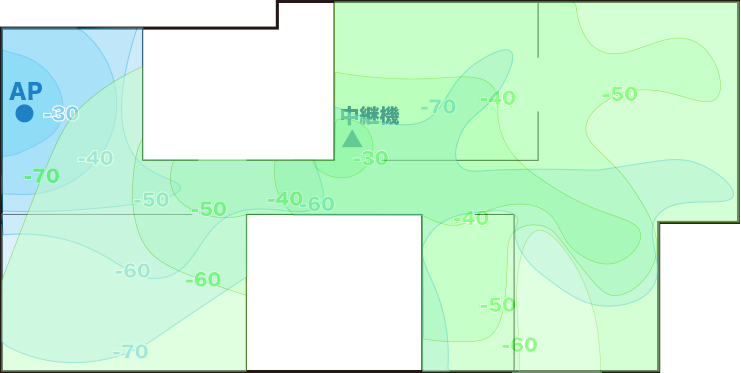
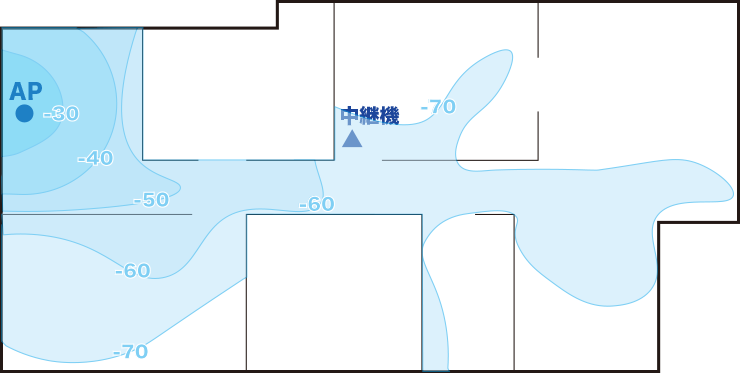
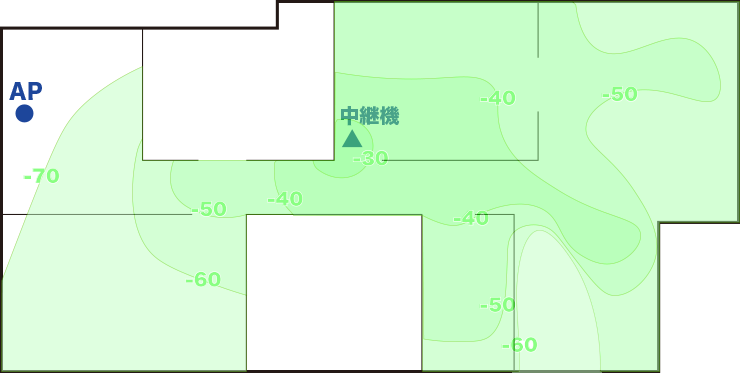
AP(無線LAN親機:アクセスポイントの略)と中継機の電波強度を視覚化(数値のみではなく、グラフィカルに、一目で理解できる様に)したものです。

意味は…

APの電波:
中継機の電波:
単位:dBm(1mWを0dBとして、電力の大きさをdBで表したもの…だそうです…)

です。

それぞれの色が濃いほど電波が強く、薄いほど電波が弱いことを示しています。

dBmは今回「Wifi Analyzer」の単位をそのまま利用したので、-(マイナス)で表記され、数値が大きい?(0に近い)ほど電波が強く、数値が小さい?(-80など)ほど電波が弱いという意味です。

-30dBm(強い) > -80dBm(弱い) です。

これを作ることによって…

  • APの電波の分布(形状と強度の関係)が理解できる
  • 中継機の電波の分布(形状と強度の関係)が理解できる
  • APと中継機を合わせた時の電波の分布を理解できる

様になります。
何が便利なのかと言うと…

  • APなどの電波の発信源を置く位置がベストであるか?
  • (2台以上ある場合)それぞれの電波がどの様な形状で、どの様に補完しあっているか?
  • これらにより、どの位置へそれぞれを配置することがベストなのか

が理解できる様になります。
この「それぞれの無線LAN機器を置く場所を決める」ことが出来るデータを得られる。これこそが、電波の視覚化の最大の利点です。

前回は数値だけを見ながら、中継機の置く場所を決めていましたw)

ここからは「どうやって作ったか」〜「その結果どうだったか」を書いていきます。

日曜大工ではないですが、気になっておられたらちょっと土日にでもやってみては如何でしょう?(^_^;

以下、作り方です。

自宅の見取り図を作る

これはそれほど正確でなくても良いと思うので、正直手書きで作っても良いくらいです。w

もちろん、縮尺が正確であるほど、等高線の精度も上がります。

私の自宅は見取り図があったので、それをスキャナーでScanして、Illustratorでデータにしました。

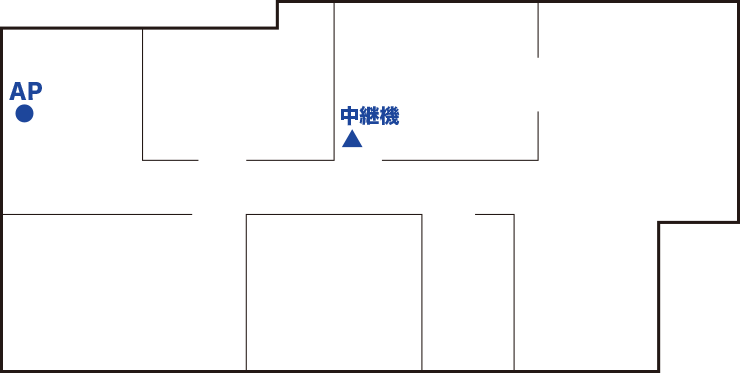
そこにAPと中継機を書き込んだのが↓こちら

lan_01


チェックポイントを決める

次にチェックポイントを決めます。

チェックポイントは多いほど正確なデータが取れますが、家にはタンスとか机とか侵入できない場所もあるので、それを踏まえ、「電波の弱そうなところを重点的にデータを取る」または「知りたいところを重点的にデータを取る」ようにします。

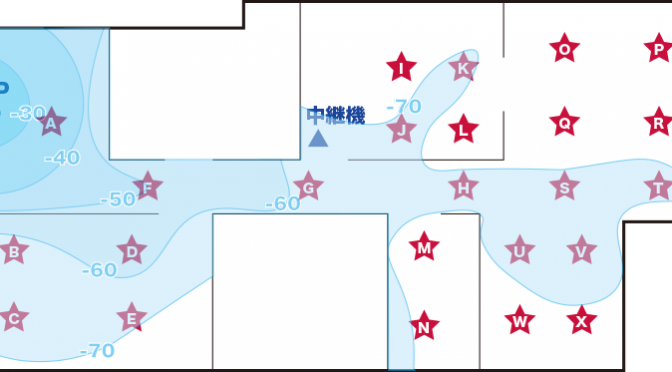
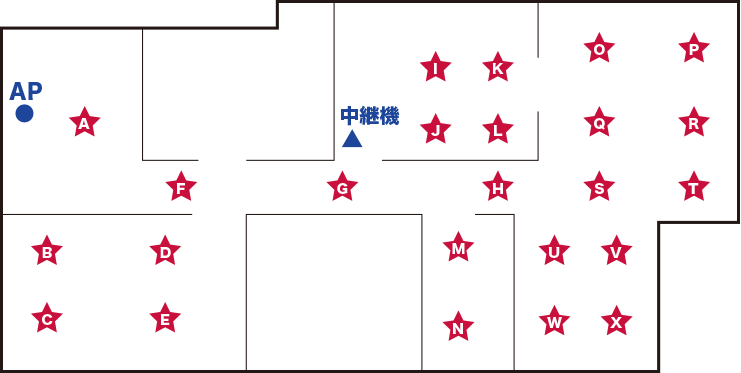
↓チェックポイントを記入した

lan_02

今回は、A〜Xの24箇所です。

APの近くは普通に電波が強いと思われるので、 A の1点だけ。
そこから遠くなるにつれてチェックポイントを増やしていきました。

計測する

実際に計測して、メモしていきます。

今回はAndroidのアプリ「Wifi Analyzer」を使いました。

これは前回「中継機をどこに置くか」を調べるときに使ったアプリです。

かなり多彩で色々と調べることができる、便利なツールである反面、ちょっと専門的で使いづらいかも知れません…。w

※著作権的なことを考慮し、画像は載せないでおきます。ご容赦ください。

まず、立ち上げると「曲線で表示される画面」が表示されます。

画面の上、右側に目玉のアイコンで「表示方法」というのがあるので、そこをタッチ。 > 「APリスト」を選択します。

すると幾つかの「今捉えられる電波の強度」がdBmで数字表記されます。

今回はこの数値を計測値として使います。

この時点で「複数の電波」が見えていると思います。 マンションなどの集合住宅ではその数はかなりのものです。w

というのも、「近隣からも電波は届いている」のです。
同様に「自宅の電波も近隣へ届いている」ということです。

なのでこれを見ると「無線LANのセキュリティー設定がどれほど重要なのか」が理解できます…。w

さて、重要なのは「自分の電波はどれなのか?」なのですが、こればかりは自分の無線LANの設定を確認するか、実際にスマホで利用している電波のIDを確認して頂くしか方法がありません…。

一番簡単なのは「スマホで使っている電波のIDを見る」事だと思います。w Wifi設定を見れば、必ず「今利用している電波のID」が書かれています。

そのIDの数値を計測してください。

===

計測する際の注意

各チェックポイントへ移動します。

そこで「10秒くらい様子を見る」様にしてください。

電波は強くなったり弱くなったりを繰り返します。その「一番強い状態とか、一番弱い状態」を記録してしまうと、正確なデータが取れません。

なので、「(最低でも)10秒間眺めて、実測値に思える数値を記録」します。

チェックポイントへ到着してすぐは「まだ正確な数値になっていない」ので、そこは切り捨ててください。

こんな感じでデータを記録していきます。

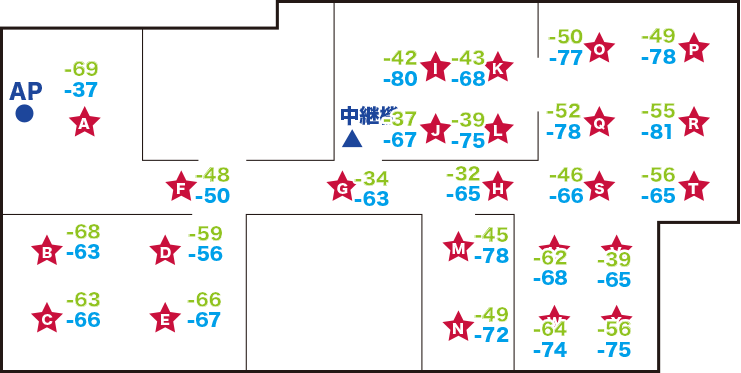
実際に記録した数値が↓こちら

lan_03

中継機:緑
AP(無線LANの親機):青

です。

等高線を書く

次にこの数値を元に、等高線を書いていきます。

昔、天気図(気圧線)を書いた経験がおありの方は「ああやるんだ」とお思いでしょう。w まさにその原理で手書きで書きます。ww

まず、データの中で、一番強い数値を探します。
チェックポイントHの緑のデータが「-32」で一番大きいですね。

次に、一番小さい数値を探します。
チェックポイントRの青のデータ「-81」が一番小さい数値です。

つまり「-32 〜 -81 のデータがある」ことがわかりました。

これらを等高線にしていくので、仮に5段階表記にしましょうか。

すると…

-30 , -40 , -50 , -60 , -70 の線があれば良さそうな気がしますので、等高線の段階はこれら5つに決定しましょう。

※-80を計測した時に「ほぼ電波がなかった」ため、-80は不要と判断しました。

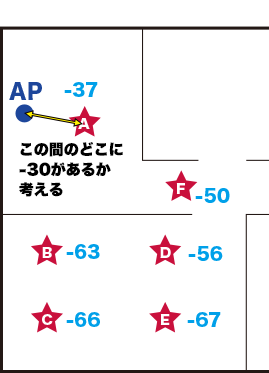
等高線の考え方

lan_10

これはAPの近くのデータです。
まずは-30のポイントを探します。

(仮に)APは発信元なので「0である」と仮定します。 するとAP(-0)とチェックポイントA(-37)の間(-0 〜 −37 の間)に「ここかな?」という「-30の位置」を想像することができます。

もうちょっと具体的に書くと…。
-0〜−37なので、ざっくりと-0〜−40と仮定して「4等分」します。すると…

-0(AP実測)-10(仮想)-20(仮想)-30(仮想)-40(PointA実測)という3つの新たな点が見えてきます。

実際のチェックポイントAは「-37(-40+3)」なので、それを考慮して「-30の予測ポイントはポイントAよりも少しAP寄り(-7)に打つ」ようにします。

これが「-30の予測ポイント」です。

他に基準になるものがないので、今打った-30の予測点を使い「APを中心とした円を描きます」。

これが「-30の等高線」です。

そして必要なら、その内側を2等分して-10、-20の等高線を書きます。

もう少し正確に書くなら…

  • APとチェックポイントA
  • APとチェックポイントB
  • APとチェックポイントD
  • APとチェックポイントF

の「予測される-30の点」を打ち、その点を曲線で結びます。

これが等高線(予測線)の基本的な考え方です。

あとは同様に他のポイントから「-40 , -50 , -60 , -70 の予測点を打って、曲線で結ぶ」だけ。w

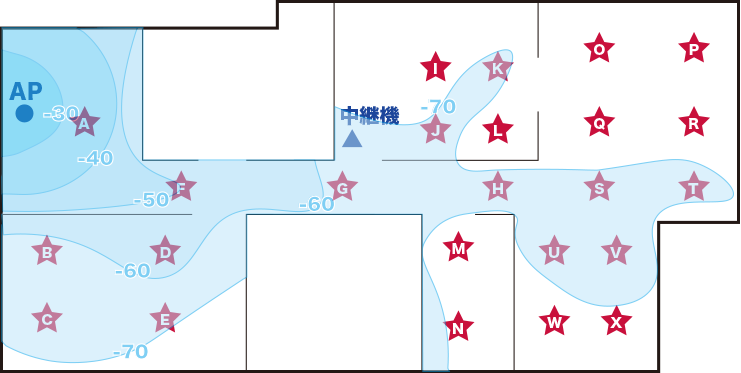
そうして出来上がったのが↓こちら。

lan_04

これがAPの電波の分布図です。

これを見た時に…

えーっ! そうなるの!?

と思いました。w
予測では「APから同心円に近い状態で分布している」と思ったのです。 ところが…

廊下を伝って「意外と右まで伸びている」ことがわかりました。

実際の電波は「壁の透過と反射によって到達する波であり、直接的な電波だけではない状態」なので、意外と変なところまで届いていたりするのです。 故に扉の開け閉めだけでも変化します。

これでAPの電波は廊下を反射して遠くまで届いている状態であることがわかりました。

これこそが「電波の視覚化」の利点です。w


同様に中継機の等高線を書くと、↓こうなります。

lan_05

こちらはある程度は思った通りですが、やはり「右上と右下に意外と伸びている」事がわかりました。

2つの等高線を合わせてみる(再検討する)

ここで一旦、APの等高線に戻ります。

lan_08

当然ですが、中央から右側の部屋へは電波が届いていない事がわかります。-70以下のところは色を塗らなかったので、白い部分は「電波が届いていない(または微弱である)」という意味です。

これこそ「私が中継機を購入した理由」。w

ではこれに「中継機の電波を乗せてみます。

lan_07

いかがでしょうか? 見事に(電波で)塗りつぶされたのがお判りいただけると思います。

つまり、現状の中継機の配置はベストである と分かりました。 自宅は現状の配置のままにします。w


それでも「チェックポイント R と W は弱い」事がわかります。

もし、このRとWが「生活で常に居る場所」だとすると、この状態では快適なWifiライフは楽しめそうにありません。

その場合、「中継機の位置をもう少し右へずらすとか、下へずらしてみるなどを検討する事ができる」のです。


と。ここまで「電波の視覚化」をお届けしました。
日曜大工ではないですが、気になっておられたらちょっと土日にでもやってみては如何でしょう?(^_^;

1Fと2Fを計測したら、より立体的な図面が出来上がります。

その際…

  • 階段経由で電波が移動しているのか、または床を通じて移動しているのか。
  • 2Fに中継機を配置するとなると、どの場所がベストなのか(階段側なのか、それ以外に電波の強いポイントが存在するのか)

などを意識して計測すれば、より立体的に理解することが出来るようになります。

お金もかからないし「より良い配置」が見つかるかもしれませんよ!これを3DソフトやCADで3Dデータに起こし、VRとかで閲覧できるようにしたらかなり楽しそうです……。w

宜しければ前記事「無線LAN 届かない(その1) 無線LAN中継機 WEX-733D」もご覧ください。

↓私が利用している中継機 WEX-733Dの新機種です。

なんか新しい方は「同じIDなら、Macアドレスが違っても繋がる機能」とか、Wi-Fi5対応だったりとか、11ac対応というすごい機能が付いているらしい……。


↓さらに「今無線LAN親機を置いている場所って、本当にベストなの!?を再確認」します。
無線LAN親機 - ベストな設置場所とは?[NextBtn href="https://nandemodou.com/2017-05-17_lan_best_place/"]

熊本地震 災害情報マップ

Googleの災害情報マップに熊本地震のリソースが追加されています。

http://www.google.org/crisisresponse/japan/maps?hl=ja

これを見ると…

  • スーパー営業情報
  • 炊き出し&支援物資集積地店
  • 給水所
  • 営業中の銭湯・温泉
  • 利用可能トイレ
  • 自動車通行実績マップ(通れる道路)
  • 避難所情報

などを確認することができます。

各項目は「レイヤ」の中でON , OFFすることで表示されます。

是非、ご活用ください。


Amazon Prime Nowを使ってみた

先日「Amazonプライムがとっても便利!」という記事で「PrimeNowが使えない」という事を書きました。

今回、やっと「PrimeNowを使うことができた」ので、使ってみたところ「本体のAmazonとは色々とシステムが違う」ので少々戸惑いました。今回はその詳細を書いてみたいと思います。

蛍光灯が切れた

事の始まりは「パソコン部屋の蛍光灯が切れた」ことから始まりました。

普通に仕事をしていたら「パッと真っ暗」になりました…。

あれ?停電?

と思ったのですが、パソコンは動いていますし、他の部屋の電気は点いています。

非常灯も点いていないので、停電ではなさそう…。

電灯のスイッチを押すと反応なし(この時点でOFFになった)。もう一回押すと点きました(この時点でONになった)。

もう5年以上使っているので「蛍光管が切れた(寿命になった)」と考えるのが正しいと思ったのですが…

チカチカするという様な「前兆が全くない」事から「本体の問題?」

と考えました。
元々近所のホームセンターで安く購入したものだったので…

  • 漏電していたり、何かしらの危険な状態になっているかもしれない
  • パソコン部屋(仕事部屋)は常時点灯しているので、よりエコなLEDに買い換えたいと思っていた

という理由から、今回は安いLEDのシーリングライトを購入することにしました。

↓購入したのはこちら

安い!w

少し前、丁度東北の震災の頃「よりエコな商品にする」という風潮がありました。

私もその頃「LEDにしようかな」と考えていたのですが、その頃のLED商品はまだ高価で、費用対効果を考えるととても手が出るものではありませんでした。

また「アイリスオーヤマ」の個人的な印象が大変良く、以前に購入したシュレッダーにリコールがかかり、アイリスオーヤマから「回収・返金する」という連絡を受け、実際に返金して頂いたことがありました。

なので、値段的にも、メーカー的にも「これなら!」と思い、購入に踏み切りました。w

Prime Nowにあったw

今回は5,200円と、Prime Nowの最低利用金額の2,500円を超えています。

そこでPrime Nowにもあるかな?と思い、iPhoneのPrime Nowアプリで検索すると…

ありました!w

前記事にも書きましたが、Prime Nowの取り扱い商品は通常のAmazonの取り扱い商品と別です)

早速カートに入れて…あれ?

お客様の住所は1時間配送の対象外です

なんと…。w でも、時間指定が使えます。

  • 12:00-14:00(無料)
  • 14:00-16:00(無料)

この二つが利用できました。
※因みに、1時間配送は+890円かかります。

そこで最も早い「12:00-14:00」を指定。

今、10:59です。 それで14時までに届くなら、「3時間以内で届く」事になり、それだけでも素晴らしいです。w

さて、何時に届くでしょうか?
初めてのPrime Nowで、ワクワクです。ww


到着!

普通に考えると「ギリギリの14時に届くかな?」と考えていたのですが…。

12:59 到着!

なんと、2時間で届きました。w
これはなかなか素晴らしい…。

届けてくださったのは「Prime Nowのポロシャツを着た女性」

てっきり「バイク便のお兄ちゃん(革パンに革ブーツで、バイクジャケット)」を想像していたので、拍子抜け。w

今回は「商品がシーリングライト(大きい)だったので、車だったのかな?」と後から想像…。

あ、「Prime Now Car」なのか「Prime Now バイク」なのか写真を撮らせて貰えばよかった。ww

まぁ、次回に撮影しましょう。w


ハンコかサインではない

次に驚いたのは…

「ハンコの代わりに、フルネームでお名前をお願いします」

でした。w

名前を言うと、商品を受け取り「はい終わり」です。w

直後「配送完了メール」が届きました。

これは…。効率化なんでしょうか?
しかし「誤配送された場合、どうなるのか?」が非常に疑問です…。


納品書がない…

箱を開けようとしてふと気付きました。

今回は「商品の箱に直接送り状のようなものが貼り付けてあり、いつものAmazonの納品書がない(Amazonの箱に入っていない)」のです。

商品の箱の中も探しましたが、ありません…。

まぁ、なくても困らないので「じゃ、領収書を印刷しておくか」と思い、PCからAmazonの購入履歴を開いて…。

履歴に載っていない…
???(゜゜)

これは一体…。

どうやって「納品書とか領収書を受け取ればいいのかがわかりません…」。

個人的には「事業主なので、領収書がないと経費にできない」為困るのですが、普通に考えても「メーカー保証を受けられない」という事になってしまいます。


Amazonへ連絡する

Amazonのヘルプページを色々と検索してみましたが、見つかりません。

解決策が全く見えないので、早速Amazonへ連絡してみる事にしました。

===

※今後も必要そうなので、その手段を書いておきます。
※2016/4/20の内容です

  • Amazonのページ末尾(どのページでも表示される末尾) > ヘルプ&ガイド > カスタマーサービスへ連絡 をクリック
  • 上部右下の「カスタマーサービスに連絡」ボタンをクリック
  • ログインして
  • 1.お問い合わせの種類 > プライム、その他 をクリック
  • 2.お問い合わせ内容を選択 > お問い合わせ内容 > Amazonプライム を選択
  • 2.お問い合わせ内容を選択 > 詳細内容 > Prime Nowについて を選択
  • 3.お問い合わせ方法を選択 > 電話 ボタンをクリック
  • 電話番号を入れて、「いますぐ電話が欲しい」をクリック

===

すると、すぐに電話がかかってきます。

最初は自動音声で、そのまま待っているとオペレーターに繋がります。

時間帯にも依ると思いますが、本当にすぐに繋がって助かりました。w

回答をざっくりと書きますと…

  • Prime Nowは本体のAmazonとはシステムが別で、Amazonの購入履歴には反映されない
  • 故に、PCから領収書を取得できない
  • Prime Nowには納品書が添付されない
  • 領収書が必要な場合は「この電話連絡か、eメールでの連絡を行い、領収書を要求」することで、1週間後に配送される。

というものでした。

それ、重要だからどこかに書いておいてよ!

と思いましたが、まぁそういうものなんだろうと思い、領収書を依頼しました。

※後のサポート対応アンケートには「使いづらいから、こうしてください」って書きましたよw

その際、但し書きを商品名にするのか、お品代にするのか聞かれたので、商品名にしました。(メーカー保証と経費用の両方に使う為)

そういう意味では、eメールよりも電話でやりとりしたほうが良さそうです。


購入した商品(アイリスオーヤマ LEDシーリングライト ~6畳 調光タイプ CL6D-4.0)のレビュー

なんだか今更感がありますが…。

では、実際に購入した商品はどうだったのかを書いてみます。w

良いです!

他の方のレビューにもありましたが「今までよりも明るくなり、ちょっと明るすぎるかな?」と思えるくらい。

明るさ

Androidのアプリ「照度計 Luxmeter」を使って計測してみました。

元の蛍光灯:130lux

今回の商品:280lux

215% 明るさUpです。w
故に、ちょっと明るすぎるw

そこで、明度調整を使って明るさを元の明るさに近く(180luxに)なるまで落としました。

消費電力

元の蛍光灯:30W + 38W = 68W

今回の商品:38W

となり、55%にダウンしました。
さらに眩しくて明度を落としているので、もっと省エネになっている筈です。w

色が「ちょっと青い(白くしたい)」と感じますが、仕様では6,500K(色温度)  なのでこんなものでしょう(写真をやる人にはちょうど良い)。 あとは慣れの問題だと思います。


Prime Now はまだ使いづらい

ということで。

初めてのPrime Nowをお送りしました。

良い点

早く届くからありがたい

悪い点

毎回領収書を請求しなくてはならない

他にも「商品数が少ないとか、最低利用料金があるとか」色々ありますが、今回の「使ってみた結果」としてはこんな感じでした。