スプラトゥーン2でチーターを通報する方法

スプラトゥーン2で実際にチーターに出会った時、どうやって運営の任天堂へ通報(連絡・報告)すれば良いのか調べてみました。


前作「スプラトゥーン」のチーター(チート:ズル をしている人)を調べてみると、結構多くのチーターの情報が出て来ます。

最近、スプラトゥーン2でも「これって、チーターじゃないの?」と言う情報や動画がいくつか上がっていますが……

まだ「これはチートじゃないのでは?」と思うものばかりしか見つかりませんでした。(^_^;

しかし今後、スプラトゥーン2でも同様に「チーターの出現」が予測されます。

そこで、実際にチーターに出会った時、どう通報すれば良いのかご紹介します。

スプラトゥーン2における「通報」のやり方

最初に通報方法をご紹介します。

※後述している「本当にチーター?」も合わせてご覧ください。


通報するには任天堂の公式スマホアプリ「Nintendo Switch Online」↓を使います。

▼任天堂「Nintendo Switch Onlineのページ」


Nintendo Switch Onlineから通報する

Nintendo Switch Onlineを起動

↓こんな画面が出るので「スプラトゥーン2」をタップ
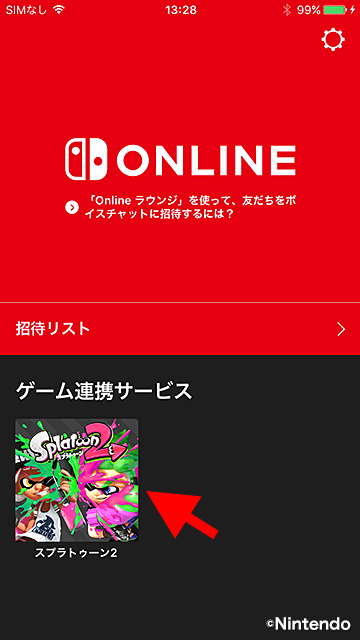
「Nintendo Switch Online」起動画面

自分の現在の情報が表示されます。

一番下にあるメニューバーの右から2番目にある「イカがクロスしているボタン」をタップ
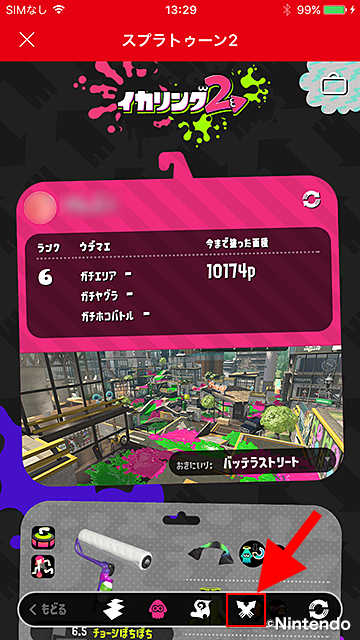
「イカリング2」初期画面
「イカリング2」初期画面

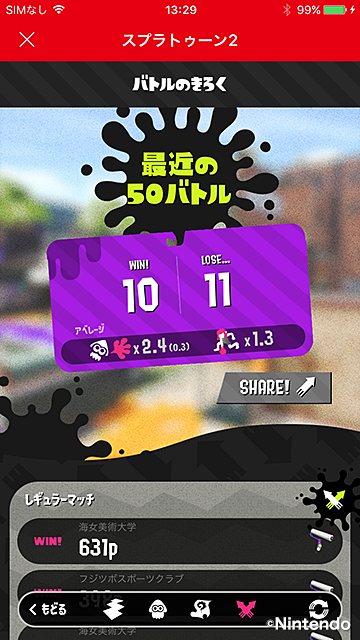
ここに過去50バトルが一覧表示されます。

バトルのきろく
バトルのきろく

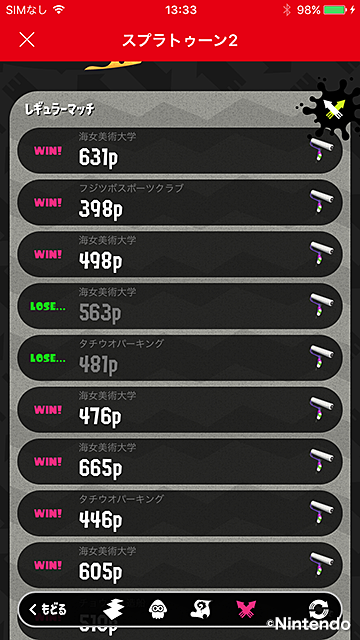
下へスクロールして

通報したい人と戦ったバトルをタップ

「イカリング2」バトル一覧画面
「イカリング2」バトル一覧画面

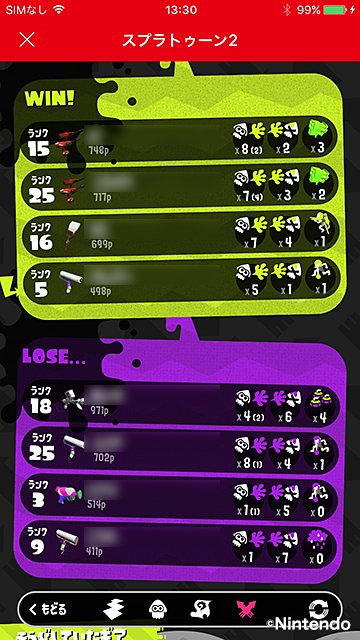
そのバトルのメンバーが一覧表示されます。

この中から通報したい人をタップ

一緒に戦った人一覧
一緒に戦った人一覧

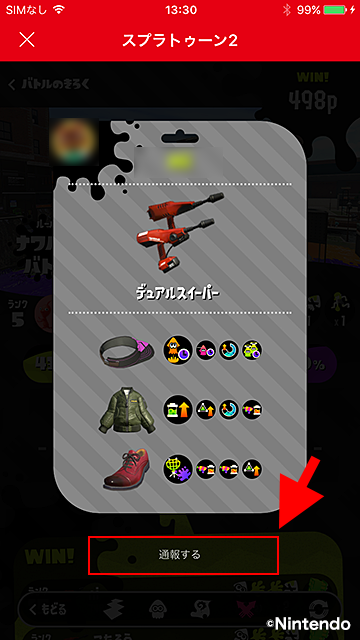
一番下にある「通報する」をタップ

ユーザー詳細画面
ユーザー詳細画面

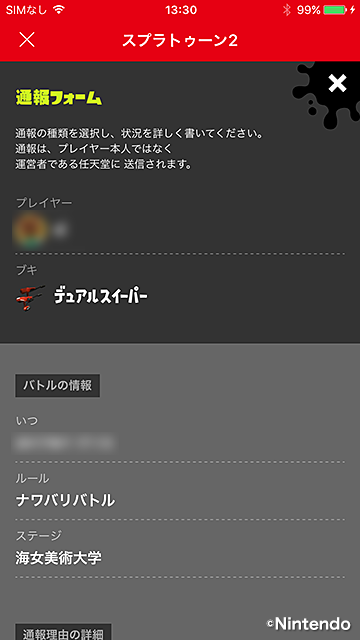
「通報フォーム」が表示されます。

「通報フォーム」上
「通報フォーム」上

下へスクロールして「通報理由の詳細」から通報内容を選び、さらに「その時の状況」を記入して、「通報する」をタップ
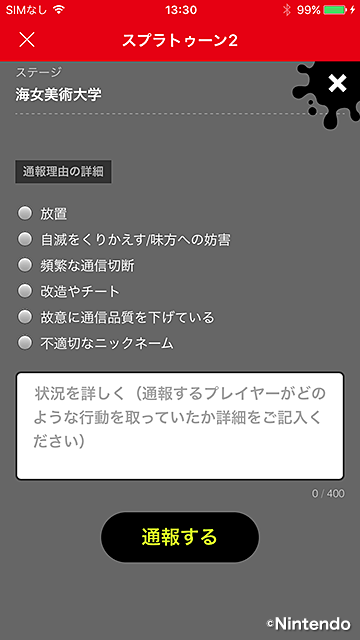
「通報フォーム」下
「通報フォーム」下

これで通報完了です。

本当にチーター?

最初に書きましたが、現在YouTubeやニコニコ動画にUpされている「スプラトゥーン2のチーターだと言われているMovieには、チーターであると確証できるものが見つかりません」でした。(^_^;

「スプラトゥーン(前作)」でUpされているチーターのPlay Movieはもっと酷いので、それに比べると……

ただ「通信がおかしいだけ」に見えるムービー

なのです……。(^_^;

他にも「チーター」と言う名前を利用して「アクセス数を稼ぐ事だけを目的としたMovie(尺が5秒だとか、動かないMovieだとか)」がいくつかあり…

何だか……

「チーターという言葉だけで大騒ぎしてない?」

と見ていて冷めるのです……。orz

すみません。ちょっと話が逸れました。w


「通報する」という事は「ある1個人ユーザーを名指しで非難する事」です。

もちろん「他のユーザーの為にも酷いチーターは通報して、アカウント停止してもらう」のは良い事だと思います。

でも、その前にちょっとだけ冷静になってみてください。

  • その人が「本当にチーターであるという確証がありますか?」
  • 「疑いだけで通報しようとしていませんか?」

確証がなければ、イカもお読みください。m(__)m

初心者の勘違い

私のような初心者にありがちなのが「チートだと思ったら……」

実はレベルが上がると取得できる、知らない武器だった

とか……

装備に付属させられる「機能による特殊能力」だった

とか……。w

「無知による勘違い」が起こります。(^_^;

最初に「チート・チーター」という言葉を覚えてしまうと、それに煽られる形で「なんでもチーターに見えてしまう」と言う「心理的なもの」が作用します。

特に初心者は「すべての武器、能力を取得して、それらの効力を考えた上で、チーターか否かを判断」するようにしましょう。

任天堂にとって有意義な通報をしよう

運営側である任天堂にとって有意義な通報をしましょう。

これは昔話に出てくる「狼が出たぞー」と繰り返し言う少年のようにならないようにしましょう。と言う意味です。w


ここからは自分の「ゲームクリエイターとしての15年の経験」からお話しします。


ゲーム会社の「サポート担当者」の中には「社員もいれば、アルバイトもいます」。

これらの処理を担当される方は、通報のような「大量に送られてくる情報」の整理を行い、内容を精査します。

その段階で(多分)「通報された人を一定期間、または一定のバトル回数、行動ログを記録する」という設定を行います。

この一定期間の間に「発覚しなければ無罪」、「発覚すればアカバン(アカウント停止)」と言うような処理が(多分)行われます。


そして、この「行動ログ」ですが、正直ゲームそのもの(実際にはサーバーですね)に結構負荷をかけるものなので、安易に大量の設定を行う事ができません。

その為「監視ログ登録をすべきか否か」と言う段階で、「通報者の信頼度が測られる」と思います。

つまり……

大量に通報を送ってくるけど、通報相手が毎回普通のユーザーである(通報内容が毎回間違っている)

場合。

通報するユーザーの信頼度(何回通報してきて、そのうち何回正しかったか)がデータベースに登録され、あまりにも正確度が低い場合、最終的にその通報者は「スルー対象」となってしまう可能性があります。

言い換えると「任天堂にとっての迷惑通報(狼少年)」になってしまう訳です。(^_^;


ですので……

  • 大量に送る事が誰かのためではない
  • 正確に、詳細に説明を行う事が重要
  • 任天堂の役に立つ様に書く(感情的に書かずに、読みやすく書く)

を心がけましょう。w

逆に「いつも正しい不正者を報告してくれる人からの通報」は最優先でログ登録されるはずです。

Let'sチート撲滅

チートは他のユーザーに迷惑をかける「迷惑行為」であり「規約違反」です。

発見されるとアカウント停止及び、任天堂から「Switchの利用停止・初期化命令」が出る可能性があります。(そういう風に規約に書かれています)

ちょっと「チート報告に否定的っぽい文章」を書きましたが、そうではなく「言葉に煽られずに正しく報告をして、正しくアカバンしてもらいましょう」と言う意図です。w

チート、ダメ、絶対!

Let'sチート撲滅!
\(^o^)/


以上「スプラトゥーン2でチーターを通報する方法」でした〜。(^o^)/

[amazon_link asins='B07B9YZNW1,B07DP7MF2P,B07C9YZGPV' template='Original1' store='nandemodou0d-22' marketplace='JP' link_id='a4f03214-9b94-11e8-a674-e7c72e9671fc']
Nintendo Switchの関連記事(タグアーカイブ)はこちら

最近のレース放送のIT化が凄い

すんごい久しぶりに「ニュルブルクリンク24h耐久レース(以降「nur24h」と記述)」と「ルマン24h耐久レース」の放送を見ました。

すると「昔と全然違っていて、かなりIT化されて初心者が見ていて面白い!」と驚いたので、ご紹介します。(^_^;

きっかけはGT5

これまたすんごい久しぶりに「グランツーリスモ5(以下GT5と記述)」をPS3で遊んでみました。

相変わらず面白い。w

これまでのセーブデータもあったのですが、「最初からやりたい」と思ったので、思い切ってセーブデータを削除。w

最初からやってみました。

GT5は最初のうちだけ「軽自動車」とか安い車を使う(段々とこれでは勝てなくなるので、後に使わなくなってしまうw)ので、「ゲーム全体を再度体感したい」と思ったのです。

GT5をご存知の方は多いと思いますが、このゲームには「架空のコース」と「実在するコース」が含まれています。

架空のコースもテクニカルで面白いのですが、実在するコースの再現性が「凄いっぽい」。w

(実際に自分が走ったことがあるわけではないので、その真偽がわからないw)

で。これらのコースを繰り返し走ることで「徐々にそのコースのポイント(走り方)」を覚えていきます。

「ここはブレーキングしないと曲がれない」とか「ここはベタで曲がれる」とか「ここは曲がる前からハンドルを切らないとダメ」だとか……。(^_^;

で、そんな苦労を繰り返しながら、徐々に自分のタイムが早くなっていくのが楽しいんです!。w

丁度nur24hが放送された

そんな感じでGT5を楽しんでいた頃。丁度今年の「nur24h」が放送される事を知り、「GT5のコース再現度はどれほど?」と思って見てみる事にしました。w

最近のレース放送の種類

ここでまず驚いたのが……

「ネットで放送されるものとテレビで放送されるものの2種類がある」

事。w

※無料のテレビ放送はありませんでした。

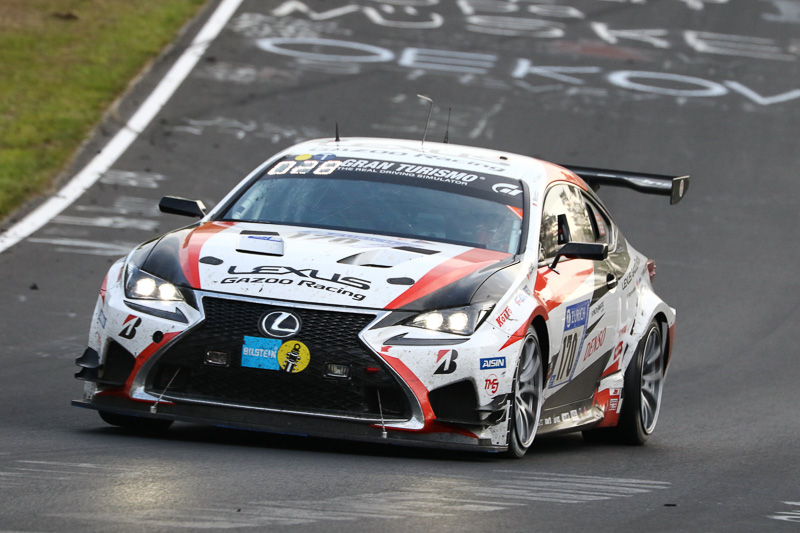
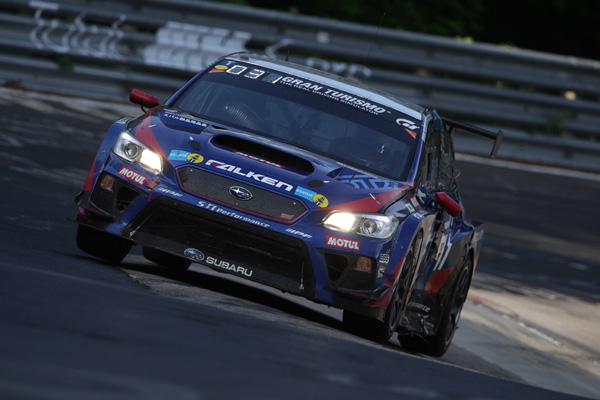
今年のnur24hで参戦している日本のメーカーは、トヨタとスバルなどでした。

トヨタもスバルもネットで映像公開を行なっているのですが……

  • トヨタは有料放送(スカパーなど)の一部を時間制限してネット配信
  • スバルはゴールラインの固定カメラを永遠とネット配信

という全く違う方法で配信を行なっていました。w

もちろん「放送映像」であるトヨタの映像の方が面白いです。

何かトラブルとか変化があった時、そのカメラに切り替えてくれたり、車載カメラを見せてくれたりと様々な角度からの映像と、それぞれの状況の解説があるので、とてもわかりやすい。w

これ以外にも「nur24hの主催者がネット配信」を行なっていましたが、こちらは英語とドイツ語とフランス語とスペイン語のみ。w

でも、ちゃんとテレビ放送の内容で配信されていたので、トヨタが配信しない時間帯はこちらの「英語版」を見ていました。

放送中にネットで発信される情報の多さ

今回のnur24hの主催者側のサイトを見てみたところ……

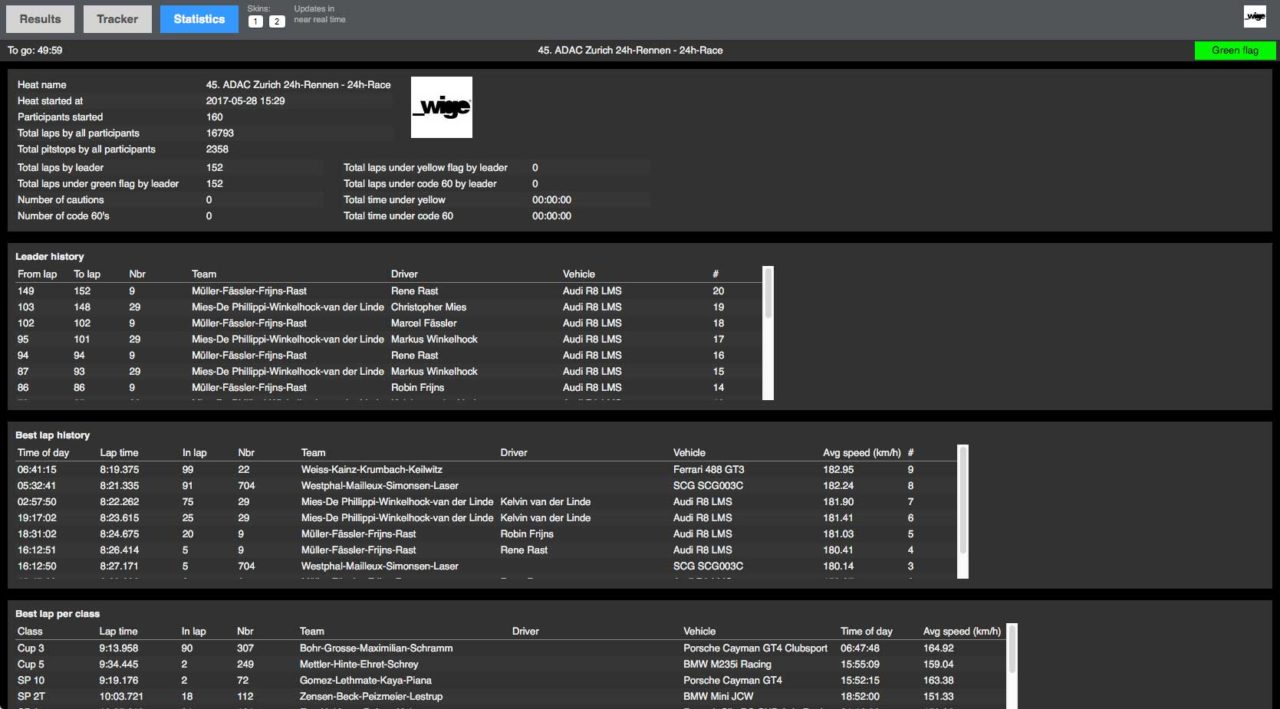
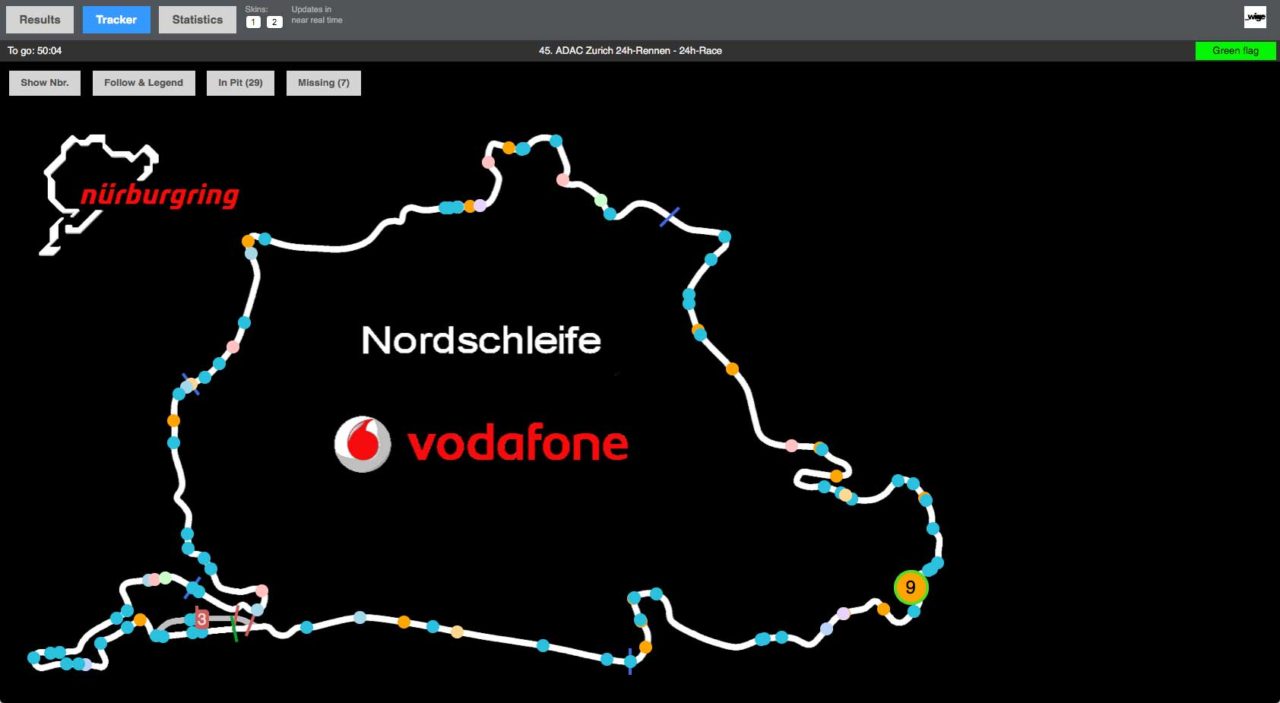
「ライブタイミング」とか「各車両の走行している位置」とかが

Webでリアルタイムで見られる!

これは凄い!!w

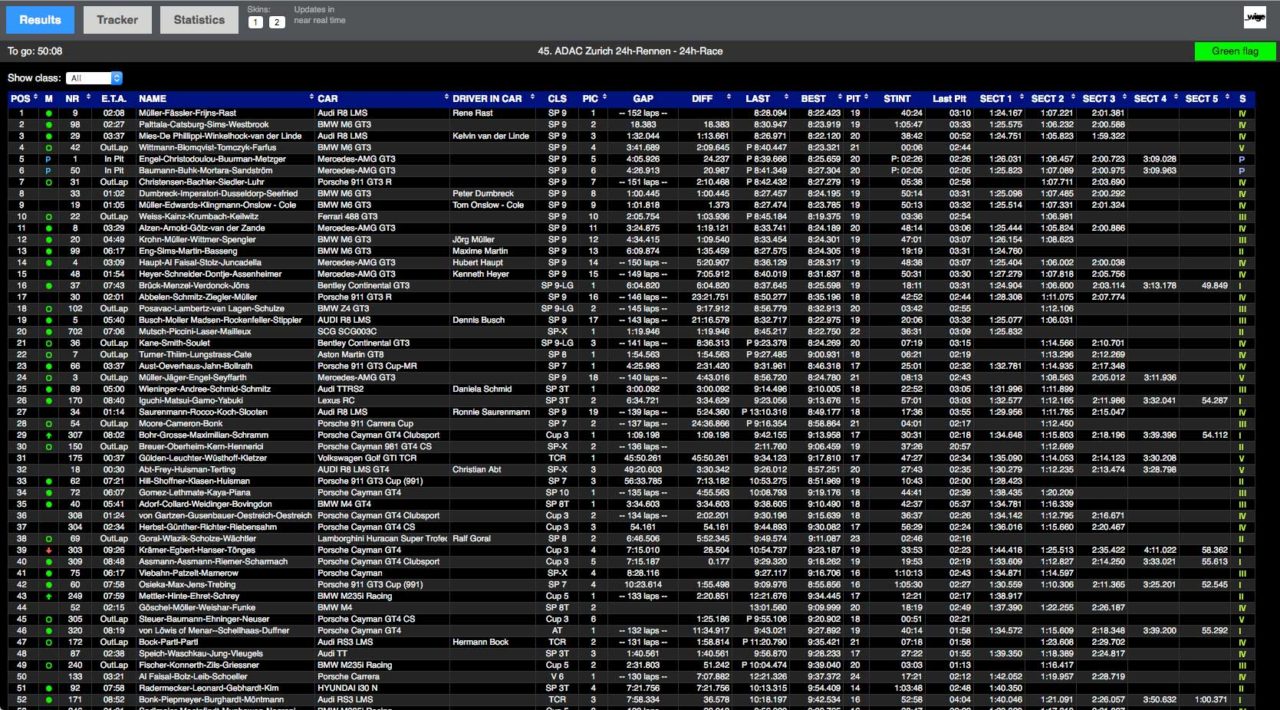
※情報量が多いので、元のサイズのままUpしています。是非、大きな画面で確認してみてください。w

ライブタイミング「結果表示」
ライブタイミング「結果表示」
ライブタイミング「戦略表示」
ライブタイミング「戦略表示」
ライブタイミング「トラック表示」
ライブタイミング「トラック表示」


この表示。リアルタイムで動くんです。

順位表示も、ラップタイムも、セクションタイムも状況表示もリアルタイム。w

本当に素晴らしい。ww これまでは関係者しか見ることができず、GT5とかで見て「PITではこう言うのを見ているのか〜」と思っていただけでした。

「時代もここまで来たか〜」と感じます。w

位置表示は一位の車両だけデフォルトで大きく表示されていますが、それぞれの車両をクリックすると、それらが大きく表示されたまま観ることができます。

これで「◯号車は今ピットインしている」とか、「ゆっくり走行している」とか、「イエローフラッグが出ている」とかが分かり、本当に現地で見ているかのように見ることができる!

というか、現地で見るより分かりやすそう。ww

これにより「映像とデータを同時に見ながら楽しむことができる」という素晴らしい放送になっていました。

車両にデジタルの番号が付いている

そんな感じでしばらく放送を眺めていたら……

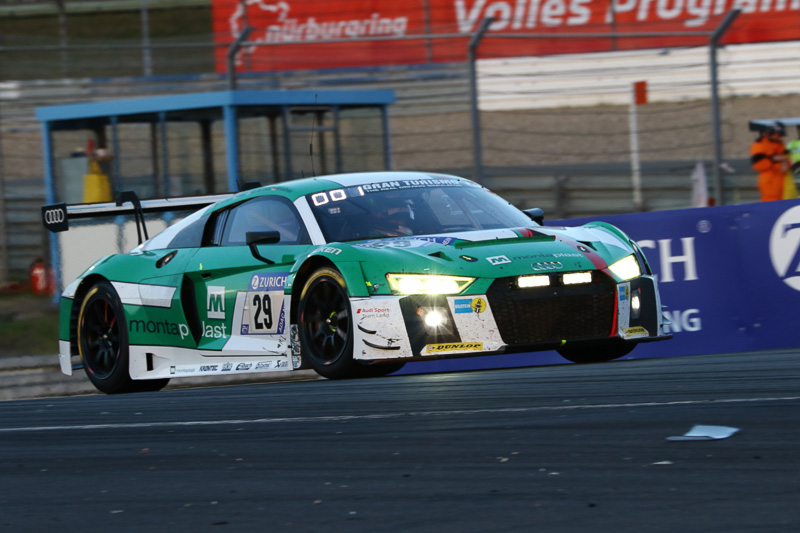
全ての車両に「デジタル表示の番号」がフロントガラスについている事に気づく。

車両にデジタル表示「拡大」
車両にデジタル表示「拡大」

最初は「車両番号?」と思っていたのですが、それなら各車両にデカデカと書かれてますし、変更する必要がないので「デジタル表示(可変)にする意味がない」のです……。

何だろう?

と気になりながらも見ていたら、「解説者の方がその番号について会話」してくれました。w

そこでまたびっくり。

各車両のフロントガラスについているデジタル表示は「現在の順位」です。


耐久レースは「同じコースを長時間グルグル回るレース」です。

通常のレースの様に「20周で終わり」とかではなく、「24h走った結果」で順位を競います。

しかも24hも走るので、速い車と遅い車の周回数に大きな差が出てしまい、「1位の車の前に走っているのが、3周遅れの車」だったりします。w

故に「今走っている位置(走行順)は順位ではなくなってしまう」ため、基本的に「この車って今何位なの?」となるもの。

これが当たり前でした。w

それが「車両にデジタル表示」されている!

これまた凄い!ww

↓こんな感じで全ての車両についています。

GT5のコース再現性

話がITに偏ってしまいました。w

当初の目的だった「GT5のコースの再現性」の話を書きましょう。(^_^;

凄いバッチリです!w

どうバッチリなのかと言うと……

  • GT5で走って覚えているコースの見た目が、車載カメラの映像と同じ
  • 故に「この車が今どこを走っているのかわかる」
  • 「え、ここをノーブレーキで走ることができるの!?」と驚くことができる
  • 故に「最新のレースカーってスゲー!」と実感することができる

のです。ww

当たり前ですが「自分が知らないコースのレース映像を見る」のと「自分が知っているコースのレース映像を見る」のでは圧倒的に「楽しさに差」ができます。

もちろん、後者の方が楽しいです。

でも「普通の人はレースコースなんか走らない」ですし、ましてやドイツのニュルブルクリンクを走ったことのある日本人は数える程しかいないでしょう。

でも。

GT5で疑似体験することで、「自分が走ったことがある、知っているコースになる」のです!w

これは中々面白い体験でした。

次の週がルマンだった

nur24hで中々面白くレースを見ることができました。

で。運良く次の週末が「ルマン24h」だったので、こちらも見てみました。

もちろん、GT5で予習(コースを疑似体験する)しました。ww

するとやっぱり……

「わかる……わかるぞ!!w」

となります。(^_^;

ただ、nur24hで行なっていた「各車両にデジタル表示」は行われておらず、ライブタイミングのみWebで公開されていました。

まぁ、ライブタイミングが出ていればかなり楽しめるのですが、やっぱり「デジタル表示があると、映像を見ているだけで順位がわかる」ので分かりやすかった。


と、こんな感じで最近のレース放送はIT化が進んで、とても楽しく見られるものになっています。

「しばらくレース放送は見ていないな〜」と言う方は是非、最新のレース放送をお試しください。

ポイントは「レース主催者のHPを確認する事」です。w

新たな面白さが発見できるカモ。

以上、「最近のレース放送のIT化が凄い」でした~。(^o^)/

Nintendo Swtich システムアップデート 3.0.1

SwitchLogo
SwitchLogo

本日、Nintendo Switchのシステムアップデートが配信され、システムバージョンが3.0.1になりました。

更新内容は…

以前のバージョンからの主な更新内容

以下を含む、いくつかの問題の修正と動作の安定性、利便性を向上させました。

  • 充電残量が正しく表示されないことがある問題の修正

    -急に充電残量表示が増えたり、減ったりするような問題が生じている場合は、使用するうちに徐々に改善されます。

です。

Nintendo Switch サポートサイトより引用

システムバージョンは常に最新にしておきましょう。

システムバージョンは通信速度とか、操作性とか、色々なものに影響しますよ。(^o^)/

Nintendo Switchの関連記事(タグアーカイブ)はこちら

Nintendo Switch「Playしながら充電できない!?」原因と対策(その2)

前記事「Nintendo Switch「Playしながら充電できない!?」原因と対策」の続きです。

USBテスターを購入したので、今回は続きとして「実際に計測してみたらわかった事」をまとめます。

最初にポイントを書いておきます。w

  • 純正のACアダプターは凄い
  • 持ち運びと汎用性を考えると、市販のUSB充電器とケーブルのセット

です。

前記事でやり残していたこと

実は前記事でやり残していた事がありました。それは……

基準値となるであろう「任天堂純正のACアダプター」の性能がわからなかった事

です。言い換えると「必要な電力が不明だった」と言う事です。

これにより、比較値として「A(アンペア)」と「充電器に記載されている能力」を使いました。

ですが、実際に計測してみた結果、「充電器の能力を記載されている数値だけでは測れない(比較できない)」事がわかりました。orz

以下、その内容と結果です。m(__)m

計測方法

基本的には前記事と変わりません。

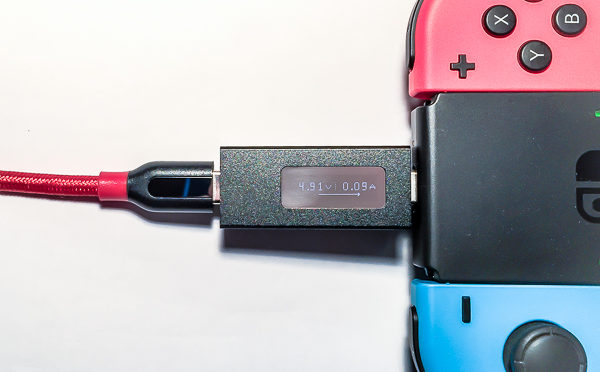
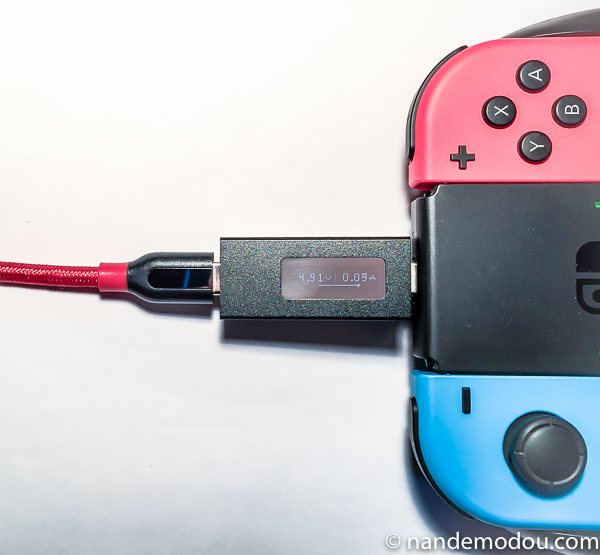
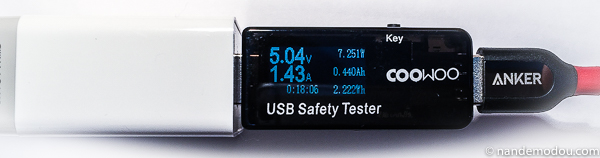
USBテスターはSwitch本体とケーブルの間に挟み、実際にSwitchに給電される電力を計測します。

↓こんな感じ。

任天堂純正「Switch用ACアダプター」を計測

また、比較するアイテムを増やしています。

Apple iPhoneに付属していた充電器

あの、iPhoneに付属している「1ポートの小さいやつ」です。

Switch本体に付属している「ACアダプター」

いわゆる「純正充電器」です。

計測結果

早速ですが、計測結果を先に書いてしまいます。w(これを先に出さないと話が進まないので。ww)

私なりの考察を後述していますので、ここは読み飛ばして頂いて構いません。w 後でご自分で確認されたいときに戻られると良いかと。

Switch本体
ケーブル
充電器
電力比 W V A
純正
よくある
11% 1.8848 4.96 0.38
安い
よくある
12% 1.9680 4.80 0.41
Anker
よくある
13% 2.2095 4.91 0.45
純正
Apple
24% 4.0587 4.89 0.83
安い
Apple
13% 2.1690 4.82 0.45
Anker
Apple
24% 4.0255 4.85 0.83
純正
Anker
41% 6.9310 4.78 1.45
安い
Anker
13% 2.1600 4.80 0.45
Anker
Anker
41% 6.9310 4.78 1.45
ACアダプター 100% 17.0520 14.70 1.16

ケーブル:
使用したケーブルの種類。

充電器:
使用した充電器の種類。

電力比:
任天堂純正の「ACアダプターで充電」する際の電力(W)を100%(基準値)としてそれ以外と比較する表記をつけました。正直ここだけ見れば比較できます。w

計測結果からわかること

それでは計測結果からわかることを書いてみます。

A(アンペア:電流)だけが重要じゃない。w

前記事では、とにかく「Aが重要」と言う書き方をしていました。これは「実測値が見えていない状態で、商品パラメーターから読み取れるものを、見える比較対象とするために書いたもの」です。

間違いではないんですが、実際の給電電力はAだけでは比べられない事が判明↓。

実際に測ってみたら……

A(アンペア)もV(ボルト)もバラバラ

なので、比較できないのです。ww

それならと思い、W(ワット:電力 = A x V)を比較値として利用することにしました。

安いケーブルと安い充電器は論外

前記事で「×」と書いた安いケーブルと充電器ですが。実際に計測してみると……

2W(ワット)(^_^;

で、良く見て頂きたいのですが。

充電器の性能がどんなによくても、ケーブルがダメなら2Wに下がってしまう

のです。さらに今回追加してみた「iPhoneの付属品」も……

4Wジャスト

なので、Playしながら充電には「どんなに画面を暗くしてもできなそう」です……。

比べてAnkerの充電器は……

7W

を出しています。このくらいの出力でやっと「画面を中位まで暗くすればPlayしながら充電できる」ようになります

純正「ACアダプター」の凄さ

専用に設計されているのですから「当然のこと」ではあるのですが……。w

この計測結果からわかるのは「純正のACアダプターはとても効率よく、急速充電が行えている」こと。

17Wって……。w

手持ちのどの組み合わせでも「(ACアダプターに比べて)電力比が41%以下」と言う状態で、純正の半分の出力すら出せないのです。w

「任天堂のACアダプターはバケモノか!?」

とか言われてしまいそうな位に凄いです。

では、その能力がはっきりしたテストを一つご紹介します。

Playしながらどのくらい早く充電できるかテスト

この計測結果を受けて「実際にPlayしながら充電したら、どのくらい早く充電できるのかな?」と思い、実際にテストしてみました。

テストしたのは

  • ACアダプター(17W)
  • Anker + Anker(7W)

で、ガチマッチです。

まず

明るさ最大の状態
  • ACアダプター : 1分1%上昇
  • Anker + Anker : 8分1%下降

次に

明るさを中位に抑えた状態
  • ACアダプター : 1分1%上昇
  • Anker + Anker : 8分1%上昇

いかがですか? バケモノですよね。w (^_^;

このデータで面白かったのが、ACアダプターはどんな負荷状態でも「常に1分で1%上がるように調整する」ところです。

単純に考えると「出力が半分なら、Anker側はACアダプターの倍の時間があれば同じ量の%を回復できる(2分あれば1%回復できる)」と思いがちなのですが、そうではありません。

(専用設計なので当たり前ですが)ACアダプターだけが非常に効率よく動いている(負荷状態に対応しながら電力を供給している)

と感じるのです。

充電効率だけで言ったらACアダプターには敵わないw

充電効率だけで言ったらACアダプターには敵わないw

そう言えますね。本当にバケモノです。ww

でも、実際にACアダプターを持ち歩いている方はとても少ないと思います。なぜでしょう?

ACアダプターは「充電効率と安全性」が最高で、それ以外を全て犠牲にしているものだと感じます。

故に……

  • ケーブルの長さ
  • 携帯性
  • 汎用性(USB Type-Cが1ポートしかないとか)

という点では他の市販品には負けてしまうのです。

どうでしょう?ACアダプターを持ち歩きますか?

私なら持ち歩きません。ww

ACアダプター以外で、Switchへ17W出力できるものはあるのか?

色々と調べてみたところ、一応「Switchへ17W出力できる市販品はある」のです。

あるのですが、そのサイトには「任天堂のサポートされていないものであり、自己責任でお願いします」と書かれていました

つまり……

ACアダプターと同じ出力で、ACアダプター以外のものを使って充電した場合、安全性が不明

という意味です。また、これら「大出力のUSB充電器には、Switch対応とは書かれていない」のです。

もちろんその他のUSB充電器に「Switch対応」と書かれているものはありません。w ですが、

17W出力ができるということは、7W出力を行うUSB充電器よりも、より危険度が増す

ということも言えると思います。

利便性を取るのか、安全性を取るのか

という意味ですね。

なので、ここではそれら「17W出力できる市販品」は紹介しません。危険度がわからないので……。(^_^;

※2018/12/07追記↓モバイルバッテリーならこれで解決
Nintendo Switchに最適化された急速充電可能なモバイルバッテリー登場!

なので私はAnkerセットを使います

なので、私は(前記事でもご紹介した)Anker + Anker を使い続けようと思います。

理由は……

(ACアダプターに比べたら)充電時間はかかるけど、携帯性・汎用性・安全面から考えると、これでいい

と思うからです。(^_^;

実際に「(時間はかかるけど)Playしながら充電できる」ので、個人的にはほぼ問題ありません。w

結論

以上を踏まえて実際に計測してみた結論です。

  • 充電効率だけを求めるなら、純正のACアダプター
  • 汎用性・携帯性で考えると、Ankerセットでいい

これが今回の私の結論です。

以上、「Nintendo Switch「Playしながら充電できない!?」原因と対策(その2)」でした〜。(^o^)/

Nintendo Switchの関連記事(タグアーカイブ)はこちら

Nintendo Switchの充電グリップに充電できない!?(その2)

前記事「USBテスターを買いました」でも書きましたが、USBテスターを購入したので、前記事「Nintendo Switchの充電グリップに充電できない!?」の「その2」として実際の数値を計測し、その数値から分かったことを書いてみます。

※テストする機器も増やしてます。w

前記事でやり残していたこと

前記事で

  • ケーブルが問題だった
  • でも純正のケーブルで充電できない場合はUSB充電器が問題だと思う

と書きました。

この時は比較対象のUSB充電器が以下の2つだけだったため、「もっと一般的に多く使われているであろう充電器」を含んでいませんでした。

Apple iPhoneの付属充電器

※↑こちらはApple製品ではありません。見た目の資料としてご覧ください。

iPhoneに付いてくる充電器です。出力は5W。

Anker 24W 2ポート USB急速充電器

私が普段持ち歩いている「Ankerの充電器」です。出力は24W。


つまり「厳密にケーブルだけが問題」とは言い難い状況で、USB充電器側の検証を残していたのです。(^_^;

そこで今回、以下の2つの充電器を追加しました。

よくある充電器(全ポート合計1A)

多分最も多く普及している「よくある安い充電器」。これまでの利用には全く問題なかったが、最近になって利用機器の要求するレベルが上がり、出番がかなり減っている……。

Nintendo Switch ACアダプター

Switch本体に付属している任天堂純正の充電器。専用に設計されているので、間違いなく最も効率の良いと思われる充電器。

でも、持ち運びにはちょっと不便。w

計測方法

基本的には前記事と同じ計測方法です。

USBテスターは充電グリップとケーブルの間に挟み、充電グリップへ供給される電力を測ります。

↓こんな感じです。

Joy-Con充電コントローラの計測
Joy-Con充電コントローラの計測

計測結果

早速ですが、計測結果を書いてしまいましょう。

私なりの考察を後述していますので、ここは読み飛ばして頂いて構いません。w 後でご自分で確認されたいときに戻られると良いかと。

充電グリップ
ケーブル
充電器
電力比 W V A
純正
よくある
0% 0.00 5.05 0.00
安い
よくある
0% 0.00 5.05 0.00
Anker
よくある
0% 0.00 5.05 0.00
純正
Apple
103% 0.15 5.09 0.03
安い
Apple
0% 0.00 5.09 0.00
Anker
Apple
103% 0.15 5.09 0.03
純正
Anker
101% 0.15 5.00 0.03
安い
Anker
0% 0.00 5.00 0.00
Anker
Anker
101% 0.15 5.00 0.03
ACアダプター 204% 0.30 5.03 0.06
ドック経由 100% 0.14 4.94 0.03

ケーブル:
利用しているケーブルの種類。
(ACアダプターとドック経由は全て純正)

充電器:
利用している充電器の種類。
(ACアダプターとドック経由は全て純正)

電力比:
任天堂が勧めている充電グリップの接続方法である「ドック経由で充電」する際の電力(W)を100%としてそれ以外を比較する表記をつけました。青が基準値=100%です。正直ここだけ見れば比較できます。w

計測結果からわかること

それでは計測結果からわかることを書いてみます。

A(アンペア:電流)だけが重要じゃない。w

前記事では、とにかく「Aが重要」と言う書き方をしていました。これは「実測値が見えていない状態で、商品パラメーターから読み取れるものを、見える比較対象とするために書いたもの」です。

間違いではないんですが、実際の給電電力はAだけでは比べられない事が判明↓。

実際に測ってみたら……

A(アンペア)もV(ボルト)もバラバラ

なので、比較できないのです。ww

それならと思い、W(ワット:電力 = A x V)を比較値として利用することにしました。

意外と少ない電力で充電されている

それでは実際の計測値から。

まず、任天堂が推奨しているJoy-Con充電グリップの充電方法である「ドック経由」を見てみます。

0.1482 W (100%)

すんごい少ない電力ですね。w 「電力比」にはこれを基本値(100%)としてその他の電力との比率を書いています。つまり「メーカー推奨値」ですね。

次に「ACアダプター」を直接Joy-Con充電グリップに繋いでみました。

0.3018W(204%)

ドック経由の倍のWで充電しています。w 故に充電効率が倍になっているはずで、ドック経由と比較したら「充電時間が半分で済む」と思われます。

やっぱりドック経由は効率が下がるんですね。これは前記事のドックのUSBは「USB2.0」と関係するのかも知れません。


この2つ以外は「ケーブルと充電器の組み合わせ」になるので、総合的に書いていきます。

安いケーブルと安い充電器は通電すらしない

まず「よくある」と書いた安い充電器だと

0W(0%)

と言う結果で、全く通電しません。w これはどのケーブルを使っても通電しませんでした。

同様に「安いケーブル」

0W(0%)

「どの充電器を使っても通電しない」と言う結果に。w

つまり……

安い充電器、または、安いケーブルのどちらかを使っていたら「全く充電できない」

と言う事です。w なのでやはり

安いケーブルと安い充電器が問題を引き起こす

と結論づけて良さそうです。 また、この結果から「要求電力は結構少ない」ので、充電できるなら(充電ランプが点くなら)、どの充電器でもどのケーブルでも充電はできる

とも言えます。

この記事で取り上げた商品

以上、Nintendo Switchの充電グリップに充電できない!?(その2)でした〜。(^o^)/

Nintendo Switchの関連記事(タグアーカイブ)はこちら

Nintendo Switchが「無線LANにつながらない?」原因と対策をご紹介

Nintendo Switchを寝室に持って行ったら、同じ場所にあるスマホは繋がるのに「Switchだけ無線LANにつながらない(インターネットに接続できない)」という問題が発生……。色々と試してみたら解決できたのでご紹介します。(^o^)b

ポイントは……

  • スリープを解除するタイミング
  • それでもダメなら再起動

です。

では、詳細を見て行きましょう。

きっかけ

まずは私の環境の説明です。

私は通常、Nintendo Switchをパソコン部屋へ置き、ドックからパソコンモニターへHDMI接続して遊んでいます。

ドックからは有線LANで接続しており、無線LAN親機(以降APと記述)もこの部屋にあります。
(パソコン部屋が最も無線LANの電波が強い)

寝る前にもう少し遊ぼうと思い、Switchをドックから取り出し、寝室へ持って行きました。

「もうちょっとやるか〜」

とスリープを解除。スプラトゥーン2の一人モードである「タコツボキャニオン」を数回やって、ちょっと慣れた感じがしたので

「よし、対戦だ!」

とロビーへ移動。接続を開始します。

スプラトゥーン2 ロビーから接続
スプラトゥーン2 ロビーから接続

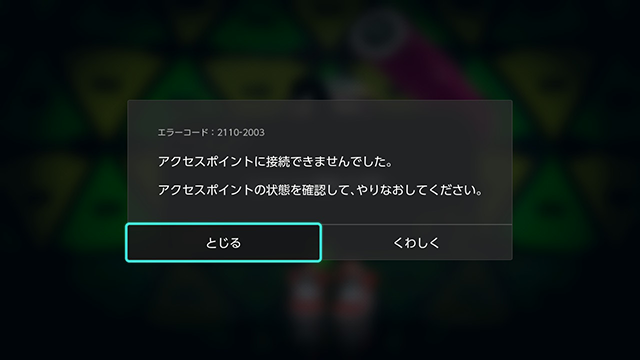
すると……


ネットワークに接続できません。

Switch「APに接続できない」画面
Switch「APに接続できない」画面

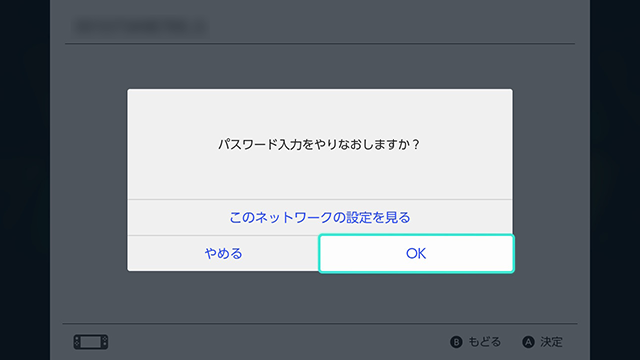
パスワードを入れなおしますか?

Switch「パスワード入力をやり直しますか?」画面

と言う表示が……。

あれ?

同じ場所にあるスマホを確認すると

繋がっている……

これは一体??

試しにスマホの通信速度を確認すると

30Mbps出てるw

スマホ「Switchが繋がらない状態」と同じ場所での状態


スマホから見ると全く問題がない……でもSwichは繋がらない……。

なんだこれは??(゜゜)

これまで問題なく使えていたのに、何度接続を試しても繋がりません。

でも、この日は諦めて就寝……。orz


次の日……。


再び寝る前に寝室へ持ち込んで遊んでみることにしました。

すると……繋がってる。

何が起きているのだろう??と不思議に思ったので色々試してみました。

状況を整理します

  • パソコン部屋(APがある、電波が最も強い部屋)では、スマホもSwitchも繋がります。
  • 寝室(電波が弱い部屋)へ持っていくと、スマホは繋がるのにSwitchは繋がったり繋がらなかったりします。

普通に考えれば「電波が弱いだけ?」と思えるのですが、同じ場所のスマホが全く問題がなく繋がり、且つ30Mbpsの通信速度が出ていると言う好環境にあるのです。w

だとすれば

「Switchの無線LAN接続方法には、独特の癖のようなものがあるのかな?」

と考えました。

電波強度の問題?

最初に疑ったのが

「Switchが無線LANに接続できる、必要電波強度が厳しいのではないか?」

です。つまり

「Switchはスマホが接続できる電波強度よりも、より強い電波がないと、無線LAN接続できないのではないか?」

と言う意味です。

それでは、早速検証してみましょう。(^o^)/

必要な電波強度を検証する

検証方法は以下の通りです。

  • 最も電波の弱いポイントから、徐々にAPへ近づきながら、スマホとSwitchの状況を記録する。

スマホの電波の強さと通信速度はAndroidのアプリ「RBB TODAY SPEED TEST」を使いました。

まず寝室の「遊びたい場所(繋がらない場所)」でテスト。

Switch「接続できない画面」
Switch「接続できない画面」

やっぱり繋がりません……。

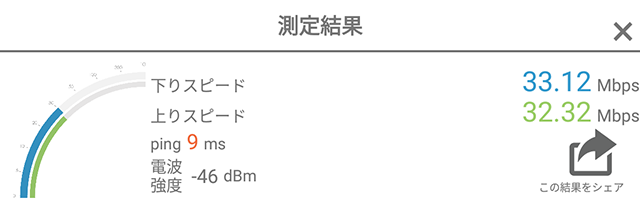
この時のスマホの状態は……

スマホ「Switchが繋がらない状態」と同じ場所での状態
  • 電波強度:-46dBm
  • 通信速度(下り):33.12Mbps

うん。悪くない。むしろいい状態。w

因みにスマホで「ギリギリ繋がっている感じ」の電波強度は「-70dBm」位。これに比べると「全然電波が足りている」数値です。
※この電波強度の数値は小さくなるほど電波が弱いと言う意味です。
(-10dBm:強い > -100dBm:弱い)


次に少しだけAPに近づけます


あ。繋がった。w

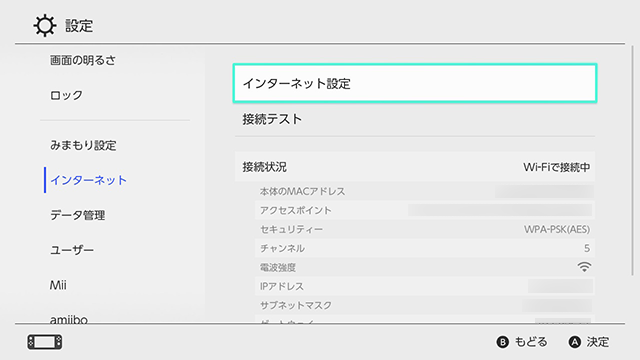
Switch「繋がった状態」
Switch「繋がった状態」

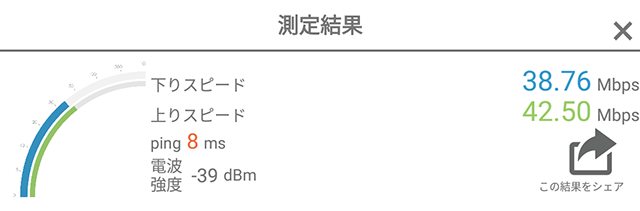
この時のスマホの状態は……

スマホ「Switchが繋がった時の状態」
  • 電波強度:-39dBm
  • 通信速度(下り):38.76Mbps

なんか「すんごい微妙な差で繋がる」のですね……。「7dBm」しか違いがありません。「距離にして50cmくらいの違い」です……。(^_^;

この結果からすると、どうやら「電波強度:-40dBm付近がSwitchが無線LANに繋がる・繋がらない境目」の様です。

検証中に気づいた「Switchが無線LANへ接続しようとするタイミング」

で。

この検証を行っている最中に一つ気づいた事がありました。

Switchはスリープを解除する度に無線LANへ接続しにいく

まぁ考えてみれば当然なのですが、Switchはスリープする度に無線LAN接続が切れます。これは「電池の消費を抑えるために、スリープ時は無線LANをOffにする」と言うSwitchの仕様です。

だとすれば……

電波のいい状態の場所でスリープを解除してから、電波の弱い場所へ移動して遊べばいい?

と想像できます。

やってみましょう。(^o^)/


  • Switchのスリープを電波の強いところで解除して、無線LANへ接続させる
  • (接続を確認後)スリープせずに、そのままSwitchを電波の弱いところへ持っていく


おお、繋がってる!

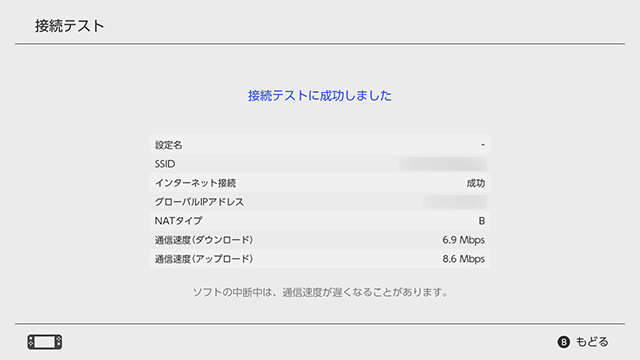
Switch「無線LAN接続してから、スリープしないで移動した結果」

通信速度(下り):6.9Mbps

通信速度がすんごい遅いですね!ww 同じ場所のスマホとは通信速度が全く違う。ww でも繋がっています。

因みに、この状態で「マリオカート8とスプラトゥーン2の通信対戦をやってみたら、どちらも全く問題なく遊ぶ事ができた」ので、一応書いておきます。(^_^;


と、言うことは……

  • うまく繋がっていた時は「スリープしないで持ち運んだから」
  • 繋がらなかった時は「スリープして持ち運んだから」

と言うことですね。w

まとめると以下の通りです。

  • Switchが無線LAN接続するためには、-40dBm以上(推測)の電波強度が必要
  • 電波が弱い部屋へ持ち運ぶ際には(無線LAN接続が切れてしまい、再接続できなくなるので)電波が強い部屋で接続させてからスリープさせずに移動する

と言う事がわかりました。

なので、これを守れば電波が弱いところでも通信対戦ができそうです。さらに……。

それでもダメなら再起動

つい先日、上記の事をやってみてもダメだったのに、再起動したらつながるということがありました。なので上記の方法でもダメなら「Nintendo Switch本体の再起動」をお試しください。

スイッチを再起動する

スイッチを再起動するのは簡単。

  1. 左上部にある電源ボタンを長押し
  2. 「電源オプション」を選択
  3. 「再起動」を選択

これだけです。さらにもう一点……。

バージョンアップはこまめに

実はバージョンアップによって、これまで繋がりづらかった場所で繋がるように変化しています。Nintendo Switch本体のバージョンアップはこまめに行うようにしましょう!

Nintendo Switchを有線接続したいなら↓

無線LANの通信環境を改善したいなら↓


Nintendo Switchの関連記事(タグアーカイブ)はこちら

USBテスターを買いました

ここ最近「充電できない問題を検証する記事」を多く書く様になり、「何か数値で表現できるものが欲しい」と思う様になりました。

具体的には「電圧と電流を数字で見て比べたい」のです。

「検証結果の証明にもなる」ので、このブログを読んでくださる方の安心材料になるでしょうし、記事を書く私としても「自信を持って書ける」事になるので、「その方が良いかなぁ」と思っていました。

で。「なんとなーく」検索してみると……

USB充電器とスマホなどの間に挟むタイプ

結構ある!w

値段も手頃で良さそうです。

特に「USB接続のテスター」が良さそう。

これは「USBの間に挟んでそこを流れる電流と電圧を計るもの」の様です。

普通のテスターだと「USBの端子に計測棒?をくっつけて測るので、充電しながら計る」ことができません。さらに「自分で計測棒を正確な端子にくっつけ続ける」のが非常に難しそうです……。

USB接続のタイプならUSBの間に挟むだけで、「欲しい電力」と「実際の電力」が計測できそう。

ただ気になるのが「信憑性(正確なのか?)」ですね……。

価格が本当にバラバラで「199円~2000円」という10倍くらいの差がついています。w

製品の多くが中国製や台湾製……。いや、それらが必ずしも悪いという意味ではありません。日本のメーカーの製品だって多くは中国製や台湾製です。w。つまり会社の管理体制が問題で、中国製や台湾製だからといって製品が悪いわけではありません。

最も問題なのは「会社の体制」なのです。w

基本的に日本のメーカーが出しているものはなく、これらの中で「壊れないとか、サポートがしっかりしているとか、良いというものを選ぶ必要がありそう」です。

選んだのはこれ

で。色々なパラメーターとかユーザーコメントを参考にして、私が選んだのはこれ。

ユーザーコメントの悪い評価の方に「致命的なものがない(初期不良っぽい記述のみだった)」事。さらに「QC3にも対応」している事。そして「ベストセラー1位」である事。これらを踏まえ、こちらの商品を選びました。

値段も「まぁこのくらいなら」という価格で早速ポチっと購入。w

届きました~。(^o^)/

測ってみる

ユーザーコメントの中に「日本語のマニュアルが欲しい」と書かれていましたが、実際には……

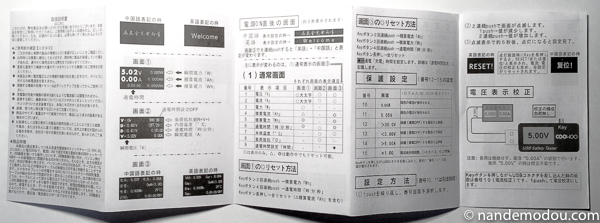
マニュアルが入っていた。w

日本語マニュアル
日本語マニュアル

つまり「ユーザーコメントを読んで、急遽作った」という事ですよね。このメーカーさん、中々やりますね。w

結構翻訳が変ですけど、一応理解できます。ww

では早速計測してみましょう。

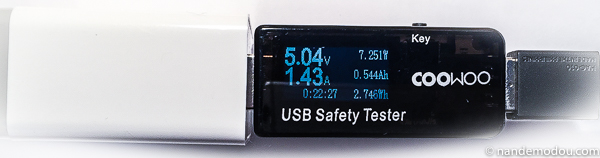
Anker充電器とNintendo純正ケーブルで計測

ふむ。思っていた数値が出ますね。w

特に問題なさそうです。

あ……。USB Type-Cしかついていない「Switch専用充電器が測れない……。orz

今回購入したのはUSB Type-A。つまり普通のUSB端子用です。

なので「USB Type-C端子しかついていない、Switch専用充電器が計測できない」のです。

そこで急遽、USB AとUSB Type-Cの変換器を検索。

↓これを購入。w

届きました。w

早速計測……

お?通電しない!?

Switch専用充電器 → USB Type-C から USB Aの変換器 → USBテスター → USB AからUSB Type-Cの変換器 → Nintendo Switch

という繋ぎ方をしたのですが、「どうやら通電すらしていない」様子で、Nintendo Switch側が「充電を認識しない」と言う状態。テスターの数値も0A……。

「これって変換器が悪いのか、テスターが悪いのか?」

と思い、以下の接続を試します。

AnkerUSB充電器 → USB AからUSB Type-C変換器 → Nintendo Switch

充電しません……。orz

どうやらこの変換器が通電しない様子……。

仕方がないので再度、USB Type-Cのテスターを検索して、良さそうなのを購入する事に……。

USB Type-Cテスター

急いで選んでポチッと購入。ww

Type-Aテスターで表示されていた「細かい表示(電圧と電流以外)」は不要だったので、今回は単純に電圧と電流が計測できるものをチョイス。

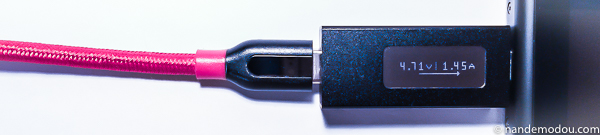
早速測ってみると……

任天堂純正「Switch用ACアダプター」

おお。測れる。w

試しにUSB AテスターとUSB Type-Cテスターを比べてみます。

条件はAnkerの充電器とAnkerのケーブルです。

Anker充電器とAnkerケーブルで計測
Type-C Anker充電器とAnkerケーブルで計測


似た数値ですけど、結構違いますね。w

まぁ同時に測ったわけではないので「Nintendo Switch本体の充電残量」とか状況によって違うとは思いますが、正直この両方のテスターを比べるのは良くなさそうです。w

と言う事で、変換器は初期不良っぽいので、返品。(^_^;

テスターの精度

正直、精度は良くなさそう。w

テスター同士の差分だけで言うと……

  • 電圧:0.33Vの差
  • 電流:0.02Aの差

これくらいの差が出ました。

でも同じテスターなら「差(比較対象同士の差)」は測れますし、1V・1A違うとかではないので、私の用途的には問題ないかも……。

さらに言うと「充電器側と末端での差」もあると思うので、両方のテスターの数値を比較せず、一個のテスターのみで比較すれば良い気がします。(^_^;

USB Aテスターは補正が出来ます

因みにUSB Aテスターは補正の機能も付いてまして。

普通のテスターから「正確な5V」を出してUSBテスター側でリセットを行うことができるのです。

ただ、普通のテスターも持っていませんし、どのテスターなら正確な5V出力できるのか判断がつかなかったので、今回は見送り。とんでもない数値が出るわけでもないので……

「このメーカーさんなら、初期設定はやってるだろう」

と勝手に判断しました。w


このテスターを使って、前に書いた充電系の記事を拡充させていく予定です。


↓テスター記事

Nintendo Switchの充電グリップに充電できない!?(その2)

Nintendo Switch「Playしながら充電できない!?」原因と対策(その2)

これ読めますか?「日本人にだけ読めないフォント」

本日、フジテレビのテレビ番組「ワイドナショー」で紹介された「日本人にだけ読めないフォント」がとても面白かったのでご紹介します。w


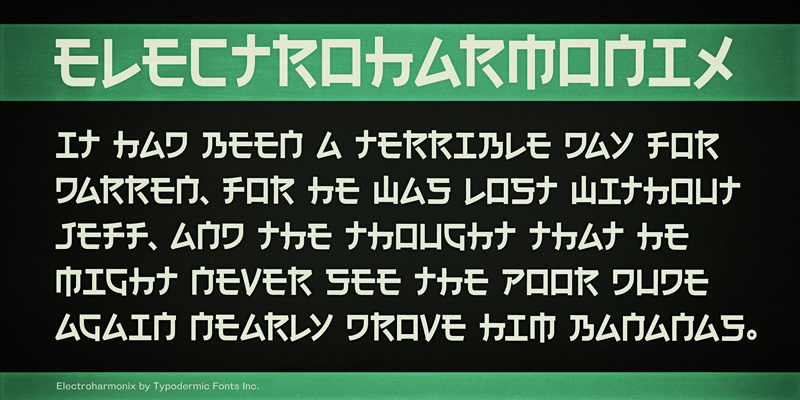
突然ですが、↓これ、読めますか?(^_^;

ヒント:英語です。


正解は……

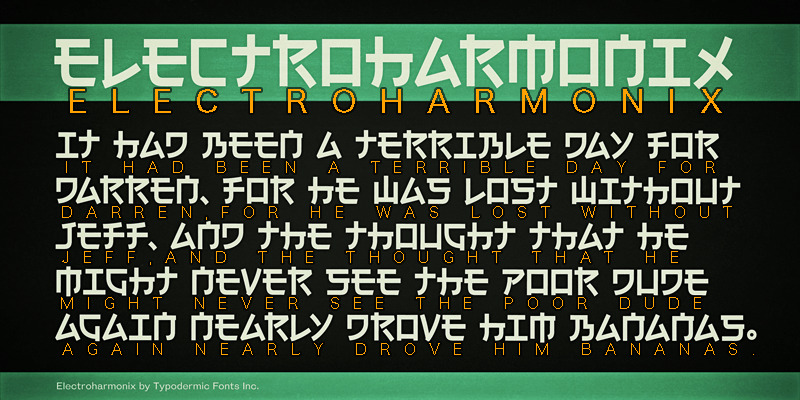
ELECTROHARMONIX
IT HAD BEEN A TERRIBLE DAY FOR
DARREN,FOR HE WAS LOST WITHOUT
JEFF,AND THE THOUGHT THAT HE
MIGHT NEVER SEE THE POOR DUDE
AGAIN NEARLY DROVE HIM BANANAS.

↓先ほどの文字に対応させて直接書き込むと。

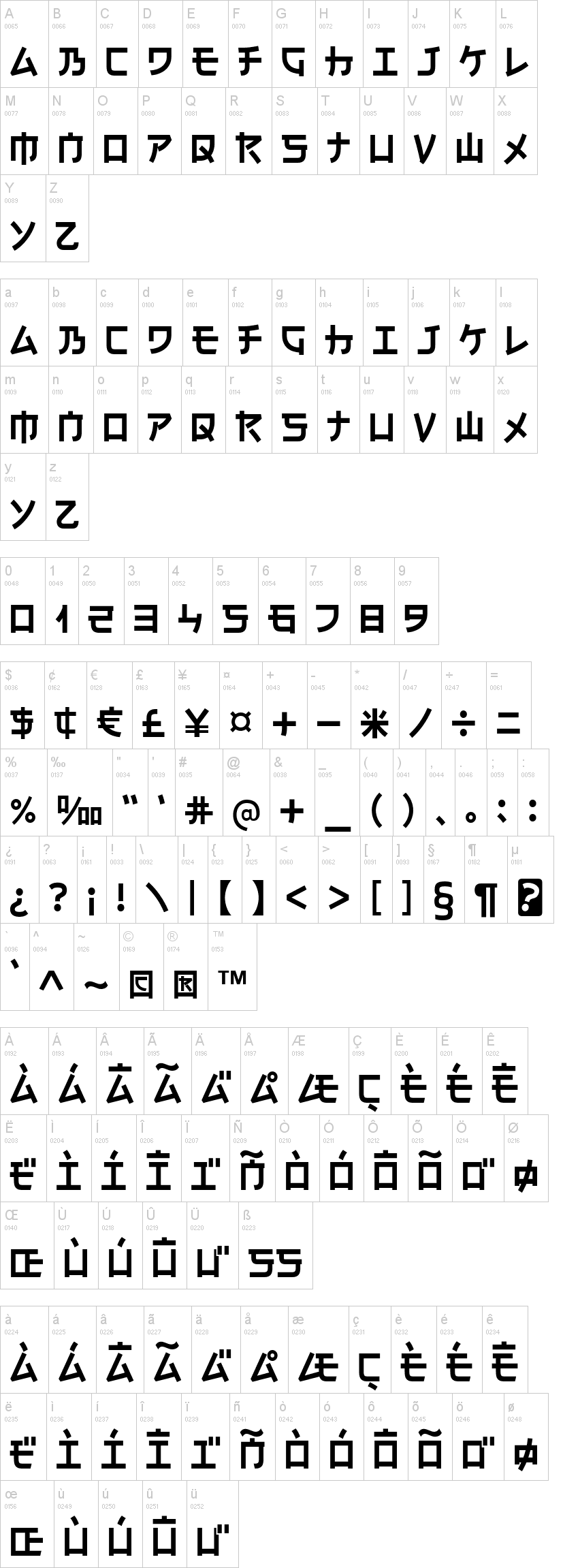
↓フォントの対応表はこんな感じ。

electroharmonix フォント対応表

暗号か!Σ\( ̄ー ̄;)

ってツッコミたくなりますよね。w

that he
that he

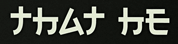
これなんて絶対に「ナカムナ カモ」にしか見えません。w

「え、ナカムラ カモの間違い?」と思えてしまいます。ww

因みに「nandemodou.com」と打つと↓こうなります。

nandemodou.com
nandemodou.com

なんかゲームの中に出てくる未来形の文字みたいで「ちょっとカッコイイ」。w

でも、読めないですよね。ww

解説しますw

このフォント、「日本人にだけ読めないフォント」として話題になっているそうです。

と言うのも「カタカタと漢字を組み合わせたものを変形・回転・追加などを行い、英語のフォントにした」ものなのだそうで。w

そりゃー読めないわ。w

「日本人にはカタカナに見えてしまい、英語として認識できない為(日本語として読めてしまう時点で、頭が英語モードにならない為)読めない」んです。ww

出だしのところで「モレモ」と読めてしまう為、頭が日本語モードに固定されて「日本語モードと英語モードの切り替えができなくなってしまう」のでしょう。

これが読めた方はかなり柔軟(IQ高いカモ?)ですよねぇ……。

正直「これって、日本人じゃなければ読めるのかな?」と非常に疑問になりますが、身近に外国人が居ないので検証できません……。(^_^;

身近に居たら試してみたいですね。w

作者さんはこんな方

このフォントは、カナダ出身の「レイ・ララビー」さんが作られました。

この方の会社のページ「TYPODERMIC FONTS」を拝見すると、About meというページがあり、そこに詳しく書かれています。

このページによると……

フォントを作った経緯

要約してまとめます。(原文はこちら

  • このフォントは13年前に作った
  • その頃は日本語は読めなかった
  • ひらがなは使わずに、カタカナといくつかの漢字を利用
  • それらを変形させてアルファベットに見えるようにした

レイ・ララビーさんの自己紹介

要約してまとめます。(原文はこちら

  • カナダのオタワ出身
  • 小さい頃に祖母の手伝いでLetraset(昔流行ったレタリング)をやっていて、フォントに興味を持った
  • 美術学校を卒業後、大学でクラッシックアニメーションディプロマを取得
  • ゲーム制作会社のアートディレクターをしていた
  • フリーフォントの会社を始めた
  • 2008年、日本に引っ越し
  • 名古屋市に会社がある

だそうです。


小さい頃からフォントが大好きで、日本語の文字に興味を持って、日本語の「カタカナ」の形を真似た英語フォントを作っちゃった

という経緯でした。w

しかし、「日本人には読めない」ってのが笑っちゃいますよね。(^_^;

Electroharmonix Font © Typodermic Fonts

この記事に掲載されている「Electroharmonix Font」の著作権はTypodermic Fontsに帰属します。