「PC関連」カテゴリーアーカイブ

GoogleMapの口コミが自動翻訳されるようになった

GoogleMapの口コミが自動翻訳されるようになりました。

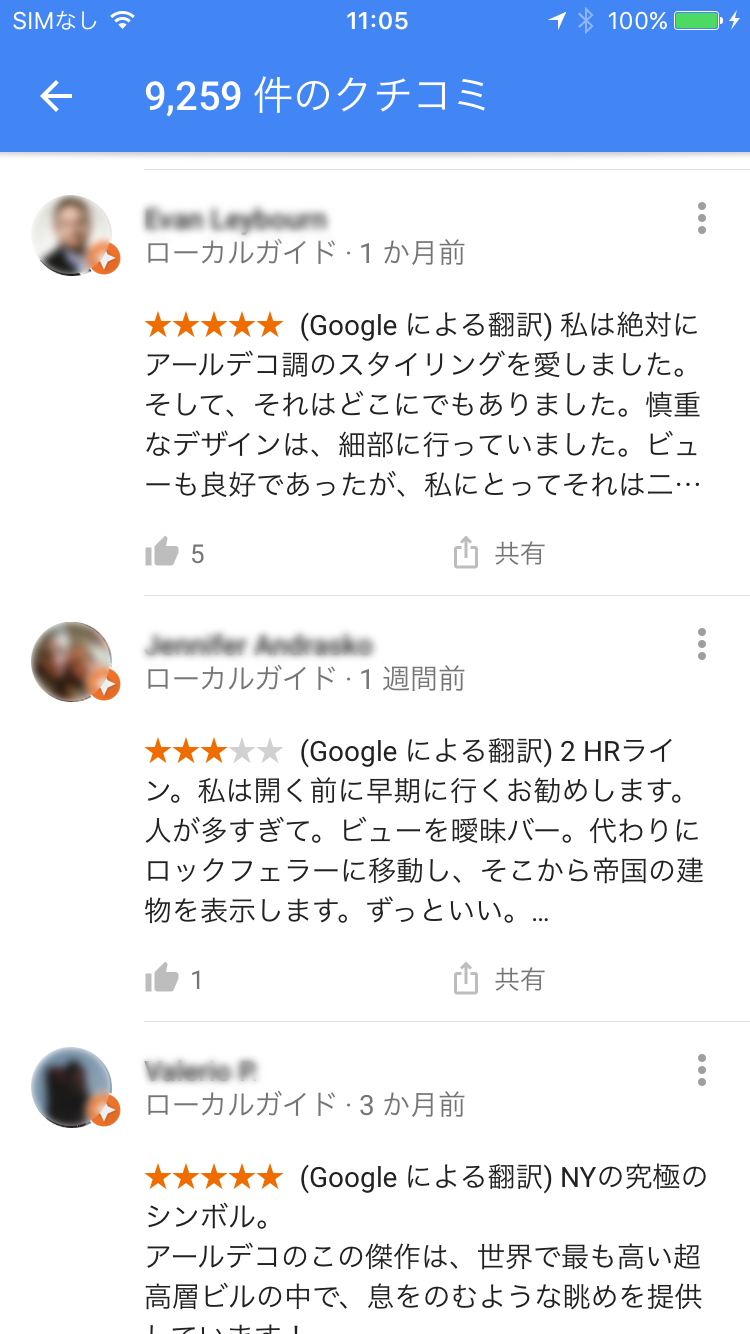
実際にアメリカ、ニューヨークにある「エンパイアステートビル」のコメントを見てみると↓

GoogleMapComment
GoogleMapComment


こんな風に(Googleによる翻訳)という文字に続けて翻訳された口コミが表示されます。


今まで無かったのが不思議

できてしまうと「何故、今まで無かったのだろう?」と感じますが、ある意味「Googleだからできることでもある」とも感じますよね。

今回は口コミの翻訳がされたのですが、実は以前から地名は翻訳されていました。

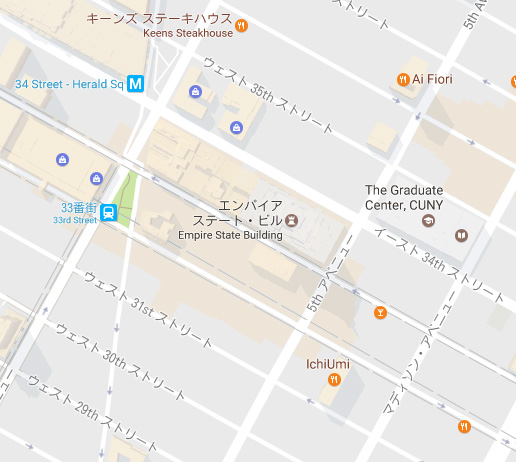
地名は翻訳されていた

こんな感じで「有名な建物やお店」と「道路の名称」などは翻訳されて表示されていました。つまり「固定名称は翻訳済みだった」のですが、今回は「不特定な文字(口コミ)」に対してもリアルタイムで翻訳するということができるようになった」のです。

ただ「地名は全ての国で翻訳されている」訳ではありません

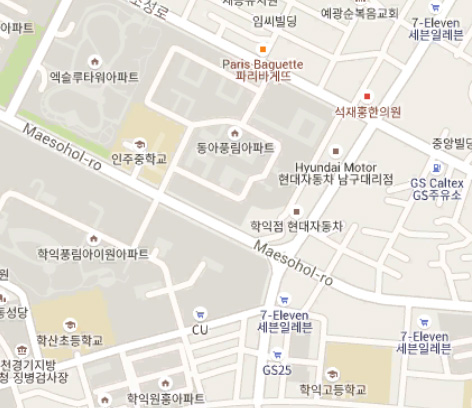
例えば韓国。

韓国の例

こんな感じで「日本語に翻訳されるのではなく、英語(読み仮名)に翻訳される」ようになっています。

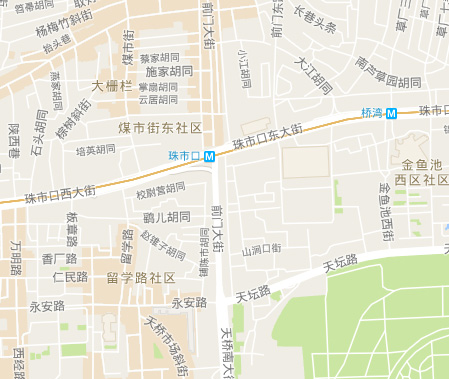
中国だと翻訳されません。

中国の例

想像ですが、(地図の)Local言語とデバイスの設定言語(ユーザーが使っている言語)の相対関係が設定されているのかな?と。

つまり「日本人は中国語の漢字が読める」みたいな設定がされており、翻訳されていないのかな?と思います。

ちなみにアラビア語だと…

サウジアラビアの例

英語に翻訳されています。

そしてこれらとは関係なく「口コミは翻訳される」ようになっています。(一部翻訳されないコメントもあるのですが、その違いは不明です……)


実は一長一短

この自動翻訳ですが、「外国へ行く」ことを想定して行われているのだと思いますが、実は良いことばかりではありません……。

  • 現地の人に場所を聞くときに現地語の文字じゃないと理解されない
  • 少しでも現地語が読めるなら、現地語の方が正しく理解できる

ということでして…。

例えば日本に来た外国人が道を聞くとします。あなたは以下の二種類のメモを見せられて、どちらがすぐ理解できるでしょうか?

その1

  1. Oedo Museum
  2. 大江戸博物館

その2

  1. The Imperial Palace
  2. 皇居

いかがでしょう? Bを見せられたら「ああ、そこへ行きたいのね?」と勝手に想像できませんか?

同様にアメリカへ行って「カタカナのメモ」を見せられても読めませんし、中国・韓国へ行って「英語のメモ」を見せても同様のことが起こると想像できます。

もちろん、聞く側が注意すれば良いのですが……現地の言語がわからなかったら、メモは自分が読める言語(カタカナとか英語表記とか)で書きません?w

そして、アメリカの地図を日本人が見た場合、道路の名前はカタカナしか表示されないため、元の「英語の道路名」がわかりません……。w

つまり「何でも翻訳すれば良い」って事ではないのです。(^_^;

なので現地語と翻訳の選択ができると良い

まだできないのですが、そのうち「現地語と翻訳の両方が選択できる」とか「現地語と翻訳の両方が併記されるようになる」ようになると良いな」と思います。

今後に期待です…。(^_^;

世界最大容量 2TBのUSBメモリー!?

変なものを見つけたのでご紹介します。w
一体何に使うんだ〜!「世界最大容量2TBのUSBメモリー」ww

最初に見たときは「なんだこれ!?」と思いました…。w

こちらは…

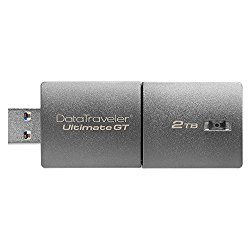
Kingston DataTraveler Ultimate GT DTUGT/2TB

という商品で、なんといっても「世界最大容量」が売りのUSBメモリーです。

税込26万円!w

容量も大きいのですが、価格も大きい(高い)です。w

[amazon_link asins='B06X1CSCZB' template='Original1' store='nandemodou0d-22' marketplace='JP' link_id='9f77a67d-a7b0-4d9a-9207-7d5b0b3494ce']

ちょっと笑っちゃいます。w

正直「2TBの容量のデータって、いくらくらいの価値になるんだろう?」と疑問になります…。

また、これだけ高価なUSBメモリーだと「気軽に持ち歩けない」という感じが否めません…。w

  • USBメモリー本体が26万円
  • データの価値はプライスレスw

つまり…

落としたらどうしよう!!

となりますよね…。w
普通に考えると。ww

何に使うの?

2TBという容量と26万円という価格。
普通に考えると「高価すぎるUSBメモリー」なんですが、もちろんそのあたり(用途)は考えて作られているようで…。

  • 4K・8Kの動画を保存する
  • 高解像度の写真を大量に保存する

がメインの用途(商品のターゲット)のようです。

4K・8Kの動画を保存する

4Kや8Kの動画は本当にでかい(大容量な)ので、持ち運びに苦労します…。
(皆さんがご覧になっている4Kや8Kの映像はこういう苦労の上に成り立っています。w)

例えば「編集を行ったデータを違うPCへ移動する」とき。
または「取り込んだデータを編集用PCへ移動する」とき。

社内のサーバーを介するのが一番手間がかからないのですが…。

社内ネットが1000Baseでつないであっても…
PC:A → サーバー → PC:B

という2度の手間がかかります。
その際、サーバーや社内ネットの混雑具合によっては「とても時間がかかる移動」になってしまい、正直使い勝手が良くありません。

また、この作業を行うことで「社内ネットに負荷がかかり、他のユーザーに迷惑がかかる」ことにもなるので、あまり良い方法とは言えません。

そこで、この手のデータの移動には「ポータブルHDD」や「ポータブルSSD」を使います。

2度の手間は変わらないのですが、他のユーザーに左右されない&他のユーザーに迷惑をかけないという点で、最も確実で移動時間が読める移動方法なのです。w

↓例えばこんなやつです

これらもUSB3.0で使い勝手は良いのですが…。

  • HDDにはHDDそのものの速度の壁があり
  • SSDには容量の壁がある

という問題があります。

HDDというのは「回転する円盤の上を読み取りヘッドが移動して、データを読み取る」ため、物理的な「速度の限界」が存在します。(だいたい100〜130Mbps)

SSDは(多分高価になればこの商品と同じことができるのですが)基本的に高価なので、大容量の商品はなかなかありません。

そこに一石を投じたのがこの商品なのです。

商品の宣伝文句によれば…

4Kの動画を最大70時間保存できる

これはすごい…。
ちょっと一般的な例を出します。w

映像マニアが4Kカメラを持って、旅行に行く

映像大好きな方が自前の高価な4Kカメラを持って旅行に行くとしましょう。

1日に大量に撮影しとして(回しっぱなしとかじゃなければ)3時間程度が撮影できます。

仮にフォーマットは「4K(3840x2160px) 30fps」としましょう。この場合、1分で0.4GBの容量が必要です(圧縮されています)。

なので、1日に必要な容量は「72GB」です。
このペースで5日間撮影したとすると「360GB」です。

これだと「512GBのSSDで足りる」ことになるのですが…。

「映像マニア」なので、高解像度で撮影したい とします。w

高解像度で撮影すると、4Kはおよそ40Mbpsなので…

1分:2.4GB
1日3時間:432GB
撮影を5日間: 2160GB = 2.16TB

となり、全然容量が足りないのです。w
さらに60fpsにすると、その倍なので…

1分:4.8GB
1日3時間:864GB
撮影を5日間: 4320GB = 4.32TB

です。w 512GBのSSDでは1日持ちません。ww

また、HDDの場合は大容量ですが「毎日寝る前にデータを移動しようとした」のに朝までに終わらず「次の日の撮影ができなかった」ということも考えられます…。

なので、大容量で高速なデバイスが必要なのです

動画は「高解像度で撮影して、編集で便利なサイズに落とし込みたい」ので、どうしても撮影は高解像度で行いたくなり、その結果「容量が足らない」ので、大容量なデバイスが必要です。

また、大容量であればあるほど「移動・コピーに時間がかかる」ので、高速である必要があるのです。

高解像度の写真を大量に保存する

こちらはちょっと微妙ですね…。

例えば「一眼レフで撮影した大量のデータを移動する」ということだと思うのですが。

こちらの場合は…

(4K・8Kの動画に比べて)1つのデータ容量が小さい

ので、それほど「この商品でないと」という重要性がありません。w むしろ「動画以外のデータ全般」に言えることです。w

動画の場合は「一つのデータの容量が大きい」ので、この手の大容量で速度の速いデバイスがとても重宝します。 というか「大容量じゃないと入らない」ので、困ります。w

ですが「小さなデータの集合体」の場合、分割して保存することができるため、この手の「高価な大容量デバイス」は必要ありません

実は速度はUSB3.0

この商品「USB3.1 gen1」を謳っていますが、gen1なので、速度自体は「USB3.0と同じ」なんです。

まぁ、gen2に対応したとしても元のメモリー速度が「300Mbps」だったら全く意味がありませんし、値段を下げるという意味でも妥当なのでしょう。w

ちなみに「USB3.1はUSB3.0・USB2.0・USB1.1にも互換があります」。

まぁ、USB3.0よりも下のVerで使ったらそれこそ「遅すぎて使えない」でしょうけれど…。(^_^;

何れにしても「便利そう」ではあるのですが、色々な意味で「落としたら怖いUSBメモリー」です…。orz

無線LANが届かない対策(その4)電波を視覚化して自宅の電波状況を調べてみる

lan_08

以前に「無線LANが届かない対応として、中継機を設置」しました。

現状、全く問題なく家の中全体で無線LANを使えているので特に気にしてはいなかったのですが「本当に現状が最適なのか?」と疑問になったので…

今回は「電波の視覚化」を行って自宅の無線LANの電波状況を確認してみます。

「電波の視覚化」ってなに?

って思いますよね。w

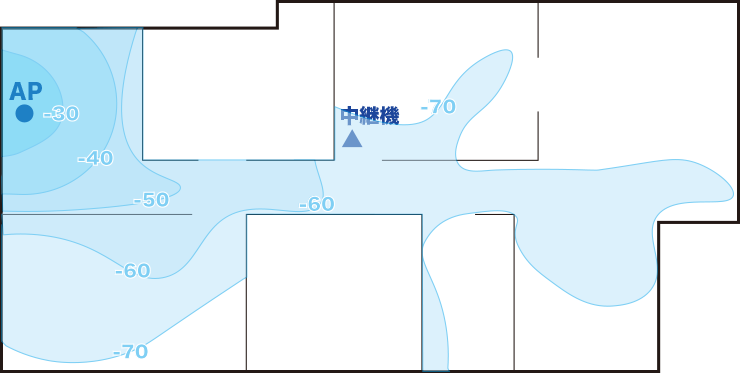
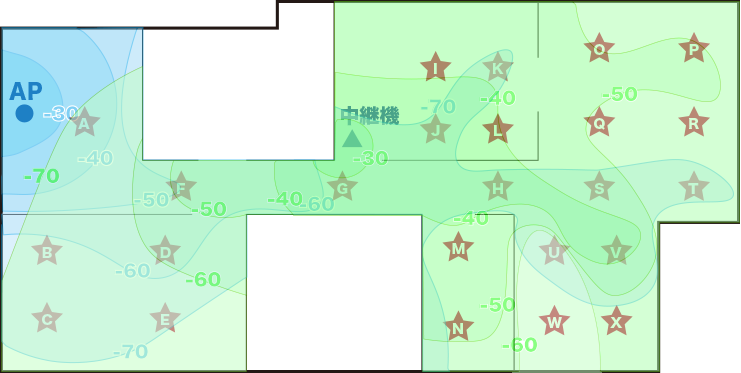
今回は↓こういうものを作って、実際の電波の状態を確認します。

lan_06

この図を作り「ビジュアルで電波を確認できるようにする事」を「電波の視覚化」と呼ぶことにしました。

これは…

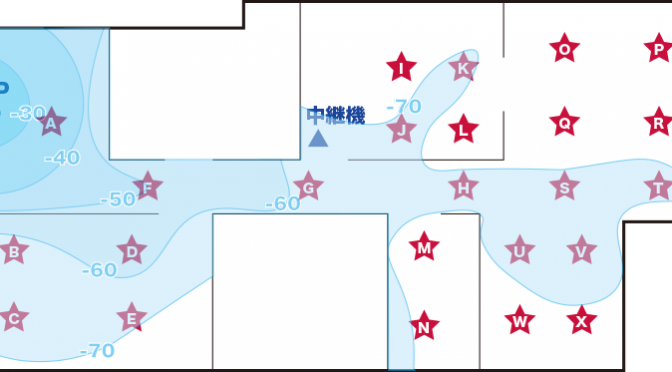
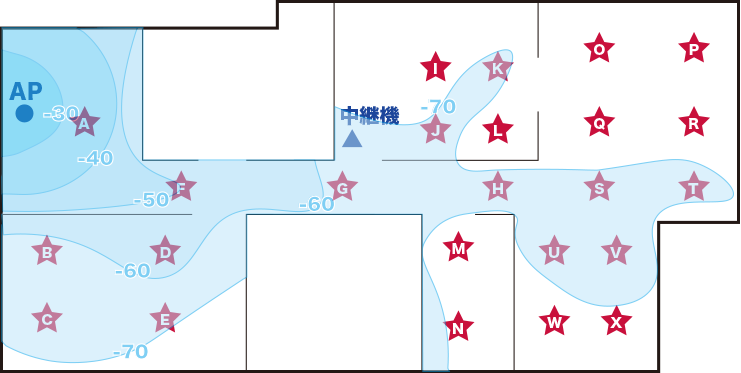
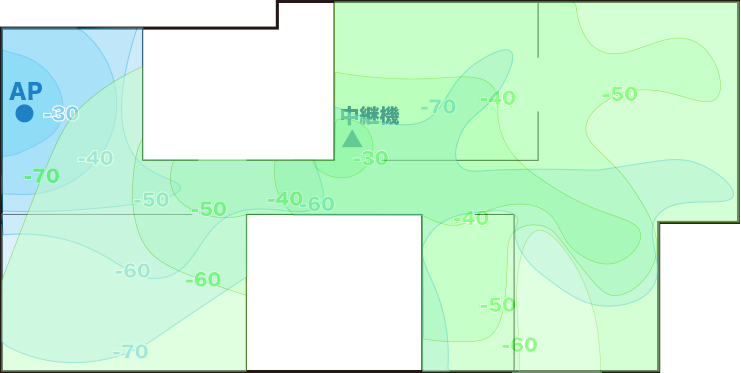
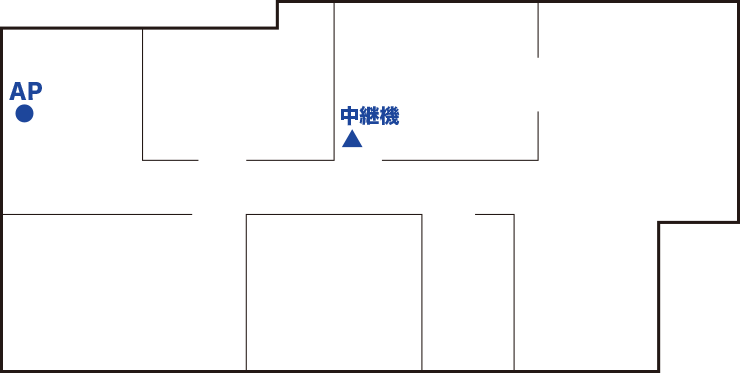
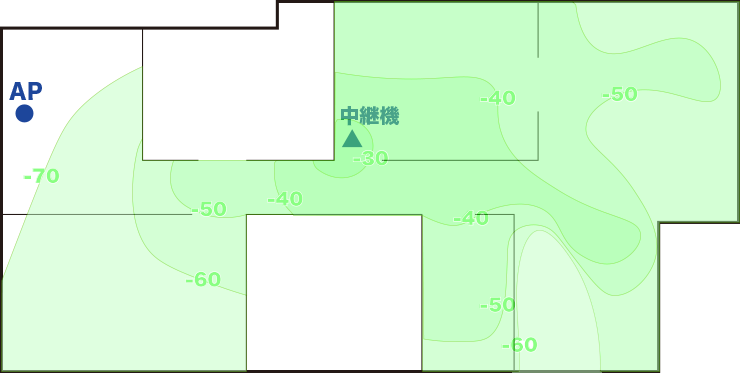
AP(無線LAN親機:アクセスポイントの略)と中継機の電波強度を視覚化(数値のみではなく、グラフィカルに、一目で理解できる様に)したものです。

意味は…

APの電波:
中継機の電波:
単位:dBm(1mWを0dBとして、電力の大きさをdBで表したもの…だそうです…)

です。

それぞれの色が濃いほど電波が強く、薄いほど電波が弱いことを示しています。

dBmは今回「Wifi Analyzer」の単位をそのまま利用したので、-(マイナス)で表記され、数値が大きい?(0に近い)ほど電波が強く、数値が小さい?(-80など)ほど電波が弱いという意味です。

-30dBm(強い) > -80dBm(弱い) です。

これを作ることによって…

  • APの電波の分布(形状と強度の関係)が理解できる
  • 中継機の電波の分布(形状と強度の関係)が理解できる
  • APと中継機を合わせた時の電波の分布を理解できる

様になります。
何が便利なのかと言うと…

  • APなどの電波の発信源を置く位置がベストであるか?
  • (2台以上ある場合)それぞれの電波がどの様な形状で、どの様に補完しあっているか?
  • これらにより、どの位置へそれぞれを配置することがベストなのか

が理解できる様になります。
この「それぞれの無線LAN機器を置く場所を決める」ことが出来るデータを得られる。これこそが、電波の視覚化の最大の利点です。

前回は数値だけを見ながら、中継機の置く場所を決めていましたw)

ここからは「どうやって作ったか」〜「その結果どうだったか」を書いていきます。

日曜大工ではないですが、気になっておられたらちょっと土日にでもやってみては如何でしょう?(^_^;

以下、作り方です。

自宅の見取り図を作る

これはそれほど正確でなくても良いと思うので、正直手書きで作っても良いくらいです。w

もちろん、縮尺が正確であるほど、等高線の精度も上がります。

私の自宅は見取り図があったので、それをスキャナーでScanして、Illustratorでデータにしました。

そこにAPと中継機を書き込んだのが↓こちら

lan_01


チェックポイントを決める

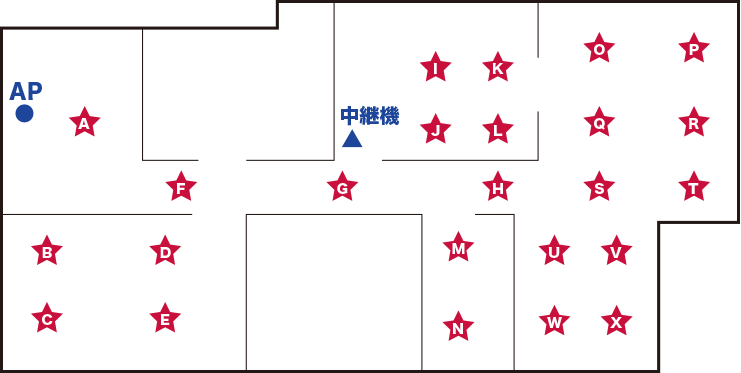
次にチェックポイントを決めます。

チェックポイントは多いほど正確なデータが取れますが、家にはタンスとか机とか侵入できない場所もあるので、それを踏まえ、「電波の弱そうなところを重点的にデータを取る」または「知りたいところを重点的にデータを取る」ようにします。

↓チェックポイントを記入した

lan_02

今回は、A〜Xの24箇所です。

APの近くは普通に電波が強いと思われるので、 A の1点だけ。
そこから遠くなるにつれてチェックポイントを増やしていきました。

計測する

実際に計測して、メモしていきます。

今回はAndroidのアプリ「Wifi Analyzer」を使いました。

これは前回「中継機をどこに置くか」を調べるときに使ったアプリです。

かなり多彩で色々と調べることができる、便利なツールである反面、ちょっと専門的で使いづらいかも知れません…。w

※著作権的なことを考慮し、画像は載せないでおきます。ご容赦ください。

まず、立ち上げると「曲線で表示される画面」が表示されます。

画面の上、右側に目玉のアイコンで「表示方法」というのがあるので、そこをタッチ。 > 「APリスト」を選択します。

すると幾つかの「今捉えられる電波の強度」がdBmで数字表記されます。

今回はこの数値を計測値として使います。

この時点で「複数の電波」が見えていると思います。 マンションなどの集合住宅ではその数はかなりのものです。w

というのも、「近隣からも電波は届いている」のです。
同様に「自宅の電波も近隣へ届いている」ということです。

なのでこれを見ると「無線LANのセキュリティー設定がどれほど重要なのか」が理解できます…。w

さて、重要なのは「自分の電波はどれなのか?」なのですが、こればかりは自分の無線LANの設定を確認するか、実際にスマホで利用している電波のIDを確認して頂くしか方法がありません…。

一番簡単なのは「スマホで使っている電波のIDを見る」事だと思います。w Wifi設定を見れば、必ず「今利用している電波のID」が書かれています。

そのIDの数値を計測してください。

===

計測する際の注意

各チェックポイントへ移動します。

そこで「10秒くらい様子を見る」様にしてください。

電波は強くなったり弱くなったりを繰り返します。その「一番強い状態とか、一番弱い状態」を記録してしまうと、正確なデータが取れません。

なので、「(最低でも)10秒間眺めて、実測値に思える数値を記録」します。

チェックポイントへ到着してすぐは「まだ正確な数値になっていない」ので、そこは切り捨ててください。

こんな感じでデータを記録していきます。

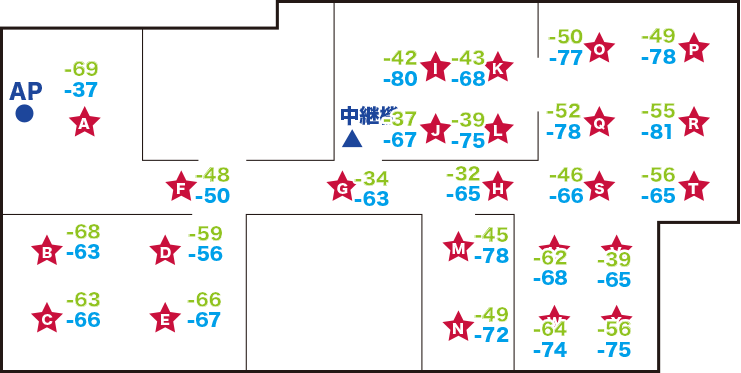
実際に記録した数値が↓こちら

lan_03

中継機:緑
AP(無線LANの親機):青

です。

等高線を書く

次にこの数値を元に、等高線を書いていきます。

昔、天気図(気圧線)を書いた経験がおありの方は「ああやるんだ」とお思いでしょう。w まさにその原理で手書きで書きます。ww

まず、データの中で、一番強い数値を探します。
チェックポイントHの緑のデータが「-32」で一番大きいですね。

次に、一番小さい数値を探します。
チェックポイントRの青のデータ「-81」が一番小さい数値です。

つまり「-32 〜 -81 のデータがある」ことがわかりました。

これらを等高線にしていくので、仮に5段階表記にしましょうか。

すると…

-30 , -40 , -50 , -60 , -70 の線があれば良さそうな気がしますので、等高線の段階はこれら5つに決定しましょう。

※-80を計測した時に「ほぼ電波がなかった」ため、-80は不要と判断しました。

等高線の考え方

lan_10

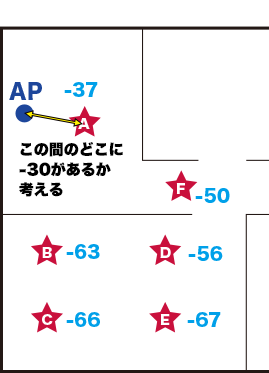
これはAPの近くのデータです。
まずは-30のポイントを探します。

(仮に)APは発信元なので「0である」と仮定します。 するとAP(-0)とチェックポイントA(-37)の間(-0 〜 −37 の間)に「ここかな?」という「-30の位置」を想像することができます。

もうちょっと具体的に書くと…。
-0〜−37なので、ざっくりと-0〜−40と仮定して「4等分」します。すると…

-0(AP実測)-10(仮想)-20(仮想)-30(仮想)-40(PointA実測)という3つの新たな点が見えてきます。

実際のチェックポイントAは「-37(-40+3)」なので、それを考慮して「-30の予測ポイントはポイントAよりも少しAP寄り(-7)に打つ」ようにします。

これが「-30の予測ポイント」です。

他に基準になるものがないので、今打った-30の予測点を使い「APを中心とした円を描きます」。

これが「-30の等高線」です。

そして必要なら、その内側を2等分して-10、-20の等高線を書きます。

もう少し正確に書くなら…

  • APとチェックポイントA
  • APとチェックポイントB
  • APとチェックポイントD
  • APとチェックポイントF

の「予測される-30の点」を打ち、その点を曲線で結びます。

これが等高線(予測線)の基本的な考え方です。

あとは同様に他のポイントから「-40 , -50 , -60 , -70 の予測点を打って、曲線で結ぶ」だけ。w

そうして出来上がったのが↓こちら。

lan_04

これがAPの電波の分布図です。

これを見た時に…

えーっ! そうなるの!?

と思いました。w
予測では「APから同心円に近い状態で分布している」と思ったのです。 ところが…

廊下を伝って「意外と右まで伸びている」ことがわかりました。

実際の電波は「壁の透過と反射によって到達する波であり、直接的な電波だけではない状態」なので、意外と変なところまで届いていたりするのです。 故に扉の開け閉めだけでも変化します。

これでAPの電波は廊下を反射して遠くまで届いている状態であることがわかりました。

これこそが「電波の視覚化」の利点です。w


同様に中継機の等高線を書くと、↓こうなります。

lan_05

こちらはある程度は思った通りですが、やはり「右上と右下に意外と伸びている」事がわかりました。

2つの等高線を合わせてみる(再検討する)

ここで一旦、APの等高線に戻ります。

lan_08

当然ですが、中央から右側の部屋へは電波が届いていない事がわかります。-70以下のところは色を塗らなかったので、白い部分は「電波が届いていない(または微弱である)」という意味です。

これこそ「私が中継機を購入した理由」。w

ではこれに「中継機の電波を乗せてみます。

lan_07

いかがでしょうか? 見事に(電波で)塗りつぶされたのがお判りいただけると思います。

つまり、現状の中継機の配置はベストである と分かりました。 自宅は現状の配置のままにします。w


それでも「チェックポイント R と W は弱い」事がわかります。

もし、このRとWが「生活で常に居る場所」だとすると、この状態では快適なWifiライフは楽しめそうにありません。

その場合、「中継機の位置をもう少し右へずらすとか、下へずらしてみるなどを検討する事ができる」のです。


と。ここまで「電波の視覚化」をお届けしました。
日曜大工ではないですが、気になっておられたらちょっと土日にでもやってみては如何でしょう?(^_^;

1Fと2Fを計測したら、より立体的な図面が出来上がります。

その際…

  • 階段経由で電波が移動しているのか、または床を通じて移動しているのか。
  • 2Fに中継機を配置するとなると、どの場所がベストなのか(階段側なのか、それ以外に電波の強いポイントが存在するのか)

などを意識して計測すれば、より立体的に理解することが出来るようになります。

お金もかからないし「より良い配置」が見つかるかもしれませんよ!これを3DソフトやCADで3Dデータに起こし、VRとかで閲覧できるようにしたらかなり楽しそうです……。w

宜しければ前記事「無線LAN 届かない(その1) 無線LAN中継機 WEX-733D」もご覧ください。

↓私が利用している中継機 WEX-733Dの新機種です。

なんか新しい方は「同じIDなら、Macアドレスが違っても繋がる機能」とか、Wi-Fi5対応だったりとか、11ac対応というすごい機能が付いているらしい……。


↓さらに「今無線LAN親機を置いている場所って、本当にベストなの!?を再確認」します。
無線LAN親機 - ベストな設置場所とは?[NextBtn href="https://nandemodou.com/2017-05-17_lan_best_place/"]

Amazonプライムがとっても便利! その2

前記事「Amazonプライムがとっても便利! その1」の続きです。

ここ最近、Amazonプライムがとっても便利になってきました。

今回は「Amazonプライムを使うと、何がどの様に便利なのか」を私なりに書いてみたいと思います。


今回は…

◇プライムビデオ
◇Prime Music

に関してです。

この2つのプライム特典が始まったは少し前。

まぁ、ちょこっと見られたり、聴けたりする程度なのだろうなぁ〜

と思っていました…
しかし、実際に利用してみると…

これは使える!

と思いました。w

正直この2つの特典によって「Amazonプライムの価値が大きく変わってしまった」のです。

今回はこの2つの特典について「私なりの得する使い方」を書いてみます。


◇プライムビデオ

プライムビデオは「Amazonプライム会員に提供される、無料視聴プログラム(特典)」です。

※別に「Amazonビデオ」というのがありますが、これが本体(有料プログラム)で、その中の「Amazonプライム会員用の無料プログラム」が「プライムビデオ」です。

「Amazonビデオ」の詳細ページ

「プライムビデオ」の詳細ページ

さらにiOSとAndroidのスマホとタブレットなら作品をダウンロードすることができるので、電波が届かない場所でも視聴することができます。(ダウンロード可能かどうかは作品単位で設定されている様です)

レンタルと購入という制限がなくなる

元の「Amazonビデオ」には視聴方法が2種類あります。
それが、レンタルと購入です。

レンタル

・レンタルをすると視聴開始までの保有期間が30日間
・一度再生を開始すると視聴期限は「48時間 または 7日間」
・視聴期限を過ぎると自動的にライブラリーから削除される

購入

・視聴期限はなく、何度でも好きなときに楽しめる

というものなのですが。
プライムビデオで視聴できる作品であれば、これらの制限がなくなります。

つまり「(プライム会員であり続ける限り)すべて購入と同じ扱い」となり、レンタル作品であっても「いつでもどこでも見られる」事になるのです。

Amazonプライム TOP


扱っているカテゴリー

プライムビデオで扱っているカテゴリーは「テレビ番組・アニメ・映画・ドラマ・海外ドラマ」と多彩です。

「dアニメストア」のような専門チャンネルではないので、「アニメが特別多い」とかではなく、huluとかwowowのような「特化するカテゴリーはないが、なんでも扱っている」というものです。

しかし…

この手の「なんでも扱っている」ものは「バイヤーの手腕によって、とても良いプログラムに化ける」のです…。w

バイヤーで化ける プログラムの質

例えばwowow。

私はつい先日まで「スカパーを契約していた」のですが、もう契約を解除しました。w

その時「wowowは高くて見られなかった」のですが、時々やる「無料デー」にちょこっと見て「いいなー」と思っていました。

wowowは今でこそ3チャンネルを扱っていますが、最初は1チャンネルだけのプログラムでした。 その時思っていたのが「なんで1チャンネルだけなのに、こんなに高いんだろう?」です。

実は「バイヤーが優秀(放送されている作品の内容が素晴らしい)」なんです…。

この1チャンネルだけというのは「欠点になる」様に見えるのですが、実はそうではなく…作品の質こそが、ユーザーをキープし、増やし続け、収益を上げる方法だったのです。

仮に「毎月の予算が1000万円」だったとします。

それを使って、何を放送する(作ったり、買ったりする)のか?を考えるのがバイヤー(まぁプロデューサーですかね)です。

バイヤーが普通だった場合w

・低予算番組を作る、買うことで、予算を守る
・予算を使わないから、利益が上がったと考える

まぁ、普通ですよね。 でもこれって「ユーザーの満足度が上がらない」のです。 つまり、予算は使ってこそ意味がある。w

普通なんですが「予算の中で、できる限り多くの作品を出そうとする」のは間違いです。 結果として「ユーザーが飽きて離れてしまう」事になるので、増収増益にはならず、続かないのです。

バイヤーが優秀だった場合

・予算枠内で、可能な限り良いものを探す
・自分自身が映像好きだから、知識が豊富で「この作品は安かったけど面白いよ」という提案(番組構成)ができる
・高い作品も「意味がある」と判断可能で、積極的に取り入れられる

これは「中々出来ないこと」で、限られた人のみに可能なことだと思います。

これによって起こるのは「wowowは良いよ」などの一般的な評価が向上すること。 これが呼び水となって「ユーザーがどんどん増加すること」です。


一般的なチャンネルと優秀なチャンネルの違い

このように、バイヤーが優秀なチャンネルは「常に良いものが放送されている」状態です。

これによって起こるのは…

いつ見ても面白い
(チャンネルに対する安心感・信用ができる)

ということです。
普通のチャンネルでは「面白い・好みの番組を選んで見る」のですが、バイヤーが優秀なチャンネルは「流し見していても、ちゃんと面白い」のです…。

この違いは非常に大きく「この金額でもいいや」と思えてしまいます。

プライムビデオはバイヤーが優秀

ここまでを踏まえ。
プライムビデオはバイヤーが優秀であると感じます。

ここで私が通常使っている「dアニメストア」と比較します。
つまり「アニメカテゴリーでの比較」です。

例えば新作。

dアニメストアのCMで「新作はdアニメストアにあるから、録画し忘れても大丈夫」というのがありましたが、実はこれ「全部じゃない」のです。

例えば「だがしかし」という現在放送中の作品があります。 個人的にはとても面白く、見続けています。

この「だがしかし」という作品はdアニメストアにはありません。
しかし、プライムビデオにはあります。

他にも面白い作品で「僕らはみんな河合荘」「やはり俺の青春ラブコメはまちがっている」などもdアニメストアにはなく、プライムビデオにはあります。

つまり…

プライムビデオのバイヤーは、アニメの大手である
「dアニメストアに無い、良いものを揃えている(その能力がある)」

と感じるのです。

これはアニメに限ったことでは無いのではないか?と思います。
他にもキッズ用のアニメであったり、海外ドラマであったり、映画であったり。 多岐にわたって「あ、これ見たかった」と思っていた作品と出会えます。w

相対的に料金が安い

はい。ここ重要です。w

dアニメストア

400円/月 x 12か月 = 4,800円/年

Hulu

933円/月 x 12か月 = 11,196円/年

プライムビデオ

年会費 3,900円/年(325円/月)

格安で、さらにこれだけじゃないサービスが受けられる!
プライムビデオはすごいと思います。
Amazonプライム 特典の詳細はこちら

「プライムビデオ」の詳細ページはこちら


Prime Music

Prime Musicは「Amazonプライム会員なら、100万曲以上の楽曲と、数百のプレイリストが聞き放題」になるプログラムです。

ちょっと長くなってきたので、こっちはサクッと書いちゃいますね。w

Prime Musicの使い方

私は自宅で仕事をする人です。

故に「音楽を聴きながら仕事がしたい」ので、これまではradicoを使ってラジオを聞いていました。

と、言うのも「手持ちの楽曲をずっと聞いていると飽きる」のです。w

なのでラジオを聞いていたのですが、実は「DJが要らない」のです。ラジオの利点の一つは「DJの会話」であることは理解しているのですが、その「会話」というのが仕事をしながら聴き流すには邪魔なんです。w

どちらかと言うと「創作する仕事」をしているので、どうしても「考える」ことが多く、その際、DJの会話というのは「思考の邪魔」になってしまう…。

同様に「CMも邪魔」…。

多分、車を運転中(ドライバーさん)には最適ですよね。 会話している方が眠くならず、集中を続けられると思うので。

ベストは有線(USEN)

理想はUSENです。
ひたすら決まったカテゴリーの音楽が流れて、会話は無く、CMも無い。

しかし、高いんです…。

家庭用のUSENってのもあるんですが、料金が…

初期費用:12,000円
月々:3,800円

と結構高価…。
なかなか手の出るものではありません。

ですが最近、USENもスマホでの楽曲提供を始めました。

USENのスマホサービス

こちらは「月額490円」でちょっと手頃。
しかし、完全に「家庭用と被ってしまう」からでしょうか? PCでの利用には対応していません…。

まぁ、スマホからスピーカーに繋いで再生ってのもありなんですが、個人的にはPCで使えるようになってほしい…。

かと言って「家庭用」は高いし、機材を設置したくありません。

そこでPrime Music

と、色々と考えていて「あ、Prime Musicってのがあった」と思い、使ってみると…。

USENみたいな使い方ができる!

と驚きました。w

普通に一曲づつを聞いたり、アルバム単位で聞いたりもできるんですが、これだと「手持ちの楽曲を聴いている」のと大差なく、すぐに飽きてしまいそうです。

ところが「プレイリストが大量にある」のです。

・パーティーで聴くジャズ
・通勤通学中に聞くJ-POP
・睡魔に負けないロック集
・みんなで踊れるロック
・仕事がはかどるバロック

など、多種多様でとても聞き切れるものではありません。w
「プライムプレイリスト」はこちら

これを使えば「USENのように、知らない曲を聴き続けることができる」し、「好みのカテゴリーを永遠と聴き続けることができる」のです。

その日の気分によって、使い分けができ、飽きるまで聴いたら別のプレイリストを再生します。

また、このプライムプレイリストは日々追加されており、過去7日で5個が追加されていました。 このペースで追加され続けると、正直「聴ききれない」と思います…。w

これで仕事中のBGM問題は解決!w


色々できて年間3,800円

このように、Amazonプライムには色々な特典があって、利用方法によっては…

「年間3,800円」は本当に安い!

そう思うようになりました。
なんだか「今後は何が増えるのだろう?」という期待と共に、手放せない存在になりつつあります…。w

既にAmazonプライム会員の方も、そうでない方も、是非お試しあれ!

30日間無料で試せます。
※30日の無料期間内に解除しないと、そのまま有料会員になってしまうので、ご注意ください。

Amazonプライム TOP


Amazonプライムがとっても便利! その1

ここ最近、Amazonプライムがとっても便利になってきました。

今回は「Amazonプライムを使うと、何がどの様に便利なのか」を私なりに書いてみたいと思います。


Amazonプライムで出来ることの変化

Amazonプライムって、少し前までは「配送料が無料になるだけで、結構な回数を利用しないと元が取れない」ものでした。

故に毎年「今年は元が取れたかな?」と考えながら、次の年のAmazonプライムの継続をどうしようかと考えていたものです。

しかし最近ではこの「Amazonプライムで出来ること(特典)が徐々に増えてきた」為、Amazonプライムの価値が変化してきました。

先ずは「現在Amazonプライムで利用出来るもの」をご紹介します。

Amazonプライム TOP

Amazonプライム 特典

◇配送特典

「お急ぎ便」と「お届け日時指定便」((360円税込、または514円税込)がいつでも無料で利用できます。

◇Amazon Prime NOW

対象エリアでのお買い物が1時間以内に届く!

◇プライムビデオ

「日本や外国の映画・ドラマ・アニメ・テレビ番組・日本独占配信コンテンツ」など、多彩なコンテンツを追加料金なしで(かなりの量を)見ることができます。
また、クロームキャストにも対応しており、クロームキャストを使えば、テレビの大画面で見ることもできます。

◇Prime Music

100万曲以上が聞き放題。 こちらもかなりの曲を無料で聴くことができます。


他にも色々あるのですが、特筆したいのはこの4点です。
Amazonプライム 特典の詳細はこちら

では、これらをどう使うとどう便利になるのか?

Amazonプライム TOP


Amazonプライムがおトクで便利な理由

実はこの「Amazonプライムの特典」は「使い方を考えるともっとおトクに便利に利用出来る」と思うのです。

なので、ここからは「個人的には、こういう風に使っています」というのをご紹介します。

配送特典の使い方

「お急ぎ便」と「お届け日時指定便」が無料。
これを使い始めると「Amazonは、今日・または明日届く」と勘違いします。w というか、Prime対象じゃない商品を購入しようとして「え?明日届かないの!?」と思ってしまう程に便利です…。

無料になった時点で「それしか使わない」ので、元のAmazonの配送速度を忘れてしまうんですね…。

また、勘違いしやすいのは…
「お急ぎ便は、お届け日時指定便よりも早い」と思ってしまうこと。

場合によるのですが、実は「そうではない」事がままあります。
ですので、一旦「お届け日時指定便」と「お急ぎ便」の到着日時を比べてから「早い方を選ぶ」ほうが良いです。

Amazon Prime Nowの使い方

「対象エリアでのお買い物が1時間以内に届く!」
これがあるのになぜ「配送特典を使うの?」とお思いでしょう。w

実はこのサービス、かなり「制限がきつい」のです。

故にまだ一度も使えたことがありません…。
あえて書きますが、ここはマイナスポイントですね…。w

・専用アプリが必要である
・アプリが利用出来る機種が少ない
・Prime Now 対象商品が少ない
・利用可能地域が狭い

これらの条件を満たして初めて「Prime Nowが使える」のです。

もう少し詳細に書きますね。

・専用アプリが必要である

Amazon Prime Now はスマホのアプリからしか利用することができません。 つまり、PCからは利用できないのです。
その理由は「対象商品が限られている」事と「利用地域が狭い」事、さらに「スピードを要求するので、元のAmazonのシステムと切り分けたい」のではないか?と想像しています。

・アプリが利用出来る機種が少ない

私が持っているAndroidのスマホは全滅でした。w
実際にAndroidでこのアプリを使える機種を見た事がありません…。w

仕方ないので、iPhone4で使ってみると使えました。

・利用可能地域が狭い

アプリを起動すると、最初に「郵便番号で配送対象地域を検索」します。つまり「Prime Nowでの利用可能地域(1時間で配送可能な地域)が限られています。 徐々にその地域は広がりつつあるのですが、これも「どこまで」という感じがします。
※理由は後述します。

・Prime Now 対象商品が少ない

そこで、早速「買おうと思っていたもの」を探します。
先にPCでカゴに入れておいたので、カゴから検索…と思ったら、カゴに何も入っていません…。

仕方ないので、もう一度Prime Nowのアプリの中で対象商品を探します。すると…

商品がない!?

PCで見ていた時に「買おうと思ったものが、出てこない」のです…。

少し考え…気づきました。
「Prime Nowの対象商品は限られているのか」と。

まぁ「これじゃないとダメ」って商品ではなかったので「あるものから探すことにしました。

で、カートに入れてと…購入ボタンを…


合計金額が2,500円以上にならないと利用できません(みたいな表示)

え…。そうなの!?

と言うことで…。
Prime Nowの利用は諦めました。ww
故にまだ一度もPrime Nowを利用できたことがありません…。

個人的には「Amazonの利用価値」って、「1円でも無料配送してくれる事」なので、「いつでも欲しいものが配送料を全く気にせずに買える」という利点がとても大きく、このように「まとめて買ってくれないとサービスできない」というのは正直、利用価値を下げていると感じました。
※理由は想像できるので、後述

やっぱりあった「Prime Nowだけの利点」

でも「1時間で届く」という夢のようなバイク便を使える利点というのは計り知れません。 そこで色々調べてみたら…

あ、こういう使い方もあるのか と思った事があったので、追記します。

ゲーム(指定されたゲームに限る)
発売日のAM0時から配送を行ってくれる。

これはすごいと思いました…。

通常なら「ゲーム屋へ朝から買いに行った方が、早く手に入る」のが当たり前。 それでもゲーム屋へ行っているような暇がないからAmazonで買ったりするのですが…

朝一番から(できれば誰よりも先に)遊びたいっ!

てこともあるじゃないですか?
そんな時、真夜中に配送してくれるこのサービスは素晴らしい!!
(でも、そこまで早くやりたいのならダウンロードする方がはや…ゴニョゴニョ)


ここで思った「PrimeNowの考察」

では、なぜ「利用地域が狭い・利用最低料金が設定されている・利用出来る商品が限定されている」という事が起こっているのでしょうか??

全ては「倉庫の扱い方」にあると考えています。

Amazonはネットショップである

もうちょっと砕けて書くと「配送が秀悦な店である」と言えます。
当日配送や翌日配送というのは「各種配送業者の協力と、独自の物流ルートによって、初めて可能」なのであって、Amazonのような大手商店でなければ可能にならないものです。

Amazonの配送が秀悦な理由

もちろん「大手だから可能」というのもあるのですが、個人的には「倉庫の扱いが素晴らしい」のだと思います。

現在、Amazonの倉庫はこれだけあります。

自社倉庫

千葉県市川市
千葉県八千代市
埼玉県川越市
埼玉県狭山市
埼玉県比企郡
東京都大田区
神奈川県小田原市
大阪府堺市
大阪府大東市
佐賀県鳥栖市
岐阜県多治見市

Prime Now 専用倉庫

東京都世田谷区
大阪市淀川区
神奈川県横浜市

ニッセンHDとの共同倉庫

三重県いなべ市


つまり、日本全国へこれらの拠点から商品が送付されます。
よって、人口密集地に近い倉庫が多いほど、当日到着などの利点を受けられる人数が増えるという仕組みです。

加えて、Pirme Now 専用倉庫。
こちらは前述した「Prime Nowで扱っている商品が少ない理由・利用可能地域が狭い理由」です。

拠点を小さく分散することで、1時間以内に配送できる地域を増やしますが、その代わり倉庫自体を大きくできないので「扱う商品が減る」という仕組みです。

また、Prime Nowの最低利用料金は「バイク便(固有配送)を使うから」なのでしょう。 通常の配送と違い「その人のためだけの配送」を行っているのだと思われます。 そのため配送にかかる料金が高くなり、結果として「最低料金を設定しないと配送料で赤字になってしまう」のだと思います。

つまり…

メインの倉庫群が増えると…

◯相対的な配送距離が短くなり、より短い時間での配達が可能になる
→ユーザー満足度の向上

▲倉庫の管理費用が膨大になる
→収入の低下 大

Prime Nowの倉庫群が増えると…

◯Prime Now 対象地域が増える
→ユーザー満足度の向上

▲倉庫の管理費用がかさむが、メイン倉庫に比べると費用は小さい
→収入の低下 小

▲倉庫を小さく分散させるので、取扱商品が少ない
→ユーザー満足度の低下

となってしまうため、結果的に「どちらが良いかはバランス次第」となってしまうのでしょう。 実際に閉鎖・移転した拠点も幾つかあります。

故に「Prime Nowはどこまで伸びるか」と書きました。
これは結構なチャレンジでそこは非常に評価していますが、これが伸びるのは難しいのではないか?と思えます…。

今後に期待…。

Amazonプライム TOP


と…

Prime Nowについて書いていたら、長くなってしまったので、続きの「プライムビデオとPrime Music」は「その2」で書かせていただきます。(一番言いたい「おトク」の部分はそっちだったりします…)

続きを書きました。

Macが有線LAN(ネット)に繋がらない!?

先日、突然Macintoshが有線LANに繋がらなくなってしまいました…。orz

今は元に戻ったのですが、結構時間がかかって困ったので、同様の問題で困られている方のため、今回はその一部始終をお話しします。

再起動したらLANに繋がらない

いつも仕事で使っているMacintosh。
「ちょっと調子悪くなってきたなー」と思い、いつものように再起動をしました。

※私は普段、いつでも仕事が始められるようにMacをSleep状態のままで放置していて、「調子が悪くなってきたな」と思ったら再起動するようにしていました。

すると…

iCloudが繋がらない

再起動して、しばらくすると「iCloudが繋がらない」との表示…。 まぁ、数日に一度はパスワードを要求されていたので、「またか〜」と思いながら、パスワードを入れると…

「有効なパスワードではありません」(みたいな表示)

むむ? まぁ、時々反応がおかしい時があったので、気にせずそのまま再度パスワードを入力…と三回繰り返したら…

「パスワードを忘れましたか?」(みたいな表示)

おや? 今まで普通に繋がっていたのに、何が問題なのだろう?? と問題点がわからなくなってしまいました…。

Safariが繋がらない

ふとSafariを見ると「インターネットに繋がりません」と出ています。「なんだ、ルーターが落ちたか」と思い、ルーターを再起動。

でも繋がらない…。orz

Chromeは繋がっている…と思ったら、どうやらキャッシュを見ていたようでReloadしたら、やはり繋がらないという画面がでました。 試しに他のPCを確認すると、ちゃんとネットに繋がっています…。

何か変です…。

と…言うことは…。

有線LANが繋がらない

システム環境設定>ネットワーク を調べてみると、案の定。

Ethernet が赤(未接続)になってます…。

これは今までに経験したことがない状態…壊れたかな? と思い、ちょっと焦る…。 しかし、インターネットに繋がないことにはAppleサポートに連絡する方法すらわかりません…。 それに月曜日からの仕事に支障が出ます…。(事件が起きたのが土曜日だったのは幸いでした…)

LANケーブルを挿し直したり、他のPCで確実につながるLANケーブルに変えてみたり、Macを再起動したり、PRAMをクリアしてみたりと、考えられる限りの対処をやってみたのですが…

全く解消できません…。

これはかなりまずい…。
( ̄Д ̄;)

WiFiがあったw

しばーらく考えて…。「あ、Mac miniにもWiFi機能が付いていた」と思い出しました。w

最近のパソコンは便利ですねー。最初からWiFiの機能が付いているなんて! では、早速…。

システム環境設定 > ネットワーク WiFiをON!

つなげるネットワーク名を選んで…

パスワード!?

ネットワークに繋がらないんだから、ルーターにだって繋がりません…これは調べようがない…。orz

むむむ…。

考えてみればそうですよね。 無線LANだってネットワークの一部です。調べようとしても接続すらできないという状態…。せめて、無線LANのパスワードだけでも印刷しておけば良かった…。

またしばらく考えて…

「あ、Windowsからならつながるか」と思い出し、Windowsからルーターへ接続。 パスワードを調べてTEXTへ保存。 USBメモリーへコピーして、それをMacで読み込み、パスワードをコピペ。

MacでもWindowsでも使えるフォーマットにしておいたUSBメモリーは本当に役に立ちます…。 通常はNAS経由でWindowsとMacのデータのやり取りを行っているのですが、このようにネットワークそのものに繋がらない場合でも、アナログ?接続は強いです…。

●Amazon USBメモリ 検索結果

おー繋がった!\(^o^)/

やっとネットに繋がりました。 折角なのでそのまま無線LANの速度を計測。w

15M …結構遅い…(有線だと100Mなので…)
※今使っている無線LANで一番速いと思われる11gを利用

まぁ、文句は言えません。とりあえずWiFiを使ってネットに繋げることができました。

ソフトのアップデートができない

やっとネットに繋がったことで、もうちょっと解決策が行えそうなので、溜まっていたソフトのアップデートを行ってみました。

App Storeのアップデートから「すべてをアップデート」を押し、iCloudのパスワードを入れます。

すると…

「このIDはご利用になれません、Appleサポートへご連絡ください」(みたいな表示)

お?繋がってはいるが、さっきとは違う表示…。
でも、アップデートできません…。

※実はこれが突破口になります

この後、再起動したり、PRAMをクリアしたりと色々やってみたのですが、やはり有線LANが復活できず…。

この時点で「月曜日からの仕事に支障が出る」と判断。仕方がないので、Amazonから「USB接続の有線LANアダプター」を購入。 そのまま「この商品を購入した方はこの商品も買っています」で表示されていた「USB3のHub」も購入…。
なんか、いい具合に乗せられている感が否めませんが…。

単純に考えると「有線LANからWiFiに変更したことで、MACアドレスが変わり、違うPCであると認識された」ように見えます。

こうなってくると、どうしようもないので、早速つながったインターネットを使い、Appleサポートへ連絡する方法を探します。

Appleサポートへ連絡

最近のサポートってどこもそうなんですが「どうやったら電話がつながるのか分からない」ですよね…。

まずはAppleのTOPページへ行くと「サポート」というTABがあるので、そこをクリック。 本体なので「Mac」をクリック。 「Mac mini」をクリック。

すると「お問い合わせ」という項目がありました。こちらをクリック。「こちらからスタート」をクリック。

今度はカテゴリーを選ぶ画面が出ました。
とりあえず「インターネットと接続」をクリック。
またカテゴリーが出るので「Macアプリケーションのダウンロードの中断」をクリック。

やった!「電話してほしい」という項目が現れました。

結構スムーズに電話でお話しできそうです。こういうところはしっかりしてますね、Appleさん!素晴らしい。

で、いろいろと情報を入力して登録をすませると…。3分しないうちに電話がかかってきました。「はやっ!」と思って電話に出ると…。

自動音声だった…。

しかし、ここで「オペレーターと話がしたい」を選ぶとすぐに「空き待ち」の状態に。BGMには「なんだかAppleっぽい英語のPOPs」が流れています。

普通のサポートだと電話の順番待ちまで来るのにかなりの労力を要するのですが、意外とあっさりと電話にたどり着けました。 後は待つだけです…。

5〜10分くらい待ったでしょうか…。 やっとオペレーターさんと繋がりました。

オペレーターさんはとっても丁寧な口調で腰の低い男性でした。
幾つかの確認事項を聞かれ、本題に入ります。

「App Storeでのアップデートを行おうとすると、このiCloudIDは現在利用できません、Appleサポートへ連絡してください」と表示が出てしまう。 とお伝えすると…

オペレーター(以降:OPと表記)「承知しました、少々お調べ致しますので2-3分そのままでお待ちください」

との返答。 3分あったかな?くらいで戻られて…

OP「それでは、Shiftを押しながら再起動を行ってください」
ナンデモ堂(以降:Nと表記)「わかりました。 Shiftを押して起動する意味は何でしょうか?」
OP「セーフモードで起動です。右上に赤文字でセーフモードと表示されますので、ご確認の上、ログインしてください」
N「なるほど」

そこで、Shiftを押しながら再起動。右上に赤文字で「セーフモード」と表記されているのを確認して、ログイン。

N「解決しません」
OP「そうですか…そうしますと、お客様が現在ご利用のOSバージョンが最新になっておりますので、これまでのご利用によりOSが壊れかけている可能性がございます。 まずはバックアップを取って頂き、その上でOSの再インストールをお願いいたします」
N「うお!クリーンインストールですか!?」
OP「いいえ。これからご紹介するOSの再インストールを行うと、現在のデータは残った状態でOSの再インストールが行われます。 ですが、安全のため必ずバックアップを取ってから作業を行ってください」
N「なるほど…よくわかりました。 もし、データが壊れているようなことがあった場合に備え、バックアップを取るということですね?」
OP「その通りです。」
N「わかりました。 それではこちらの作業は非常に時間がかかると思いますので、サポートはここまででしょうか?」
OP「はい。一旦お電話は切らせていただきますが、今回のお問い合わせ番号と、OSインストールのやり方が紹介されているページをメールにてご案内させていただきます。 それでも問題が解決しない場合は、再度電話のリクエストをお送りください。 その際にお問い合わせ番号をお知らせ頂けば、スムーズにサポートを続けられるように手配しておきます。」
N「よくわかりました。それでは、メールでのご連絡をお待ちしております」
OP「お問い合わせありがとうございました。担当は〇〇です」

ここで電話を切りました。
こうしちゃいられません…一体バックアップにどれだけの時間がかかるのやら…。 早速バックアップを開始。

10分くらいして、メールが届き、そこに紹介されている「OSの再インストール」をプリントアウト。(もし、起動しなかった時のため)

しかし、バックアップは後5時間かかるようです…。orz


5時間経過…


やっとバックアップが終わりました…。

OSを再インストールする

Appleサポートからのメールには↓このアドレスが記述されていました。

●Mac に OS X を再インストールする方法

こちらのページの一番上「OS X 復元システムから再インストールする」を実行します。 この方法だと「データを失わずにOSを再インストールできる」という夢のような機能です。w

※でも、必ずバックアップをとりましょう。

まずはバックアップを取ったHDDを本体から外します(バックアップを間違って上書きさせないため)。

再起動をして、Cmd+Rを押しっぱなし。アップルマークが表示されたら離します。

「OSXを再インストール」を選択。

と…ここで

「iCloudのIDを要求」されました…。

先に言ってよ…。 仕方ないので、元の状態で再起動。iCloud関連のIDとパスワードを印刷して、再度チャレンジ。

おお、今度はうまくいきました。ということは「iCloudのIDの問題は解決している?」という事ですね…。
あとは待つだけ…。


1.5時間経過…


OSXの再インストールが終了し、自動的に再起動がかかります。
起動して…Ethernet(有線LAN)を確認すると…。

おお、Ethernetも復活している!

なんだ「OSの問題だったのか」と納得…。
ここでWiFiは改めてOffに。 速度を計測すると…。

ちゃんと100M出てました。

さらに最初の問題だった、iCloudもつながるようになり、アップデートも無事完了。 今は何も問題なく動いています。

そして今、月曜日…

それにしても「クリーンインストールじゃないOSの再インストールができる」って凄いですね…。 結局バックアップの出番はありませんでした。(でもバックアップは取ってねw)

そして今、月曜日…何の問題もなく、仕事をしています。\(^o^)/
いや…本当に良かった…。orz

Appleサポート様、ありがとうございました。m(__)m

↓何かと便利なUSBメモリ
●Amazon USBメモリ 検索結果

↓結局こいつらの出番はなし…

でも、また似たような問題が起こった時のため、返品しないでおきます。

因みにこちらのUSBのLANアダプター「LUA4-U3-AGT」ですが、ちゃんと100M出てました! USB接続なのに、性能がいいですねぇ…。

これで再度問題が起きても安心。w

いやいや、問題が置きないほうがもっと安心。ww

それから、普段使わなくても「WiFiの設定」だけはしておいた方がいいですね。w できればWiFiの名前とパスワードは印刷しておいて損はありません…。

ネットに繋がらない事がこれほど「困る」とは…と思い知らされた事件でした。orz

Macの関連記事は「Macintoshのタグ」から

宜しければ、無線LANの記事もどうぞ。

無線LANが届かない対策(その1) 無線LAN中継機

[NextBtn href="https://nandemodou.com/2014-11-20-2_musenlan/"]
nasneの録画をMacで再生「Station TV Link」を買いました (nasne その3)

遂に出ました! Macでnasneの録画を再生する事が出来るソフト!!

Mac向け DTCP-IP 対応プレイヤーアプリ Station TV Link

今回はこちらを購入してみたので、レビューしてみたいと思います。(^o^)/

---

Macで初のDTCP-IP対応 プレイヤーアプリ

Macで初のDTCP-IP対応ビデオプレイヤー「ピクセラ Station TV Link 」が発売されました。

因みに「DTCP-IP」とは、日本のテレビ放送全てにかけられている、コピーガードの名称とでも思ってください。w つまり、この「DTCP-IP」に対応した…

  • プレイヤーソフト
  • モニター

が揃って初めてnasne(に限らず)に録画された「日本のテレビ番組」を再生する事ができます。

そう、今回発売されたのは「Macで初めて、日本のテレビ放送録画が見られるPlayerアプリ」です!!

---

体験版があります

DTCP-IPがなかなか出てこなかった理由の一つに、相性の問題があります。 △と□だと映るのに、◯と□だと映らないとか結構シビアなのです。

故に、このソフトにも結構な「動作環境」の縛りがあります。

StationTV®Link 仕様

しかし、嬉しい事に体験版がありまして。 基本的には製品版と変わらず、再生時間だけが5分という制限がかけられています。 また、購入した際には体験版にシリアル番号を入力することで、製品版としても利用できるという、中々ユーザーフレンドリーな製品です。

つまり、ソフト自体は体験版も製品版も同じです。w

StationTV Link Mac版ダウンロード

早速ダウンロードしてみました。

---

あら?

「映像出力の保護ができないため、映像表示を中断しました。

ディスプレイとの接続を確認してくだささい」

というダイアログが出ました。
おお。なるほど…。

ここで私のMac mini(Late 2012)の構成を説明しますと…。

  • モニター1 × DVI接続
  • モニター2 ◯ Thunderbolt←→HDMIケーブルで HDMI接続

という状態で、モニター1はDVI接続なので、DTCP-IPに対応できません。(モニターが対応していても、DVI接続ではダメなんです)
※補足記事「Mac mini(Late 2012)をデュアルモニターにする

そこで、アプリのウィンドウをモニター2へ移動させます。

おー! 映った!!

これは良いかも知れません。 さっそくAmazonからシリアルを購入。w

※StationTVというソフトが数種類ありますので、お間違えの無い様にご注意ください。 StationTV Link です。

---

使ってみた感想を書くと、一つだけ不満があります。

データをリストするまでに時間がかかりすぎる…。orz

大体、1064番組をリストアップさせるのに、5分程度かかります。 まぁ、ソフトを立ち上げてから一服するようにすれば、それほど気にはならないのですが…。(^_^;

それ以外は使い勝手は良いですね。 結構良くできていると感じます。

また、私のnasneは3台あるのですが、それぞれにリストを取得してくれ、全体を検索できるようになっているので、かなり楽に閲覧する事が出来ます。

まぁ、これだけの事ができて3000円なら納得です。w

---

これでnasneに溜まった映像の消化が進みそうです。(^_^;

エイプリルフール その3 Google PacMapがどこまで出来るのかやってみたw

前記事で書きましたGoogle Mapでパックマンが遊べる「Google PacMaps(と言うそうです)」。

個人的にはかなりいい感じの楽しさで、ちょっと思うところがありました。w

---


Google Mapの道路を迷路にしている

実はこのPacMap。 GoogleMapの道路をPacManの迷路にしているのです。 であれば…

直線などの道路でやれば、長く続けられるのではないか?

と思った次第です。ww

そこで色々やってYouTubeの動画にしてみました。w
↓宜しければご覧ください。

YouTube 「Google PacMapsがどこまで出来るのかやってみた。w」

おヒマな時にでもご覧ください。(^_^;

果たして何面クリアーできるのか!?w