「家電」カテゴリーアーカイブ

超簡単設置なドアモニター VL-SDM110

今回は「設置が工事不要で、超簡単なドアモニター」をご紹介します。
これ「春から一人暮らしされる方」とか、女性の一人暮らしには「かなり強い味方」になってくれそうです。

Panasonic VL-SDM110 商品紹介ページ

---

こちらの VL-SDM110 はPanasonicの商品で、取り付けるのが超簡単。w 昔「こんなのあったらいいな〜」と思っていたものを再現して頂いたかのような感じがします。w

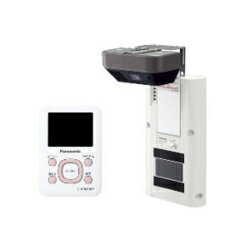
写真の右側がカメラと送信機の部分で、左側が親機「ドアの外の画像を受信する」機械です。

---

あまりにも簡単な設置方法

この商品の特徴は「工事不要」でドアモニターが利用できるというところです。 素晴らしい!\(^o^)/

DoorMonitor_01

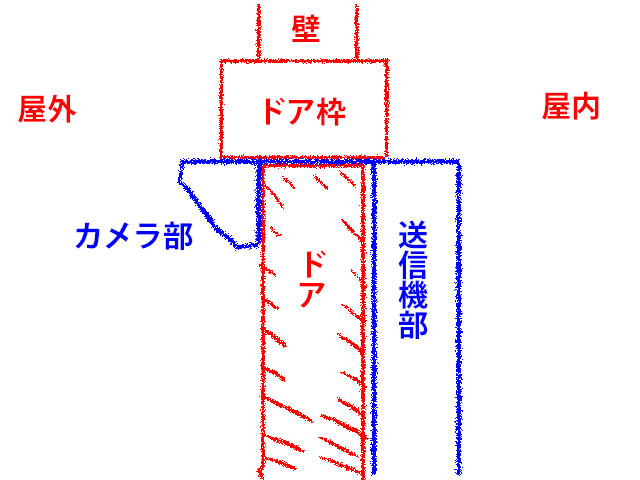
こんな感じでドアの上の隙間にまたがせるようにカメラ部を外に出してドアを挟み、付属の六角レンチで固定するだけです。 なので買ったらすぐ使えるという優れもの!w

---

使い方

「ピンポン」と鳴ったら、親機のモニターボタンを押すとカメラからの映像を見ることができます。

親機の操作で、ズームしたり、明るさを変えたりできます。

終了ボタンで映像を切ります。

あくまでもモニターボタンを押してから、終了を押すまでの間写すカメラという位置付けです。

簡単かつ、必要十分な気がします。(^_^;

---

仕様は…

■モニター親機

こちらはコンセントに挿して使います。 なのであまり広い家には使い辛いと思いますが、一人暮らしのワンルームなどでは必要十分かなと。

外寸: 16x69x101mm
質量: 195g
画面: 2.3型TFTカラー液晶

■ワイヤレスドアカメラ

電源: 単三アルカリ電池4本、または単三充電式ニッケル水素電池4本(eneloopでいいみたいですね)
電池寿命: 約6ヶ月
防水性: IPX3 防雨構造
使用可能距離: 70m(見通し)

見通しだとしても、使用可能距離70mはすごいですね…。


---


【在庫あり】【16時までのご注文完了で当日出荷可能!】パナソニック VL-SDM110-P(ピンク) ドア...

【在庫あり】【16時までのご注文完了で当日出荷可能!】パナソニック VL-SDM110-P(ピンク) ドア...
価格:10,044円(税込、送料別)

ありゃ、もっと高いかと思っていましたが、結構安いんですね…。すごい…。


この商品が一番安いもの(廉価版)で、他にも…

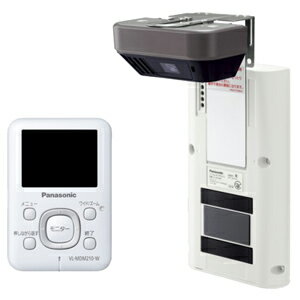
■通話や録画ができるタイプ(VL-SDM210)

 Panasonic ワイヤレスドアモニター VL−SDM210−W <パールホワイト>【送料無料】

 Panasonic ワイヤレスドアモニター VL−SDM210−W <パールホワイト>【送料無料】
価格:13,888円(税込、送料込)

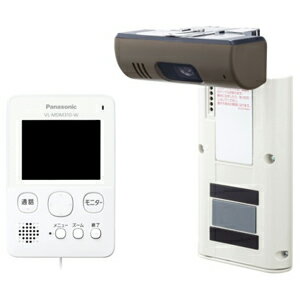
■チャイムが鳴ると自動的に確認、スマホでも着信できるタイプ(VL-SDM310)

Panasonic ワイヤレスドアモニター 「ドアモニ」(電源コード式) VL−SDM310−W(ホワイト)...

Panasonic ワイヤレスドアモニター 「ドアモニ」(電源コード式) VL−SDM310−W(ホワイト)...
価格:19,200円(税込、送料込)


というのもあります。
お好みと予算で選ばれると宜しいかと。

こういうの、もっと早く欲しかったなぁ〜…。orz

振り込め詐欺対策 電話機 JD-AT80CL UX-AF90CL

振り込め詐欺は意外と多く発生しています。 その被害額は…

2014年度

559.4億円

あなたもあなたのご両親も、「絶対に詐欺にはかからない」と言い切れますか??


2/27からシャープより、振り込め詐欺対策に7つの機能がついたファクシミリが。 そして、3/13より同じくシャープから振り込め詐欺対策の7つの機能がついた電話機が登場します。

一体どのような機能なんでしょうか?

シャープ JD-AT80CL ニュースリリース リンク

警察庁 振り込め詐欺対策ページ リンク
※今の詐欺の手口(流行り)を知っておく事は非常に有効なので、併記しておきます。

---

振り込め詐欺を防止するには…

  • 不審な電話に出ない
  • 通話内容の録音

などが有効とされています。

しかし、実際には「騙されてしまったら、何を講じても意味がない」というのが本当のところではないでしょうか? その対応として、この電話機には以下のような対策が施されています。

◇電話を受ける側に「振り込め詐欺かもしれないよ」と通知する
◇振り込め詐欺が「電話を切りたくなる処理」をする

という方法です。

---

1.自動聞いてから応答

電話帳に登録されていない電話番号から着信すると、以下のメッセージが流れて、相手に「この電話機は振り込め詐欺対策を講じているよ」と伝える

只今、振り込め詐欺対策モードになっています。この通話を録音します。呼び出しますので、恐れ入りますが、あなたのお名前をおっしゃってください。

ナンデモ堂
これはよくある「振り込め詐欺防止アダプター」と同じです。ただ「電話帳に登録されているか否か」を判断できるというところがそれら「アダプターとは違う所」です。
しかし、年寄りが自分で電話帳に登録するとは思えないので、お子さんやお孫さんのお手伝いが必要ですね…。
ジャパネットタカタの「パソコン設定サービス」の様に、有料でも良いのでシャープから設定を行ってくれるサービスがあると良いのですが…今のところそのようなサービスの予定は発表されておりません。
※ナンバーディスプレイに登録されている事が前提です。


---

2.あんしんLED

電話帳に登録されていない電話番号から着信すると、(通常緑色のランプが)赤色のランプでお知らせする。(本体にも子機にもランプが付いています)

ナンデモ堂
お。これはいいです! 年寄りにはかなり分かり易いかもしれません。
※ナンバーディスプレイに登録されている事が前提です。


---

3.非通知をお断り
ナンデモ堂
よくある機能で、結構昔からある機能です。
私も使っています。
※ナンバーディスプレイに登録されている事が前提です。


---

4.自動通話録音

自動で警告メッセージを流し、通話内容を最初から録音する。

ナンデモ堂
「自動」の条件設定が全く書かれていないのでわかりませんが、こちらも電話番号が電話帳に登録されているか否かでしょうか? それとも条件なしの全部の通話に警告、録音を行うのでしょうか? だとしたら、なんだか嫌ですね…。
※ナンバーディスプレイに登録されている事が前提です。


---

5.あんしん相談ボタン

不審な電話やしつこい勧誘電話など、困った電話の後に家族や警察、自治体などのあらかじめ登録した相談先にワンタッチで電話をかけられる「あんしん相談ボタン」。

ナンデモ堂
これって…普通に短縮ダイヤルですよね?w この機能、使われないのではないでしょうか? 年寄りにとっては「相談できない(勇気がない)」ことの方が問題だと思います。 このボタンを押せる方は「迷わず110番できる方」ではないでしょうか?


---

6.通話後声かけ

電話帳に登録されていない相手との通話後に、音声メッセージを流して注意を呼びかけてくれる。

ナンデモ堂
これはいいですね! 重要なのは後処理です。事前に注意を喚起したとしても、実際には徐々に騙されていくもの(徐々に騙すのが上手い相手)なので、通話後に喚起するのは非常に効果的だと思います。
※ナンバーディスプレイに登録されている事が前提です。


---

7.かんたん通話後番号設定

電話帳に登録されていない相手との通話後に、今後の着信を許可するか拒否するかをかんたんな操作で分類できる。

ナンデモ堂
これも有効だと思います。 但し「騙されている自分に気づく」前提です。
※ナンバーディスプレイに登録されている事が前提です。


---

という感じなのですが。
各機能は基本的にナンバーディスプレイを利用していることが前提です。

ナンバーディスプレイは本当に便利で私は携帯電話で相手の番号が表示されるようになってからは、その素晴らしさ(電話を受ける前に相手が知っている人か否かが判断できる素晴らしさ)を知り、家の電話でも使い続けています。

ナンバーディスプレイを追加して、非通知拒否を行った時、はっきりと変化したのは…

勧誘の電話が減ったこと

これは、正当な勧誘なら自分の電話番号を通知してかけてくるのでしょうが、そうでないものは非通知でかけてきます。 故に全体の勧誘の電話の本数ががグッと減りました。

---

また、前述しました「振り込め詐欺防止アダプター」ですが、基本的には「この電話を録音します」というメッセージが流れて録音するだけのものが主流で、他には目立ったものは出ていません。 しかし、それだけでも効果があると言われています。

現状の電話機に新たに処理を加えるのであれば、こちらも有効だと思います。

---

また、警察庁のホームページでは「騙されたふり作戦にご協力ください」と書かれており、一旦騙されたふりをして、直後警察へ電話をください。 という呼びかけをしています。

但し…

※警察から「騙されたふり作戦をお願いすることは絶対にありません」

と注意書きがあります。 今後、警察を装い、騙されがふり作戦を使った手口が発生する可能性を危惧しての事なのでしょう…。

---

親(年寄り)から子供へ気軽に電話をかけられる状況が重要

一度、「振り込め詐欺抑止録音機」を自分の実家に送ろうかと思った事もありましたが、多分それよりもマメに連絡をして「今の子供の声を覚えさせる」事と「親から子供へ気軽に電話をかけられる環境作り」の方が大事かもしれないと思いとどまりました…。

でも、あまり電話していない事、昼間に電話されても(仕事が忙しくて)出られず、迷惑だと言ってしまう事…。

そう考えると、こういう機械も重要なのかなとまた考え始めています…。


HDR撮影ができる 4Kビデオカメラ HC-WX970M

今回は、出たばかりの新製品、Panasonicの4Kビデオカメラについて書いてみます。

Panasonic プレスリリース HC-WX970M リンク

2015/1/23発売で、本当にまだ出たばかりの商品です。

これから春の撮影シーズンへ向けて、ビデオカメラ選びの一端となれれば幸いです。(^_^;

今まで私は(撮影対象が無い為…)ビデオカメラはあまり興味が無かったのですが、この商品は面白い機能が付いていたのでご紹介します。

---

まぁ、4Kの30P(30fpsのプレグレッシブ)が撮影できるのは「4K ビデオカメラ」なので当たり前なのですが…。w

なんと…。

世界初 HDR撮影ができるビデオカメラ

※2015/1/23現在 民生用デジタル4Kビデオカメラとして

なんです。ww

---

HDRをご存知ない方の為に一応…

ハイダイナミックレンジ合成(ハイダイナミックレンジごうせい、英語:high dynamic range imaging、略称:HDRI、HDR)、とは、通常の写真技法に比べてより幅広いダイナミックレンジを表現するための写真技法の一種。(Wikipedia

です。
例えばですねぇ…。

夕方に写真を撮ったとします。
この場合、空と地上に大きな「明るさの違い」があります。 ところが人間の目は非常に優秀で、この違いを使い分けてしまうんです。ww
しかし、スチルカメラやビデオカメラは違います。 この明るさの差を同時に見る事ができません。
カメラの場合、明るい空に露出を合わせると(空が綺麗に写るように露出を合わせると)、空は綺麗に写りますが、地面の景色は真っ黒になってしまいます。
また、その逆に地面に露出を合わせると、空が真っ白に飛んでしまいます。

…絶対に言葉だけだとご理解頂けませんね…。ww 説明のために簡単に撮影したのでお見せします。

---

夕暮れを撮影してみました。(気合を入れて撮ってないので、美しいかどうかは度外視してください…w)

※この場合、地面を人(撮影対象)だと思ってください。

普通に空を基準に撮るとこうなります。
HDR_low

そうすると、ご覧のように地面が真っ黒になります。

次に地面を基準に撮るとこうなります。
HDR_high

今後は地面は明るく撮影できていますが、空が真っ白になってしまいましたね。

この様に「普通に撮影するとどちらかを選択する」か、「両方がなんとなくそれなりに見える明るさを選択する」しかないのです。ww

そこで、この2枚をHDR合成します。
すると…。

HDR_finishこうなるんです。 これが一番見た目の映像に近いですよね。

明るいところと暗いところを両方撮影してイイトコ取りする。
それがHDRです。

ところが、このようにHDRを撮影する場合、「明るいところが丁度いいもの」と「暗いところが丁度いいもの」の最低2枚が必要です。 2枚に限ったことではなく、より大量の露出の違う同じ写真を合成した方が全部のイイトコ取りが出来る為、より良くなります。(そうでない場合も勿論ありますが、基本的な考え方はそうですw)

しかしそこには問題があります…。

---

例えばこの例をビデオで撮影するとしましょう。

例として1分の映像を撮影します。

空基準の暗い映像を1分間撮影。 次に地面基準の映像を1分間撮影。 すると、暗い映像の最初と明るい映像の最初に1分の差が生じます。 1分の差(に限らず5秒の差でも)というのは非常に大きく、この2本の映像に次の様な違いが生じます。

  • 空の色が違う
  • 空の雲の形が違う
  • 草花の形状が違う
  • 車(人)があったり無かったりする
  • 夕日が落ちる前と落ちた後になるw

つまり、この違いによって合成結果には半透明の部分が出来てしまう、又は 合成結果が多重に見えてしまう 様になります。 「片方の映像にはあって、もう片方の映像にはない」というのはNGです。w

と、言うことは「HDRのMovieを撮影する為には」…

2つの映像を同時に撮影する必要がある

のです。w その方法はいくつかあると思いますが、簡単に思いつくのは2台で撮影する方法。 しかしこれだと「角度が違う」ことがバレる可能性が高い…。 そしてこれは被写体がカメラに近ければ近いほどバレます。w つまり接写には向かないのです。

---

やっとこのカメラの説明に戻ります。w
(HDR解説が長かったですね、スミマセン…orz)

このカメラ、それを一台でやってのけると言うのです。w

まだ詳細は書かれていないので微妙ですが、ここから(いつもの)想像です。w 間違っていたらごめんなさい…。ww

---

このカメラの説明の中に「HDR撮影はHDサイズでしか撮影できません」と書かれています。 これでピンと来ました。 「あ〜、そうやってるのかw」と…。

前記事で書いたように、4K映像とは、HD(2K)映像の4倍の大きさです。

つまり…。

HDサイズの映像なら、同時に4つ撮影出来る と言う事です。w

もう分かりましたか?(^_^;

  • 全体的にバランスの取れた露出
  • 一番暗い部分がバランス良く撮影できる露出
  • 一番明るい部分がバランス良く撮影出来る露出
  • 補助として全体露出のうち、画面内で面積の広い部分がバランス良く撮影出来る露出

この4つを同じレンズ、同じセンサーで同時に撮影できるのです。ww

そうしたら後は簡単。w 最近のカメラのCPUは非常に良く出来ており、このような合成もすぐに?処理できてしまいます。 撮影を終えて、プレビューする時には「HDR状態でプレビューできる」のでしょう。

これはすごい!w

と言うか、非常に面白い。ww ちょっとやってみたいです。(^_^;

HDRが特に役に立つのは「逆光」の時です。 お子さんやお孫さん、はたまた彼女を逆光で撮影して黒くなってしまう経験はありませんか?

この逆光はHDRが一番得意とするものです。 一言で逆光と言うと太陽を背にして撮影と思われるかもしれませんが、夜のライトアップされた建物の前に立つ(シンデレラ城の前とか)。 木陰で写真を撮る。 そういう時でも逆光になってしまいます。

こういった状況を機械的・技術的に解決できる方法の一つなのです。近い撮影方法でフラッシュを焚いてさらに長時間撮影を行うというのがありますが、この場合、どうしても長時間撮影のアラが出ます。 多重になってしまったり、背景が流れてしまったり。そうなってしまった写真は修正できませんが、HDRならばそれぞれが別映像なので、知識のある人なら修正できます。(問題はこのカメラのHDR映像がどういう構造になっているか次第ですが…)

---

もう一つこのカメラの機能として面白いものがありました。


ワイプ撮り


なんだそれ??(゜゜)


と思いました。w
普通に考えると「ワイプ」というのは、2つの画像が切り替わるときに入れるeffectのことなのですが……で?
という感じで要領を得ません…。

いろいろ調べてみたところ…。やっと理解できました。w

良く、マラソンの放送とかで「通常はランナーを写している映像が出ていて、時々違う中継車の映像が左下に小さく入ったり、解説者の紹介の際に左下に小さくその人の映像が入ったり」しますよね? 今回はその 「左下に入れる小さい映像」 の事をワイプと称しているようです…。

いや、確かにあれもワイプと言うかも知れませんが…。 何だかまた「和製英語」を作ってしまった感がありますね…。w

まぁ、それは置いておいて。ww

↓これですね。w
Youtube Weekender by HITEC Q4i HD200 室内撮影 (夜) 

これの左上に出ているような小さい画像をワイプと呼んでいるようです。w
面倒なので以下、こういうのをワイプと呼びます。ww

---

通常、このワイプを作る際は「2台以上の別のカメラで撮影して、それを映像編集ソフトで合成」します。

それを一台のカメラでやってのけるという…。w

よく見たら、プレビュー画面の裏に小さいカメラが付いていて、その映像を同時に合成させる様です。

なるほど… 仕掛けとしては簡単だったのですね…。 確かにこれだったら「メインでは寄っている映像」でも、実際にその周囲で何が起こっていたかという「ワイドの映像」をワイプ画面として同時に見ることができますね。w ふむ。 使い方を考えたら意外と面白い絵が作れそうです。

しかし、私が注目したのはそこではなくて…

ワイプ画像にWifi接続したAndroidやiPhone、iPad、iPodの映像を入れこめる

という機能です。w

これは面白い!(^o^)/

完全に別アングルの2台カメラ体制でワイプに入れ込むことができるという。ww まぁ、そうなるとカメラマンが2人必要になりますが、これは面白いです。ww

  • お父さんとお母さんの二人でそれぞれ子供の映像を撮影する とか…
  • ペットを(動きが速いので)引きと寄りの2パターンで撮影してワイプするとか…

色々やってみたくなります。w
制限として「カメラから10mくらいまでしか届かない」ということなので、基本的にカメラから離れる事が出来ないのですが、これは色々楽しめそうです。ww

ふむ。 124,500円 …安くはないんですよね…。w
しかし、この手の最新ビデオカメラにしてはかなり安いんです。
普通は20万円超えてもおかしくないので…。

しかし、20万円越えると「民生用じゃなくても良いのでは?」と思いますが、そうなるとデジタルベータとかになってしまうので、再生機材も別に用意する必要があったりして…。
結果的には良くないのかも知れません。w

そう考えると実は結構手頃な値段なんです。(^_^;

もうすぐ春。
お子さんやお孫さんの入学式の撮影に、春が来た事を喜ぶペットの撮影に と結構活躍してくれそうです。

桜が満開の映像 と言うのは何を撮っても絵になるものです。w

2009_04_08_001

電動ビンオープナー BIN ARC (ビンアーク) DDKOTBA3

今回は 瓶を楽に開ける道具 BIN ARC(ビンアーク) のご紹介です。

このビンアークは電動の「自動瓶開け機」です。w


瓶と言っても「コーラやビールの栓」のようなものではなく、ひねって開くタイプの「ジャムとかソースとか瓶の蓋」を開けるものです。

販売元にMovieが上がっているので、↓こちらをご覧頂くとどのように開けるのかが分かります。

大作商事 ビンアークの商品ページ

よく「固まってしまって開けられない瓶」ってありますよね? そういうものを機械の力で開けようというもの。 実際には大きさや形状の制限がありますが、この商品の企画意図は「お年寄りや子供のような握力の弱い方が楽に瓶を開けられるようにする」というもので、実際の動作を見てみると「本当に乗せてスイッチを押すだけ」で(ゆっくりですが)確実に瓶の蓋を開けてくれるようになっています。w

もう、一部の方はお気づきかも知れませんが…前記事「カンアーク(自動缶切り)の姉妹商品」です。w

Amazonのレビューを見てみると…

カンアークよりも評価が高い。w

高評価のものは…

  • これまで様々な方法で開くことができなかった、蜂蜜の瓶が簡単に開いた。
  • 年をとるごとに手の力がなくなり、もう欠かすことの出来ない物になっています。
  • 簡単に開くし、中身も飛び散らない
  • 5年くらい使っているがまだ壊れていない
  • 少々高価だと思ったが、とても良いので元が取れていると思う。

という絶賛とお勧めの声が多いです。

低評価のものは…

  • 初期不良で交換した。ちゃんと検品しているのか?
  • ギアが割れてすぐに使い物にならなくなった

この2件です。
逆に言うとこの不評2件以外、(10件)全て良いという票でした。

---

また、開けられる瓶や蓋に制限がありまして。

対応するビンの(フタ)サイズ: フタの外径…4cm~8.5cm
ビンの外径…4cm~8.5cm

だそうです。 他には左右対称ではないとか、瓶の上が極端に小さくなっているとか、瓶の上が極端に大きくなっているなどの瓶は商品が掴めない為に使えません…。w

電力は 単三アルカリ乾電池が2本必要なのですが…「Panasonic 新アルカリ乾電池エボルタ」だけは使えない?らしいのです…?。w
このエボルタ。 実は「(使わなければ)10年持つ」という売りの物で、国際規格の範囲内で外形寸法の変更を行ったそうです。 その為「一部の商品の電池ケースとのサイズが合わなくなってしまった(入らなかったり、届かなかったりする)」そうです。(^_^;

なんか…「それってどういう事?」なんでしょうね…。w これまでの国内の単三電池は国際規格では無かった?という事なんでしょうか???w

Panasonicのエボルタの説明 リンク

---

話をビンアークにもどします。w

単三2本で約50個の瓶が開封できる。
商品の保証はお買い上げから6ヶ月 という事なので、一部の方のところで起きている「初期不良」の問題も踏まえ、最初はバンバン使ってみた方が良さそうです。w

また、注意書きには…

・ガラスの瓶専用です
・本体に防水性はありません

という記述がありました。

---

趣味でジャム作りをされている方とか、料理でジャム・蜂蜜を良く使う方とか、手の不自由な方への贈り物とか(実際にそれで喜ばれたと言う方もいらっしゃいました)、とにかく「開かなかった瓶を開くことが出来た」という感想が多いので…。

これまで開かなくて封印していた瓶を開きたい方 とかww

利用法は瓶を開けることしかありませんが、自力で瓶のふたを開けられない方にとっては非常に重宝しそうな商品です。


以上、 BINARC(ビンアーク) のご紹介でした〜。(^o^)/

テレビでNexus Google Nexus Player

今回は「Google Nexus Player」について書いてみます。

Google Nexus Player ホームページリンク

つい先日公開されたばかりで、まだ資料が少ないのですが…。

パッと見、Apple TVのGoogle版に見えます。ww なんだか大きさも形も似たような感じですね…。w

価格: 12,800円
2月下旬 国内発売予定(販売はGoogle Play Store と Y!Mobile)
Android TV端末 (という位置づけらしいです)

仕様:
チップセット

1.8 GHz クアッドコア、Intel® Atom™
Imagination PowerVR Series 6 グラフィックス 2D / 3D エンジン

メモリ

1 GB RAM
8 GB ストレージ

ポート

DC 18 W 電源
HDMI 出力(1920 x 1080@60 Hz)
マイクロ USB 2.0

無線

802.11ac 2x2(MIMO)
Bluetooth 4.1

重量

235 g

サイズ

120 x 120 x 20 mm

リモコン

単 4 形電池 x 2(付属)
Bluetooth Smart
40 g(電池は含まない)
37 x 140 x 16 mm

要件

HDMI 入力端子を備えたテレビ
HDMI ケーブル
インターネット接続(Wi-Fi のみ)

同梱品

Nexus Player
音声検索対応リモコン
電源アダプター
単 4 形電池 x 2
クイック スタート ガイド
保証、安全、規制に関するガイド

という感じらしいです。
上から見ていきましょうか。

---

チップセット:

まぁこんなもんかなと…。

メモリ:

お、これは保存させないつもりみたいですね。全てをクラウドから処理させる目的の容量に見えます

ポート:

おや、HDMIのみですか。 それより次の無線で書いてないので明らかですが、有線LAN接続は無いのですねぇ…。 ちょっと微妙…。

無線:

はい。無線LANだけで有線LANには対応していませんね。 Bluetoothはあくまでも「リモコンとのやりとりのため」と「Android携帯とのChromeキャストのため」らしいです。

ここで注意して見て頂きたいのは「acにしか対応していない事」と「MIMOである事」の2つです。

acしか対応していないのに、有線LANが付いてない…。てことはですね…「少し前の無線LAN親機とは通信できない」という意味です。(^_^;(詳しくはこちらをご参照ください

面白いのはMIMOの方で、MIMOというのは上りと下りを別回線を使って通信する方式で、最近LTEに徐々に取り入れられてきた技術です。2x2 MIMOとは通信経路が2個と2個で通信できるという事で、親機側と子機側がこの2x2MIMOに対応していた場合、上りのみと下りのみの回線に分けることができます(通常は一本の回線で上りと下りの両方を行います)。
これにより、普通に考えると通信速度は倍。上り回線の一部を下へ借用できればそれ以上の速度が期待できます。

これ以外にも規格上、4x4 , 8x8 というのもあって、もっともっと通信速度が高速化できる可能性を秘めています。

実は最近のLTEでもこの技術が注目されており、早々にauが名乗りを上げていた筈です。


後はこれと言って特記するものは無さそうですねぇ…。

---

で。 仕様からは分からないことなのですが。
Google的には、この大画面テレビ向けに(映画のみならず)ゲームの展開を行うそうで、別売りで「ゲームコントローラー」が販売されます。

デモンストレーションでは「Final Fantasy」、「ソウルキャリバー」(何れもVer1に見えた)を実際に遊んで見せるという事を行なっており「今後のゲームはAndroidでクラウドを使って遊んで欲しい」という意図が見えました。

先日、SONYから「Android搭載テレビ」が出ていましたが、あれは結構素晴らしいもので、Androidの便利な部分とテレビが融合したかのようになっていました。(nasneの時のような、NASとテレビチューナーをくっつけちゃいましたという感じがよく出てますw)

しかし、このPlayerにはテレビチューナーが無いため、あくまでもテレビ用のAndroid端末という枠から離れられていませんし、それ自体は新しくもありません…。w

---

通信に関する部分は「新しい」と感じますが、なんか試作機感が抜けません…。 仮にゲームのクラウド展開が上手く行ったとしても、まだまだヒットする要素としては足りなすぎるかなぁ…。と思います。w

以上、 ちょっと残念な新製品 でした。w

4K 試験放送に関するサイト

今回は 4K 試験放送 に関する情報がUpされているサイトを見つけましたので報告します。

Channel 4K

※Channel 4K は2016年3月31日に終了いたしました。

どうやらこちらのサイトで、今後の4Kに関する番組表だとか情報が上がるようです。
気になる方はチェックしてみてください。w

ちょろっと見てみた所では…

・4Kが見られる受信機およびテレビ・アンテナが必要
・無料のスカパー登録が必要(スカパーを使って放送されるようです)

と、結構敷居が高い…。

前記事にも書きましたが、これはあくまでも8Kを見込んだ試験だと思いますので、よっぽどお金が余っている方以外は手を出さないほうが賢明だと思います…。(^_^;

上記のサイトに番組表も出ているので、そちらも見てみるとちょっと楽しいかも…。ww

ワンタッチ缶オープナー カンアーク

今回は、 ワンタッチ缶オープナー カンアーク をご紹介します。

一言で言うと「自動缶切り」です。w
これまでも様々な缶切りがありましたが、この商品はちょっと面白い。ww
しかーも…

アメリカビジネスウィーク誌主催「IDEAデザイン賞 2007 金賞受賞」
世界29カ国 1691点の出品中から堂々受賞

なんだそうです。ww
一体どういう賞なのだろうと思って調べてみたら…ありました。w
2007年に旧型での受賞だそうです。

IDSA One Touch Can Opener

以下、翻訳 --------------

ワンタッチ缶オープナーは、世界初のコードレスハンズフリー缶切りです。最初に穴を開ける苦労を忘れます。単純に、缶に置き起動時にワンタッチボタンを押すだけ。それは、缶が開くと自動的に停止する、単独で缶を「歩き回る」。あなたがオープナーを持ち上げると、オープナー上の磁石は、蓋を削除します。そのような小石やイルカなどの自然の形に触発され、ソフトで、シャープな形状とエッジとを兼ね備え、伝統的なオープナーのシャープなブレードとはかなり異なっている。使用しないときは、カッター駆動輪は、鋭いエッジを隠して、ケーシング内に引き込まれている。凹凸の無いグリップ、ワンタッチの滑らかな、流れる有機形状は、内部コンポーネントの周りにしっかりと刻み込まれている。もともとは高齢者のために設計されたが、その後、缶を開く事が必要な人に人気があり、その実用性が証明されている。

「…誰もが利用できる、非常にシンプルでエレガントなデザイン。むしろそれは、マニュアル(を読まない)障害を持つ人々のために、これまでの製品制作の経験から生まれたもの。」

スティーブ・ウィルコックス、FIDSA、校長、デザインサイエンス

連絡先:
ジョーイチョン
joey.chung@daka.com.hk?
852-3123-6108

クレジット: Daka開発株式会社(香港)

以上、翻訳 --------------

あ、香港の会社だったのか。w
大作商事は輸入商ですね。ちょっとホームページを調べたら、なんと、帝国ホテルビルの12階に本社を持つ、結構しっかりした会社のようです。

---

缶オープナー(缶切り)って古いところから言うと…

・手でコキコキ開けるタイプが主流で
・その後外国から、挟んでつまみをグルグル回すと、開くタイプが入ってきました。

その外国タイプの電池式だと思ってください。(^_^;

先の寸評でも書かれていましたが、この商品はお年寄りや子供のような「握力の弱い人向け」に作られたそうで、結果的に取説が嫌いな人にも簡単に扱えるものになりました。w このようなシンプルさが受賞に至ったと言えます。 また、一部からは「コキコキと動く動作がかわいい」とロボ擬人化の面からも評価されていたりするようです。ww

Amazonのレビューを見る限り、初期不良に見えるもの以外は好評ですが…。
実は、先の寸評の「缶を開ける必要のある人」というのが引っかかっていたのです。ww
実際の用途として「便利」と言っている方は以下のような方でした。

・猫カンを開ける(あー、朝晩毎日開けますよね)
・最近の子供はペットボトルや、缶が開けられない(上手に開けられなくて、プルタブを壊してしまうこともあるそうです)
・スパゲティーなどのソース缶を開けることが多い

確かに、猫カンを開ける人の利用頻度は高いですよね。

---

まぁ、そのあたりを無視したとしても、デザイン性、利便性では面白いと思いました。(^_^;

あと…

・空いたら止まる。
・止まった本体を持ち上げると、蓋も一緒に取れる

というのも良いですね。(^_^;

正直、缶をよく開ける方には非常に便利な品だと思いました。

---

以下に大作商事のMovieをUpしました。実際の動きをご覧ください。

大作商事のカンアーク商品説明Movie
※このMovieは埋め込み禁止みたいで、埋め込めなかったので、リンクにしました。

缶を頻繁に開ける必要のある方、可愛らしい商品がお好きな方。w

お一ついかがでしょうか??(^_^;

超便利レコーダー! nasne!(nasne その1)

今回は、超便利なレコーダー SONYの nasne について書いてみます。

nasneとは…

nasne(ナスネ)は、ソニー・コンピュータエンタテインメント(SCE)より2012年8月30日に発売された、ハードディスク・レコーダー機能搭載ネットワークストレージ(NAS)。SCEでは「ネットワークレコーダー&メディアストレージ」と称している。

です。(Wikipedia

本来の名前の由来は NAS(ナス:Network Attached Storage)で、ネットワークに接続されたハードディスク、なのですが。 実際にはファイルサーバーの役割も持ってまして、そのNASに登録したファイルをネットワーク上で書き込み、閲覧などが行えるようにする事が出来ます。

このNASに、テレビチューナーをつけちゃったのがnasneです。

皆さんのご家庭には何台のハードディスクレコーダーがあるでしょうか?

多分、1台では足りず、買い足しをされているのでは?と思います(私だけ??w)。 私の家には、ハードディスクレコーダーが2台と、nasneが3台あります。ww 最初に購入したハードディスクレコーダーが超便利で、もう一台買いました。 普通のレコーダーなので、普通の大きさ(デッキのサイズと言いましょうか…)なんです。 こうなるとちょっと「次を増やし辛いな」とか、「ちょっと高くて3台目には手が出ないな」と思っていました。

そんなとき、ネットでnasneを見て「おや、これって…?」と思ったのが始まりです。w

---

皆さん「DLNA」ってご存知でしょうか?

ネットワーク上で、家電をつなぐ「共通規格」なんですが…。 これまた訛りが多いらしく、相性によっては動かないのです…。 例えば… メーカが違うレコーダーとテレビでは繋がらないとか…。 そんな感じでとても良いものなんですが、なかなか便利に使えない(使い辛い)というのが正直な所です。w

さらに地デジ化されて、ちょっと不便になったのが「DTCP-IP(テレビ番組のコピー防止機能)」です。
DLNAに対応していても、このDTCP-IPに対応している機種は本当に少なく、且つ送信側(レコーダー)と受信側(テレビ)の両方がDLNAとDTCP-IPに対応していても、テレビ番組だけは見られない…ということが少なくありません。

ところが… nasne はその辺りがかなり優秀らしいのです。

今度は自宅の例を書きますね。

■リビング

テレビ(Panasonic DLNA DTCP-IP対応)
レコーダーA(Panasonic DLNA DTCP-IP対応)
レコーダーB(Panasonic DLNA DTCP-IP対応)

■PC部屋

パソコンモニター(BenQの安いやつ)
PS3(PlayStation 3 DLNA DTCP-IP対応)
nasne x 3台 (DLNA DTCP-IP対応)

■ハンドキャリーアイテム

Nexus7(2013)

という構成です。
この構成で何が出来るかと言うと…。

Nexus7(2013)で

※屋外利用はLTEが使えることが前提ですが、テレビを見たり録画を見たりするには、かなりの通信速度が必要ですので、基本的には持ち出しが便利です。
nasneのテレビ録画を見る(無料 室内・屋外)
テレビを見る(nasne経由>ソフト有料+500円 室内・屋外)
nasneにUpしてある動画を見る(室内・屋外)
自宅に帰ると、Nexus7(2013)の写真が自動的にnasneにUpされる
nasneにUpしてある写真を見る(室内・屋外)
nasneに録画予約をする(室内・屋外)
nasneの中のデータを消去する(室内・屋外)
nasneの録画番組を持ち出せる(室内・屋外 ネットに繋がらなくても見ることができる)

PC部屋のモニターで(PS3経由)

nasneのテレビ録画を見る
テレビを見る
nasneにUpしてある動画を見る
nasneにUpしてある写真を見る
nasneに録画予約する
nasneの中のデータを消去する

リビングのテレビ(Panasonic)で

nasneのテレビ録画を見る
nasneにUpしてある動画を見る
nasneにUpしてある写真を見る

ができます。

凄くないですか?? (^_^;

nasne自体にはテレビチューナーが1つしかついていないので、3番組同時録画ができるように3台にしました。
これまたすごいのが、ソニー系のアプリは、これら3台をまとめて表示したりできるので、まるで3番組同時予約ができるハードディスクレコーダーを見ているかのようです。w

Nexus7(2013)でこれらの事をやるときには、別のアプリが必要になりますが、基本的にはソニーから提供されている無料のアプリで「これがやりたいなら有料」って感じですので、是非一度お試しください。

■nasneを使うときに、Nexus7(2013)・Androidに入れると便利なアプリ
◇TV SideView

テレビ番組系の操作アプリです。
リアルタイムでテレビを見るのは有料プラグインが必要ですが、だいたいは無料で使えます。

nasneの録画を見る
nasneに番組予約をする
nasneの予約を確認、削除する
nasneの録画番組を持ち出せる(ネットに繋がらなくても見ることができるようになる)
テレビを見る

などができます。
大体のことは屋外(LTE)でも使えるのですが、LTEであってもかなり強い電波状態でないと、通信速度が追いつかず、2秒に一回バッファを取りに行ったりして「とても使えたものではない」事だけはお伝えしておきます。(^_^;

◇nasne ACCCESS

こちらはNASとして利用するのに便利なアプリです。
基本的にはTVSideViewでほぼなんでもできてしまうので、不要かも…。(^_^;
nasneの動画・写真を見る・削除する
が行えます。
こちらのアプリは(多分)DTCP-IPに対応していないのでしょう。データの操作が行えますが、テレビ番組はデータ表示できませんので、テレビ番組の抜き出し(ダビング10)には利用できません。w

nasneは基本的に「見たら消すタイプのもの」だと思ってください。取っておきたい番組は通常通りの「ハードディスクレコーダーを使って、Blu-rayに焼いておく」しか方法がありません。


で…ですね。


Nexus7(2013)でできることは、家中どこでもできるってことです。w
上記の環境を作ったら、家中どこででも(トイレでも、キッチンでも、リビングでも、子供部屋でも)上記のことが行えるってことです。w
さらに…
前記事の「万能防水袋 Ziploc」を使ったら…

お風呂でテレビが見られる
お風呂で録画が見られる
お風呂で番組予約ができる

ということになります。ww
これって凄くないですか!?ww
私はこれで長湯を楽しんでいます。(^_^;

因みに「家中で無線LANが繋がらなーい」という方は、前記事の「無線LAN 届いていますか?」をご覧ください。

---

ちなみに、PS3があると便利なんですが、PS3が無くてもWindowsとか、Macintoshとかで基本設定とかは行えます。 単純にパソコンからネットワーク接続でnasneにアクセス。ゲスト接続して、nasne_homeというドライブを開き、中にあるindex.htmlを開くだけで設定が行えます。
また、Windowsのみ、PC TV with nasne というアプリを入れればnasneを経由してテレビをみたり、録画をみたりできます。最初の14日間が無料で体験できるそうなので、試してから購入も可能です。w

※Macでもnasneの映像を閲覧できるソフトが出ました

---

現在、ハードディスクレコーダーとしては nasneが最強 だと思います。(^_^;

これだけの能力を持っていながら、意外と安いんですよ。w 私は1プロジェクト終えたり、クリスマスだったり、ボーナスが出たときに、自分へのプレゼントとして買い足していました。ww

---

因みに 1TBだと容量が足りない と思われているなら…
このnasneには1台外付けハードディスクが追加できるんです。
因みに↓これが私が実際にnasneに繋いでいる外付けハードディスクです。

これをつなぐと内臓1TBと合わせて3TB!!w

ポータブルハードディスクなら、電源も不要(USBから電源を取得するの)でとっても便利です。

nasneで不要になっても、元々Windowsで活躍していた「速度と値段のバランスのとれたポータブルHDD」なのでパソコン用としても重宝します。あまりに便利なので、3台くらい買ってしまいました…。w

---

皆様も nasne お一ついかがですか??(^_^;

↓続きを書きました。\(^o^)/
「torneがスマホにやってきた (nasne その2)

nasneの録画をMacで再生 「Station TV Link」 を買いました (nasne その3)