「Qi充電」タグアーカイブ

【Life Innovation】「Qi」ワイヤレス充電器 3個目のQi充電器

前記事で書きました、Aukey Qi充電器が非常に便利で、もう一個欲しくなりました。w いろいろ調べてみたら、もう新しいものが沢山出ていました。その中で良さそうなものを購入してみましたので、レビューします。(^_^;


【Life Innovation】「Qi」ワイヤレス充電器

LifeInovation_0000


こちらのQi充電器…

なんと 899円 ww なんです。

「Qi充電器もここまできたか!?」 と思いますねぇ…。

---


今回の条件

今回の条件は…

  • Aukey Qiパッド同様に動かないもの
  • できるだけ安くて良いもの
  • Nexus7(2013)で利用出来ると書かれているもの

を条件にして探してみました。

すでにAmazonには多種多様のQi充電器が出ているのですが。 評価が様々で本当にレビュアーの方々には感謝です。
orz

BTJ Qiワイヤレスチャージャー

まず目に留まったのが最安値の「BTJ Qiワイヤレスチャージャー」820円w

しかしこの商品、評価が両極端で、悪い評価(こっちが重要)に「一回で使えなくなる」とか「開いてみたらい中身の基盤の作りがひどくて、発火してもおかしくない。オススメしない」とか言うのがあったので、速攻却下。w

---

沢山のQi充電器があるのですが、どうやら形状が「似ている」ものはOEMの一種のようで、商品名は違えど、評価が似ていることに気がつきました。

「それなら」と思い、いっそAukeyに似ている安いものを選んでしまえと思いました。w

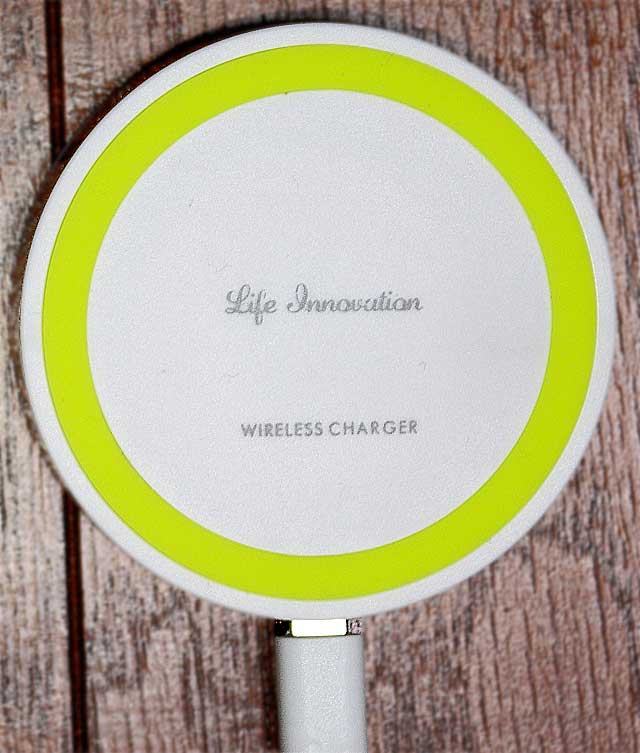
【Life Innovation】「Qi」ワイヤレス充電器

で。「Aukeyによく似ていて、評価がそれほど悪くない」こちらのLife Inovationを選びました。

早速 ポチッ♪ としました。

---


届きました〜。♪\(^o^)/


似過ぎている…

前記事から読んで頂いている方はもうお気づきだと思いますが…。


Aukey Qiパッド にそっくり!w
OEM?っぽいですね… と思うほどにそっくりです。ww
というかOEMなんでしょうねぇ…。

因みに並べてみると…

LifeInovation_0001


こんな感じ。w

で。

重ねてみると…

LifeInovation_0002


ピッタリ。w

で。

例のAukey QiパッドのNexus7(2013)用の台に入れてみると…


LifeInovation_0003


ピッタリ。ww


---

値段と性能の差

で。 OEMっぽいのですが、実は作りが違います

ハッキリと計測する事が出来ないので、使ってみた感覚で書きます。(^_^;

  • Life Inovationの方がAukeyよりも軽い
  • Life Inovationの方がAukeyよりも充電に時間が掛かる

という感じで…

一晩かけて朝までに満充電なら問題無いと思いますが、実際のケースの軽さ、薄さに疑問が残ります

充電に時間がかかるというのは多分「基盤の良し悪し」なのだと思われます。 実際に使ってみた感覚でしか言えない(Nexus7(2013)の電池の無さ具合が毎回違うので、測れない)のですが…

「あれ?まだこれしか充電出来てないの?」と思った。 つまり「Aukey Qi充電器で慣れていた私が、そう思ってしまった」という事なんです。

重さが軽いという事は「中身もしっかりと作られているか?」だと思うんです。

---

電源を入れてみると

実際に電源を入れて並べてみます

LifeInovation_0004


左のLife Inovationの方が「ケースが透けて光っている」のがお分かり頂けるでしょうか?

多分、LEDの光り具合というのは同じで「ケースが薄い」というのが正解だと思います。

---

Nexus7(2013)で問題なく使える

あ、大事なことを書き忘れてました。w

Nexus7(2013)をmocoのケースに入れた状態で問題なく使えています。

---

こういった商品は「安かろう悪かろう」という判定になりがちですが…。

使えない訳じゃない

実際に1週間使っていますが、特に問題がありません。(^_^;
あえて言うならば「少し熱を持ってるかな」と思うくらいです。

そして、Aukeyによく似ているので、そのままだとNexus7(2013)には小さすぎて使い辛い。 Aukei Qiパッド用に作った台をもう一個作るかなぁと、今、さらに良い方法を模索中です。w

繰り返しになりますが、オススメできない商品ではありません。 ただ、Aukeyと比べるなら「断然Aukeyをオススメします」w。 作りが全く違います…。

因みにLife Inovationはカラーが豊富です。

ふむ…どうやっても色違いの写真を表示できないので、実際にAmazonの商品ページへ飛んで、色をご確認下さい。

以上、Qi充電器 3個目w LifeInavationのレビューでした〜。
\(^o^)/

追伸:
やっぱりダメです…。調子が悪すぎて使い物になりません…。
LifeInovationはオススメしません。orz

Aukey Qi チャージャー が今のところの一押しです。

Aukey Qi充電パッド 赤と緑に点滅するLED(Qi充電器 その4)

Qi充電器 その3 の続きです。

先日、Aukey Qi充電パッド を利用していたら、「LEDが赤と緑に点滅する」という現象が起きました。 困っている方もおられるかと思うので、ちょっと解説します。(^_^;

---

状況説明

このように携帯などをAukey Qi充電パッドに乗せた時「LEDが赤(未充電)と緑(充電中)に点滅を繰り返す」と充電が行われません。

もう少し厳密に言うと、Qi充電器に乗せるとLEDが赤から緑に変わり、(Nexus7(2013)だとピロポン♪と音がする)充電が開始されます。 ところが再び赤に変わり充電が中断され、また緑に変わって充電が開始されます。 これが繰り返されるという状態です。

---

原因

原因は充電器の先、USB側にあります。

このAukey Qi充電器は「2A(アンペア)」が必要な商品です。 なので、接続したUSB端子の電流が2Aを切るとこの様な状態になります。 所謂「電流不足」です。w

仮にこのUSBの先がパソコンだったとします。
その場合、そのUSBポートの電流が足りていません。 他にも同じパソコンのUSBから給電している機器がある場合、それを外すと1ポートあたりの供給電流が増えるので、解決する可能性があります。

また、仮にこのUSBの先がUSB充電器だったとします。
USB充電器のUSBポート数が2個以上の場合、同時に利用する機器が増えるほど、それぞれのUSBポートへの供給電流は減ります。

例えば、USB充電器そのものが全体で2Aの設計で、USBが2ポートだった場合、両方を同時に使うとUSBポート1個あたりの電流は1Aずつになり、この場合も電流不足になります。

---

解決策

解決は非常に単純で「Aukey Qi 充電パッドへ供給される電流を2Aにできればいい」だけです。

パソコンの場合、単純にUSBへの供給電流が1Aになっていて、全く解決できない場合もありますが、USBから多数の給電される機器を利用している場合、それらを抜くと解決する可能性があります。

USB充電器の場合、そのUSB充電器の供給電流の量に拠ります。 USB充電器の供給電流合計が元々1Aだとすると、USBポートが1つだけだったとしてもNGです。 USB充電器の供給電流合計が2Aだったとすると、1ポートだけで利用すればOKですが、2ポート以上を利用するとNGです。

---

供給電流が4AのUSB充電器

こちらが供給電流が4AのUSB充電器です。
この様な「供給電流が4Aで2ポート」のものであれば、両方のポートを同時に利用してもそれぞれのポートに2Aの給電を行うことが可能です。

[amazon_link asins='B0156NEAJ2' template='Original1' store='nandemodou0d-22' marketplace='JP' link_id='a67e4def-9b0f-11e8-a714-132c0ef334fe']

お車ならこちら。

USB充電器でお困りのようであれば、このような大容量のUSB充電器をお勧めします。m(_ _)m

Aukey Qi充電パッドのLEDが見えるようにする(Qi充電器 その3)

今回は、これまでずっとおざなりにしておりました、Qi充電器のLEDが見えない問題を解決します。(^o^)/


Aukei_acrylic-board_0011


前記事で、Aukey  Qi充電器の台を作り、Nexus7(2013)を置きやすく(Aukey Qi充電パッドがNexus7(2013)の中心に来るように)しました。 しかしまだLEDが見えないという問題を残していました。 いろいろ考えたのですが…

  • 光ファイバーを埋め込む(高価になるので却下)
  • 細長いアクリル板をLEDの前にLEDの大きさで置く(Nexus7(2013)が不安定になるので却下)

この位しか思いつかず…。

元々ダンボール台とNexus7(2013)の間にまだ隙間があったので、そこを埋める形でアクリル板の台を作る事にしました。

つまり、ダンボール台と同じ大きさ、形のものを「アクリル板」で作ります。

---


Aukey Qi充電パッド用LEDが見える台を作る

まずはアクリル板。

Aukei_acrylic-board_0012


近所のホームセンターで640円也。
今回はダンボール台との隙間を埋めるので3mm厚のものを購入。

次にダンボール台と同じ大きさ・形に切るので、ダンボール台をアクリル板に貼り付けて、マジックで線を引きます。
※このダンボール台もまだまだ使うので大事に扱いましょう。w

Aukei_acrylic-board_0014


ダンボールとアクリル板を固定する為に貼り付けるテープは、ダイソーで買った「マスキングテープ」です。 これだと綺麗に剥がすことができます。

切り取り線を書き込んだら、切るのですが…。


自宅には切る道具がない…。


---

楽に切り取りたい

そこで、ちょっと考えたのが「元からある電動ドライバーに切るビット(電動ドライバーの先端にくっつける道具)を付けたら楽なのではないか??」

早速Amazonで検索…

なんか色々種類があってわからないので、値段と総合評価で良さそうなものをピックアップ。

これを購入しました。

---

次の日…

---

早速電動ドライバーにカッタービットを取り付けます。

Aukei_acrylic-board_0013


なんかカッチョエエ。ww

流石に粉が飛び散りそうなので、掃除が楽になるように風呂場で作業します。


シュイーン♪…

シュイーン♪…

あれ?


固定する器具がないので、ドライバーまたはアクリル板が持って行かれて全く思うように切れない(変な方向へ切れてしまう)…。

後からヤスリで形を整えようとは思っていたのですが、全く方向の制御が効かず、これでは必要な部分も削ってしまいそうです…。 ということで…

電動ドライバーは諦めます…。orz

---

工具を探しにダイソーへ

仕方がないので、工具を揃えます。
しかし、そんなにお金をかけたくないので、再びダイソーへ。w

あるある。ww

ダイソーってどうしてこんなに「なんでもある」のでしょうねぇ…。 いや、とても助かります。w

糸のこぎりと

Aukei_acrylic-board_0001


その替え刃と

Aukei_acrylic-board_0002


一応、糸のこぎりが使い物にならなかった時用に金鋸の刃を購入。 (使うときは雑巾とかを巻きつけて使いますw)

Aukei_acrylic-board_0003


なんか、ダイソーって行くと「コレ面白い」とか「これ良さそう」とか、多分必要のない物まで買ってしまうので、早々に退散。ww

---

アクリル板を切る

まず、手作業を極力抑えるために、電動ドライバーにドライバーの先端(交換式のドライバーの先)のキリパーツを取り付け、穴をあけました。

Aukei_acrylic-board_0004

※上の方に白く傷になっているのが、電動ドライバー+カッタービットで行った「失敗の傷」です。w

因みにアクリル板の裏にはまだ「傷防止シート」が貼ってあるので、薄茶色に見えていますが、実際のアクリル板は透明です。

今回は真ん中にAukey Qi充電器が入る穴を開けます。 先に書きましたが、その際、糸のこぎりの刃が通せる穴を作らなくてはなりません。 つまり「糸のこぎりで曲線を切りたくないので、直線的に切ることができるように」補助穴をあけます。 これらの穴をつなぐと「大体の不要部分がなくなっている想定」です。

先ずは外枠を切ります。

ダイソーの糸鋸で「ギーコギーコ♪」とひたすら切ります。

外枠を切り終えたら、今度は刃を外して中心部にあけた穴に通して再度刃を糸鋸にセット。 穴と穴をつなぐように切ります。

「ギーコギーコ♪」

「ギーコギーコ♪」

「ギーコギーコ♪」

後のヤスリの作業もそうなのですが、「必ず何度かひっかかります」。 その時焦らずに怒らずに冷静に切ってください。 その方が精神的に楽なのです。ww

繰り返し作業は何も考えないで「無の境地」の悟りを開きながら行いましょう。w それだけでイライラせずに済みます。w

はい…。 糸鋸の作業が終わった状態がこちら。

Aukei_acrylic-board_0005


だいたいここまで1時間?くらいです。ww
慣れている方ならもっと早いのでしょうけれどねぇ…。(^_^;

---

ヤスリをかけて、形を整える

ここからは本当に無心にヤスリます。w 見ての通り糸鋸は直線的に切れていません。これもヤスリで整え、角を丸く落とし、内側の円(充電器が収まる部分)を整形します。

この時「やっておいて良かった」と思ったのが、電動ドライバーで穴を開けるとき、線ギリギリの淵で開ける事。 実はヤスリをかけるのが一番時間がかかりますし、イライラします。ww

後はもうひたすらヤスって確認、ヤスって確認、の繰り返しです。w こんなもんかなー?となったら綺麗に洗って実際にセットしてみましょう。 思ったよりも小さかったり大きかったりするかもしれません。

そうやって「何度も何度もヤスってチェック」を繰り返し…
やっとこさ物になったのがこちら。ww

Aukei_acrylic-board_0006

見えますか?w

この時は既に「傷防止シートを剥がした後」なので、透明なんです。w 内側に見えている線は「間違って書いた線」です。w 実際にヤスって見ると、綺麗な円でヤスリをかけるのが非常に難しく、かなりいびつになってしまいました…。orz

何度も充電器に合わせてマーキングして、ヤスってと繰り返し、ようやくこの状態ならギリギリ入るようになりました。

---


装着テスト

では実際に装着してみます。


これがアクリル板装着前。

Aukei_acrylic-board_0007


アクリル板装着前にNexus7(2013)を乗せた状態。
LEDは覗きこまないと見えません。w

Aukei_acrylic-board_0008


 アクリル板、装着!

効果は歴然ですね。w 既にアクリル板の手前が光って見えるのが分かります。

Aukei_acrylic-board_0010


カモーンNexus7(2013)!
覗き込まなくてもLEDの色が認識できるようになりました!(^o^)/

Aukei_acrylic-board_0011

完成〜〜〜!\(^o^)/ 888888


これは良いです。w 結局2.5時間かかりましたが…

かかった費用

アクリル板 640円
糸のこぎり 108円
ヤスリ(家にあった)

計:748円


うむ。 大満足です。w
我ながら「良くやった(good job)感があります」w

---


短いですが、MovieをUpしました。 宜しければご覧ください。

Youtube
「Aukey Qi充電器をNexus7で使うと中心に来ないので台を作ってみた」 


以上、Aukey Qi充電パッドのLEDが見えるようにする(Qi充電器 その3) でした〜。(^o^)/

筋肉痛になりそうな気配…。orz


続きを書きました〜。(^o^)/
「充電器のLEDが赤と緑に点滅する」

Aukey Qi充電パッド Nexus7(2013)用の台を作る(Qi充電器 その2)

今回は前記事(非接触充電器 Qi充電器)でご紹介しました「Aukey Qi充電器」の続編です。w
前回、Qi充電器を新しくして、夜中に起きることがなくなりました。ww
しかし、完全に解決した訳ではなく…

正しい置き場所に置かないと、充電できない

という問題を残していました。
そこで…

「正しく置けるように手を加える」を実行してみたいと思います。

下敷きを作る

最初に考えたのが下敷き。(クリックすると大きくなります:300dpiの原寸大で作ってあります)

Nexus7_Qi_BluePrint

こんなのをつくってみました。ww
実際のサイズに合わせて作ってあるのでこれをA4でプリントすると正しいサイズの下敷きになります。
このA4の紙を充電器の下に敷いて「ここに置くんだよと確認する」という使い方です。

あれ?…なんか微妙に使い辛い…。

寝るときに真っ暗な部屋で正しい位置に置くには「見えない…」事がわかりました。orz

台を作る

ならばこれならどうだ!

上記の下敷きを元に、ダンボールで切り抜く。ww
Qi_BP0003
可能であれば「お洒落」にしたかったのですが、まぁ今回は安くあげましょう。オサレ(お洒落のネットスラング)では無いのは後で考えるとして…。ww
理想は充電器と厚みが同じダンボールを使いたかったのですが、Amazonのダンボールは薄いので使い物になりませんでした。 そこで、西友.comのダンボールを使います。(結構な厚みがあります)

裏はこんな感じ。ww
Qi_BP0004

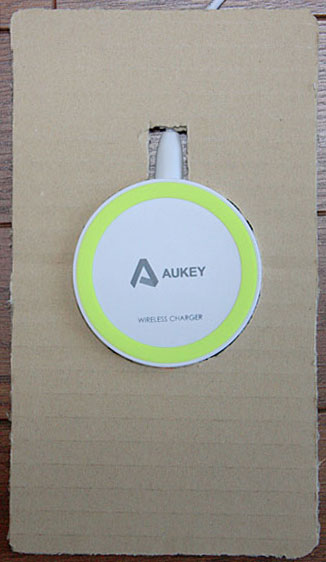
で、実際にセットしてみると…。
こんな感じ。w
Qi_BP0001
見た目はともかく、悪くありません。w

実際にNexus7(2013)を乗っけてみると…「おぉ〜ちゃんと充電位置にいくじゃん。ww」
今度は、ダンボールという厚みが手触りできることで、暗くても正しい位置に置けるようになりました。(^o^)/

余計に見え辛い…

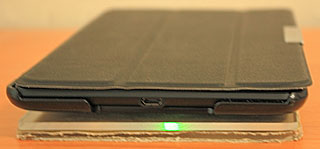
ただ…元々覗きこまないと見えないLED(充電しているか確認するLED)が、ダンボールの厚みによって、より見辛くなりました…。orz

Qi_BP0002

LEDを覗き込む隙間がより狭くなった…。

まぁ、このダンボール下敷きによって、正しく置けるので確認は不要かもしれないのですが、なんとかしたいですねぇ…。
う〜む…。
ちょっと考えます。w

あとは、オサレにダンボールをベースにして、デコレーションしてもいいでしょうし、顔を描いてもいいでしょうし、なにかお洒落な紙を貼ってもいいでしょう。 上記型紙をベースにして、Photoshopで加工すれば簡単に作れますしね。ww

ということで、とりあえずここまでは成功! としましょう。w


続きを書きました。
「LEDが見えない問題を解決する!」

「非接触(Qi)充電ノススメ」2個目のQi充電器 Aukey Qi充電パッド

今回はQi(チー)充電器のご紹介です。 私はQi充電器を使ってもう2年経ちますが、現在の満足できるQi充電器にたどり着くまでに(何故か)時間がかかりました。w

AukeyQi

Qiとは…

Qi(チー)は、ワイヤレスパワーコンソーシアム(Wireless Power Consortium; WPC)が策定したワイヤレス給電の国際標準規格である。現在、携帯電話やスマートフォンを対象とした5W以下の低電力向け規格のみ策定されている。
NTTドコモでは、Qi規格に準拠したワイヤレス充電機能を おくだけ充電 と称しており、登録商標を保有している。

です。(Wikipedia

Nexus7(2013)にはこのQi充電の機能が付いているのですが、結構知らない方も多いのではないでしょうか??

このQi充電は国際標準規格なので、Qiに準拠しているものであれば、スマホであろうと充電池であろうとこのQi充電器に乗せると充電できます。なので、もしもdocomoのQi充電器をお持ちでしたら、Nexus7(2013)を載せてみると充電できる筈…です。w

※iPhoneはQi充電用のシートみたいなものを装着するとQi充電が可能になる様です…。

このQi充電というのは結構古いもので、2008年から実用化されていますが、中々普及に至っていません…。
原理は簡単で、二つの隣接するコイルの片方に電流を流すと、磁束が発生します。すると隣接するもう片方のコイルに電力が発生するという仕組みです。

私はNexus7(2013)を購入した時、充電ポートでもあるUSBに毎日直接充電器を差し込むと「すぐに壊れるだろう」という思いから、このQi充電器に注目していました。

まずはAmazonで検索

まずはいつものようにAmazonでQi充電器を検索すると、24件ありました。
様々なタイプがあるのですが、私が判断基準にしたのは…

・レビューに「Nexus7(2013)で使える」と書かれいる
・信用性(耐久性)がある

そういう理由から、最初はPanasonicのこちら↓を選びました。


Panasonic 無接点充電パッド ChargePadチャージパッド ブラック QE-TM101-K

(★お勧めしません…)

そう…最初はこちらを使っていました。ww
実はこれは便利な反面、私にとっては「うるさかった」のです…。(^_^;

Panasonicのこの商品は、コイルが青いLEDで光って綺麗。 そのコイルが勝手に充電場所を探して充電してくれるという優れもの。 早速電源を入れて、Nexus7(2013)を置いてみます。

「ウイーン(コイル動作音)♪」「ピボボッ(Nexus充電開始音)♪」
と充電が始まります。

と、ここまでは良かったのですが…。

この状態で寝ます。(要は寝る前に充電器に置いておいたら、朝は満充電になっているという想定

…数時間後
「ウイーン(コイル動作音)」

…1時間後
「ウイーン(コイル動作音)」「ピボボッ(Nexus充電開始音)」

…30分後
「ウイーン(コイル動作音)」

…30分後
「ウイーン(コイル動作音)」「ピボボッ(Nexus充電開始音)」

…30分後
「ウイーン(コイル動作音)」

…30分後
「ウイーン(コイル動作音)」「ピボボッ(Nexus充電開始音)」


ああ〜もーうるさいっ!!


と、飛び起きて、充電器からNexus7(2013)を下ろしました。ww
当然ですが、結果は「満充電にならず…」orz


---

ちょっと解説しますと…( ̄△ ̄)。w

---

寝ました。

数時間経って、Nexus7(2013)が満充電されて、それを感知した充電器のコイルが初期位置へ戻ります。
これが最初の「ウイーン(コイル動作音)」です。

次に1時間経った頃、Nexus7(2013)の充電量が少し減ります。それを感知した充電器は充電をしに行きます。
これが次の「ウイーン(コイル動作音)」「ピボボッ(Nexus充電開始音)」です。

次に30分くらい経った頃、Nexus7(2013)が満充電されて、それを感知した充電器のコイルが初期位置へ戻ります。
これが次の「ウイーン(コイル動作音)」です。

※ repeat  x  私が起きるまで


---

となるわけです…。ww

最初の3日くらいは我慢したのですが、毎晩夜中に起こされるので、4日目からは使いませんでした…。orz

ここまでがPanasonicのQi充電器の末路です。w
(多分、ベッドサイドに置かなければいいのでしょうけれど、朝起きたらNexus7(2013)使うじゃないですか…)

↓MovieをUpしました。w
YouTube 「Panasonic QE-TEM101 動作音」リンク

※静かに聞こえると思いますが、これ…寝ているとすんごくうるさいです…。

---

1年後……

---

私はまだQi充電への憧れ?が消えず、再びQi充電器に手を出しました。w

次は動かないQi充電器狙いです。

今度の狙いは…

・安い
・Nexus7(2013)で使えるというレビューがある

です。ww

そこで、私が選んだのがこちら。

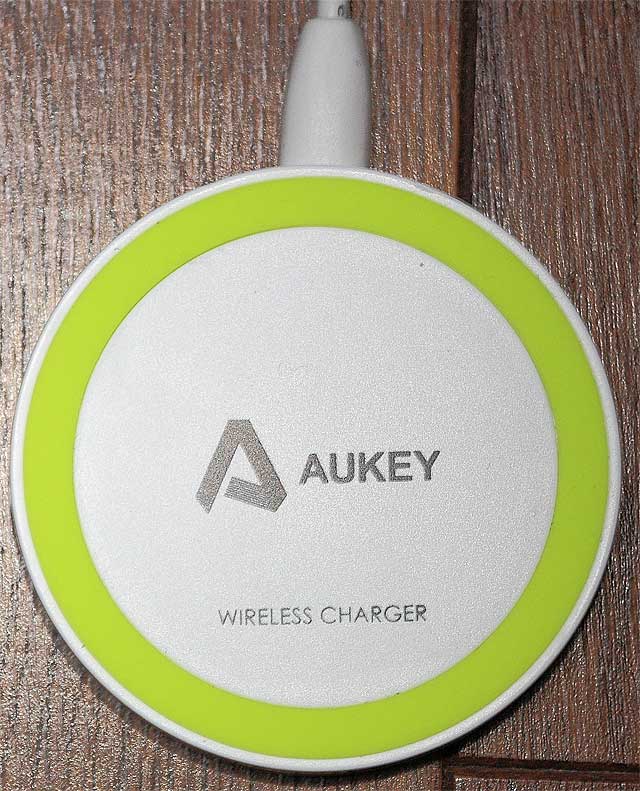
Aukey   Qi充電パッド

今度は1600円と手頃。
白と黒がありますが、暗い状態でも見えるように白を選びました。
今、使い始めてから1週間くらい経ちますが…

うん!動かないって素晴らしい!w

もちろん、寝る前に置くと朝には満充電されています。今の所不満はありません。
やっと理想のQi充電器になりました。ww

ただ、Panasonicの素晴らしい機能「探して充電してくれる」と大きく違うのは「置く場所をちゃんと合わせないと充電しないこと」です。 もちろんこれに対する対策もされていて、正面にLEDが付いています。
通常はこれが赤のまま点灯しています。

正しい位置に置かないとこのLEDが赤いままで、正しい位置に置くとLEDが緑の点滅に変わり、Nexus7(2013)から「ピボボッ」と音(充電始まりました音)がします。

↓MovieをUpしました
YouTube  「Aukey Qi充電器 Nexus7(2013)のテスト」 リンク

なので、寝る前にこの緑ランプだけ確認しておけば間違いありません。 一説にはUSBからの充電よりも遅いので急速充電には向きませんが、夜置いて朝取り出す分にはちゃんと満充電されるので、全く問題がありません。

しかし、敢えて難点を挙げるとすれば…

充電器本体よりもNexus7(2013)の方が大きいので…
・一度で正しい位置へ置く事が難しい
・覗き込まないとLEDが見えない

事です…。
まぁ、これは何れ考えましょう…。案はあるので、上手くいったら記事にします。w

因みにMovieに写っているNexus7(2013)のケースはmocoのものです。このケースに入ったままで充電ができます。

非接触充電は本当に便利です。(^o^)/

続きを書きました〜(^o^)/
Aukey Qi充電パッド Nexus7(2013)用の台を作る(Qi充電器 その2)