「Nintendo Switch」タグアーカイブ

Nintendo Switch用ベストで今オススメなSDカードの選び方

この記事を読むと、どうやってNintendo Switch用の最適なSDカードを探し、選ぶと良いのか。そしてその結果どうだったのかが手に取るようにわかります。

「そろそろNintendo Switch用のSDカードを買おうかなぁ〜」とお考えの方は必見! 普通にSDカードの選び方が知りたい方にもわかりやすく解説しています。


始まりは一通の通知から

ある日。

自分のスイッチに「ナビゲーター:かなこ」なる人からメッセージが届いた。
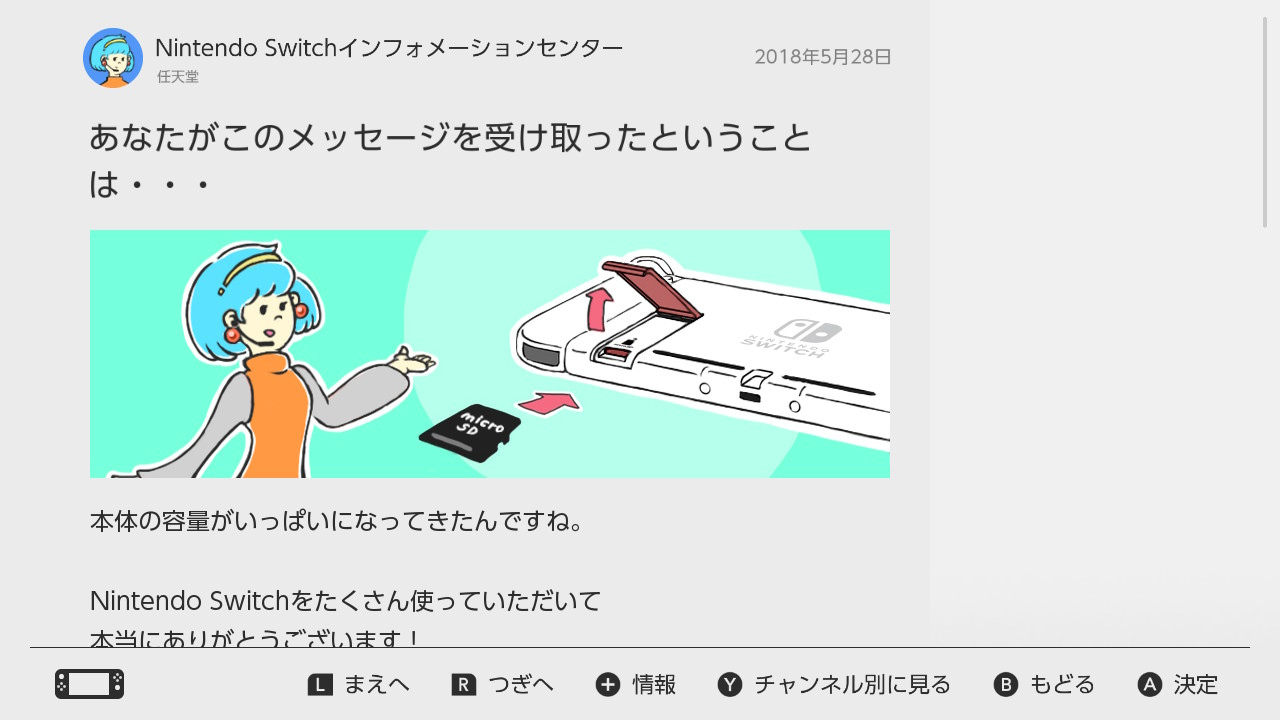
かなこさんからの手紙

[simpleruby]

正確にはスイッチの《《中の人》》「かなこというキャラクターを模《も》したシステム」から、自分のスイッチのゲームニュースにメッセージが届いた。

かなこ「あなたがこのメッセージを受け取ったということは、本体の容量がいっぱいになってきたんですね」

そう、新しい体験版ソフトをダウンロードしようとした所「容量が足りません」というメッセージが出て、直後かなこさんからのメッセージが届いていた。

かなこさん曰《いわ》く。

かなこ「市販のmicroSDカードで容量を増やすことが出来ますよ。ん? microSDカードを差し込むところなんてあるわけ……あるんです!」

と、一人ボケツッコミの文章が続き「そ、そうですか……」と少し引く。

かなこさんからの手紙の内容は……

  • 本体の裏にあるスタンドを開くと、そこにmicroSDカードを差し込むスロットがありますよ。
  • そこにmicroSDカードを差し込めば、本体の容量を増やせますよ。

と、そんな感じ。そして最後に

かなこ「べ、別にスロットを隠しているわけではないですよ!?」

と、ツンデレベースの捨て台詞が入り、「これからもどんどんNintendo Switchで遊んでくださいね」と締めくくられていた。

「いや、それは知ってる……」

知ってはいた。そのうち本体の容量が足りなくなったら考えるか……と、思ってはいたが、まだ要らなくなった体験版を順次消せばいいやと思い、SDカードの購入は思い留まっていた。

ただ、後からまたやりたくなった体験版を再度ダウンロードしなくちゃいけなくなったり、ダウンロード版で購入したゲームを一旦消して、再度ダウンロードしなくちゃいけなくなったりと……。

最近、結構面倒になってきていた。

「……調べてみるか……」

以前から「いつかは購入すべきかな?」とは思っていたので良い機会。やっと重い腰を上げ、かなこさんの誘いに乗ってみる事にした。

[/simpleruby]

Nintendo Switch用のmicroSDカード

[simpleruby]

まず、Amazonで「スイッチ SDカード」で検索する。すると……

[/simpleruby]

[simpleruby]

出るわ出るわ、大量のSDカードが並ぶ。上に掲載《けいさい》したのはその上位の一部。

「これは……どれがいいんだ?」

あまりにも大量に並び、選択に困る……。

しかし実際には「Nintendo Switch専用のSDカード」というのは存在しない。

かなこさんの言うように「市販のmicroSDカード」なら何でも良い。

なので、安いものでも構わない。

普通に考えれば「人気のものや評価の高いもの」を選ぶべきなのだろうが、ゲーム用という括《くく》りで考えると……。

「ロードで待たされたくない」

というのがゲームプレイヤーとしての心情《しんじょう》で、それなりの物が欲しい。

かと言って高価なものは手を出しづらい。

中には「ほぼ二万円」という、Nintendo Switch本体価格の半分になってしまうものまである。

[/simpleruby]

[simpleruby]

流石《さすが》にそこまでは手が出せないし、みんながそんな高価なものを買っているとも思えない。

というか、ライセンス商品は高すぎる……こんなの選べるわけがない……。

[/simpleruby]

探しものはなんですか?

[simpleruby]

そこで、自分なりに「どんなものが欲しいのか」を整理してみることにした。

  • 容量は?
  • 速度は?
  • 価格は?

判断基準は、大きく分けるとこの3つ。

容量は何GB欲しいか?

まず容量。

普通に考えれば当然「大容量のほうが良い」。

その方がまた足りなくなって買い換えなくちゃいけなくなる危険性が減るから。

ただ、当然のごとく「大容量のほうが高価」だ。

だとすれば、まずは自分がほしい容量を見定《みさだ》め、その上で財布と相談ということになる。

そこで、最初にスイッチにインストールされているソフトの容量を調べてみた。

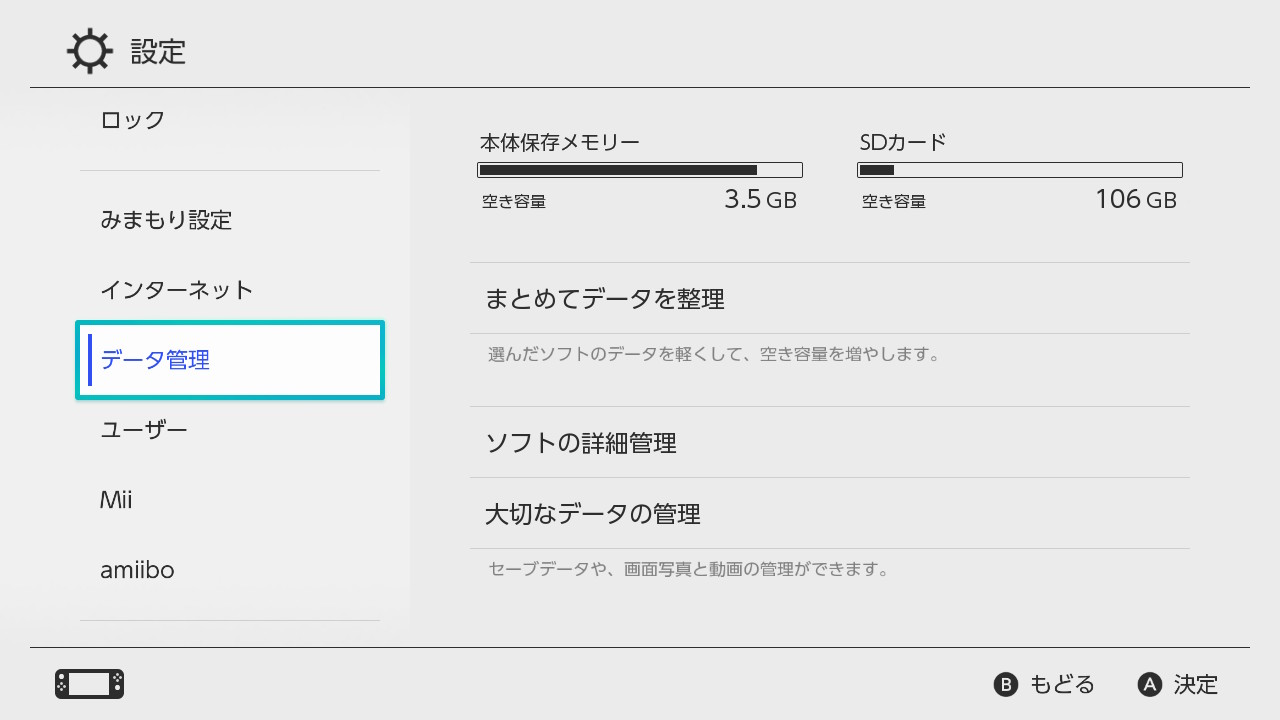
Nintendo Switchの「設定」から「データ管理」を開く。

[/simpleruby]
データ管理画面2

[simpleruby]

「なるほど……。本体の容量は32GBか」

本体保存メモリーというところに空き容量3.5GBが表示され、こから本体の容量は32GBであることが推測できた。

これにより、今インストールされているソフトのおおよその容量がわかる。

ほぼ「1本あたり3GBを超える」ということだ。

最近のゲームは容量が大きくなっているとは言え、PS4のBlue-rayディスクの容量である「片面25GB」と比べると、かなり小さい。

圧縮技術もここまで来たか……と驚く。

今、体験版も含め、7本くらいのソフトをインストールしているから、本体メモリーと同じ32GBだとまたすぐに足りなくなって意味がない。

倍の64GBだと14本に増えるだけ……。なんか物足りない。

となればやっぱり128GBか256GBを購入しないとすぐに買い換えなくちゃいけなくなってしまう……。

そこでAmazonで相場を調べてみる。

「先に容量を……」と思ったのがだが、結局価格も重要なのだ。

まずは256GBのものをチェック。

[/simpleruby]

[simpleruby]

……流石《さすが》に一万円を超えるSDカードは買いたくないなぁ……と、苦笑《くしょう》。

じゃ、128GBはどうだろう?

[/simpleruby]

[simpleruby]

「あ、手頃……」

丁度思っていたくらい、5,000円前後のSDカードが並んだ。

任天堂公認、HORIの12,000円以外は……。

「良し、容量は128GBで決定ー!」

[/simpleruby]

どのくらいの転送速度があればいいのか?

[simpleruby]

次に転送速度だが……。

「まぁ、速けりゃ速いほど良いんだろうけど……どうやって測るか……?」

──と思いながら、ふと「まとめてデータを整理」という項目で、普段使わないゲームデータを整理していた……すると。

[/simpleruby]

データ管理画面1

[simpleruby]

空き容量が11GBも増えていた……。

「は……? 一体何が……!?」

驚愕《きょうがく》し、固まった……。というか、目を疑《うたが》った……。

「データを整理」すると、一時的に圧縮されるのだと思っていたがそうではなく、単純にソフトそのものが削除され、アイコンだけが残っていることが判明……。

そしてその整理したソフトのアイコンを選択すると、ダウンロードが始まるという仕組み。

「整理って、削除してるだけじゃん! そういう事がしたいんじゃないわぁぁぁぁ!」

と、ツッコミを入れると同時に落胆《らくたん》。orz


「ドラクエXがまるごと削除されたのかぁ……」

と、少し遠い目になる。


ドラクエXはダウンロードに非常に時間のかかった鬼門《きもん》ソフト。それが削除され、再度ダウンロードしなくちゃいけなくなった……と、そういう事だった。

──

しかしここでメゲてる場合じゃない。

と、ここで一つ思いついた。

「よし! 安いSDカードと本体メモリーの速度を比較しよう!」

もう再ダウンロードは確定なのでそれは諦《あきら》め、本体にダウンロードする場合と、手持ちの安いSDカードにダウンロードする場合のダウンロード時間を比較し、本体メモリーがどれほど速いのかをテストしてみることにした。

つまり、テストの真意《しんい》はこうだ。

「本体メモリーの速度が判明するなら、それと同等かそれ以上の速度のSDカードを買えばいいんじゃないか?」

うん、我《われ》ながら名案!

早速手持ちの安いSDカードを本体に差し込み、大量のおためし版ソフトのダウンロードを開始する。

先に本体のメモリー容量を埋め、SDカードへダウンロードさせる為だ。

──

開始して10分ほどして、ふとデータ整理画面を見た。

「は……? SDカード側にダウンロードされてる!?」

なんと、本体に十分な空き容量があるにも関わらず、複数の体験版ソフトはSDカード側にダウンロードされていた。

普通に考えればより速度が速いであろう本体メモリーを優先的に使用し、それが足りなくなったらSDカードにダウンロードされる──と、そう思っていた。

ところが事もあろうかスイッチはSDカードを先に使用していた。

「……このシステムの設計者は一体何を考えて……」

そしてここからが長かった……。

ダウンロードしかけた大量のおためし版を削除し、スイッチの電源を落としてSDカードを抜き、再度電源を入れて本体だけで先に計測。その後、またスイッチの電源を落としてSDカードを入れ、電源を入れてSDカード側で計測……。

その結果……。

[/simpleruby]
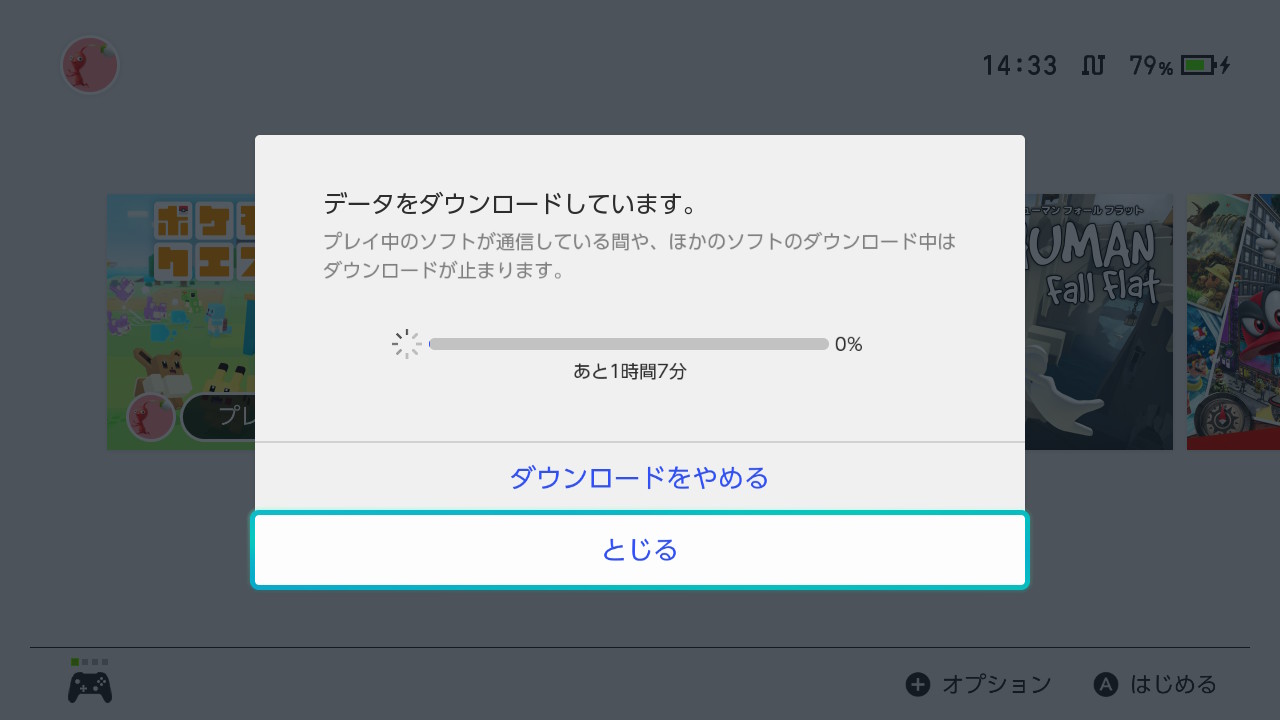
ダウンロードSD(低速)
ダウンロード本体(高速)

[simpleruby]

ほぼ変わらない

という残念な結果に……。orz

「何故《なぜ》……!?」

と驚くと共に、疑問が頭をよぎった。

「まさか、この安いSDカード……本当は速いんじゃないだろうな……」

早速安いSDカードの速度を計測……。

[/simpleruby]

AmazonSD-CDM

[simpleruby]

「あ……Readはメッチャ速い……でもWriteは遅い……」

ダウンロードで計測しているのだから、Writeの方が影響するはずなのに……と思いながら……。

「あれ……? 実はダウンロード速度がこれよりも遅い……って事か?」

と思い直す。

「あ、bit(ビット)とbyte(バイト)の換算をしてなかった!」

ここでネットの通信速度であるMbps(bit換算)とメモリーやハードディスクなどで利用する転送速度であるMB/s(Byte換算)の違いを思い出した。

早速自宅の通信速度である「100Mbps(bit)」を転送速度の「MB/s(Byte)」に換算してみる……。

12.5MB/s

「って! ダウンロードだけなら安い方で十分じゃん!」

数字を見て自己ツッコミした……。

説明しよう♪

安い方のSDカードの書き込み速度は「33MB/s」で、自宅のネット速度は最高で「100Mbps = 12.5MB/s」。なので、自宅の通信速度が安いSDカードの転送速度を上回らない。

書き込み速度:33MB/s > 通信速度:12.5MB/s

イコール、計測は無駄。

「カッハ……」と、数秒うなだれた……。orz


さて、気を取り直して速度の事を考えよう。

結局計測は何のデータも得られず、元の「速いほど良い」に、つまり振り出しに戻ってしまった。

そしてゲーム中の動作速度は計測できない。

なら「転送速度は速いほど良い」という考え方で選ぶしかない。

[/simpleruby]

そのカードは「速い」ですか?

[simpleruby]

購入前にSDカードがどのくらい速いのかを知る方法にはいくつかある。

  • 公称《こうしょう》速度
  • 規格の速度
  • ユーザーのレビュー

この3つだ。

公称速度

公称速度とはメーカーが謳《うた》っている理論上の速度のこと。

まぁ、理論上なので実際にはその速度の少し下の数値が出るし、パソコンならソフトが動いているか否か、ゲームも同様にその環境によって実測値は変わる。

だがこの公称速度、「速いSDカードにしか表記されない」。

低い速度を謳《うた》っても、ユーザーには響《ひび》かない。というか、マイナスの影響しか与えない。

なので公称速度を明記しているものは一応信頼できる。

規格の速度

次に規格の速度。これはあまり知られていないかも知れないが、各SDカードにはそれぞれ規格の速度が表示されている。

[/simpleruby]

規格表記1

[simpleruby]

この表示の一番下にあるUという文字の中の数字。Cという文字の中の数字の二つに注目して欲しい。

まずCという文字の中の数字。

これは「SDスピードクラス」という、最低保障速度を明記するものだ。

つまりこのCの中に10と書かれているものは……

読み書き時のデータ転送速度が最低10MB/s出ますよ

という意味だ。

現在10が最高クラスで、今となっては10以下のものなど考えられない。

次にUという文字の中の数字。

これは「UHS(Ultra High Speed)スピードクラス」というもので、こちらも最低保証速度を示すもの。

1は「最低10MB/sを保証」するもので、

3は「最低30MB/sを保証」するもの。

現在3が最高クラス。

これらを踏まえると……。

[/simpleruby]

規格表記1

このカードは「最低転送速度10MB/sを保証」している。

もう一つ見ていただこう。
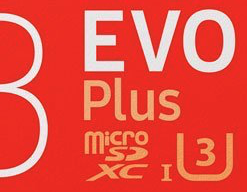
規格表記2

[simpleruby]

こちらにはCが無く、U3だけがある。

これは「最低転送速度30MB/sを保証」している。

で、これだけ見ていただくと単純に黒いほうが遅い……と感じるかも知れない。

いや、それで合ってる。ただし……。

仮に黒い方だけを見て、そこに

「最大読み出し速度80MB/s」

と書いてあったらどうだろう?

「速い!」と感じるかも知れないし、「嘘だー!」と感じるかも知れない。

だがこれは間違っていない。

実はこの黒いSDカードは……

  • 最大読み出し速度80MB/s
  • 最大書き込み速度15MB/s

なのだ。ちゃんと明言しているだけ偉いと言える。

そして先の規格表記を思い出して欲しい。

このカードはC10、U1。つまり、最低転送速度は10MB/sで合っているのだが、読み出し速度だけは格段に速いのだ。

そしてこれは「普通にゲームを遊ぶなら問題ない」ということ。

何故《なぜ》なら何を隠そう、この黒いカードは任天堂公認のHORIのカードなのだから。

[/simpleruby]

[simpleruby]

じゃぁ、10MB/sでも良いのか?

良いんだと思う。

しかし、ゲーマーとしては「速いほうが良い」は譲《ゆず》りたくない。

ユーザーレビューという最終兵器

そしてそれはユーザーレビューによって全て明かされる。

先程表示した↓この画像。

[/simpleruby]

AmazonSD-CDM

[simpleruby]

実はWindowsでは有名な、業界標準とも言えるメモリーやハードディスクの転送速度を測るソフト、CrystalDiskMarkの画像だ。

有名なソフトなので、みんなこのソフトの結果を投稿してくれる。

つまり……。

ユーザー環境は違えど、同じソフトを使って計測した結果を比べることができる

という素晴らしい環境なのだ。

これを使わない手はない。

先のHORIの例はメーカー側がきちんと良いところと悪いところの両方を明記した素晴らしい例だ。

だが、そうじゃないものもある。

そういうものはユーザーの手ですぐに暴《あば》かれてしまい、返品の嵐と化す。


こうしてこれら3つの要素を比較して、目的のSDカードの速度を見極《みきわ》める事が可能になる。

[/simpleruby]

それ、おいくら万円?

[simpleruby]

では、ここまでを踏まえ、実際に「どれ」を買うのか検討しよう。

ここまでで決めたのは……。

  • 容量は128GB
  • 速度は速いほど良い

の二つ……ってか、容量しか決まっていないじゃん……。

あとはお値段と速度のバランスを見極《みきわ》める必要がある。

既出《きしゅつ》だが、128GBでスイッチ対応を謳《うた》っているものは……。

[/simpleruby]

[simpleruby]

これら5種類。

因《ちな》みに突然「Nintendo Switchと謳《うた》っているもの」という選択肢が登場したが、実はこれも重要な要素。

ユーザーレビューの中には「スイッチで動かなかった」という評価もある。

つまり、任天堂的には「何でも良い」と言ってはいるものの、実際には動作しないSDカードも存在するということ。

それなら「動かなかった」と返品できる、公称で「スイッチで動作します」という商品の方が良いに決ってる。

話を戻そう。

これら5種の中から先程のスピードクラスによって遅い表記のものを落とす。

すると……。

[/simpleruby]

[simpleruby]

一つしか残らなかった……。これ以外は全てC10かU1だったのだ。

まぁ、値段も思っていたとおりの5,200円(5千円前後)だし、ユーザーレビューの評価も転送速度も申し分ない。

これで決まりか……?

「あれ……まてよ? 確かこの商品……任天堂のキャンペーンで半額だったような……」

ふと、任天堂から届いたキャンペーンメールを思い出した。

慌《あわ》ててメールソフトを開き、ゴミ箱を漁《あさ》る。

「あった! 同じものだ……」

実は任天堂から届いたキャンペーンメールに載《の》っていた「今なら半額!」の商品に、さっき決めたSDカードが含まれていた。

こんな偶然もあるのか……。

自分が選んだSDカードが実はニンテンドーストアで売っており、ライセンス商品ではないとしても、それは任天堂が認めたということ。

ならばこれほどの安心材料はない。しかも今なら半額ときた。


[/simpleruby]

任天堂の半額とAmazon価格

[simpleruby]

早速メールに記載されているサイトへ飛ぶ。

任天堂microSDカード半額キャンペーン

「ん? これは……?」

詳細を読むと、そこには「マイニンテンドーストアポイントを使い、クーポンを取得」と書かれていた。

「あ、ポイントを使ってクーポンをもらうのか……って、ポイントは……」

クーポンを取得するのに必要なポイントは「ゴールドポイント200ポイント」。

「あ、320ポイントある」

自分のゴールドポイントは320ポイント。しかも履歴を見ると、これまでに数回期限切れが発生し、ポイントはどんどん減り続けていた。

「何だこれ……溜《た》め続けられないのか……」

溜《た》め続けられないというのもあるが……事実、新しくなった任天堂のポイントサービスは使いものにならない。

何故《なぜ》ならポイントで交換できる商品が従来の「オリジナルグッズ」から「ゲーム内のデータ」になったから。

「昔は良かったなぁ……」

従来の任天堂のポイントサービスでプレゼントされていたオリジナルグッズには、かわいい巾着《きんちゃく》やらパスケースやら、実用的なかわいいものが多数存在し、中には「独自のゲームソフト」そのものも存在した。

ところが新しくなった交換商品はゲームデータ。

つまり、その対象ゲームを持っていないと使えない、ユーザーにとっては必要のないものがプレゼントされている。

なので、今となってはこのポイントサービスは全く使い物にならない「要らない制度」に成り下がった。

「よし、普段使うことはないし、良い機会だ。クーポンを取得っと」

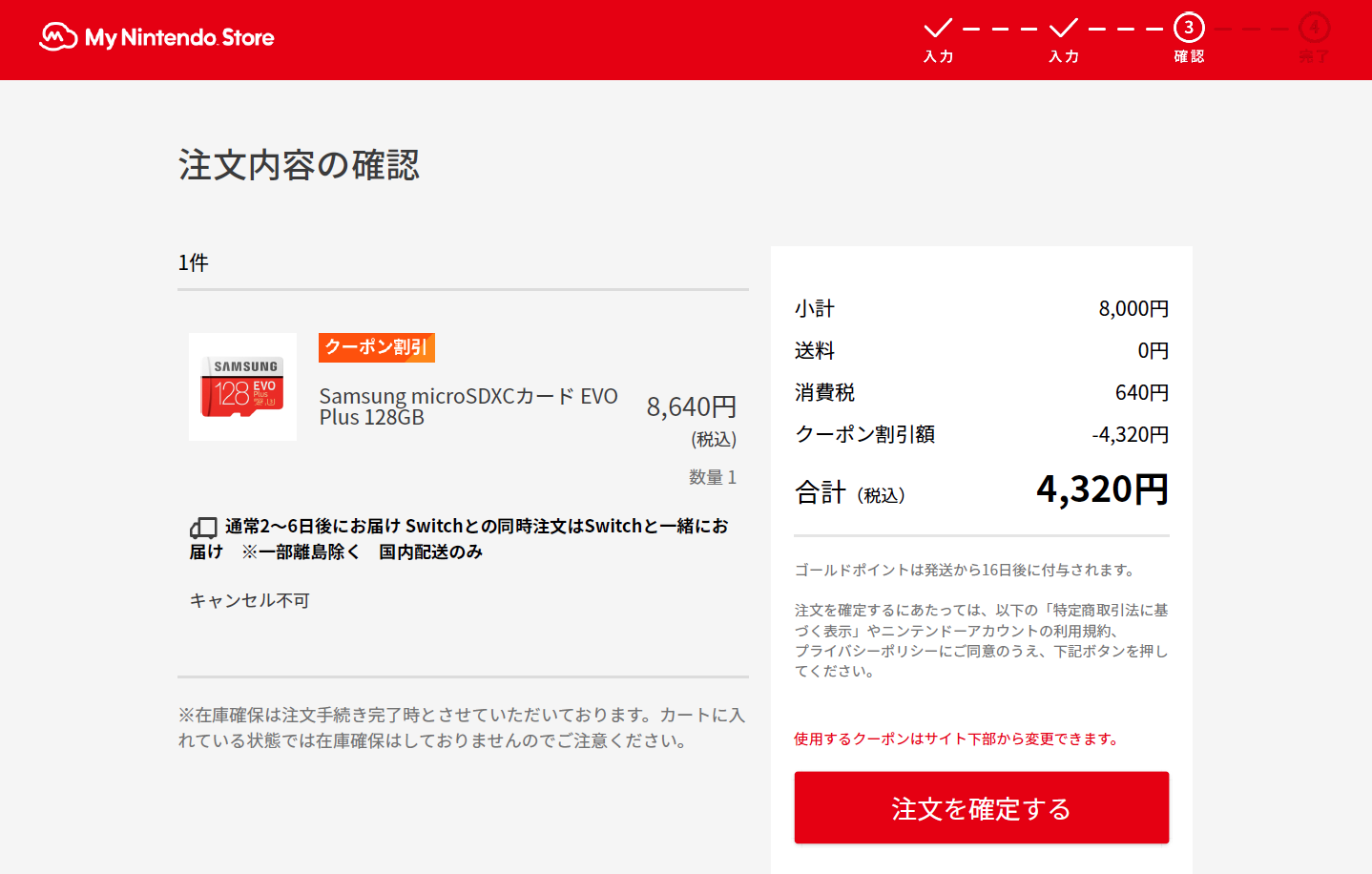
そのままクーポンを取得し、実際にニンテンドーストアの購入画面にクーポンコードを入力。

「ん……? これって……安いのか?」

[/simpleruby]
My Nintendo 価格表示

[simpleruby]

4,320円(税込)

……確かに元の価格が8,000円なので、半額にはなっている。

そこに消費税が乗って、4,320円(税込)。

うん、間違ってはいない……。

「あれ、Amazonだといくらだっけ?」

だが、Amazonでの価格を忘れ「これって安いんだろうか?」と、ふと疑問に思い、Amazonの価格を再度確認した。

[/simpleruby]

[simpleruby]

5,200円

「あ、やっぱりニンテンドーストアで半額にした方が安いのか……」

やっと納得し、ニンテンドーストアで購入手続きを行った。

──

その二日後。

ニンテンドーストアから「出荷のお知らせ」のメールが届いた。

※任天堂のmicroSDカード半額キャンペーンは終了しました。


[/simpleruby]

開梱(かいこん)、そしてテスト

[simpleruby]

購入手続きからおよそ三日後、SDカードが届いた。

箱は「Nintendo Store」と茶色い可愛らしい文字で書かれた小さなダンボール箱だった。

宅急便のお兄さんからそれを受け取ると、早速|開梱《かいこん》した。

「ちっさ!」

思わず声に出た。

microSDカードなのだから当然の事なのだが、小さな箱の中にはさらに小さなパッケージがちんまりと入っており、その中にさらに小さなmicroSDカードが入っていた。

パッケージを開け、中からSDカードを取り出すと、Windowsを立ち上げた。

メモリーやハードディスクを購入して最初にやるのは「速度チェック」だ。

不良品でないか否かを測《はか》るにはこれしか無い。

Windowsが立ち上がると、CristalDiskMarkを立ち上げ、計測ボタンを押す。

数分の後《のち》、ソフトは数値を表示させた。

[/simpleruby]

SAMSUNG-SD-CDM

[simpleruby]

「うん。公称くらいは出てるし、大丈夫そうだな……」

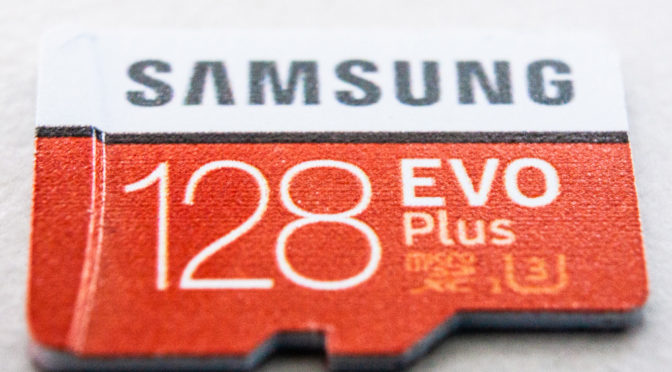
このSDカードの公称速度は「最大読出速度100MB/s、最大書込速度90MB/s」。

メモリーやハードディスクは公称速度の90%くらい出ていれば良いところ。場合によっては80%を切る。

今回届いたSDカードの実測値は、読み出し速度が94MB/s、書き込み速度が87MB/sとかなりいい状態だ。

そのままSDカードをWindowsから取り出し、スイッチの電源を落とすと裏のスタンドを開き、カードスロットへ差し込んだ。

「認識もする……と」

SDカードはスイッチでも問題なく認識され、データ管理画面には

SDカード 空き容量111GB

と表示された。

──

[/simpleruby]

ダウンロード三昧(ざんまい)の日々

[simpleruby]

そしてその後……。

残しておきたい体験版もそうでないものも含め、大量にダウンロードをし、全てのソフトがいつでも遊べるようになったのは言うまでもない。

「ついに……『空き容量が足りません』から開放されたぁぁぁぁぁっ!」

俺は両手を天に突き上げ……いや、流石《さすが》にそこまではしなかったが……やっと容量不足から開放された。

そしてその後、ダウンロード三昧《ざんまい》の日々を送っている。

予想通りの結果だが、SDカードは全く問題なく動作し、本体メモリー以上に待たされることは無かった。

現在、俺のNintendo Switchには計30本以上の購入ソフトや体験版ソフトがインストールされ、俺が立ち上げるを待っている。

[/simpleruby]
ソフト管理画面2

[simpleruby]

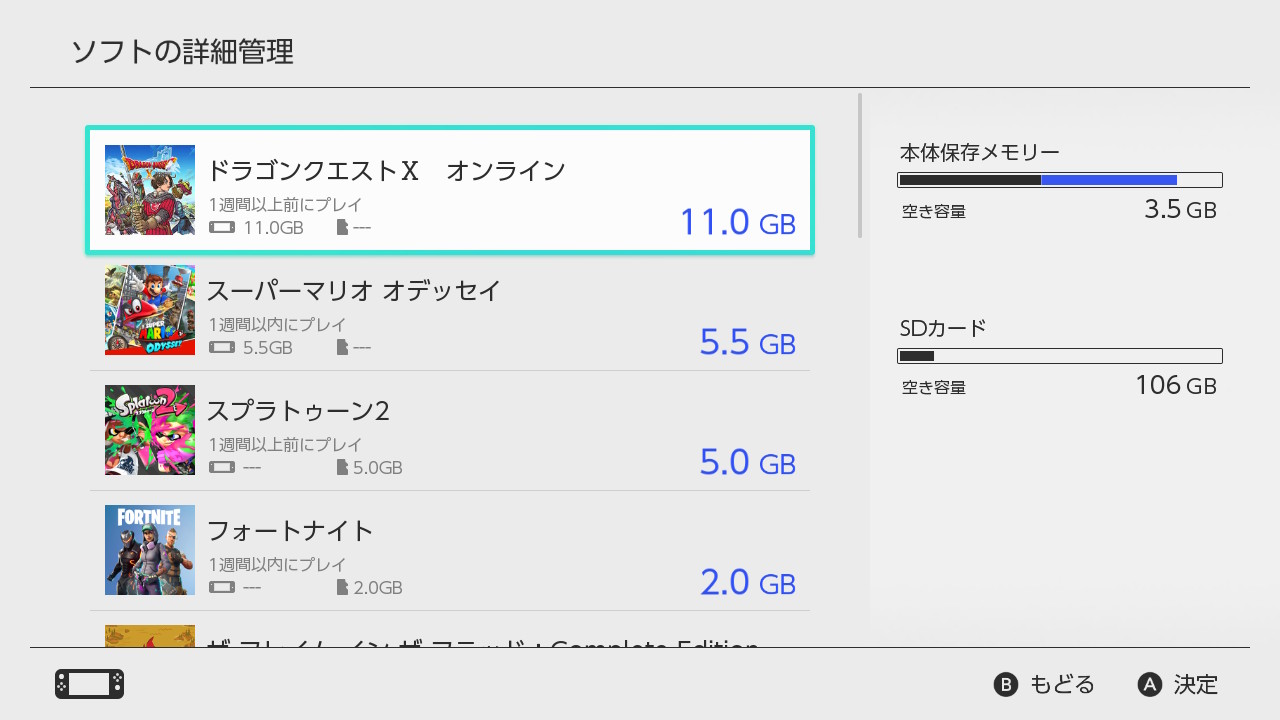
「あはは、まだ106GBもあるぞ! 次は何をダウンロードしてやろう……?」

そして俺は必要なものもそうでないものも、ダウンロード出来るものは全てダウンロードする、ダウンロードマニアと化していた。

この時の俺の顔は、きっと満面の……いや、変な笑顔だったに違いない……。

ってかドラクエXって、11GBもあったのか……! どうりでダウンロードに時間がかかる訳《わけ》だ……。

Written by Kuu.

[/simpleruby]

↓並行輸入品

徐々にAmazonでの価格が下がり、6/23現在では並行輸入品が任天堂の半額セール価格よりも安く……。これは、買い時!?

↓安心の日本サムスンの正規品はコチラ


いかがでしたでしょうか?

今回の記事は私が応援している作家「Kuu」先生に書いていただいたコラボ作品でした。

あ、作品と言っても内容は本当(ノンフィクション)です。^^;

それでは楽しいスイッチライフを!
Nintendo Switchの関連記事(タグアーカイブ)はこちら

【ダウンロード方法】『モンスターハンターダブルクロス Nintendo Switch Ver.』無料体験版

『モンスターハンターダブルクロス Nintendo Switch Ver.』無料体験版が本日配信されました。

ちょっとわかりにくいのでDL方法をメモしておきます。


ニンテンドーeショップに入る

もうすぐ発売

MHXX

体験版ダウンロード

です。

Nintendo Switchの関連記事(タグアーカイブ)はこちら

スプラトゥーン2でチーターを通報する方法

スプラトゥーン2で実際にチーターに出会った時、どうやって運営の任天堂へ通報(連絡・報告)すれば良いのか調べてみました。


前作「スプラトゥーン」のチーター(チート:ズル をしている人)を調べてみると、結構多くのチーターの情報が出て来ます。

最近、スプラトゥーン2でも「これって、チーターじゃないの?」と言う情報や動画がいくつか上がっていますが……

まだ「これはチートじゃないのでは?」と思うものばかりしか見つかりませんでした。(^_^;

しかし今後、スプラトゥーン2でも同様に「チーターの出現」が予測されます。

そこで、実際にチーターに出会った時、どう通報すれば良いのかご紹介します。

スプラトゥーン2における「通報」のやり方

最初に通報方法をご紹介します。

※後述している「本当にチーター?」も合わせてご覧ください。


通報するには任天堂の公式スマホアプリ「Nintendo Switch Online」↓を使います。

▼任天堂「Nintendo Switch Onlineのページ」


Nintendo Switch Onlineから通報する

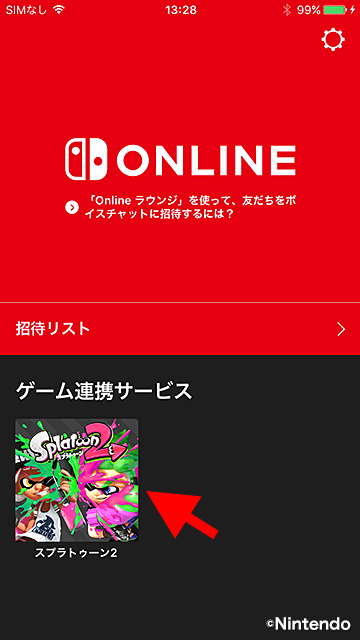
Nintendo Switch Onlineを起動

↓こんな画面が出るので「スプラトゥーン2」をタップ

「Nintendo Switch Online」起動画面

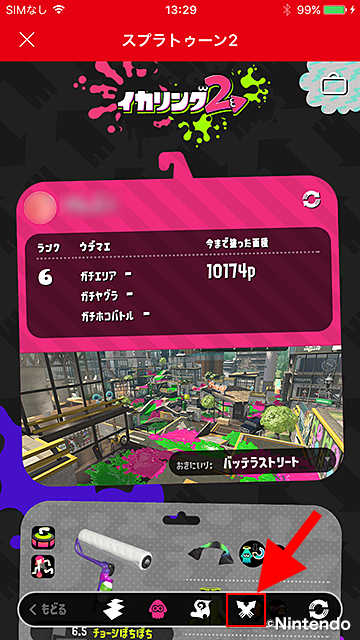
自分の現在の情報が表示されます。

一番下にあるメニューバーの右から2番目にある「イカがクロスしているボタン」をタップ

「イカリング2」初期画面
「イカリング2」初期画面

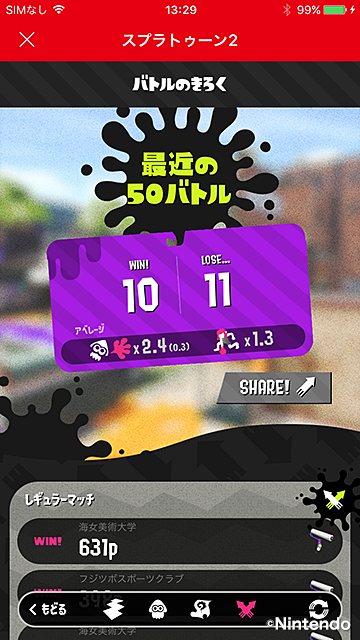
ここに過去50バトルが一覧表示されます。

バトルのきろく
バトルのきろく

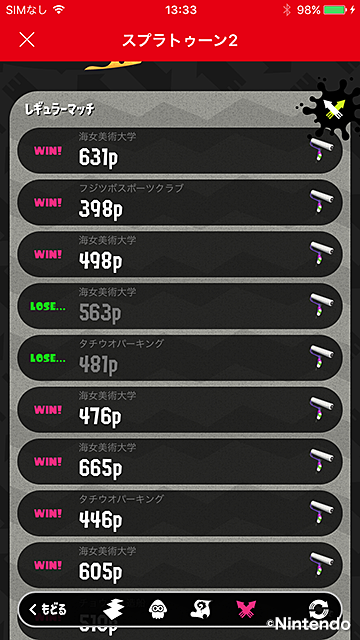
下へスクロールして

通報したい人と戦ったバトルをタップ

「イカリング2」バトル一覧画面
「イカリング2」バトル一覧画面

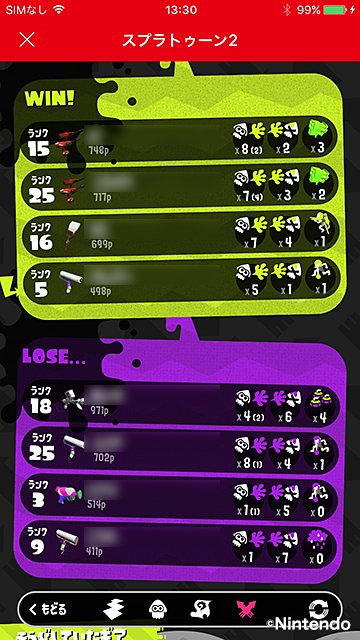
そのバトルのメンバーが一覧表示されます。

この中から通報したい人をタップ

一緒に戦った人一覧
一緒に戦った人一覧

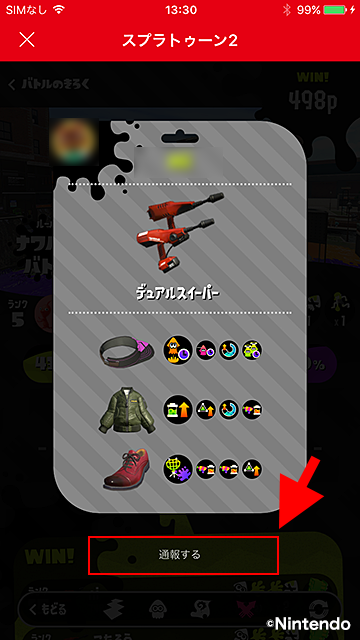
一番下にある「通報する」をタップ

ユーザー詳細画面
ユーザー詳細画面

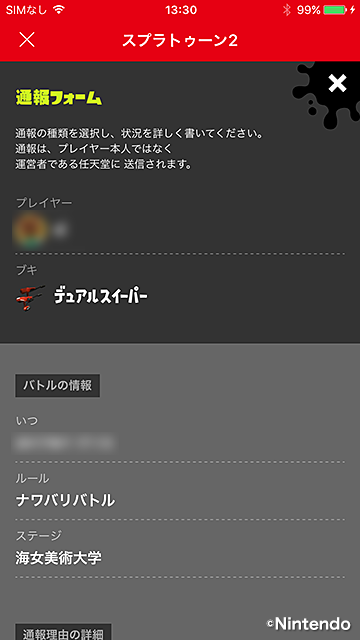
「通報フォーム」が表示されます。

「通報フォーム」上
「通報フォーム」上

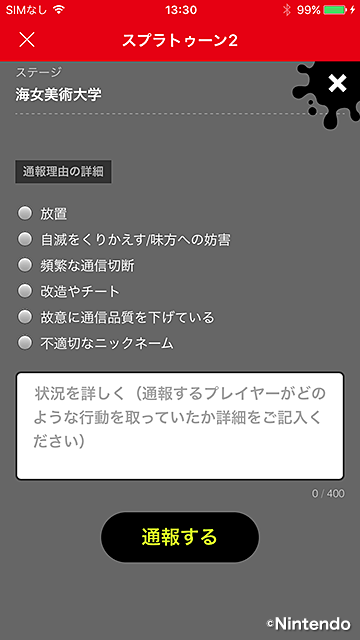
下へスクロールして「通報理由の詳細」から通報内容を選び、さらに「その時の状況」を記入して、「通報する」をタップ

「通報フォーム」下
「通報フォーム」下

これで通報完了です。

本当にチーター?

最初に書きましたが、現在YouTubeやニコニコ動画にUpされている「スプラトゥーン2のチーターだと言われているMovieには、チーターであると確証できるものが見つかりません」でした。(^_^;

「スプラトゥーン(前作)」でUpされているチーターのPlay Movieはもっと酷いので、それに比べると……

ただ「通信がおかしいだけ」に見えるムービー

なのです……。(^_^;

他にも「チーター」と言う名前を利用して「アクセス数を稼ぐ事だけを目的としたMovie(尺が5秒だとか、動かないMovieだとか)」がいくつかあり…

何だか……

「チーターという言葉だけで大騒ぎしてない?」

と見ていて冷めるのです……。orz

すみません。ちょっと話が逸れました。w


「通報する」という事は「ある1個人ユーザーを名指しで非難する事」です。

もちろん「他のユーザーの為にも酷いチーターは通報して、アカウント停止してもらう」のは良い事だと思います。

でも、その前にちょっとだけ冷静になってみてください。

  • その人が「本当にチーターであるという確証がありますか?」
  • 「疑いだけで通報しようとしていませんか?」

確証がなければ、イカもお読みください。m(__)m

初心者の勘違い

私のような初心者にありがちなのが「チートだと思ったら……」

実はレベルが上がると取得できる、知らない武器だった

とか……

装備に付属させられる「機能による特殊能力」だった

とか……。w

「無知による勘違い」が起こります。(^_^;

最初に「チート・チーター」という言葉を覚えてしまうと、それに煽られる形で「なんでもチーターに見えてしまう」と言う「心理的なもの」が作用します。

特に初心者は「すべての武器、能力を取得して、それらの効力を考えた上で、チーターか否かを判断」するようにしましょう。

任天堂にとって有意義な通報をしよう

運営側である任天堂にとって有意義な通報をしましょう。

これは昔話に出てくる「狼が出たぞー」と繰り返し言う少年のようにならないようにしましょう。と言う意味です。w


ここからは自分の「ゲームクリエイターとしての15年の経験」からお話しします。


ゲーム会社の「サポート担当者」の中には「社員もいれば、アルバイトもいます」。

これらの処理を担当される方は、通報のような「大量に送られてくる情報」の整理を行い、内容を精査します。

その段階で(多分)「通報された人を一定期間、または一定のバトル回数、行動ログを記録する」という設定を行います。

この一定期間の間に「発覚しなければ無罪」、「発覚すればアカバン(アカウント停止)」と言うような処理が(多分)行われます。


そして、この「行動ログ」ですが、正直ゲームそのもの(実際にはサーバーですね)に結構負荷をかけるものなので、安易に大量の設定を行う事ができません。

その為「監視ログ登録をすべきか否か」と言う段階で、「通報者の信頼度が測られる」と思います。

つまり……

大量に通報を送ってくるけど、通報相手が毎回普通のユーザーである(通報内容が毎回間違っている)

場合。

通報するユーザーの信頼度(何回通報してきて、そのうち何回正しかったか)がデータベースに登録され、あまりにも正確度が低い場合、最終的にその通報者は「スルー対象」となってしまう可能性があります。

言い換えると「任天堂にとっての迷惑通報(狼少年)」になってしまう訳です。(^_^;


ですので……

  • 大量に送る事が誰かのためではない
  • 正確に、詳細に説明を行う事が重要
  • 任天堂の役に立つ様に書く(感情的に書かずに、読みやすく書く)

を心がけましょう。w

逆に「いつも正しい不正者を報告してくれる人からの通報」は最優先でログ登録されるはずです。

Let'sチート撲滅

チートは他のユーザーに迷惑をかける「迷惑行為」であり「規約違反」です。

発見されるとアカウント停止及び、任天堂から「Switchの利用停止・初期化命令」が出る可能性があります。(そういう風に規約に書かれています)

ちょっと「チート報告に否定的っぽい文章」を書きましたが、そうではなく「言葉に煽られずに正しく報告をして、正しくアカバンしてもらいましょう」と言う意図です。w

チート、ダメ、絶対!

Let'sチート撲滅!
\(^o^)/


以上「スプラトゥーン2でチーターを通報する方法」でした〜。(^o^)/

[amazon_link asins='B07B9YZNW1,B07DP7MF2P,B07C9YZGPV' template='Original1' store='nandemodou0d-22' marketplace='JP' link_id='a4f03214-9b94-11e8-a674-e7c72e9671fc']

Nintendo Switchの関連記事(タグアーカイブ)はこちら

Nintendo Swtich システムアップデート 3.0.1

SwitchLogo
SwitchLogo

本日、Nintendo Switchのシステムアップデートが配信され、システムバージョンが3.0.1になりました。

更新内容は…

以前のバージョンからの主な更新内容

以下を含む、いくつかの問題の修正と動作の安定性、利便性を向上させました。

  • 充電残量が正しく表示されないことがある問題の修正

    -急に充電残量表示が増えたり、減ったりするような問題が生じている場合は、使用するうちに徐々に改善されます。

です。

Nintendo Switch サポートサイトより引用

システムバージョンは常に最新にしておきましょう。

システムバージョンは通信速度とか、操作性とか、色々なものに影響しますよ。(^o^)/

Nintendo Switchの関連記事(タグアーカイブ)はこちら

Nintendo Switch「Playしながら充電できない!?」原因と対策(その2)

前記事「Nintendo Switch「Playしながら充電できない!?」原因と対策」の続きです。

USBテスターを購入したので、今回は続きとして「実際に計測してみたらわかった事」をまとめます。

最初にポイントを書いておきます。w

  • 純正のACアダプターは凄い
  • 持ち運びと汎用性を考えると、市販のUSB充電器とケーブルのセット

です。

前記事でやり残していたこと

実は前記事でやり残していた事がありました。それは……

基準値となるであろう「任天堂純正のACアダプター」の性能がわからなかった事

です。言い換えると「必要な電力が不明だった」と言う事です。

これにより、比較値として「A(アンペア)」と「充電器に記載されている能力」を使いました。

ですが、実際に計測してみた結果、「充電器の能力を記載されている数値だけでは測れない(比較できない)」事がわかりました。orz

以下、その内容と結果です。m(__)m

計測方法

基本的には前記事と変わりません。

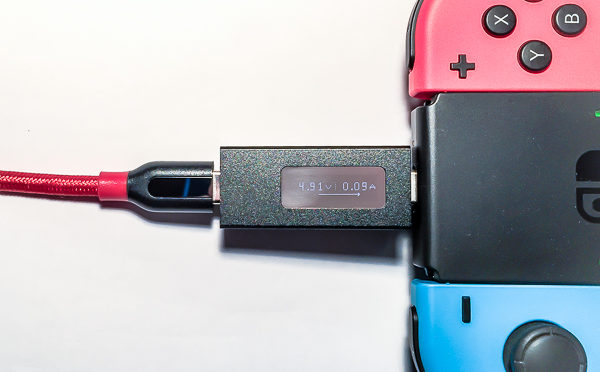
USBテスターはSwitch本体とケーブルの間に挟み、実際にSwitchに給電される電力を計測します。

↓こんな感じ。

任天堂純正「Switch用ACアダプター」を計測

また、比較するアイテムを増やしています。

Apple iPhoneに付属していた充電器

あの、iPhoneに付属している「1ポートの小さいやつ」です。

Switch本体に付属している「ACアダプター」

いわゆる「純正充電器」です。

計測結果

早速ですが、計測結果を先に書いてしまいます。w(これを先に出さないと話が進まないので。ww)

私なりの考察を後述していますので、ここは読み飛ばして頂いて構いません。w 後でご自分で確認されたいときに戻られると良いかと。

Switch本体
ケーブル
充電器
電力比 W V A
純正
よくある
11% 1.8848 4.96 0.38
安い
よくある
12% 1.9680 4.80 0.41
Anker
よくある
13% 2.2095 4.91 0.45
純正
Apple
24% 4.0587 4.89 0.83
安い
Apple
13% 2.1690 4.82 0.45
Anker
Apple
24% 4.0255 4.85 0.83
純正
Anker
41% 6.9310 4.78 1.45
安い
Anker
13% 2.1600 4.80 0.45
Anker
Anker
41% 6.9310 4.78 1.45
ACアダプター 100% 17.0520 14.70 1.16

ケーブル:
使用したケーブルの種類。

充電器:
使用した充電器の種類。

電力比:
任天堂純正の「ACアダプターで充電」する際の電力(W)を100%(基準値)としてそれ以外と比較する表記をつけました。正直ここだけ見れば比較できます。w

計測結果からわかること

それでは計測結果からわかることを書いてみます。

A(アンペア:電流)だけが重要じゃない。w

前記事では、とにかく「Aが重要」と言う書き方をしていました。これは「実測値が見えていない状態で、商品パラメーターから読み取れるものを、見える比較対象とするために書いたもの」です。

間違いではないんですが、実際の給電電力はAだけでは比べられない事が判明↓。

実際に測ってみたら……

A(アンペア)もV(ボルト)もバラバラ

なので、比較できないのです。ww

それならと思い、W(ワット:電力 = A x V)を比較値として利用することにしました。

安いケーブルと安い充電器は論外

前記事で「×」と書いた安いケーブルと充電器ですが。実際に計測してみると……

2W(ワット)(^_^;

で、良く見て頂きたいのですが。

充電器の性能がどんなによくても、ケーブルがダメなら2Wに下がってしまう

のです。さらに今回追加してみた「iPhoneの付属品」も……

4Wジャスト

なので、Playしながら充電には「どんなに画面を暗くしてもできなそう」です……。

比べてAnkerの充電器は……

7W

を出しています。このくらいの出力でやっと「画面を中位まで暗くすればPlayしながら充電できる」ようになります

純正「ACアダプター」の凄さ

専用に設計されているのですから「当然のこと」ではあるのですが……。w

この計測結果からわかるのは「純正のACアダプターはとても効率よく、急速充電が行えている」こと。

17Wって……。w

手持ちのどの組み合わせでも「(ACアダプターに比べて)電力比が41%以下」と言う状態で、純正の半分の出力すら出せないのです。w

「任天堂のACアダプターはバケモノか!?」

とか言われてしまいそうな位に凄いです。

では、その能力がはっきりしたテストを一つご紹介します。

Playしながらどのくらい早く充電できるかテスト

この計測結果を受けて「実際にPlayしながら充電したら、どのくらい早く充電できるのかな?」と思い、実際にテストしてみました。

テストしたのは

  • ACアダプター(17W)
  • Anker + Anker(7W)

で、ガチマッチです。

まず

明るさ最大の状態
  • ACアダプター : 1分1%上昇
  • Anker + Anker : 8分1%下降

次に

明るさを中位に抑えた状態
  • ACアダプター : 1分1%上昇
  • Anker + Anker : 8分1%上昇

いかがですか? バケモノですよね。w (^_^;

このデータで面白かったのが、ACアダプターはどんな負荷状態でも「常に1分で1%上がるように調整する」ところです。

単純に考えると「出力が半分なら、Anker側はACアダプターの倍の時間があれば同じ量の%を回復できる(2分あれば1%回復できる)」と思いがちなのですが、そうではありません。

(専用設計なので当たり前ですが)ACアダプターだけが非常に効率よく動いている(負荷状態に対応しながら電力を供給している)

と感じるのです。

充電効率だけで言ったらACアダプターには敵わないw

充電効率だけで言ったらACアダプターには敵わないw

そう言えますね。本当にバケモノです。ww

でも、実際にACアダプターを持ち歩いている方はとても少ないと思います。なぜでしょう?

ACアダプターは「充電効率と安全性」が最高で、それ以外を全て犠牲にしているものだと感じます。

故に……

  • ケーブルの長さ
  • 携帯性
  • 汎用性(USB Type-Cが1ポートしかないとか)

という点では他の市販品には負けてしまうのです。

どうでしょう?ACアダプターを持ち歩きますか?

私なら持ち歩きません。ww

ACアダプター以外で、Switchへ17W出力できるものはあるのか?

色々と調べてみたところ、一応「Switchへ17W出力できる市販品はある」のです。

あるのですが、そのサイトには「任天堂のサポートされていないものであり、自己責任でお願いします」と書かれていました

つまり……

ACアダプターと同じ出力で、ACアダプター以外のものを使って充電した場合、安全性が不明

という意味です。また、これら「大出力のUSB充電器には、Switch対応とは書かれていない」のです。

もちろんその他のUSB充電器に「Switch対応」と書かれているものはありません。w ですが、

17W出力ができるということは、7W出力を行うUSB充電器よりも、より危険度が増す

ということも言えると思います。

利便性を取るのか、安全性を取るのか

という意味ですね。

なので、ここではそれら「17W出力できる市販品」は紹介しません。危険度がわからないので……。(^_^;

※2018/12/07追記↓モバイルバッテリーならこれで解決
Nintendo Switchに最適化された急速充電可能なモバイルバッテリー登場!

なので私はAnkerセットを使います

なので、私は(前記事でもご紹介した)Anker + Anker を使い続けようと思います。

理由は……

(ACアダプターに比べたら)充電時間はかかるけど、携帯性・汎用性・安全面から考えると、これでいい

と思うからです。(^_^;

実際に「(時間はかかるけど)Playしながら充電できる」ので、個人的にはほぼ問題ありません。w

結論

以上を踏まえて実際に計測してみた結論です。

  • 充電効率だけを求めるなら、純正のACアダプター
  • 汎用性・携帯性で考えると、Ankerセットでいい

これが今回の私の結論です。

以上、「Nintendo Switch「Playしながら充電できない!?」原因と対策(その2)」でした〜。(^o^)/

Nintendo Switchの関連記事(タグアーカイブ)はこちら

Nintendo Switchの充電グリップに充電できない!?(その2)

前記事「USBテスターを買いました」でも書きましたが、USBテスターを購入したので、前記事「Nintendo Switchの充電グリップに充電できない!?」の「その2」として実際の数値を計測し、その数値から分かったことを書いてみます。

※テストする機器も増やしてます。w

前記事でやり残していたこと

前記事で

  • ケーブルが問題だった
  • でも純正のケーブルで充電できない場合はUSB充電器が問題だと思う

と書きました。

この時は比較対象のUSB充電器が以下の2つだけだったため、「もっと一般的に多く使われているであろう充電器」を含んでいませんでした。

Apple iPhoneの付属充電器

※↑こちらはApple製品ではありません。見た目の資料としてご覧ください。

iPhoneに付いてくる充電器です。出力は5W。

Anker 24W 2ポート USB急速充電器

私が普段持ち歩いている「Ankerの充電器」です。出力は24W。


つまり「厳密にケーブルだけが問題」とは言い難い状況で、USB充電器側の検証を残していたのです。(^_^;

そこで今回、以下の2つの充電器を追加しました。

よくある充電器(全ポート合計1A)

多分最も多く普及している「よくある安い充電器」。これまでの利用には全く問題なかったが、最近になって利用機器の要求するレベルが上がり、出番がかなり減っている……。

Nintendo Switch ACアダプター

Switch本体に付属している任天堂純正の充電器。専用に設計されているので、間違いなく最も効率の良いと思われる充電器。

でも、持ち運びにはちょっと不便。w

計測方法

基本的には前記事と同じ計測方法です。

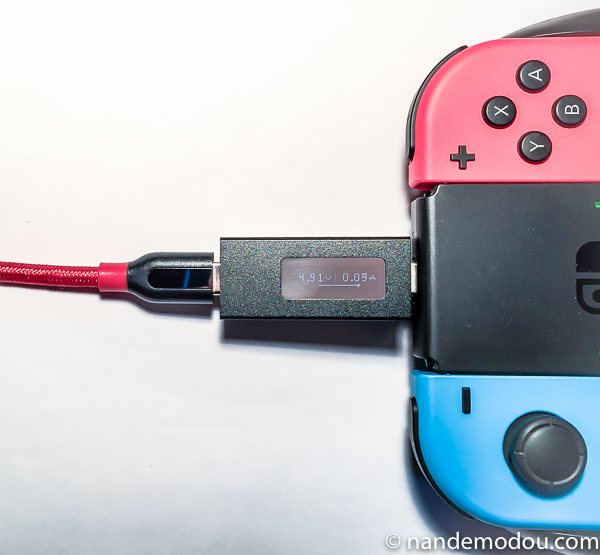
USBテスターは充電グリップとケーブルの間に挟み、充電グリップへ供給される電力を測ります。

↓こんな感じです。

Joy-Con充電コントローラの計測
Joy-Con充電コントローラの計測

計測結果

早速ですが、計測結果を書いてしまいましょう。

私なりの考察を後述していますので、ここは読み飛ばして頂いて構いません。w 後でご自分で確認されたいときに戻られると良いかと。

充電グリップ
ケーブル
充電器
電力比 W V A
純正
よくある
0% 0.00 5.05 0.00
安い
よくある
0% 0.00 5.05 0.00
Anker
よくある
0% 0.00 5.05 0.00
純正
Apple
103% 0.15 5.09 0.03
安い
Apple
0% 0.00 5.09 0.00
Anker
Apple
103% 0.15 5.09 0.03
純正
Anker
101% 0.15 5.00 0.03
安い
Anker
0% 0.00 5.00 0.00
Anker
Anker
101% 0.15 5.00 0.03
ACアダプター 204% 0.30 5.03 0.06
ドック経由 100% 0.14 4.94 0.03

ケーブル:
利用しているケーブルの種類。
(ACアダプターとドック経由は全て純正)

充電器:
利用している充電器の種類。
(ACアダプターとドック経由は全て純正)

電力比:
任天堂が勧めている充電グリップの接続方法である「ドック経由で充電」する際の電力(W)を100%としてそれ以外を比較する表記をつけました。青が基準値=100%です。正直ここだけ見れば比較できます。w

計測結果からわかること

それでは計測結果からわかることを書いてみます。

A(アンペア:電流)だけが重要じゃない。w

前記事では、とにかく「Aが重要」と言う書き方をしていました。これは「実測値が見えていない状態で、商品パラメーターから読み取れるものを、見える比較対象とするために書いたもの」です。

間違いではないんですが、実際の給電電力はAだけでは比べられない事が判明↓。

実際に測ってみたら……

A(アンペア)もV(ボルト)もバラバラ

なので、比較できないのです。ww

それならと思い、W(ワット:電力 = A x V)を比較値として利用することにしました。

意外と少ない電力で充電されている

それでは実際の計測値から。

まず、任天堂が推奨しているJoy-Con充電グリップの充電方法である「ドック経由」を見てみます。

0.1482 W (100%)

すんごい少ない電力ですね。w 「電力比」にはこれを基本値(100%)としてその他の電力との比率を書いています。つまり「メーカー推奨値」ですね。

次に「ACアダプター」を直接Joy-Con充電グリップに繋いでみました。

0.3018W(204%)

ドック経由の倍のWで充電しています。w 故に充電効率が倍になっているはずで、ドック経由と比較したら「充電時間が半分で済む」と思われます。

やっぱりドック経由は効率が下がるんですね。これは前記事のドックのUSBは「USB2.0」と関係するのかも知れません。


この2つ以外は「ケーブルと充電器の組み合わせ」になるので、総合的に書いていきます。

安いケーブルと安い充電器は通電すらしない

まず「よくある」と書いた安い充電器だと

0W(0%)

と言う結果で、全く通電しません。w これはどのケーブルを使っても通電しませんでした。

同様に「安いケーブル」

0W(0%)

「どの充電器を使っても通電しない」と言う結果に。w

つまり……

安い充電器、または、安いケーブルのどちらかを使っていたら「全く充電できない」

と言う事です。w なのでやはり

安いケーブルと安い充電器が問題を引き起こす

と結論づけて良さそうです。 また、この結果から「要求電力は結構少ない」ので、充電できるなら(充電ランプが点くなら)、どの充電器でもどのケーブルでも充電はできる

とも言えます。

この記事で取り上げた商品

以上、Nintendo Switchの充電グリップに充電できない!?(その2)でした〜。(^o^)/

Nintendo Switchの関連記事(タグアーカイブ)はこちら

Nintendo Switchが「無線LANにつながらない?」原因と対策をご紹介

Nintendo Switchを寝室に持って行ったら、同じ場所にあるスマホは繋がるのに「Switchだけ無線LANにつながらない(インターネットに接続できない)」という問題が発生……。色々と試してみたら解決できたのでご紹介します。(^o^)b

ポイントは……

  • スリープを解除するタイミング
  • それでもダメなら再起動

です。

では、詳細を見て行きましょう。

きっかけ

まずは私の環境の説明です。

私は通常、Nintendo Switchをパソコン部屋へ置き、ドックからパソコンモニターへHDMI接続して遊んでいます。

ドックからは有線LANで接続しており、無線LAN親機(以降APと記述)もこの部屋にあります。
(パソコン部屋が最も無線LANの電波が強い)

寝る前にもう少し遊ぼうと思い、Switchをドックから取り出し、寝室へ持って行きました。

「もうちょっとやるか〜」

とスリープを解除。スプラトゥーン2の一人モードである「タコツボキャニオン」を数回やって、ちょっと慣れた感じがしたので

「よし、対戦だ!」

とロビーへ移動。接続を開始します。

スプラトゥーン2 ロビーから接続
スプラトゥーン2 ロビーから接続

すると……


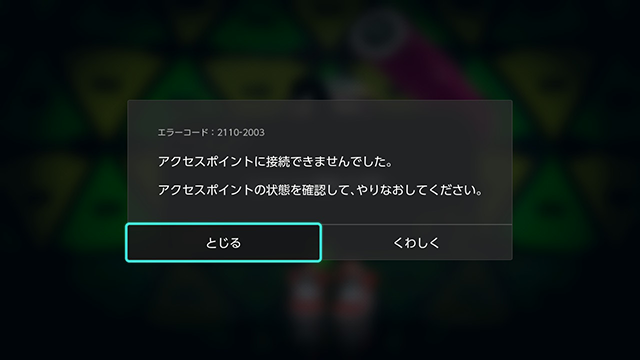
ネットワークに接続できません。

Switch「APに接続できない」画面
Switch「APに接続できない」画面

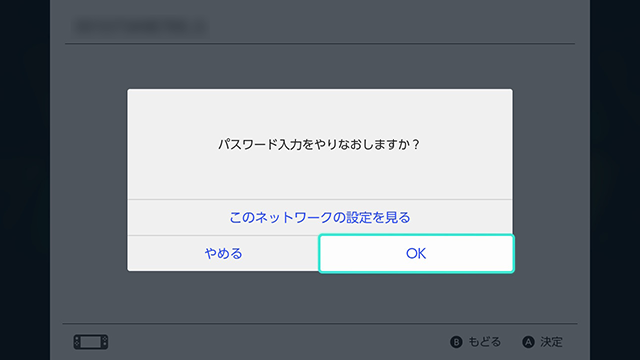
パスワードを入れなおしますか?

Switch「パスワード入力をやり直しますか?」画面

と言う表示が……。

あれ?

同じ場所にあるスマホを確認すると

繋がっている……

これは一体??

試しにスマホの通信速度を確認すると

30Mbps出てるw

スマホ「Switchが繋がらない状態」と同じ場所での状態


スマホから見ると全く問題がない……でもSwichは繋がらない……。

なんだこれは??(゜゜)

これまで問題なく使えていたのに、何度接続を試しても繋がりません。

でも、この日は諦めて就寝……。orz


次の日……。


再び寝る前に寝室へ持ち込んで遊んでみることにしました。

すると……繋がってる。

何が起きているのだろう??と不思議に思ったので色々試してみました。

状況を整理します

  • パソコン部屋(APがある、電波が最も強い部屋)では、スマホもSwitchも繋がります。
  • 寝室(電波が弱い部屋)へ持っていくと、スマホは繋がるのにSwitchは繋がったり繋がらなかったりします。

普通に考えれば「電波が弱いだけ?」と思えるのですが、同じ場所のスマホが全く問題がなく繋がり、且つ30Mbpsの通信速度が出ていると言う好環境にあるのです。w

だとすれば

「Switchの無線LAN接続方法には、独特の癖のようなものがあるのかな?」

と考えました。

電波強度の問題?

最初に疑ったのが

「Switchが無線LANに接続できる、必要電波強度が厳しいのではないか?」

です。つまり

「Switchはスマホが接続できる電波強度よりも、より強い電波がないと、無線LAN接続できないのではないか?」

と言う意味です。

それでは、早速検証してみましょう。(^o^)/

必要な電波強度を検証する

検証方法は以下の通りです。

  • 最も電波の弱いポイントから、徐々にAPへ近づきながら、スマホとSwitchの状況を記録する。

スマホの電波の強さと通信速度はAndroidのアプリ「RBB TODAY SPEED TEST」を使いました。

まず寝室の「遊びたい場所(繋がらない場所)」でテスト。

Switch「接続できない画面」
Switch「接続できない画面」

やっぱり繋がりません……。

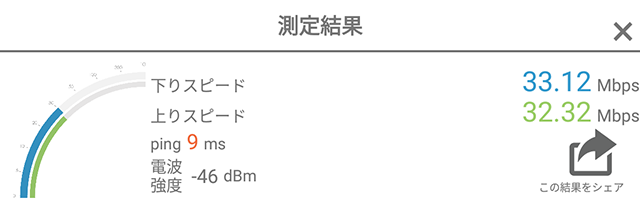
この時のスマホの状態は……

スマホ「Switchが繋がらない状態」と同じ場所での状態
  • 電波強度:-46dBm
  • 通信速度(下り):33.12Mbps

うん。悪くない。むしろいい状態。w

因みにスマホで「ギリギリ繋がっている感じ」の電波強度は「-70dBm」位。これに比べると「全然電波が足りている」数値です。
※この電波強度の数値は小さくなるほど電波が弱いと言う意味です。
(-10dBm:強い > -100dBm:弱い)


次に少しだけAPに近づけます


あ。繋がった。w

Switch「繋がった状態」
Switch「繋がった状態」

この時のスマホの状態は……

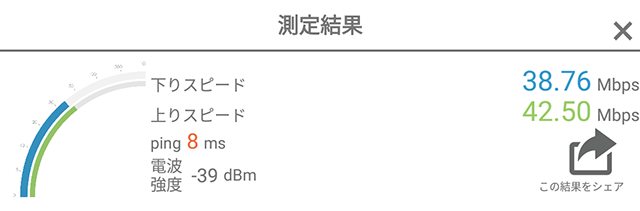
スマホ「Switchが繋がった時の状態」
  • 電波強度:-39dBm
  • 通信速度(下り):38.76Mbps

なんか「すんごい微妙な差で繋がる」のですね……。「7dBm」しか違いがありません。「距離にして50cmくらいの違い」です……。(^_^;

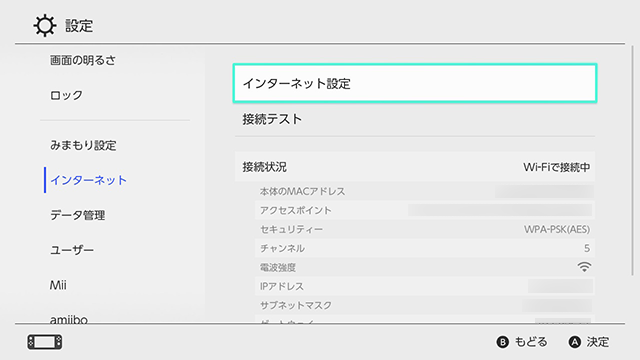
この結果からすると、どうやら「電波強度:-40dBm付近がSwitchが無線LANに繋がる・繋がらない境目」の様です。

検証中に気づいた「Switchが無線LANへ接続しようとするタイミング」

で。

この検証を行っている最中に一つ気づいた事がありました。

Switchはスリープを解除する度に無線LANへ接続しにいく

まぁ考えてみれば当然なのですが、Switchはスリープする度に無線LAN接続が切れます。これは「電池の消費を抑えるために、スリープ時は無線LANをOffにする」と言うSwitchの仕様です。

だとすれば……

電波のいい状態の場所でスリープを解除してから、電波の弱い場所へ移動して遊べばいい?

と想像できます。

やってみましょう。(^o^)/


  • Switchのスリープを電波の強いところで解除して、無線LANへ接続させる
  • (接続を確認後)スリープせずに、そのままSwitchを電波の弱いところへ持っていく


おお、繋がってる!

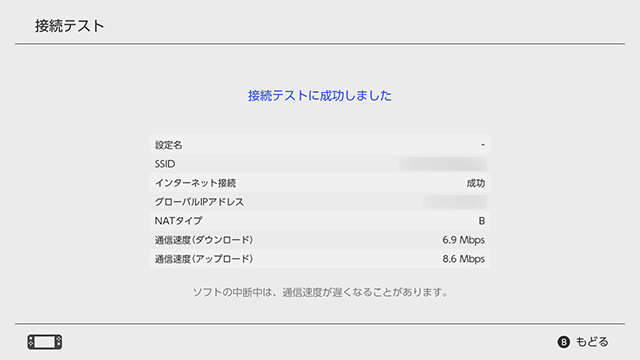
Switch「無線LAN接続してから、スリープしないで移動した結果」

通信速度(下り):6.9Mbps

通信速度がすんごい遅いですね!ww 同じ場所のスマホとは通信速度が全く違う。ww でも繋がっています。

因みに、この状態で「マリオカート8とスプラトゥーン2の通信対戦をやってみたら、どちらも全く問題なく遊ぶ事ができた」ので、一応書いておきます。(^_^;


と、言うことは……

  • うまく繋がっていた時は「スリープしないで持ち運んだから」
  • 繋がらなかった時は「スリープして持ち運んだから」

と言うことですね。w

まとめると以下の通りです。

  • Switchが無線LAN接続するためには、-40dBm以上(推測)の電波強度が必要
  • 電波が弱い部屋へ持ち運ぶ際には(無線LAN接続が切れてしまい、再接続できなくなるので)電波が強い部屋で接続させてからスリープさせずに移動する

と言う事がわかりました。

なので、これを守れば電波が弱いところでも通信対戦ができそうです。さらに……。

それでもダメなら再起動

つい先日、上記の事をやってみてもダメだったのに、再起動したらつながるということがありました。なので上記の方法でもダメなら「Nintendo Switch本体の再起動」をお試しください。

スイッチを再起動する

スイッチを再起動するのは簡単。

  1. 左上部にある電源ボタンを長押し
  2. 「電源オプション」を選択
  3. 「再起動」を選択

これだけです。さらにもう一点……。

バージョンアップはこまめに

実はバージョンアップによって、これまで繋がりづらかった場所で繋がるように変化しています。Nintendo Switch本体のバージョンアップはこまめに行うようにしましょう!

Nintendo Switchを有線接続したいなら↓

無線LANの通信環境を改善したいなら↓


Nintendo Switchの関連記事(タグアーカイブ)はこちら

Nintendo Switch「Playしながら充電できない!?」原因と対策をご紹介!(その1)

Nintendo Switchで「Playしながら充電できない!?」と言う事態に陥り、色々と調べてみたところ解決できたので、今回はその経緯をお話しします。(^o^)b

「Switchの充電グリップに充電できない!?」でも書きましたが、Nintendo Switchは「充電機器に厳しいハード」の様です。でも、「何をどうすればいいのか」が分かれば解決できます。

最初にポイントを書いておきます。

  • 充電ケーブルの品質
  • USB充電器の出力
  • 画面の明るさの調整

※実際に計測してより詳細に検証した「Nintendo Switch「Playしながら充電できない!?」原因と対策をご紹介!(その2)」も合わせてご覧ください。

充電しているのに電池が減る?

最近、寝る前に寝室で「ゼルダ」を遊んで疲れたら寝ると言う事をしていました。

※本体にJoy-Conを二つ接続した状態です。

Nintendo Switchは大体「2時間強で電池がなくなる」ので、「2時間で寝られなかった場合は充電が必要」になります。(2時間で寝られないのもどうかと思いますが……)

この日はなんだか寝つきが悪いのか、ゼルダが面白すぎるのか止められず、「電池が減ったから充電しなさい」表示が出ても「充電しながらやるかー」と充電をしながらPlayを続けておりました。

※この時、残り5%でした。

すると……

5分後くらいに再度「充電しなさい」表示が……

あれ?

と思い、Homeを長押しで充電しているか確認すると……

ゲームをPlay中にHomeボタンを長押し

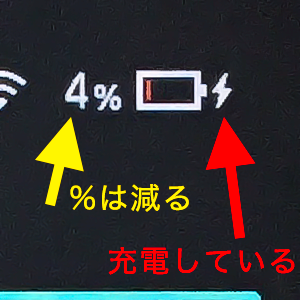
「充電中」表示が出ているのに、充電率(%)が減ってる!

Switch 充電しているのに充電率が下がる

……はい??(゜゜)

「これって電流不足?」と思い、夜中に検証を始めました。(^_^;

ケーブルなのか、充電器なのか?

これまでにも「Switchの充電グリップに充電できない!?」「Qi充電できない」などの記事で似たような経験をしていたので、「原因はこれだろう」と思い当たる節はあったのですが、何事もきちんと証明しなくては記事として成り立ちません。ww

では、検証してみましょう。

Let's 検証!(^o^)/

検証するパーツ

最初に、今回検証で使うパーツを紹介します。

もちろん、無いものは検証できないので、私の持っているケーブルとUSB充電器をそれぞれの組み合わせで検証してみます。

ケーブル部門

※所々で「USB Type-Cケーブル」と書いていますが、これがNIntendo Switch用充電ケーブルの「規格の名前(一般的な名前)」です。 厳密には「USB A と USB Type-C 変換ケーブル」なのですが、以降、省略して「USB Type-Cケーブル」と書きます。

任天堂純正ケーブル(Joy-Con充電グリップ付属品)
  • 任天堂の「Joy-Con充電グリップ」に付いてきた付属品です。
  • 1.4m。ちょっと短い。
安いUSB Type-Cケーブル
  • 本体の充電用に購入。遊びながら充電を目的としているので、長いものを購入。
  • 2m
  • ↓本当はこんな長い名前。w
  • Nintendo Switch ケーブル type C充電ケーブル 充電・データ転送2 in 1 絡み防止 高出力 2メートル 黒 By Yoofor
  • 買っちゃダメ。w
Anker PowerLine 1.8m
  • (個人的に)とても信頼しているAnker製品。
  • 少し高くてもこのメーカーのものが一番。w
  • 赤いのも目立って「悪くない(足を引っ掛けづらい)」。だが「赤いと3倍速い」訳ではない。w
  • 1.8m

USB充電器部門

よくある充電器
  • 一般的な充電器。
  • 2ポートで充電できる「よくあるUSB充電器」。
Anker 24W 2ポート USB急速充電器
  • 信頼のAnker製品。
  • 2ポートだが、それぞれのポートに「2.4A(アンペア)で充電できる」優れ物。

結果

先に結果です。

USB充電器
ケーブル↓ よくある充電器 Anker 24W 2port
任天堂純正 ×
安いケーブル × ×
Anker PL ×
  • 全ての組み合わせで「充電マーク」は出る
  • 組み合わせによっては「遊びながら充電できない」状態になります。これを×で表記しました。

これを見ると一目瞭然。w

USB充電器が原因でした!

でも、安いケーブルを使っていた場合、それも原因の一端であると考えられます。必ずUSB充電器とケーブルの両方を確実なものにしてください。詳細は後述します。

それにしても、安いケーブルは本当にダメダメですね……。騙された感が……。orz

※ここで結論ではありません。必ず、後述する「Playしながら充電するコツ(明るさの調整)」もご確認ください。

解説

USB充電器の性能差

あまり知られていない事だと思いますが「USB充電器には性能差」があります。

これは「USB充電器本体の供給電力の差」です。

電流不足になるか否かは「接続する機器がどれくらいの電流を必要としているか」により、Switchの場合は2A以上(2.4A位と推測)を必要とするため、性能の良いUSB充電器でないと「電流不足で充電できない」状態になります。

(Switchの充電に必要な電流は、厳密にデータがある訳ではありません。これまでの経験則です。本体の付属品のACアダプターから推測すると、2.6Aですが、実際に必要なアンペアは不明です。)

一般的なUSB充電器は「トータルで2A(アンペア)」です。

2ポートある場合……

  • 1ポートだけ利用すると2Aを給電。
  • 2ポート両方を利用すると1Aづつ給電。

そのため、2ポートを同時に使うと多くの場合は電流不足になります。

今回の場合は1ポートだったのに充電できなかったので、USB充電器そのものの容量不足の様でした。

Ankerの充電器は2ポートそれぞれに2.4Aを給電

このUSB充電器は説明に「4.8A」と書かれています。

なので……

  • 1ポートだけ利用すると4.8Aを給電(可能)
  • 2ポート両方を利用すると2.4Aづつ給電。

できるのです。そのため「殆どの製品で電流不足にならない」というスグレモノなのです!(^o^)/

ちょっと補足します。

「1ポートだけ利用すると4.8Aを給電(可能)」と書きましたが、実際にはそれだけ大容量の給電を行うことはありません。そこはちゃんと制御されており、1ポートあたりの最大電流は2.4Aに抑えられています

「基本能力が高く、きちんと回路で制御されている」というのがこのAnker製品の凄いところです。

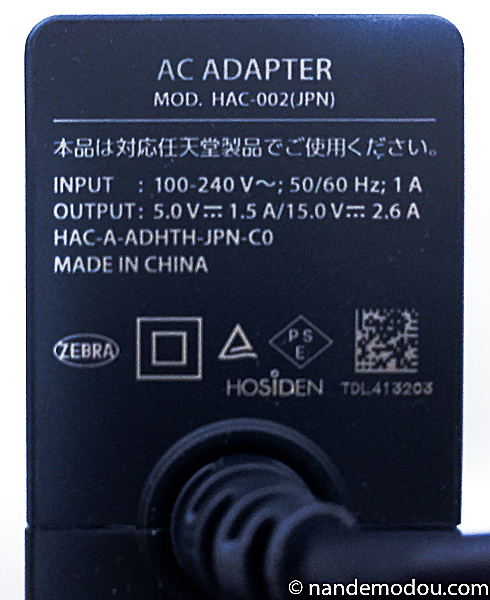
Switchの純正充電器は「5V-1.5Aと15V-2.6A」

ここで本体についてくる充電器の容量を確認してみましょう。

「OUTPUT:」の所に書かれています。

Switch 純正充電器
Switch 純正充電器
  • 5.0V=1.5A
  • 15.0V=2.6A

ですね。この2種類を「本体の要求によって使い分けている」と言う事です。ということは「2.6Aあれば大丈夫そう」ですね。

なので前述のAnkerの充電器の「1ポートで2.4A」でなんとかなっているのでしょう。w 私は問題なく使えています。(^_^;

逆に普通のUSB充電器だと、1ポート利用でも2Aで、Switchには「電力不足で充電できない」事もあると言う事です。

ケーブルの性能差

ケーブルについても書いておきます。

安いケーブルと高いケーブルの違いは「規格に合っているか」と「無駄に抵抗が多くないか」などです。

規格に合っているか

Switchは(現状、USB2なので)関係ないかもしれませんが、「USB 3.1 Type-Cのケーブルには56kΩが入っている必要がある」とか、「適切な抵抗値のケーブルでないと、(場合によっては)本体やUSB充電器を壊す電力量を要求してしまう可能性がある」とか、細かい規格があります。

細かいことは書きませんが、そう言う「規格に合っていない場合、最悪、機器が焼ける可能性がある」とか「単純に充電できない」のだそうです。

そのためUSB 3.1 Type-Cケーブルはちゃんとしたものを選ぶ必要があります。

Anker PowerLineに56kΩが入っているかどうかの記述がない

因みにちょっと心配になったので、Anker PowerLineに56kΩが入っているのか調べてみたところ……

どこにも記述がありません……

他の商品で「56kΩ入り」と書かれているものがあり、さらに心配になったので、Ankerのサポートへ問い合わせてみました。w

その日のうちに返事が返ってきて……

お問い合わせの製品につきましては、抵抗が56kオームでございます。Nintendo Switchに対応しておりますが、工業製品ですので、少なからず相性の問題でうまく充電できない事象が発生することも考えられますので、ご了承ください。

とのことでした。なので問題なさそうです!

良かった……。orz

無駄に抵抗が多くないか

安いケーブルは単純に「抵抗が大きすぎて、通電量が減る」という事が起こります。所謂「粗悪なケーブル」です。w

これによって起こる症状は……

  • 充電に必要な電流を供給できない

イコール「充電できない」です。w

充電される機器が必要とする電流量はそれぞれ機器ごとに異なります。

  • 1Aで良いものもあれば
  • 2Aが必要なものもある

のです。これが理由で「接続する機器によっては、充電できたりできなかったりする」という事が起こります

さらに言うと「ケーブルの販売ページには抵抗値なんて書いてない」ので、判断のしようがないのです。w(^_^;

なので「ユーザーコメントで実際にSwitchで利用できたか否かを見る」とか「この記事のように、実際に使えたと書かれたものを選ぶ」のが得策です。

Nintendo Switchは充電に厳しい

前記事「Switchの充電グリップに充電できない!?」でも書きましたが……

Nintendo Switchは充電に厳しい

と感じます。これは「充電機器に要求する性能が高い」と言う意味です。

故に、スマホやMacBookなどでこれまで利用できてきた充電器とケーブルのセットなのに「ちゃんと充電できない」と言う事が起こるのです。

USB充電器とケーブルのSet

ここまでを踏まえ。重要なのは……

  • USB充電器の出力
  • ケーブルの信頼性

であると分かりました。ここからはオススメSwitch充電用セットをご紹介します。

基本は純正

何と言っても基本は「任天堂純正」でしょう。w

利点

  • なんと言っても充電が早い!

欠点

  • 1.4mでケーブルがちょっと短い。
  • 1電源プラグに対して1本しかケーブルが出ていない(本体とJoy-Con充電グリップを同時に充電できない)
  • 持ち運びにはちょっと困る。

で。この欠点を踏まえ、以下のSetをオススメします。

純正じゃなければAnker

純正じゃなければAnkerがオススメです。(個人的に信頼しているメーカーです)

なんか「どこ製だかわからないものを選んで悔いる」くらいならもうこれで決まりでしょう。ww

と言う事で、以降ご紹介するのは全てAnkerの製品です。(^_^;

電源がある場所でやるSet

こちらは「電源プラグがある状態」で遊ぶオススメSetです。

新幹線や飛行機(エコノミーには基本的にプラグは無いですね……w)の中で遊ぶとか、ベッドで寝転がりながら遊ぶとか、プラグがある喫茶店で遊ぶとか。用途は様々です。

Anker PowerLine
  • 長さは0.9mと1.8m。
  • 「喫茶店でしか使わないよ」と言う方は短い方を。
  • 「新幹線やベッドサイドで使いたい」と言う方は長い方を選ばれると良いかと。
  • 赤は派手だけど「目立つ」ので足を引っ掛けにくいです。結構いい。ww
  • とにかく「ひっぱりや折り曲げに強いケーブル」。且つAnkerとしての品質も良い。
  • あえて難を言えば「巻き取りでは無い」事ですかねぇ……。一応ケーブルには「束ねる為のマジックテープ」が付いています。巻き取りではないとして、それでもこのケーブルは「折り曲げと引っ張りに強い」と言う利点で「通常の巻き取りケーブルよりも長く使える」気がします。(一番古い、USB micro-BのPowerLineは2年以上使っています)
Anker 24W 2ポート USB急速充電器
  • 4.8A(各ポートに2.4A)を給電可能。
  • Amazonベストセラー1位。
  • 信頼性が高い。
  • 結構安い!w

このSetを使うと「Playしながら、本体とJoy-Con充電グリップの両方に同時に充電」することができます。(検証済みw)

※本体とJoy-Con充電グリップの同時充電のコツを後述します。必ずお読みください。

電源がない場所でやるSet

電源プラグがない状態で充電しながら遊ぶ場合、どうしても「モバイルバッテリー」が必要です。

Anker PowerLine

ケーブルはやっぱりコレ。

詳細は前述。

Anker PowerCore Fusion 5000

バッテリーとUSB充電器を兼ねるならこれ。

  • 5000mAhで普通の容量。Switch本体の電池容量が4100mAhなので、一回満充電できます。
  • USB充電器にもモバイルバッテリーにもなる!

──

★2018/12/07追記 Nintendo Switch用モバイルバッテリーは、↓これがベストかも!?
Nintendo Switchに最適化された急速充電可能なモバイルバッテリー登場!

──

この機器の最大の利点は「最初に接続された機器の充電を行い、それが満充電になったら、自分自身を充電する」ところ!!

欠点は「モバイルバッテリーとして使うと、2ポート合計で3Aになってしまう」事。

※モバイルバッテリーで2ポート同時に使って、両方に2.4Aを供給できるものは「現時点では無さそう」です。

つまり、モバイルバッテリー状態だと「本体とJoy-Con充電グリップを同時に充電できない」のでご注意ください

  • 電源プラグに挿して使う場合はそれぞれのポートに2.1Aを給電できます。

あれ?Switchが2.1Aで足りるのかな??

ユーザーコメントにもSwitch関連の記事はありません。私はこの機種を持っていないので、ネットを調べて見ると……

1ポートならモバイルバッテリーでも電源プラグでも2.4A出る

と書かれているものがありました。なので「本体にJoyConをセットして充電」とか「1ポートで利用であれば大丈夫そう」ですが、「本体とJoy-Con充電グリップを同時に充電」出来るかどうかが現時点では不明です……。(後述する「電池の減り方の特徴」で問題なさそう)

Switchの電池の減り方の特徴

因みにSwitchの電池の減り方には特徴がありまして。

  • 本体は3時間弱
  • Joy-Conは20時間

これがSwitchの電池の連続使用時間です。

なので、圧倒的に本体の電池が先になくなります。

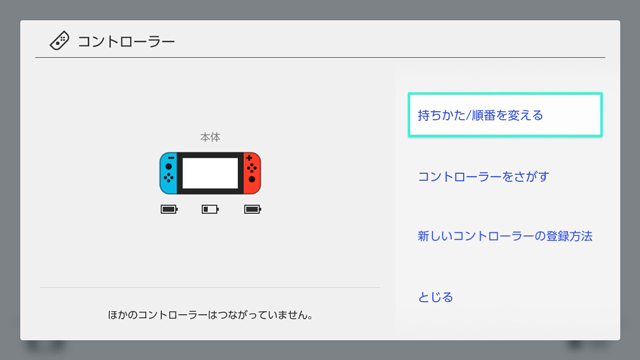
Switch バッテリーの無くなり方
Switch バッテリーの無くなり方
  • 画像は「本体とJoy-Conグリップ(充電ではない)で同時に連続使用した状態」です。
  • 左右の電池表示がJoy-Conの電池残量で、中央が本体の電池残量です。

ご覧のように「本体の電池は無いのに、Joy-Con左右の電池は満タン」なのです。ww

まぁ本体に比べたらコントローラーなんて「何もしていないに等しい」ですからねぇ……電力的には。ww

つまり、本体を持ち出して遊ぶとき、移動中は本体の充電だけ考えればいい

と言う事です。w

Joy-Conはほぼ1日電池が切れません。

宿に入ってからの充電器は用意しましょうね……。(^_^; あ、でも本体にセットしたらコントローラーも充電できるから、Switchとしては一つ充電器があればいいってことになりますね。w

そう考えると先のUSB充電器とモバイルバッテリー兼用ハード「Anker PowerCore Fusion 5000」も意外と問題ないかもしれません。

USB充電器とモバイルバッテリー兼用なんて、絶対便利そうですものね。ww

Playしながら充電するコツ

「Anker PowerLine」と「Anker 24W 2ポート USB急速充電器」で「本体とJoy-Con充電グリップをPlayしながら充電」する事ができます。

できるのですが、少しだけコツが要ります。w

これは「Playしながら本体とJoy-Con充電グリップを同時に充電する」際も「本体にJoy-Conをセットした状態で、Playしながら充電する」際も、原理は同じです。

「充電しながらPlayするなら、画面の明るさを中位よりも暗くする」必要があります。

理由はこうです

充電しながらPlayする場合「電力を供給しながら、電力を使う」と言う、少し理不尽なことを行います。w

なので「供給電力が利用電力を上回らないと、充電されない」のです。

そこで「利用電力を下げる」対応として「画面の明るさで、利用電力を調整」します。

NIntendo Switchもスマホやタブレットと同じく「画面の明るさがかなり電池を食う(消費電力に大きく影響する)もの」です。

そのため、最大の明るさでPlayした場合「充電率は減りもしないし増えもしない」と言うことが起こります。場合によっては「もっと下がる」ゲームも有るカモしれません。w

※ゼルダで検証しましたが、イコール(減りもしないし増えもしない)でした。w

ですので……

「電池を減らさなければ、充電しなくてもいい」と思うなら
  • 画面の明るさは、最大でPlayできます。
「充電しながら、Playしたい」と思うなら
  • 画面の明るさは中位以下でPlayする必要があります。

極端に言うと……

  • 画面が暗いほど充電されるので、Sleep状態(画面OFF)が一番充電される。

と言うことです。w 本末転倒ですが……。

画面の明るさの調整

実際に明るさを調整する方法は……

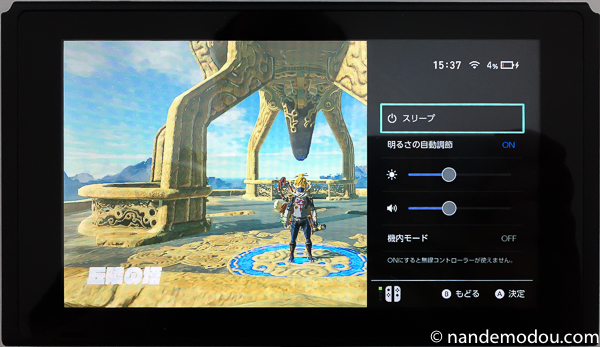
ゲームをPlay中にHomeボタンを長押し

ゲームをPlay中にHomeボタンを長押し

こんなメニューが出ます。

ここの太陽マーク?のスライダー(これが画面の明るさを調整するスライダー)を右に移動させると画面が明るくなり、左に移動させると画面が暗くなります。

  • 画面が明るいほどに「電力の消耗が多くなり、充電されづらい」状態に。
  • 画面が暗いほどに「電力の消耗が少なくなり、充電されやすい」状態になります。

ちなみに中位の明るさでゼルダをPlayすると

「8分で1%上がった」ので、「0%から100%まで上げるには13時間かかる」と言うことです。w

まぁ、13時間もPlayしながら充電しないと思いますが「それくらい効率の悪いことをやっている」と言うことです。(^_^;

★繰り返しになりますが「Playしないで(Sleep状態で)充電する方が圧倒的に早い」です。w (「休憩中にちょっとだけSleep状態で充電した方が早い」と言う意味です。)

Joy-Conグリップが便利だけど、本体を立てたら充電ケーブルが刺さらないw

個人的には……

  • Joy-Conを本体にセットした状態よりも、Joy-Conグリップにセットした状態の方がやりやすい

ので、Switchを持ち運ぶならJoy-ConグリップでPlayしたいのですが……

充電ケーブルは本体の下に挿すところがあるので、本体に付属のスタンドで立てると充電ケーブルを挿すことができません。

で、ネットで検索してみたら↓こんなものがありました。

中でも「ライセンス商品」である

ホリ プレイスタンド for Nintendo Switch

が良さそうです。

こちらは「決まった角度でしか固定できない」ものなので、他の製品の「角度が自由に変えられる」と言うものよりも不便そうに見えます。ですが、実際には「ここ、この1度の角度が重要!」なんて場面は早々ないでしょうし、この手の「圧力固定型」のアイテムは

すぐに「グニャッ」となって使い物にならなくなりそう

です。w

それに比べるとこの商品は「物理的に角度を固定している」のでヘタリそうにありません。

さらにスタンドを立てた状態での本体の下のクリアランスも(実際にテストして作られているので)良さそう。

畳んだ時の小ささも良さそう。

さすがは日本の商品。ww GJです。(^o^)b

Joy-Conグリップ派にはオススメです。


★6/23追記 任天堂から純正のニンテンドースイッチ用スタンドが発売されます!


Nintendo Switch「Playしながら充電できない?」原因と対策(その2)へ続く!
[NextBtn href="https://nandemodou.com/2017-08-01_switch_uncharged_with_playing2/"]

▼その他の関連記事はこちら。

▶Nintendo Switchの関連記事(タグアーカイブ)はこちら