ゲームキューブコントローラーが使用可能に!?|Nintendo Switch ニンテンドー ゲームキューブ コントローラ接続タップ

「ニンテンドー ゲームキューブ コントローラ接続タップ」が任天堂から発売されました!

コレにより、Nintendo Switchに有線接続して「大乱闘スマッシュブラザーズSPECIAL」を有利に遊べるコントローラーが拡大されます!

Nintendo Switchでゲームキューブコントローラーが利用できる利点

2018/11/16に「ニンテンドー ゲームキューブ コントローラ接続タップ」というものが任天堂から発売されました。

これは由々しき事態……いえ、驚くべき事態です。

というのも、これまで唯一Nintendo Switchに有線接続できるコントローラーであったプロコンこと「Nintendo Switch Pro コントローラー」のみならず、ゲームキューブコントローラーも有線接続できるようになったと言うこと。

その利点は、前記事「意外と知らないNintendo Switch Proコントローラーの真の魅力!」でも書きましたが

有線接続にすることで、無線接続特有の「タイムラグ」が最小になる

ということ……。だとすれば……

他のJoy-Con(無線接続)コントローラーを使っているプレイヤーに差をつけることが可能になる!

と、言うことです!

それでは詳細を見てみましょう♪

仕様

『大乱闘スマッシュブラザーズ SPECIAL』がゲームキューブ コントローラで遊べるようになる接続タップです。 1個の接続タップに最大4つのゲームキューブ コントローラを接続できます。

元々Wii U用に発売されていたものと同じもので、今回は「大乱闘スマッシュブラザーズSPECIAL」に合わせて再販されたようです。

Nintendo Switch本体には、ドックを通じてUSB接続します。なので、このタップを使用する場合、Nintendo Switch本体をドックに入れて、テレビでプレイする必要があり、(必要なら)本体のJoy-Conを本体から切り離して使う必要があります。

なお、このタップは、1台のNintendo Switchに2個まで接続できます(USB端子に空きがない場合は、市販のUSBハブ(セルフパワータイプ)をお使いください)との事。

つまり、2個のタップを用意したら、スマブラの最大プレイ人数8人全員が、ゲームキューブコントローラーでプレイ可能!

タップのケーブルは1m。なので、テレビから離れられる距離はそれプラスゲームキューブコントローラーのケーブルの長さです。

利用できるコントローラー

もちろん、古いゲームキューブのコントローラーが利用可能。

また、このタップの再販に合わせて任天堂や各種メーカーから「ゲームキューブ用コントローラーが人気になる」という不思議な状態になっています。w

ホリなどからは連射機能が付いたものも

遊べるゲーム

ここで一つ注意を。

このタップとゲームキューブコントローラーを使って遊べるゲームは「対応ソフトのみ」です。

今回なら「大乱闘スマッシュブラザーズSPECIAL」がその対象ソフト。多くのNintendo Switch用ソフトは対応しておりませんのでご注意ください。

品切れ続出中!

因みにこちらは、現在品切れ続出の人気商品!

希望小売価格は「2,500円+税」なので、不当に高いものを掴まされないように気をつけましょう。

Nintendo Switchの関連記事(タグアーカイブ)はこちら

安物がバラバラに…iPhone6用のベストなケースとは?(モバイルSuica その2)

これまで使っていた安物のiPhone6ケースが壊れ「このまま安物を買い続けてもいいけど、結果的にコストがかさみそう」だと思い、新たなiPhone6用のケースを模索していたところ……

「安いながらも、良いものが見つかった」

ので、こちらでご紹介します。

バラバラに崩れ行く安物

前記事で「モバイルSuica非対応のスマホをモバイルSuicaにしてみた」を書きました。そして、その記事の中で購入した安物iPhone6ケース(Seriaで購入した200円のもの)↓を、しばらくは何の問題なく使っておりました。

SeriaのiPhone6ケース
SeriaのiPhone6ケース

そんなある日。

仕事中にiPhoneを取り出すと……

パキッ! と音がして

「ん?」

と、見ると、ケースの中に忍び込ませたクレジットカード(これがSuica)がケースからはみ出しています。

「ありゃ、外れたか……」

と、思い。再びカードをケースの中に忍び込ませ、iPhoneをケースの中に押し込もうとすると……

「あれ……収まらない?」

いつもなら「サクッ」とケースの中に収まり、iPhoneがケースの中に保持されるのですが、この時はこの「サクッ」という感覚がなく、何度押し込んでもiPhoneが浮き上がり、その結果、iPhoneがケースの中に収まらない……という状態に……。

「……一体何が起きて……」

と、見ると、ケースの左下のiPhoneを保持するパーツが無い……。

「……無い!?」

目を見張ると同時にあたりを探すと……。ありました。結構大きな破片が地面の上に……。

「は……、え?」

しばらく何が起きたのか理解することが出来ませんでした……。

※説明しよう♪\(^o^)/

実はこの安物ケース。使い始めてからすぐ(1〜2週間経った頃)、iPhoneを保持するパーツの一部にヒビが入っているのを発見。「あぁ、安いってこういう事なのか」とは思っていました。しかし、そのまま次のケースを購入するのもシャクで、そのまま使い続け……。

どんどん破損度合いが進み、ついに、ケースの裏に忍ばせたカードが出てきてしまうという自体になった……という訳です。

しかし、まさか横のパーツがまるごと無くなるとは思っていなかったので、しばらく何が起きたのか理解が出来ませんでした。

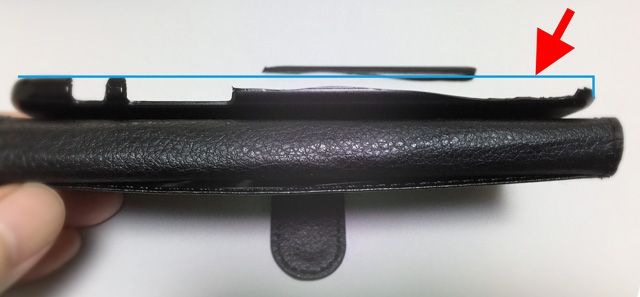
↓詳細がこちら

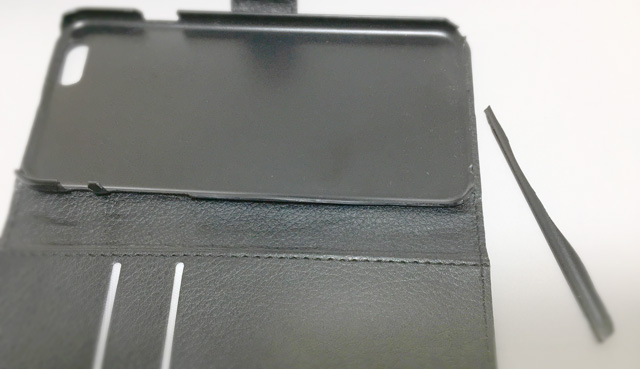
安物アイフォンケース破損
安物アイフォンケース破損
青い線は本来あった部分
青い線は本来あった部分


イコール。流石に今回は修復できないので、

次を探す必要がある

という事態になりました。

なかなか壊れないケースを探す

ここで一旦「何がほしい(どんなケースが欲しい)」のか、整理してみましょう。

  • なかなか壊れない事
  • 高級なものは要らない
  • 派手ではなく、使いやすい、ビジネスライクなもの

今回探す要点はこれ。

ある意味「普通にみんなが欲しいiPhoneケースの条件」だとは思いますが、今回は、安物ケースが1ヵ月足らずで壊れてしまったことで、最重要課題は「壊れにくい」ことに重点を置きました。

つまり、理屈はこうです。

▼安物ケースを使い続けた場合

200円x12ヵ月 = 2,400円也

そう。1年以上もって、2,400円以下になれば良し。ということ。

でも……ここで新たな疑問が発生……。

壊れにくいケース……って、具体的はどうやって探したら良いのでしょう?

普通に考えれば、なんかこう……G-Shock的なヘビーデューティーなものを想像しますが、この手のものは高くて当たり前。

検索してみると……

と、2,000円を超えてしまうものばかり。まぁ、壊れなければ……とは思うのですが、これだとSeriaで買った安いケースの10ヶ月分。なんだか釈然としない……。

そんな中、いろいろと調べていて、一つの答えに辿り着きました。

↓それがコレ!

実はコレ、「壊れにくいものを」……なんて考えず、単純に「安くて良さそう」ってだけで購入したもの(すぐに購入する必要があったので、急いで購入したもの)でした。

ところが……。使って納得。

「あ、これなら壊れにくそう!」

と納得できる、かなり良いものだったのです。w ※理由は後述。

(結果的に)壊れにくく、買ってよかったと思える理由

そんな「なんとなく急いでいたから」という理由で購入したものの、実は「これってベストなんじゃ……?」と思える良いものだったので、ご紹介したいと思います。

◎このケースをオススメしたい利点

ホルダーパーツがシリコン

このケース、実はホルダーパーツがシリコンで出来ています。どちらかと言うと、やや硬めのシリコンです。ですが、安物のプラスチック製と比べると、どう考えても曲げに強い。故に、そうそう壊れることは考えにくい。

更に、このホルダーパーツがシリコンであるが故に、耐落下性も……やや、ある……らしい。コレは素晴らしい……。まぁ、これについてはメーカーの自称なので、微妙だとは思いますが、安物のプラスチック製に比べると、圧倒的に耐衝撃性はあると思います。※落としてテストとかしてないので分かりませんが……。

深い作りでiPhoneが浮き上がらない

実はSeriaの安物を使っていた時、前記事で書いたようにクレジットカード(Suica)をケースの裏に忍ばせました。故に、少しだけiPhoneが浮き上がり、本来ボタンが収納される場所(ケースのホール部分)に収まらず、仕方なくボタンホールの上部を切り取った。という経緯がありました。※実はそれが理由で壊れやすかったのかも?

ところが。今回のケースは結構深く造られており、ケースの中に電磁遮断シートとクレジットカードを入れても、iPhoneが全く浮き上がりません。

ボタンを覆うケース

次にボタンホールがありません。いえ、完全に無いのではなく、イヤホンジャックや下部スピーカー、マナースイッチや充電ジャックには穴があります。つまり、最低限の穴がある状態。そして各ボタンの上にはケースが覆いかぶさっており、その場所が凸状に出っ張っています。故に「ボタンが押し辛い?」と、最初のうちは思っていました。ところが、それが功を奏し「誤って押すことがなくなる」という利点に変化! 強く押すと言っても、触ったら押されてしまう何もない状態から、ケースに覆われたことで誤動作を防げるようになりました。実はコレがとても良い。これまで何度か知らずに押されてしまう事を経験していたのですが、それが全くなくなりました。

とにかく安い!

そして、安い! この記事を書いている時点では「1,180円」と、この手の高級感あるケースの中ではかなり安い。

留め具がない

多くのケースにある「留め具」がありません。カバー部分にかなり強力な磁石が組み込まれており、それが背面の金属に反応してきちんと、ピッタリ閉じます。これまた爽快な感触。そして、留め具がないことで、ポケットに入れる際にも引っかからず、スッと入り、取り出しやすいという利点に変化。

△そしてちょっと残念な欠点

磁力が強すぎる(らしい)

個人的にはまだ体験していないのですが、レビューを見ると「磁力式のカードをケースの中に入れておくと、ケースに組み込まれた強力な磁石によって、カードの磁力が破壊される」そうです。w

閉じにくい(慣れる)

そしてその強力な磁石によって、完全に開いてスマホの裏に表紙をくっつけると……。あまりにもピッタリくっついて、閉じにくい(裏面に磁石でくっついた表紙を剥がし辛い)という問題が発生。でも、コレは慣れます。ケースと表紙の間に指を押し入れて開けばいいので。

結果「オススメしたい、iPhoneケース」

利点欠点を踏まえ、全体的に考えた時、これだけ安くて使いやすいものは「オススメしたい」と思いました。

色は4色。

「あ、そう言えばあの人のケース、壊れてたな……」なんて方へ、クリスマスプレゼントとしても最適♪

因みにこのメーカー、XS用やXR用、8や7用のケースも出しています。

もし、買い替えをお考えでしたら、お一ついかがですか?

↓よろしければ前記事もどうぞ♪
モバイルSuica非対応のスマホをモバイルSuicaにしてみた

Macの『メール』が文字化けする際の対処法をご紹介します

MacのHigh Sierraを使っていて、ある日突然、いつもは問題なくやり取りをしていた人からのメールが「文字化けする」という現象が発生……。いろいろやってみたら解決できたのでご紹介します。

■はじめは……

「あれ? 相手のメールソフトが変わったのかな?」

と、思っていました。ですが、その後受け取るメールは問題なく……。そのまま何が原因なのか分からないままに時は過ぎ……。

数ヶ月後。文字化けが再発。

でも、直後に同じ人から届いたメールは文字化けしていないという、訳の分からない状態。

と、言うことは……。

「あれ……? こっちの問題!?」

と、思い直し「文字化けした時の対処を考える必要がある」という事態になりました。

そこで、先ずはネットで検索……。

しかし、明確な答えが得られず、そのまま「どうしたものか」と考えていたのですが、文字化けして読めないメールをそのまま放置しておく訳にも行かず

「とりあえず、再送してもらうか……」

と、メールを返信しようとすると……。

「あ、読める……」

なんと。返信ウィンドウに現れた、先程まで文字化けしていた先方のメールが、読めるようになっていました。

これは一体……?

頭の中に疑問符が沢山浮かびます。

■Macのメールソフトのバグ?

ここまでの状況を整理します。

  • 同じ人から送られてきたメールの「一部」が文字化け(着信時)
  • 返信しようとすると読めるようになる(返信時)

ここから想像できるのは「Macのメールソフトのバグ」ですね。

▼着信時

日本語の文字種を判断する機能が正しく動作しない条件が存在する。⇒それがバグ

▼返信時

この時、再度日本語の文字種を判断する機能が働き、こちらは正しく動作する。

ということ。で、結論。

■結論

返信ウィンドウで読めばいい

という事に。w まぁ、完全に読めないわけではないので、一旦返信動作を行い、返信ウィンドウで読めばいい様です。


以上、Macのメール文字化け対処法でした!\(^o^)/

↓Macintosh関連記事はこちら
Macintoshのタグ一覧

意外と知らないNintendo Switch Proコントローラーの真の魅力!

Nintendo Switchの名前の由来にもなっている、二つに別れ、Nintendo Switchする事ができる優秀なコントローラー「Joy-Con」。

でも……

「今、押したのに反応しなかった!?」

なんて経験はありませんか?

私はあります!

今回はこの「Nintendo Switchのコントローラーの反応の鈍さ」を解決する方法をご紹介します!

任天堂純正

現在、純正で本体と別売りされている特殊なコントローラーは「Proコン」だけ。

こちらは少し大きめでそれぞれのボタンが押しやすく、左手の下にある十字ボタンが「十字キー」になっているのが特徴。さらに+ーボタンが良い位置に配置されており、これまたとても押しやすい。故にゼルダなどの+ーボタンを多用するゲームではとても重宝します。

しかしこのProコン……。実はそれだけじゃないんです……。

Proコンは有線コントローラーとして利用できる

って……ご存知でしたか?

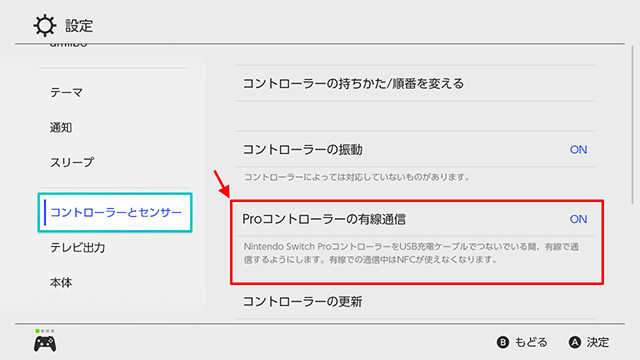
実はこのProコン、充電ケーブルを使ってドックと接続し、さらに以下の設定を行うと「有線コントローラーとして利用できる」のです。

Proコンを有線にする設定

「設定」→「コントローラーとセンサー」 という場所へ移動し、以下の「Proコントローラーの有線通信」という設定をONにします。

Proコンを有線で使う設定

ただそれだけ……。

意外と知られていないのではないでしょうか?

では、実際に有線にすることで得する事とは何でしょうか?

有線にすると得する事

それは……。

反応速度が早くなる!

これに尽きます。

Nintendo Switchのコントローラーは無線である以上、多かれ少なかれ遅延が発生します。普通ならこの遅延にすら人間は慣れてしまうので気になりません。ところが……

ゲーマーには辛い

実はゲームを多くやっている人、更に言うとミリ秒単位で反応したい人にとって、無線コントローラーによる反応の遅さは致命的です。

ただイライラすると言うよりも「勝てなくなる」。何しろ多くのゲームで培った反応速度が使いものにならないのですから……。

で、どうするか? 有線にしましょう。と、言う訳。

しかしコントローラーを有線にする利点はゲーマーだけではありません!↓つづく

混線・遅延は普通に起こること

ゲームをする場所(リビングだとか自分の部屋だとか)に無線LANの親機がある場合、その場所では無線コントローラーの反応速度が鈍くなりやすくなります。

これは無線の電波が多すぎて電波が混線する事や、コントローラーをNintendo Switchから見えない場所(机の下など)に持って操作しているなどが原因。しかもNintendo Switchを無線LANで利用していて、さらに無線コントローラーでテレビから離れて遊ぶ場合、より混線しやすくなります。

状況としては……

「あれ!? 今押したのに反応しなかった!」

なんて事が起こります。

そしてその解決策も「有線通信にしましょう」です。

そして有線にすることで、利点だけではなく欠点が生じます。

長いケーブルが欲しくなる

有線接続すると言うことは、Nintendo Switchやテレビから離れられなくなるということ。

これまた困りますよね?

で、私の答え。「長いケーブルを使いましょう」です。w

こちらは私が実際にNintendo SwitchでProコンの接続に使っているケーブル。1.8mなので、Proコン付属のケーブル1.4mよりは若干長い。

え? まだ短いですか?

じゃ、これならどうでしょう?

3m!Proコン付属ケーブルの二倍の長さ!

一応申しておきますが、こちらは私が持っていない(Nintendo Switchでは使ったことがない)もの。でも、ユーザーレビューには実際にNintendo Switchで使っている方もいらっしゃるようで、その方のレビューには「ケーブルが太すぎて取り扱いづらいが、これは性能を重視したからなんだろうな」との事。

なので使えてはいる様子。

そう、前記事でも書きましたが。安くて劣悪なケーブルで、更に長いとなると相当使いものにならない筈。お気をつけください。その詳細はこちらの前記事で。

太いのは性能の証。赤いのは……特に意味がありません……あ、ケーブルが赤いと、足を引っ掛けづらいです。目立つので。

ここまでを踏まえ……と、言うことは。

スマブラに有利!?

と、言うことはですよ……。

これから発売されるNintendo Switch用対戦ゲームの「大乱闘スマッシュブラザーズ SPECIAL」には最高……って事なのでは?

複数人で対戦するゲーム「スマブラ」。周囲全体に目を凝らし、それぞれの動向を見ながら上下左右に技を繰り出すこのゲームは、正に瞬間の判断と操作を問われるゲームです。

だとすれば、間違いなく他の無線コントローラーの人よりも有線を使う自分は有利に立てるということ……なのでは?

と、思えてなりません……。

大乱闘スマッシュブラザーズSPECIALを有利にするベストコントローラー

ゲームキューブコントローラーが使用可能に!?|Nintendo Switch ニンテンドー ゲームキューブ コントローラ接続タップ

Nintendo Switchの関連記事(タグアーカイブ)はこちら

ニンテンドースイッチの関連記事(タグアーカイブ)はこちら

「Wiiショッピングチャンネル」サービス終了に伴う払い戻しのアナウンス

本日、任天堂のサポートサイトにて

「Wiiショッピングチャンネル」サービス終了に伴う払い戻しについて

という記事が公開されました。

これまで何度か同じ話が出ておりましたが、新たに……

未使用の「Wiiポイント」、「Wiiポイントプリペイドカード」、「ニンテンドーポイントプリペイドカード(番号)」の払い戻し受付期間が決定しました

という内容です。

期間の一覧を抜粋しますと……

「Wiiショッピングチャンネル」終了スケジュール
Wiiポイントの追加(終了) 2018年3月27日(火)4:59まで
ソフト・追加コンテンツの購入(※1) 2019年1月31日(木)14:59まで
未使用のポイントの払い戻し受付期間(※2) 2019年2月下旬~2019年8月31日頃
Wiiショッピングチャンネルに関するすべてのサービス(※3) 終了日時 未定


となっており、実際の払い戻しは来年の2月から実施されるそうです。引き続き、そちらのアナウンスを待ちましょう。

Wii関連記事はこちら

Nintendo Switch関連記事はこちら

車の後部座席でNintendo SwitchをPlayするのに最適な車載ホルダー

車の後部座席でNintendo SwitchをPlayするとき。普通に考えると手に持って遊べば良いのですが、仮に二人で一緒に遊ぶとか対戦Playをしようとすると、Nintendo Switchを立てるスタンドが必要になります。

ですが、車は前後左右に結構激しく動く乗り物。

故にスタンドに立てておいたら何処かに吹っ飛ぶとか、落下して故障する……なんて事になりかねません……。

そんな事を考えていたら、↓こんなものが出ておりました。

「ん? これは……なんだ?」

と思い、内容を見てみると……。

ヘッドレストの支柱に固定

なんと、前の座席のヘッドレストの支柱を利用し、浮かして固定するという素晴らしいアイデア!

「あ、なるほど!」

と、妙に納得。正に車内で対戦プレイするのに最適、と言うかベストな選択じゃないか……? と思えます。

ですが、一人で遊ぶときはこれでいいとして、二人で一緒に遊ぶとすると、画面が片方によりすぎてやり辛いのではないか? と思えます。

「ん? これってもしかして……」

と思い、検索してみると……。結構いろいろ見つかりました。

「あ、やっぱり」

元々タブレットを後部座席で使うときに固定する道具を流用した物らしい……。

ただ、中にはヘッドレストの支柱一本だけを使って保持するものもあり、「これだとグルグル回らないか?」と思えるようなものも……。

まぁ、これだと運転席側でも助手席側でも車内の中央付近に置いて、後部座席の二人が無理なくプレイできそうで「ちょっと便利そう」ではあるのですが……。

どう考えてもグルグル回り、下手をすればドライバーの顔に当たり、事故の原因にもなりそうでちょっと危うい感じが……。

それはそれで助手席の窓側とかに設置すれば……って、本末転倒ですね……。でもこれ、車以外で。例えばキャンプに行って、テーブルにクリップで固定して使う……とかなら全く問題なく、むしろ便利な気がします。

要は使い方ですよね。

そう考えると、このNintendo Switch用のホールダーは、片方の座席の二つの支柱を利用してガッチリ固定。Nintendo Switch自体が動いたりまわったりしないように作られています。

つまり、それらの経験を活かして作られたもの? と想像できます。

ただ、この場合は後部座席の二人で一緒に遊ぶ……というのは想定外なのかもしれません。

後部座席の二人だってシートベルトをしているのですから、どう考えても二人並んで一緒に遊ぶのは難しそう……。

まぁ、後部座席が三人席で3つのシートベルトがあるとして。仮に助手席側にこれを設置。助手席の後ろに一人。中央に一人が座った状態でならかなり楽に遊べそうです。

下を見ない利点

もう一つ考えられるこのホルダーの利点をご紹介します。

このホルダーを使うと、下を向かなくてよくなります。それは自然と周囲の風景が見え……

  • 酔いづらくなる
  • 車の状況が把握でき、カーブや急停止に対応できる

という利点が考えられます。

子供は何かと乗り物に酔いやすいもの。手に持ったゲーム機は軽いとはいえ、子供の手にはそれなりに重いでしょう。すると、ゲーム機は自然と膝の上に。視線は足元に下がり、そのまま車酔いを助長します。

また、ヘッドレストの支柱の高さに設置されているので、視線は自然と車外の風景を捉えます。それは意識外だとしても、脳の中には入っている。だとすれば、車特有の急な動作には対応しやすいということ。

このホルダーを使わずにNintendo Switchを手に持って、下を向いて遊んでいた場合、これら車の急な動作には対応できず、シートベルトに固定された体(手)からNintendo Switchが離れてしまう可能性があり、本体の破損原因になりかねません。

さらに、吹き飛んだNintendo Switchは他の人に当たり、怪我をさせてしまう可能性も……。

つまり、Nintendo Switchに限らず、車内で携帯ゲーム機やスマホ、タブレットを使用する際には、かなり便利なものなんじゃないか? という事で……

「これって、車内で遊ぶベストチョイスなんじゃないの?」

と思えます。

これ以外にもある

他にもあるのかな? と思って調べてみると……。

こんな感じのものがありました。

あ、クリップは危なそうですね……。正に「吹き飛びそう」です……。

行楽に最適!

季節を問わず、家族みんなでドライブしながらどこかへ行楽に出かけるのは楽しいもの。しかしロングドライブや渋滞に捕まることもよくあること。

そんなとき、子供をたしなめる手段としてお気に入りのDVDを見せたり、Nintendo Switchで遊ばせたりする方も多いのではないでしょうか?

これらのアイテムはそういった家族での楽しいイベントでの困った状態を解決してくれ、愉快な一時を、より楽しく快適に過ごす為のヘルプアイテムとなってくれます!

お一つ、いかがですか?

任天堂純正の普通のスタンドはこちら

ニンテンドースイッチの関連記事(タグアーカイブ)はこちら

モバイルSuica非対応のスマホをモバイルSuicaにしてみた

手持ちのスマホをモバイルSuicaにしたいのに、対応機種ではないからできずに困っていませんか?

今回はそんなモバイルSuica非対応のスマホを、事実上モバイルSuicaにする方法をご紹介します!

モバイルSuicaとは?

ガラケーやスマホなどの携帯電話に専用アプリをインストールし、そこに手持ちのSuicaの情報を登録することで、携帯電話をSuica代わりに使うことが出来る便利な機能「モバイルSuica」。

登録するSuicaをVIEWカードなどのSuica付きクレジットカードにすることで、登録されたSuica付きクレジットカードの設定により、Suicaの残高が設定金額以下になると、改札を通り抜けるだけで設定金額が自動的に追加される「オートチャージ機能」を使うことが出来ます。

これにより「一度設定してしまえば、チャージ不要のSuica付き携帯」となるのです!

しかも鞄をまさぐってSuicaを探す手間がなく、ポケットから携帯電話を取り出してピッ♪とやるだけ。

上手く取り出せずに後ろの方のご迷惑になることもなければ、チャージ不足で恥ずかしい思いをすることもなくなります!
※要Suica付きクレジットカードとオートチャージ機能の設定。

今回利用するスマホはモバイルSuica非対応の「iPhone6」。しかもとてもアナログな方法なので、どんなモバイルSuica非対応スマホでもクレジットカードよりも大きければ可能!

私が悩み続けて実現させた「モバイルSuica非対応のスマホをモバイルSuicaにする方法」をご紹介します!

是非、最後までお読みいただき、納得した上でお試しください。

※一切の責任を負いません。必ず自己責任でお願いします。

iPhone6はモバイルSuica非対応

今回利用するスマホはiPhone6。ですがiPhone6ではモバイルSuicaを使うことができません。

このモバイルSuicaは、そもそもソニーが開発したFeliCaというICカードによる通信技術を流用したもので、一般的には「おサイフケータイ」や「EZ FeliCa」などと言う名前で呼ばれています。

そしてiPhoneでこのFeliCa機能が使えるようになったのはiPhone7から。

つまり、iPhone6ではどう頑張っても、通常の方法でモバイルSuicaを実現することはできません。

一説には「Apple Watch Series 2と連携させると可能」らしいのですが、アップルウォッチは4万円以上する代物……。

とてもモバイルSuicaのためだけに購入することはできません……。

さらに時計なので多くの方は左手に装着します。すると……。

改札は右にタッチ箇所があり、左手首を右側にタッチしなくてはならないので、構造的に無理がある……。

という問題が発生するそうで……そんな無理をしてまで高価なものを買いたくありません……。

やってみようと思った経緯

実はこれまでずっと「auのガラケーでモバイルSuicaを利用」していました。鞄からSuicaを取り出す手間がなく、ポケットから携帯を取り出してピッ♪とやるだけ。しかもチャージ不要! こんなに便利なものはないと、ずっと使い続けていました。ところが……。

ある日、元となるクレジットカードを紛失し、紛失デスクに届け出て停止処理を行い、新たなクレジットカードを取得しました。

モバイルSuicaに登録していたクレジットカードが変更になったので、このままではモバイルSuicaを使い続けることが出来ません。そこでガラケーのモバイルSuicaアプリを立ち上げ、再登録をしようとしたら……。

「このアプリはご利用になれません」

という表示……初期画面すら表示されません……。「あれ?」と思い、色々調べてみると……。

auのガラケー用モバイルSuicaアプリは2018年1月22日をもちましてサービスを終了いたしました。

という告知ページにたどり着く……。

「は……?」(゚Д゚)

と、鳩に豆鉄砲状態の私。

「今まで使えていたのに何で急に!?」

と思い、色々調べてみた所……。

どうやら、これまで使えていたのは「アプリ内の登録内容を更新しなかったから、ガラケーの中の情報だけで上手く動作し続けていた」からの様で、更新が必要になった時点で「ハイ、終了〜」と言われた。と、言うことらしい……。

理解すると同時に色々な方法を調べてみましたが、全く解決の糸口が見つかりません……。

そんな状態でも仕事にSuicaは必要なので、普通のパスケースを購入。普通に鞄をまさぐりパスケースを取り出してSuicaを利用するという日々を過ごしていたのですが……。

「やっぱり不便だなぁ……」

という思いが止まらず。

そんな中……。

思いついちゃった♪

「あれ……? スマホの裏にSuicaを貼り付けたら良いんじゃないの……?」

パスケースを取り出して改札を抜けようとしたとき、前の人がモバイルSuica(スマホ)を使って改札を通過しているのを見て、ふと思いついてしまいました。

とてもアナログな方法ですが、要は「スマホにSuicaがくっついていれば良い」訳で。だとすれば……。

スマホケースの裏にSuicaを忍ばせたら良いんじゃないか?

と思いました。思いついたら居ても立ってもいられない性分の私は、すぐにスマホケースを求めて100円ショップへ駆け込みます。

100円ショップでケースを購入

これまでiPhone6を裸で使っていた私はケース自体を持っていません。そこで、とりあえず100円ショップに良いものはないかと探してみることにしました。

最初は近くのダイソー。

一応「スマホケース」という商品があるにはあるのですが、iPhone6で使えそうなものがなく、仕方なく次のダイソーへ。

もっと広い売り場のダイソーも探してみたのですが、やはりiPhone6に合うものがありません。そこで今度はSeria(セリア)へ行ってみた所……。

ありました!

SeriaのiPhone6ケース
SeriaのiPhone6ケース

iPhone6s/6と書かれた手帳型で、色も黒くてビジネスユースにもピッタリのものが!

早速購入し、売り場の外の通路にあった椅子に腰掛け、パッケージを開いてケースの中にSuicaを入れ、iPhone6をセットします。

「お。いい感じ」

実はこれまでずっと裸で使っていたiPhone6。何度も手から滑り落ち、危うく壊すところだったという経験をしていました。ですが、ケースに入れたことでiPhone特有のスベスベ感がなくなり、いい感じに手にフィットします。

そしてその帰り、もちろん試しました。

表でも裏でも反応するのかテストするため、改札に近づくと後ろを振り返って誰も居ないことを確認。改札で立ち止まり、裏返しでタッチします。

何も反応しません……。

今度は表に返して、カード側の裏をタッチ。

ピッ♪

「おぉぉぉ、反応した!」

よし、これで自家製モバイルSuicaは完成! ……と、思っていたのですが、実はこの後さらに問題が発生します。

自宅でFeliCaを試すも……

私は仕事でSuicaを利用し、その利用履歴をとっておく必要があるので、自宅のWindowsにはFeliCa(Suicaのシステムの元)のカードリーダーが取り付けてあり、それを利用することでSuicaの利用履歴を取得。保存しています。

自宅に戻り、Windowsを立ち上げて早速FeliCaのリーダーにケースに入れたままのiPhone6をタッチ。

反応がありません……。

「あれ?」と思い、Suicaをケースから取り出してタッチすると、ちゃんと反応しています……。

その後、いろいろと試してみた所、どうやら……。

改札のFeliCaリーダーは手持ちのFeliCaリーダーよりも高性能らしい事が判明……。

しかし、仕事上Suicaの履歴が取得できないと困るし、家に戻るたびにケースからiPhoneとSuicaを取り出したくはありません。

これはなにか理由があるのかも……と思い、いろいろと調べてみると……。

電磁波干渉が起きる

実はスマホから発生する電磁波がSuicaのICカードの電磁波と干渉を起こし、ICカードが読み取れなくなることがあるらしい事がわかってきました。

なぜそれに気づいたかと言うと……。

いろいろ調べていく中、Amazonで検索をしていました。「私が思いつく程度のことなのだから、同じことを考えて商品化している人がいるんじゃないか?」と思ったのです。

そして案の定、Suicaを忍ばせる事ができる専用ケースなるものが多数ありました。

これにより「商品として存在するならこの方法は間違っていない」と確信します。

でも、そう感じると共に「一体、何が足りないのだろう?」と考え続けていました……。

そしていくつかのSuicaケースを眺めるうち、あることに気づきます。

そこには必ず「電磁波干渉防止シート」なるものが含まれていたのです。

「あ、これか!」

と腑に落ちました。ならば答えは簡単。この電磁波干渉防止シートを買えばいい。

一枚目の電磁波干渉防止シートは298円

Amazonで「Suica 電磁波干渉防止シート」と検索すると、沢山の電磁波干渉防止シートが出てきます。

価格帯は大きく分けると300円位のものと800円位のものの二種。

その中からいつも通りに安くてそれなりの評価数があり、評価の高いものを選びました。

それが↓これ。※でもこれは買っちゃダメ!(理由は後述)

★すでにアマゾンのリストからは消滅しておりました。

そして、二日後に商品が届きます。

「へぇ……こんなんで電磁波を防止できるのかぁ……」

と感心する薄さ。

シートの片側に銀色の塗装がされており、これが電磁波防止の機能面だと思われます。その反対側、裏にはシールがあり、スマホまたはカードに貼り付けられる様になっている。

でも、普通に考えるとスマホにもカードにも貼りたくない……。いつ剥がさなくちゃならなくなるかわからないし……。

で、早速スマホケースの中からスマホとSuicaを取り出し、Suicaとスマホの間にシートを挟んでもとに戻す。そのままFeliCaリーダーにタッチ……。

反応なし!

「は……?」

不思議に思い、いろいろな角度や位置で試すも全く反応なし……。

「なにかコツでも有るのかなぁ?」と思い、色々と検索してみるも、これと言ったものが得られず……無駄な出費の色が濃厚に……。

かと言って、レビューには「役に立った」などの評価もある。だとすれば、使い方、利用方法によっては価値があるということ……。

「これで最後!」と思い、二枚目の電磁波干渉防止シートにトライ!777円

さらに調査を進めると、ある電磁波干渉防止シートのレビューの中に……

「安いシートだとエラーすることが多かったが、これに変えてからは全く問題なくなった」

という、自分そっくりの体験レビューがある商品を発見!

む……。もしや、これなら行ける……?

と思いました。つまり、こう考えたのです。

先に購入した電磁波干渉シートは不良品ではなく、通常利用(改札の通過)には問題なく利用できる可能性がある。つまり、元々ギリギリ通信できない状態だったものならば、それを通信できるようにする可能性がある、という事。

しかし、自宅のFeliCaリーダーのような、性能の良くないリーダーを使い、元々全く通信できないような状況ではダメだった。

つまり、シートの遮断性能が足りないだけだった。という可能性が高いのです。

だとすれば……。

「やっぱりこれなら、行けるんじゃないか?」

と良からぬ思いがどんどん強くなっていきました……。

自宅のFeliCaリーダー(性能が低い)では読み取れない。しかしそれは、裏を返せば……。

「自宅で読めるなら、改札などでは間違いなく読める」

ということ。つまり、性能の低いリーダーで読める様になれば、それはもう「完璧」だと言えます。できればそこまで持っていきたい。

それからもう一つ、こちらの商品を買いたいと思った理由があります。それは……

パッケージがしっかりしているから

実は先の商品のパッケージはとても安く作られていました。もちろん安価な商品だったので当然のことだと思うのですが……。

それに比べ、こちらの商品はヨドバシなどの店頭に並べるつもりでパッケージを作っている。つまり、店頭陳列が可能なほどに商品に自信があり、返品されない自信があるということ。

これは予測ですが、店頭に置いてもらえる様になるには、それなりの背景が必要なはず。Amazonなどのただ出して売るという形ではなく、店頭で置いてもらうためには流通に流し、返品が極めて少ないことが条件となっている筈なのです。だとしたら……

これは信用できるんじゃないか?

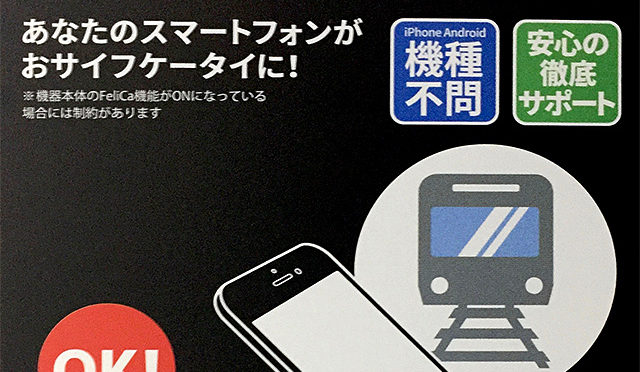
と思いました。同時に商品ページには「徹底サポートで安心。エラー解消までのサポートをお約束」という驚きの一文が……。

これは販売会社の背景がしっかりしてないとできないこと。そしてこの商品は162件ものレビューが有り、総合★4という素晴らしさ……。

今更ながら「安物買いの銭失い」を実感すると共に、どうしてもっとちゃんと調べなかったんだろうと後悔……。orz

で。もうこれを最後にしようと思い、こちら↓をポチッと購入。

次の日。商品が届きました。


完璧です!

商品が届いて、早速開封。

「あ、厚い……」

商品を取り出して見たときの最初の印象がこれ。ですが実際には厚いと言うよりも、硬いです。

先の商品はビニールシートのような物の表面に銀色の印刷がされただけのペナペナの物。対してこちらは薄い金属板の両面に銀色の印刷がされています。

つまり、表裏を気にしないで使える。そしてそれは一方向だけの遮断ではなく、両方向から遮断するという素晴らしいものだと予測できます。

もう、この時点で「あ、大丈夫そうだ」と思うと同時に、先の商品のちゃちさを実感……。

すぐにスマホケースの中にSuica→電磁波干渉防止シート→スマホの順にセット。FeliCaリーダーにかざしてみると……。

すぐ反応!

「おぉぉぉぉ、速い!」

と、感嘆の声が漏れる。

実は反応しづらい場合の症状として「時間がかかる」というレビューを読んでいました。なので、どれほど時間がかかるのか? 改札で詰まってしまわないか? という心配をしていたのですが、実際には「Suicaのみの状態と同じ速度」で反応してくれました。と同時に

「同じ『電磁波防御シート』と謳っているものでもこんなに違うのか……」

と驚く。

約300円と約800円。値段は倍以上ですが、正直これでもいい買い物をしたと思えます。それほどまでに効果的!

その後、改札や店舗の支払いなどで利用してみるも、全く問題なし!

正に「完璧なモバイルSuicaが完成」しました!

因みにここまでにかかった経費は……。

■スマホケース(Seria) 100円
■電磁波干渉シート 777円
※ダメだった方は返品。

計877円也。

今までガラケーで使っていた「正規のモバイルSuica」のように、本当に便利に使えています!

是非、お試しあれ!\(^o^)/

今回買ったもの↓

↓そして「その2」へ続きます。

安物がバラバラに…iPhone6用のベストなケースとは?(モバイルSuica その2)へ続く。 [NextBtn href="https://nandemodou.com/2018-12-03_iphone6_case/"]
Nintendo Switchのゲームニュースに要らないニュースが届くのを防ぐ方法

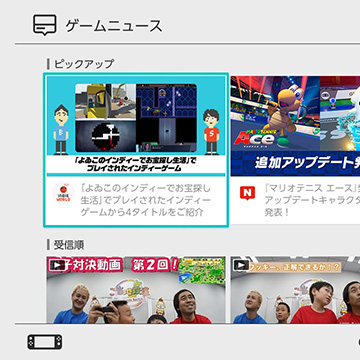
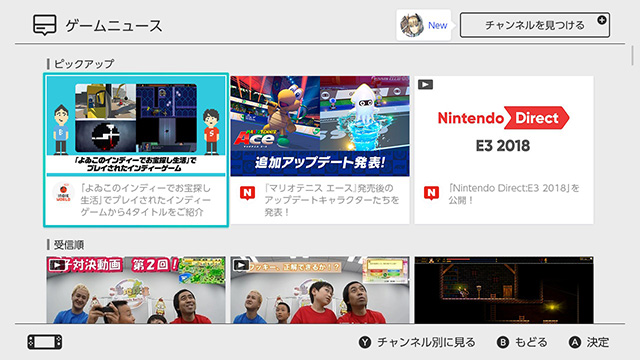
Nintendo Switchのゲームニュース


Nintendo Switchの便利な通知機能、ゲームニュース。

でも、体験版をダウンロードしたらそのゲームのニュースが勝手に届くようになって困っていませんか?

しかもその体験版が全く好みではなく、ソフトを削除したにも関わらずひたすらそのゲームのニュースが届き、要らない、読みたくない情報を垂れ流されて嫌な思いをしていませんか?

そんなあなたに朗報!

Nintendo Switchのゲームニュースの仕組みと要らないニュースが届かなくする方法をご紹介します!

ゲームニュースにカテゴリーが登録される法則

まず、ゲームニュースにカテゴリーが登録されるルール……と言っても私の経験上の話ですが

  • ゲームをインストールする(体験版を含む)

だけだと思われます。

一覧から見たニュースカテゴリーは勝手に登録されたりはしません。なので体験版を色々試すほどに、どんどんゲームニュースに新しいカテゴリーが追加されます。

なので、この記事のようにSDカードを追加して、ダウンロード三昧を楽しんでいると起こる現象です。

で、色々と探してみたのですが、どうやらこの「勝手に登録される」を防ぐ方法は無い様子……。

なら、勝手に登録されてしまった「不要なカテゴリーを削除」するしかありません。

カテゴリーの削除方法は簡単

まずゲームニュースに入り

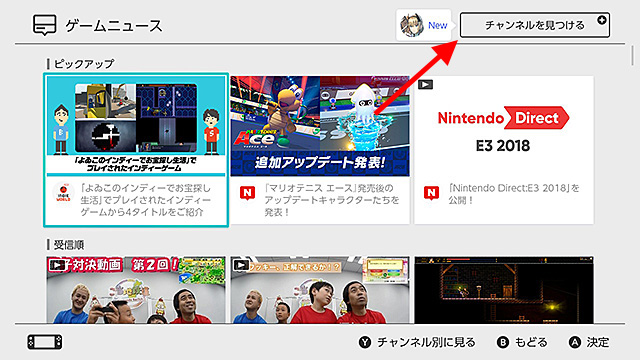
チャンネルを見つける

「チャンネルを見つける」(+ボタン)を押してください。

ボタン名が「チャンネルを見つける」なので、削除できそうに見えませんが、実はこのボタンが「チャンネル編集」の入り口なのです。

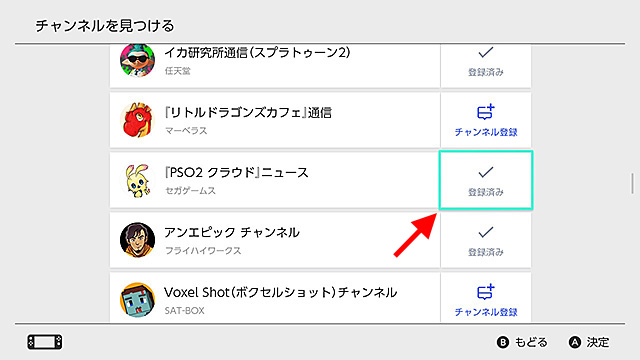
すると、↓こんな画面が現れます。

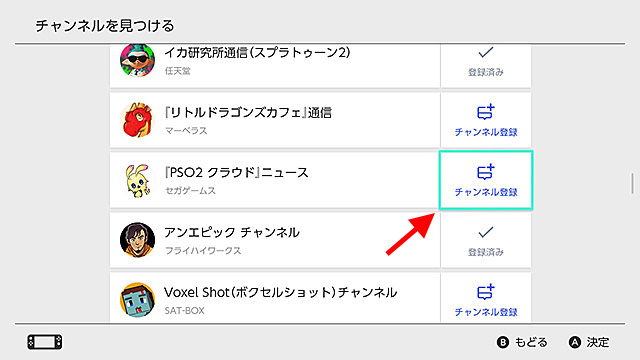
チャンネルを見つける 一覧

こちらには現在公開されているチャンネル全てが並んでおり、その中の登録されているチャンネルには「登録済み」が。そうでないチャンネルには「チャンネル登録」が表示されます。

※2021年追記 最新のVerには「登録済みのチャンネル」というラジオボタンがあるので、それを選択すると現在登録されているもののみが一覧表示されます。削除したいチャンネルを選択して「登録済みボタン」を押すと削除されます。

もう想像がついていると思いますが……

チャンネルを見つける 一覧

赤い矢印の「登録済み」ボタンを押すと……

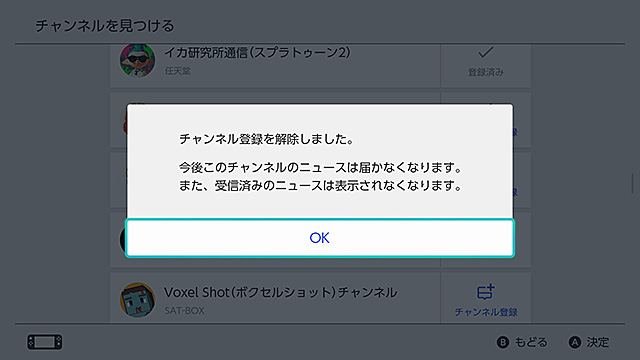
チャンネル登録を解除しました

「チャンネル登録を解除しました」と表示され……

チャンネルが解除された

チャンネルの登録が解除されます。

お試しあれ!(^o^)b

未読のニュースだけを読む方法

折角なので、少しだけゲームニュースを便利に読む方法をご紹介!

ゲームニュースって、体験版をインストールする度に登録され、それが時系列で並びますよね?

故に、ゲームニュースに未読の青丸が付いて、ゲームニュースを開くも未読の記事が上に表示されず、「あれ……未読がない」なんてこともしばしば。

そんなとき、未読のニュースだけを読む方法があります!

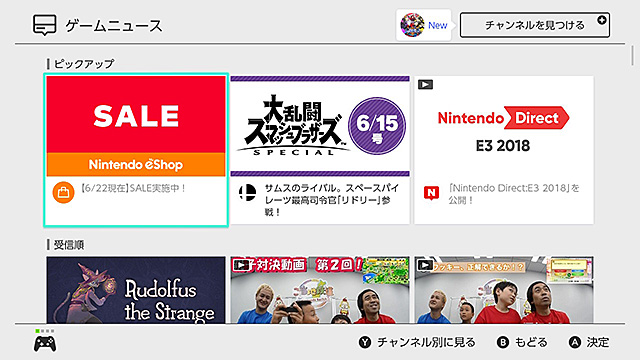
ゲームニュースTOP

ゲームニュースに入って「チャンネル別に見る(Yボタン)」を押します。すると……

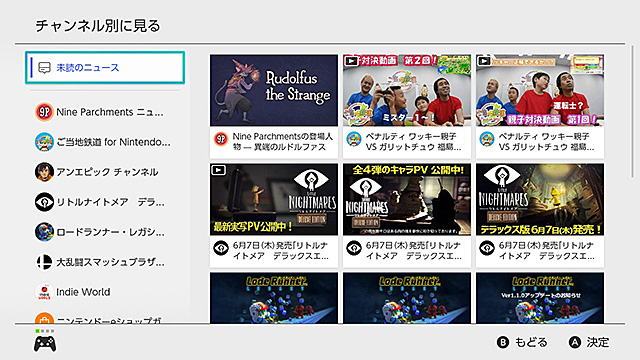
チャンネル別に見る

こうなって、左上に「未読のニュース」というのがあるのでそれを選ぶと「未読のニュースだけを並べてくれる」という便利な機能です。

で、この右側の未読を開いて……

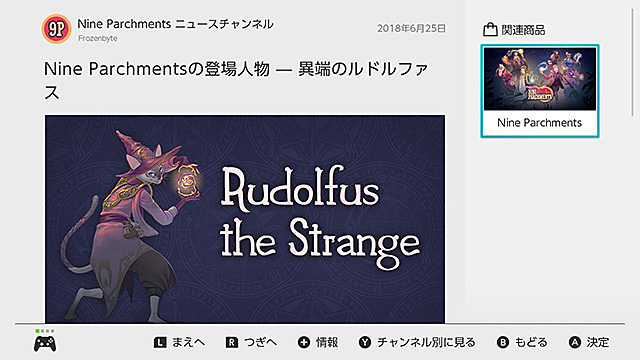
ニュースの中身

そのニュースの中身が表示されたとき、興味があればそのまま読む。興味がなければ……また元の画面に戻る必要があると思っていませんか?

実は「つぎへ」のRボタンを押して、次のニュースへ移動することができます。

これは未読のカテゴリーを読んでいる際には「未読の、次のニュースへ移動」するので、とても便利!

次から次へと未読のニュースだけを読み、簡単に未読を解消することができます!

是非、お試しあれ!(^o^)b

ニンテンドースイッチの関連記事(タグアーカイブ)はこちら