Nexus7(2016)?ファーウェイが「HUAWEI 7P」という商標登録を申請

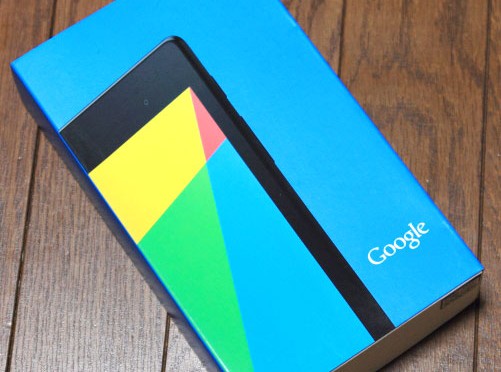
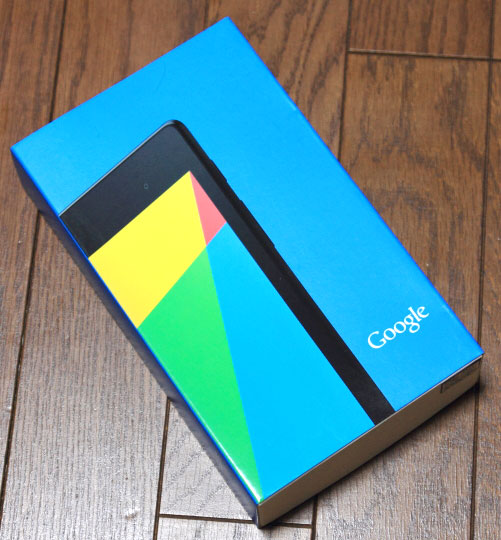
※写真はNexus7(2013)です。

4/12にHUAWEI(ファーウェイ)から「HUAWEI 7P」という名称の商標登録が出願されました。

↓それがこちら
JUSTIA Trademarks HUAWEI 7P Trademark Details

ネットではこれを受けて「これはNexus7(2016)なのか!?」と話題になっています。w

※前記事「Nexus7(2016)の噂の真相を調べてみた」でご紹介している「ファーウェイ」の話の続きです。

元々「HUAWEI Ascend P7」という機種がある

実は元々ファーウェイには似た名前の機種があります。

HUAWEI Ascend P7 です。

普通に考えると…

Nexus7(2016)の事じゃなくて、Ascend P7の後継機種じゃないの?

と思えます。

実際に現在発売中のAscend P7は「2014年9月のモデル」です。 なので、後継機種を出すにはちょど良いタイミングで…

やっぱりAscend P7の後継機種の事じゃん

と感じます。w

ところが、ネットでは(私のようなNexus7信者が?)「これはNexus7(2016)だよ!」 と盛り上がっているという状態で、ちょっと面白いので詳細を書いてみます。w

「P7」なのか「7P」なのか

まず、論点はここでした。

Ascendの名称はP7」
今回登録されたのは「7Pです。

つまり数字の後ろにPが書かれています。
そしてNexus 6Pという機種をファーウェイが作っています。

つまり…

ファーウェイが作った「Nexus 7P」なのではないか?

と予想されているようなのです。w

確かにメーカーの機種名には統一性が欠かせません。 それぞれのネーミングから種類・内容を予想できるネーミングである必要があります。

そう考えると、あながち間違ってはいないのかな? とも思えます。w

Pが意味するのは「Phone」なのではないか?

次に「7P」のPって「Phoneの略」なのではないか?という話題がありました。

コメントの中には「Nexus7に電話機能がつくなら、それこそが私の欲しかったものだ!」と期待・歓迎するものがありました。

ですが、個人的には…

Nexus7を片手で掴んで、長電話できるのは外人さんだけじゃないの?

と思います。ww

なので、個人的には要らない機能なんですけどね…。w

Nexus7の良いところは「大きな(丁度いい)サイズの画面で、本が読めたり、映像が見られたりする」ところであって、そこに電話は必要ない(使いづらい)と感じます。w

故に私は「Nexus7(2013)とガラケーの2台持ち」です。w

Nexus7は、前述した「Bluetoothのキーボード」とのマッチング(サイズ感)も丁度良く、持ち運びにも(ギリギリ)ポケットに入れることができて、本当に「丁度良いサイズ」が気に入っています。

でも、電話する大きさじゃないですよねぇ…。w

Nexus 6P のPはPremium

で。種明かししちゃいますが。
気になったので「P」の意味を調べていたら…

↓この記事にたどり着きました
新Nexus端末の「X」と「P」の意味は?──開発チームがredditのAMAでいろいろ答えた

この記事によると…

アメリカのGoogleの新Nexus端末「Nexus 5XとNexus 6P」の担当チームに「XとPの意味は?」と聞いたところ…

XはNexusブランドのコア(中心部、核心)という意味(それにかっこいいし)、PはPremium(高品質な)という意味だ。

という答えだったそうで。

つまり、Nexus 6PのPは「Premium」です。「Phone」ではありません。w

(ちょっと安心…)

Nexus7(2016)はAndroid Nから始まる?

次にOSの話題です。

次に登場するNexus7(2016)はAndroid N(Android 7.0のこと)から始まるのではないか?と予想されています。

というのも…

  • GoogleはAndroidを年に1回メジャーアップデートさせる
  • Android Nは2016年にラウンチ
  • Nexus7(2016)は2016年にラウンチ
  • Android Nのメイン機能「マルチウィンドウ」は大きな画面でこそ恩恵をうけられる

という理由からです。

確かに納得出来る内容です。
特に「マルチウィンドウの恩恵」は大きい!

このマルチウィンドウですが、ちょっと調べてみたら…

縦持ちなら上下に、横持ちなら左右に分割される機能で、別のアプリを並べたり、メニューをたどって階層を潜っていくような使い方ができる

もののようです。
だとすると…。

横持ちで使うことが増えそう
(その方が便利そう)

だと感じます。w

他にも「iPhoneみたいな圧力感知型になるんじゃないか?」とか色々な話題があったのですが、まぁ、これは予測(希望?)の範囲を超えない感じがするので、書きませんでした。w


最後に「商標登録した内容と、実際の名称が違ったら、商標登録の意味がないのでは?」というのは内緒の話で…。ww

また、新たな情報が入り次第、お伝えします。


「Nexus7(2013)で有線LAN接続する方法」という記事を書きました。

[NextBtn href="https://nandemodou.com/2017-07-10_nexus7_yusen_lan/"]

ロボットスマホ「ロボホン」を調べてみた

先日、シャープから「変な携帯電話」が発表されました。w

RoBoHoN(ロボホン)

この画像だけで既に「変」である事は伝わっていると思いますが…。

この商品、「ロボット型スマホ」とでも言いましょうか。
「スマホを頭脳としたロボット」なんです。w

一言で「ロボットである」とか「スマホである」と言えないところが微妙でして、ロボットとしての機能も充実しているし、スマホとしても(こちらは一応…と言っておきます)使えるものです。(後述しますが、Androidベースですが、一般のAndroidアプリを利用できません)

最初に思ったのは…

販売中止されてしまった「AIBOの次世代を狙っている」?

です。

可愛らしく、会話できて、踊れて、歩けて、電話ができて、検索できる。

つまり「持ち歩きする理由がついた、愛玩ロボ」なのではないかな?と思いました。

それではここから「ロボホンとは?」を紐解いていきましょう!

※先に「スマホじゃない?」と速報でお伝えしましたが、実は(ロボホン独自のAndroidを使った)スマホ(っぽいもの)だった事をお伝えしておきます…。orz

元のロボットは「ロビ」

デザインから一目瞭然ですが、こちらは高橋智隆さんが作られた(Panasonicの乾電池のCMや、デアゴスティーニでおなじみの)「ロビ」がベースになっています。

可愛らしいデザインで、とてもよく動き、会話する。
愛玩ロボット?の素体としては非常に良い選択だと思います。

何ができるのか?

「ロボスマホ」と言うとちょっと語弊がある(スマホであるとは言えない)ので、ここからは「ロボホン」という言葉を使います。

多分、「面白機能とか、かわいい機能」は他のブログとか、シャープの商品ページで取り上げられると思うので…

今回は一般的な情報サイトからは読み取りにくい「電話機(スマホ)としてどうなのよ?」を掘り下げたいと思います。

では、ざっくりと特徴とスペックをご紹介します。

ロボホンの特徴

1.二足歩行が可能なヒューマノイドロボットで、音声対話による操作が可能

2.外出先にも手軽に携帯できる小型サイズを実現

3. 電話やメール、カメラなど携帯電話の基本機能のほか、写真や動画などを投影できるプロジェクターを搭載

4.専用アプリケーションのダウンロードにより、利用できる機能やサービスの追加が可能

簡単に書くとこうらしいです。

スペック
ロボホンSPEC 内容
身長/体重: 約19.5cm/約390g
OS: Android™ 5.0
CPU: Qualcomm® Snapdragon™ 400 processor 1.2GHz (クアッドコア)
内蔵メモリ: ROM 16GB/RAM 2GB
電池容量: 1,700mAh
連続通話時間(静止時): 3G:約410分/VoLTE:約400分
連続待受時間(静止時): 3G:約220時間/LTE:約210時間
実使用時間: 1日以上*1
ディスプレイ: 約2.0インチ QVGA
カメラ: 約800万画素 CMOS
プロジェクター: HD(1,280×720画素)相当
通信方式*2: 3G/LTE
対応バンド: LTE:Band1(2.0GHz)、Band3(1.7GHz)、Band19(800MHz)
3G:Band1(2.0GHz)、Band6(800MHz)、Band19(800MHz)
VoLTE:
Wi-Fi®: ○(IEEE802.11b/g/n*3)
Bluetooth®: ○(4.0)
GPS:
センサー: 9軸(加速度3軸、地磁気3軸、ジャイロ3軸)、照度センサー
電話帳登録件数: 最大200件
送受信メール保存件数: 最大1,000件

*1 当社が想定するロボホンの利用(カメラ、メール、会話、検索、電話、プロジェクターなど、約130分間/日の利用)があった場合
    (シャープ調べ)。
    実際の利用状況(サーボモーターやプロジェクターを多く利用した場合など)によっては、下回る場合があります。
*2 NTTドコモ網に接続。
*3 801.11nは2.4GHzのみ対応。

と、こんな感じです。
ではスペックの気になる部分をチェックしてみましょう。

身長/体重:約19.5cm/約390g

身長は、iPhone6が14cmなので、その1.4倍くらいの身長。
重さは、350mlの缶ジュースよりも少し重い。

重さを例えるなら…

とか…

これを持ち歩いている感じ…。ww

まぁ許せる範囲なんですが、ちょっと重くて、肩が凝りそう…。

OS:Android™ 5.0

ベースのOSはAndroid5.0です。
ただ、ここで注意して頂きたいのは「シャープ独自のAndroidである」らしく…

「一般のAndroid OS用アプリを使うことができません」と注意書きに明記されています。

なので「正確には、Androidスマホではない」のです。

まぁ、これだけの事が出来る時点で「普通のスマホではないだろうなぁ」とは思っていたのですが、通常のAndroidスマホとして利用できないというのは結構なマイナスポイントになってしまいます。

つまり「Androidスマホではなく、ロボホンです」という事ですね。

しかし、必要最低限の事はちゃんと網羅しているようで、電話・メール・GPSを使ったナビだとかは「オリジナルのアプリ」で使えるようです。

電池容量:1,700mAh

少なっ!!w

因みに最近のスマホの電池容量は…
3000mAh〜5000mAh と結構大きいです。
ただ、一番少ないものは2000mAhくらいなので、それと同じくらい。

そういう意味では「そこまで長く使うことは想定していない」のでしょう。

「まぁ、1日もてばいい」くらいの考え方なのかなと思います。
そうじゃないと、もっと重くなっちゃいますしね…。

ただ、モーターを動かしたら(ロボ動作させたら)、たちどころに電池切れになると思われます。w

ディスプレイ:約2.0インチ QVGA

小さっ!

ちなみにiPhone4は3.5インチ。iphone6は4.7インチ。
2インチはちょうど昔のガラケーの画面サイズくらいと思っていただけるとよろしいかと…。

最初に写真を見たときに「どこに画面があるのかわからなかった」ため、スマホではない?と書きました。w

このサイズじゃないとロボの体に入らないでしょうし、「携帯できる状態」にはならないのでしょう。

でも、このサイズだと使えなくない!?

と思っていたら↓

プロジェクター:HD(1,280×720画素)相当

これはすごいですね…。
でも「非常に電池を食っちゃいそう」ですね…。

基本的には「固定で使う」事を前提にされているのだと思うので、こちらは「椅子型充電器」に乗せて使う事を考えているのでしょう。

↓ロボホン 専用 充電器

こちらはちょうど椅子のようになってまして。
ロボホンがこの黒い部分へ座って充電するという、非常に可愛らしい充電器です。w

ちなみにキャリーケースもあります。

で。この姿勢で頭のプロジェクターから照射するのでしょう。
※もちろん立ったままで、プロジェクションすることもできます。

プロジェクション可能なものは「写真・動画・地図」という風に書かれていますが、多分画面そのものをプレジェクションするタイプなのだと思われます(予想です)。

つまり、背中の画面が小さい(2.0インチ QVGA)ので、プレジェクションして使うという方法がメインになってくるのではないかなと…。

そういえば…昔「プロジェクションしないと時間を確認できない時計」ってありましたね…。 そういう風になっちゃうんでしょうか?

ちょっと話が逸れましたが…

画面が小さい → プレジェクションを使えばいい

そう思ったのですが、よくよく考えると…

プロジェクション画面を見ながら手元で操作できないのでは?

と思いました。w ですので、画面が小さいことの対処がプロジェクション…という訳ではなさそうです。

あくまでもプロジェクションは「周囲のみんなで一緒に楽しむ機能」なんでしょう。

所謂Chromecast的な…。

通信方式*2:3G/LTE
対応バンド:
LTE:Band1(2.0GHz)、Band3(1.7GHz)、Band19(800MHz)
3G:Band1(2.0GHz)、Band6(800MHz)、Band19(800MHz)
VoLTE:○

実は結構気になっているのがここでして。

シャープの商品詳細ページを見ると「そこは濁されている」のですが、どうやら…

SIMフリー電話機

らしいのです。と言うのも…

↓Amazonの商品名に明記されていますw

さらに「対応バンド」を書いているということは、「SIMフリーですよ」と言っているのと変わりません…。w

周波数帯も Band1,Band3,Band19が使えると明記されており、これはドコモの周波数帯と同じです。

であれば、ドコモ系のフリーSIMを使って、通信料金は安くできるということなんでしょうね。

料金システム

次に料金のシステムを確認します。

電話機である以上、毎月の基本料金がかかりますし、スマホならデータ通信料も気になります。

さらに「電話とか通信をしなければ、普通に愛玩ロボとして利用できる」と思っていたのですが…

基本料金(ココロプラン)を支払わないと、ロボとしての機能すらも利用できない

という…

「ちょっと、それはどうなのよ?」

と言いたくなるシステムになってました…。orz

料金システムを大きく分けると3つに分かれます。

  • ココロプラン(必ず加入)
  • モバイル通信サービス(任意)
  • 保守パック(任意)

です。

ココロプラン

このココロプランが曲者で、この商品の最も大きな儲けパートになっているようです。

ココロプランには2種類ありまして…

ココロプランベーシック 980円/月

ご自分でお持ちのSIMカードをご利用する方、Wifi環境のみでご使用になる方に向けたプラン

ココロプランモバイル 2,480円/月

(音声通話SIM + データ3GB)
ココロプランと、電話+データ通信サービスがセットになったお得なプラン

です。

そして…

  • ※ココロプランに加入しない場合、音声通話以外の機能はすべて使用できません。
  • ※音声通話をするには、音声通話SIMが必要になります。

と明記されています。
もう少し詳細に書きますと…

ココロプランに入会しないと、以下の機能は利用できません。

  • ロボホンとの対話
  • 歩行やダンス
  • リマインダやタイマーなどの機能
  • プロジェクター機能
  • インターネットを使用した画像検索や地図などの機能
  • ロボホンが撮った写真や動画の表示
  • 屋外での使用
  • 電話をかける/受ける
  • モーション電話などの通話機能
  • モーションメールなどのメール機能
  • アプリダウンロード(専用アプリ)

です。

これって全部の機能が制限されるってこと!?

らしいんです…。(^_^;

つまり、20万円で本体を購入しても、毎月980円を払わないと「動かない(機能しない)」ってことなんです。ww

ちょっとひどくないですかね…。orz

しかし、この説明でハッキリしたことがあります。

この電話機、SIMフリーですね。w

ココロプランベーシックに書かれた「ご自分でお持ちのSIMカードをご利用する方」というのがそうです。

ということは…。

「モバイル通信サービス」はあくまでも同時にシャープ提供のSIMを購入して利用する方用である。 ということになるので、モバイル通信サービスは割愛します。w

保守パック

次に保守パックです。

こちらも2種類あります。

ケアプラン50 月額990円

1年目はメーカー保証が適用され、2〜5年目は修理料金が50%割引
破損や消耗部品交換時も修理料金は50%割引(1〜5年目に適用)

ケアプラン70 月額1,650円

1年目はメーカー保証が適用され、2〜5年目は修理料金が70%割引
破損や消耗部品交換時も修理料金は70%割引(1〜5年目に適用)

ここで思いました…。

これって得なの?

と…。w

どこにも「保守プランに入っていない場合の料金と比較」とかが無いので、本当に得なのかが正直疑問なのです…。

面白そう! でも初期費用とランコストが高い!

と。ここまで色々と調べてみましたが…。

どこかの誰かが上手にプレゼンした

という感じが否めません。
つまり「スマホ好きには売れそうに無いが、AIBOのような売れ方をするなら売れそう」です。

他人とは違う機種を持ちたいスマホ好きには売れるかもしれません。
ただ、スマホとしてはあまりにも物足りませんし、それなのに費用がかかりすぎます。

逆にAIBOの次世代をターゲットにしているのならば「売れる可能性は十分ある」と思います。

というのも…

現在、これからどんどん高齢する社会で「高齢者がペットを飼う」ということが問題になっています。

理由は簡単。

  • 飼い主がペットよりも先に亡くなって、ペットが殺処分されるから
  • 飼い主が高齢になりすぎて散歩に連れて行けなくなったり、もてあますようになって手放す。→結果、殺処分されるから

そういう事を考えると「ロボを飼う」というのは一つの手段で、AIBOは実際にそうでした。

AIBOが欲しかった人には可愛がられるかもしれません。
しかし、ちょっと疑問が持ち上がります。

AIBOは喋らないから良かったのでは?

です。 最後のAIBOは喋っていました。ですが、なにかこう…解せないというか「それなら犬である理由がない」感じがしていました。 そういう意味では今回は「人型ロボット」なので、正しい感じはするんですが…

喋らないから、飽きない

そう思うんです。犬と人間は意思疎通ができません。 だからこそ、想像で補うのであって、そこには「無償の愛に見えるもの」が存在します。 でも、喋ったらそれは存在しないのでは?と思ってしまうのは私だけでしょうか…。(^_^;

そして「喋る」ということは、そこに「性格」が存在します。

そうなってしまうと、人はそこに「もっと喋りたい(その人の事を知りたい)」という欲望が出ると思うんです。 その場合、この語録が増えないことが最大の難点(これはロボなのだと冷める原因)になるかもしれません。

アップデートによって語録を増やすと書かれていますが、それには限界があり、実際に生き物のような会話を行うにはCPU・メモリーなど、様々なものが追いつかないでしょう。

つまり、「どこかのタイミングで、これは生き物ではない」と認識されてしまい、飽きられる。

そう思うんです…。

そういう部分でも、AIBOは素晴らしかった。

さらに「(あの)SONYがマイナス事業として撤退した今、なぜ?」という疑問が拭えません。

なので「どこかの誰かが上手にプレゼンした」と書きました。

最初に速報で書いた「どこへ行く! シャープ!?」は冒頭で撤回しましたが、ここまで調べた結果、再度言わせて頂きます…。


どこへ行く! SHARP!!


以上、ロボホンを調べてみた でした〜。(^o^)/

【速報】「ロボホン」ってなんだ!?

速報です。

昨日、買収問題で揺れるシャープから、「ロボホン」なる商品が発表されました。


簡単に言うと「ロボット型電話機」らしいのですが…。詳細を見ると…

スマホじゃない!?

みたいなんですが…。
もう少しちゃんと見てみないといけません…。
時代に逆行したすごいものが出ちゃいました。w

[amazon_link asins='B01E9V8R32' template='Original1' store='nandemodou0d-22' marketplace='JP' link_id='b8015cf5-2cee-4b3b-934d-f9251ac78aff']

高っ!

どこへ行く! SHARP!!

後ほど詳しくレポートします。(^o^)/

続きを書きました。
ロボットスマホ「ロボホン」を調べてみた

Nexus 7(2013)のメーカー再生品が買える!?

nexus7_0002

なんと!「Nexus7(2013)のメーカー再生品が販売されている」というニュースがありました。

Impress AKIBA PC Hotline! 該当記事

古くてもいいから、Nexus7(2013)が欲しいという方は急いで!w
※事前にお店に在庫確認した方が良さそうです…。
※2016/03/26の記事です。


Nexus7(2013)の根強い人気

最近は「Nexus7(2016)の最初のリーク?情報」が出てからというもの、特にNexus7に関するニュースがありませんでした。

また「古いNexus7(2013)もすでに売り切れ状態」で、代替え機が欲しいなと思っていても、なかなか良さそうなものが見つからない…。

やっぱり「Nexus7(2013)」を使った人は「Nexus7が使いたい」みたいですね。w


Nexus7(2016)の話題がめっきり減りました

かといって、Nexus7(2016)の話題はほぼなくなり、噂としての「5月くらいに発表なのではないか?」という憶測で止まっています。

一時期どんどん大きくなる傾向にあったスマホですが、iPhoneに於いては「一旦小さくする」という驚きの動きがあり…

一体どうしたいのだろう?( ̄Д ̄;)

という疑問が拭えません…。


1台にしようとするから不満が出るw

個人的な見解で申し訳ないのですが…。

1台に全てをまとめようとするから不満が出る

のだと思うんです。
前記事にも書きましたが、携帯(ガラケー)とタブレット(Nexus7)の2台にすれば、それぞれの利用料金を安くできます

さらに「電話機は電話の役割だけあればいい」と考えると、小さな見づらいスマホを無理して使う必要も、大きな電話機を無理して使う必要もありません…。w

もう一つ利点を書くと

電話をしながら、タブレットを操作できる

のです。 これって結構な利点ではないかなと…。w
特に仕事でスマホを多用されている方。 資料などを見ながら電話をすることが多いと思いますが、その場合、従来のスマホオンリーだとどうしても「電話しながら画面が見られないから、イヤホンマイクなどを使って操作する」ことになりますよね。

もちろん、ガラケーを使ってタブレットを操作する際にも「イヤホンマイクがあった方が便利」なのですが、スマホ単体で電話と資料を見るとなると、どうしても動作が重くなり、グラフィック系のお仕事をされている方なら「むしろノートが欲しい」となるものです。w

かといってノートまでは持ち歩きたくない。
その場合、ガラケーとタブレットの組み合わせは最高です。w


キーボードを加えると、ミニPC

さらに、Nexus7(2013)にキーボードを加えると、かなりPCになります。

↓こちらは私が実際にNexus7(2013)用に使っているキーボードです。

メールを書いたり、読んだり、Webを見たり、検索したり。

普通にソフトキーボードを使ってもいいんですけど、どうしてもハードキーボードの方がストレスなく、早く文書が書けます。w

これを追加してからは「Nexus7(2013)がPCのようになって、かなり便利」になりました。

もうちょっと欲を言うと「マウスも欲しい」のですが、こちらは「Nexus7(2013)でマウスを使っている」という記事が見つからず、まだ試していません…。(^_^;

マウスがあれば、電話しながらマウスで操作できるようになるので、もっと便利になりそうなんですけどねぇ…。


個人的にはもう少し我慢

個人的にはNexus7(2016)の動向を確認してから、次を考えたいので、まだ我慢…。

そこまでに今使っているNexus7(2013)が壊れないことを祈るばかりです…。

Amazonプライムがとっても便利! その2

前記事「Amazonプライムがとっても便利! その1」の続きです。

ここ最近、Amazonプライムがとっても便利になってきました。

今回は「Amazonプライムを使うと、何がどの様に便利なのか」を私なりに書いてみたいと思います。


今回は…

◇プライムビデオ
◇Prime Music

に関してです。

この2つのプライム特典が始まったは少し前。

まぁ、ちょこっと見られたり、聴けたりする程度なのだろうなぁ〜

と思っていました…
しかし、実際に利用してみると…

これは使える!

と思いました。w

正直この2つの特典によって「Amazonプライムの価値が大きく変わってしまった」のです。

今回はこの2つの特典について「私なりの得する使い方」を書いてみます。


◇プライムビデオ

プライムビデオは「Amazonプライム会員に提供される、無料視聴プログラム(特典)」です。

※別に「Amazonビデオ」というのがありますが、これが本体(有料プログラム)で、その中の「Amazonプライム会員用の無料プログラム」が「プライムビデオ」です。

「Amazonビデオ」の詳細ページ

「プライムビデオ」の詳細ページ

さらにiOSとAndroidのスマホとタブレットなら作品をダウンロードすることができるので、電波が届かない場所でも視聴することができます。(ダウンロード可能かどうかは作品単位で設定されている様です)

レンタルと購入という制限がなくなる

元の「Amazonビデオ」には視聴方法が2種類あります。
それが、レンタルと購入です。

レンタル

・レンタルをすると視聴開始までの保有期間が30日間
・一度再生を開始すると視聴期限は「48時間 または 7日間」
・視聴期限を過ぎると自動的にライブラリーから削除される

購入

・視聴期限はなく、何度でも好きなときに楽しめる

というものなのですが。
プライムビデオで視聴できる作品であれば、これらの制限がなくなります。

つまり「(プライム会員であり続ける限り)すべて購入と同じ扱い」となり、レンタル作品であっても「いつでもどこでも見られる」事になるのです。

Amazonプライム TOP


扱っているカテゴリー

プライムビデオで扱っているカテゴリーは「テレビ番組・アニメ・映画・ドラマ・海外ドラマ」と多彩です。

「dアニメストア」のような専門チャンネルではないので、「アニメが特別多い」とかではなく、huluとかwowowのような「特化するカテゴリーはないが、なんでも扱っている」というものです。

しかし…

この手の「なんでも扱っている」ものは「バイヤーの手腕によって、とても良いプログラムに化ける」のです…。w

バイヤーで化ける プログラムの質

例えばwowow。

私はつい先日まで「スカパーを契約していた」のですが、もう契約を解除しました。w

その時「wowowは高くて見られなかった」のですが、時々やる「無料デー」にちょこっと見て「いいなー」と思っていました。

wowowは今でこそ3チャンネルを扱っていますが、最初は1チャンネルだけのプログラムでした。 その時思っていたのが「なんで1チャンネルだけなのに、こんなに高いんだろう?」です。

実は「バイヤーが優秀(放送されている作品の内容が素晴らしい)」なんです…。

この1チャンネルだけというのは「欠点になる」様に見えるのですが、実はそうではなく…作品の質こそが、ユーザーをキープし、増やし続け、収益を上げる方法だったのです。

仮に「毎月の予算が1000万円」だったとします。

それを使って、何を放送する(作ったり、買ったりする)のか?を考えるのがバイヤー(まぁプロデューサーですかね)です。

バイヤーが普通だった場合w

・低予算番組を作る、買うことで、予算を守る
・予算を使わないから、利益が上がったと考える

まぁ、普通ですよね。 でもこれって「ユーザーの満足度が上がらない」のです。 つまり、予算は使ってこそ意味がある。w

普通なんですが「予算の中で、できる限り多くの作品を出そうとする」のは間違いです。 結果として「ユーザーが飽きて離れてしまう」事になるので、増収増益にはならず、続かないのです。

バイヤーが優秀だった場合

・予算枠内で、可能な限り良いものを探す
・自分自身が映像好きだから、知識が豊富で「この作品は安かったけど面白いよ」という提案(番組構成)ができる
・高い作品も「意味がある」と判断可能で、積極的に取り入れられる

これは「中々出来ないこと」で、限られた人のみに可能なことだと思います。

これによって起こるのは「wowowは良いよ」などの一般的な評価が向上すること。 これが呼び水となって「ユーザーがどんどん増加すること」です。


一般的なチャンネルと優秀なチャンネルの違い

このように、バイヤーが優秀なチャンネルは「常に良いものが放送されている」状態です。

これによって起こるのは…

いつ見ても面白い
(チャンネルに対する安心感・信用ができる)

ということです。
普通のチャンネルでは「面白い・好みの番組を選んで見る」のですが、バイヤーが優秀なチャンネルは「流し見していても、ちゃんと面白い」のです…。

この違いは非常に大きく「この金額でもいいや」と思えてしまいます。

プライムビデオはバイヤーが優秀

ここまでを踏まえ。
プライムビデオはバイヤーが優秀であると感じます。

ここで私が通常使っている「dアニメストア」と比較します。
つまり「アニメカテゴリーでの比較」です。

例えば新作。

dアニメストアのCMで「新作はdアニメストアにあるから、録画し忘れても大丈夫」というのがありましたが、実はこれ「全部じゃない」のです。

例えば「だがしかし」という現在放送中の作品があります。 個人的にはとても面白く、見続けています。

この「だがしかし」という作品はdアニメストアにはありません。
しかし、プライムビデオにはあります。

他にも面白い作品で「僕らはみんな河合荘」「やはり俺の青春ラブコメはまちがっている」などもdアニメストアにはなく、プライムビデオにはあります。

つまり…

プライムビデオのバイヤーは、アニメの大手である
「dアニメストアに無い、良いものを揃えている(その能力がある)」

と感じるのです。

これはアニメに限ったことでは無いのではないか?と思います。
他にもキッズ用のアニメであったり、海外ドラマであったり、映画であったり。 多岐にわたって「あ、これ見たかった」と思っていた作品と出会えます。w

相対的に料金が安い

はい。ここ重要です。w

dアニメストア

400円/月 x 12か月 = 4,800円/年

Hulu

933円/月 x 12か月 = 11,196円/年

プライムビデオ

年会費 3,900円/年(325円/月)

格安で、さらにこれだけじゃないサービスが受けられる!
プライムビデオはすごいと思います。
Amazonプライム 特典の詳細はこちら

「プライムビデオ」の詳細ページはこちら


Prime Music

Prime Musicは「Amazonプライム会員なら、100万曲以上の楽曲と、数百のプレイリストが聞き放題」になるプログラムです。

ちょっと長くなってきたので、こっちはサクッと書いちゃいますね。w

Prime Musicの使い方

私は自宅で仕事をする人です。

故に「音楽を聴きながら仕事がしたい」ので、これまではradicoを使ってラジオを聞いていました。

と、言うのも「手持ちの楽曲をずっと聞いていると飽きる」のです。w

なのでラジオを聞いていたのですが、実は「DJが要らない」のです。ラジオの利点の一つは「DJの会話」であることは理解しているのですが、その「会話」というのが仕事をしながら聴き流すには邪魔なんです。w

どちらかと言うと「創作する仕事」をしているので、どうしても「考える」ことが多く、その際、DJの会話というのは「思考の邪魔」になってしまう…。

同様に「CMも邪魔」…。

多分、車を運転中(ドライバーさん)には最適ですよね。 会話している方が眠くならず、集中を続けられると思うので。

ベストは有線(USEN)

理想はUSENです。
ひたすら決まったカテゴリーの音楽が流れて、会話は無く、CMも無い。

しかし、高いんです…。

家庭用のUSENってのもあるんですが、料金が…

初期費用:12,000円
月々:3,800円

と結構高価…。
なかなか手の出るものではありません。

ですが最近、USENもスマホでの楽曲提供を始めました。

USENのスマホサービス

こちらは「月額490円」でちょっと手頃。
しかし、完全に「家庭用と被ってしまう」からでしょうか? PCでの利用には対応していません…。

まぁ、スマホからスピーカーに繋いで再生ってのもありなんですが、個人的にはPCで使えるようになってほしい…。

かと言って「家庭用」は高いし、機材を設置したくありません。

そこでPrime Music

と、色々と考えていて「あ、Prime Musicってのがあった」と思い、使ってみると…。

USENみたいな使い方ができる!

と驚きました。w

普通に一曲づつを聞いたり、アルバム単位で聞いたりもできるんですが、これだと「手持ちの楽曲を聴いている」のと大差なく、すぐに飽きてしまいそうです。

ところが「プレイリストが大量にある」のです。

・パーティーで聴くジャズ
・通勤通学中に聞くJ-POP
・睡魔に負けないロック集
・みんなで踊れるロック
・仕事がはかどるバロック

など、多種多様でとても聞き切れるものではありません。w
「プライムプレイリスト」はこちら

これを使えば「USENのように、知らない曲を聴き続けることができる」し、「好みのカテゴリーを永遠と聴き続けることができる」のです。

その日の気分によって、使い分けができ、飽きるまで聴いたら別のプレイリストを再生します。

また、このプライムプレイリストは日々追加されており、過去7日で5個が追加されていました。 このペースで追加され続けると、正直「聴ききれない」と思います…。w

これで仕事中のBGM問題は解決!w


色々できて年間3,800円

このように、Amazonプライムには色々な特典があって、利用方法によっては…

「年間3,800円」は本当に安い!

そう思うようになりました。
なんだか「今後は何が増えるのだろう?」という期待と共に、手放せない存在になりつつあります…。w

既にAmazonプライム会員の方も、そうでない方も、是非お試しあれ!

30日間無料で試せます。
※30日の無料期間内に解除しないと、そのまま有料会員になってしまうので、ご注意ください。

Amazonプライム TOP


Amazonプライムがとっても便利! その1

ここ最近、Amazonプライムがとっても便利になってきました。

今回は「Amazonプライムを使うと、何がどの様に便利なのか」を私なりに書いてみたいと思います。


Amazonプライムで出来ることの変化

Amazonプライムって、少し前までは「配送料が無料になるだけで、結構な回数を利用しないと元が取れない」ものでした。

故に毎年「今年は元が取れたかな?」と考えながら、次の年のAmazonプライムの継続をどうしようかと考えていたものです。

しかし最近ではこの「Amazonプライムで出来ること(特典)が徐々に増えてきた」為、Amazonプライムの価値が変化してきました。

先ずは「現在Amazonプライムで利用出来るもの」をご紹介します。

Amazonプライム TOP

Amazonプライム 特典

◇配送特典

「お急ぎ便」と「お届け日時指定便」((360円税込、または514円税込)がいつでも無料で利用できます。

◇Amazon Prime NOW

対象エリアでのお買い物が1時間以内に届く!

◇プライムビデオ

「日本や外国の映画・ドラマ・アニメ・テレビ番組・日本独占配信コンテンツ」など、多彩なコンテンツを追加料金なしで(かなりの量を)見ることができます。
また、クロームキャストにも対応しており、クロームキャストを使えば、テレビの大画面で見ることもできます。

◇Prime Music

100万曲以上が聞き放題。 こちらもかなりの曲を無料で聴くことができます。


他にも色々あるのですが、特筆したいのはこの4点です。
Amazonプライム 特典の詳細はこちら

では、これらをどう使うとどう便利になるのか?

Amazonプライム TOP


Amazonプライムがおトクで便利な理由

実はこの「Amazonプライムの特典」は「使い方を考えるともっとおトクに便利に利用出来る」と思うのです。

なので、ここからは「個人的には、こういう風に使っています」というのをご紹介します。

配送特典の使い方

「お急ぎ便」と「お届け日時指定便」が無料。
これを使い始めると「Amazonは、今日・または明日届く」と勘違いします。w というか、Prime対象じゃない商品を購入しようとして「え?明日届かないの!?」と思ってしまう程に便利です…。

無料になった時点で「それしか使わない」ので、元のAmazonの配送速度を忘れてしまうんですね…。

また、勘違いしやすいのは…
「お急ぎ便は、お届け日時指定便よりも早い」と思ってしまうこと。

場合によるのですが、実は「そうではない」事がままあります。
ですので、一旦「お届け日時指定便」と「お急ぎ便」の到着日時を比べてから「早い方を選ぶ」ほうが良いです。

Amazon Prime Nowの使い方

「対象エリアでのお買い物が1時間以内に届く!」
これがあるのになぜ「配送特典を使うの?」とお思いでしょう。w

実はこのサービス、かなり「制限がきつい」のです。

故にまだ一度も使えたことがありません…。
あえて書きますが、ここはマイナスポイントですね…。w

・専用アプリが必要である
・アプリが利用出来る機種が少ない
・Prime Now 対象商品が少ない
・利用可能地域が狭い

これらの条件を満たして初めて「Prime Nowが使える」のです。

もう少し詳細に書きますね。

・専用アプリが必要である

Amazon Prime Now はスマホのアプリからしか利用することができません。 つまり、PCからは利用できないのです。
その理由は「対象商品が限られている」事と「利用地域が狭い」事、さらに「スピードを要求するので、元のAmazonのシステムと切り分けたい」のではないか?と想像しています。

・アプリが利用出来る機種が少ない

私が持っているAndroidのスマホは全滅でした。w
実際にAndroidでこのアプリを使える機種を見た事がありません…。w

仕方ないので、iPhone4で使ってみると使えました。

・利用可能地域が狭い

アプリを起動すると、最初に「郵便番号で配送対象地域を検索」します。つまり「Prime Nowでの利用可能地域(1時間で配送可能な地域)が限られています。 徐々にその地域は広がりつつあるのですが、これも「どこまで」という感じがします。
※理由は後述します。

・Prime Now 対象商品が少ない

そこで、早速「買おうと思っていたもの」を探します。
先にPCでカゴに入れておいたので、カゴから検索…と思ったら、カゴに何も入っていません…。

仕方ないので、もう一度Prime Nowのアプリの中で対象商品を探します。すると…

商品がない!?

PCで見ていた時に「買おうと思ったものが、出てこない」のです…。

少し考え…気づきました。
「Prime Nowの対象商品は限られているのか」と。

まぁ「これじゃないとダメ」って商品ではなかったので「あるものから探すことにしました。

で、カートに入れてと…購入ボタンを…


合計金額が2,500円以上にならないと利用できません(みたいな表示)

え…。そうなの!?

と言うことで…。
Prime Nowの利用は諦めました。ww
故にまだ一度もPrime Nowを利用できたことがありません…。

個人的には「Amazonの利用価値」って、「1円でも無料配送してくれる事」なので、「いつでも欲しいものが配送料を全く気にせずに買える」という利点がとても大きく、このように「まとめて買ってくれないとサービスできない」というのは正直、利用価値を下げていると感じました。
※理由は想像できるので、後述

やっぱりあった「Prime Nowだけの利点」

でも「1時間で届く」という夢のようなバイク便を使える利点というのは計り知れません。 そこで色々調べてみたら…

あ、こういう使い方もあるのか と思った事があったので、追記します。

ゲーム(指定されたゲームに限る)
発売日のAM0時から配送を行ってくれる。

これはすごいと思いました…。

通常なら「ゲーム屋へ朝から買いに行った方が、早く手に入る」のが当たり前。 それでもゲーム屋へ行っているような暇がないからAmazonで買ったりするのですが…

朝一番から(できれば誰よりも先に)遊びたいっ!

てこともあるじゃないですか?
そんな時、真夜中に配送してくれるこのサービスは素晴らしい!!
(でも、そこまで早くやりたいのならダウンロードする方がはや…ゴニョゴニョ)


ここで思った「PrimeNowの考察」

では、なぜ「利用地域が狭い・利用最低料金が設定されている・利用出来る商品が限定されている」という事が起こっているのでしょうか??

全ては「倉庫の扱い方」にあると考えています。

Amazonはネットショップである

もうちょっと砕けて書くと「配送が秀悦な店である」と言えます。
当日配送や翌日配送というのは「各種配送業者の協力と、独自の物流ルートによって、初めて可能」なのであって、Amazonのような大手商店でなければ可能にならないものです。

Amazonの配送が秀悦な理由

もちろん「大手だから可能」というのもあるのですが、個人的には「倉庫の扱いが素晴らしい」のだと思います。

現在、Amazonの倉庫はこれだけあります。

自社倉庫

千葉県市川市
千葉県八千代市
埼玉県川越市
埼玉県狭山市
埼玉県比企郡
東京都大田区
神奈川県小田原市
大阪府堺市
大阪府大東市
佐賀県鳥栖市
岐阜県多治見市

Prime Now 専用倉庫

東京都世田谷区
大阪市淀川区
神奈川県横浜市

ニッセンHDとの共同倉庫

三重県いなべ市


つまり、日本全国へこれらの拠点から商品が送付されます。
よって、人口密集地に近い倉庫が多いほど、当日到着などの利点を受けられる人数が増えるという仕組みです。

加えて、Pirme Now 専用倉庫。
こちらは前述した「Prime Nowで扱っている商品が少ない理由・利用可能地域が狭い理由」です。

拠点を小さく分散することで、1時間以内に配送できる地域を増やしますが、その代わり倉庫自体を大きくできないので「扱う商品が減る」という仕組みです。

また、Prime Nowの最低利用料金は「バイク便(固有配送)を使うから」なのでしょう。 通常の配送と違い「その人のためだけの配送」を行っているのだと思われます。 そのため配送にかかる料金が高くなり、結果として「最低料金を設定しないと配送料で赤字になってしまう」のだと思います。

つまり…

メインの倉庫群が増えると…

◯相対的な配送距離が短くなり、より短い時間での配達が可能になる
→ユーザー満足度の向上

▲倉庫の管理費用が膨大になる
→収入の低下 大

Prime Nowの倉庫群が増えると…

◯Prime Now 対象地域が増える
→ユーザー満足度の向上

▲倉庫の管理費用がかさむが、メイン倉庫に比べると費用は小さい
→収入の低下 小

▲倉庫を小さく分散させるので、取扱商品が少ない
→ユーザー満足度の低下

となってしまうため、結果的に「どちらが良いかはバランス次第」となってしまうのでしょう。 実際に閉鎖・移転した拠点も幾つかあります。

故に「Prime Nowはどこまで伸びるか」と書きました。
これは結構なチャレンジでそこは非常に評価していますが、これが伸びるのは難しいのではないか?と思えます…。

今後に期待…。

Amazonプライム TOP


と…

Prime Nowについて書いていたら、長くなってしまったので、続きの「プライムビデオとPrime Music」は「その2」で書かせていただきます。(一番言いたい「おトク」の部分はそっちだったりします…)

続きを書きました。

Macが有線LAN(ネット)に繋がらない!?

先日、突然Macintoshが有線LANに繋がらなくなってしまいました…。orz

今は元に戻ったのですが、結構時間がかかって困ったので、同様の問題で困られている方のため、今回はその一部始終をお話しします。

再起動したらLANに繋がらない

いつも仕事で使っているMacintosh。
「ちょっと調子悪くなってきたなー」と思い、いつものように再起動をしました。

※私は普段、いつでも仕事が始められるようにMacをSleep状態のままで放置していて、「調子が悪くなってきたな」と思ったら再起動するようにしていました。

すると…

iCloudが繋がらない

再起動して、しばらくすると「iCloudが繋がらない」との表示…。 まぁ、数日に一度はパスワードを要求されていたので、「またか〜」と思いながら、パスワードを入れると…

「有効なパスワードではありません」(みたいな表示)

むむ? まぁ、時々反応がおかしい時があったので、気にせずそのまま再度パスワードを入力…と三回繰り返したら…

「パスワードを忘れましたか?」(みたいな表示)

おや? 今まで普通に繋がっていたのに、何が問題なのだろう?? と問題点がわからなくなってしまいました…。

Safariが繋がらない

ふとSafariを見ると「インターネットに繋がりません」と出ています。「なんだ、ルーターが落ちたか」と思い、ルーターを再起動。

でも繋がらない…。orz

Chromeは繋がっている…と思ったら、どうやらキャッシュを見ていたようでReloadしたら、やはり繋がらないという画面がでました。 試しに他のPCを確認すると、ちゃんとネットに繋がっています…。

何か変です…。

と…言うことは…。

有線LANが繋がらない

システム環境設定>ネットワーク を調べてみると、案の定。

Ethernet が赤(未接続)になってます…。

これは今までに経験したことがない状態…壊れたかな? と思い、ちょっと焦る…。 しかし、インターネットに繋がないことにはAppleサポートに連絡する方法すらわかりません…。 それに月曜日からの仕事に支障が出ます…。(事件が起きたのが土曜日だったのは幸いでした…)

LANケーブルを挿し直したり、他のPCで確実につながるLANケーブルに変えてみたり、Macを再起動したり、PRAMをクリアしてみたりと、考えられる限りの対処をやってみたのですが…

全く解消できません…。

これはかなりまずい…。
( ̄Д ̄;)

WiFiがあったw

しばーらく考えて…。「あ、Mac miniにもWiFi機能が付いていた」と思い出しました。w

最近のパソコンは便利ですねー。最初からWiFiの機能が付いているなんて! では、早速…。

システム環境設定 > ネットワーク WiFiをON!

つなげるネットワーク名を選んで…

パスワード!?

ネットワークに繋がらないんだから、ルーターにだって繋がりません…これは調べようがない…。orz

むむむ…。

考えてみればそうですよね。 無線LANだってネットワークの一部です。調べようとしても接続すらできないという状態…。せめて、無線LANのパスワードだけでも印刷しておけば良かった…。

またしばらく考えて…

「あ、Windowsからならつながるか」と思い出し、Windowsからルーターへ接続。 パスワードを調べてTEXTへ保存。 USBメモリーへコピーして、それをMacで読み込み、パスワードをコピペ。

MacでもWindowsでも使えるフォーマットにしておいたUSBメモリーは本当に役に立ちます…。 通常はNAS経由でWindowsとMacのデータのやり取りを行っているのですが、このようにネットワークそのものに繋がらない場合でも、アナログ?接続は強いです…。

●Amazon USBメモリ 検索結果

おー繋がった!\(^o^)/

やっとネットに繋がりました。 折角なのでそのまま無線LANの速度を計測。w

15M …結構遅い…(有線だと100Mなので…)
※今使っている無線LANで一番速いと思われる11gを利用

まぁ、文句は言えません。とりあえずWiFiを使ってネットに繋げることができました。

ソフトのアップデートができない

やっとネットに繋がったことで、もうちょっと解決策が行えそうなので、溜まっていたソフトのアップデートを行ってみました。

App Storeのアップデートから「すべてをアップデート」を押し、iCloudのパスワードを入れます。

すると…

「このIDはご利用になれません、Appleサポートへご連絡ください」(みたいな表示)

お?繋がってはいるが、さっきとは違う表示…。
でも、アップデートできません…。

※実はこれが突破口になります

この後、再起動したり、PRAMをクリアしたりと色々やってみたのですが、やはり有線LANが復活できず…。

この時点で「月曜日からの仕事に支障が出る」と判断。仕方がないので、Amazonから「USB接続の有線LANアダプター」を購入。 そのまま「この商品を購入した方はこの商品も買っています」で表示されていた「USB3のHub」も購入…。
なんか、いい具合に乗せられている感が否めませんが…。

単純に考えると「有線LANからWiFiに変更したことで、MACアドレスが変わり、違うPCであると認識された」ように見えます。

こうなってくると、どうしようもないので、早速つながったインターネットを使い、Appleサポートへ連絡する方法を探します。

Appleサポートへ連絡

最近のサポートってどこもそうなんですが「どうやったら電話がつながるのか分からない」ですよね…。

まずはAppleのTOPページへ行くと「サポート」というTABがあるので、そこをクリック。 本体なので「Mac」をクリック。 「Mac mini」をクリック。

すると「お問い合わせ」という項目がありました。こちらをクリック。「こちらからスタート」をクリック。

今度はカテゴリーを選ぶ画面が出ました。
とりあえず「インターネットと接続」をクリック。
またカテゴリーが出るので「Macアプリケーションのダウンロードの中断」をクリック。

やった!「電話してほしい」という項目が現れました。

結構スムーズに電話でお話しできそうです。こういうところはしっかりしてますね、Appleさん!素晴らしい。

で、いろいろと情報を入力して登録をすませると…。3分しないうちに電話がかかってきました。「はやっ!」と思って電話に出ると…。

自動音声だった…。

しかし、ここで「オペレーターと話がしたい」を選ぶとすぐに「空き待ち」の状態に。BGMには「なんだかAppleっぽい英語のPOPs」が流れています。

普通のサポートだと電話の順番待ちまで来るのにかなりの労力を要するのですが、意外とあっさりと電話にたどり着けました。 後は待つだけです…。

5〜10分くらい待ったでしょうか…。 やっとオペレーターさんと繋がりました。

オペレーターさんはとっても丁寧な口調で腰の低い男性でした。
幾つかの確認事項を聞かれ、本題に入ります。

「App Storeでのアップデートを行おうとすると、このiCloudIDは現在利用できません、Appleサポートへ連絡してください」と表示が出てしまう。 とお伝えすると…

オペレーター(以降:OPと表記)「承知しました、少々お調べ致しますので2-3分そのままでお待ちください」

との返答。 3分あったかな?くらいで戻られて…

OP「それでは、Shiftを押しながら再起動を行ってください」
ナンデモ堂(以降:Nと表記)「わかりました。 Shiftを押して起動する意味は何でしょうか?」
OP「セーフモードで起動です。右上に赤文字でセーフモードと表示されますので、ご確認の上、ログインしてください」
N「なるほど」

そこで、Shiftを押しながら再起動。右上に赤文字で「セーフモード」と表記されているのを確認して、ログイン。

N「解決しません」
OP「そうですか…そうしますと、お客様が現在ご利用のOSバージョンが最新になっておりますので、これまでのご利用によりOSが壊れかけている可能性がございます。 まずはバックアップを取って頂き、その上でOSの再インストールをお願いいたします」
N「うお!クリーンインストールですか!?」
OP「いいえ。これからご紹介するOSの再インストールを行うと、現在のデータは残った状態でOSの再インストールが行われます。 ですが、安全のため必ずバックアップを取ってから作業を行ってください」
N「なるほど…よくわかりました。 もし、データが壊れているようなことがあった場合に備え、バックアップを取るということですね?」
OP「その通りです。」
N「わかりました。 それではこちらの作業は非常に時間がかかると思いますので、サポートはここまででしょうか?」
OP「はい。一旦お電話は切らせていただきますが、今回のお問い合わせ番号と、OSインストールのやり方が紹介されているページをメールにてご案内させていただきます。 それでも問題が解決しない場合は、再度電話のリクエストをお送りください。 その際にお問い合わせ番号をお知らせ頂けば、スムーズにサポートを続けられるように手配しておきます。」
N「よくわかりました。それでは、メールでのご連絡をお待ちしております」
OP「お問い合わせありがとうございました。担当は〇〇です」

ここで電話を切りました。
こうしちゃいられません…一体バックアップにどれだけの時間がかかるのやら…。 早速バックアップを開始。

10分くらいして、メールが届き、そこに紹介されている「OSの再インストール」をプリントアウト。(もし、起動しなかった時のため)

しかし、バックアップは後5時間かかるようです…。orz


5時間経過…


やっとバックアップが終わりました…。

OSを再インストールする

Appleサポートからのメールには↓このアドレスが記述されていました。

●Mac に OS X を再インストールする方法

こちらのページの一番上「OS X 復元システムから再インストールする」を実行します。 この方法だと「データを失わずにOSを再インストールできる」という夢のような機能です。w

※でも、必ずバックアップをとりましょう。

まずはバックアップを取ったHDDを本体から外します(バックアップを間違って上書きさせないため)。

再起動をして、Cmd+Rを押しっぱなし。アップルマークが表示されたら離します。

「OSXを再インストール」を選択。

と…ここで

「iCloudのIDを要求」されました…。

先に言ってよ…。 仕方ないので、元の状態で再起動。iCloud関連のIDとパスワードを印刷して、再度チャレンジ。

おお、今度はうまくいきました。ということは「iCloudのIDの問題は解決している?」という事ですね…。
あとは待つだけ…。


1.5時間経過…


OSXの再インストールが終了し、自動的に再起動がかかります。
起動して…Ethernet(有線LAN)を確認すると…。

おお、Ethernetも復活している!

なんだ「OSの問題だったのか」と納得…。
ここでWiFiは改めてOffに。 速度を計測すると…。

ちゃんと100M出てました。

さらに最初の問題だった、iCloudもつながるようになり、アップデートも無事完了。 今は何も問題なく動いています。

そして今、月曜日…

それにしても「クリーンインストールじゃないOSの再インストールができる」って凄いですね…。 結局バックアップの出番はありませんでした。(でもバックアップは取ってねw)

そして今、月曜日…何の問題もなく、仕事をしています。\(^o^)/
いや…本当に良かった…。orz

Appleサポート様、ありがとうございました。m(__)m

↓何かと便利なUSBメモリ
●Amazon USBメモリ 検索結果

↓結局こいつらの出番はなし…

でも、また似たような問題が起こった時のため、返品しないでおきます。

因みにこちらのUSBのLANアダプター「LUA4-U3-AGT」ですが、ちゃんと100M出てました! USB接続なのに、性能がいいですねぇ…。

これで再度問題が起きても安心。w

いやいや、問題が置きないほうがもっと安心。ww

それから、普段使わなくても「WiFiの設定」だけはしておいた方がいいですね。w できればWiFiの名前とパスワードは印刷しておいて損はありません…。

ネットに繋がらない事がこれほど「困る」とは…と思い知らされた事件でした。orz

Macの関連記事は「Macintoshのタグ」から

宜しければ、無線LANの記事もどうぞ。

無線LANが届かない対策(その1) 無線LAN中継機

[NextBtn href="https://nandemodou.com/2014-11-20-2_musenlan/"]

クロームキャスト2 日本で発売!

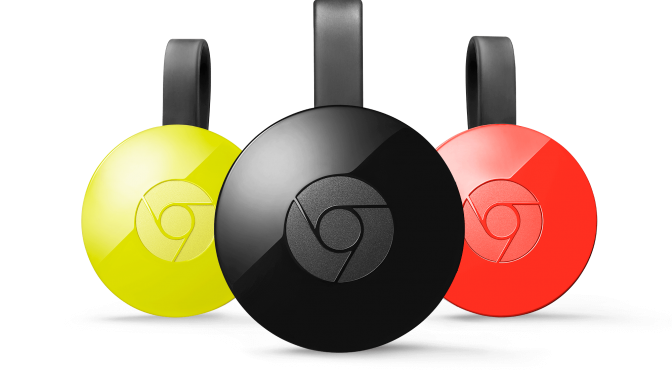
ついに!日本でも「クロームキャスト2」が発売されました!

chromecast2

Google クロームキャスト2ページ


クロームキャストとは

Chromecast(クロームキャスト)は、Googleが開発・販売するドングル型のデバイス。テレビのHDMI端子に接続してWi-Fiで繋ぐことで、スマートフォン、タブレット、パソコンなどで表示している動画、音楽、写真、ウェブページなどの高品位画像をテレビで観ることができる。

Wikipedia

というものです。


クロームキャストが欲しい

このクロームキャスト。つい最近までは全く興味がなくてスルーしていたものなんですが…。 最近、テレビで特に見たいものがなく…。 スカパーも値段が高いので解約して、本格的に見るものがなくなってしまったので、スマホで「dアニメストア」を見ていました。

「dアニメストア」は月額400円で、見放題。 また、最近ではCMでも言ってますが「dアニメストアでは、最新のアニメの配信もやっている」ので、特に新しいアニメを録り貯めるという必要があまりなく…(それでも全部の新しいアニメがある訳では無いです)。

また、古いアニメがかなりいい感じで増えてきて、「あのアニメの初回と最終回が見たい」となるようになってきました。

ここでふと思ったのは…

「あ、この古いアニメなら夫婦で見たい」

なんです。

あとは「面白そうだけど見逃したアニメ」とか。

妖怪ウォッチもなんか面白そうだけど、最初を見ていないから、どうも続きを見る気がしない…。w


また、nasneで録画したものをテレビで見たい。

でも、テレビとnasneは離れた場所に置いてあって、見ることができない…。 もちろん、最近のテレビには「DLNAが付いている」ので、見るには見られるのですが、チャプターでCMを飛ばすことができなかったりとちょっと不便。

一方スマホのtorneを利用すれば、ちゃんとCMを飛ばすことができたり、見たら削除することができたりと、ちゃんとクロームキャストで見られるなら、かなり便利です。

つまり「スマホを経由して、テレビで見られるようになると、もっと便利になる事が多い」のです。


そんなこんなで、色々と考えていたら

「テレビに面白い番組がないなら、一緒にスマホをみればいいじゃない」

と思いました。w


クロームキャストを探す

となれば、もう買うしかありませんw 色々と調べてみると「海外では既にクロームキャスト2(海外では2015.09.30に発売)が発売されているのに、日本ではクロームキャスト1しか発売されていない」事がわかりました。

しかし、その理由がどこにもなく、ただ「クロームキャスト2は1よりも性能が良く、安いよ」というだけの情報が広がっていました。

そう。日本ではまだ「クロームキャスト2」を買えなかったのです…。つい先日までは。

Amazonではかなり早い段階(クロームキャスト2の噂がで始めた段階)から在庫が減り始め、海外でのクロームキャスト2の発売に合わせたような段階で、完全に在庫(商品記録)から消えていました。(この辺りの手腕は見事です)

他のネットショップも同様で、どうやらクロームキャスト2の入荷を見込んで、古い在庫はもう入れない様にしている?様な感じがしていました。

店頭在庫を探し歩くも、どこにも無く…。

仕方がないので、ネットショップを探してみると…。

2店舗くらいで、在庫がほぼない状態で存在する事がわかりました。 それ以外の店舗では既に売り切れになってます。


そこで思いました…

クロームキャスト2は「クロームキャスト1の全店舗の在庫が無くなったら発売するつもりなのではないか?」

と。w

それから…1週間…。

毎日日課になっている、GoogleのChromecastページを見に行ったら…

ページが更新されている!?

そう。遂に全ての店舗の在庫がはけたようで、クロームキャスト2が発売されたのです!

chromecast2

Google クロームキャスト2ページ

早速ポチッとしてしまいました。w

4,980円と海外の35ドルと比べると「高いじゃん!」と言わざるを得ませんが…。 まぁ、クロームキャスト1とは似た値段になってますね。それよりも高いのが解せません…。

発送は2-7日と結構かかるようで…。 現在はその商品待ちです。

早く来ないかなぁ〜♪

届いたら、またレビューします。\(^o^)/

▼続きを書きました。
クロームキャストが不安定な原因と対策