速報!
新作ゲームアプリ『マリオカート ツアー』が、9月25日に配信開始! 事前登録の受付もスタート!
なんと、スマホゲームとしてあの人気アクションゲーム「マリオカート」が登場します!
果たしてどのような操作方法で、スマホゲームとしてあの熱い戦いと爽快感は享受できるのか!?
必見、最新ニュースですよ!
速報!
なんと、スマホゲームとしてあの人気アクションゲーム「マリオカート」が登場します!
果たしてどのような操作方法で、スマホゲームとしてあの熱い戦いと爽快感は享受できるのか!?
必見、最新ニュースですよ!
これまで使っていた安物のiPhone6ケースが壊れ「このまま安物を買い続けてもいいけど、結果的にコストがかさみそう」だと思い、新たなiPhone6用のケースを模索していたところ……
「安いながらも、良いものが見つかった」
ので、こちらでご紹介します。
前記事で「モバイルSuica非対応のスマホをモバイルSuicaにしてみた」を書きました。そして、その記事の中で購入した安物iPhone6ケース(Seriaで購入した200円のもの)↓を、しばらくは何の問題なく使っておりました。

そんなある日。
仕事中にiPhoneを取り出すと……
パキッ! と音がして
「ん?」
と、見ると、ケースの中に忍び込ませたクレジットカード(これがSuica)がケースからはみ出しています。
「ありゃ、外れたか……」
と、思い。再びカードをケースの中に忍び込ませ、iPhoneをケースの中に押し込もうとすると……
「あれ……収まらない?」
いつもなら「サクッ」とケースの中に収まり、iPhoneがケースの中に保持されるのですが、この時はこの「サクッ」という感覚がなく、何度押し込んでもiPhoneが浮き上がり、その結果、iPhoneがケースの中に収まらない……という状態に……。
「……一体何が起きて……」
と、見ると、ケースの左下のiPhoneを保持するパーツが無い……。
「……無い!?」
目を見張ると同時にあたりを探すと……。ありました。結構大きな破片が地面の上に……。
「は……、え?」
しばらく何が起きたのか理解することが出来ませんでした……。
※説明しよう♪\(^o^)/
実はこの安物ケース。使い始めてからすぐ(1〜2週間経った頃)、iPhoneを保持するパーツの一部にヒビが入っているのを発見。「あぁ、安いってこういう事なのか」とは思っていました。しかし、そのまま次のケースを購入するのもシャクで、そのまま使い続け……。
どんどん破損度合いが進み、ついに、ケースの裏に忍ばせたカードが出てきてしまうという自体になった……という訳です。
しかし、まさか横のパーツがまるごと無くなるとは思っていなかったので、しばらく何が起きたのか理解が出来ませんでした。
↓詳細がこちら
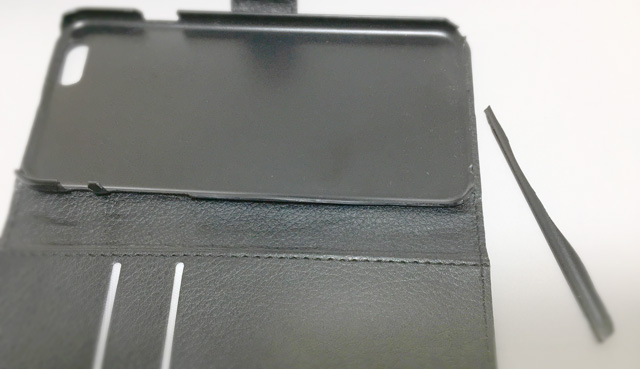
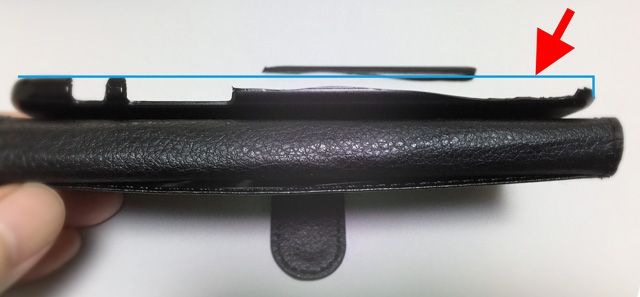
イコール。流石に今回は修復できないので、
次を探す必要がある
という事態になりました。
ここで一旦「何がほしい(どんなケースが欲しい)」のか、整理してみましょう。
今回探す要点はこれ。
ある意味「普通にみんなが欲しいiPhoneケースの条件」だとは思いますが、今回は、安物ケースが1ヵ月足らずで壊れてしまったことで、最重要課題は「壊れにくい」ことに重点を置きました。
つまり、理屈はこうです。
▼安物ケースを使い続けた場合
200円x12ヵ月 = 2,400円也
そう。1年以上もって、2,400円以下になれば良し。ということ。
でも……ここで新たな疑問が発生……。
壊れにくいケース……って、具体的はどうやって探したら良いのでしょう?
普通に考えれば、なんかこう……G-Shock的なヘビーデューティーなものを想像しますが、この手のものは高くて当たり前。
検索してみると……
と、2,000円を超えてしまうものばかり。まぁ、壊れなければ……とは思うのですが、これだとSeriaで買った安いケースの10ヶ月分。なんだか釈然としない……。
そんな中、いろいろと調べていて、一つの答えに辿り着きました。
↓それがコレ!
実はコレ、「壊れにくいものを」……なんて考えず、単純に「安くて良さそう」ってだけで購入したもの(すぐに購入する必要があったので、急いで購入したもの)でした。
ところが……。使って納得。
「あ、これなら壊れにくそう!」
と納得できる、かなり良いものだったのです。w ※理由は後述。
そんな「なんとなく急いでいたから」という理由で購入したものの、実は「これってベストなんじゃ……?」と思える良いものだったので、ご紹介したいと思います。
このケース、実はホルダーパーツがシリコンで出来ています。どちらかと言うと、やや硬めのシリコンです。ですが、安物のプラスチック製と比べると、どう考えても曲げに強い。故に、そうそう壊れることは考えにくい。
更に、このホルダーパーツがシリコンであるが故に、耐落下性も……やや、ある……らしい。コレは素晴らしい……。まぁ、これについてはメーカーの自称なので、微妙だとは思いますが、安物のプラスチック製に比べると、圧倒的に耐衝撃性はあると思います。※落としてテストとかしてないので分かりませんが……。
実はSeriaの安物を使っていた時、前記事で書いたようにクレジットカード(Suica)をケースの裏に忍ばせました。故に、少しだけiPhoneが浮き上がり、本来ボタンが収納される場所(ケースのホール部分)に収まらず、仕方なくボタンホールの上部を切り取った。という経緯がありました。※実はそれが理由で壊れやすかったのかも?
ところが。今回のケースは結構深く造られており、ケースの中に電磁遮断シートとクレジットカードを入れても、iPhoneが全く浮き上がりません。
次にボタンホールがありません。いえ、完全に無いのではなく、イヤホンジャックや下部スピーカー、マナースイッチや充電ジャックには穴があります。つまり、最低限の穴がある状態。そして各ボタンの上にはケースが覆いかぶさっており、その場所が凸状に出っ張っています。故に「ボタンが押し辛い?」と、最初のうちは思っていました。ところが、それが功を奏し「誤って押すことがなくなる」という利点に変化! 強く押すと言っても、触ったら押されてしまう何もない状態から、ケースに覆われたことで誤動作を防げるようになりました。実はコレがとても良い。これまで何度か知らずに押されてしまう事を経験していたのですが、それが全くなくなりました。
そして、安い! この記事を書いている時点では「1,180円」と、この手の高級感あるケースの中ではかなり安い。
多くのケースにある「留め具」がありません。カバー部分にかなり強力な磁石が組み込まれており、それが背面の金属に反応してきちんと、ピッタリ閉じます。これまた爽快な感触。そして、留め具がないことで、ポケットに入れる際にも引っかからず、スッと入り、取り出しやすいという利点に変化。
個人的にはまだ体験していないのですが、レビューを見ると「磁力式のカードをケースの中に入れておくと、ケースに組み込まれた強力な磁石によって、カードの磁力が破壊される」そうです。w
そしてその強力な磁石によって、完全に開いてスマホの裏に表紙をくっつけると……。あまりにもピッタリくっついて、閉じにくい(裏面に磁石でくっついた表紙を剥がし辛い)という問題が発生。でも、コレは慣れます。ケースと表紙の間に指を押し入れて開けばいいので。
利点欠点を踏まえ、全体的に考えた時、これだけ安くて使いやすいものは「オススメしたい」と思いました。
色は4色。
「あ、そう言えばあの人のケース、壊れてたな……」なんて方へ、クリスマスプレゼントとしても最適♪
因みにこのメーカー、XS用やXR用、8や7用のケースも出しています。
もし、買い替えをお考えでしたら、お一ついかがですか?
↓よろしければ前記事もどうぞ♪
モバイルSuica非対応のスマホをモバイルSuicaにしてみた
手持ちのスマホをモバイルSuicaにしたいのに、対応機種ではないからできずに困っていませんか?
今回はそんなモバイルSuica非対応のスマホを、事実上モバイルSuicaにする方法をご紹介します!
ガラケーやスマホなどの携帯電話に専用アプリをインストールし、そこに手持ちのSuicaの情報を登録することで、携帯電話をSuica代わりに使うことが出来る便利な機能「モバイルSuica」。
登録するSuicaをVIEWカードなどのSuica付きクレジットカードにすることで、登録されたSuica付きクレジットカードの設定により、Suicaの残高が設定金額以下になると、改札を通り抜けるだけで設定金額が自動的に追加される「オートチャージ機能」を使うことが出来ます。
これにより「一度設定してしまえば、チャージ不要のSuica付き携帯」となるのです!
しかも鞄をまさぐってSuicaを探す手間がなく、ポケットから携帯電話を取り出してピッ♪とやるだけ。
上手く取り出せずに後ろの方のご迷惑になることもなければ、チャージ不足で恥ずかしい思いをすることもなくなります!
※要Suica付きクレジットカードとオートチャージ機能の設定。
今回利用するスマホはモバイルSuica非対応の「iPhone6」。しかもとてもアナログな方法なので、どんなモバイルSuica非対応スマホでもクレジットカードよりも大きければ可能!
私が悩み続けて実現させた「モバイルSuica非対応のスマホをモバイルSuicaにする方法」をご紹介します!
是非、最後までお読みいただき、納得した上でお試しください。
※一切の責任を負いません。必ず自己責任でお願いします。
今回利用するスマホはiPhone6。ですがiPhone6ではモバイルSuicaを使うことができません。
このモバイルSuicaは、そもそもソニーが開発したFeliCaというICカードによる通信技術を流用したもので、一般的には「おサイフケータイ」や「EZ FeliCa」などと言う名前で呼ばれています。
そしてiPhoneでこのFeliCa機能が使えるようになったのはiPhone7から。
つまり、iPhone6ではどう頑張っても、通常の方法でモバイルSuicaを実現することはできません。
一説には「Apple Watch Series 2と連携させると可能」らしいのですが、アップルウォッチは4万円以上する代物……。
とてもモバイルSuicaのためだけに購入することはできません……。
さらに時計なので多くの方は左手に装着します。すると……。
改札は右にタッチ箇所があり、左手首を右側にタッチしなくてはならないので、構造的に無理がある……。
という問題が発生するそうで……そんな無理をしてまで高価なものを買いたくありません……。
実はこれまでずっと「auのガラケーでモバイルSuicaを利用」していました。鞄からSuicaを取り出す手間がなく、ポケットから携帯を取り出してピッ♪とやるだけ。しかもチャージ不要! こんなに便利なものはないと、ずっと使い続けていました。ところが……。
ある日、元となるクレジットカードを紛失し、紛失デスクに届け出て停止処理を行い、新たなクレジットカードを取得しました。
モバイルSuicaに登録していたクレジットカードが変更になったので、このままではモバイルSuicaを使い続けることが出来ません。そこでガラケーのモバイルSuicaアプリを立ち上げ、再登録をしようとしたら……。
「このアプリはご利用になれません」
という表示……初期画面すら表示されません……。「あれ?」と思い、色々調べてみると……。
auのガラケー用モバイルSuicaアプリは2018年1月22日をもちましてサービスを終了いたしました。
という告知ページにたどり着く……。
「は……?」(゚Д゚)
と、鳩に豆鉄砲状態の私。
「今まで使えていたのに何で急に!?」
と思い、色々調べてみた所……。
どうやら、これまで使えていたのは「アプリ内の登録内容を更新しなかったから、ガラケーの中の情報だけで上手く動作し続けていた」からの様で、更新が必要になった時点で「ハイ、終了〜」と言われた。と、言うことらしい……。
理解すると同時に色々な方法を調べてみましたが、全く解決の糸口が見つかりません……。
そんな状態でも仕事にSuicaは必要なので、普通のパスケースを購入。普通に鞄をまさぐりパスケースを取り出してSuicaを利用するという日々を過ごしていたのですが……。
「やっぱり不便だなぁ……」
という思いが止まらず。
そんな中……。
「あれ……? スマホの裏にSuicaを貼り付けたら良いんじゃないの……?」
パスケースを取り出して改札を抜けようとしたとき、前の人がモバイルSuica(スマホ)を使って改札を通過しているのを見て、ふと思いついてしまいました。
とてもアナログな方法ですが、要は「スマホにSuicaがくっついていれば良い」訳で。だとすれば……。
スマホケースの裏にSuicaを忍ばせたら良いんじゃないか?
と思いました。思いついたら居ても立ってもいられない性分の私は、すぐにスマホケースを求めて100円ショップへ駆け込みます。
これまでiPhone6を裸で使っていた私はケース自体を持っていません。そこで、とりあえず100円ショップに良いものはないかと探してみることにしました。
最初は近くのダイソー。
一応「スマホケース」という商品があるにはあるのですが、iPhone6で使えそうなものがなく、仕方なく次のダイソーへ。
もっと広い売り場のダイソーも探してみたのですが、やはりiPhone6に合うものがありません。そこで今度はSeria(セリア)へ行ってみた所……。
ありました!
iPhone6s/6と書かれた手帳型で、色も黒くてビジネスユースにもピッタリのものが!
早速購入し、売り場の外の通路にあった椅子に腰掛け、パッケージを開いてケースの中にSuicaを入れ、iPhone6をセットします。
「お。いい感じ」
実はこれまでずっと裸で使っていたiPhone6。何度も手から滑り落ち、危うく壊すところだったという経験をしていました。ですが、ケースに入れたことでiPhone特有のスベスベ感がなくなり、いい感じに手にフィットします。
そしてその帰り、もちろん試しました。
表でも裏でも反応するのかテストするため、改札に近づくと後ろを振り返って誰も居ないことを確認。改札で立ち止まり、裏返しでタッチします。
何も反応しません……。
今度は表に返して、カード側の裏をタッチ。
ピッ♪
「おぉぉぉ、反応した!」
よし、これで自家製モバイルSuicaは完成! ……と、思っていたのですが、実はこの後さらに問題が発生します。
私は仕事でSuicaを利用し、その利用履歴をとっておく必要があるので、自宅のWindowsにはFeliCa(Suicaのシステムの元)のカードリーダーが取り付けてあり、それを利用することでSuicaの利用履歴を取得。保存しています。
自宅に戻り、Windowsを立ち上げて早速FeliCaのリーダーにケースに入れたままのiPhone6をタッチ。
反応がありません……。
「あれ?」と思い、Suicaをケースから取り出してタッチすると、ちゃんと反応しています……。
その後、いろいろと試してみた所、どうやら……。
改札のFeliCaリーダーは手持ちのFeliCaリーダーよりも高性能らしい事が判明……。
しかし、仕事上Suicaの履歴が取得できないと困るし、家に戻るたびにケースからiPhoneとSuicaを取り出したくはありません。
これはなにか理由があるのかも……と思い、いろいろと調べてみると……。
実はスマホから発生する電磁波がSuicaのICカードの電磁波と干渉を起こし、ICカードが読み取れなくなることがあるらしい事がわかってきました。
なぜそれに気づいたかと言うと……。
いろいろ調べていく中、Amazonで検索をしていました。「私が思いつく程度のことなのだから、同じことを考えて商品化している人がいるんじゃないか?」と思ったのです。
そして案の定、Suicaを忍ばせる事ができる専用ケースなるものが多数ありました。
これにより「商品として存在するならこの方法は間違っていない」と確信します。
でも、そう感じると共に「一体、何が足りないのだろう?」と考え続けていました……。
そしていくつかのSuicaケースを眺めるうち、あることに気づきます。
そこには必ず「電磁波干渉防止シート」なるものが含まれていたのです。
「あ、これか!」
と腑に落ちました。ならば答えは簡単。この電磁波干渉防止シートを買えばいい。
Amazonで「Suica 電磁波干渉防止シート」と検索すると、沢山の電磁波干渉防止シートが出てきます。
価格帯は大きく分けると300円位のものと800円位のものの二種。
その中からいつも通りに安くてそれなりの評価数があり、評価の高いものを選びました。
それが↓これ。※でもこれは買っちゃダメ!(理由は後述)
★すでにアマゾンのリストからは消滅しておりました。
そして、二日後に商品が届きます。
「へぇ……こんなんで電磁波を防止できるのかぁ……」
と感心する薄さ。
シートの片側に銀色の塗装がされており、これが電磁波防止の機能面だと思われます。その反対側、裏にはシールがあり、スマホまたはカードに貼り付けられる様になっている。
でも、普通に考えるとスマホにもカードにも貼りたくない……。いつ剥がさなくちゃならなくなるかわからないし……。
で、早速スマホケースの中からスマホとSuicaを取り出し、Suicaとスマホの間にシートを挟んでもとに戻す。そのままFeliCaリーダーにタッチ……。
反応なし!
「は……?」
不思議に思い、いろいろな角度や位置で試すも全く反応なし……。
「なにかコツでも有るのかなぁ?」と思い、色々と検索してみるも、これと言ったものが得られず……無駄な出費の色が濃厚に……。
かと言って、レビューには「役に立った」などの評価もある。だとすれば、使い方、利用方法によっては価値があるということ……。
さらに調査を進めると、ある電磁波干渉防止シートのレビューの中に……
「安いシートだとエラーすることが多かったが、これに変えてからは全く問題なくなった」
という、自分そっくりの体験レビューがある商品を発見!
む……。もしや、これなら行ける……?
と思いました。つまり、こう考えたのです。
先に購入した電磁波干渉シートは不良品ではなく、通常利用(改札の通過)には問題なく利用できる可能性がある。つまり、元々ギリギリ通信できない状態だったものならば、それを通信できるようにする可能性がある、という事。
しかし、自宅のFeliCaリーダーのような、性能の良くないリーダーを使い、元々全く通信できないような状況ではダメだった。
つまり、シートの遮断性能が足りないだけだった。という可能性が高いのです。
だとすれば……。
「やっぱりこれなら、行けるんじゃないか?」
と良からぬ思いがどんどん強くなっていきました……。
自宅のFeliCaリーダー(性能が低い)では読み取れない。しかしそれは、裏を返せば……。
「自宅で読めるなら、改札などでは間違いなく読める」
ということ。つまり、性能の低いリーダーで読める様になれば、それはもう「完璧」だと言えます。できればそこまで持っていきたい。
それからもう一つ、こちらの商品を買いたいと思った理由があります。それは……
パッケージがしっかりしているから
実は先の商品のパッケージはとても安く作られていました。もちろん安価な商品だったので当然のことだと思うのですが……。
それに比べ、こちらの商品はヨドバシなどの店頭に並べるつもりでパッケージを作っている。つまり、店頭陳列が可能なほどに商品に自信があり、返品されない自信があるということ。
これは予測ですが、店頭に置いてもらえる様になるには、それなりの背景が必要なはず。Amazonなどのただ出して売るという形ではなく、店頭で置いてもらうためには流通に流し、返品が極めて少ないことが条件となっている筈なのです。だとしたら……
これは信用できるんじゃないか?
と思いました。同時に商品ページには「徹底サポートで安心。エラー解消までのサポートをお約束」という驚きの一文が……。
これは販売会社の背景がしっかりしてないとできないこと。そしてこの商品は162件ものレビューが有り、総合★4という素晴らしさ……。
今更ながら「安物買いの銭失い」を実感すると共に、どうしてもっとちゃんと調べなかったんだろうと後悔……。orz
で。もうこれを最後にしようと思い、こちら↓をポチッと購入。
次の日。商品が届きました。
商品が届いて、早速開封。
「あ、厚い……」
商品を取り出して見たときの最初の印象がこれ。ですが実際には厚いと言うよりも、硬いです。
先の商品はビニールシートのような物の表面に銀色の印刷がされただけのペナペナの物。対してこちらは薄い金属板の両面に銀色の印刷がされています。
つまり、表裏を気にしないで使える。そしてそれは一方向だけの遮断ではなく、両方向から遮断するという素晴らしいものだと予測できます。
もう、この時点で「あ、大丈夫そうだ」と思うと同時に、先の商品のちゃちさを実感……。
すぐにスマホケースの中にSuica→電磁波干渉防止シート→スマホの順にセット。FeliCaリーダーにかざしてみると……。
すぐ反応!
「おぉぉぉぉ、速い!」
と、感嘆の声が漏れる。
実は反応しづらい場合の症状として「時間がかかる」というレビューを読んでいました。なので、どれほど時間がかかるのか? 改札で詰まってしまわないか? という心配をしていたのですが、実際には「Suicaのみの状態と同じ速度」で反応してくれました。と同時に
「同じ『電磁波防御シート』と謳っているものでもこんなに違うのか……」
と驚く。
約300円と約800円。値段は倍以上ですが、正直これでもいい買い物をしたと思えます。それほどまでに効果的!
その後、改札や店舗の支払いなどで利用してみるも、全く問題なし!
正に「完璧なモバイルSuicaが完成」しました!
因みにここまでにかかった経費は……。
■スマホケース(Seria) 100円
■電磁波干渉シート 777円
※ダメだった方は返品。
計877円也。
今までガラケーで使っていた「正規のモバイルSuica」のように、本当に便利に使えています!
是非、お試しあれ!\(^o^)/
今回買ったもの↓
↓そして「その2」へ続きます。
安物がバラバラに…iPhone6用のベストなケースとは?(モバイルSuica その2)へ続く。 [NextBtn href="https://nandemodou.com/2018-12-03_iphone6_case/"]
ここ最近「充電できない問題を検証する記事」を多く書く様になり、「何か数値で表現できるものが欲しい」と思う様になりました。
具体的には「電圧と電流を数字で見て比べたい」のです。
「検証結果の証明にもなる」ので、このブログを読んでくださる方の安心材料になるでしょうし、記事を書く私としても「自信を持って書ける」事になるので、「その方が良いかなぁ」と思っていました。
で。「なんとなーく」検索してみると……
結構ある!w
値段も手頃で良さそうです。
特に「USB接続のテスター」が良さそう。
これは「USBの間に挟んでそこを流れる電流と電圧を計るもの」の様です。
普通のテスターだと「USBの端子に計測棒?をくっつけて測るので、充電しながら計る」ことができません。さらに「自分で計測棒を正確な端子にくっつけ続ける」のが非常に難しそうです……。
USB接続のタイプならUSBの間に挟むだけで、「欲しい電力」と「実際の電力」が計測できそう。
ただ気になるのが「信憑性(正確なのか?)」ですね……。
価格が本当にバラバラで「199円~2000円」という10倍くらいの差がついています。w
製品の多くが中国製や台湾製……。いや、それらが必ずしも悪いという意味ではありません。日本のメーカーの製品だって多くは中国製や台湾製です。w。つまり会社の管理体制が問題で、中国製や台湾製だからといって製品が悪いわけではありません。
最も問題なのは「会社の体制」なのです。w
基本的に日本のメーカーが出しているものはなく、これらの中で「壊れないとか、サポートがしっかりしているとか、良いというものを選ぶ必要がありそう」です。
で。色々なパラメーターとかユーザーコメントを参考にして、私が選んだのはこれ。
ユーザーコメントの悪い評価の方に「致命的なものがない(初期不良っぽい記述のみだった)」事。さらに「QC3にも対応」している事。そして「ベストセラー1位」である事。これらを踏まえ、こちらの商品を選びました。
値段も「まぁこのくらいなら」という価格で早速ポチっと購入。w
届きました~。(^o^)/
ユーザーコメントの中に「日本語のマニュアルが欲しい」と書かれていましたが、実際には……
マニュアルが入っていた。w
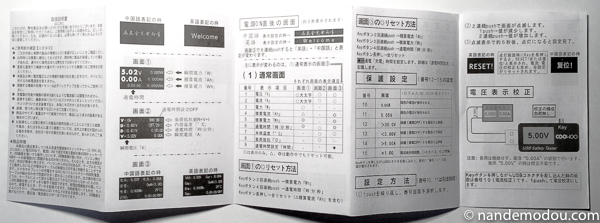
つまり「ユーザーコメントを読んで、急遽作った」という事ですよね。このメーカーさん、中々やりますね。w
結構翻訳が変ですけど、一応理解できます。ww
では早速計測してみましょう。
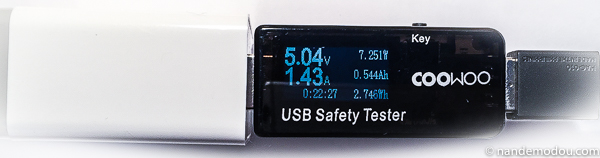
ふむ。思っていた数値が出ますね。w
特に問題なさそうです。
あ……。USB Type-Cしかついていない「Switch専用充電器が測れない……。orz
今回購入したのはUSB Type-A。つまり普通のUSB端子用です。
なので「USB Type-C端子しかついていない、Switch専用充電器が計測できない」のです。
そこで急遽、USB AとUSB Type-Cの変換器を検索。
↓これを購入。w
届きました。w
早速計測……
お?通電しない!?
Switch専用充電器 → USB Type-C から USB Aの変換器 → USBテスター → USB AからUSB Type-Cの変換器 → Nintendo Switch
という繋ぎ方をしたのですが、「どうやら通電すらしていない」様子で、Nintendo Switch側が「充電を認識しない」と言う状態。テスターの数値も0A……。
「これって変換器が悪いのか、テスターが悪いのか?」
と思い、以下の接続を試します。
AnkerUSB充電器 → USB AからUSB Type-C変換器 → Nintendo Switch
充電しません……。orz
どうやらこの変換器が通電しない様子……。
仕方がないので再度、USB Type-Cのテスターを検索して、良さそうなのを購入する事に……。
急いで選んでポチッと購入。ww
Type-Aテスターで表示されていた「細かい表示(電圧と電流以外)」は不要だったので、今回は単純に電圧と電流が計測できるものをチョイス。
早速測ってみると……

おお。測れる。w
試しにUSB AテスターとUSB Type-Cテスターを比べてみます。
条件はAnkerの充電器とAnkerのケーブルです。
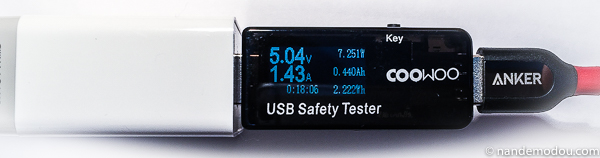
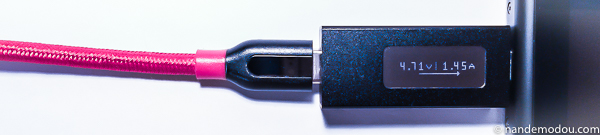
似た数値ですけど、結構違いますね。w
まぁ同時に測ったわけではないので「Nintendo Switch本体の充電残量」とか状況によって違うとは思いますが、正直この両方のテスターを比べるのは良くなさそうです。w
と言う事で、変換器は初期不良っぽいので、返品。(^_^;
正直、精度は良くなさそう。w
テスター同士の差分だけで言うと……
これくらいの差が出ました。
でも同じテスターなら「差(比較対象同士の差)」は測れますし、1V・1A違うとかではないので、私の用途的には問題ないかも……。
さらに言うと「充電器側と末端での差」もあると思うので、両方のテスターの数値を比較せず、一個のテスターのみで比較すれば良い気がします。(^_^;
因みにUSB Aテスターは補正の機能も付いてまして。
普通のテスターから「正確な5V」を出してUSBテスター側でリセットを行うことができるのです。
ただ、普通のテスターも持っていませんし、どのテスターなら正確な5V出力できるのか判断がつかなかったので、今回は見送り。とんでもない数値が出るわけでもないので……
「このメーカーさんなら、初期設定はやってるだろう」
と勝手に判断しました。w
このテスターを使って、前に書いた充電系の記事を拡充させていく予定です。
↓テスター記事
既に過去の機種となってしまっている(システムアップデートが止まっている)Nexus7(2013)ですが……
ふと思い立って「Nexus7(2013)で有線LAN接続ってできるのかな?」と思い、やってみたらできたのでご紹介します。(^o^)/
なぜ「Nexus7(2013)で有線LANをやってみようと思ったのか」と言いますと……
「Nintendo Switchの通信速度を測ってみよう」の記事を書いていて「Nintendo Switchって本当にNexus7(2013)みたいだなぁ〜」と思っていました。w
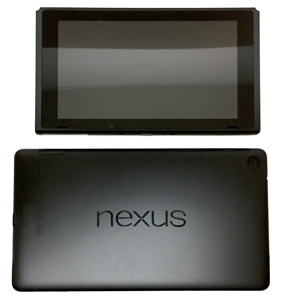
その時……
あれ? Nexus7(2013)って有線LANでも使えるのかな?
と思ったのが始まりです。w
Nintendo Switchがそうである様に「なんか、Nexus7(2013)のUSBポートに有線LANアダプターを接続したらできちゃうんじゃないの?」と考えたのです。w
とりあえずやってみましょう。w
しかし、Nexus7(2013)のUSBポートは一つ。USB micro-Bだけです。
なので、昔購入した「USB micro-B オス と USB A メスの変換ケーブル」を使います。
2つ持ってました……。w
※事実上、どちらも変わらなかったので先に書いておきます。
一つは「自宅で使うもの」。もう一つは持ち歩いて「USBメモリーに入れたMovieを出先で見せる時に使うもの」として購入したものです。w
つまり、このケーブルを使うと「USBメモリーの中に入れた大量の画像とかMovieをNexus7(2013)で再生することができる」ので、とても便利だったのです。w
もうちょっとこのケーブルの良いところを書くと……
(SDカードを抜かないといけないので)ちょっとだけ使い勝手に問題がありますが……
これだけで撮影したばかりの写真を「一眼レフの小さな画面だけではなく、Nexus7(2013)のもう少し大きな画面でチェックすることができる」と言う結構便利なものなのです!(^o^)b
私が持っている、以下の3種類の有線LANアダプターでやってみます。
BUFFALO LUA4-U3-AGT

PLANEX UE-100TX-G3
任天堂純正 Wii専用 LANアダプタ

と言う感じのスペックの3つです。
まずWiFiとLTE(有線LAN以外の通信機能)をOffにします。
WiFiと、一応BluetoothもOff。
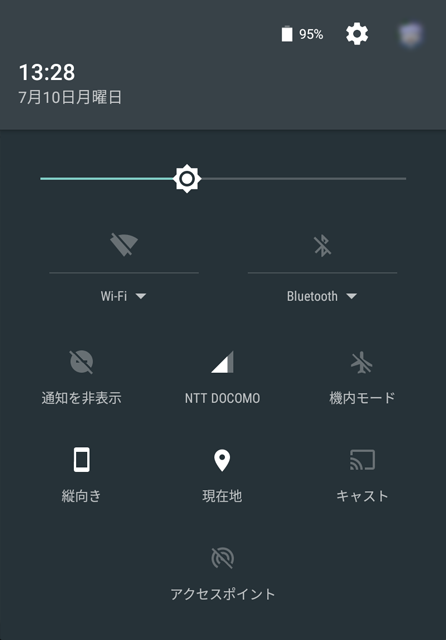
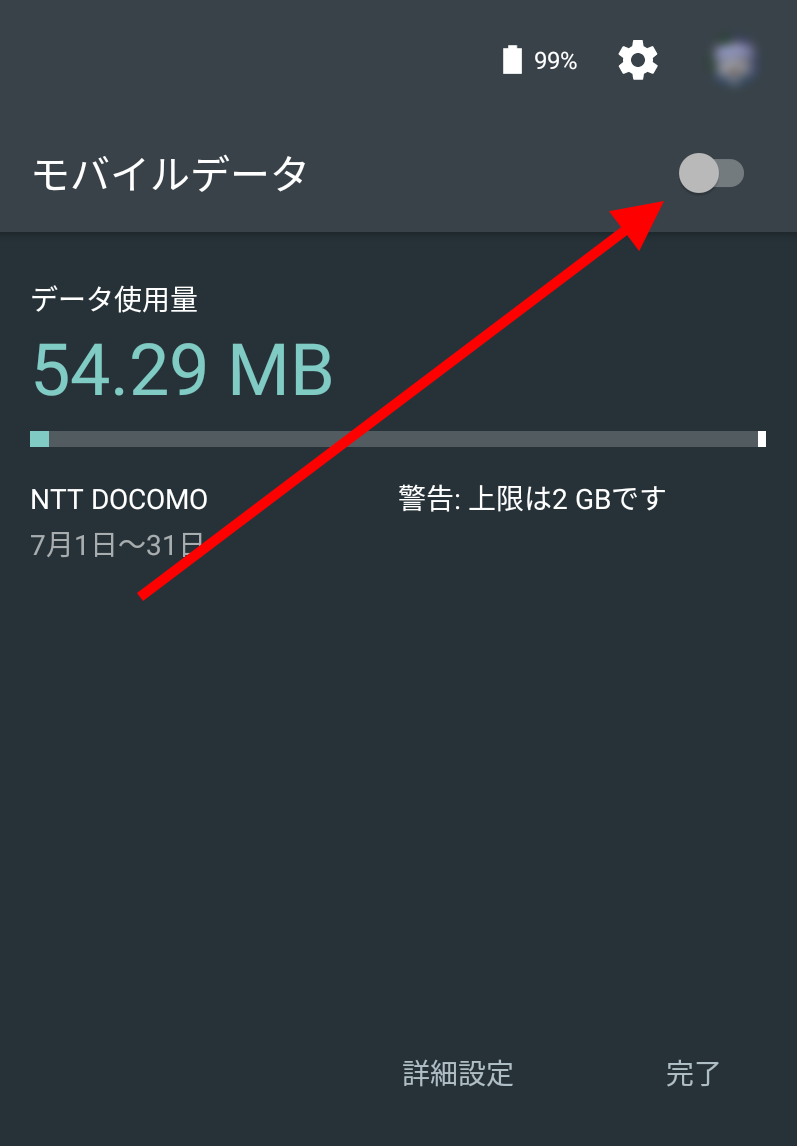
LTEはカードを抜くのが面倒なので、モバイルデータからスイッチをOff。
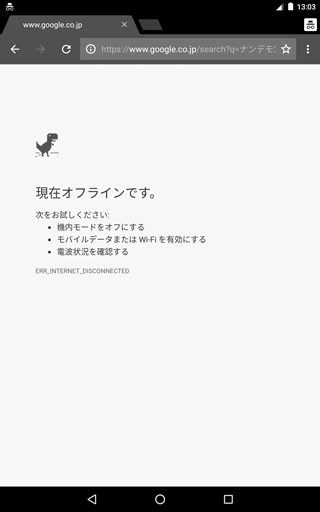
この時点で↓この様にブラウザーは完全にオフラインです。
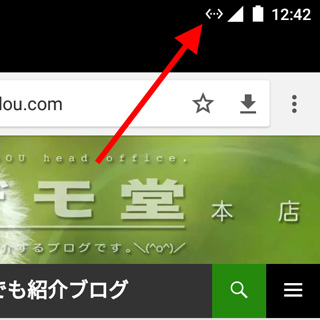
因みに、LTEがつながっている様に見えますが、ONの時は「4Gとか3Gとか」文字が出ます。
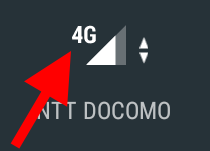
モバイルデータがOffになるとこの文字が消えて、電波強度表示だけになります。
この表示でモバイルはOffになっているので、ご注意ください。
「本当に有線LANで接続したのか」を明確にするため、先にWiFiとLTEでの通信速度を計測しておきます。
通信速度計測には「RBB TODAY SPEED TEST」と言うアプリを使いました。
WiFiでの結果はこんな感じ。
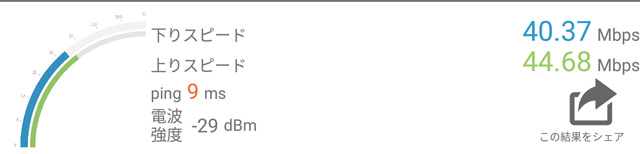
LTEだとこんな感じ。

まぁ、予測通りですね。
因みにLAN環境は光ケーブルの100Mbpsです。PCだと100Mbps出ます。
では、(手持ちで)最新のBUFFALOの機種からテストしてみます。
やり方は簡単で……
変換ケーブルに有線LANアダプターをつなぐだけ。w
って、あれ?
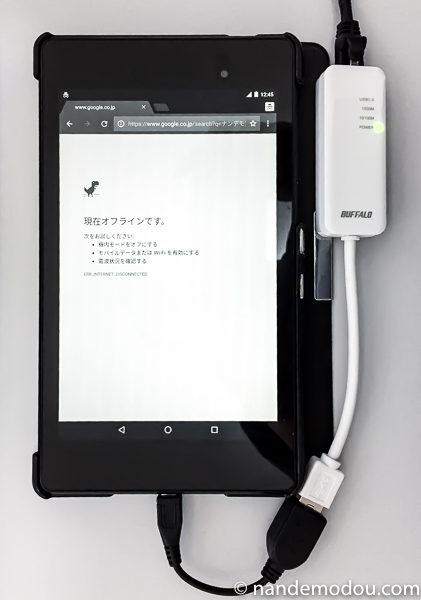
繋がらない!?
電源のランプは点いているので、本体から給電はされている様ですが、繋がりません……。orz
やっぱりドライバーとか特殊な何かが必要なのかなぁ??
ネットで色々と調べて見たら「LUA3-U2-ATX(この機種のUSB2バージョン)ならNexus7(2013)で使える」という記述がありました。
で。
どうやらこの機種(LUA4-U3-AGT)は「ドライバーをインストールしなくてはならない」らしく、USB2の機種(LUA3-U2-ATX)は「ドライバーが不要」のようです。
つまり「LANアダプターには、ドライバーが必要なものとドライバーが不要なものがある」ということですね……。
なのでNexus7(2013)で使う際には「ドライバーが不要なもの」を選ぶ必要があるようです。
ご注意ください。てか、残念……。orz
気を取り直して……次にちょっと古いPLANEXの製品でやってみます。
こちらは「ドライバー不要」と書かれた機種で、先ほどと同じ様に「つなぐだけ」です。
お?なんか変な表示が出たw
これって「Ethernetのアイコン」??
ブラウザーを確認すると……
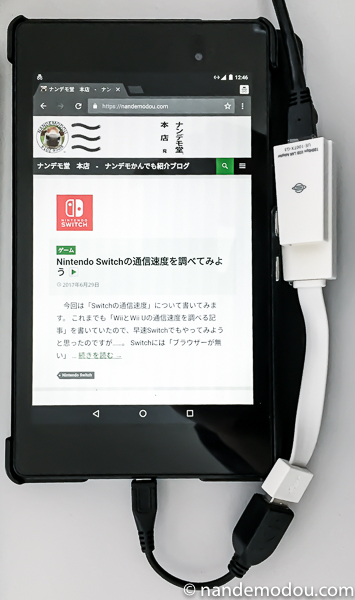
おお、繋がりました!!(^o^)/
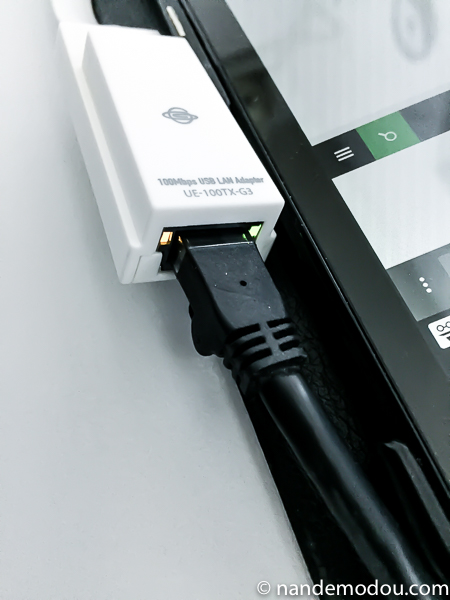
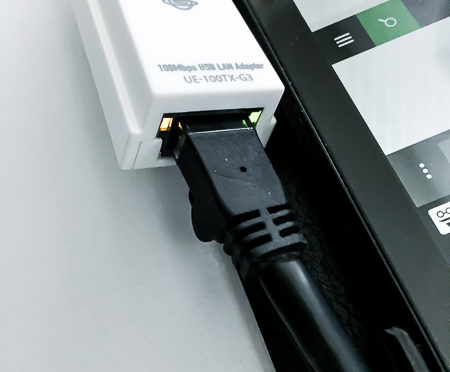
良く見てみると、有線LANアダプターの通信ランプが光っています。(緑が電源ランプ、オレンジが通信ランプ)
では早速通信速度を測ってみましょう。
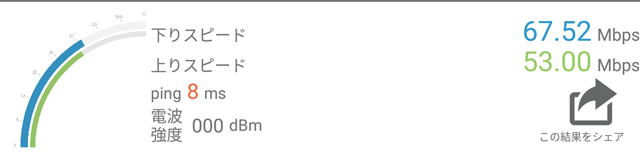
おお!有線LANらしい通信速度!ww
因みにこの後数回測ったら、80Mpbs出ることもありました。平均的には70Mbps前後で、効果はバツグンです。w
では最後に「古株」はどうでしょうか?w
同様につないで……てか「でかい」。w
おお、繋がりました。w
速度を計測してみます。
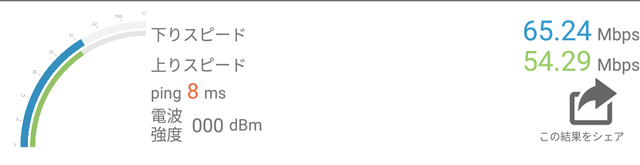
結構良い速度出してますね。w pingも問題ありません。
でも、持ち運ぶには不便そうです……。w
ここまでで結構簡単に繋がることも、効果が高いことも分かりました。
では、Nexus7(2013)を有線LANで使う時ってどんな時でしょう?ww
最近のホテルだと無料の無線LAN環境がありますが、場所によっては有線LAN環境だけだったり、壁にLANポートが用意されていたりすることがあります。
海外だと「LANケーブルが壁から生えている」ことも……。w
基本的にノートPC用と言う考え方なのでしょうけれど、Nexus7(2013)をノートPCの様に扱えたらもっと便利だと思いません?(^_^;
まぁ、作業する内容次第ですけど……。
また、外出先の無線LANや、海外の無線LANだとセキュリティーが心配……。
そんな時は有線LANの方がより安全(上下左右の部屋にどんな人が居るかわからないと言う意味で)です。まぁ有線LANであっても「同じネットワークに接続している」時点で完全に安全とは言い難いのですが。w
また、海外の公共無線LANは「すんごい遅くて使い物にならない」事もあるので、有線LANでも使えたら便利ですよね。
このシステム?だと必要なアイテムが少なく、「ホテルに有線LANがあるかも」位の期待で持ち運べる機材の量です。
必要なのは……
だけ。w
最近では巻き取り式のLANケーブルが売っているのでとても便利です。
充電器を入れる袋に一緒に忍ばせておける量ですよね。しかもこいつはCAT6という高性能なLANケーブル。
折角なので、もう少し便利にしてみましょう!(^o^)/
Webを見たり、YouTubeを見たり、メールでやりとりしたり、Wordの文書を読んだり、Excelの表を見るだけなら、Nexus7(2013)で十分です。
ここに「キーボードとマウス」があったら良いんじゃないか?と思ったので、やってみました。w
あ、今回はマウスだけです。w
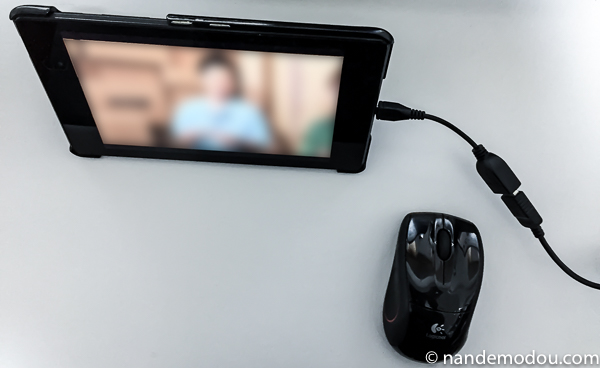
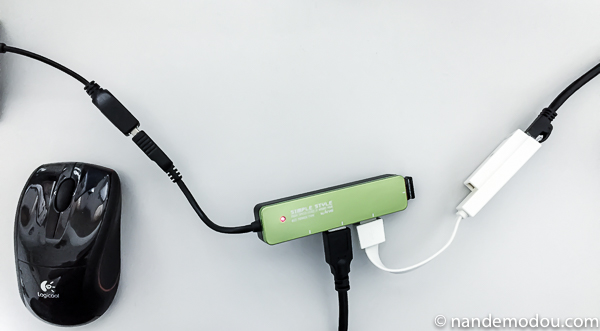
やり方は写真の通りですが……
変換ケーブル > USBハブ >
です。
このハブには給電機能が無いため、別に給電用にケーブルを挿し、その先にUSB充電器を接続しています。(※写真の下へ伸びている黒いケーブル)
マウスはUSB接続の無線マウスを挿していますが、もちろん有線マウスも使えます。
こうするともう「ほぼPC」w
キーボードが欲しくなりますね〜。(^_^; USBで接続すれば「フルサイズのキーボード」だって使えちゃいます。w
最後にこのシステムの最大の問題(弱点)を書いておきます。w
実は「有線LANを使いながら同時に充電ができません!」ww
ダメじゃん!
って話ですが……。w
色々調べてみたところ、どうやら「変換ケーブルが通電しない」みたいで、手持ちの2種類の変換ケーブルどちらでも充電できませんでした。
多分「ホストケーブル」と言われるこのケーブルの仕様なのかな?と……。
これって「USB micro-B端子のUSBハブ」なら上手くいくのかなぁ??
と思いつつも、試す手立てがありません。(そんなものは売ってませんw)
なんか良いネタなのに、不完全燃焼です……。orz
あ、見つけました!w
説明を見ると「充電しながらハブが使える」って書いてあります!
でも「すんごく怪しい商品」で買いたく無い……。ww
レビューを読むと「◯◯では充電しながらハブを利用することができませんでした」って買いてあり、結構機種を選ぶみたい。
でも動作確認に「Nexus7(2013)」って書いてある……。レビューにも「2012だとダメだけど、2013なら動く」って書いてある……。
う〜〜ん……
試したいけど買いたく無い!
( ̄Д ̄;)
ちょっと考えます。w
どなたか試したら結果を教えてください。orz
以上、「Nexus7(2013)で有線LANを使う方法」でした〜。(^o^)/
[amazon_link asins='B004Q7DGG8,B000KF5LS6,B00CE0R17Y,B015E2626E,B005WNBLN0,B00Y27DEVO' template='Original1' store='nandemodou0d-22' marketplace='JP' link_id='8aede8c4-a387-11e8-9760-bbdb5fe6edda']
「無線LANの電波は届いているのに、Moiveが途中で途切れる!?」という経験をされていませんか?
私も実際にそうなって、いろいろ試してみた結果、一応解決できたのでその経緯をご紹介します。
実は随分前からこの症状は出ていたのですが、そうではない時もあったので「何が起きているんだろう?」と思ってはいたのですが、これまでそれほど気にとめていませんでした。
しかし、そのうち「連続で、短い時間で止まる」ことを繰り返す事がありまして……
どうにも我慢ならず、「これって絶対何か原因がある!」と一念発起して調べてみたのが始まりでした。
まずは「考えられる原因」を列挙して見ましょう。
スマホに届く無線LANの電波は弱くはありません。つまり十分な電波が届いているのに止まる。
感覚的に言うと「Webを見ているだけなら止まらないのに、Movieを見ていると止まる」のです。
と言うことは……
一時的に電波が途切れる事があり、それが(連続で通信している)Movie閲覧時にだけ気づく事ができる状態
なのではないか? と思いました。
そこで、何度かネットからMovieを再生しながら止まった時の状態を観察してみると……
Movieが停止したとき、無線LANのアンテナ表示が消える!?
事がわかりました。つまり……
一瞬、無線LANの電波が受信できなくなっている
と言う意味です。
もう少し詳しく言うと…
と言うことを繰り返していたのです。
ここで、Movieの再生をやめ、無線LANの電波の状態を観察してみることにします。
いつもお世話になっている「WiFi Analyzer」を起動させたまま、「ジーッ」と観察してみます。
すると…
何度も何度も「2種類の電波(1つの無線LAN親機から発信されている2つの電波)」を交互に切り替えている
のです……
あ、やっぱり!
と思いました。w
少し解説します。
1つの無線LAN親機からは同時に複数の電波を発信しています。
例えば……
バッファローのWSR-2533を例にすると
この機種は「無線LAN規格:IEEE802.11a/b/g/n/ac」に対応しています。
この場合、普通に電源を入れて、AOSSを使ってスマホをセットアップすると…
の3種類の電波が発信されます。
そしてAOSSなどの自動接続機能を使った場合、(スマホがこの3種類の電波に対応しているなら)スマホにはこの3つの電波が同時に使えるようにセットアップされます。
※スマホに手打ちでパスワードを登録して、1種類しか登録しなかった場合、以下に説明する現象は起きません。
ここでちょっと考えてみてください。
これらの電波は全て同じ無線LAN親機はら発信されています。
ということは…
全て同じ強度
の筈なのです。
まぁ、厳密にいうと「周波数や距離・障害物の有無によって電波強度が変わる」のですが、基本的にはほぼ同じ強度で電波が出ています。
そしてこれら3つの電波をOSが「一番いいものに切り替えて使っている」のです。
もうわかりましたか?(^_^;
この3つの電波をOSが切り替えるから、切り替えている間はMovieが途切れるのです。
例えば…
11aの電波を使っている状態でMovieを再生し始めました。
この時、3つの電波は以下のようになっていました。
この時点では11aが最も強い電波なので、OSは11aを選択しています。
電波は常に強さが変化しています。
数秒後、電波の強さが以下のように変化しました。
この時点で最も強い電波は 11a → 11bに変化しました。
この瞬間、OSが電波を「11a → 11b」へ切り替えるのです!w
厳密には「この瞬間」ではなく、一定時間で監視を行っており、そのタイミングで切り替わるのだと思います。w
これは「無線LANの電波を切り替える」と言う機能なので、その切り替えの際に「一時的に電波がない状態」が発生します。
その「無電波状態」の時に…
普通の使い方(Webを見ている時)なら「気づかない(サイトが重いだけだと勘違いする)」のですが、Movieのように連続するデータを見ている場合、「明らかに停止する」ので気づいてしまう(ストレスになる)のです。w
元々複数の電波を同時に利用でき、それぞれを勝手に切り替えてくれる素晴らしい機能なのですが、Movieに限定するとそうも言っていられません。(^_^;
そこで…
スマホで使う電波を決めて、それ以外の電波の登録を削除することにしました。
3つの電波が使える様になっているから、常に切り替わってしまうのであって、1つに絞ったら切り替わらない。
そう言う簡単な原理です。w
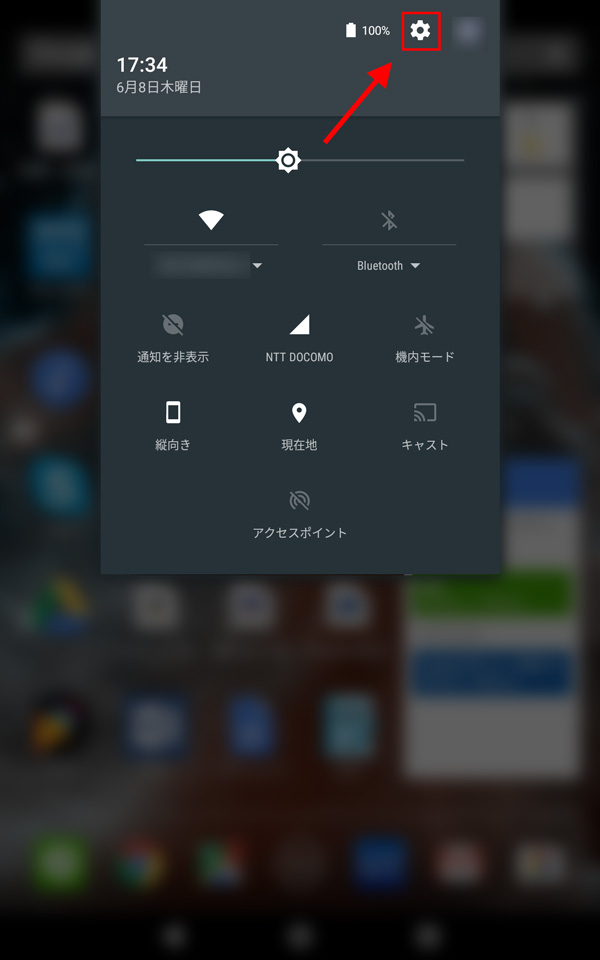
画面上からプルダウンして、歯車アイコンをタップ
Wi-Fiをタップ
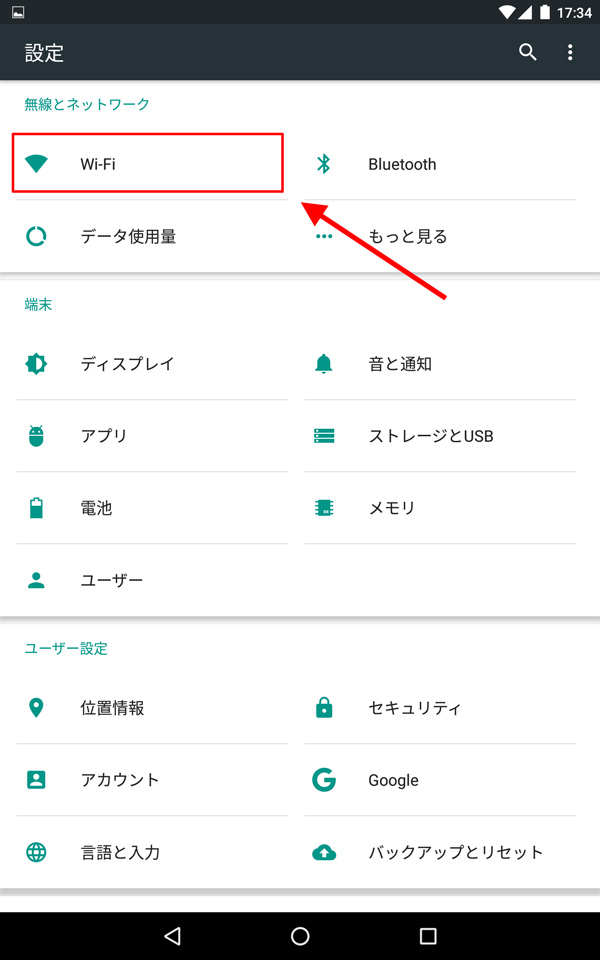
削除したい電波を長押し
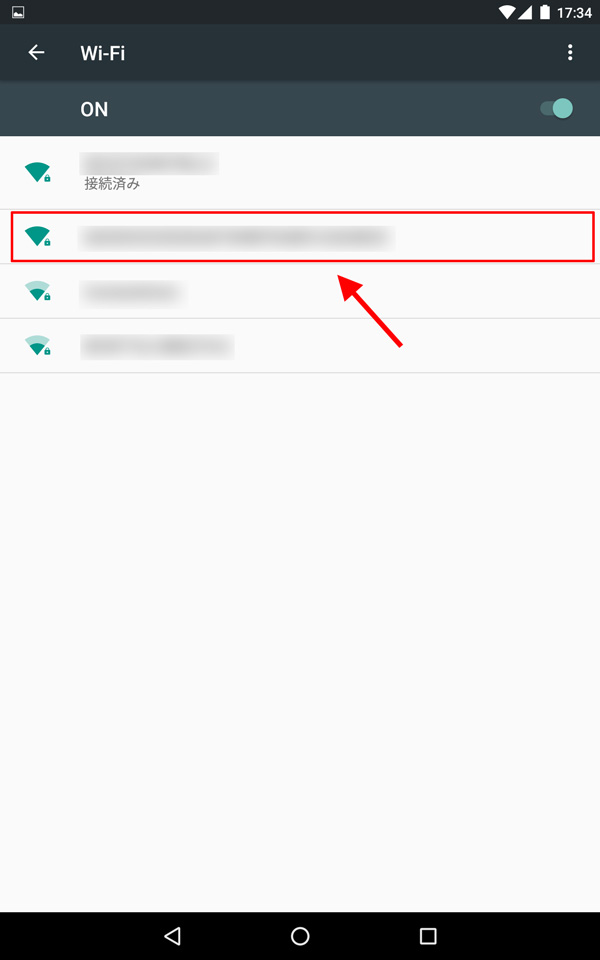
ポップアップから「ネットワークを削除」

これで削除した電波の登録がなくなったので、スマホはこの電波へは接続できなく(しなく)なりました。
設定 > Wi+Fiをタップ
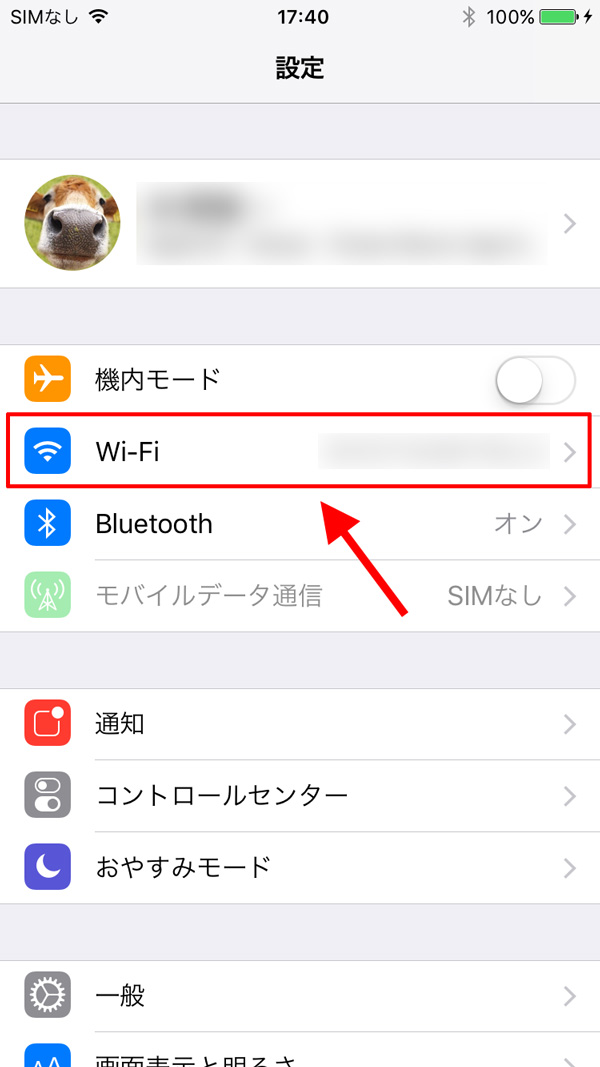
削除したい電波のIDの右側にある「i」をタップ
※私のiPhoneは電波が一つしか登録されていませんが、この現象でお困りの方はこのほかにも複数登録されている筈です。
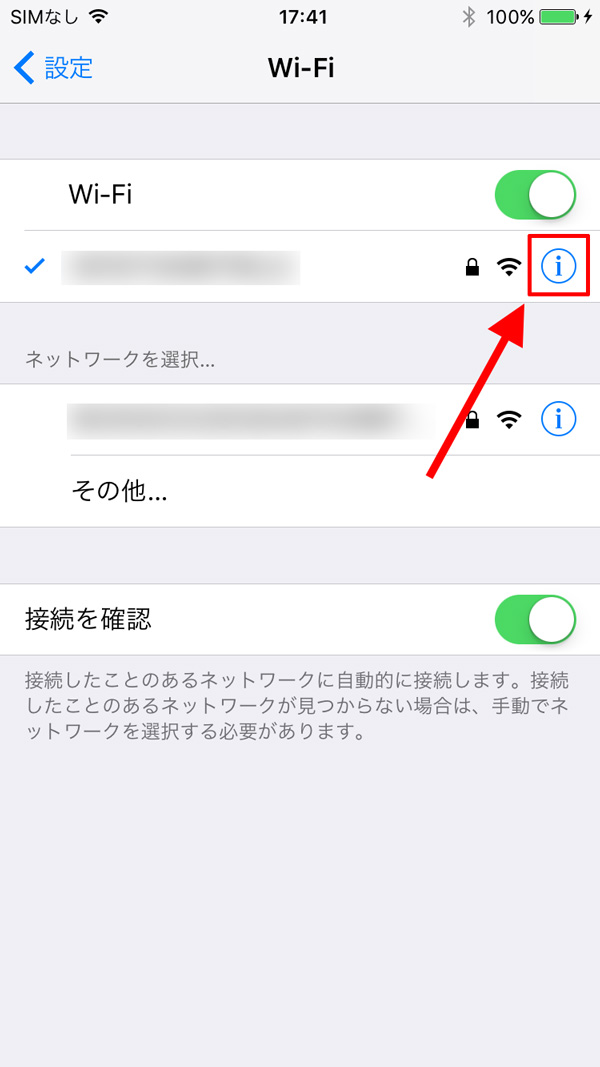
電波のIDが間違っていないか確認して「このネットワーク設定を削除」をタップ
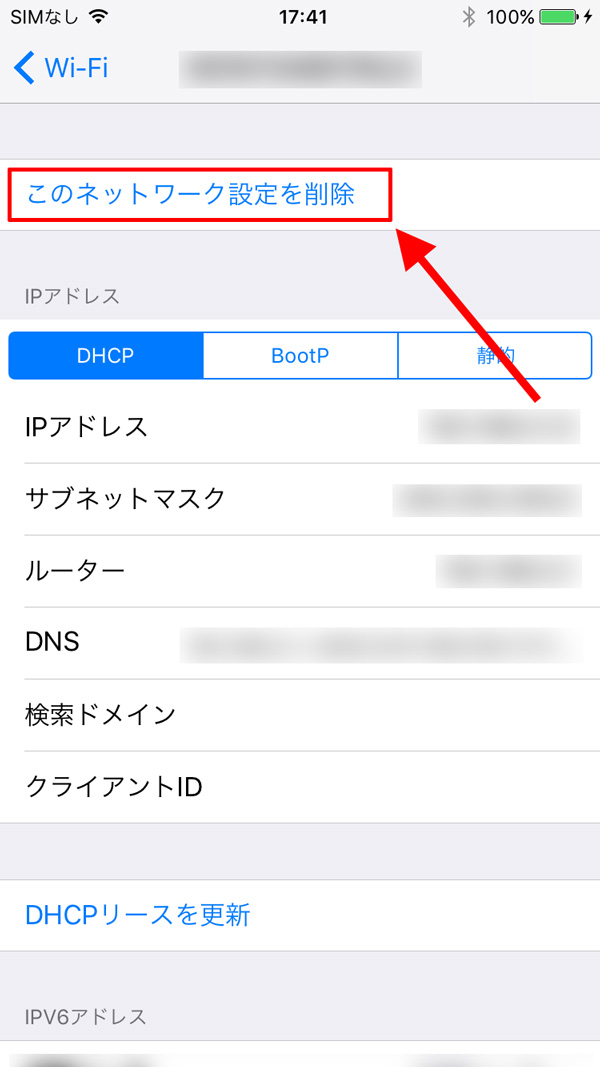
これで削除した電波の登録がなくなったので、スマホはこの電波へは接続できなく(しなく)なりました。
これで一応解決していると思いますが、元に戻したい場合は「再度電波を登録する」ことで戻す事ができます。
AOSSなどの自動登録を利用しているならば、再度自動登録させると「足りない電波(登録を削除した電波)だけ追加される」ので安心して試す事ができます。(手動登録だとかなり面倒ですが…)
是非、お試しあれ。(^o^)/
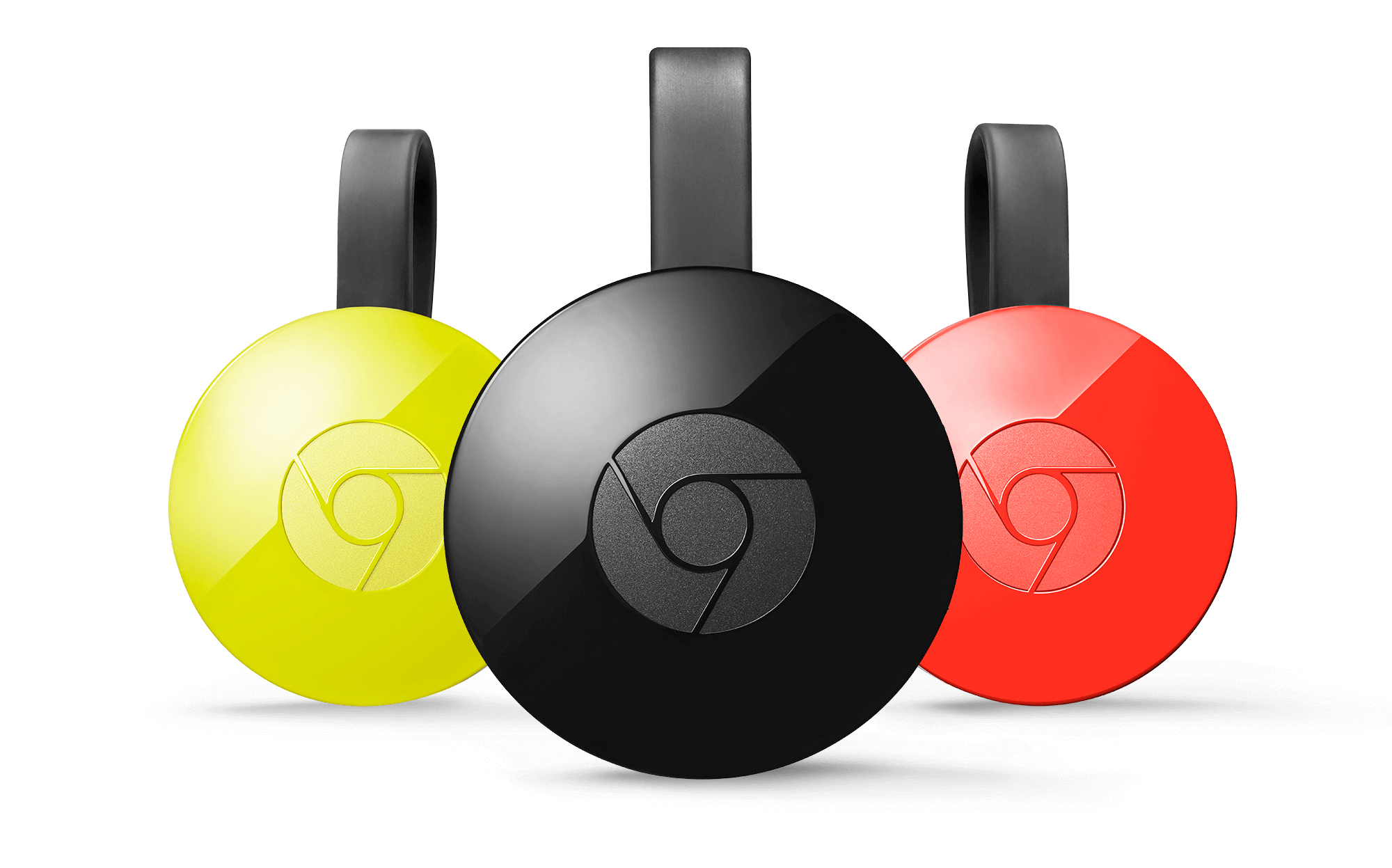
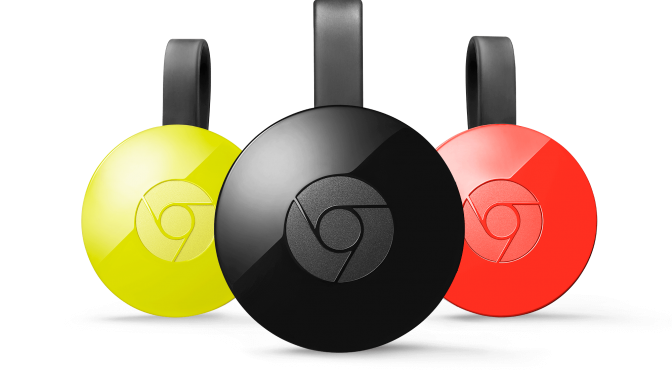
クロームキャストが不安定な原因と対策の続きです。
クロームキャストが停止したりカクついたりするので、色々と調べていましたが、実際のところ「クロームキャストってどう動いているの?」と気になったので調べてみました。
クロームキャストが不安定な原因と対策でも書きましたが、クロームキャストの原理はとても勘違いされやすい……。というか、私も勘違いしてました。
※クロームキャスト対応アプリを利用する場合とミラーリングの場合でこの原理は違っていると推測されるので、それについては後述します。この二つの違いを気にしながら読み進めてください。
まずはグーグルが「クロームキャスト対応アプリの作り方」で紹介している原理を簡単にご説明します。
まずご説明するのは「アプリがクロームキャストに対応している場合」の話です。
この情報は「Googleが説明している、アプリをクロームキャスト対応させる方法」が元なので、「アプリがクロームキャストに対応している(させる方法)」という前提で書かれています。
データ参照元
詳しく書くとナニなので、要約します。
AP(無線LAN親機)・スマホアプリ・クロームキャストの3つは以下のように動作しています。
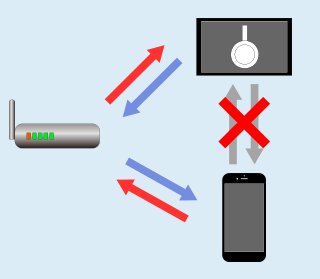
ここで驚いたのが、クロームキャストでの再生が始まってからは「スマホは何もしていない」事です。
いえ、厳密には一時停止したり、違うMovieの再生を指示したりするときには通信しているのですが、「ただ再生しているときには何もしていない」のです。
試しにクロームキャストへ再生を指示してから、スマホの電源を切ってみたら……
ちゃんと再生し続けている!w
つまり…
スマホアプリは指示するだけで、「Movieデータを送信していない」のです。
以上のことから、アプリがクロームキャストに対応している場合は「APとクロームキャストの電波状況」が最も重要であるとわかりました。
それならと思い、AmazonからHDMIの延長コードを購入。
クロームキャストがAPの電波を受けやすいように、テレビの上へ配置してみました。
電源ケーブルは元から付属していた「長いもの」に交換します。
※この時点で前記事で導入した、L型USB電源コード↓はタンスの肥やし化決定……。
良くなったような、変わっていないような…。
正直いくらか良くなっているんだろうけれど、体感するほどではない
です。w
まぁ、こういう小さな積み重ねが結果に繋がる可能性もあるので、一旦はこのまま運用してみます。
ここで疑問。
そういう原理なら「クロームキャストは有線LANにした方が良かったんじゃないか?」
と思っていたら……
↓そういう機種もあった。w
Chromecast Ultra
|
Google Chromecast Ultra
|
特徴は……
最初から出せー!
と思います……。
要するに「有線LANにしないと、もう無理。4Kとか無理。」ってことなんでしょう。w
有線LANの機種が出ているということは…
(繰り返しになりますが)「無線LANしか使えないクロームキャストはAPとの電波状況が重要である」事がほぼ確実だと言えます。
ここで勘違いしていただきたくないのですが、実はクロームキャストの動作の種類の一つに「リモートディスプレイ」というのがあります。
これは「スマホでプレイしているゲームを直接テレビに映し出す機能」で、ミラーリングと同じ動作をしていると思われるのですが、その詳細は定かではありません。
なのでこの種のアプリの場合「アプリがクロームキャストに対応している」のに「ミラーリングとして扱う必要がある」のです。
(ガイドに「このAPIはまだβ版です」と書かれている……ということはこの機能を使ったアプリは公開されていないのかも??)
この判断基準は「再生対象が」……
の「どちらなのか」です。
上はこれまでお話しした「アプリがクロームキャストに対応している動作」をしますが、下は「ミラーリングと同じ動作」をすると思われます。
次にミラーリングの説明です。
ここで「アプリが対応している場合」と「対応していない場合(ミラーリング)」の動作を比較して見ましょう。
アプリが対応している場合は前述したので省略しますが、ミラーリングの場合、最も大きな違いは
「スマホがMovieを作る必要がある」ことです。
ちょっと大きく(ざっくり)言いすぎた感じがしますが、要約するとそういうことです。w
……いかがですか?これだけで「そんな大変なことやってんの!?」と思いません?(^_^;
というか「なんか、現実的じゃない」感じがします…。
以上のことから、ミラーリングの場合、電波状況及びスマホの能力がとても重要であることがわかりました。
相当ハードルが高いと言えるでしょう。
ここまでを踏まえ「結局は無線LANの状態が重要なのでは?(無線LAN以外の対策は不可能なのでは?)」と想像できます。
まぁ、前記事で「自分でできる対処」は書きましたが、結局のところ「スマホの動作を軽くする」と「通信状態を良くする」。この2点に限られます。
加えて「ミラーリングの際は、スマホそのものの能力も重要」で、しかも相当の能力がないとキツそうだと感じます。
因みに「リモートディスプレイのiOSの開発ガイド」に以下のような記述がありました。
iOS向けのリモートディスプレイAPIを使用するアプリでは、少なくとも512MBのRAMを搭載したデバイスが必要です。RAMが1GB未満のデバイスは420pでのキャストに限定されています。キャスト受信機は480pから720pまで高品質です。
720pで高画質ですか…。w
まぁ、RAMも必要でしょうけれど、むしろCPUと通信速度の方が必要な気がします…。
私の最近のクロームキャストの利用法は「Amazonビデオをみる」事です。しかしカクカクしたり、クロームキャストが再起動したり、停止したりと結構散々で「他の人はちゃんと使えているのかなー?」と思うほどでした。
それでも騙し騙し見続けています。w
さて、ここまで分かった事を踏まえ、Amazonビデオの場合を考えてみます。
Amazonビデオはクロームキャストの競合商品である自社製の「Fire TV」での閲覧を勧めています。
裏を返せば「競合他社商品に対応するつもりはない」のです。w
故に、いつまで待ってもAmazonビデオアプリがクロームキャストに対応することはありません……。orz
その結果、Amazonビデオをクロームキャストで見る場合、必ずミラーリングする必要があります。
それはつまり…
かなりハードルが高い状態で、クロームキャストを利用している
という意味でして……。
「それって無理ぽ……」
と思えてきました……。orz
まぁ、全然見られない訳でもなく、これまでは「若干カクカクした状態」でも見続けているのですが……
「そろそろ何かちゃんとした対策を考えないといけないかなぁ……」
と感じています。w
結果、Amazonビデオをクロームキャストで見る対応策は、これまで通りの「スマホの動作を軽くする」ことと「無線LANの環境を改善する」ことくらいしかありませんでした…。
とても微妙な締めくくりですが、今回はここまでです。orz
とは言え、対策が何もないわけではないので、是非↓前記事もご確認ください。
■自宅の無線LANを見直すなら、こちら↓の記事がオススメです。
無線LAN親機のアンテナの角度・曲げ方ってどうするといいのでしょう?
もちろん、新しい機器を購入・更新すればより良い通信環境が得られますが、現在持っている機器だけでもっと通信速度を上げるためには、何をすれば良いのでしょうか?
前記事「ベストな配置とは?」の続きです。まだご覧になっていない方はこちらを先にご確認ください。
※情報元はバッファロー社のHPです。
実際にこれからご紹介する内容をやってみた結果、効果がありました。その上で「そうなんだ!?」と驚いた事があったので、最初に書いておきます。(^_^;
普通に考えると「無線LANの親機って正面をこちらに向けて置くのが正しい」と思いませんか?私もそうだと思ってロゴとLEDが表示されている「機器の正面を自分に向けて置いてた」のです。つまり……
「ロゴとLEDがついている側に電波が飛ぶ」と思っていた
のですが、実はそうではないんです。(^_^;
私が使っている無線LANの親機は「バッファローのWZR-AGL300NH」です。
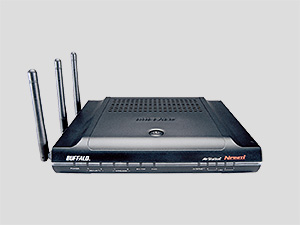
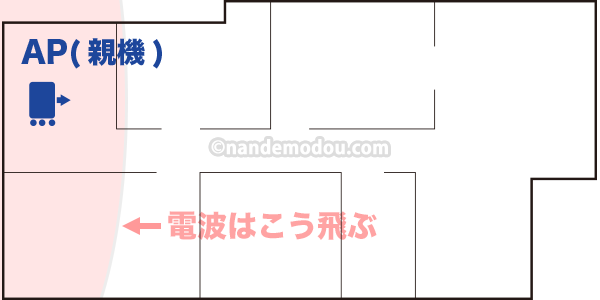
この機種は正面から見ると左側にアンテナが3本立っています。この場合、普通に考えると「この写真の正面をこちらに向ける」ように置きますよね?ところが……
これを図のようにここに、この角度で配置した場合、この家を囲うようには電波が飛ばないのです。(理由は後述します)
アンテナの角度も同様で、写真にあるような3本を垂直に立てるのがベストではなく、扇状に広げることで、面を構成させる。さらに電波を飛ばしたい方向へ、親機本体を向かせる必要がありました……。orz
個人的には「アンテナの数が増えればそのぶん強い電波が飛ぶのだろう」程度に考えていました。その考え自体は間違ってはいないのですが、それだけではなく、別の意味もあったのです……。
( ̄Д ̄;)
それでは詳しく見て見ましょう。是非、最後までお読みいただき、可能な対策をやってみてください!(^o^)/
無線LANの親機には……
があります。また、アンテナの数も1~4本と様々です。
外見でアンテナがついていないように見える機種です。実際にはアンテナが内包されており、外からは見えないだけでアンテナがついています。この機種の場合は「アンテナの角度が調整できない」ため、「設置場所」のみが有効です。(一応可能性として本体の向きについて後述します)
外見でアンテナが1~4本ついている機種です。この機種はアンテナの角度を調整することで、電波の飛ぶ方向を変更することができます。「設置場所」と「アンテナの角度を調整」の両方が有効です。
では、詳細を見てみましょう。
ここでは無線LAN親機からアンテナが出ていて、それを自由に曲げられる機種が対象です。(可能性として、アンテナが出ていない機種の本体の向きについても後述します)
ではそれぞれの機種の「電波が出やすい方向」を確認しましょう。
アンテナが1本の場合、電波はアンテナに対して垂直に飛んでいます。(アンテナを垂直に立てた場合、電波はアンテナを取り囲むように水平方向に飛んでいます)
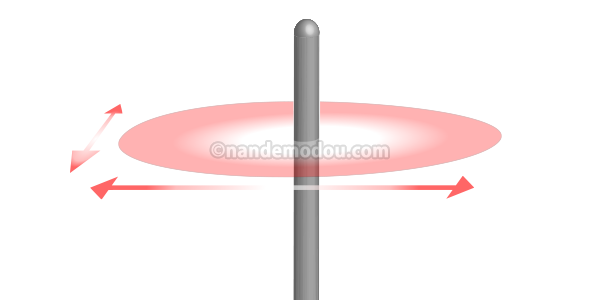
電波の方位は360度で、(ある意味指向性はあるといえばあるのですが、単一方向に飛ぶという)指向性はありません。
アンテナを曲げた場合、電波は(アンテナに対して垂直方向に出ているので)アンテナの角度に合わせて斜めに飛びます。
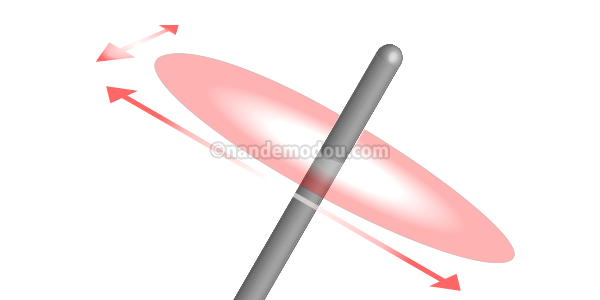
1フロア(1階層)で使っているならば、アンテナは垂直に立てるのがベストです。斜めにすると水平方向と垂直方向を両立させる贅沢な角度になりますが、この場合どちらも弱めです。垂直方向(上下の階)を重視したい場合はアンテナを水平に倒します。
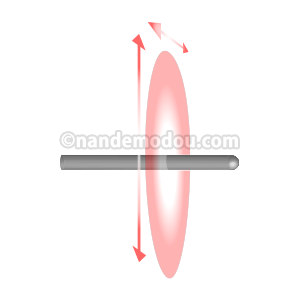
「水平に倒す場合」は、可能であれば本体の外側へ倒しましょう。そうしないと本体が電波の邪魔をしてしまいます。または本体そのものを倒すとかして、本体がアンテナの邪魔にならないように注意しましょう。また、本体を置いている台も電波の邪魔になってしまうので、可能であればアンテナが台からはみ出すように置きましょう(2階に設置して、1階にも電波を届かせる場合の考え方)。
アンテナが2本以上になると、それら複数のアンテナで構成される「面」として機能する事が出来るようになり、「電波はその面に対して垂直に飛びやすくなる」。
のです!ご存知でしたか?(^_^;
ちょっと語弊があるので訂正します。
「アンテナが1本の場合、そのアンテナに対して垂直に飛ぶ」と書きました。この内容と「2本以上になると面として機能する事が出来る」は近い内容なんです。
アンテナが2本の機種で説明します。
それぞれのアンテナはアンテナ1本と同じように機能します。つまり「それぞれのアンテナに対して垂直に360度の電波が飛んでいる状態です。
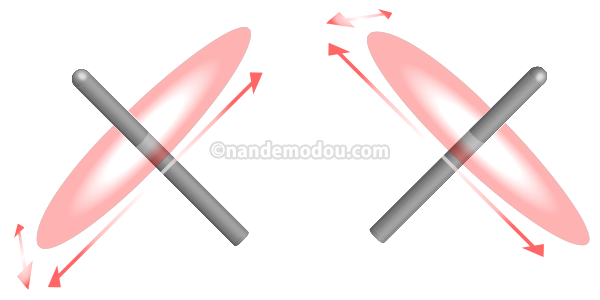
そしてこの2本のアンテナが持つ共通の方向には「より強く電波が飛びやすくなる」という事で。
2本のアンテナを別の角度に向けた場合、それぞれのアンテナの垂直方向に電波が飛び、且つ、それら2本で構成される面の垂直方向により強く電波が飛ぶ(2本だとどんな角度にしても少なからず面になる)。
という事なのです。そしてこれらを利用すると……
アンテナの数が多いほど、(1つの面として構成するよりも弱くなるけど)複数の方向へ分けて飛ばす事が出来る。
という意味です。

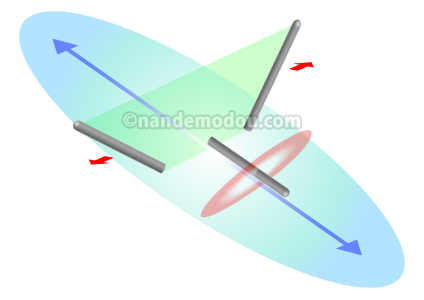
この図↑の「緑の面」が2本のアンテナによって構成される面。「青い楕円と矢印」がその面によって構成された「さらに強く電波が飛ぶ方向」です。
そしてさらに調べてみたら、これら面として構成させるためのベストな角度がありました。(それぞれの説明項目に詳しく書きます)
それぞれのアンテナから、垂直方向に360度飛ぶ。
2本のアンテナで構成される面に対して垂直に「より強く」飛ぶ。
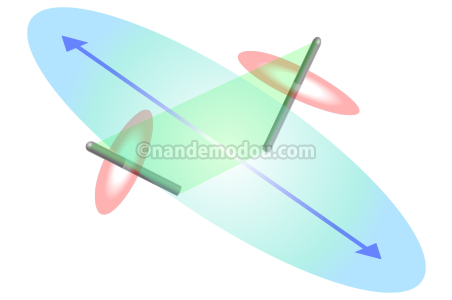
2本の場合、どうやっても面になるので、その面の垂直方向に飛ぶ。(面が小さくなった場合、面の効果とアンテナ単体の効果のどちらが強いかは不明)
2本の場合、面を構成するベストな角度は「45度(アンテナ同士の角度は90度)」です。
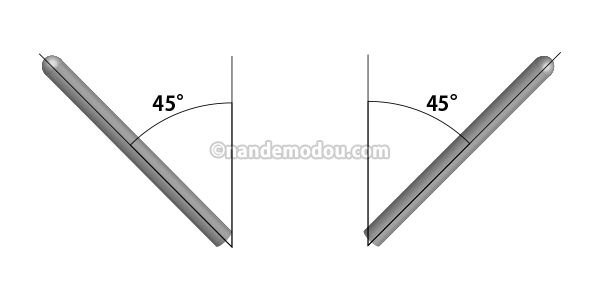
1フロアで使っているなら、面をより飛ばしたい方向へ向けます(マンションやアパートの場合、部屋が長い場合が多いので、その長手方向)。アンテナを曲げても良いですし、本体を回転させても良いです。
複数のフロアで使っているなら、面を斜めにする(1階と他の階の両方に飛ばすが、弱めになる)か、上下の階を重視するなら、面が上下に向くようにアンテナを水平に倒します。
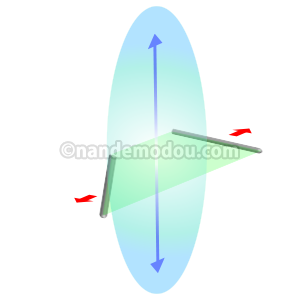
何れも「面の垂直方向に飛ぶ」ことを意識してみてください。
それぞれのアンテナから、垂直方向に360度飛ぶ。アンテナで構成される面に対して垂直に「より強く」飛ぶ。

基本的な考え方は2本の場合と変わりません。(わかりづらくなりそうだったので図には書いていませんが)それぞれのアンテナから垂直に360度に飛んでいるので、「こっちにも飛びますよ」という意図で小さな赤い矢印を書き、「面に対してはさらに強く飛びますよ」という意図で書きました。
3本の場合、面と単独のアンテナの2つの構成(指向性)を作る事が出来るようになります。
図の場合、中央を水平に倒して上下の階用にし、左右で面を構成して水平(本体を配置してあるフロアー)用にしました。この場合、面(水平方向)の方が電波が強く「本体を設置してあるフロアー重視」で、補助的に上にも電波を振るというやり方です。
本体を設置してあるフロアーよりも上下階を強くする場合は、この逆(中央を立てて、左右を倒す)にすると良いです。
中央は垂直に。左右は中央から見て45度にする。
こうして構成された面を「飛ばしたい方向」へ向ける(本体を回転させる)。
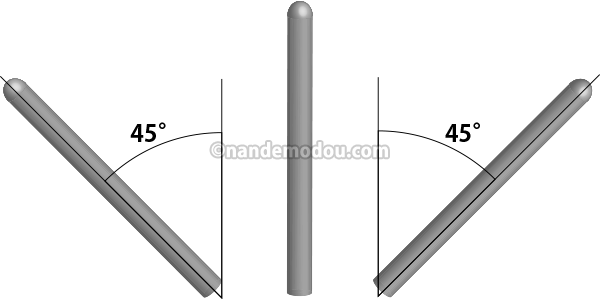
図の場合、3本で一つの面を作る「最も指向性の高い方法」です。左右のアンテナを倒したり、中央のアンテナを倒したりして「面と単独アンテナ」を作る場合、左右のアンテナの45度はキープしたままで倒しましょう。2本で面を構成するためのベストな角度は45度(互いのアンテナから見て90度)です。

上記で構成した「面を斜め45度に倒す」。アンテナを倒しても良いですし、本体を倒しても良いです。
この場合、配置場所も重要です。仮に2階建の場合……
この2つの方法があり、それぞれは「建物を斜めに横断するように飛ばす」というやり方です。
二階の端から斜め下に飛ばすなら、二階の端の少し高いところへ配置して、電波が出る方向を斜め下へ向ける。
一階の端から斜め上へ飛ばすなら、一階の端の低めのところへ配置して、電波が出る方向を斜め上へ向けます。
中央を垂直に立てる。左右は水平に倒して2本の間が90度(中央から見てそれぞれ45度)になるようにする。
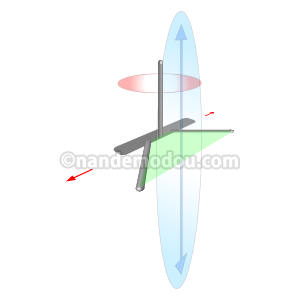
例えばこうすると、中央は水平方向(赤い楕円)へ飛ばし、左右のアンテナで構成される面は垂直方向(青い楕円)へ電波を飛ばします。この場合、(緑色の)面が垂直方向へ向いているので、電波は垂直方向により強く飛び、他のフロアを重視した設定です。
それぞれのアンテナから、垂直方向に360度飛ぶ。
アンテナで構成される面に対して垂直に「より強く」飛ぶ。
基本的には2本の場合のと違いはありません。アンテナが4本になることで、2つの面を構成でき、1つの面の場合はより強く面の垂直方向に飛ばすことができます。
4本の場合、面を2つの構成(指向性)に分ける事が出来るようになります。1面で構成する場合と2面で構成する場合とでアンテナの角度が違います。ご注意ください。
中央の2本は正面から見て「左右に22.5度」倒します。両端はそれぞれ「左右に67.5度」倒します。
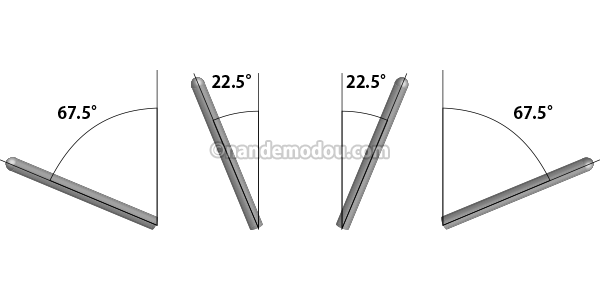
こうして構成された面を「飛ばしたい方向」へ向ける。
上記で構成した「面を斜め45度に倒す」。
この場合、配置場所も重要です。(アンテナ3本の項目をごらんください)
中央2本を垂直に立て、それぞれの間が90度になるようにする。両端は水平に倒し、それぞれの間が90度になるようにする。
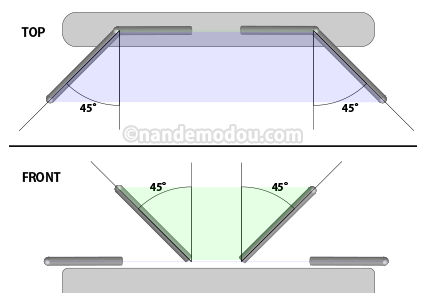
※この場合、それぞれの面を作るので、アンテナの角度は「4本で1つの面構成をする場合」とは異なり、それぞれの面を構成するアンテナが90度になるようにします。
こうすると、中央2本で構成される面(緑)は水平方向へ飛ばし、両端のアンテナで構成される面(青)は垂直方向へ電波を飛ばします。
アンテナが内蔵されている機種(アンテナが0本に見える機種)の場合、基本的にはアンテナの角度によって調整する事ができません。しかし、アンテナが無い訳ではないので、ここまでの知識を踏まえ、予測できる対処法を書いてみます。
ここまでの知識から「アンテナがある以上、何かしらの指向性はある(アンテナ1本であっても、アンテナに対して垂直方向に伸びるという指向性はある)」と考えられます。であればその指向性を調べて、本体の向きを変える事で「今よりも自分の環境に合わせて電波を発信できる」ようにする事が出来るのではないでしょうか?
その際問題になるのは、アンテナが見えないので「どの方向に電波の指向性があるのかわからない」事ですよね。であれば調べちゃいましょう。
あたりが一般的でしょうか。
これらのアプリで「リアルタイムで計測しながら、無線LAN親機の本体を回転させて、目的の方向に最も強い電波が出るようにすればいい」わけです。(^o^)b
ここまでやってもまだ問題があるのであれば……
という方法があります。是非、確認してみてください。(^o^)/
![[商品価格に関しましては、リンクが作成された時点と現時点で情報が変更されている場合がございます。]](https://hbb.afl.rakuten.co.jp/hgb/15cd73b5.6f67ae49.15cd73b6.0cf1215d/?me_id=1213310&item_id=18278197&m=https%3A%2F%2Fthumbnail.image.rakuten.co.jp%2F%400_mall%2Fbook%2Fcabinet%2F8413%2F0811571018413.jpg%3F_ex%3D80x80&pc=https%3A%2F%2Fthumbnail.image.rakuten.co.jp%2F%400_mall%2Fbook%2Fcabinet%2F8413%2F0811571018413.jpg%3F_ex%3D240x240&s=240x240&t=picttext "[商品価格に関しましては、リンクが作成された時点と現時点で情報が変更されている場合がございます。]")