「ゲーム」カテゴリーアーカイブ

【ポケモンGO】ポケモンの見えない強さを見極める

PokemonBall_100

前回「既知のバグと電池の消耗」について書きました。

今回は「ポケモンの強さ」について書いてみます。

様々なサイトで計算機だとか、色々な情報が飛び交っていますが「なんか信憑性に欠ける(情報元が信用できない)」ものが多いと感じます…。 そこで、自分なりに調べてみた結果を書いていきます。

ある程度やってらっしゃる方なら既に「CPがポケモンの強さである」事はご存知かと思います。 では「それはどのように成り立っているのか?」とか思ったことはありませんか?

私はそういうところが気になるのです。w

※予測(考察)を含みます。ですが「元ゲーム関係者(ゲーム会社に17年居ましたw)」の私にとっては「ほぼ合っているだろう」と思える事です。w

ポケモンの強さはCPなのか?

答えは「YES」です。
しかし「CPだけではない」と感じます。

と言うのも、例えば…

技の出る速さ

実際にジムで戦う場合「HP(生き残れるか)と技の出る速さ(短時間に何回出せるか)が重要」だと感じます。

つまり「CPだけが勝っていても、実際に勝てるわけではない」のです。

◇HPは「生残り勝ちできるか」 であり
◇技の出る速さは「相手よりも多くの回数攻撃できるか」です。

この「技の出る速さ」についてはどこにも情報がないのですが、実際に見えないパラメーターで持っており、ジムバトルを経験していく中で

「AポケモンにはB技が有効」

という事が分かってくる感じがします。
もちろん「属性的な有効性」は重要ですが、同じ属性でほぼ互角のCPを持ったキャラをぶつける場合、それぞれが持っている「技」の種類によって優劣が決まる感じがするのです。

まぁ「属性的に有利なポケモンをぶつける」というのが基本なんですが…。w

なので、強いポケモンを作るというところに限界を感じたら、こう言った「技はどれがいいのか(早さ)」とかも考えてみると意外な方向性が見えてくるかもしれません。

同様に、以下「ポケモンの見えない強さ」について書いていきます。


強いポケモンを作る

では、どうやって強い(CPの大きい)ポケモンを作るのか。

まずは基礎知識です。

Getしたばかりのポケモンには違いがある

Getしたばかりのポケモンには違いがあります。

  • CP
  • アークゲージ※後述します
  • HP
  • (次の強化に必要な)ほしのすな
  • (次の強化に必要な)アメ
  • 重さ
  • 高さ
  • 技の種類

などです。

間違いなくこれら以外の「見えない要素」が存在して、それもポケモンの強さに関わっていると想像できます。

そして、色々調べてみたところ…

  • CP
  • アークゲージ
  • HP
  • ほしのすな

が重要っぽい事がわかりました。


アークゲージ

まず「アークゲージ(円弧のゲージなのでそう名付けましたw)」について解説します。

↓これです。

アークゲージ
アークゲージ

これ、ポケモンによって全然違っているのに気づかれましたか?w

実はこれ…

この種類のポケモンの中でどのくらい強いのか(最大強化状態に近いのか)を表したもの

の様なんです。
それはつまり…

これを見ると「捕まえた瞬間に、強い方なのか弱い方なのか判断できる」ということです。

ポケモンは250匹しか保持することができません。 故に必ず何かしらのポケモンを捨てる(博士に送る)ことをしなくてはなりません。

ですが、その際…

どのポケモンを残したら良いのか?

Get直後なら…

このポケモンは捨てていいのか?

というジレンマが生まれます。w

普通に考えると「CPを比べる」訳ですが、かなり慣れていないと「このポケモンの最小・最大CPなんて覚えてない」ので、捕まえた時は判断できず、ポケモンリストで他の同じ種類のポケモンと比較しながら「ああ、弱かったんだ」と理解して捨てるという動作が必要になります。

ですが、仮に「大量のルアー状態で、ポケモンが入れ食いなのにそんなことやってられない」ということもままあります。w

つまり、捕まえた時のポケモン詳細画面で…

「このポケモンは同じ種類の中で強いのか弱いのか判断できたらいい」

訳ですよね。w

その解決策がこの「アークゲージ」です。

このゲージは左が弱い・右が強いで、右へ振っているほど強いという意味です。

これを見ると一瞬で「強い方なのか弱い方なのか」が判断でき、弱いポケモンを拾ってすぐに捨てることができます。

こうすることで、ポケモン入れが満タンで捕まえられないのを防ぐ事が出来る様になるのです。


ドードーを49匹リストアップしてみた

次に「見えている要素を比べることで、見えない要素を確認」してみます。

以下、ドードーを49匹調べてみた結果です。

49dodo

先に表の中で分かり辛いものを解説しますね。

ゲージ

これは先に解説した「アークゲージ」の事です。

表にするにあたり、↓このような簡易ゲージwを作って計測しました。

アークゲージ計測ゲージw
アークゲージ計測ゲージw

スマホにトレペを乗せて、ダーマトでトレースしました。w
これをスマホに被せて計測します。

左端が0、右端が100です。

背景が青いポケモン

アークゲージの次に気になっていたものがあります。 それがこの背景が青いポケモンです。

背景が青いポケモン
背景が青いポケモン

同じ種類でも同じCPでも青だったりそうでなかったりしていて「絶対に何か理由があるんだろう」と思っていました。


表にしてみて分かった「見えない要素に関わっているもの」

表にしてみたところ以下の差異が見つかりました。2点です。

同じCPの個体にアークゲージとHPに違いが有る

今回のドードー49匹の中で「同じCPを持つもの」が数体いました。

それらのパラメーターを比べると「アークゲージとHPに明らかな違い」が見つかりました。

CP171の2匹

CP171まずはこのCP171の2匹。
アークゲージが少し高く、それに比例してHPが高い。

CP290の2匹

CP290

次にCP290の2匹。
アークゲージが高くても、HPが低いものがある。

CP145の3匹

CP145

最後にCP145の3匹。
こちらはCP・アークゲージが同じなのに、HPに違いが有る。


CPの低い個体のHPと星の砂がCPの高い個体よりも高い

CP329

こちらはCP321の個体の方がCP327の個体よりも能力が高いと思われる例です。

◇CP321はCP327よりもゲージが高く、星の砂の量が多い

CP321の個体は「HPはCP329に負けているが、星の砂の量が同じ」です。つまり「CP321はCP327よりも初期値が上」なのではないか?と想像できます。


強さを判別する「見える要素」は

以上のことから、ポケモンの強さを判別する「見える要素」は…

  • CP
  • アークゲージ
  • HP
  • ほしのすな

であると言えます。
ですが、アークゲージは微妙な違いを見た目で判断できないので、一旦考えないことにします。

考え方はこうです。
↓優先順
  1. ほしのすなの多い方が強い
  2. (ほしのすなが同じなら)HPの高い方が強い
  3. (ほしのすなとHPが同じなら)CPが高い方が強い


青いBGのポケモンの優位性は不明

そして今回の調査では「青いBGのポケモンの優位性」はわかりませんでした。

しかし、何かしらの優位性があるのだろうと思えるので、上記3項目の4項目目にでも「青いBG」を加えておくと良いかもしれません。

それ以外の要素「技・重さと高さのアイコン(XL・XS)」はどうやら個体差のパラメーターとしては利用されていない様です。

以上、ポケモンの強さについての考察でした。

困った時の尺度にして頂ければと思います。m(__)m

他の「ポケモンGO」の記事はこちら

【ポケモンGO】既知のバグと電池の消耗

PokemonBall_100

前回「最初にすること」を書きました。 今回は絶対に知っておいて損はない「既知のバグ」について書いてみます…。

この「バグ」のせいで、一体何匹の貴重なポケモンを逃したでしょうか…。orz

※今回はNexus7(2013)に「ポケモンGO」が入らなかったので、iPhone6(iOS)でのバグレポートです。


超便利なバッテリーセーバー!…とその落とし穴

ポケモンGOは「スリープしないアプリ」であり、故に何もしなければずっと画面がつきっぱなし…。

それはつまり「画面が焼付くアプリで、電池の消耗が激しいアプリ」です。

しかしその対策として「バッテリーセーバー」という機能が付いています。 しかもそれがとても優秀!(バグらなければ…)

バッテリセーバーは…

モンスターボールを押して

Map画面
Map画面

設定を押す

02

ここにあります。

バッテリセーバー
バッテリセーバー

これをONにすると…

◇スマホが逆さまになる(スマホを持っていた左手をおろす)と画面が消える
◇スマホを見る(元の向きにする)と画面が点く

という素晴らしい機能です。

スマホのバッテリー消費でもっとも電力を食うのは「画面の点灯と通信」なので、この「画面が消える」というのはとても効果的で、さらにその点灯と消灯が自動で行われ、ロック画面を介さないというのが非常に素晴らしいです。

もちろん、バグがなければ…の話なんですが…。


バッテリセーバーで引き起こされるバグ

これは何度も繰り返して検証したので間違い無いと思います。

このバッテリセーバーをONにして、(一時消灯した状態で)歩いていて、スマホのバイブレーションが動作した(ポケモンが現れた)時、スマホを持ち上げてポケモンを捕まえようとします。

その際…

  • 画面が点灯した時(ポケモンが見つかった時)
  • ポケモンをタップする時
  • モンスターボールを投げた時
  • ポケモンがモンスターボールに入り、三回揺れて、最後の「Get確定」する瞬間

のそれぞれで「アプリのフリーズ」が起こります…。

主な原因は「サーバーからの応答がないから、待ちが発生している」みたいなんですが、それがバッテリセーバーがONの際に非常に多く発生します。

アプリのフリーズからの復帰

方法としては…

  • そのまま待ってみる
  • アプリを再起動する

しかありません…。

待ってみて戻って来る際は「15秒くらいで戻る」のですが、試しに5分くらい待ってみたところ、全く戻ってくる気配がありませんでした…。戻らない時は戻らないので、そのポケモンをあきらめて「アプリを再起動」するしかありません…。

また、「待っている時間が勿体無い」と考えると、さっさと諦めて次のポケモンを探した方が良い気がします。w

実際、一度立ったポケモンフラグは消えていないように感じるので…。

逃がした魚は大きい

後に「ポケモンの強さの尺度(ポケモン素体の強さ)」について書きますが、現れたポケモンの強さはCP表示でおおよそ見当がつきます。

また「本当に強いポケモンは、現れた際に(既にGet済みのポケモンでも)CP:???が表示される」ようで、この時は2回くらいモンスターボールから脱出されると「即逃げる」ようになっています。

そんな強いポケモンを「あ、捕まえたっぽい!」と思った瞬間…

アプリがフリーズして「あぁぁと何度なったことか!ww

その一例がこちら↓…

◇最強じゃないか?マダツボミ

ここまでマダツボミってCP20-30くらいだったんですが、突如現れたマダツボミは…

CP:480 くらいだったと思います。

なんじゃこりゃ!

です。w どう見ても最強のマダツボミっぽいんです。

すぐに「グリのみ」を投げて、マスターボールに持ち替えて…

1投目

風が吹いて外れ

2投目

入ったけど一回揺れて出てきた
(まだ逃げてない)

3投目

「グリのみ」二個目投入。
入って…三回揺れて…

お!やったか!?

と思ったら…


アプリがフリーズ…

思わず


「あっ!」

と声に出してしまいました。w

さすがに5分待ちました。w ですが戻ってこないので仕方なくアプリを再起動…(当然ですが、マダツボミはもう居ませんでした…)。


しばらく歩くと別のマダツボミが…

マダツボミ CP:421 登場!
マダツボミ CP:421 登場!

CP:421です。 先ほどのよりはちょっと弱いですが、かなり強そう!

こちらはすでに「バッテリセーバーをOFFにしていた」ので、ちゃんと捕まえることができました。

すると…

マダツボミ CP:421詳細
マダツボミ CP:421詳細

ほぼMAX状態!w
(何がどうMAXなのかはこちら

と、言うことは…

さっき逃したマダツボミって、やっぱり最強だったんじゃ!?

という思いが拭えません…。orz

皆様もこんな思いをしないように、バッテリセーバーはOFFで遊びましょう…。


バッテリー対策と画面焼き付き対策

バッテリーセーバーが使えないということは…

何かしらの対策を自分で行わなくてはならない
(そうしないと、バッテリーがすぐなくなるし、画面の焼きつきが起きてしまう)

ということです。

ここは正攻法で行くしかなさそう…。

そこで私が取っている対策は

  • 可能な限り画面を暗くする
  • ARをOffにする
  • 予備バッテリーと充電器を持ち歩く

です。

可能な限り画面を暗くする

バッテリーセーバーを使わないと、ずっと画面が点灯し続けているのですが、ここでSleep状態にしてしまうと「ポケモンが見つかった時にバイブレーションしない」ため、Sleepにすることができません。

そこで、電力的にも焼き付き的にも有効な「(OSの画面の明るさ調整機能で)画面を暗くする」事で対処しています。

ある意味「どこまで有効なのか微妙」ではあるのですが、間違いなく効果はあると思います。

ARをOffにする

こちらは「できる限り多くの機能を利用しないほうが電池は長く持つ」という考え方です。

カメラ機能を使わない
傾きセンサーを使わない

これだけでも少しは電池が長く持つかなと…。

あと、ARは好みでOnOffして構わないと思うのですが、「実はARをOffにすると、自分が回転してポケモンを探す必要がなくなる」ことはご存知でしょうか?

電車の中とか街中で「くるくる回る」のは恥ずかしいですし、周囲の方々に迷惑ですよね。w ARをOffにすれば回らなくて良くなります。w

予備バッテリーと充電器を持ち歩く

これは「長時間外でポケモン狩り」をする場合、GPSと画面が常にONのポケモンGOは電池が4時間持ちません。
※私は一旦外に出ると大体6時間くらい徘徊しています。w

そこで、予備バッテリーと充電器の出番です。

予備バッテリーは「まだ続けたい時」と「充電できる設備が近くにない時」に使います。

充電器は「もう休みたい」と思った時に使います。w

そういう時には「マクドナルドとかタリーズとか」で(身体的にも、機材的にも)充電させてもらいます。
※店舗によっては充電禁止の箇所があるので、ご注意ください。不明な時は予め店員さんに一言「スマホを充電させて頂いても大丈夫ですか?」と聞いてから充電しましょう。
そういう例はあまり聞きませんが、実際には「盗用(犯罪)」です。そんなことで犯罪者になりたくないですよね?

この時「予備バッテリーとスマホの両方を同時に充電(完全充電を狙わずに、可能な限り充電)する」ようにします。
※「完全充電を狙わない」がポイント。充電目的でカフェに居続けたらゲームになりません…。w

その際に便利に使っているのがこちら↓

巻き取り式のケーブル

2口の充電器(4.8A)

特にこの充電器はオススメです!

通常、2口のUSB充電器は「合計で2A(アンペア)」なので、2口を同時に利用すると「片方は1Aになってしまう」ものが多く、2口同時に「2Aを必要とするもの(多くのものがそうです)」を指すと充電できなくなったり、充電にとても時間がかかったりします
※意外と知られていません…。

ところがこの充電器は「4.8A」なので、2つを同時に利用しても両方ともちゃんと充電できるという優れものです。

これから2口のUSB充電器をお求めになるのであれば、是非「4Aを明記している充電器」をご購入ください。


7/30「ポケモンGOアプリ」がアップデートされました。
バグはなおったのか?は↓こちら
アップデートでバグは治ったのか?

他の「ポケモンGO」の記事はこちら

【ポケモンGO】最初にすることは?

PokemonBall_100

2016年7月22日 10時より、日本でもポケモンGOの配信が開始されました。

私も早速11時からやってみたのですが、なんともチュートリアルが説明しなさすぎて…

「これって初心者には何が何だかわからないんじゃないの?」

と思ったので、「ポケモンGOカテゴリー」にポケモンGO関連をまとめて行きます。

こちらには「わかったことをどんどん貯めていく」ようにしますので、随時ご確認いただければと思います。

今回のテーマは「最初にすることは?」です。

iOS ポケモンGO アプリダウンロード はこちら

Android ポケモンGO アプリダウンロード はこちら


最初のポケモンはGetしたけど、その後は何をすればいいの?

まずこのゲームの最初の目的は「自分(トレーナー)のレベルを上げること」と「ポケモンをGetすること」です。

最初のポケモンはチュートリアル(簡易的な動作練習)で、その後は「はいどうぞ」と野放しにされます。w

まずここで「で??」となる方が多いのでは?(^_^;

では最初の目的を確認しましょう。


トレーナーLv5まではひたすらポケストップでアイテムを得る

このゲームのMap画面に出てくるのは大きく分けて2つ。
ポケストップとジム です。

ポケストップとは?

ポケストップは言わば「アイテム補給所」です。
ここに近づいてポケストップをタップ。 続いて中央の丸いアイコンを横にスワイプしてアイコンを「クルクル回す」とアイテムが落ちてきます。

アイテムをタップして拾いましょう。
全部拾ったら画面下の「X」でポケストップ画面を閉じて地図画面に戻り、次のポケストップへ向かうという流れです。

このポケストップで「アイテムを収集する」というのは同時に「経験値を受け取る」ことでもあり、序盤からとても重要な場所です。

ジムとは?

ジムは各トレーナー(ユーザー)がポケモンを持ち寄り戦うところで、そのジムを自分のチーム(赤・青・黄色の3色:Lv5になると選べる)のものにする、「陣取りをする場所」です。

本当にLv5になるまでは何の役にも立たないので、最初は無視していて構いません。 とにかくポケストップでアイテム収集&経験値稼ぎをしましょう。


ポケモンはどこにいる?

「最初の3匹からポケモンが出てこないんだけど?」

と思われている方も多いのではないでしょうか?
ここでポケモンの探し方を説明しておきます。

ポケモンは「ポケストップ」や「ジム」に居るのではありません。

まずこれを覚えておいてください。w

そしてポケモンは「何もないところにランダムで突然現れる」ものです。ですので…

とにかく移動してくださいw

というのも、ここ3日間の経験から「動かないとポケモンはあまり出てこない」と感じるのです。ルアー(使ったポケストップの周囲にポケモンが出やすくなる道具)を使ったポケストップ周囲で「じっと張り込み」をしていてもいいのですが、それよりも「少しだけでいいから移動する」方がよくポケモンが出現する」と感じます。

また、未確認になってしまいますが、移動距離とポケモンの出現率は強く関係していない感じがしています。もちろん何かしらの要素の一つになっているかかとは思うのですが…

普通に考えると「経過時間・移動距離」がポケモンの出現要素としては最もゲームとしては作りやすいです。なので、移動距離そのものを否定するのではなく…

リドローのような「何かしらのトリガー(ポケモンが発生するか否かを判別する式のきっかけ)条件」が存在するように感じるのです。

そのトリガーが「移動+経過時間」だと思うのですが、移動距離というよりは「画面がリドロー(再描画)されるタイミングで判断が行われている」ように感じます。

なので、素早く移動する必要はないので…

「ポケモンが出なくなったな」と思ったら、少し移動してみる

を心がけてみてください。


強いポケモンはどうやって手に入れる?

これは別記事で細かく紹介しますが、トレーナーレベルが上がらないと強いポケモン(初期CPが高いポケモン)は手に入りません。 どうやら…

トレーナーレベルが上がると、ポケモンの初期CPの高さが解放されていく

様なのです。
ただし!

弱いポケモンは要らない訳ではないです。
弱いポケモンはポケモンを進化させるためには重要なアイテム(ポケモン)なのです。

▼各ポケモンが進化するためには「ほしのすなとアメが必要」です。
このアメは「ポケモンを捕まえた時」と「ポケモンを博士に送った時」にもらえます。 そして「進化前も進化後も同じアメを使う」ようになっています。

例えば「フシギダネがフシギソウに進化する」ためには
「フシギダネのアメが25個必要」です。

同様に「フシギソウがフシギバナに進化する」ためには
「フシギダネのアメが100個必要」です。

つまり「同系統のポケモンが大量に捕獲できないと、進化させられない」のです。

ですので、最初から「出てきたポケモンはとにかく捕まえる」ようにしてください。


トレーナーレベルを上げる

まずはトレーナーレベルを上げましょう。

トレーナーレベルはどちらかというと「自動的に上がっていくもの」です。

最初のうちは「ポケストップでアイテムを収集する」事と「ポケモンを捕まえる」事で経験値がもらえ、それによってトレーナーレベルが上がります。

ですので「ポケストップ巡り」と「ポケモンを捕まえる」ということを繰り返すことで、徐々にポケモンが集まり、同時にトレーナーレベルが上がっていきます。

そして「トレーナーレベルが上がれば、強いポケモンが登場するようになる」のです。


卵を孵卵器へセットしよう

もう一つ最初に覚えておいた方がいい事をご紹介します。

ポケモンの卵はポケストップからもらえる

のです。 なんとなくアイテムを集めていると「何が出ていたか」まではわからずに「いつの間にか卵を持っていた」という事があります。

実はこの卵を孵す方法はただ一つ「孵卵器にセットしてから、決まった距離を移動する」だけなのです。

ここだけちょっと解説しましょう。

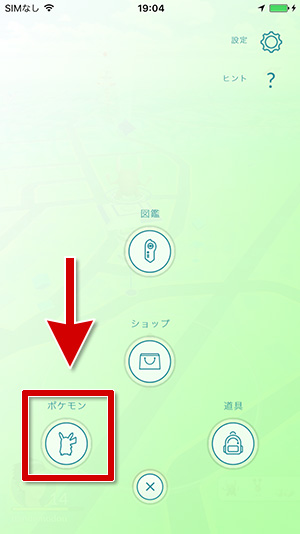
モンスターボールを押します

Map画面
Map画面

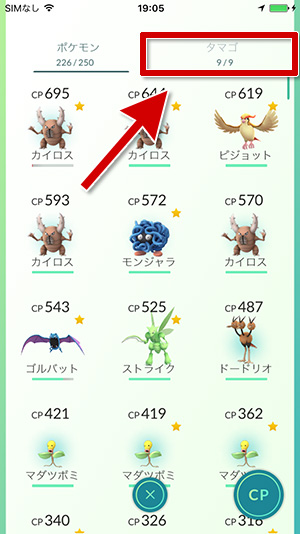
「ポケモン」を押します

02

「タマゴ」を押します

03

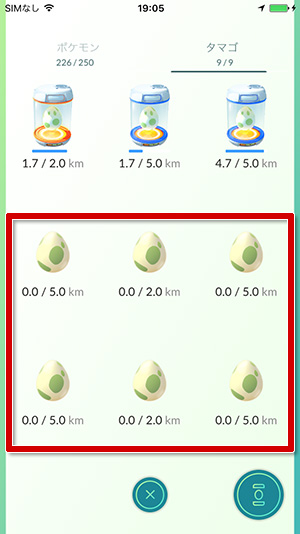
孵化させたい卵を選びます。

距離が長いほど時間がかかりますが、良いポケモンが手に入る…? らしいです。w

04


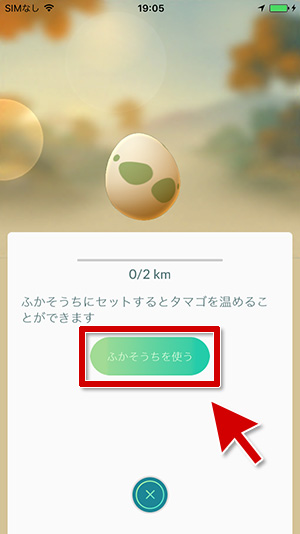
「ふかそうちを使う」を押します。

05

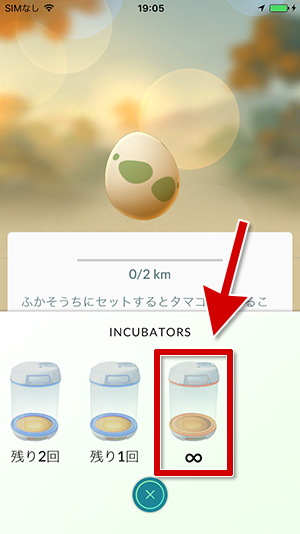
利用するふかそうち(孵卵器:incubators:インキュベーター)を選びます。

06

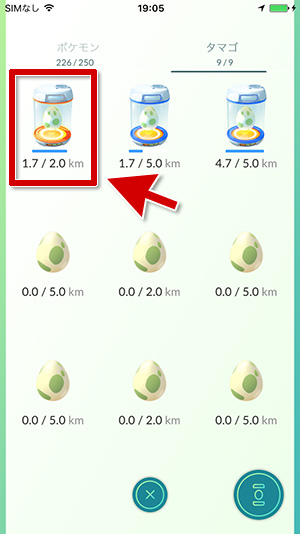
最初はこの「無限のマーク」がついたものしか持っていないので、これをタップすると、↓こんな風に卵一覧に「あと◯km」という感じで表示されます。

孵卵器にセットされた
孵卵器にセットされた

この状態で歩けば(移動すれば)OKです。

最初はこの「無限マークの孵卵器が一個だけ」しかないので、複数の卵を同時に孵化させることができません。
※無限マークの意味は「無限回数使える」であって、「無限個の卵を同時に孵化させられる」ではありません。

そのうち「x3(3回使える)」とかの数字が入った孵卵器が手に入るので、これらが手に入ったら複数の卵を同時に孵化させることができるようになります。

以上、「最初にすること」でした〜。(^o^)/

他の「ポケモンGO」の記事はこちら

無線LANが届かない対策(その4)電波を視覚化して自宅の電波状況を調べてみる

lan_08

以前に「無線LANが届かない対応として、中継機を設置」しました。

現状、全く問題なく家の中全体で無線LANを使えているので特に気にしてはいなかったのですが「本当に現状が最適なのか?」と疑問になったので…

今回は「電波の視覚化」を行って自宅の無線LANの電波状況を確認してみます。

「電波の視覚化」ってなに?

って思いますよね。w

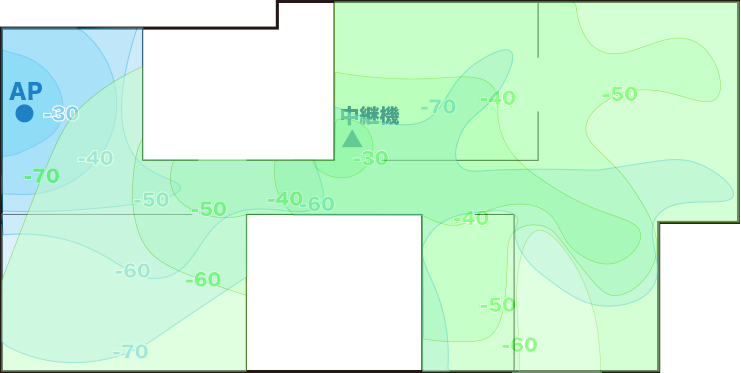
今回は↓こういうものを作って、実際の電波の状態を確認します。

lan_06

この図を作り「ビジュアルで電波を確認できるようにする事」を「電波の視覚化」と呼ぶことにしました。

これは…

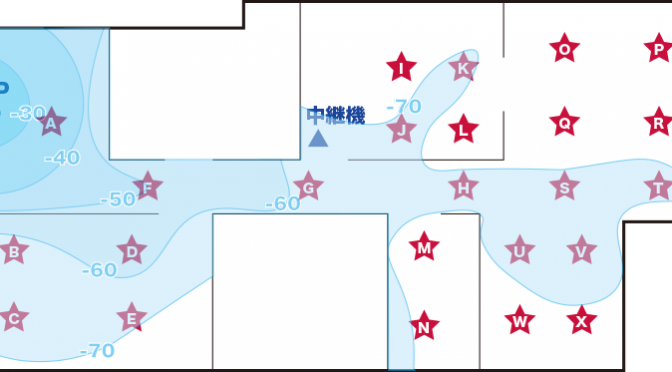
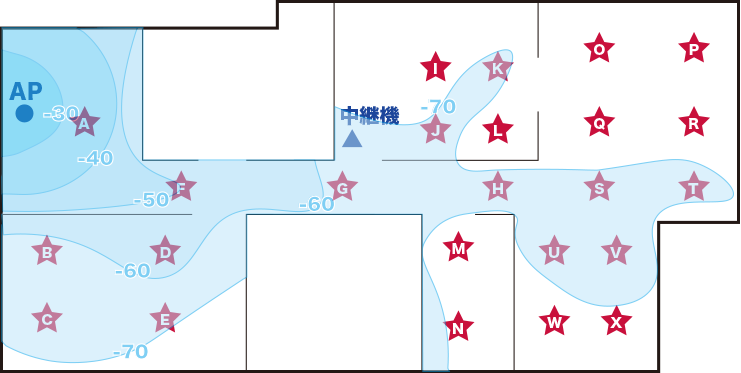
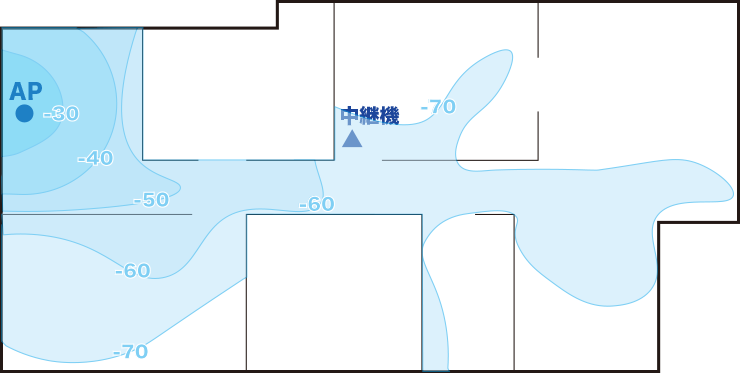
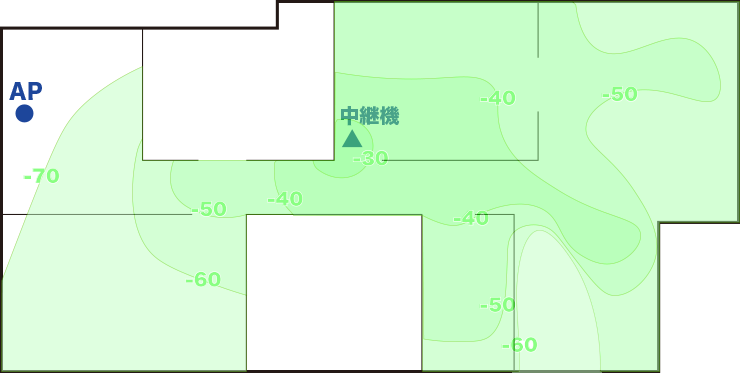
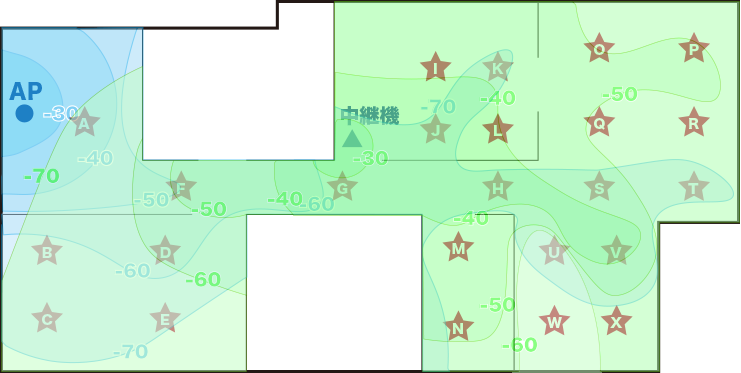
AP(無線LAN親機:アクセスポイントの略)と中継機の電波強度を視覚化(数値のみではなく、グラフィカルに、一目で理解できる様に)したものです。

意味は…

APの電波:
中継機の電波:
単位:dBm(1mWを0dBとして、電力の大きさをdBで表したもの…だそうです…)

です。

それぞれの色が濃いほど電波が強く、薄いほど電波が弱いことを示しています。

dBmは今回「Wifi Analyzer」の単位をそのまま利用したので、-(マイナス)で表記され、数値が大きい?(0に近い)ほど電波が強く、数値が小さい?(-80など)ほど電波が弱いという意味です。

-30dBm(強い) > -80dBm(弱い) です。

これを作ることによって…

  • APの電波の分布(形状と強度の関係)が理解できる
  • 中継機の電波の分布(形状と強度の関係)が理解できる
  • APと中継機を合わせた時の電波の分布を理解できる

様になります。
何が便利なのかと言うと…

  • APなどの電波の発信源を置く位置がベストであるか?
  • (2台以上ある場合)それぞれの電波がどの様な形状で、どの様に補完しあっているか?
  • これらにより、どの位置へそれぞれを配置することがベストなのか

が理解できる様になります。
この「それぞれの無線LAN機器を置く場所を決める」ことが出来るデータを得られる。これこそが、電波の視覚化の最大の利点です。

前回は数値だけを見ながら、中継機の置く場所を決めていましたw)

ここからは「どうやって作ったか」〜「その結果どうだったか」を書いていきます。

日曜大工ではないですが、気になっておられたらちょっと土日にでもやってみては如何でしょう?(^_^;

以下、作り方です。

自宅の見取り図を作る

これはそれほど正確でなくても良いと思うので、正直手書きで作っても良いくらいです。w

もちろん、縮尺が正確であるほど、等高線の精度も上がります。

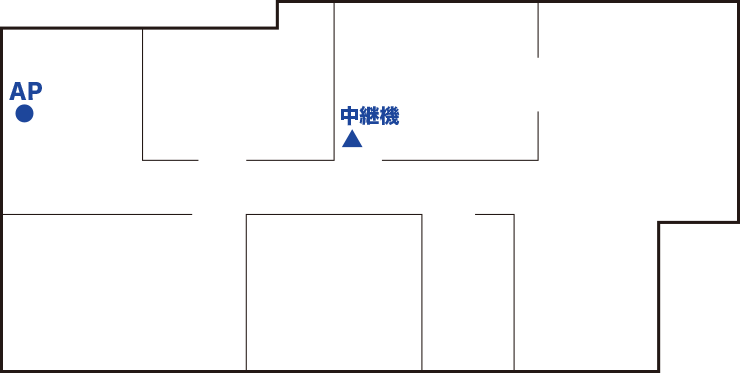
私の自宅は見取り図があったので、それをスキャナーでScanして、Illustratorでデータにしました。

そこにAPと中継機を書き込んだのが↓こちら

lan_01


チェックポイントを決める

次にチェックポイントを決めます。

チェックポイントは多いほど正確なデータが取れますが、家にはタンスとか机とか侵入できない場所もあるので、それを踏まえ、「電波の弱そうなところを重点的にデータを取る」または「知りたいところを重点的にデータを取る」ようにします。

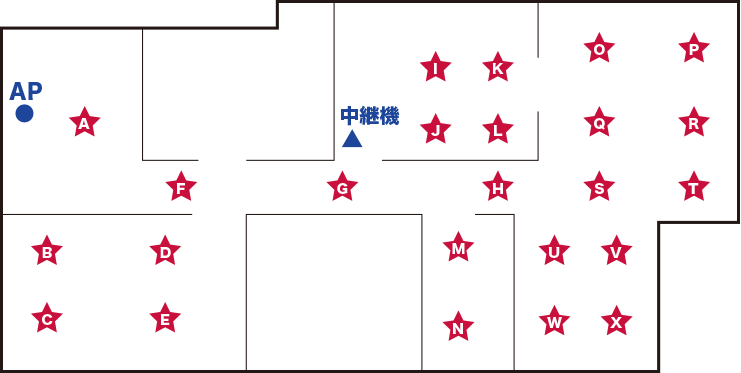
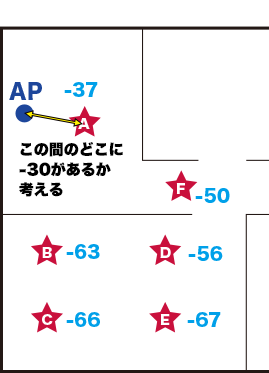
↓チェックポイントを記入した

lan_02

今回は、A〜Xの24箇所です。

APの近くは普通に電波が強いと思われるので、 A の1点だけ。
そこから遠くなるにつれてチェックポイントを増やしていきました。

計測する

実際に計測して、メモしていきます。

今回はAndroidのアプリ「Wifi Analyzer」を使いました。

これは前回「中継機をどこに置くか」を調べるときに使ったアプリです。

かなり多彩で色々と調べることができる、便利なツールである反面、ちょっと専門的で使いづらいかも知れません…。w

※著作権的なことを考慮し、画像は載せないでおきます。ご容赦ください。

まず、立ち上げると「曲線で表示される画面」が表示されます。

画面の上、右側に目玉のアイコンで「表示方法」というのがあるので、そこをタッチ。 > 「APリスト」を選択します。

すると幾つかの「今捉えられる電波の強度」がdBmで数字表記されます。

今回はこの数値を計測値として使います。

この時点で「複数の電波」が見えていると思います。 マンションなどの集合住宅ではその数はかなりのものです。w

というのも、「近隣からも電波は届いている」のです。
同様に「自宅の電波も近隣へ届いている」ということです。

なのでこれを見ると「無線LANのセキュリティー設定がどれほど重要なのか」が理解できます…。w

さて、重要なのは「自分の電波はどれなのか?」なのですが、こればかりは自分の無線LANの設定を確認するか、実際にスマホで利用している電波のIDを確認して頂くしか方法がありません…。

一番簡単なのは「スマホで使っている電波のIDを見る」事だと思います。w Wifi設定を見れば、必ず「今利用している電波のID」が書かれています。

そのIDの数値を計測してください。

===

計測する際の注意

各チェックポイントへ移動します。

そこで「10秒くらい様子を見る」様にしてください。

電波は強くなったり弱くなったりを繰り返します。その「一番強い状態とか、一番弱い状態」を記録してしまうと、正確なデータが取れません。

なので、「(最低でも)10秒間眺めて、実測値に思える数値を記録」します。

チェックポイントへ到着してすぐは「まだ正確な数値になっていない」ので、そこは切り捨ててください。

こんな感じでデータを記録していきます。

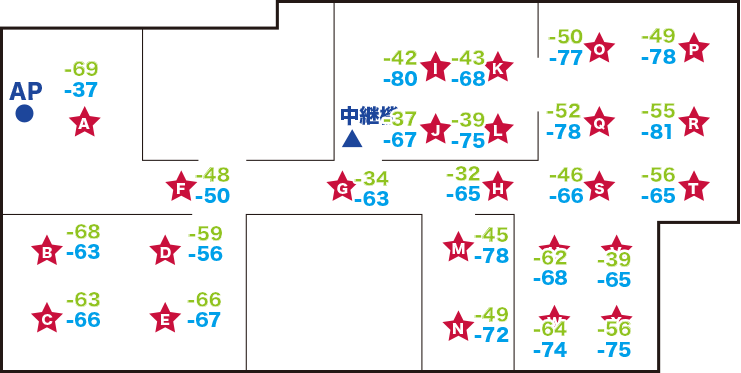
実際に記録した数値が↓こちら

lan_03

中継機:緑
AP(無線LANの親機):青

です。

等高線を書く

次にこの数値を元に、等高線を書いていきます。

昔、天気図(気圧線)を書いた経験がおありの方は「ああやるんだ」とお思いでしょう。w まさにその原理で手書きで書きます。ww

まず、データの中で、一番強い数値を探します。
チェックポイントHの緑のデータが「-32」で一番大きいですね。

次に、一番小さい数値を探します。
チェックポイントRの青のデータ「-81」が一番小さい数値です。

つまり「-32 〜 -81 のデータがある」ことがわかりました。

これらを等高線にしていくので、仮に5段階表記にしましょうか。

すると…

-30 , -40 , -50 , -60 , -70 の線があれば良さそうな気がしますので、等高線の段階はこれら5つに決定しましょう。

※-80を計測した時に「ほぼ電波がなかった」ため、-80は不要と判断しました。

等高線の考え方

lan_10

これはAPの近くのデータです。
まずは-30のポイントを探します。

(仮に)APは発信元なので「0である」と仮定します。 するとAP(-0)とチェックポイントA(-37)の間(-0 〜 −37 の間)に「ここかな?」という「-30の位置」を想像することができます。

もうちょっと具体的に書くと…。
-0〜−37なので、ざっくりと-0〜−40と仮定して「4等分」します。すると…

-0(AP実測)-10(仮想)-20(仮想)-30(仮想)-40(PointA実測)という3つの新たな点が見えてきます。

実際のチェックポイントAは「-37(-40+3)」なので、それを考慮して「-30の予測ポイントはポイントAよりも少しAP寄り(-7)に打つ」ようにします。

これが「-30の予測ポイント」です。

他に基準になるものがないので、今打った-30の予測点を使い「APを中心とした円を描きます」。

これが「-30の等高線」です。

そして必要なら、その内側を2等分して-10、-20の等高線を書きます。

もう少し正確に書くなら…

  • APとチェックポイントA
  • APとチェックポイントB
  • APとチェックポイントD
  • APとチェックポイントF

の「予測される-30の点」を打ち、その点を曲線で結びます。

これが等高線(予測線)の基本的な考え方です。

あとは同様に他のポイントから「-40 , -50 , -60 , -70 の予測点を打って、曲線で結ぶ」だけ。w

そうして出来上がったのが↓こちら。

lan_04

これがAPの電波の分布図です。

これを見た時に…

えーっ! そうなるの!?

と思いました。w
予測では「APから同心円に近い状態で分布している」と思ったのです。 ところが…

廊下を伝って「意外と右まで伸びている」ことがわかりました。

実際の電波は「壁の透過と反射によって到達する波であり、直接的な電波だけではない状態」なので、意外と変なところまで届いていたりするのです。 故に扉の開け閉めだけでも変化します。

これでAPの電波は廊下を反射して遠くまで届いている状態であることがわかりました。

これこそが「電波の視覚化」の利点です。w


同様に中継機の等高線を書くと、↓こうなります。

lan_05

こちらはある程度は思った通りですが、やはり「右上と右下に意外と伸びている」事がわかりました。

2つの等高線を合わせてみる(再検討する)

ここで一旦、APの等高線に戻ります。

lan_08

当然ですが、中央から右側の部屋へは電波が届いていない事がわかります。-70以下のところは色を塗らなかったので、白い部分は「電波が届いていない(または微弱である)」という意味です。

これこそ「私が中継機を購入した理由」。w

ではこれに「中継機の電波を乗せてみます。

lan_07

いかがでしょうか? 見事に(電波で)塗りつぶされたのがお判りいただけると思います。

つまり、現状の中継機の配置はベストである と分かりました。 自宅は現状の配置のままにします。w


それでも「チェックポイント R と W は弱い」事がわかります。

もし、このRとWが「生活で常に居る場所」だとすると、この状態では快適なWifiライフは楽しめそうにありません。

その場合、「中継機の位置をもう少し右へずらすとか、下へずらしてみるなどを検討する事ができる」のです。


と。ここまで「電波の視覚化」をお届けしました。
日曜大工ではないですが、気になっておられたらちょっと土日にでもやってみては如何でしょう?(^_^;

1Fと2Fを計測したら、より立体的な図面が出来上がります。

その際…

  • 階段経由で電波が移動しているのか、または床を通じて移動しているのか。
  • 2Fに中継機を配置するとなると、どの場所がベストなのか(階段側なのか、それ以外に電波の強いポイントが存在するのか)

などを意識して計測すれば、より立体的に理解することが出来るようになります。

お金もかからないし「より良い配置」が見つかるかもしれませんよ!これを3DソフトやCADで3Dデータに起こし、VRとかで閲覧できるようにしたらかなり楽しそうです……。w

宜しければ前記事「無線LAN 届かない(その1) 無線LAN中継機 WEX-733D」もご覧ください。

↓私が利用している中継機 WEX-733Dの新機種です。

なんか新しい方は「同じIDなら、Macアドレスが違っても繋がる機能」とか、Wi-Fi5対応だったりとか、11ac対応というすごい機能が付いているらしい……。


↓さらに「今無線LAN親機を置いている場所って、本当にベストなの!?を再確認」します。
無線LAN親機 - ベストな設置場所とは?[NextBtn href="https://nandemodou.com/2017-05-17_lan_best_place/"]

Ingress その2

今回は新しいサイト「Ingressノススメ」の御紹介です。(^_^;

---


Ingressノススメ

前記事でIngressについて書きましたが、その後画面の説明とかを書こうと思いながら、あまりの記事量の多さから「えーい、サイトにしてしまえ」ということで、サイトになりました。w

Ingress店 リンク

ナンデモ堂の「Ingress店」です。w

今後、Ingress関連の記事はこの「Ingress店」にのみUpしますので、よろしくお願い致します。

以上、Ingress店の御紹介でした〜。\(^o^)/

エイプリルフール その3 Google PacMapがどこまで出来るのかやってみたw

前記事で書きましたGoogle Mapでパックマンが遊べる「Google PacMaps(と言うそうです)」。

個人的にはかなりいい感じの楽しさで、ちょっと思うところがありました。w

---


Google Mapの道路を迷路にしている

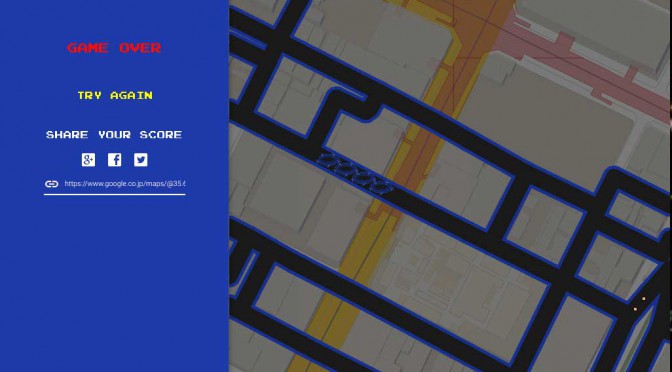
実はこのPacMap。 GoogleMapの道路をPacManの迷路にしているのです。 であれば…

直線などの道路でやれば、長く続けられるのではないか?

と思った次第です。ww

そこで色々やってYouTubeの動画にしてみました。w
↓宜しければご覧ください。

YouTube 「Google PacMapsがどこまで出来るのかやってみた。w」

おヒマな時にでもご覧ください。(^_^;

果たして何面クリアーできるのか!?w


【速報】エイプリルフールその1 GoogleMap で PacManが遊べる!

エイプリルフールですねー。でもこの記事は嘘じゃないですよ。w

とりあえず今日だけだと思うので、速報します。

---


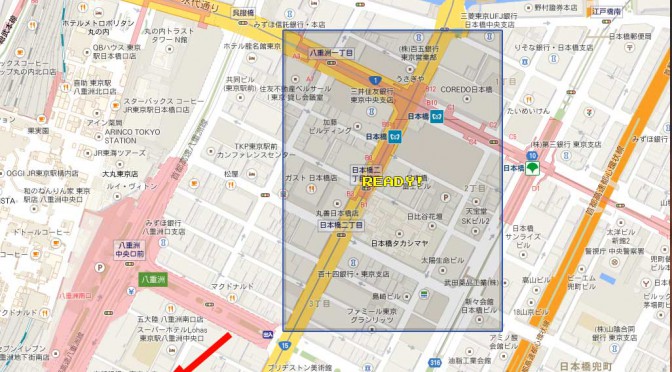
GoogleMap で PacMan を遊ぶことができます。w

PacMan_000

PacMan_001


ブラウザーのGoogleMap左下にパックマンのアイコンが出ています。こちらをクリックしてください。 PCだと矢印キーが使えますが、スマホだとクリックで移動ですかね?

 GoogleMap 「東京駅」リンク

おーのー!!

スマホだとできないっぽいので、是非PCで遊んでみてください。(^_^;

↓実際にこのGoogle PacMapがどこまで遊べるものなのかやってみました。w

エイプリルフール その3 Google PacMapがどこまで出来るのかやってみたw


Ingress(イングレス)ノススメ (Ingressその1)

「Ingress(イングレス)」

実はこのゲーム「面白いのですが、最初の一歩の敷居が高い」ので、超初心者の為のページを書こうと思いました。

名付けて「Ingressノススメ」ww

---

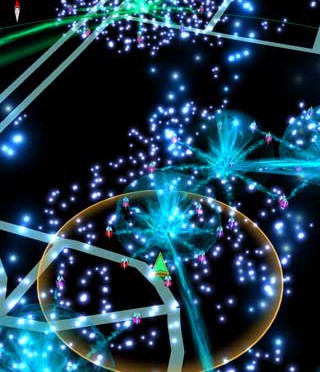
ずーっと前から名前は知っていたのですが、全くやる気のなかった「Ingress」を始めました。w このIngressは、Googleが無料で配信しているゲームで、AndroidでもiOSでも遊べます。

AppStore

GooglePlay ※情報元はこちらのリンクです。

---

Ingressってなに?

ダウンロードはしてみたものの…。 画面から何をすればいいのか全く想像が出来ません…。w

起動したら最初、説明が出ます…が、全部英語です。w

比較的英語が得意だと思っていた自分が「なんか小難しい単語ばかり並んでいて、全く読めない」という状態…。

仕方がないので、色々なサイトを渡り歩いて情報を集めた結果、なんとなく以下の事がわかりました。w

  • 全くお金のかからない、Googleが開発したゲームである
  • GPSを利用して、仮想空間で陣取り合戦を行うゲームである
  • 緑軍と青軍がある
  • ポータルという「噴水みたいに見えるところ」へ実際に移動して、その近くで「HACK(ハック)」というボタンを押すとアイテムがもらえる
  • (RPGのMPみたいな)XMというパラメーターがなくなると何も行動できなくなる
  • (RPGのMPみたいな)XMというパラメータは時間では回復せず、噴水の近くに落ちているキラキラのところまで実際に行って「回収」しなくてはならない

と…。
これだけでも頭が混乱しそうです。ww

まぁ、習うより慣れろということで…

---

実際にやってみる

とりあえず起動すると、初期登録画面が立ち上がってきます。
私は元々Google+を使っているのでそのIDで登録できましたが、基本的にはGoogle+のIDがないとダメなようです。

初期登録が終わると、何やら「ストーリーMovie」が流れます。

ストーリーMovie リンク

これがストーリーです。w 概要は…

  • 未知のエネルギーが発見された。
  • 我々はそれをコントロールしなければならない。さもなければそれは我々をコントロールするでしょう。
  • 「エンライテンド(覚醒者:緑軍)」はこのエネルギーが我々に与えるものを受け入れようとしています。
  • 「レジスタンス(抵抗勢力:青軍)」は人類に残されたものを守り、保護するために戦っています。
  • Ingressをインストールして、世界を変えてください。

とここまでがストーリーです。
何やらまだ良く分かりませんが…。

「エンライテンド(緑軍)」と「レジスタンス(青軍)」で「人類をどの方向に導くのか」陣取り合戦しなさい

って事の様です。w
まぁ、ある意味ストーリーはどうでも良いみたいな…。ww

---

遊び方

GoogleのIngress「初心者向け日本語(字幕)ガイドビデオ リンク

↑こちらに日本語字幕が付いたガイドビデオがあります。一通り見ておくと大体わかります。w


で…。


◇どちらの軍を選ぶか

最初に行わなくてはならないのが「どちらの軍(緑か青か)を選ぶか」なんですが…。

 ↓日本全土のインテルマップ(Ingressの勢力図)を作りました。クリックするとでっかくなるよーww

「JAPAN IntelMap 2015-03-13」5020pix
JAPAN_INTELMAP

この地図はログインしたら誰でも見られる地図なのですが、最初に軍を選ぶ際には見られないので、この地図をたよりにどちらかの軍を選んでください。w

選択肢はこうです。

緑が優勢な地域に住んでいるなら、青がレベルアップしやすい(ある意味レジスタンス側)

青が優勢な地域に住んでいるなら、緑がレベルアップしやすい(ある意味レジスタンス側)


で。ここで何が言いたいかと言いますと。

劣勢軍の方がレベルアップしやすい

ということです。 敵のポータルをハックする場合、AP(経験値)をもらえますが、味方のポータルをハックする場合、AP(経験値)はもらえません。 最初のうち、レベルアップする方法の一つがこの「HACK(ハック)」なので、どのくらいハックするとレベルがあがるという数値が同じなら、劣勢側の方が明らかにレベルアップしやすいのです。

もちろん、楽しみ方は人それぞれで「優勢が楽しい」という方と「劣勢が楽しい」というSなのかMなのかみたいなところもあり…。w そういう意味では上記は無視して頂いて構いません。w お好きな方を選んでください。 しかし、上記の設定になっている(ここが上手いところ)ので、必ず劣勢側はあっという間に追いついてきます。w

あと都市部は非常に多くのポータルが存在するため、何色が劣勢なのか正直このマップではわかりません。 ただ…

私の住む町では「日本人はレジスタンス(青軍)を選ぶ」という私の予想に沿っていて、「エンライテッド(緑軍)は超劣勢」という状態で、面白いようにレベルが上がります。ww

◇画面が全くわからないw

しかし、最初に一番困るのが「画面の説明が無い」事です。w なんか「ポータルというものへ近づいて、ハックするとか攻撃するとかを行う」という原理というか理屈はわかるのですが、そのやり方が分からんのです…。orz


と言う事で、次回は画面の説明おば。w

続きます。(^_^;

続きを書きました↓

「Ingressノススメ」サイト化しました。w