「Android」タグアーカイブ

Android 4.3以前のテザリングは危険!

先日「Android4.3以前のOSでテザリング機能を行うと、DDoS攻撃に加担してしまう可能性がある」というニュースが流れました。 その詳細をご紹介します。

JVN#81094176
Android OS がオープンリゾルバとして機能してしまう問題
(JPCERT/CC and IPA)

---


テザリング機能とは?

テザリングというのは、Nexus7(2013)にも搭載されていますが。

例えば…

Nexus7(2013)がLTEまたはWifiで繋がっている「元の電波を利用して、他の端末へ電波をWiFiで供給する機能」です。

これを使うと「Nexus7(2013)を介して、SIMが入っていない携帯(スマホ)がインターネットに接続できるようになる」という超便利機能です。w

最近私も古いスマホ(au IS17SH)を中古で購入しました。 これをNexus7(2013)のLTEからテザリングして、外でも2台体制で使えるようにしています。

これがまた本当に便利です。w

---

スマホはSIMが無くても良いの?

そう。テザリングされる側はSIMが不要です。
但しこの場合

  • Nexus7(2013)(親機)を同時に持って歩くこと
  • Nexus7(2013)(親機)が常にテザリング状態にあること
  • Nexus7(2013)(親機)のLTEが電波を受けて通信状態にあること
  • 子機側デバイスにWifi接続の機能があり、常にオンであること

という制約の上での話です。
親機はLTEなどで通信を行い、親機と子機はWiFiで通信します。

これがテザリング機能というものです。

---

DDoS攻撃とは?

まず、その元となるDoS攻撃について。

DoS攻撃とは、標的のサーバーへ対して連続接続を行い通信量を増大させ、回線やサーバーの占有などを行うことにより、サービスそのものを利用困難にしたり、システムをダウンさせたり、サーバーをクラッシュさせたりする攻撃の事を言います。

そして、DDoS攻撃はそのDoS攻撃の元となるコンピューターを自分ではない誰かにやらせることです。

よくあるのが「ウィルスによる同時攻撃」です。ウィルスが入ってしまったPCは自分の意図とは全く別に同時攻撃に加担させられます。 これはウィルスのみならず、OSのセキュリティーホールや、ソフトウェア(アプリ)のセキュリティーホールを利用されたりします。

---

今回の告知の内容

今回の告知の内容は…

  • Android OS 4.3 より前のバージョンで
  • 信用できないフリーWiFiアクセスポイントに接続し
  • テザリングを行なった場合

の問題を指摘しています。

実際にまだAndroid 2.x のバージョンのスマホも動いている筈ですし、4.3というのがまた微妙で…

例えば…

私が先日購入した中古のau IS17SHは。

  • Android 4.0.4
  • テザリング可能

なので、このIS17SHでフリーWiFiに接続して、テザリングをONにしたら上記の条件に当てはまってしまうのです。ww

有効な対応策は…

  • AndroidのOSバージョンをアップする
  • テザリングさせない

です。 しかし、auから提供されている機種はどれも「auがバージョンアップをさせてくれないと、OSをバージョンアップできない」というひどい状態なので、自ら進んでAndroid 4.4.0とかにはできないのです…。 orz

こういうところにもキャリアの問題が露呈しているんですねぇ…。( ̄Д ̄;)

まぁ、個人的にはこのIS17SHはNexus7(2013)からのテザリング電波を受けるだけなので、上記の条件で利用する予定はありません。 w

---

情報の入手が最も重要

こういう情報を仕入れていないと「自分がDDoS攻撃の踏み台にされる(これをリフレクターとして利用されると言います)」可能性があるという事なんです。

そして、有効な対策は先にも書きましたが…

  • Android OS Ver 4.4.0以上にアップデートさせる
  • 信用できないネットワークやWiFiアクセスポイントに接続した状態で、テザリング機能を有効にしない

という2点です。 こちらを守れれば問題ありません。

ですが情報というのはいつでもいいタイミングで入手できるとは限りません。

---

フリーWiFiアクセスポイントの危険性

前記事にも書きましたが、フリーWiFiは危険であるということを認識してください。 キャリアが提供しているフリーWiFiは大丈夫かと思いますが、その元になっているLANはあくまでも店が用意したものである可能性を知っておいてください。 悪意のある店主が居たとすれば、その店のアクセスポイントに接続したスマホへウィルスを混入させる事など造作もない事です。w

そして…

できる限りノートンなどの有料のウィルス対策ソフトを利用してください。

もちろんノートンで全てが防げるわけではありません。 ですが、(無料版しか)入れないという選択肢はもう無いのではないかと…。(^_^;

と言うのも(仕方ないのですが)無料版を作っておられる方も、ノートンのシマンテック社も「ウィルス予防」とはお金をもらって初めて出来る「作業」なのであって、ウィルス予防にお金は付き物です。これを無料でやってくれるソフトはちょっと考えられません。(もちろん中には誠意的に奉仕してくれているソフトもあるのでしょうけれど…)

私は自宅のPC3台とスマホ3台にノートンを入れています。

この機会に是非、きちんとしたウィルス対策をされてみてはいかがでしょうか?

↓3台で3年使える
(ダウンロード版)

↓3台で1年使える
(ダウンロード版)

補足ですが、3台で1年というのは「3台で同時に利用したら1年間」という意味で「1台でしか使わないならば、3年間使える(同じライセンスで2回の更新が行える)」という意味です。

え?「ダウンロード版よりもパッケージ版がいい」ですと?

「パッケージなんて飾りですよ、偉い人にはそれが解らんのです。」w

「パッケージで購入した方が管理しやすい」と言う事であれば止めませんが、パッケージに入っているのは「Windows用の緊急CDとライセンス番号が書かれた紙だけですよ??」w(私は先にパッケージ版を買って愕然としたので、2個目はダウンロード版を買いました)

実はダウンロード版の方がエコなんです。w

それでも「パッケージが欲しい」という方はこちら。w

↓3台で3年使える
(パッケージ版)

↓3台で1年使える
(パッケージ版)


これで貴方も胸を張って「有料のウィルス対策ソフトが入っています」と言えますね。ww(いえ…言える言えないの問題ではないのですが…(^_^;)

「足なんて飾りですよ、偉い人にはそれが解らんのです」
このセリフ…好きです…。(゜〜 ゜)ニヤリ
タッチパネルが反応しない原因と対策(その6)

前回、「周囲の電界がタッチパネルの認識容量を超えている」を説明しました。今回はその続きで…

(本当に)壊れている

について説明します。

↓つづく

(本当に)壊れている

「ここまでやって解決できない場合」はハードウェア的に本当に壊れていることを疑わなくてはなりません……。
※最初にこの記事を読んでしまった方はこれまでの記事もご確認ください。

「タッチパネルが割れた」とかではない限り、タッチパネルそのものが壊れているということはまず無いのですが、その制御基板が壊れているという可能性はあります。

スマホやタブレットは「精密機器」です。故に「水没した」とか「落とした」という事で本当に壊れる可能性があります。その場合には修理・買い換えが必要です。

★★ タッチパネルのチェックツールを作りました。

簡易的ではありますが、簡単にタッチパネルのチェックができるツールを作ってみました。宜しければお試しください。

仮に「画面の一部だけがどのアプリを使っても反応しない」というような事が起きている場合(上記ツールでも「色が変わらない場所が固定されている」場合)、「ハードウェアの問題(本当に壊れている)」の可能性が高いので、その場合は修理を依頼してください。

タッチパネルのチェックツールではちゃんと塗りつぶせるのに、他のアプリではタッチパネルの反応が悪い場合は「ハードウェアの問題ではなく、ソフトウェアの問題である可能性が高い」です。

▼アプリ単体の問題かもしれません
そのアプリが現在利用しているOSバージョンに適合しているかチェックしましょう。

▼アプリの競合の可能性
1.多くのアプリを入れすぎているをご確認ください。

▼修理を依頼する場合
正規の店舗では、修理よりも買い換えの方が安いことが多いです。取り敢えず見積もりだけ取ってみて、修理価格を確認しましょう。

docomo オンライン修理受付サービス

au 故障・修理

softbank 故障した時、修理が必要な時

※2017.05追記
最近、ガラス割れなどであれば1万円以下で修理してくれるお店が出て来ました。この手のお店は基本的に正規の店舗ではないので、これらのお店で修理を行うと「改造」と判断され、元(正規)の保証が受けられなくなる可能性があります。修理を依頼する前に必ず確認しましょう。

タッチパネルのチェックツールを作りましたへ続く。
[NextBtn href="https://nandemodou.com/2017-03-30_touchcheck/"]

SIMロック解除 今年の5月から義務化

最近「SIMロック解除の義務化が今年の5月から発効される」という記事を目にするのですが、その根拠が全く見つからないので調べていたら…やっと見つけました。ww
総務省の公の文書です。

---

総務省の公文書

総務省のサイトの(多分)去年の12月に改正された文書から、「SIMロック解除の適用開始日」が見つかりました。w

「平成27年5月1日以降新たに販売される端末について適用する」

と明記されています。
今回はこの「公の文書を読み解く形」で解説します。

---

総務省 「SIMロック解除に関するガイドライン(改正案)」

これは平成22年に始まった、SIMロック解除に関する検討会の資料で、今回の「今年の5月から」という事が改正によって加えられた文書です。 平成26年●月 というふうに「改正月が塗りつぶされている状態」で公開されており、実際にいつ改正されたのかが不明なのですが…。(^_^;

この文書に明確に「平成27年5月1日以降新たに販売される端末について適用する」という記述があります。

文書が長いので、要約しますと…

---

1 経緯及び目的

(平成22年時点の話です)日本では現在販売される携帯端末は、基本的に「SIMロック」と呼ばれる設定がなされ、端末を販売する事業者のネットワークしか使えなくなっている。

これに対し、「海外渡航時に渡航先の携帯電話会社のSIMカードを利用したい」との利用者からの要望が存在した。

こうした要望を踏まえて検討した結果、様々な問題があったことから「SIMロック解除に関するガイドライン」を策定し、SIMロック解除の実施を求めた。

しかし、これまでのところ事業者によるSIMロック解除の実施は限定的であり、利用者利便を阻害するだけでなく、他業者へのサービスへのスイッチングコストの増加などが指摘されている。

また、近年のLTEやスマートフォンの普及によって、これまでの問題が解決しつつある。

以上を踏まえ、本ガイドラインは「事業者等がSIMロック解除する際に留意すべきと考えられる事項」を改めて示すものである。

nandemodou解説

読んで頂いた通りなのですが。

まず「利用者の利便性を損ねるSIMロックは行わないべきである」として、「SIMロックの解除を求めたが、実際には限定的に行われているだけで全くその効力を発揮していないんだけど…どうなってんの?」 としてw

「前には通信方法だとかいろいろな問題があったけど、最近スマホになったり、LTEになったり、MVNO(SIM売り)が流行ってきているからもう問題無いと思うんだけど…なにやってんの?」とし…

「やる気が無いみたいだから、法律で縛っちゃうね」 という事を言ってます。ww

2 用語の定義

(用語説明なので、飛ばします)


3 基本的な考え方

電気通信事業法は、電気通信事業者の事業の運営が適正かつ合理的でないため、国民の利便性の確保に支障が生ずる恐れがあるときに業務命令を発動可能としている。

SIMロックは、海外渡航時に現地国のSIMカードに差し替えて利用するといった利用者の行為を妨げ、その利便を損なう。また、事業者を変更する際のスイッチングコストが押し上げられ、差別化による競争を阻害する要因になっている。さらに新規顧客獲得の際の多額のキャッシュバックの一因となる事により、不公平性を助長している。

他方、事業者からはSIMロックを設定しない場合の懸念点として、①端末が必ずしも他の事業者のサービスに十分対応していないので、利用者に混乱が生じる ②販売促進費を抑制することにより、端末が高価になる ③事業者独自のブランド性が損なわれる などが挙げられている。

しかしながら、①は利用者に対し適切な説明をした上でその選択に委ねることが適当 ②はむしろ望ましい ③はSIMロックという手段で利用者を強制的に囲い込むことによってではなく、端末の魅力を最大限に引き出す通信サービスの開発・提供によって進めるべき。 このように、いずれの懸念点についてもSIMロック解除に応じないことの根拠とは認められない。

以上を踏まえると、利用者からSIMロック解除の申し出があったにもかかわらず事業者が正当な理由なくこれに応じないことにより、電気通信の健全な発達又は利用者の利益が損なわれる時は、業務改善命令の要件に該当すると考える。

したがって、事業者は、次項に示す方法により、利用者の求めに応じてSIMロックの解除に応じることが適当である。

nandemodou解説

ふぅ〜長かった…。 意味は変えていませんが、超要約しております。w

まず冒頭に「政府は通信事業の発達が健全に行われなかったり、利用者の利便性を阻害すると思われる時は、業務改善命令がだせるんだよ」と言ってから…

「実際に海外に行った時にSIMを差し替えて利用出来ないなどの問題が提出されていたりするんだけど…」

「事業者の言い分は、全部納得できないから業務命令だすね

で、最後の一文が…「事業者は、次項に示す方法により、利用者の求めに応じてSIMロックの解除に応じてね」です。w

4 具体的なSIMロック解除の方法等

※ここからが重要なので全文引用します

(1)対象となる端末

1  事業者は、原則として自らが販売した全ての端末についてSIMロック解 除に応じるものとする。

2  ただし、SIMロック解除を行わないことが公正な競争又は利用者の利便 の確保に大きな支障とはならないと考えられるもの についてはこの限りで ない。

(2)SIMロック解除に関する手続

1  事業者は、可能な場合には利用者がインターネットや電話により手続を行 えるようにするなど、迅速かつ容易な方法により、無料で SIMロックの 解除を行うものとする。

2  ただし、端末の割賦代金等を支払わない行為又は端末の入手のみを目的と した役務契約その他の不適切な行為を防止するために、事業者が最低限必要 な期間はSIMロック解除に応じないことなど必要最小限の措置を講じる ことを妨げるものではない 。

(3)SIMロック解除の運用方針の策定

事業者は、SIMロック解除の対象となる端末及び手続等を定めた運用方針 をあらかじめ定め、公表するものとする。

nandemodou解説
  • 事業者は自ら販売した端末のSIMロック解除に応じなさい。 ただし、SIMロックしない方が利用者の利便性が良いと考えられる場合はSIMロック解除しなくてもいい。
  • 事業者は可能ならインターネットや電話を通じて、無料でSIMロックの手続きを行えるようにしなさい。 ただし、代金を支払わなかったり、端末の入手のみを目的とした役務契約その他の不適切な行為を防止するために、事業者が最低限必要な期間SIMロック解除に応じないなどの必要最小限の措置を妨げるものではない。
  • 事業者は、SIMロック解除の対象となる端末及び手続きを公表しなさい。

と、言っています。そしてこれらの運用開始が「7」で記述されています。


5 SIMロック解除にあたり留意すべき事項

(事業者の説明義務、手続きの方法の連絡、SIMロックを行うまたは解除するとどのような問題があるかの明示、修理を行う際の窓口 などを定めたものなので省略します)


6 その他

SIMロック解除した端末は自由に利用できるように、SIMロック以外の機能制限についても、SIMロック解除された場合は併せて解除できるようにすること。

nandemodou解説

そのままですね。w そして「7」です。w

7 本ガイドラインの適用等

(1)本ガイドラインは、平成 27 年5月1日以降新たに発売される端末について 適用する。なお、それ以前に発売された端末については、平成 26 年●月改正 前のガイドラインの趣旨に沿って適切に対応することが適当である。

(2)総務省は、本ガイドラインの適用後の状況を踏まえ、必要に応じ本ガイド ラインを見直すとともに、所要の対応を行う。

nandemodou解説

はい!ついに来ました「ドーン!」
発効日の記述です。

・平成27年5月1日以降新たに発売される端末はこのガイドラインが適用されます
・それ以前に発売された端末については、「改正前」のガイドラインが適用されます。

という形になりました。
また、この「改正前」というのがどれを指すのか微妙ですが…。 SIMロック解除の要望に応じる は適用されると思います。 なので、まずは各ショップへ「SIMロック解除してください」と当然の権利のように言い放ってください。w

すると各ショップは「ははぁ〜(とはなりませんが)」と従ってくれる筈です。ww その際に「その端末をSIMロック解除すると何が問題になるか」などの説明があるはずです。しっかり聞いて納得できたら解除しましょう。

★4/1現在、5/1以前発売のものに対する解除は各キャリアがどうするかがまだ発表されていません。 因みにauで聞いてみたところ「まだ上からのお達しがない」との事。 結構難航しそうですね…。(^_^;

タッチパネルが反応しない原因と対策(その5)

前回、「指からタッチパネルへ通電できない状態にある」を説明しました。今回はその続きで…

周囲の電界がタッチパネルの認識容量を超えている

についてご説明します。

↓つづく

周囲の電界がパネルの認識容量を超えている

これはレアケースなのですが…。 先日「毛布の上に置いたタブレットが全く反応しない」という事がありました。 毛布の上では反応しないのですが、毛布から取り上げると反応します…。

少し考えて…「毛布の持っている静電気が、タッチパネルの認識容量を超えている」のではないか?と思いました。

タッチパネルは人間の微量な電気を感知します。 故に「認識できる容量以上の電界の中では反応できない」と考えました。

今回は毛布の上でしたが、これによって考えられる原因の一つに…

触る人間が静電気まみれだった場合、同様に認識できない可能性がある

のです。w
なので、解決策の一つとして「静電気を(どこかに触って)放電してから試してみる」「今ある状態から(別の電界・場所へ)移動する」いうものが考えられます。

ちょっと予測の域を出ませんが、可能性としてはあるのかな?…というものです。

タッチパネルが反応しない原因と対策(その6)へ続く。 [NextBtn href="https://nandemodou.com/2015-02-25_touchpanel6/"]

タッチパネルが反応しない原因と対策(その4)

前回、「タッチパネルが汚れている」を説明しました。今回はその続きで…

指からタッチパネルへ通電できない状態にある

についてご説明します。

↓つづく

指からタッチパネルへ通電できない状態にある

これは「手袋をしている」、「爪でタッチしようとしている」、「手が乾燥している」などの「(電気的な)絶縁状態」の事です。

爪自体は(人によりますが)若干水分を含んでいるので、比較的通電しやすい方もいらっしゃるとは思いますが、基本的には絶縁物と考えたほうが良いでしょう。※「付け爪」は絶縁物です。

タッチペンを使ってみる

爪の長い方(付け爪されていたり、爪を伸ばしていたりする方)・手が乾燥しやすい方にはタッチペンが便利です。

中には通電できないものもあるかもしれないので、お気をつけください。 「スマホ用」もしくは「静電容量性」と書かれたものが良いです。

「100円のタッチペンを購入してみた」という記事を書きました。「意外と役に立って驚いた」という内容です。宜しければご参考までに…。

指に息を吹きかけて通電率向上

同様に「手が乾燥しやすい」などの皮膚の絶縁率が高い場合も問題が起こります。 この場合は「指にハァーと息を吹きかけて、湿らせる」事で、意外と簡単に解決する場合があります。

スマホ用手袋を使っている

最近では「通電できる指先が付いている手袋(スマホ手袋)」も多く売られています。 寒い屋外で手袋を外して操作というのも辛いので、このような商品もお勧めです。

スマホ手袋を使うと「保護シートと手袋で二重の抵抗ができる」事を忘れないでください。

「使えない手袋を買ってしまった」のではなくて、手袋と保護シートで二重に抵抗ができてしまった結果、使えないのかも知れないのです。

※私は実際にそうなり「結局手袋の先を切った(指を出した)」のですが、後日保護シートを剥がして試したら「正しく反応した」という事がありました…。orz

指が汚れている

これは論外に聞こえるかもしれませんが…。 外で働いておられる方はグローブをしていても手は汚れるものです。

なので、指先が通電できるように「ハァーと息を吹きかけ、指を湿らせる(意外と効果的です)」とか、「指先だけでも少し洗う」ことで解決できる事があります。 とにかく「電気抵抗を下げて、通電をよくする」事を心がけてみてください。

保護シートの劣化

同様に、タッチパネルに保護シートを貼り付けている場合、そのシートが通電の妨げになっている(劣化している)可能性があります。

実はこの保護シート。普通にみなさん付けておられると思うのですが、かなりタッチ効率を下げるものなのです。

既に保護シートを1年以上使われているのであれば、そろそろ交換を検討されては如何でしょうか? それほど高価なものでもありませんし「剥がしたら治るのか? 張り替えたら治るのか?」が確認できます。

防水ケースに入れている

これは専用のケースであったり、Ziplocなどの「防水ケース」に入れた状態で操作するという意味です。 防水ケースはその性質上、通電を妨げるものなので、どうしても反応し辛くなります。

しかし、それはケースの通電率の悪さだけが原因なのではなく、周囲の環境(多湿)も原因の一つなのではないか?と考えています。

当然ですが「防水ケースを使う状態」ということは、お風呂などの多湿の環境下で利用しているということです。

そして水分や水そのものは「導電」で、タッチパネルから見ると「大量に触られている」状態になってしまい、どこが正しいタッチなのか判別できないのではないかな??と…。

もちろん、可能性としては単純に通電率が下がっているということも考えられるので、必ずしも「大量に触られている状態」が原因という訳ではありませんが…。

それから手が水で濡れている場合。
「水で通電率は上がるが、逆に適度な電荷を発生させられない(水で放電されてしまい、電力不足)」という可能性があります。(実際に手が濡れている状態で操作した場合と、水分を拭き取って操作した場合では、明らかに違いが出ます)

対処は「ケースの外側の水分をふき取る」か「手の水分をふき取る」事で対処出来る事が多いです。 それでも改善できない場合は、防水カバー(ケース)を変更するとか…。

因みにZiplockの場合、古くなってくると通電率が下がります。 ある程度使って「反応が悪くなったな」とか「袋がくたびれてきたな」と思ったら、新しいZiplocへ交換されることをお勧めします。それだけで操作性が回復します。

古くなったら交換できるというコストパフォーマンスの良さで、「防水ケースとしてZiplocを使う」のがお勧めです。

「防水ケースとして使うZiploc」の記事
※あくまでも水分の中(全体をタッチされている様な状態の中)で操作している事をお忘れなく。w

個人的には「タッチパネルの表面に触っているケース(Ziploc)をタッチパネルから少し浮かす」様に心がけています。(^_^;

タッチパネルが反応しない原因と対策(その5)へ続く。 [NextBtn href="https://nandemodou.com/2015-02-24_touchpanel5/"]

Android5.0.2になったらLTEが繋がりにくくなった

先日、Nexus7(2013)がAndroid5.0.2になって、無線LANのエリア越えが問題なく繋がるようになったという記事を書きました。

ところが…。

なんだかLTE(OCNモバイルONE)が繋がらない…

という状況が増えた感じがしていました。

---

外出して、ネットを使おうとすると「圏外」…。
それがとても頻繁に起こっていて、最初は「やっぱりdocomo回線はだめなのか?」と思っていたのですが、先日Androidが5.0.2になったことを思い出し、もしかして… と思って以下を試してみました。

プロファイルを作り直す

Nexus7(2013)にはAndroidのLTEに関するプロファイル(設定)が作ってあり、それによってLTE接続が出来るようになっています。

一番最初にLTEを試した時点では、OCNのサイトには設定方法というのは無く、インターネットでいろいろ検索して、やっと繋がったという状態だったので…

元々「これが正解」というプロファイルではなかった

という心配がずっとありました。 繋がってはいるが、性能的になにか設定が足りないのではないか? と思っていたのです。 ですが、ちゃんと使えているので全く気にしていませんでした。w

今回、Android5.0.2になった事で「もしかすると、新OS用に作り直したほうが良いかもしれない」と思い…OCNのサイトへ行くと…。

「設定方法」というページが新たにできている!w

しかも、ご丁寧にNexus7(LTE)とNexus7(3G)と別々に設定方法が書いてあるw ちょうど良いので、自分のLTEのプロファイルを作り直す事にしました。

OCNモバイルONE 設定方法ページ

---

Android5.0.2 Nexus7(2013) のフリーSIM通信設定方法(OCNモバイルONEの場合)

ここで、Android5.0.2のフリーSIMの通信設定方法(OCNモバイルONEの場合)を書いておきます。

設定を開く

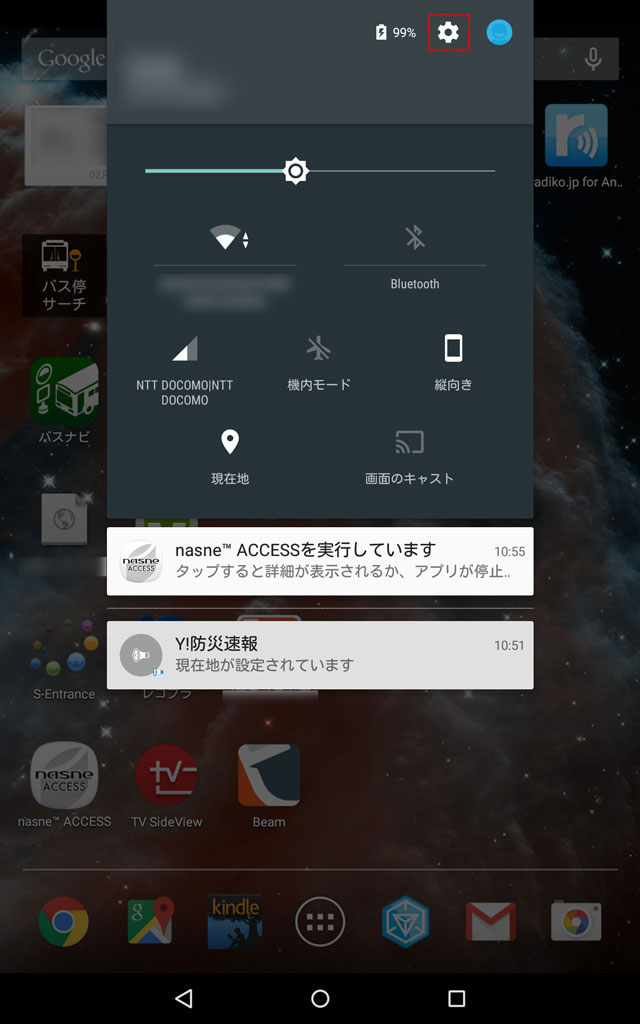
いくつか方法がありますが、一番簡単なのがHomeで画面上から下へスライドしてメニューを出します。(5.0.2からは)これだけだとアプリの情報しか出てこないので、もう一度下へスライドします。 すると設定項目のメニューが出ます。

この右上の歯車アイコンをタッチします。

PullDown

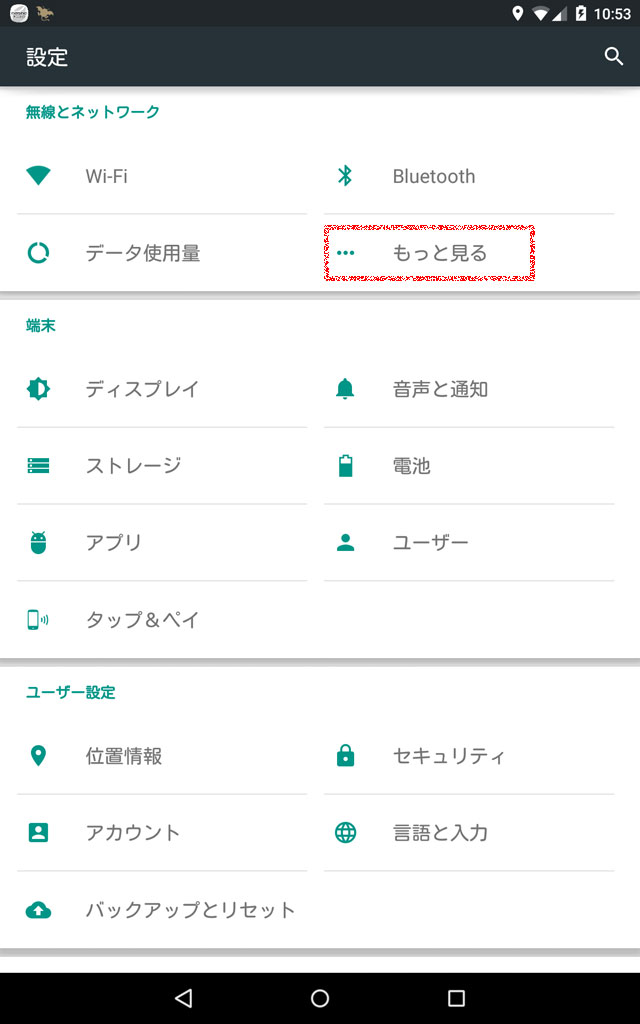
 もっと見るをタッチ

Settei


「モバイルネットワーク」をタッチ

MottoMiru


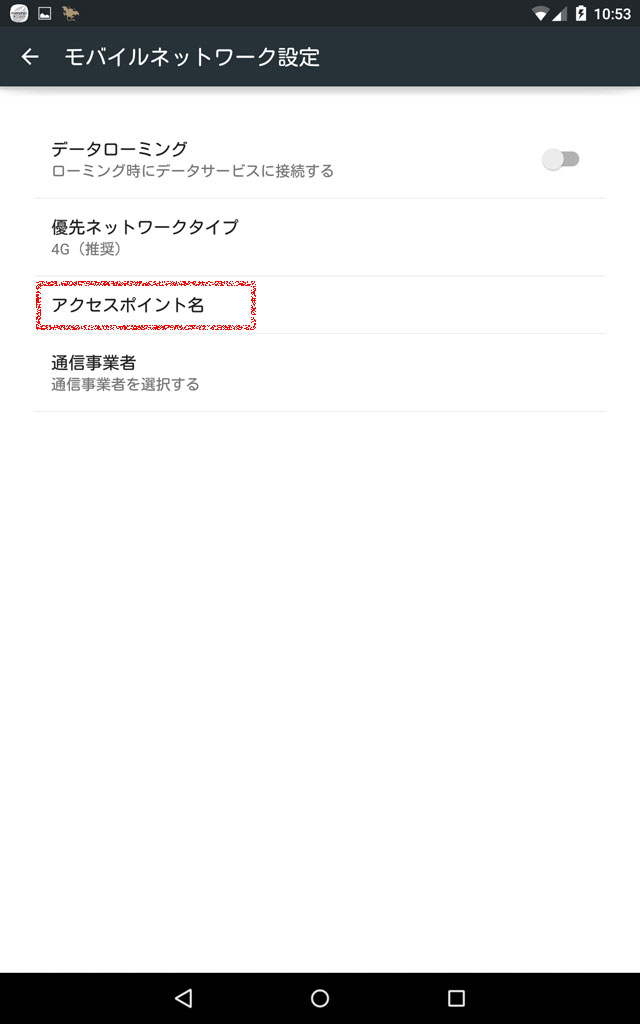
「アクセスポイント名」をタッチ

MobileNetworkSetting


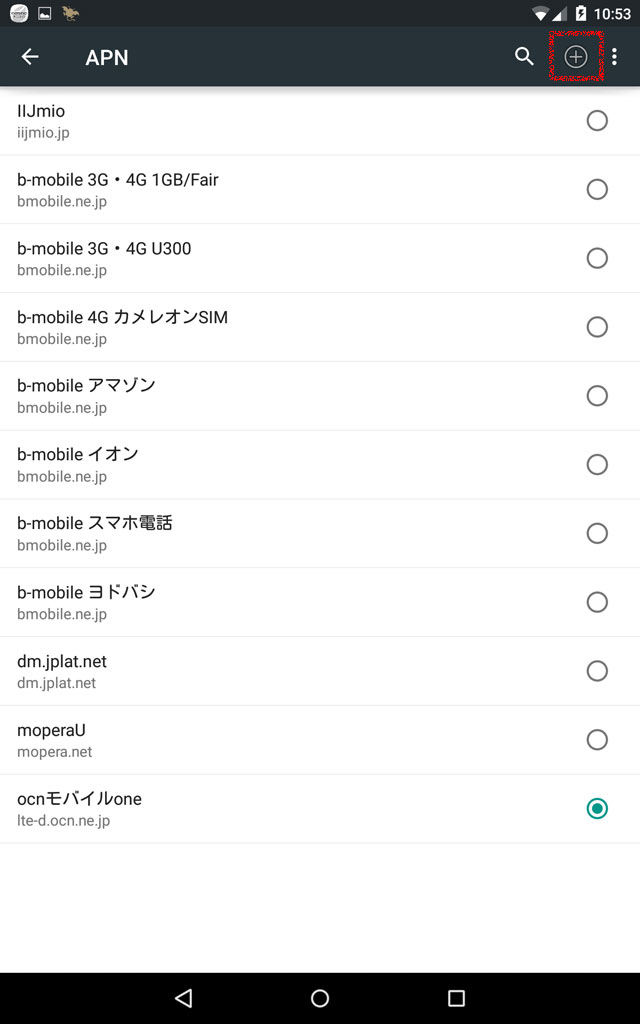
右上のプラスボタンをタッチ

APN


設定を書き込む

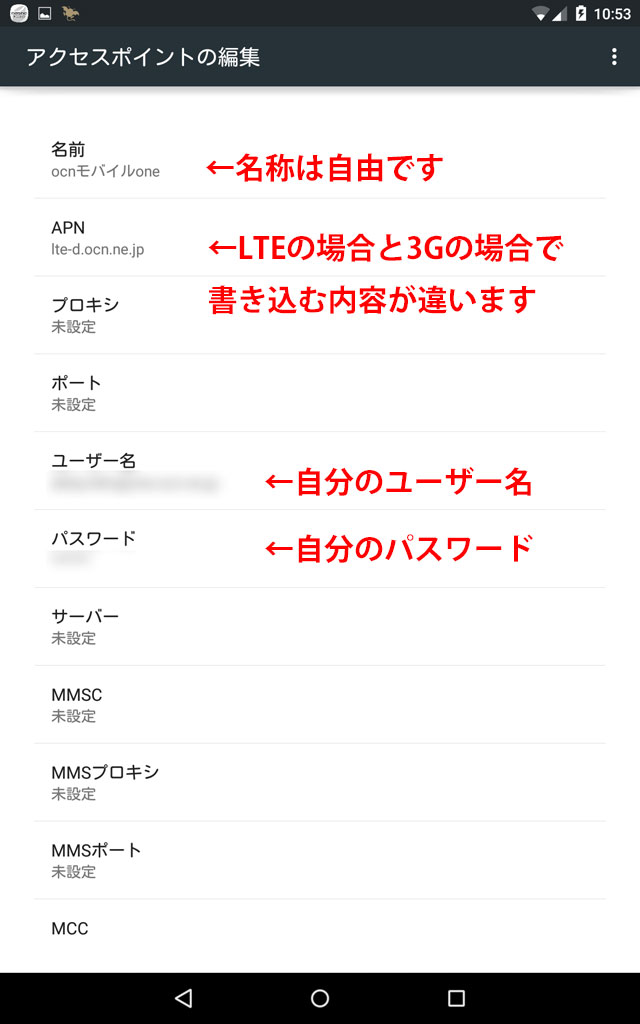
内容を以下のように書き入れます。

OCN01

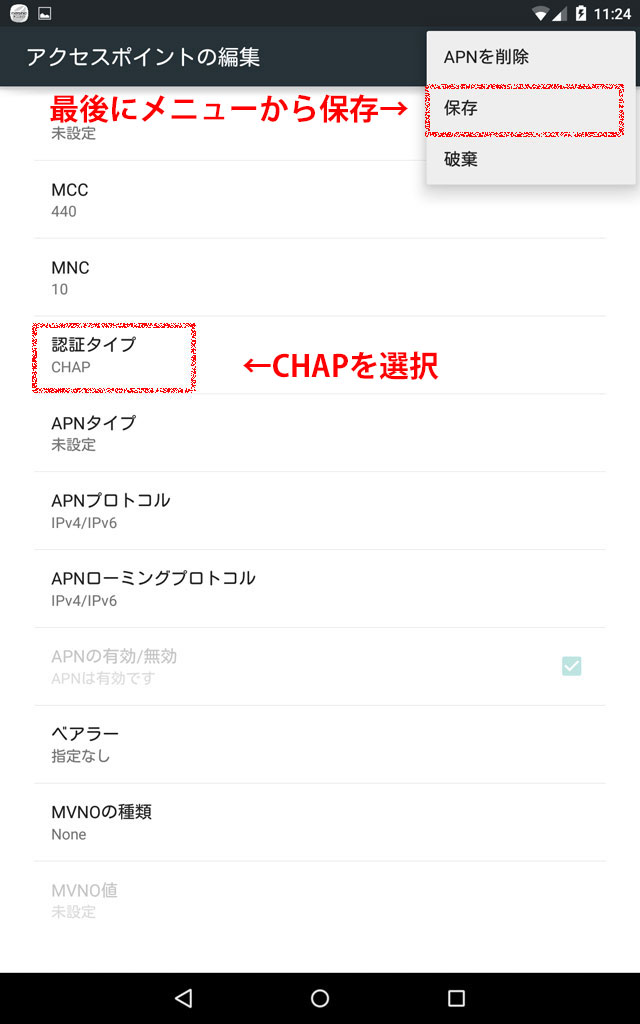
OCN02

 メニューから保存をするのを忘れずに。


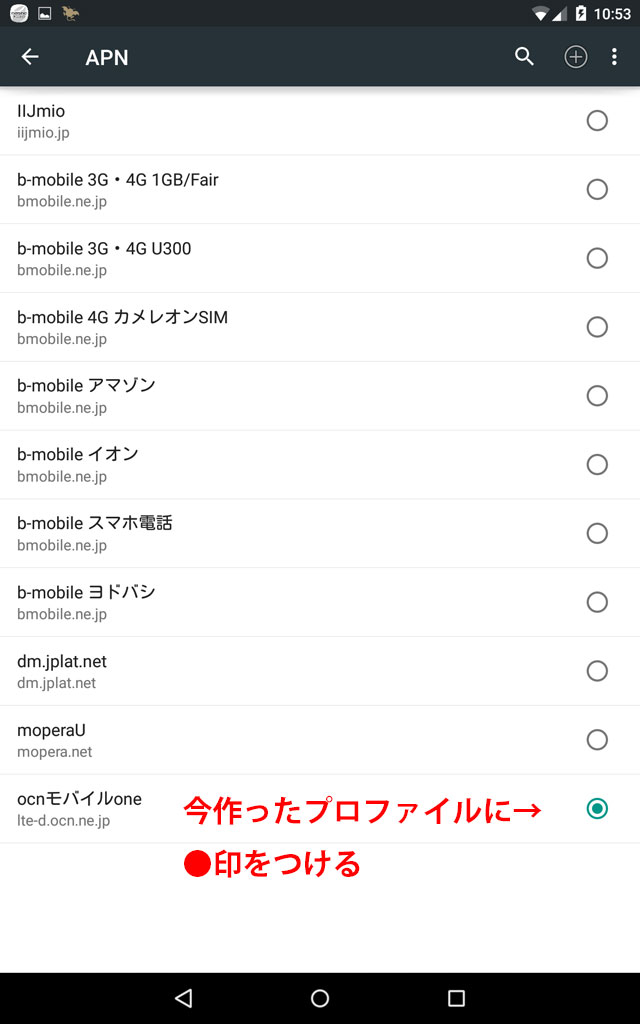
一個前の画面に戻って、今作ったプロファイルに●を付ける

OCN03


---

はい。これで完了です。

この時点で接続できる筈ですが、念のため本体を再起動することをお勧めします。 あと、オプションをON(携帯電話のアンテナマークのLTEをONにする)を忘れている事もありますので、確認してください。

---

私はこれで、圏外が多い状態を改善できました。

急に圏外が増えた方、是非お試しください。(^o^)/

---

■2015/11/22 追記

このプロファイルを作ってからも、再起動(電源の入れ直し)を行った後はやっぱりLTEがつながりません。 そういう時は「飛行機モードなどの電波Offモード」にしてから、再度「電波をON」にすることでLTEが繋がります。

お試しください。

---

■2015/12/13 追記

Android 6.0.1 になったら、↑この「電波をOFFモードにする」必要も無くなりました。 再起動したら、ちゃんと繋がっています。

タッチパネルが反応しない原因と対策(その3)

タッチパネルが反応しない原因と対策(その2)の続きです。

今回は…

タッチパネルの見えない汚れ

についてご説明します。

↓つづく

タッチパネルが汚れている

単純に「汚れている(手垢だらけになっている)」という状態はタッチパネルが認識する電気を妨げる原因になります。「タッチする場所によっては認識する」場合、タッチパネルの汚れが原因かもしれません。

非常に基本的なことではありますが、案外見落としがちで「盲点」になっている事もあります。見える汚れだけではなく、(通電を妨げる)見えない汚れにも気を使いましょう。

具体例は以下の通りです。

タッチパネルは乾拭きを

タッチパネルは通電器なので、水拭きは良くありません。必ず乾いたもので拭いてください。

お勧めは(ティッシュではなく)メガネクリーナーなどの「皮脂を取り除くことができる布」です。

何がいけないのかと言うと…

・細かい傷を作ってしまう

ティッシュは硬い(薄い)為、細かいゴミなどが乗っていた場合、そのゴミを画面に擦り付けてしまい「パッと見には分からないけど、光に反射させると見える小さな細かい傷を作ってしまう」という事があります。

普段あまり気にならなくても、外で使っていたら光が反射して細い線のようなものが見えて「あれ?見辛い」と思った事はありませんか? ソレです。

あくまでも「最初はゴシゴシとこすらないで、払い落とす感覚で埃を落とす」事が重要です。

埃を払い落とした後で、メガネクリーナーなどの皮脂除去効果のある布で手垢を拭き取りましょう。

ティッシュを使うと良くない理由がもう一つあります。

・ティッシュでは皮脂を除去できない

実はティッシュでは皮脂を除去できません。w 薄く塗り伸ばしているだけです。

いつもティッシュで拭いている方は「毎回薄く伸ばしている」ので、気づかないうちにうっすらと油膜が形成され「なんだかモヤっとして見える」状態になります。

しかも「徐々に進行する(拭いた時は綺麗になって見えるが、実は徐々に塗り重ねている)」ため、気づかないんです…。w
大切なスマホをきれいにするなら「メガネ拭き」がオススメです。

メガネ拭きで拭いたら「あれ?こんなにくっきり見えるものだったの?」と驚くかもしれませんよ。w

↓安いので、一つあると便利です

タッチパネルが反応しない原因と対策(その4)へ続く。 [NextBtn href="https://nandemodou.com/2015-02-23_touchpanel4/"]

タッチパネルが反応しない原因と対策(その2)

前回、ソフトウェア的な問題として「多くのアプリを入れすぎている」を説明しました。今回はその続きで…

「ストレージ(保存先)の空きがない・壊れている」

についてご説明します。

↓つづく

ストレージ(保存先)の空きがない・壊れている

ストレージに空きがなかったり、壊れかけている場合、「なかなかアクセスできない状態」になり、「スマホがストレージからの反応を待つ」為、動作が中断しフリーズしているように見えます

その後…

  • 戻ってきたら「タッチパネルの問題に見える」
  • 戻ってこなければ「OSがフリーズした様に見える」

というものです。

つまり、これもタッチパネルの問題ではありません。

まずは「本体とSDカードの空き容量」を確認し、全体の1/3以上空きが残っているならこの「ストレージの空きが無い」可能性は低いので、別の可能性を探しましょう。

※但し、SDカードが壊れかけていて、写真をSDカードに保存している場合、この空き容量の多い少ないは関係なく、「写真を撮る・見る度にフリーズする」様になります。

※また、本体のストレージが壊れかけている場合「様々な動作の度にフリーズ」します。

この場合…

  • 待っていると回復する(フリーズから戻って来る)のか
  • 待っていても回復しない(目的の動作が行われない)のか
  • Homeボタンは動作するのか

でストレージの問題なのか否かが判断できます。

待っていると回復する

ストレージの問題の可能性が高い。
アプリが変な動作をしていて、動作が重くなっている可能性もある。>アプリの整理をやってみる。

待っていても回復しない
Homeボタンが動作しない

完全にOSがフリーズしています。
再起動させてください。

アプリの整理をして、怪しいアプリは削除しましょう。

待っていても回復しない
Homeボタンが動作する

タッチパネルやOSではなく、アプリそのものの動作に問題が起きています。該当アプリを再インストールするか、そのアプリを使わない方が良いです。 どうしても使いたいアプリなら、他のアプリを削除して、該当アプリに問題(アプリの相性による問題)が起きないか確認しましょう。

また「実はアプリがOSのバージョンに対応していない」という可能性もあります。「古いOSを使っている場合」または「OSをバージョンアップした場合」、目的のアプリが現在使っているOSに対応しているか、確認しましょう。

続いて対策です。

ストレージの問題の対策

●空き容量が無い場合

全部パソコンなどにバックアップを取って、スマホから「古い写真や動画を削除」しましょう。

●SDカードが壊れている(壊れかけている)場合>

SDカードに写真や動画を保存している場合、このSDカードが壊れたり、壊れかけていたりする場合があります。

その場合はパソコンなどにバックアップを取ってから、スマホの「SDカードを再フォーマット」しましょう。

それでも治らなければ、SDカードは買い換えたほうが良いでしょう。今はかなり安くなっていますし…。

「SDカードの選び方」の記事
※記事が古いので、オススメしているSDカードを選ぶ必要はありません。選び方を学んで頂くとより選びやすくなると思います。

タッチパネルが反応しない原因と対策(その3)へ続く。 [NextBtn href="https://nandemodou.com/2015-02-22_touchpanel3/"]