「無線LAN」タグアーカイブ

テレビでNexus Google Nexus Player

今回は「Google Nexus Player」について書いてみます。

Google Nexus Player ホームページリンク

つい先日公開されたばかりで、まだ資料が少ないのですが…。

パッと見、Apple TVのGoogle版に見えます。ww なんだか大きさも形も似たような感じですね…。w

価格: 12,800円
2月下旬 国内発売予定(販売はGoogle Play Store と Y!Mobile)
Android TV端末 (という位置づけらしいです)

仕様:
チップセット

1.8 GHz クアッドコア、Intel® Atom™
Imagination PowerVR Series 6 グラフィックス 2D / 3D エンジン

メモリ

1 GB RAM
8 GB ストレージ

ポート

DC 18 W 電源
HDMI 出力(1920 x 1080@60 Hz)
マイクロ USB 2.0

無線

802.11ac 2x2(MIMO)
Bluetooth 4.1

重量

235 g

サイズ

120 x 120 x 20 mm

リモコン

単 4 形電池 x 2(付属)
Bluetooth Smart
40 g(電池は含まない)
37 x 140 x 16 mm

要件

HDMI 入力端子を備えたテレビ
HDMI ケーブル
インターネット接続(Wi-Fi のみ)

同梱品

Nexus Player
音声検索対応リモコン
電源アダプター
単 4 形電池 x 2
クイック スタート ガイド
保証、安全、規制に関するガイド

という感じらしいです。
上から見ていきましょうか。

---

チップセット:

まぁこんなもんかなと…。

メモリ:

お、これは保存させないつもりみたいですね。全てをクラウドから処理させる目的の容量に見えます

ポート:

おや、HDMIのみですか。 それより次の無線で書いてないので明らかですが、有線LAN接続は無いのですねぇ…。 ちょっと微妙…。

無線:

はい。無線LANだけで有線LANには対応していませんね。 Bluetoothはあくまでも「リモコンとのやりとりのため」と「Android携帯とのChromeキャストのため」らしいです。

ここで注意して見て頂きたいのは「acにしか対応していない事」と「MIMOである事」の2つです。

acしか対応していないのに、有線LANが付いてない…。てことはですね…「少し前の無線LAN親機とは通信できない」という意味です。(^_^;(詳しくはこちらをご参照ください

面白いのはMIMOの方で、MIMOというのは上りと下りを別回線を使って通信する方式で、最近LTEに徐々に取り入れられてきた技術です。2x2 MIMOとは通信経路が2個と2個で通信できるという事で、親機側と子機側がこの2x2MIMOに対応していた場合、上りのみと下りのみの回線に分けることができます(通常は一本の回線で上りと下りの両方を行います)。
これにより、普通に考えると通信速度は倍。上り回線の一部を下へ借用できればそれ以上の速度が期待できます。

これ以外にも規格上、4x4 , 8x8 というのもあって、もっともっと通信速度が高速化できる可能性を秘めています。

実は最近のLTEでもこの技術が注目されており、早々にauが名乗りを上げていた筈です。


後はこれと言って特記するものは無さそうですねぇ…。

---

で。 仕様からは分からないことなのですが。
Google的には、この大画面テレビ向けに(映画のみならず)ゲームの展開を行うそうで、別売りで「ゲームコントローラー」が販売されます。

デモンストレーションでは「Final Fantasy」、「ソウルキャリバー」(何れもVer1に見えた)を実際に遊んで見せるという事を行なっており「今後のゲームはAndroidでクラウドを使って遊んで欲しい」という意図が見えました。

先日、SONYから「Android搭載テレビ」が出ていましたが、あれは結構素晴らしいもので、Androidの便利な部分とテレビが融合したかのようになっていました。(nasneの時のような、NASとテレビチューナーをくっつけちゃいましたという感じがよく出てますw)

しかし、このPlayerにはテレビチューナーが無いため、あくまでもテレビ用のAndroid端末という枠から離れられていませんし、それ自体は新しくもありません…。w

---

通信に関する部分は「新しい」と感じますが、なんか試作機感が抜けません…。 仮にゲームのクラウド展開が上手く行ったとしても、まだまだヒットする要素としては足りなすぎるかなぁ…。と思います。w

以上、 ちょっと残念な新製品 でした。w

WiiとWiiUの通信速度を調べてみよう

今回は「WiiとWiiUの通信速度」について書いてみます。

最近、インターネット回線を光にしたこともあり、Wiiってどのくらいの通信速度なのだろう?と思い、早速測ってみました。

---

自宅の環境

自宅には、以下のような状態のWiiとWiiUがあります。

  • Wii A(有線:純正アダプター)
  • Wii B(有線:PLANEX UE-100TX-G3)
  • WiiU (有線:純正アダプター)

Wii A はルーターのすぐ近くにあり、PCの部屋です。

Wii B と WiiU はルーターから一番遠いリビングにあります。

ですが、自宅内のネットワークは全てCat6(カテゴリー6)のLANケーブルおよび、1000BaseのHubで構成しているので、この際、距離は考慮に入れないことにします。
※リビングまで25mのLANケーブルを這わせています…ww

---

計測サイト

最初は、計測サイトをYahooにしようかと思っていたのですが…。
WiiUはFlashに対応していない ことが発覚…。w
仕方がないので、Flashを使わないサイト(WiiとWiiUを同じサイトで計測できるもの)を探しました。
↓こちらが今回利用する計測サイト。

◇ラピッドネット 回線速度測定

※どうやら↑はなくなったようなので、Google検索で「speed test」と検索してみてください。すると、Googleのページ内で速度検索が行なえます。

ちょっとだけ計測に時間がかかるのですが、精度は悪くない様子で、変な動作も一切しません。

---

 計測してみる

まずは、(最高速度を出すであろう)PCでの計測です。

---

■PC
  • 45.3 〜 118.0 Mbps
  • およそ 100 Mbps

---

ああ、そうでした。w
表示の説明をすると…

---

■機材名
  • (最低) 〜 (最高) Mbps
  • およそ (ここに平均ではなく、実際に10回くらい測った結果、多く感じた[実効速度に感じる数値]を書きます) Mbps

---

という感じで書いていきます。

インターネットの通信速度は計測した時間・回線の混み具合などによって大きく左右されますが、だいたい連続で測っているのでご容赦を…。 なので、10回くらい測って「最低と最大の実測値」を書き、一番多く出た(記憶に残っている)数字を「およそ」として書きました。

で。改めてPCのデータを確認すると…

---

■PC
  • 45.3 〜 118.0 Mbps
  • およそ 100 Mbps

---

ふむ。
PCは予測通り100Mbps前後ですね。
自宅の光は100M契約なので、ちゃんと上限で測ることができている事が分かりました。

次に、PCと同じ場所にある Wii A です。

■Wii A(純正LANアダプター)

有線LAN

  • 5.1 〜 6.5 Mbps
  • およそ 6.3 Mbps

無線LAN

  • 4.9 〜 6.7 Mbps
  • およそ 6.6 Mbps

お…遅い。ww

どうやらWiiは「10Base(最高10Mbpsしか出ない規格)」らしいので、まぁ想定内ではあるのですが…。
しかし遅いですね…。(^_^;
このWii Aだけは無線LANの親機に近いので、有線と無線のどちらが早いか試してみましたが、ほぼ同じでした。 結果を見る限り「Wiiの性能がボトルネックになっている」と感じます…。

次にリビングのWii Bです。

■Wii B(PLANEX Wii/MacBookAir対応 USB2.0 有線LANアダプタ UE-100TX-G3)

有線

  • 4.7 〜 5.6 Mbps
  • およそ 5.1 Mbps

距離のせいなのか、アダプターのせいなのかWii Aよりも若干遅い結果です。
と言っても、Wii B はルーターから25mのLANケーブルの先にあるので、こちらの方が若干遅いのは当たり前なのですが、それほど影響がない(25mのLANケーブルが予想通り、それほど大きな通信の邪魔になっていない)事がわかりました。

次に待望のWiiUです。

■Wii U(純正LANアダプター)

有線

  • 10.4 〜 20.0 Mbps
  • およそ 16.8 Mbps

一応、本当に一応ですが、10Baseよりは速い結果が出ました。
「任天堂の新型機は、この程度なのか!?」 と思わされる散々な結果です…。w

一説には「Wiiが10Baseで、WiiUは100Base」ということなんですが、なんか結果が「ただ、WiiUは10Baseではなかった」ことしか分からなかった感が大きいですね…。 とても100Baseだとは思えない数値です。

なんかちょっと残念な結果になりました…。orz

---

ちなみに…
ドラクエXの推奨速度は 3Mbps以上 が安定して得られる環境
だそうです。 意外と遅くてもいいんですね。w

---

皆様もこのページをWii WiiUに読み込んで、測定してみてはいかがでしょうか?

Wiiのインターネットブラウザーから「ナンデモ堂 本店 Wii」で検索するとすぐに見つけられます。w


▲Nintendo Switchの速度も測ってみました
Nintendo Switchの通信速度を調べてみよう

[NextBtn href="https://nandemodou.com/2017-06-29_switch_speed/"]


もし、無線LANでWiiを接続していて、接続が不安定でお困りならこちら↓の記事がオススメです。

▲無線LAN中継機の効果を視覚的に見えるようにしてみた記事
無線LANが届かない対策(その4)電波を視覚化して中継機の効果を調べてみる
▲Nintendo Switchを「こうやって買いました」という記事
【購入方法】Nintendo Switchを3日で購入できた私が「やったこと」


無線LANが届かない対策(その2) 無線LAN中継機 後日談

今回は、前記事「無線LAN中継機」の後日談です。

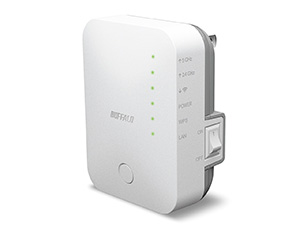
前回書いた「無線LAN中継機の記事」ですが、私はBuffaloのWEX-733Dを購入して使っています。 Nexus7(2013)で利用しているのですが、1点予定とは違うというか、上手くいかないところがあったので、追記させていただきます。

---

この「中継機」の利点は「通信IDを親機と同じものを利用(中継)するので、設定を変更する必要がない」ことだったのですが、どうやらNexus7(2013)ではそれが上手くいきません…。

つまり、エリア移動がスムーズにいかないのです。

親機(無線LAN発信源)から一番遠い部屋へ行くと、中継機がその電波を中継してくれているはずなのですが、届かない事が多々があります。orz

※AndroidOSが5.0.2になった事で解決できたようです。w

いろいろ調べてみたところ、「IDは同じだが、MACアドレスが違うので、違う電波として認識されている」事がわかりました。

---

Buffaloのサポートページを見てみると…あれ??

「親機と同じ電波のIDを利用するので、常に設定を変更する必要がない。」 の一文が消えている…。(・・;

なんということでしょう…。( ̄Д ̄;)

結局…あれは一部うまくいく組み合わせだけの話だったようで、実際にはそういう組み合わせは少ないということなんでしょうかねぇ…。orz

しかし、対処は簡単です。w

スマホ、タブレットの電波オフモード(飛行機モードとか)をオンにして、少ししたらオフにすると、その時点での一番いい電波を掴むので、これで対処が可能です。

※連続したデータ(動画など)を見ながらエリア移動は不可能ですので、ご注意ください。

一応、訂正を込めて追記させて頂きました…。orz

あと、この機種を購入された方、もうファームウェアのアップデートがかかっているので、そちらもご確認ください。

続きを書きました。
エリア分断、解決!の巻


[NextBtn href="https://nandemodou.com/2015-02-16-android502/"]


↓↓↓↓無線LAN中継機の効果を視覚的に見えるようにしてみました
無線LANが届かない対策(その4)電波を視覚化して中継機の効果を調べてみる
無線LANが届かない対策(その1) 無線LAN中継機 WEX-733D

ご自宅の無線LANは必要なところまで届いていますか?

今回は「無線LAN中継機」を購入したので、レビューします。

スマホ・タブレットをご利用の方の中には、居間まで電波が届かない、とか、2階の自分の部屋まで電波が届かないと、悩んでおられる方は多いのではないでしょうか? しかし、有線LANにするには手間がかかりすぎるので、手を出せずにいると…。

実は私の家でも同様に電波が届かない場所がありました。
または、不安定になってしまう場所です。

例えば…

  • キッチン
  • トイレw
  • お風呂場
  • 2階 など

それを解決するものがありました。無線LAN中継機 です。

他に親機を複数台用意するという方法もあるのですが、この場合、居場所によってどの電波が一番強いかを把握して、随時その設定に変更するという操作が必要で、面倒になります。

また、親機が置ける場所はあくまでも有線LANが通じている場所なので、だったら無線LANじゃなくてもいいじゃん…ということになりかねません。w

無線LAN中継機とは

そこで、まず無線LAN中継機とはどういうものなのかを調べました。

  • 1台の親機から発信された電波を中継し、さらに広げる
  • 無線中継なので、中継地点に有線LANが来ていなくても設置できる
  • 親機と同じ電波のIDを利用するので、常に設定を変更する必要がない。さらに変わって可能になりました。w

基本的にはこんな感じです。

現在私が使っている無線LANの親機はBUFFALO社のものだったので、価格.comで人気商品を調べ、その中で利用されている人数の多い無線LAN中継機を選びました。

すると、Buffaloからは2種類が存在していることがわかり、それぞれの特徴を調べてみました。

※後述しますが、ご自分の利用されている親機によって、この選択肢は別のものとなると思うので、ご注意ください。あくまでも私の自宅での個人の体感内容です。

■Buffaloの無線LAN中継機

WEX-733D 6600円
WEX-300 5000円
Buffalo 無線LAN中継機のリンク

この2種類です。
733Dの方が新しく、小型です。
もう少し細かく書くと違いは…。

◇WEX-733D
  • 電波の種類: 「ac n a g b」が同時利用できる。
  • 通信速度: 無線 433Mbps と 300Mbps が利用できる。 有線は100Mbps。
  • 自動設定の方式: WPS(暗号規格の WEP と間違えやすい) が利用できる。
◇WEX-300
  • 電波の種類:「n g b」が単独で利用できる。
  • 通信速度: 無線 300Mbps。 有線は100Mbps。
  • 自動設定の方式: AOSS と WPS が利用できる。

ここで気になるのが電波の種類と自動設定の方式です。
(通信速度は実際には300Mbpsなんて出ないので、一旦無視w)

◇電波の種類

これは、通信方式の種類で、どんどん新しく追加されていっています。正しくは IEEE 802.11b のように書きますが、商品紹介の中では最後の文字だけが記述されます。

内容は変調方式、周波数、速度、チャンネル幅などが違っており、古い方から…

  • IEEE 802.11
  • IEEE 802.11b
  • IEEE 802.11a
  • IEEE 802.11g
  • IEEE 802.11j
  • IEEE 802.11n
  • IEEE 802.11ac
  • IEEE 802.11ad

となり、基本的には新しくなるにつれて、周波数があがり、通信速度もあがります。
詳細はこちら→Wikipedia IEEE

WEX-733Dのほうは下から2番目のacまで対応。
WEX-300のほうはn,g,b,だけ対応ということです。

◇自動設定の方式

Buffaloでは、AOSSという独自の自動設定をつかっており、これがまた便利w。様々なゲーム機や、テレビなどでも採用されています。

一方WPSは業界標準規格です。Buffalo以外でも多くの機種に採用されています。

WEX-733Dのほうは標準規格のWPSのみ。
WEX-300のほうはAOSSとWPSの両方に対応。

ということで。

非常に選びにくくなってしまいました…。

理由は、自宅内をAOSSのみで固めたい、しかし、AOSSが使えるのは旧機種のみ…。
通信速度は速い方がいいに決まっている…。
さて、どうしたものか…。orz

/////////////////////////////

しばーらく悩み…。

そこで私が選んだのは「将来性」です。
実はPC関連の規格は日々進化して、増えていきます。無線LANというのはいつか必ず無線方式が対応できず、新たに買い直さなくてはならないものです。(古い方式はどんどん、捨てられる運命にあるので…)

通信方式の ac が導入されていないWEX-300は、WEX733Dよりも長く使えないと思いました。そして、Buffaloが独自規格を新機種に投入しなかったのは、もうAOSSに見切りをつけたからなのではないか?という疑問があったからです。

ということで、私が選んだのはWEX-733D。
機種は決めたのですが、まだ心配事がありました。
自分が使っている親機がWPSに対応しているか?です。

最近便利だなーと思うのは、買う前に仕様はもちろん、取扱説明書がネットで見られることです。ここで、サイズ、重さ、機能、使い方などが事前に調べられます。早速BuffaloのHPへ飛び、私の使っている親機の機能を調べてみると。

「お、WPS対応って書いてあるじゃんw」

ふむ。これで心配事がなくなりました。

早速ポチッとします。

////////////////////////////

届きましたー♪

早速開けて設定します。
すでに取扱説明書はネットで読んでいるので、この際不要です。w

まずは、親機に近い場所のコンセントに挿し、電源を入れます。
次に、中継機のWPSボタンを長押し、親機のAOSSボタンを長押しして、通信させます。

しばらく待つと、通信が完了したことが、中継機のLED表示でわかります。

ここで中継機の電源をOFFにして、実際に設定したい場所のコンセントに挿し、再び電源をON。

しばらく待つと、親機との通信ができていることが、中継機のLED表示でわかります。

よし! とタブレットを開いてみると…。

変わらない!?
効果がないってこと?

と少々混乱しながら、取扱説明書を読み返すと…。

※本機と通信状態を示すランプが消えている場合、スマートフォンの電源を入れ直してください。

とありました・・・。
どうやらまだタブレットと中継機が繋がっていないようです…w
あらためて、タブレットを一旦飛行機モード(電波Offモード)にして、再度通常状態(電波ONモード)へ戻すと…。

つながったー!!
これで家中どこでも無線LAN可能となりました。

しかーし…。家の中でまだ不安定な場所があります…。
さてどうしたものかと調べていると、Androidの無料アプリに「Wifi Analyzer」なるものがあり、どうやら電波単位の強度を示してくれるようです。
早速インストール、起動してみると…。

これはすごい。

自分の電波どころか、他の家の電波までもレベル表示されます。w
さらに、チャンネルの干渉なども調べることができます。
こんなに隣家から電波が届いたら、盗まれたり干渉されたりしますよねぇ…。
ということで、これを使って、どの電波がどこまで届くのか、それにより最適なコンセントはどこなのかをしらべ、中継機を別の場所へ移動してみました。

ふむ。これで、家中だいたい電波レベルが中位になるようにできました。
しかしまだ不満が残ります。w

通信速度です。

タブレットで通信速度を測るツールがあり、それを使って色々な場所で調べてみました。
自宅は光通信なので、元々親機の部屋では大体100Mbps出ます。それが…。

親機の部屋 18Mbps
もっとも遠い場所 3Mbps

となってしまいました…。

これは…??

ということで、再度Wifi Analyzerにご登場いただき、色々調べてみたところ…。

AOSSでしか繋がらない電波があり、それが一番通信速度が速いことがわかりました。
家の電波種類は以下のような感じです。

  • 5G A 100Mbps(AOSS専用)
  • 5G B 65Mbps
  • 2G A 25Mbps
  • 2G B 18Mbps

なんてこった…。AOSSでしか飛ばない電波があるとは…。
つまり、親機から出ている電波のうち、一番速度が出る電波は中継機が(AOSSに対応していないので)受信できない電波だということです…。

仕方がないので、5G B の電波を利用してみたら、「あれ? さっきよりも電波が届かない」という状態になりました。故に速度も出ません。

少し考えて、納得…。
周波数です。

電波は元々周波数が高くなるにつれ、通信速度があがりますが、貫通率が下がります。
つまり、周波数をさげ、届くようにすればするほど、通信速度が下がります。

そこで解決策は、「もっとも速度が出る電波」に変更です。
一番遠い場所で、それぞれの電波に切り替えて、通信速度を調べてみます。
すると、自宅のベストは 2G A 25Mbps だということがわかりました。

少々不満は残りますが、これで家中どこでも普通に通信できるので、納得です。w

こんな感じで、様々な試行錯誤がありましたが、結構楽しみながら勉強できました。ww

皆様も無線LAN中継機を導入してみてはいかがでしょうか?(^◇^;)

※くれぐれも、ご自分の使っておられる親機との相性にご注意ください。
※後からわかったのですが、親機の部屋から遠くの場所へ、ムービーなどの連続したデータを受信しながら移動すると、親機から中継機へ切り替わる際に電波が切れます。対応は、一旦停止して、移動。電波が安定したら、再開で対応できます。→接続したままの移動はうまくいくことが少なく、目的の場所で再リンクさせた方が良い結果が得られます。

↓↓詳細は後記事をご確認ください。
無線LAN中継機の後日談

[NextBtn href="https://nandemodou.com/2014-12-21-musenlancyukeiki/"]


↓↓↓さらに変化して可能になりました。w
Nexus7(2013)にAndroid5.0.2が入ったら直った(無線LAN中継機 その3)


▼続きの記事を書きました。
無線LANが届かない対策(その4)電波を視覚化して中継機の効果を調べてみる