「クロームキャスト2」タグアーカイブ

クロームキャストの原理

クロームキャストが不安定な原因と対策の続きです。

クロームキャストが停止したりカクついたりするので、色々と調べていましたが、実際のところ「クロームキャストってどう動いているの?」と気になったので調べてみました。

クロームキャストの原理

とても勘違いされやすい原理

クロームキャストが不安定な原因と対策でも書きましたが、クロームキャストの原理はとても勘違いされやすい……。というか、私も勘違いしてました。

※クロームキャスト対応アプリを利用する場合とミラーリングの場合でこの原理は違っていると推測されるので、それについては後述します。この二つの違いを気にしながら読み進めてください。

まずはグーグルが「クロームキャスト対応アプリの作り方」で紹介している原理を簡単にご説明します。

グーグルが「クロームキャストアプリを作る方法」で解説している原理

まずご説明するのは「アプリがクロームキャストに対応している場合」の話です。

この情報は「Googleが説明している、アプリをクロームキャスト対応させる方法」が元なので、「アプリがクロームキャストに対応している(させる方法)」という前提で書かれています。

データ参照元

詳しく書くとナニなので、要約します。

3つの相関図

AP(無線LAN親機)・スマホアプリ・クロームキャストの3つは以下のように動作しています。

APとスマホとクロームキャストの通信相関図


動作フロー
  1. スマホからクロームキャストを検索して接続
  2. 接続したら、クロームキャストへ再生アプリ(HTML5)を送信
  3. クロームキャストのアプリとスマホのアプリの接続が完了
  4. スマホのアプリで再生するMovieをクロームキャストのアプリへ指示
  5. クロームキャストのアプリが、指示されたMovieを直接APへ取りに行き、再生する
  6. 以降、スマホアプリからの指示があるまでクロームキャストのアプリは勝手に再生を続ける。
再生が始まるとスマホとの関係はなくなる

ここで驚いたのが、クロームキャストでの再生が始まってからは「スマホは何もしていない」事です。

いえ、厳密には一時停止したり、違うMovieの再生を指示したりするときには通信しているのですが、「ただ再生しているときには何もしていない」のです。

試しにクロームキャストへ再生を指示してから、スマホの電源を切ってみたら……

ちゃんと再生し続けている!w

つまり…

スマホアプリは指示するだけで、「Movieデータを送信していない」のです。


アプリがクロームキャスト対応している場合、最も重要なのは「クロームキャスト本体とAPの電波状況」

以上のことから、アプリがクロームキャストに対応している場合は「APとクロームキャストの電波状況」が最も重要であるとわかりました。

クロームキャストとAPの電波状況を改善してみる

それならと思い、AmazonからHDMIの延長コードを購入。

クロームキャストがAPの電波を受けやすいように、テレビの上へ配置してみました。

電源ケーブルは元から付属していた「長いもの」に交換します。
※この時点で前記事で導入した、L型USB電源コード↓はタンスの肥やし化決定……。

その結果

良くなったような、変わっていないような…。

正直いくらか良くなっているんだろうけれど、体感するほどではない

です。w

まぁ、こういう小さな積み重ねが結果に繋がる可能性もあるので、一旦はこのまま運用してみます。

それなら、クロームキャストは有線LANで良くない?

ここで疑問。

そういう原理なら「クロームキャストは有線LANにした方が良かったんじゃないか?」

と思っていたら……

↓そういう機種もあった。w

Chromecast Ultra

[商品価格に関しましては、リンクが作成された時点と現時点で情報が変更されている場合がございます。]

Google Chromecast Ultra
価格:9720円(税込、送料無料) (2017/6/7時点)


特徴は……

  • 2016年11月22日発売
  • 有線LANが使える(無線LANも使える)
  • 4K・HDR・ドルビービジョン対応
  • 従来のクロームキャストに比べ、1.8倍高速

最初から出せー!

と思います……。

要するに「有線LANにしないと、もう無理。4Kとか無理。」ってことなんでしょう。w

有線LANの機種が出ているということは…

(繰り返しになりますが)「無線LANしか使えないクロームキャストはAPとの電波状況が重要である」事がほぼ確実だと言えます。


ミラーリングとリモートディスプレイ

ここで勘違いしていただきたくないのですが、実はクロームキャストの動作の種類の一つに「リモートディスプレイ」というのがあります。

これは「スマホでプレイしているゲームを直接テレビに映し出す機能」で、ミラーリングと同じ動作をしていると思われるのですが、その詳細は定かではありません。

なのでこの種のアプリの場合「アプリがクロームキャストに対応している」のに「ミラーリングとして扱う必要がある」のです。

(ガイドに「このAPIはまだβ版です」と書かれている……ということはこの機能を使ったアプリは公開されていないのかも??)

この判断基準は「再生対象が」……

  • ネットからクロームキャストが直接引き出せるもの
  • スマホの画面を送信しないと実現できないもの(ゲームのようなリアルタイムで画面が生成されるもの)

の「どちらなのか」です。

上はこれまでお話しした「アプリがクロームキャストに対応している動作」をしますが、下は「ミラーリングと同じ動作」をすると思われます。

次にミラーリングの説明です。


ミラーリングで見る場合はハードルが高い

ここで「アプリが対応している場合」と「対応していない場合(ミラーリング)」の動作を比較して見ましょう。

アプリが対応している場合は前述したので省略しますが、ミラーリングの場合、最も大きな違いは

「スマホがMovieを作る必要がある」ことです。

ちょっと大きく(ざっくり)言いすぎた感じがしますが、要約するとそういうことです。w

アプリが対応している場合

  • ネット上に存在するMovieを直接クロームキャストが再生する。
  • イコール「再生中にスマホは必要ない」。

ミラーリングの場合

  • ネット上に存在しないものをTVに映す必要がある。
  • イコール「スマホがリアルタイムで映像を作っている」

……いかがですか?これだけで「そんな大変なことやってんの!?」と思いません?(^_^;

というか「なんか、現実的じゃない」感じがします…。


以上のことから、ミラーリングの場合、電波状況及びスマホの能力がとても重要であることがわかりました。

相当ハードルが高いと言えるでしょう。


クロームキャストがカクつく対策

結局は無線LAN?

ここまでを踏まえ「結局は無線LANの状態が重要なのでは?(無線LAN以外の対策は不可能なのでは?)」と想像できます。

まぁ、前記事で「自分でできる対処」は書きましたが、結局のところ「スマホの動作を軽くする」と「通信状態を良くする」。この2点に限られます。

加えて「ミラーリングの際は、スマホそのものの能力も重要」で、しかも相当の能力がないとキツそうだと感じます。

リモートディスプレイのiOSの開発項目に書いてあったこと

因みに「リモートディスプレイのiOSの開発ガイド」に以下のような記述がありました。

iOS向けのリモートディスプレイAPIを使用するアプリでは、少なくとも512MBのRAMを搭載したデバイスが必要です。RAMが1GB未満のデバイスは420pでのキャストに限定されています。キャスト受信機は480pから720pまで高品質です。

720pで高画質ですか…。w

まぁ、RAMも必要でしょうけれど、むしろCPUと通信速度の方が必要な気がします…。


Amazonビデオをメインで見たい

私の最近のクロームキャストの利用法は「Amazonビデオをみる」事です。しかしカクカクしたり、クロームキャストが再起動したり、停止したりと結構散々で「他の人はちゃんと使えているのかなー?」と思うほどでした。

それでも騙し騙し見続けています。w

さて、ここまで分かった事を踏まえ、Amazonビデオの場合を考えてみます。

Amazonビデオはミラーリングでしか見られない

Amazonビデオはクロームキャストの競合商品である自社製の「Fire TV」での閲覧を勧めています。

裏を返せば「競合他社商品に対応するつもりはない」のです。w

故に、いつまで待ってもAmazonビデオアプリがクロームキャストに対応することはありません……。orz

その結果、Amazonビデオをクロームキャストで見る場合、必ずミラーリングする必要があります。

それはつまり…

かなりハードルが高い状態で、クロームキャストを利用している

という意味でして……。

「それって無理ぽ……」

と思えてきました……。orz


まぁ、全然見られない訳でもなく、これまでは「若干カクカクした状態」でも見続けているのですが……

「そろそろ何かちゃんとした対策を考えないといけないかなぁ……」

と感じています。w

結果、Amazonビデオをクロームキャストで見る対応策は、これまで通りの「スマホの動作を軽くする」ことと「無線LANの環境を改善する」ことくらいしかありませんでした…。

とても微妙な締めくくりですが、今回はここまでです。orz

とは言え、対策が何もないわけではないので、是非↓前記事もご確認ください。

記事:クロームキャストが不安定な原因と対策


■自宅の無線LANを見直すなら、こちら↓の記事がオススメです。

記事:無線LAN親機-ベストな配置場所とは?
記事:無線LAN親機-アンテナの角度と本体の向きとは?


無線LAN親機 - 正しいアンテナの角度と本体の向きとは?

WiFi
WiFi

無線LAN親機のアンテナの角度・曲げ方ってどうするといいのでしょう?

もちろん、新しい機器を購入・更新すればより良い通信環境が得られますが、現在持っている機器だけでもっと通信速度を上げるためには、何をすれば良いのでしょうか?

前記事「ベストな配置とは?」の続きです。まだご覧になっていない方はこちらを先にご確認ください。

※情報元はバッファロー社のHPです。

実際にやってみて分かった事

実際にこれからご紹介する内容をやってみた結果、効果がありました。その上で「そうなんだ!?」と驚いた事があったので、最初に書いておきます。(^_^;

無線LAN親機は正面を向いている状態が正しいわけじゃない

普通に考えると「無線LANの親機って正面をこちらに向けて置くのが正しい」と思いませんか?私もそうだと思ってロゴとLEDが表示されている「機器の正面を自分に向けて置いてた」のです。つまり……

「ロゴとLEDがついている側に電波が飛ぶ」と思っていた

のですが、実はそうではないんです。(^_^;

私が使っている無線LANの親機は「バッファローのWZR-AGL300NH」です。

WZR-AGL_300NH
WZR-AGL_300NH

この機種は正面から見ると左側にアンテナが3本立っています。この場合、普通に考えると「この写真の正面をこちらに向ける」ように置きますよね?ところが……

これを図のようにここに、この角度で配置した場合、この家を囲うようには電波が飛ばないのです。(理由は後述します)

電波はこう飛ぶ
電波はこう飛ぶ

アンテナの角度は写真の通りが正しいわけじゃない

アンテナの角度も同様で、写真にあるような3本を垂直に立てるのがベストではなく、扇状に広げることで、面を構成させる。さらに電波を飛ばしたい方向へ、親機本体を向かせる必要がありました……。orz

WZR-AGL_300NH
WZR-AGL_300NH

アンテナの本数が増えると電波の向きを複数に分ける事ができる

個人的には「アンテナの数が増えればそのぶん強い電波が飛ぶのだろう」程度に考えていました。その考え自体は間違ってはいないのですが、それだけではなく、別の意味もあったのです……。
( ̄Д ̄;)

それでは詳しく見て見ましょう。是非、最後までお読みいただき、可能な対策をやってみてください!(^o^)/

アンテナのついている機種とついていない機種

無線LANの親機には……

  • アンテナがついていないもの
  • アンテナがついているもの

があります。また、アンテナの数も1~4本と様々です。

アンテナがついていないもの

外見でアンテナがついていないように見える機種です。実際にはアンテナが内包されており、外からは見えないだけでアンテナがついています。この機種の場合は「アンテナの角度が調整できない」ため、「設置場所」のみが有効です。(一応可能性として本体の向きについて後述します)

アンテナがついているもの

外見でアンテナが1~4本ついている機種です。この機種はアンテナの角度を調整することで、電波の飛ぶ方向を変更することができます。「設置場所」と「アンテナの角度を調整」の両方が有効です。

では、詳細を見てみましょう。

アンテナの角度と本体の向きを調整しよう

ここでは無線LAN親機からアンテナが出ていて、それを自由に曲げられる機種が対象です。(可能性として、アンテナが出ていない機種の本体の向きについても後述します)

ではそれぞれの機種の「電波が出やすい方向」を確認しましょう。

アンテナが1本の場合

▼電波が飛ぶ方向

アンテナが1本の場合、電波はアンテナに対して垂直に飛んでいます。(アンテナを垂直に立てた場合、電波はアンテナを取り囲むように水平方向に飛んでいます)

アンテナ1本 電波が飛ぶ方向
アンテナ1本 電波が飛ぶ方向

電波の方位は360度で、(ある意味指向性はあるといえばあるのですが、単一方向に飛ぶという)指向性はありません。

▼曲げると

アンテナを曲げた場合、電波は(アンテナに対して垂直方向に出ているので)アンテナの角度に合わせて斜めに飛びます。

アンテナ1本 曲げると
アンテナ1本 曲げると
▼ベストな角度

1フロア(1階層)で使っているならば、アンテナは垂直に立てるのがベストです。斜めにすると水平方向と垂直方向を両立させる贅沢な角度になりますが、この場合どちらも弱めです。垂直方向(上下の階)を重視したい場合はアンテナを水平に倒します。

アンテナ1本 倒すと
アンテナ1本 上下の階を重視するなら

「水平に倒す場合」は、可能であれば本体の外側へ倒しましょう。そうしないと本体が電波の邪魔をしてしまいます。または本体そのものを倒すとかして、本体がアンテナの邪魔にならないように注意しましょう。また、本体を置いている台も電波の邪魔になってしまうので、可能であればアンテナが台からはみ出すように置きましょう(2階に設置して、1階にも電波を届かせる場合の考え方)。

アンテナが2本以上の場合は面になる

実はここが「私が一番驚いた内容(最もお伝えしたい内容)」なのですが……

アンテナが2本以上になると、それら複数のアンテナで構成される「面」として機能する事が出来るようになり、「電波はその面に対して垂直に飛びやすくなる」。

のです!ご存知でしたか?(^_^;
ちょっと語弊があるので訂正します。

「アンテナが1本の場合、そのアンテナに対して垂直に飛ぶ」と書きました。この内容と「2本以上になると面として機能する事が出来る」は近い内容なんです。

解説すると

アンテナが2本の機種で説明します。

それぞれのアンテナはアンテナ1本と同じように機能します。つまり「それぞれのアンテナに対して垂直に360度の電波が飛んでいる状態です。

アンテナ2本 それぞれから電波
アンテナ2本 それぞれから電波

そしてこの2本のアンテナが持つ共通の方向には「より強く電波が飛びやすくなる」という事で。

2本のアンテナを別の角度に向けた場合、それぞれのアンテナの垂直方向に電波が飛び、且つ、それら2本で構成される面の垂直方向により強く電波が飛ぶ(2本だとどんな角度にしても少なからず面になる)。

という事なのです。そしてこれらを利用すると……

アンテナの数が多いほど、(1つの面として構成するよりも弱くなるけど)複数の方向へ分けて飛ばす事が出来る

という意味です。

アンテナ2本 面構成
アンテナ2本 面構成

この図↑の「緑の面」が2本のアンテナによって構成される面。「青い楕円と矢印」がその面によって構成された「さらに強く電波が飛ぶ方向」です。

面として構成させるためのベストな角度

そしてさらに調べてみたら、これら面として構成させるためのベストな角度がありました。(それぞれの説明項目に詳しく書きます)

アンテナが2本の場合

▼電波が飛ぶ方向

それぞれのアンテナから、垂直方向に360度飛ぶ。

2本のアンテナで構成される面に対して垂直に「より強く」飛ぶ。

アンテナ2本 面構成
アンテナ2本 面構成
▼曲げると

2本の場合、どうやっても面になるので、その面の垂直方向に飛ぶ。(面が小さくなった場合、面の効果とアンテナ単体の効果のどちらが強いかは不明)

▼ベストな角度

2本の場合、面を構成するベストな角度は「45度(アンテナ同士の角度は90度)」です。

アンテナ2本 ベストな角度
アンテナ2本 ベストな角度

1フロアで使っているなら、面をより飛ばしたい方向へ向けます(マンションやアパートの場合、部屋が長い場合が多いので、その長手方向)。アンテナを曲げても良いですし、本体を回転させても良いです。

複数のフロアで使っているなら、面を斜めにする(1階と他の階の両方に飛ばすが、弱めになる)か、上下の階を重視するなら、面が上下に向くようにアンテナを水平に倒します。

アンテナ2本 上下階を重視
アンテナ2本 上下階を重視

何れも「面の垂直方向に飛ぶ」ことを意識してみてください。

アンテナが3本の場合

▼電波が飛ぶ方向

それぞれのアンテナから、垂直方向に360度飛ぶ。アンテナで構成される面に対して垂直に「より強く」飛ぶ。

アンテナ3本 面構成
アンテナ3本 面構成

基本的な考え方は2本の場合と変わりません。(わかりづらくなりそうだったので図には書いていませんが)それぞれのアンテナから垂直に360度に飛んでいるので、「こっちにも飛びますよ」という意図で小さな赤い矢印を書き、「面に対してはさらに強く飛びますよ」という意図で書きました。

▼曲げると

3本の場合、面と単独のアンテナの2つの構成(指向性)を作る事が出来るようになります。

アンテナ3本 曲げると
アンテナ3本 曲げると

図の場合、中央を水平に倒して上下の階用にし、左右で面を構成して水平(本体を配置してあるフロアー)用にしました。この場合、面(水平方向)の方が電波が強く「本体を設置してあるフロアー重視」で、補助的に上にも電波を振るというやり方です。

本体を設置してあるフロアーよりも上下階を強くする場合は、この逆(中央を立てて、左右を倒す)にすると良いです。

▼ベストな角度
1つの面として動作させる場合(1フロア)

中央は垂直に。左右は中央から見て45度にする。

こうして構成された面を「飛ばしたい方向」へ向ける(本体を回転させる)。

アンテナ3本 ベストな角度
アンテナ3本 ベストな角度

図の場合、3本で一つの面を作る「最も指向性の高い方法」です。左右のアンテナを倒したり、中央のアンテナを倒したりして「面と単独アンテナ」を作る場合、左右のアンテナの45度はキープしたままで倒しましょう。2本で面を構成するためのベストな角度は45度(互いのアンテナから見て90度)です。

アンテナ3本 1フロア
アンテナ3本 1フロア
1つの面として動作させる場合(2フロア)

上記で構成した「面を斜め45度に倒す」。アンテナを倒しても良いですし、本体を倒しても良いです。

この場合、配置場所も重要です。仮に2階建の場合……

  • 二階の端から斜め下に飛ばす
  • 一階の端から斜め上に飛ばす

この2つの方法があり、それぞれは「建物を斜めに横断するように飛ばす」というやり方です。

二階の端から斜め下に飛ばすなら、二階の端の少し高いところへ配置して、電波が出る方向を斜め下へ向ける。

一階の端から斜め上へ飛ばすなら、一階の端の低めのところへ配置して、電波が出る方向を斜め上へ向けます。

2つの構成にする場合(2フロア)

中央を垂直に立てる。左右は水平に倒して2本の間が90度(中央から見てそれぞれ45度)になるようにする。

アンテナ3本 複数フロア
アンテナ3本 複数フロア

例えばこうすると、中央は水平方向(赤い楕円)へ飛ばし、左右のアンテナで構成される面は垂直方向(青い楕円)へ電波を飛ばします。この場合、(緑色の)面が垂直方向へ向いているので、電波は垂直方向により強く飛び、他のフロアを重視した設定です。

アンテナが4本の場合

▼電波が飛ぶ方向

それぞれのアンテナから、垂直方向に360度飛ぶ。

アンテナで構成される面に対して垂直に「より強く」飛ぶ。

基本的には2本の場合のと違いはありません。アンテナが4本になることで、2つの面を構成でき、1つの面の場合はより強く面の垂直方向に飛ばすことができます。

▼曲げると

4本の場合、面を2つの構成(指向性)に分ける事が出来るようになります。1面で構成する場合と2面で構成する場合とでアンテナの角度が違います。ご注意ください。

▼ベストな角度
1つの面として動作させる場合(1フロア)

中央の2本は正面から見て「左右に22.5度」倒します。両端はそれぞれ「左右に67.5度」倒します。

アンテナ4本 1面構成
アンテナ4本 1面構成

こうして構成された面を「飛ばしたい方向」へ向ける。

1つの面として動作させる場合(2フロア)

上記で構成した「面を斜め45度に倒す」。

この場合、配置場所も重要です。(アンテナ3本の項目をごらんください)

2つの構成にする場合(2フロア)

中央2本を垂直に立て、それぞれの間が90度になるようにする。両端は水平に倒し、それぞれの間が90度になるようにする。

アンテナ4本 2面構成
アンテナ4本 2面構成

※この場合、それぞれの面を作るので、アンテナの角度は「4本で1つの面構成をする場合」とは異なり、それぞれの面を構成するアンテナが90度になるようにします。

こうすると、中央2本で構成される面(緑)は水平方向へ飛ばし、両端のアンテナで構成される面(青)は垂直方向へ電波を飛ばします。

アンテナが内蔵されている機種(アンテナが0本に見える機種)の場合

アンテナが内蔵されている機種(アンテナが0本に見える機種)の場合、基本的にはアンテナの角度によって調整する事ができません。しかし、アンテナが無い訳ではないので、ここまでの知識を踏まえ、予測できる対処法を書いてみます。

本体そのものの向きを変えてみる

ここまでの知識から「アンテナがある以上、何かしらの指向性はある(アンテナ1本であっても、アンテナに対して垂直方向に伸びるという指向性はある)」と考えられます。であればその指向性を調べて、本体の向きを変える事で「今よりも自分の環境に合わせて電波を発信できる」ようにする事が出来るのではないでしょうか?

問題は「どちら向きに電波が出ているか判断できない」事でしょうか?

その際問題になるのは、アンテナが見えないので「どの方向に電波の指向性があるのかわからない」事ですよね。であれば調べちゃいましょう。

WiFiの電波を調べるアプリ

  • Androidなら「Wifi Analyzer」
  • iOSなら「Wi-Fi SweetSpots」

あたりが一般的でしょうか。

これらのアプリで「リアルタイムで計測しながら、無線LAN親機の本体を回転させて、目的の方向に最も強い電波が出るようにすればいい」わけです。(^o^)b

それでも解決できなかったら?

ここまでやってもまだ問題があるのであれば……

という方法があります。是非、確認してみてください。(^o^)/

無線LAN親機 - ベストな設置場所とは?

WiFi
WiFi

前記事の続きです。

無線LAN親機の設置場所はどんな場所がベストなのでしょう? 調べてみたのでこちらにまとめます。

※情報元はバッファロー社のHPです。

設置場所を再考しよう

「無線LANの電波が弱い」とか「無線LANの速度が遅い」と感じているのであれば、それは無線LANの親機の設置場所が間違っているのかもしれません。

場所に融通がきかないから無線LANを使っているのだよ……

そもそも無線LANを使っている大前提として「有線LANが使えないから(長いケーブルを設置したくない・できないから)」というのがありますが……

これからお話しする内容を踏まえて「ちょっと移動させる」とかするだけで改善する可能性があります。最後まで読んで試してみてください。(^_^;

無線LAN親機を置いてはいけない場所

電子レンジなどの電波を利用する家電の近く

無線LANが利用する周波数は、電子レンジやコードレス電話などの家電にも利用されているため、無線LANの電波が弱くなる可能性があります。

湿気を含む物の近く

電波は「水に吸収されやすい」という特性があるため、以下のような物の近くに設置すると「無線LANの電波が吸収されて弱くなる」可能性があります。

  • 水槽・花瓶などの水が入ったもの
  • 土壁

これらの物の近くに設置しないようにしましょう。

金属製の物の近く

湿気と同様に電波は「金属に吸収されやすい」という特性があるため、金属製の棚の中や機械の近くに置くと電波が弱くなります。

また、金属製の棚の中はケージ効果(ファラデーケージ)が発生してしまい、最も良くないと思われます。

見えない場所

電波は見通せる空中が最も遠くまで飛びます。なので、湿気と金属とは関係なく「見えない場所に置いてある」のは電波を遮蔽してしまい、外に出てくる電波が弱くなります。具体的には「棚の中などはNG」です。

床や窓際、部屋の隅など

無線LANの親機から発信される電波は親機を中心に全方向に飛ぶため、電波の一部(部屋の隅なら壁2枚と床方向に出ている電波)が利用できなくなってしまいます。

また、床に置いた場合は家具などで遮蔽され、電波が届きにくくなります。

次にベストな場所です。


無線LAN親機を設置するベストな場所

設置する場所を考えるとき、重要なポイントは2点。

  • 床から1~2mの高さ
  • 家の中心に置く

それぞれの理由はこうです。

床から1~2mの高さ

人の使いやすい大きさの家具とは、人のサイズの家具です。故に多くの家具は人のサイズで作られています。これらの家具に妨げられず、ドアの高さよりも低く設置することで「電波の見通しを確保する」という理論で、「この高さが最も見通せる可能性が高い」からだと思われます。

(できるだけ)家の中心に置く

無線LAN親機から出る電波は親機を中心に球状(全方向)に飛びます。なので「家を立方体として見立てた時、その中心に配置すれば、家全体に届きやすくなる」という理論です。(後述のアンテナの角度によってその方向性を変化させることができます)

こちらは複数階の建物の場合に特に有効な考え方で、3階建なら2階に。2階建なら1階の2mくらい(高め)の高さに。という意味です。

つまり「見通し」が重要

でも勘違いしないでいただきたいのは「直接見通せるか?」ではなく「反射や回り込みを繰り返して到達できるのか?」なのです。

複数階の建物の全体に無線LANの電波を行き渡らせたい場合、当然ですが屋根や床があるので見通せません。この場合は2個目の「(できるだけ)家の中心に置く」を重視して、電波の透過を期待する様にします。

両方の条件を完全に適用しようとせず、可能な限り両方の条件に合致するように設置してください。まぁ、ほとんどの場合は「電話や電源のソケットの位置が決まっている」ため、思ったようには配置できないものです。w

なので「可能な範囲で対応してみる」を目的としてください。(^_^;

無線LAN親機から出る波を想像しましょう

電波とはその名の通り「波」です。なので、反射したり回り込んだりしながら飛びます。なので直線的に飛ぶものもあれば、反射したり回り込んだりしながら予想外の方向から到達するものもあるのです。また、環境に依りますが透過することもあります。

この波の現象を踏まえ「ここをこう伝わって、こう到達する」と「波の気持ちを想像」wしながら電波が目的地へ到達する経路を考えて設置してみてください。

最も利用する場所を重視しましょう

当然のことですが「波なので減衰します」。遠くに行けばいくほどに電波は弱くなります。なので……

「最も無線LANを使う場所を重視」

するようにしましょう。

「家の全体で利用したい」かと思いますが……

  • 家全体でなんとなく繋がる
  • 最も利用する箇所でベストにする

のどちらかを重視して設置する方が良いと思います。

そして「どうしても家全体で無線LANを利用したいんだ!」という場合中継機の設置を検討しましょう。

でも、そうできない場合は?

ここまでが「無線LAN親機を配置するベストな場所」なのですが、実際にはそうできないことの方が多いと思います。ではどうするのでしょう?

実はアンテナの角度と本体の向きで、電波が飛ぶ方向を結構調整できるのです!

記事:「アンテナの角度と本体の向き」へ続く!

[NextBtn href="https://nandemodou.com/2017-05-18_lan_best_antenna/"]
記事:電波を視覚化して自宅の電波の状態を調べてみる

記事:無線LAN中継機を設置してみた 


クロームキャストが不安定な原因と対策

chromecast2
chromecast2

クロームキャストの「接続が切れたり、カクついたり」と不安定になって困っていませんか? 今回はその原因と対策について「私なりの考察・やってみて効果があった事」を書いてみます。

最初に困った事

前回「クロームキャスト2」を購入しました。
送り元が香港だったので、「どれだけかかるのだろう?(^_^;」と思っていましたが、意外にも4日で到着。 「最近の国際宅急便?って速いなぁ〜」と感心していました。w

さて、設置して最初に困ったのが…

「付属の電源ケーブルが長い」こと。

大は小を兼ねると言いますが、正直ハードウェア毎に充電器を設置したくありませんし、電源ソケットもそんなに余っているわけでもありません。

そこで「これはなんとかならなんのかなぁ?」と検索してみると…

良さそうなものを発見!↓

↑こちらが品切れなようなので、↓こちらがよろしいかと。因みにこちらは1本だけです。

これを見た私は「あ、TVのUSBから給電すればいいのね!」と腑に落ちました。w 値段も980円で手頃。(^o^)b

で、早速ポチッと購入。

……到着して判明。「右曲がりと左曲がりの2本が入っている」

「おー、2本入っているのか〜…」

「間違いなく1本要らないよねぇ……。」orz

「お友達と共同購入とか、右曲がりが欲しい人と左曲がりが欲しい人をマッチングさせる掲示板とかあったらいいのに」と思いましたが、時すでに遅し。w

まぁ、この価格で2本売ってしまった方が返品が少なく、儲けも増える(ケーブルなので利幅が小さいため、その対処をしている)システムなのでしょうからここは我慢しますか……。

でもつけてみると、特に給電圧も問題なさそうで、いい感じ。仕方がないので「使わないもう一本」はタンスの肥やしに……。

---

スマホと直接交信していない?

クロームキャスト2を実際に数日使ってみた感じ、TVで映画を見たりドラマを見たり、アニメを見たりできるのは良いのですが「時々クロームキャストが落ちたり、カクついたりする」ので、どうにも使い勝手が良くありません……。

しかし、ここで諦めたくもないので、ちょっと調べてみます……。

通信速度?

普通に考えると「通信速度が足りていない?」ように見えます。Wifiで通信していることを考えると「電波状況が良くないのでは?」と思えるのですが、スマホのWifiのアンテナは3本立っていて電波状況は悪くはありません。ということは…

クロームキャスト側の電波状況が良くない?

と考えました。

しかしクロームキャスト側には「電波状態を確認する画面」がありません…。

ふとテレビの画面を見ると…

クロームキャストのスリープ画面に WifiのIDが表示されています。

え?

送信側のスマホで利用しているWifiのIDと、クロームキャストが利用しているWifiのIDが違っている…。

クロームキャストとスマホって直接やり取りしてないの!?

驚くと同時に唖然としました。w
全く予想していませんでした。ww

図にするとこうです↓

APとスマホとクロームキャストの通信相関図

と言う事は、「スマホとTVの距離」ではなく…

  • スマホ と AP
  • AP と TV

の距離、及び見通しが重要ってことで……。どうやら私は「とんでもない勘違い」をしていたようです。w

※AP=アクセスポイント(無線LAN親機)のこと。以降、こう記述します

まぁ、ちょっと考えてみればわかる事なのですが、Bluetoothでもない限り、(Wifiでは)1対1の通信は行えません。Wifiで接続しているのですから当然といえば当然のことでした……。

しかし、これが分かったことで「こうするといいのでは?」と思えるヒントが見えました。

「それぞれとAPとの通信環境を改善すればいい」のです。

---

クロームキャスト2の改善点

クロームキャストが1から2になったことで、ソフトウェア的な部分が多く取り上げられていますが、個人的には「外見的な変更も大きな改善点なのではないか?」と思っていました。

■外見的な違い

  • 本体が丸く大きくなった
  • 短いHDMIケーブルがついた

と言うことは、この2点の理由がわかれば改善できるかもしれません。

本体が丸く大きくなった理由

最初に疑ったのは「アンテナの大きさ」です。
普通に「色々詰め込んだから」というのもあるかもしれませんが、Ver1よりもVer2が大きいということは、間違いなくその理由があります。Ver1で小さくできていたのですから。

故に通信機である以上、本体の大きさはイコールアンテナの大きさであり、受信感度を向上していると想像できます。

そして「アンテナの形状と配置がわかれば、どういう方向で電波を受けやすいのか」が判断できます。

そこで、ネットでクロームキャストの分解写真を検索……

あ、やっぱり。

↓こうなってました。

クロームキャスト2のアンテナ
クロームキャスト2のアンテナ

(自宅のものを分解したくないので、イラストで解説w)

解説によると、このアンテナは3本設置されており、最も強いアンテナを利用するもの(ダイバシティーってやつ)でした。

短いHDMIケーブルが付いた理由

アンテナの形状が分かったことで、HDMIケーブルについても納得できました。

アンテナが上記の配置の場合、円盤の面がAP側(電波の発信源)を向いていた方が良さそうで、本体がケーブルから垂れていれば問題なく、水平に配置されいる状態が最も良くない と思われます。 つまり…

短いHDMIケーブルがついたことで、垂らしたベストの状態を維持できる。さらにやろうと思えば本体(アンテナ)の向きを調整できる(してね)。

と言うことではないか?と予測できます。

---

受信側(クロームキャスト)の状況を改善する

では、ここまでを踏まえ、クロームキャストの状態を確認してみましょう。

自宅のAP・TV・スマホの基本的な配置は以下のような感じです。

大まかな配置
大まかな配置

ここで、アンテナが最も受信できるであろうクロームキャスト本体の平たい面をAPへ向けて固定します。図で言うと左下方向です。
(厳密に固定しなくても、なんとなくその方向を向いていればいいと思います。基本的には垂れ下がっていれば問題なさそうです。)

この時、クロームキャスト1でも以下のようなアイテムを使い、TVからクロームキャストを浮かせることで、向きを変更することが可能です。

但し、クロームキャスト1の分解写真を見ても、どこがアンテナなのかわからなかったので、上記の「クロームキャスト2の対処」が有効なのかは疑問です…。

また、APがテレビのHDMI端子(クロームキャスト)の反対側にある場合、テレビ本体がAPとクロームキャストの通信を妨げていることになるので、HDMIの延長ケーブルで、クロームキャストをAP側へ移動させるだけでも効果があるかもしれません。

※費用対効果でご検討ください…。w

---

送信側(スマホ)の状況を改善する

ストリームで見ない

最初に書いてしましますが、「ストリームで見ないで、ダウンロードしてから見る」方法が最も有効でした。

原理

▼ストリームの場合

ストリームとは「映像などをメモリーへダウンロードしないで、常に必要な部分(現在再生しているところから後ろ20秒分とか)のみをメモリー上へバッファとして取り置き、それを再生しながら捨てていく方式」です。

実際には再生が進むにつれて「再生された部分を捨てながら、後半部分を徐々にバッファ(取り置き)」し続けます。

故に、大量のメモリーを必要とせず、RAMが8GBの機種でも8GB以上のサイズのMovieを再生することができます。(実際にはそんな巨大なMovieをネット越しに再生することはありませんが…)

しかし、本体へ保存していないので、巻き戻しや(バッファしていない部分への)ジャンプを行うには再度その部分をバッファ(取り置き)し直す必要があり、時間がかかります。

▼ダウンロードの場合

一旦メモリー上へ全てのデータを蓄積、保存します。 なので、全てのダウンロードが終わるまで、映像を再生することができません。

故に、そのデータをすべて蓄積できるだけのRAMが必要です。

逆に、すべてを保存するので、巻き戻しやジャンプはとても早くなります。

以上を踏まえて通信速度に置き換えると

仮にAPとスマホの通信速度が20Mbpsだったとします。

▼ストリームの場合

バッファ(受信)とクロームキャストへの送信の両方を同時に行います。そのため、それぞれに使える通信速度は「半分ずつ」となり…

  • バッファ受信:50% = 10Mbps
  • クロームキャストへ送信:50% = 10Mbps

です。
※理論上の数値で、完全に50%になるという意味ではありません。

▼ダウンロードの場合

ダウンロードを事前に行うので、受信は必要なくなり、すべての通信を送信に利用できます。

  • クロームキャストへ送信:100% = 20Mbps

です。
※理論上の数値で、完全に100%になるという意味ではありません。

これにより、ダウンロードで見る場合はストリームで見る場合の倍の速度で通信できるのです。

これは通信速度だけではなくCPUの利用率も同様で、CPUの弱い機種ではストリームの場合、受信と送信を同時に行うので、CPUがオーバーフローして勝手にスマホが再起動したり、フリーズしたりする可能性があります。

↓Androidがフリーズしたら
Android強制終了・強制再起動 コマンド

↓iPhoneがフリーズしたら
iPhone強制終了・強制再起動 コマンド

故に、ストリームで見るよりも、ダウンロードしてから見る方がより高速になるのです。


SDカードの必要性

しかし、ダウンロードも万能ではありません。そこには「容量の壁」があります。

例えばあるドラマシリーズをTVで見ようとしているとします。

ドラマは24話完結ですが、すべてをダウンロードしようとしたら「容量が足りなかった!」ということが起きます。

もちろん1話見たら削除して、次の1話をダウンロードという方法でいいのですが、どうしてもすぐに次が見たくなるじゃないですか。w しかし、ダウンロードは「予め行うもの」なので、どうしても次の1話までに時間がかかるのです。

そして、これらの容量問題はSDカードの追加・交換で解決できます。

※SDカードが追加できない機種(iPhoneなど)では、この方法は使えません。

前記事でも書きましたが、このSDカードが壊れかけていて、動作が重くなると言う事が起きることもあります。合わせてご確認ください。

もし、新しいSDカードが必要なら、追加または交換してみると良いです。今はかなり安くなっていますので。


「SDカードの選び方」の記事
※記事が古いので、オススメしているSDカードを選ぶ必要はありません。選び方を学んで頂くとより選びやすくなると思います。
スマホの常に動作しているものを減らす

クロームキャストへ利用中に「必要のないアプリは終了する」のはご存知かと思います。

しかし、クロームキャストの送受信の間に別のジョブ(別のアプリによって動作する通信:メールとか株価とか天気とかLINEとか)が発生することも多く、それがカクツキの原因の一つであると考えています。

この場合「タスクキラー系のツール」が有効ですが、これの使い方には少々コツが要ります。OS系のものを落とすとフリーズするからです。

★あくまでも最終手段的に使って頂きたいやり方です。無理な再起動を繰り返すと、OSを破壊する可能性があります。

試しに一旦不要に見えるものを落として、フリーズしたら強制再起動、動いたらおめでとう という方法もアリかと思います。

↓Androidがフリーズしたら
Android強制終了・強制再起動 コマンド

↓iPhoneがフリーズしたら
iPhone強制終了・強制再起動 コマンド

スマホのアプリを減らす(整理する)

常駐ソフトを停止することと同じ意味で、もっと安全なのが「インストールしているアプリの数を減らす事」です。これまで使わずにタンスの肥やし状態のアプリをこの際アンインストールしてしまいましょう。

※アンインストール後は、スマホの再起動をお忘れなく。

スマホの場所(自分の居場所)を変更する

次に検討したいのが「スマホ(自分)の位置を変更する」です。

前記事で自宅の電波を視覚化しました。

lan_07

これによって、右上のO,P,Q,Rのポイント(ここがテレビ前)が電波が弱いということが判明し、逆になぜかVというポイントの電波が強いこともわかりました。

実はこの記事の調査(電波の視覚化)を行う前に、「スマホをVに置いてクロームキャストを使っていた時、ほぼ問題が起きなかった」という経験をしていまして……

この時全く原因がつかめず、「一時的なものかと思っていた」のですが、この電波の視覚化を行ったことで、理由が明確になりました。

ポイントVだけ電波が強かったのです。

つまり、テレビ(クロームキャスト)から離れても、スマホは最も電波の強いところに置いておく方が良いことが分かったのです。

ただ、この「スマホが自分と離れる」という事は、リモコンとしての役割を失うのでちょっと使い勝手としては良くありません…。

解決策としてはAPを移動させるとか、中継機を配置するとかでしょうか…。

ですので…

  • いつもの場所じゃないところへ移動して使ってみる
  • 電波の視覚化をやってみる

をお勧めします。

合わせてこちらもご確認ください。↓

記事:無線LAN親機 - ベストな設置場所とは?

---

電子レンジの妨害電波

急に動作が重くなったり途切れたりして、3分とか5分後には元に戻る場合。

電子レンジの影響である可能性が高いです。

携帯電話の電波も強いですが、電子レンジの電波は非常に強いです。w

「あ、今隣の家で電子レンジ使っているな」とわかるくらいに音が途切れたり、映像が止まったりという影響が出ます。

まぁ、隣の家に「電子レンジ使うなw」とは言えませんので、せめて家族内で「今使わないでね〜」くらいの交流はした方が良いです。

「使っていい?」と聞いてから使ってもらえれば、一時停止できますし、「ちょっとこのシーンが終わるまで待ってくれる?」と交渉することもできるので、家族の中での取り決めをしておくだけでかなり予防できます。

---

近隣とのWifiの干渉

もう一つ可能性として挙げておきます。

Wifiの電波には「チャンネル」というものがあり、多くの場合このチャンネルはAPによって自動的に決められるようになっています。

仮に利用環境がワンルームの部屋(APとテレビとスマホが同じ部屋にある)だった場合、ここまで書いてきた「電波状況」というのはちょっと考えにくく、むしろそれ以外の電波の問題なのではないか?と思えます。

その一つの要素として「Wifiのチャンネルが干渉している」という可能性があります。

調べるには「Wifi Analyzer」というツールが便利です。

起動すると今受け取れる電波のチャンネル及び強度が曲線になって現れます。その中から自分のいつも使っているIDを見つけ、他の電波と干渉していないか(重なっていないか)確認します。

チャンネルの変更は各APの設定ツールを使います。

※設定方法はまちまちなので、こちらでご紹介しきれません。各APのメーカーサイトや、機種の説明書をご確認ください。


でもやっぱり「電波が弱い」というのが根本的な原因に見える

ここまで色々と問題になる可能性の項目とその対処を実行してみましたが。でもやっぱり「無線LANの電波が弱いからではないか?」という疑問が拭えません…。orz

そこで、もう一度無線LAN親機の設置方法を確認してみたところ、新たな発見がありました。

↓その内容はこちら。

記事:無線LAN親機 - ベストな設置場所とは?
記事:無線LAN親機 - 正しいアンテナの角度と本体の向きは?
記事:Wifiの電波を視覚化してみる


色々と調べているうちに「そもそもクロームキャストってどんな原理で動いているの?」と疑問になったので調べてみました。この記事よりさらに掘り下げています。

クロームキャストの原理へ続きます。
[NextBtn href="https://nandemodou.com/2017-06-06_chromecast_probrem_2/"]

クロームキャスト2 日本で発売!

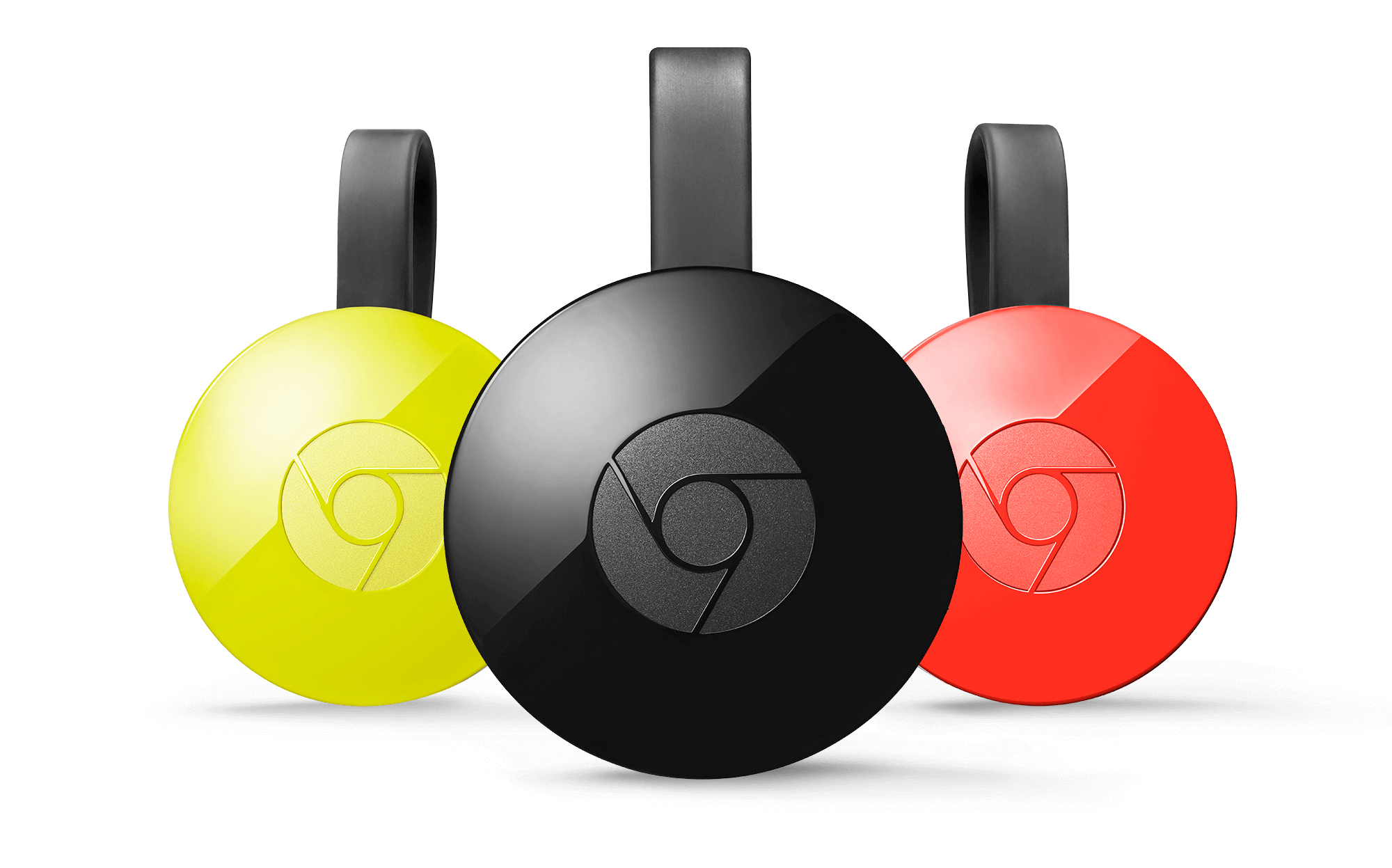
ついに!日本でも「クロームキャスト2」が発売されました!

chromecast2

Google クロームキャスト2ページ


クロームキャストとは

Chromecast(クロームキャスト)は、Googleが開発・販売するドングル型のデバイス。テレビのHDMI端子に接続してWi-Fiで繋ぐことで、スマートフォン、タブレット、パソコンなどで表示している動画、音楽、写真、ウェブページなどの高品位画像をテレビで観ることができる。

Wikipedia

というものです。


クロームキャストが欲しい

このクロームキャスト。つい最近までは全く興味がなくてスルーしていたものなんですが…。 最近、テレビで特に見たいものがなく…。 スカパーも値段が高いので解約して、本格的に見るものがなくなってしまったので、スマホで「dアニメストア」を見ていました。

「dアニメストア」は月額400円で、見放題。 また、最近ではCMでも言ってますが「dアニメストアでは、最新のアニメの配信もやっている」ので、特に新しいアニメを録り貯めるという必要があまりなく…(それでも全部の新しいアニメがある訳では無いです)。

また、古いアニメがかなりいい感じで増えてきて、「あのアニメの初回と最終回が見たい」となるようになってきました。

ここでふと思ったのは…

「あ、この古いアニメなら夫婦で見たい」

なんです。

あとは「面白そうだけど見逃したアニメ」とか。

妖怪ウォッチもなんか面白そうだけど、最初を見ていないから、どうも続きを見る気がしない…。w


また、nasneで録画したものをテレビで見たい。

でも、テレビとnasneは離れた場所に置いてあって、見ることができない…。 もちろん、最近のテレビには「DLNAが付いている」ので、見るには見られるのですが、チャプターでCMを飛ばすことができなかったりとちょっと不便。

一方スマホのtorneを利用すれば、ちゃんとCMを飛ばすことができたり、見たら削除することができたりと、ちゃんとクロームキャストで見られるなら、かなり便利です。

つまり「スマホを経由して、テレビで見られるようになると、もっと便利になる事が多い」のです。


そんなこんなで、色々と考えていたら

「テレビに面白い番組がないなら、一緒にスマホをみればいいじゃない」

と思いました。w


クロームキャストを探す

となれば、もう買うしかありませんw 色々と調べてみると「海外では既にクロームキャスト2(海外では2015.09.30に発売)が発売されているのに、日本ではクロームキャスト1しか発売されていない」事がわかりました。

しかし、その理由がどこにもなく、ただ「クロームキャスト2は1よりも性能が良く、安いよ」というだけの情報が広がっていました。

そう。日本ではまだ「クロームキャスト2」を買えなかったのです…。つい先日までは。

Amazonではかなり早い段階(クロームキャスト2の噂がで始めた段階)から在庫が減り始め、海外でのクロームキャスト2の発売に合わせたような段階で、完全に在庫(商品記録)から消えていました。(この辺りの手腕は見事です)

他のネットショップも同様で、どうやらクロームキャスト2の入荷を見込んで、古い在庫はもう入れない様にしている?様な感じがしていました。

店頭在庫を探し歩くも、どこにも無く…。

仕方がないので、ネットショップを探してみると…。

2店舗くらいで、在庫がほぼない状態で存在する事がわかりました。 それ以外の店舗では既に売り切れになってます。


そこで思いました…

クロームキャスト2は「クロームキャスト1の全店舗の在庫が無くなったら発売するつもりなのではないか?」

と。w

それから…1週間…。

毎日日課になっている、GoogleのChromecastページを見に行ったら…

ページが更新されている!?

そう。遂に全ての店舗の在庫がはけたようで、クロームキャスト2が発売されたのです!

chromecast2

Google クロームキャスト2ページ

早速ポチッとしてしまいました。w

4,980円と海外の35ドルと比べると「高いじゃん!」と言わざるを得ませんが…。 まぁ、クロームキャスト1とは似た値段になってますね。それよりも高いのが解せません…。

発送は2-7日と結構かかるようで…。 現在はその商品待ちです。

早く来ないかなぁ〜♪

届いたら、またレビューします。\(^o^)/

▼続きを書きました。
クロームキャストが不安定な原因と対策