「スマホ・タブレット関連」カテゴリーアーカイブ

タッチパネルが反応しない原因と対策(その4)

前回、「タッチパネルが汚れている」を説明しました。今回はその続きで…

指からタッチパネルへ通電できない状態にある

についてご説明します。

↓つづく

指からタッチパネルへ通電できない状態にある

これは「手袋をしている」、「爪でタッチしようとしている」、「手が乾燥している」などの「(電気的な)絶縁状態」の事です。

爪自体は(人によりますが)若干水分を含んでいるので、比較的通電しやすい方もいらっしゃるとは思いますが、基本的には絶縁物と考えたほうが良いでしょう。※「付け爪」は絶縁物です。

タッチペンを使ってみる

爪の長い方(付け爪されていたり、爪を伸ばしていたりする方)・手が乾燥しやすい方にはタッチペンが便利です。

中には通電できないものもあるかもしれないので、お気をつけください。 「スマホ用」もしくは「静電容量性」と書かれたものが良いです。

「100円のタッチペンを購入してみた」という記事を書きました。「意外と役に立って驚いた」という内容です。宜しければご参考までに…。

指に息を吹きかけて通電率向上

同様に「手が乾燥しやすい」などの皮膚の絶縁率が高い場合も問題が起こります。 この場合は「指にハァーと息を吹きかけて、湿らせる」事で、意外と簡単に解決する場合があります。

スマホ用手袋を使っている

最近では「通電できる指先が付いている手袋(スマホ手袋)」も多く売られています。 寒い屋外で手袋を外して操作というのも辛いので、このような商品もお勧めです。

スマホ手袋を使うと「保護シートと手袋で二重の抵抗ができる」事を忘れないでください。

「使えない手袋を買ってしまった」のではなくて、手袋と保護シートで二重に抵抗ができてしまった結果、使えないのかも知れないのです。

※私は実際にそうなり「結局手袋の先を切った(指を出した)」のですが、後日保護シートを剥がして試したら「正しく反応した」という事がありました…。orz

指が汚れている

これは論外に聞こえるかもしれませんが…。 外で働いておられる方はグローブをしていても手は汚れるものです。

なので、指先が通電できるように「ハァーと息を吹きかけ、指を湿らせる(意外と効果的です)」とか、「指先だけでも少し洗う」ことで解決できる事があります。 とにかく「電気抵抗を下げて、通電をよくする」事を心がけてみてください。

保護シートの劣化

同様に、タッチパネルに保護シートを貼り付けている場合、そのシートが通電の妨げになっている(劣化している)可能性があります。

実はこの保護シート。普通にみなさん付けておられると思うのですが、かなりタッチ効率を下げるものなのです。

既に保護シートを1年以上使われているのであれば、そろそろ交換を検討されては如何でしょうか? それほど高価なものでもありませんし「剥がしたら治るのか? 張り替えたら治るのか?」が確認できます。

防水ケースに入れている

これは専用のケースであったり、Ziplocなどの「防水ケース」に入れた状態で操作するという意味です。 防水ケースはその性質上、通電を妨げるものなので、どうしても反応し辛くなります。

しかし、それはケースの通電率の悪さだけが原因なのではなく、周囲の環境(多湿)も原因の一つなのではないか?と考えています。

当然ですが「防水ケースを使う状態」ということは、お風呂などの多湿の環境下で利用しているということです。

そして水分や水そのものは「導電」で、タッチパネルから見ると「大量に触られている」状態になってしまい、どこが正しいタッチなのか判別できないのではないかな??と…。

もちろん、可能性としては単純に通電率が下がっているということも考えられるので、必ずしも「大量に触られている状態」が原因という訳ではありませんが…。

それから手が水で濡れている場合。
「水で通電率は上がるが、逆に適度な電荷を発生させられない(水で放電されてしまい、電力不足)」という可能性があります。(実際に手が濡れている状態で操作した場合と、水分を拭き取って操作した場合では、明らかに違いが出ます)

対処は「ケースの外側の水分をふき取る」か「手の水分をふき取る」事で対処出来る事が多いです。 それでも改善できない場合は、防水カバー(ケース)を変更するとか…。

因みにZiplockの場合、古くなってくると通電率が下がります。 ある程度使って「反応が悪くなったな」とか「袋がくたびれてきたな」と思ったら、新しいZiplocへ交換されることをお勧めします。それだけで操作性が回復します。

古くなったら交換できるというコストパフォーマンスの良さで、「防水ケースとしてZiplocを使う」のがお勧めです。

「防水ケースとして使うZiploc」の記事
※あくまでも水分の中(全体をタッチされている様な状態の中)で操作している事をお忘れなく。w

個人的には「タッチパネルの表面に触っているケース(Ziploc)をタッチパネルから少し浮かす」様に心がけています。(^_^;

タッチパネルが反応しない原因と対策(その5)へ続く。 [NextBtn href="https://nandemodou.com/2015-02-24_touchpanel5/"]

Android5.0.2になったらLTEが繋がりにくくなった

先日、Nexus7(2013)がAndroid5.0.2になって、無線LANのエリア越えが問題なく繋がるようになったという記事を書きました。

ところが…。

なんだかLTE(OCNモバイルONE)が繋がらない…

という状況が増えた感じがしていました。

---

外出して、ネットを使おうとすると「圏外」…。
それがとても頻繁に起こっていて、最初は「やっぱりdocomo回線はだめなのか?」と思っていたのですが、先日Androidが5.0.2になったことを思い出し、もしかして… と思って以下を試してみました。

プロファイルを作り直す

Nexus7(2013)にはAndroidのLTEに関するプロファイル(設定)が作ってあり、それによってLTE接続が出来るようになっています。

一番最初にLTEを試した時点では、OCNのサイトには設定方法というのは無く、インターネットでいろいろ検索して、やっと繋がったという状態だったので…

元々「これが正解」というプロファイルではなかった

という心配がずっとありました。 繋がってはいるが、性能的になにか設定が足りないのではないか? と思っていたのです。 ですが、ちゃんと使えているので全く気にしていませんでした。w

今回、Android5.0.2になった事で「もしかすると、新OS用に作り直したほうが良いかもしれない」と思い…OCNのサイトへ行くと…。

「設定方法」というページが新たにできている!w

しかも、ご丁寧にNexus7(LTE)とNexus7(3G)と別々に設定方法が書いてあるw ちょうど良いので、自分のLTEのプロファイルを作り直す事にしました。

OCNモバイルONE 設定方法ページ

---

Android5.0.2 Nexus7(2013) のフリーSIM通信設定方法(OCNモバイルONEの場合)

ここで、Android5.0.2のフリーSIMの通信設定方法(OCNモバイルONEの場合)を書いておきます。

設定を開く

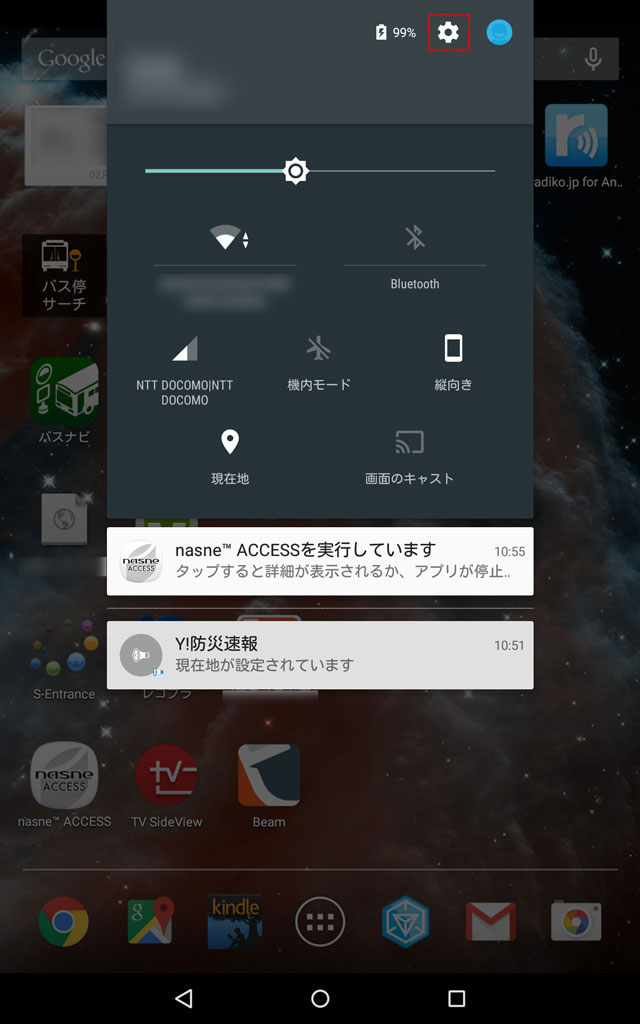
いくつか方法がありますが、一番簡単なのがHomeで画面上から下へスライドしてメニューを出します。(5.0.2からは)これだけだとアプリの情報しか出てこないので、もう一度下へスライドします。 すると設定項目のメニューが出ます。

この右上の歯車アイコンをタッチします。

PullDown

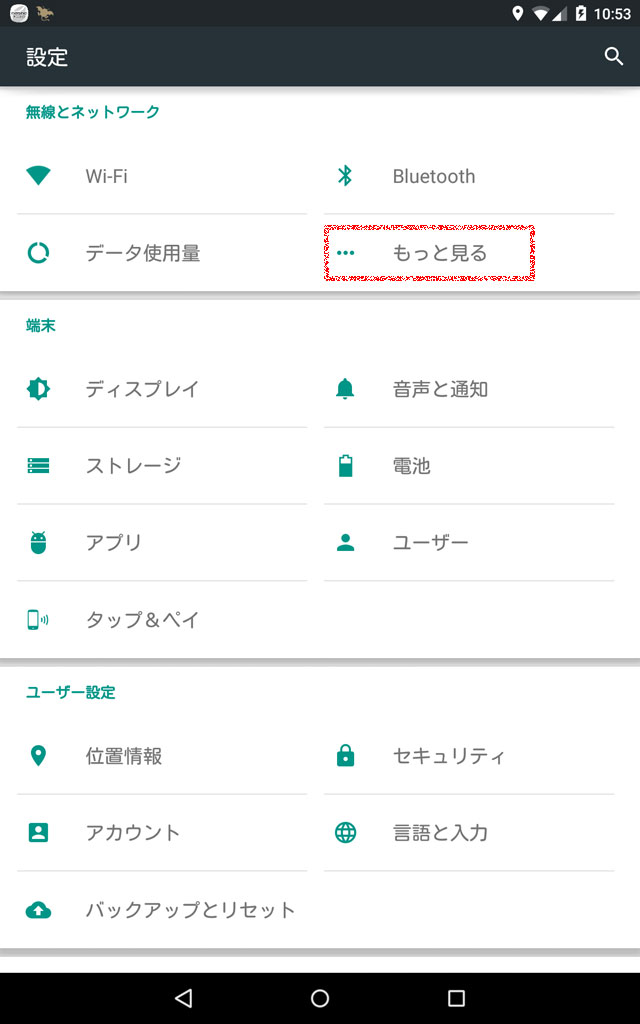
 もっと見るをタッチ

Settei


「モバイルネットワーク」をタッチ

MottoMiru


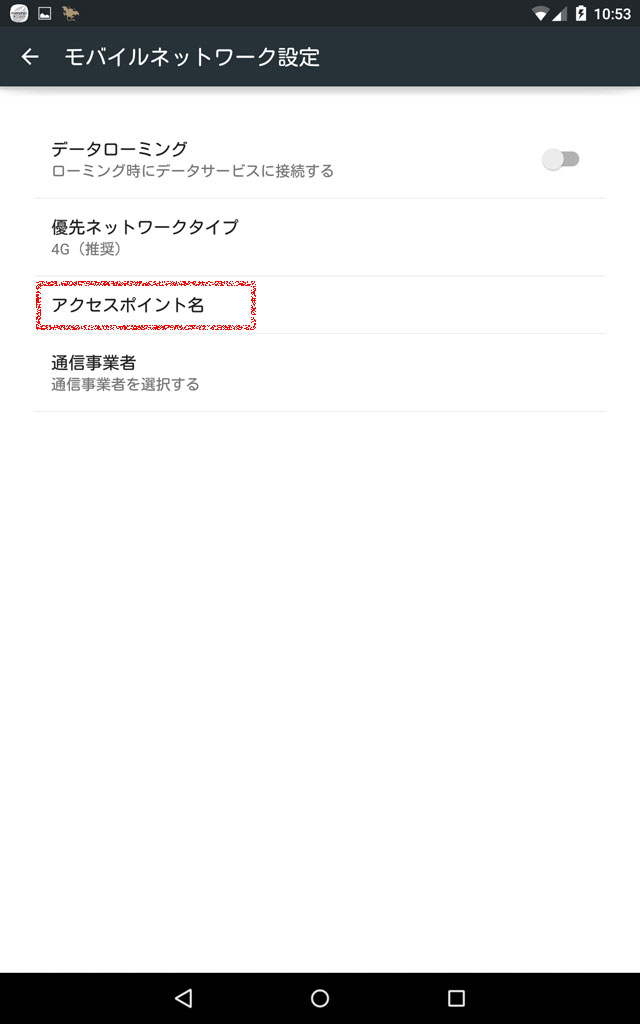
「アクセスポイント名」をタッチ

MobileNetworkSetting


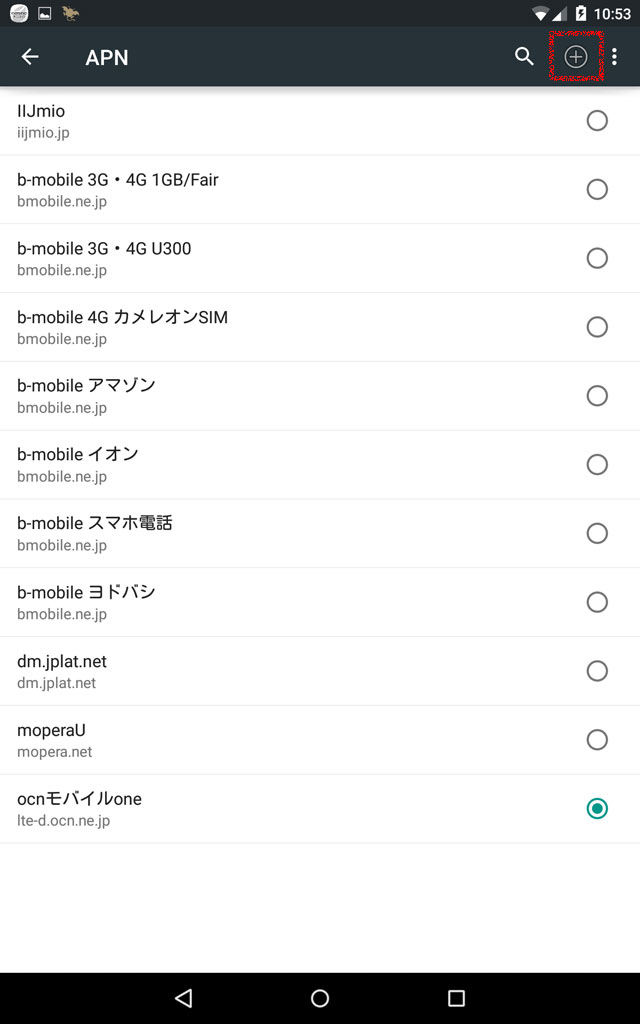
右上のプラスボタンをタッチ

APN


設定を書き込む

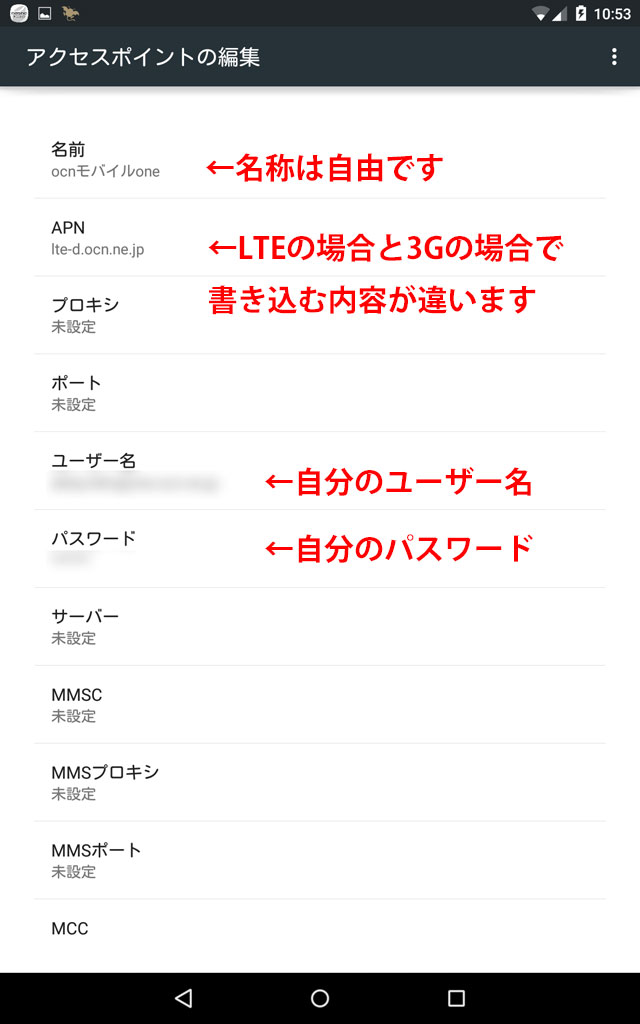
内容を以下のように書き入れます。

OCN01

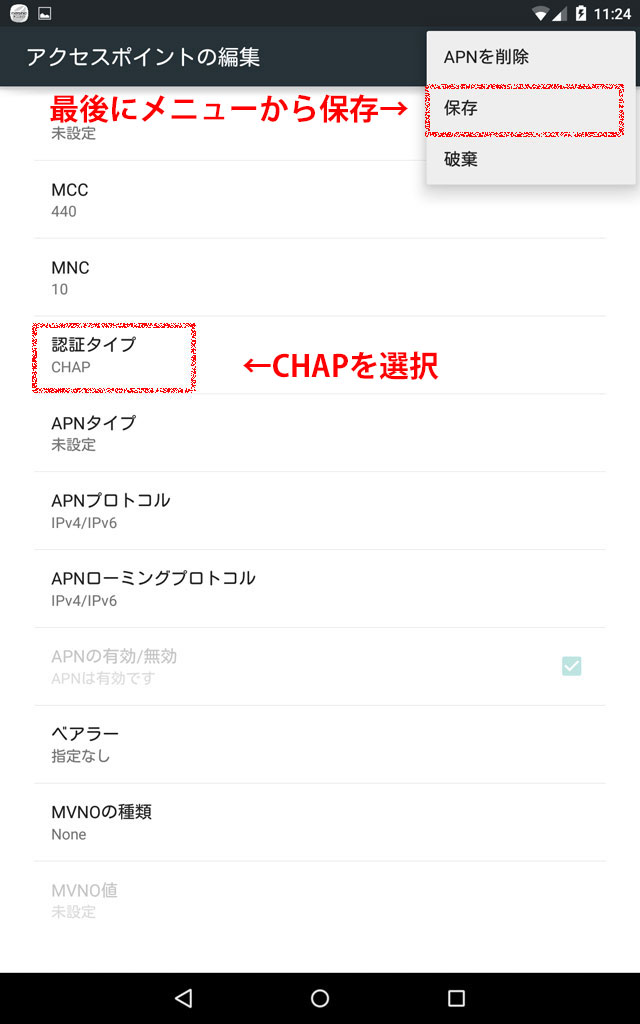
OCN02

 メニューから保存をするのを忘れずに。


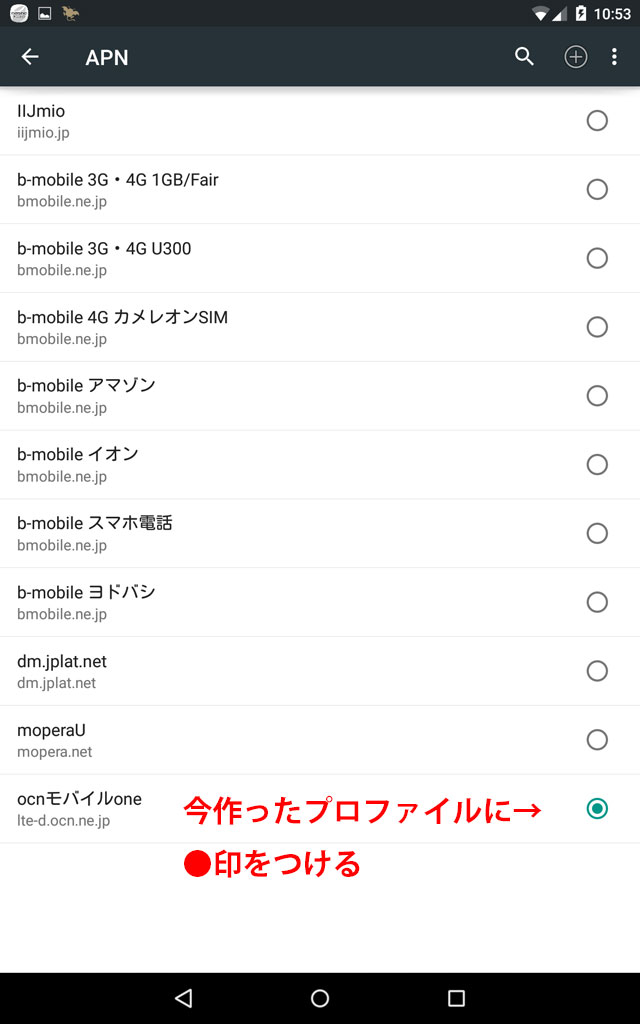
一個前の画面に戻って、今作ったプロファイルに●を付ける

OCN03


---

はい。これで完了です。

この時点で接続できる筈ですが、念のため本体を再起動することをお勧めします。 あと、オプションをON(携帯電話のアンテナマークのLTEをONにする)を忘れている事もありますので、確認してください。

---

私はこれで、圏外が多い状態を改善できました。

急に圏外が増えた方、是非お試しください。(^o^)/

---

■2015/11/22 追記

このプロファイルを作ってからも、再起動(電源の入れ直し)を行った後はやっぱりLTEがつながりません。 そういう時は「飛行機モードなどの電波Offモード」にしてから、再度「電波をON」にすることでLTEが繋がります。

お試しください。

---

■2015/12/13 追記

Android 6.0.1 になったら、↑この「電波をOFFモードにする」必要も無くなりました。 再起動したら、ちゃんと繋がっています。

タッチパネルが反応しない原因と対策(その3)

タッチパネルが反応しない原因と対策(その2)の続きです。

今回は…

タッチパネルの見えない汚れ

についてご説明します。

↓つづく

タッチパネルが汚れている

単純に「汚れている(手垢だらけになっている)」という状態はタッチパネルが認識する電気を妨げる原因になります。「タッチする場所によっては認識する」場合、タッチパネルの汚れが原因かもしれません。

非常に基本的なことではありますが、案外見落としがちで「盲点」になっている事もあります。見える汚れだけではなく、(通電を妨げる)見えない汚れにも気を使いましょう。

具体例は以下の通りです。

タッチパネルは乾拭きを

タッチパネルは通電器なので、水拭きは良くありません。必ず乾いたもので拭いてください。

お勧めは(ティッシュではなく)メガネクリーナーなどの「皮脂を取り除くことができる布」です。

何がいけないのかと言うと…

・細かい傷を作ってしまう

ティッシュは硬い(薄い)為、細かいゴミなどが乗っていた場合、そのゴミを画面に擦り付けてしまい「パッと見には分からないけど、光に反射させると見える小さな細かい傷を作ってしまう」という事があります。

普段あまり気にならなくても、外で使っていたら光が反射して細い線のようなものが見えて「あれ?見辛い」と思った事はありませんか? ソレです。

あくまでも「最初はゴシゴシとこすらないで、払い落とす感覚で埃を落とす」事が重要です。

埃を払い落とした後で、メガネクリーナーなどの皮脂除去効果のある布で手垢を拭き取りましょう。

ティッシュを使うと良くない理由がもう一つあります。

・ティッシュでは皮脂を除去できない

実はティッシュでは皮脂を除去できません。w 薄く塗り伸ばしているだけです。

いつもティッシュで拭いている方は「毎回薄く伸ばしている」ので、気づかないうちにうっすらと油膜が形成され「なんだかモヤっとして見える」状態になります。

しかも「徐々に進行する(拭いた時は綺麗になって見えるが、実は徐々に塗り重ねている)」ため、気づかないんです…。w
大切なスマホをきれいにするなら「メガネ拭き」がオススメです。

メガネ拭きで拭いたら「あれ?こんなにくっきり見えるものだったの?」と驚くかもしれませんよ。w

↓安いので、一つあると便利です

タッチパネルが反応しない原因と対策(その4)へ続く。 [NextBtn href="https://nandemodou.com/2015-02-23_touchpanel4/"]

タッチパネルが反応しない原因と対策(その2)

前回、ソフトウェア的な問題として「多くのアプリを入れすぎている」を説明しました。今回はその続きで…

「ストレージ(保存先)の空きがない・壊れている」

についてご説明します。

↓つづく

ストレージ(保存先)の空きがない・壊れている

ストレージに空きがなかったり、壊れかけている場合、「なかなかアクセスできない状態」になり、「スマホがストレージからの反応を待つ」為、動作が中断しフリーズしているように見えます

その後…

  • 戻ってきたら「タッチパネルの問題に見える」
  • 戻ってこなければ「OSがフリーズした様に見える」

というものです。

つまり、これもタッチパネルの問題ではありません。

まずは「本体とSDカードの空き容量」を確認し、全体の1/3以上空きが残っているならこの「ストレージの空きが無い」可能性は低いので、別の可能性を探しましょう。

※但し、SDカードが壊れかけていて、写真をSDカードに保存している場合、この空き容量の多い少ないは関係なく、「写真を撮る・見る度にフリーズする」様になります。

※また、本体のストレージが壊れかけている場合「様々な動作の度にフリーズ」します。

この場合…

  • 待っていると回復する(フリーズから戻って来る)のか
  • 待っていても回復しない(目的の動作が行われない)のか
  • Homeボタンは動作するのか

でストレージの問題なのか否かが判断できます。

待っていると回復する

ストレージの問題の可能性が高い。
アプリが変な動作をしていて、動作が重くなっている可能性もある。>アプリの整理をやってみる。

待っていても回復しない
Homeボタンが動作しない

完全にOSがフリーズしています。
再起動させてください。

アプリの整理をして、怪しいアプリは削除しましょう。

待っていても回復しない
Homeボタンが動作する

タッチパネルやOSではなく、アプリそのものの動作に問題が起きています。該当アプリを再インストールするか、そのアプリを使わない方が良いです。 どうしても使いたいアプリなら、他のアプリを削除して、該当アプリに問題(アプリの相性による問題)が起きないか確認しましょう。

また「実はアプリがOSのバージョンに対応していない」という可能性もあります。「古いOSを使っている場合」または「OSをバージョンアップした場合」、目的のアプリが現在使っているOSに対応しているか、確認しましょう。

続いて対策です。

ストレージの問題の対策

●空き容量が無い場合

全部パソコンなどにバックアップを取って、スマホから「古い写真や動画を削除」しましょう。

●SDカードが壊れている(壊れかけている)場合>

SDカードに写真や動画を保存している場合、このSDカードが壊れたり、壊れかけていたりする場合があります。

その場合はパソコンなどにバックアップを取ってから、スマホの「SDカードを再フォーマット」しましょう。

それでも治らなければ、SDカードは買い換えたほうが良いでしょう。今はかなり安くなっていますし…。

「SDカードの選び方」の記事
※記事が古いので、オススメしているSDカードを選ぶ必要はありません。選び方を学んで頂くとより選びやすくなると思います。

タッチパネルが反応しない原因と対策(その3)へ続く。 [NextBtn href="https://nandemodou.com/2015-02-22_touchpanel3/"]

タッチパネルが反応しない原因と対策をご紹介!(その1)

「タッチパネルが反応しない」とか、「 タッチパネルの動作が鈍い」などの症状で困っていませんか? その原因は「実は、些細なこと」かも知れません。

●この記事を読むと「タッチパネルが反応しない原因と対策」が理解できます。

それでは順を追って見てみましょう。

---

「タッチパネルが反応しない」原理がわかれば、対策がわかる!

タッチパネルにはいくつかの種類があります。

抵抗膜式、表面弾性波方式、赤外線方式、電磁誘導式、静電容量式などです。 ここではスマホやタブレットで多く利用されている、静電容量式のタッチパネルについて簡単にご説明します。

静電容量式(投影型)の原理

この方式のタッチパネルの特徴は多点検出が可能であることです。 二本指で拡大縮小したりするあの動作の事です。

小難しくなっても何なので、簡単に書きますね。人間は(多少の違いはあれど)微量な電気を発しています。 筋肉の動作も電気によって制御されています。その微量な電気を使って「どこを触っているか」を判断するのがこの「静電容量式のタッチパネル」です。

システム的には縦と横にそれぞれ電極の列と行があり、それを人間が指でタッチする事で、座標を判断する方式のタッチパネルです。

そしてこの微量な電気が上手く認識されない時に、タッチパネルが動作しない、又は、誤動作するという事が起こります。

それでは「多くのアプリを入れすぎている」から見ていきましょう。

多くのアプリを入れすぎている

実はタッチパネルの動作不良の原因は、これが一番多いかも知れません。

まずはデバイス(スマホやタブレット)を再起動(電源を入れ直し)してみましょう

もしこれで解決でき、暫くすると再発するようであれば、この「多くのアプリを入れすぎている(アプリ同士のコンフリクト:衝突)」がタッチパネルが反応しない原因の一つであると考えられます。

※原因は一つではないことが多いので、他の原因も確認してみてください。

解説

スマホやタブレットは小さなボディーに多様な機能を詰め込んだ「コンピューター」であり、故にインストールするアプリが多い程、動作が不安定になります。

単純に「アプリがタッチを阻害する」という事は考えにくいのですが、複数のアプリが影響し合う事によって「OS (iOSとかAndroid)の動作を阻害する」という可能性が高まります。

個々のアプリには問題がなくても、不特定多数の人が作ったものを組み合わせると起こる問題、「アプリ同士の相性」です。

つまり、タッチパネルの「ハードウェア的な問題(本体が壊れているなど)」ではありません。

対処は簡単で…

「あまり使っていないアプリをアンインストール(削除)する」

つまり「必要最低限のアプリのみ残す」ということです。

個々のアプリが便利でアンインストールし辛いとは思いますが、「アプリを整理する」だけで、タッチパネルの動作が回復したり、スマホ・タブレットの動作が改善される(サクサク動く様になる)事もあります。

削除の目安は人それぞれだと思いますが。

例えば…
「1か月以上起動していないアプリなら、必要な時に再度インストールすればいい」

と考えれば、捨てやすくなるのではないでしょうか?

「月に利用できる通信容量を減らしてしまう」とお考えかもしれませんが、「毎月回復する通信容量」と「ずっと継続して起こる問題」を天秤にかけた場合「継続して起こる問題」の方がより大きな問題である。 と、私は考えます。

また「あるアプリを入れたら調子が悪くなった」ということであれば、そのアプリを削除。 もしくは「最後に入れたアプリを削除」してみるのも効果的です。

是非、一度「アプリの整理」をご検討ください。

※アプリを整理したら、一旦デバイスを再起動(電源を完全に落として、再度電源を入れる)してください。そうしないとメモリーがリセットされません。

---

それから…

保護シートを剥がすと反応が良くなります。
剥がしたくはないですけど、反応が悪いよりはマシなのかなと…。(^_^;

記事:タッチパネルのチェックツールを作りました。

簡易的ではありますが、簡単にタッチパネルのチェックができるツールを作ってみました。宜しければお試しください。

タッチパネルが反応しない原因と対策(その2)へ続く。 [NextBtn href="https://nandemodou.com/2015-02-21_touchpanel2/"]


Aukey Qi充電パッド 赤と緑に点滅するLED(Qi充電器 その4)

Qi充電器 その3 の続きです。

先日、Aukey Qi充電パッド を利用していたら、「LEDが赤と緑に点滅する」という現象が起きました。 困っている方もおられるかと思うので、ちょっと解説します。(^_^;

---

状況説明

このように携帯などをAukey Qi充電パッドに乗せた時「LEDが赤(未充電)と緑(充電中)に点滅を繰り返す」と充電が行われません。

もう少し厳密に言うと、Qi充電器に乗せるとLEDが赤から緑に変わり、(Nexus7(2013)だとピロポン♪と音がする)充電が開始されます。 ところが再び赤に変わり充電が中断され、また緑に変わって充電が開始されます。 これが繰り返されるという状態です。

---

原因

原因は充電器の先、USB側にあります。

このAukey Qi充電器は「2A(アンペア)」が必要な商品です。 なので、接続したUSB端子の電流が2Aを切るとこの様な状態になります。 所謂「電流不足」です。w

仮にこのUSBの先がパソコンだったとします。
その場合、そのUSBポートの電流が足りていません。 他にも同じパソコンのUSBから給電している機器がある場合、それを外すと1ポートあたりの供給電流が増えるので、解決する可能性があります。

また、仮にこのUSBの先がUSB充電器だったとします。
USB充電器のUSBポート数が2個以上の場合、同時に利用する機器が増えるほど、それぞれのUSBポートへの供給電流は減ります。

例えば、USB充電器そのものが全体で2Aの設計で、USBが2ポートだった場合、両方を同時に使うとUSBポート1個あたりの電流は1Aずつになり、この場合も電流不足になります。

---

解決策

解決は非常に単純で「Aukey Qi 充電パッドへ供給される電流を2Aにできればいい」だけです。

パソコンの場合、単純にUSBへの供給電流が1Aになっていて、全く解決できない場合もありますが、USBから多数の給電される機器を利用している場合、それらを抜くと解決する可能性があります。

USB充電器の場合、そのUSB充電器の供給電流の量に拠ります。 USB充電器の供給電流合計が元々1Aだとすると、USBポートが1つだけだったとしてもNGです。 USB充電器の供給電流合計が2Aだったとすると、1ポートだけで利用すればOKですが、2ポート以上を利用するとNGです。

---

供給電流が4AのUSB充電器

こちらが供給電流が4AのUSB充電器です。
この様な「供給電流が4Aで2ポート」のものであれば、両方のポートを同時に利用してもそれぞれのポートに2Aの給電を行うことが可能です。

[amazon_link asins='B0156NEAJ2' template='Original1' store='nandemodou0d-22' marketplace='JP' link_id='a67e4def-9b0f-11e8-a714-132c0ef334fe']

お車ならこちら。

USB充電器でお困りのようであれば、このような大容量のUSB充電器をお勧めします。m(_ _)m

やっと見つけた「ガラケー用ケース」は100円

やっと、本当にやっと見つけました。ガラケーケース!

PhoneCase_0001


Nexus7(2013)を買ってガラケーに変えたことで、利用料が一気に下がったのは良いのですが… 既にガラケーが衰退しているので、もうケースが売っていません…。orz

かなりの間ヨドバシだったりAmazonだったりあちらこちらを探したのですが見つからず、既に諦めていました。

---

ところが…。
先日「糸鋸」を探しにダイソーへ行ったらついに見つけました!

元々商品としては「スマホケース」なのですが、ガラケーのケースとしてもバッチリ使えます。

私が探してた「ガラケーケースの条件」は…

  • ベルト通しが付いていて、それが縫い付けてあること(脱着可能ではないこと)
  • ケースの中でガラケーが遊ばないこと
  • 取り出しが楽であること(モバイルSuicaを使っているので)

です。

このケースはそれらを全て満たせる物でした。(^o^)/

---

PhoneCase_0001


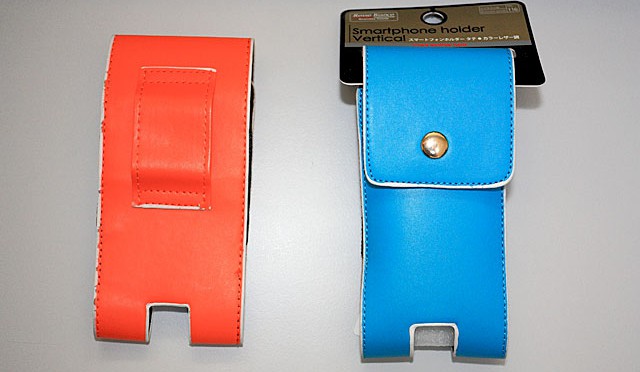
このケース。 ご覧のように青とオレンジがありました。
写真のオレンジの方は裏側です。 ちゃんと裏側のベルト穴が縫い付けてあり、ケースごと落ちる心配はありません。 基本的な作りはどちらも同じで、色だけが違う感じ。 まぁダイソーなので、作りが良いわけではありませんが、100円なので「それでも良いかw」と二つ買ってきました。w

敢えて問題を挙げるなら…

スマホ用なので?ケースが長すぎて、蓋が遊んでしまい気をつけて閉めないと閉まらない。w

ただ、蓋が閉まっていなかったとしても、両脇がゴムになっているので、走った拍子にケースからガラケーが落ちる心配はありません。 蓋を気をつけて閉めないと(磁石でくっつく蓋になっているので)閉まらないというだけです。

なので、あまり大きな問題ではありません。w

---

実は先日、久しぶりに「スマホよりもガラケーの販売台数が上回った」とうニュースがありました。 私と同様に高いスマホを止めて、タブレット+ガラケーにする方が増えたのだと思います。

そろそろちゃんとしたガラケーのケースを再販してはもらえないですかねぇ…。

---

しばらくはこのケースにお世話になりそうです。\(^o^)/

ガラケーのケースをお探しの方、ダイソーで探してみてはいかがでしょうか?

Amazonならこちら

[amazon_link asins='B0085RZ9Q0,B01CE5AIFA,B06X9JSXJL' template='Original1' store='nandemodou0d-22' marketplace='JP' link_id='bb9ecd56-a383-11e8-bf52-0b125de223b6']

無線LANが届かない対策(その3)Nexus7(2013)にAndroid5.0.2が入ったら直った

先日、私のNexus7(2013)にもAndroidの最新OSである、Android5.0.2(通称:Lollipop)が入りました。

他の方のご意見として「lollipopを入れたら、超重くなって使い物にならない」というものが多かったので、心配していたのですが…。

私のところでは特に問題なく…。w 動かないアプリも無いし、少しだけ動作が重くなったかな? くらいの印象でした。

また、逆に「何が良くなったか分からないw」という感じでもあるのですが…。ww

---

しかし、一点だけハッキリと違いがありました。


無線LAN中継機で問題になっていた、エリアをまたぐと繋がらなくなる問題が解決している!


---

何気なくいつものように使っていたら…

あれ?電波が弱くならない…

と気付きました。w
いつもなら、パソコン部屋と寝室(エリアA)・居間とキッチン(エリアB)という形で完全にエリアが二分していたので、それぞれのエリアを移動するたびに飛行機モード(電波OFFモード)をOn,Offすることで、最良の電波を得るようにしていたのですが…それをしなくても電波が通じているのです。

しかし何をした訳でもなく、これといった原因が思いつきませんでした…。 しばらく考えて…あ、OSで対応されたのか!? と思いました。w

OSが対応したのか、OSが変わったことによって、アプリが改善されたのかはよくわからないのですが、とにかく「エリアをまたいでも繋がる」ようになりました。(^_^;

「そっか、OS改善でこういう利点もあるのだなぁ…」

と関心すると同時に、これでやっと無線LAN中継機 WEX-733D の本領発揮となりました。

無線LAN中継機だとここまでが限界なのかー…と諦めていたのですが、こんな形で実現するとは思っていませんでした。w

もし、他にもNexus7(2013)でWEX-733Dをご利用の方がいらっしゃったら、確認してみてください。 お宅も改善しているかも知れませんよ??(^_^;

無線LANが届かない対策(その4)電波を視覚化して中継機の効果を調べてみるへ続く。[NextBtn href="https://nandemodou.com/2016-05-20_musenlan4/"]