「iOS」タグアーカイブ

【解決】AlexaとSwitchBotの連携が切れた!?(2023.10.1から繋がらない対策)

2023.10.1に突然AlexaからSwitchBotの連携ができなくなりました。Alexaのアプリを確認すると「サーバーが反応しません」というエラーが表示され、接続されていないことを示す赤い丸が表示されています。

それから数日、なんの対処も答えも出ないまま困っていたのですが、ある事をやったら解決できたのでご紹介します!

アレクサとスイッチボットが連携できないという問題を解決します!

SwitchBotアプリから再リンクをする

以下に詳細をご紹介しますので、お試しください。

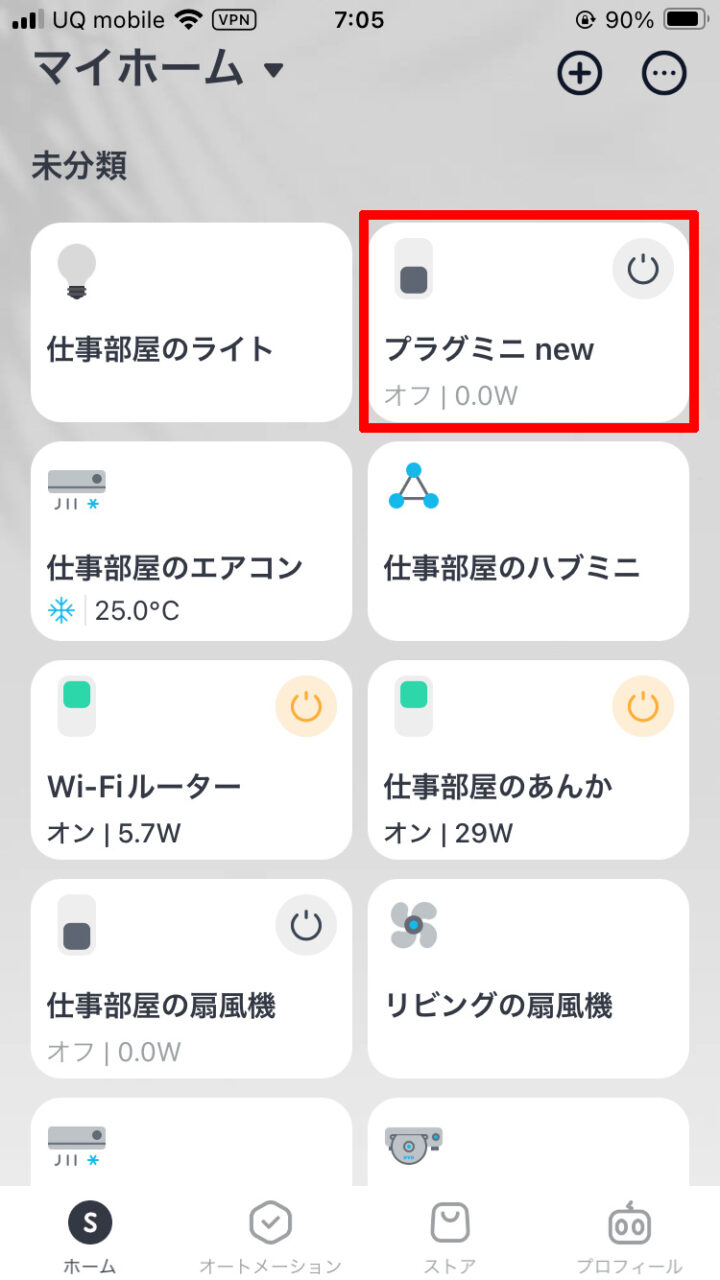
SwitchBotアプリを開いて、なんでも良いのでプラグを選択します。
※この後右上に歯車アイコンが出れば、プラグじゃなくても、ほかのデバイスでも良いと思われます。

プラグを選択
プラグを選択


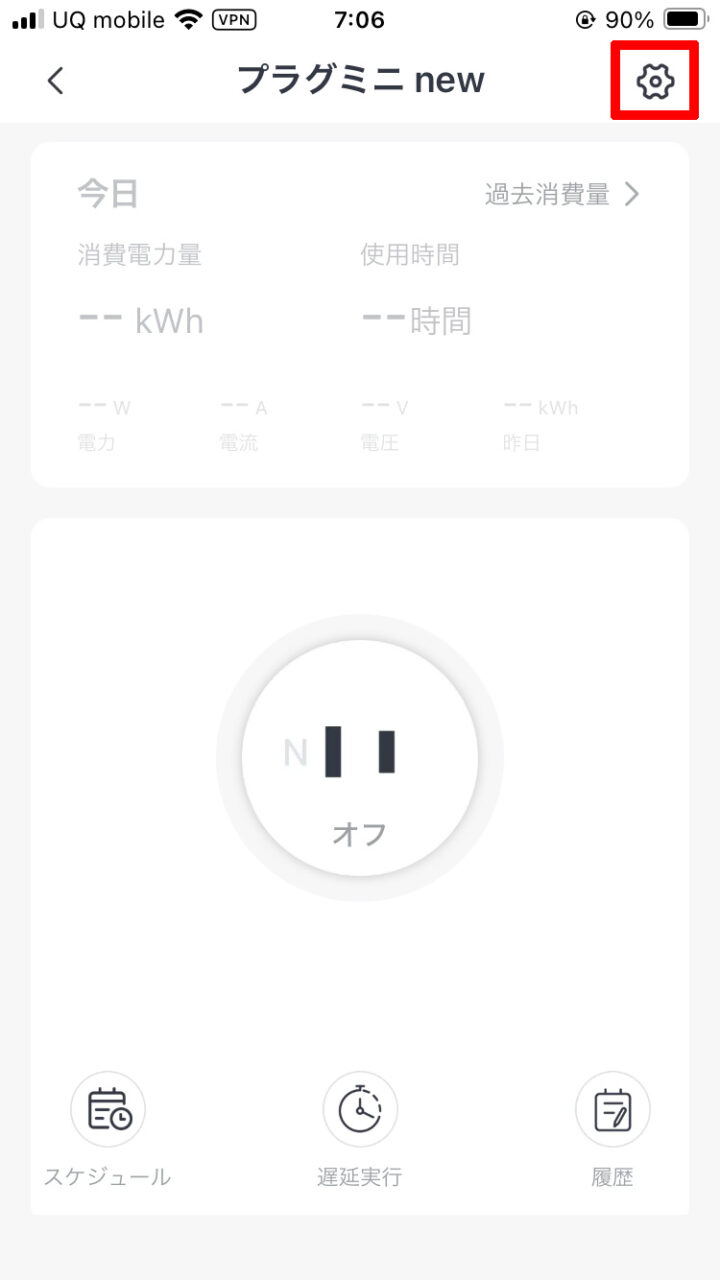
右上にある歯車アイコンをタップします。

歯車アイコンをタップ
歯車アイコンをタップ


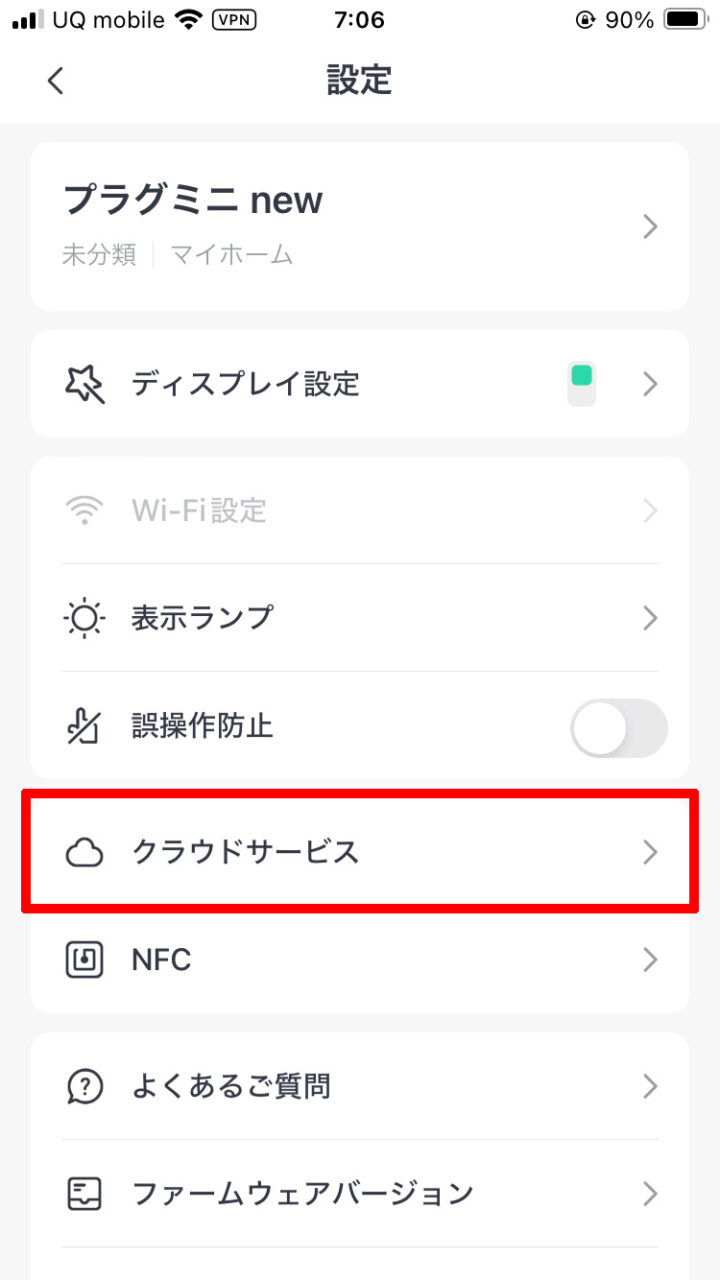
「クラウドサービス」をタップします。

クラウドサービスをタップ
クラウドサービスをタップ


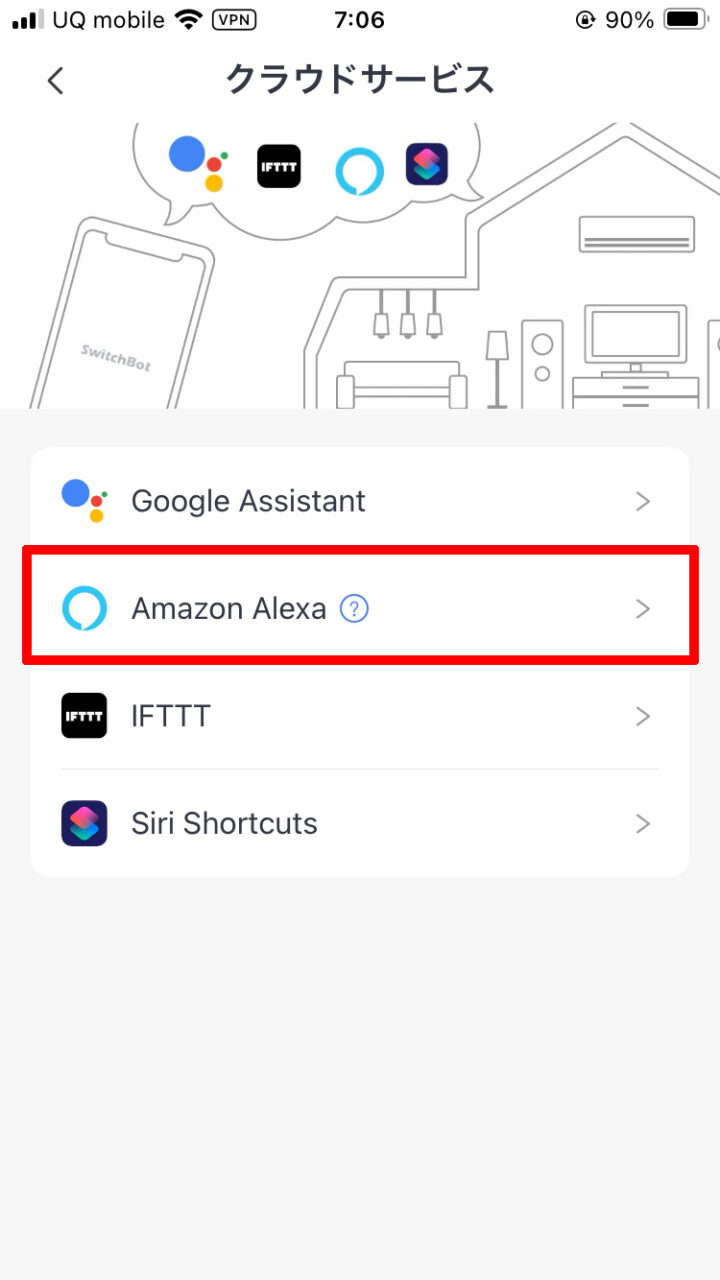
「Amazon Alexa」をタップします。

Amazon Alexaをタップ
Amazon Alexaをタップ


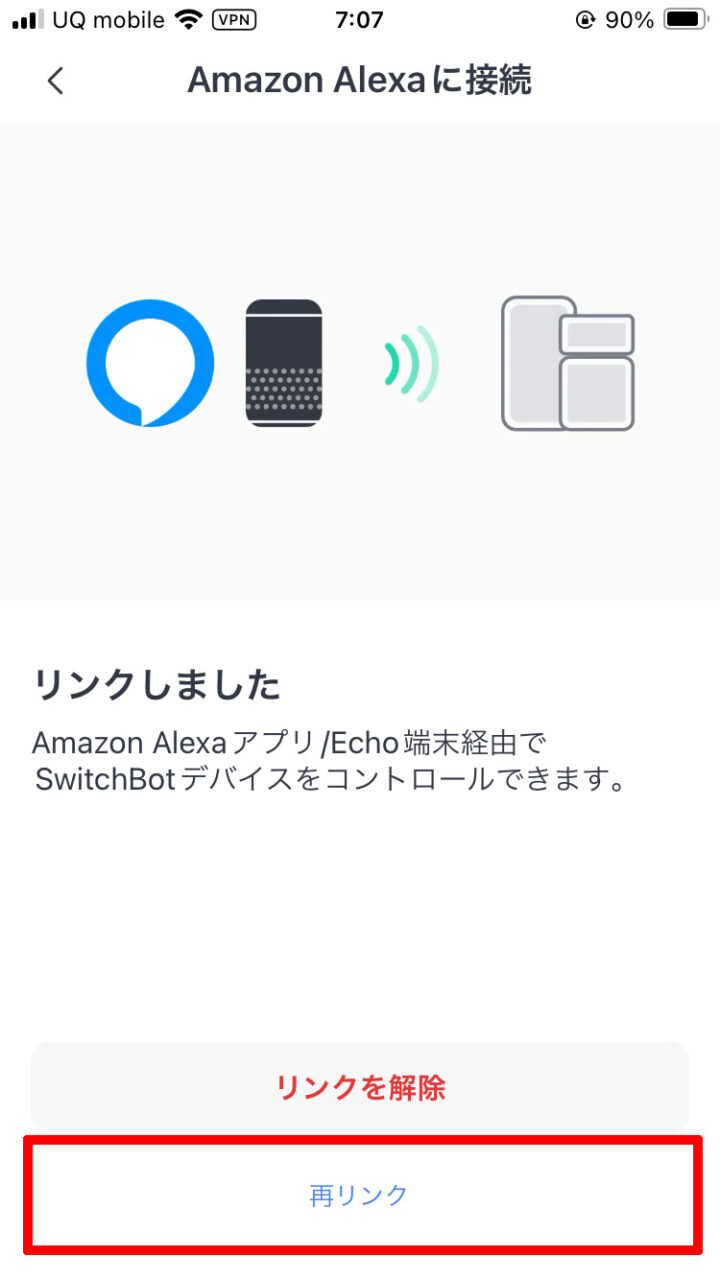
「再リンク」をタップします。

再リンクをタップ
再リンクをタップ


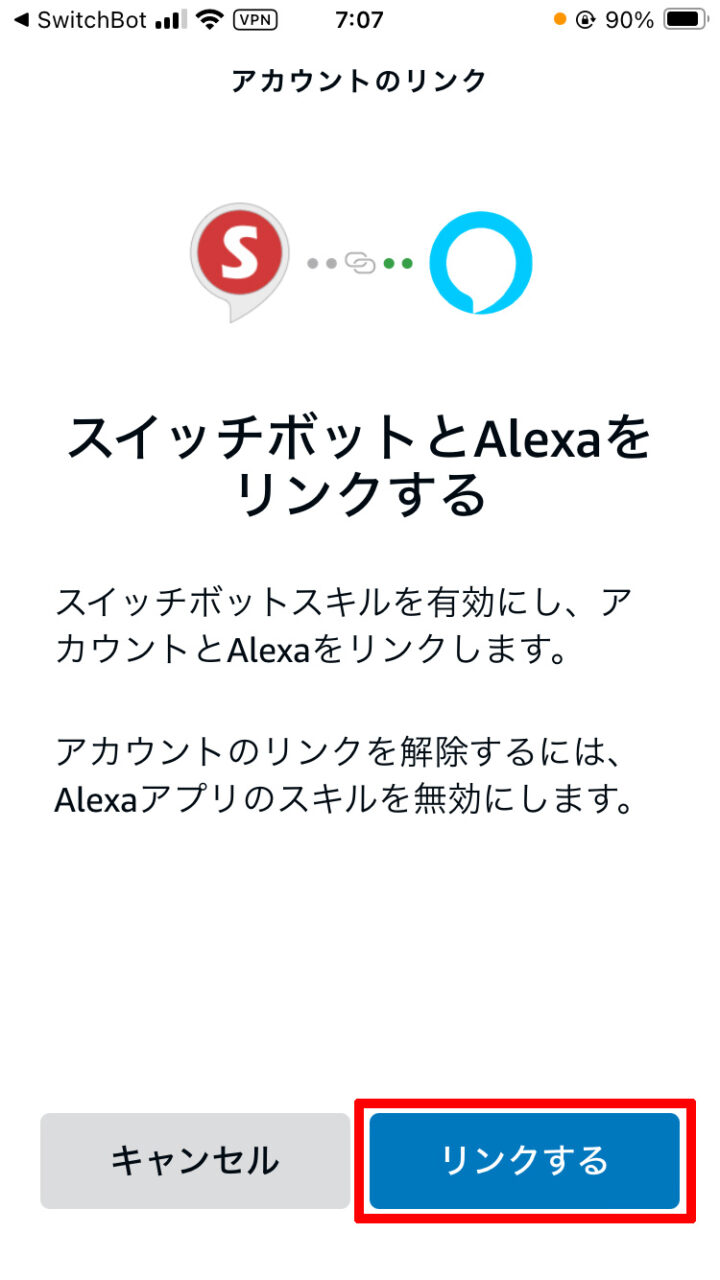
「リンクする」ボタンをタップします。

「リンクする」をタップ
「リンクする」をタップ


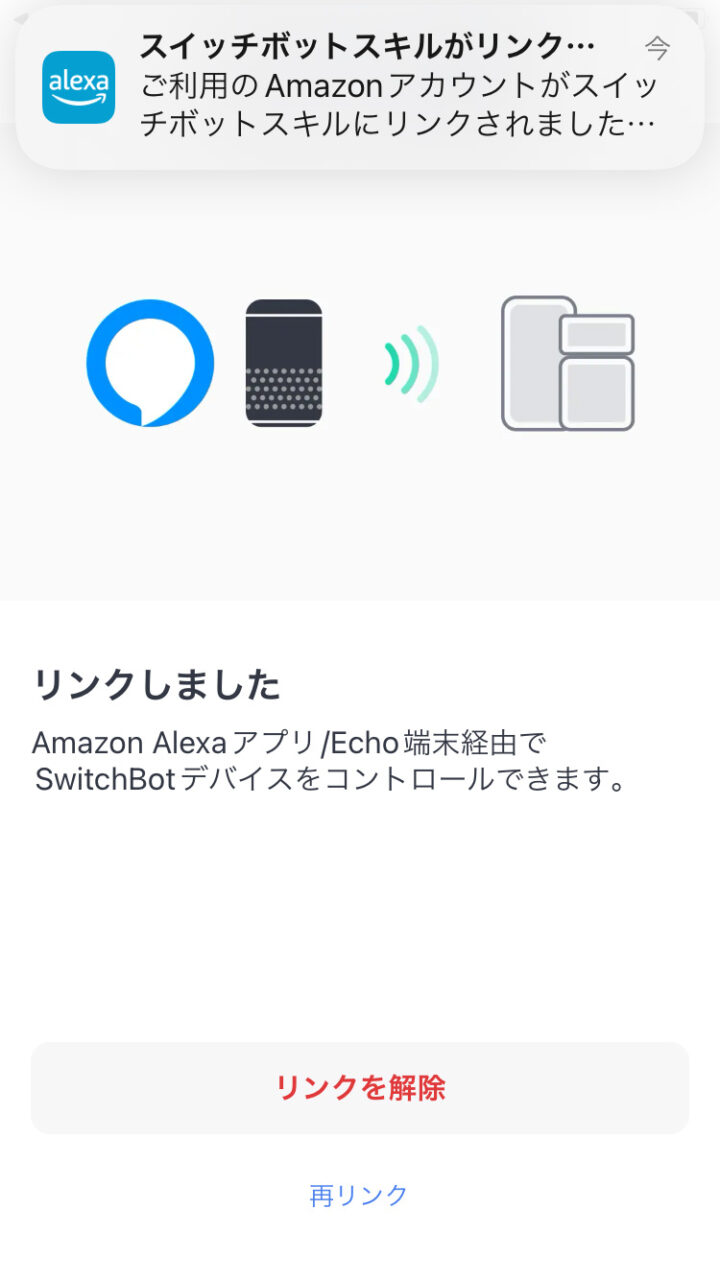
リンクされる

完了!
完了!

これで完了です。私の場合はAlexaアプリから画像のような通知が届きました。

Alexaアプリを表示させると、大量に出ていた赤丸とエラー表示が無くなり、全て元通りに連携されているようです。

Apple純正アプリだけ!iPhoneだけでiPhoneの着信音を作る方法【iPhone・iPad編】

変なツールは必要ありません!Apple純正アプリだけを使い、iPhoneのみでiPhoneの着信音を作る方法【iPhone・iPad編】をご紹介します♪

簡単に工程をご紹介すると……

  • ガレージバンドに楽曲を入れる
  • BPMが分からない場合
  • 着信音として書き出す
  • iPhoneで着信音に設定する

という感じです。

ぜひ、お試しあれ♪

Apple純正アプリのみでiPhoneの着信音を作る方法【Mac編】

変なツールは必要ありません!Apple純正アプリのみでiPhoneの着信音を作る方法【Mac編】をご紹介します♪

簡単に工程をご紹介すると……

①DAWなどから書き出す場合

  • M4Aファイルを書き出す
  • 拡張子をm4rに変更
  • ミュージックを使ってiPhoneに転送

②WAVなどの音声ファイルを使用する場合

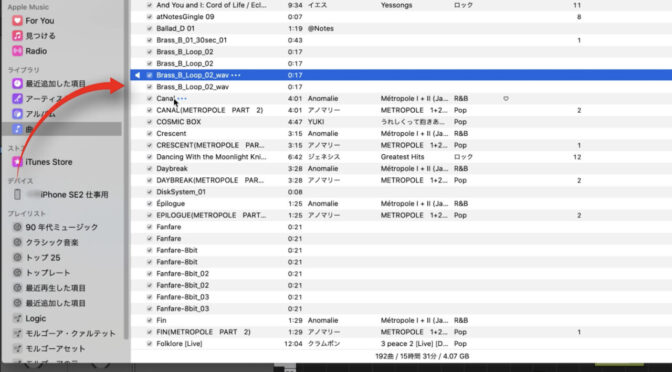
  • 音声ファイルをミュージックに入れる
  • ミュージックでAACファイルを作る
  • AACファイルをFinder上へコピー
  • 拡張子をm4rに変更
  • ミュージックを使ってiPhoneに転送

という感じです。

ぜひ、お試しあれ♪

PS4のリモートプレイはVAIOだけじゃない!iPhoneやAndroidにMacも可

これまで、PS3ではSONY製のVAIOやPSPにVITAでしか実現できなかった「リモートプレイ」。PS4ではいつの間にかVAIOじゃないWindowsパソコンやMac、さらにiPhoneやAndoroidなどでも可能になっていました……。

すごく便利だったので、ご紹介します!^^;

ノートパソコンやiPhoneなどのスマホをお持ちでしたらぜひ一度、お試しください♪

リモートプレイとは?

PS3の頃から可能だった「リモートプレイ」。

これは、Playstation本体で実行しているゲームをそれ以外のデバイスで再生し、遠隔操作で遊ぶことができる機能です。

あくまでも想像ですが、Playstationで実行しているゲーム画面をキャプチャーして映像として送信。各デバイスからコントロール情報を送受信。という方法で実現しているものと思われます。

とても便利な機能なのですが、これまで様々な制限が存在しました。

  • PSPやVITA、SONY製VAIOでのみ可能

これにより、これらのデバイスを持っている人だけが享受できる機能であり、それ以外の人には何の関係もないものでした。

ところが……

いつの間にか対応デバイスが増えていた

PS4を購入し、昔やっていたように「PSPでもできんのかな?」と思って接続方法を調べていたところ……。

  • いつの間にか対応デバイスが拡張されていた

……え?

でした。^^;

公式サイトによれば……

  • Windows
  • Mac
  • Android
  • iPhone
  • iPad
  • Apple TV

で出来ると書かれているのです。

もちろんそれぞれにはOSのVersionなどの制限があるのですが、それでもこの極端な拡張具合に驚きました……。

↓詳細はこちら

逆に、PSPやVITAは既に対象外……ん?直接繋げばできそう……?でも、R2L2ボタンの無いPSPでどうやって実現するのでしょう……。^^;

まぁ、これほどまでに様々な機器で対応していたら、旧機種のPSPやVITAで扱えるようにする理由は無いかも知れませんが。

OSバージョンの縛り

「どーれ……」と思い、」MacBookとiPhoneにAndroidで試そうかと思ったのですが……。

  • OSが古くてできない

事が判明……。orz

私が持っているモバイル機器はいずれも古く、最新のOS更新が止まったものばかり……。^^; そのため、試せるものが限られてしまいました。

可能だったのは以下のみ

  • Mac(High Sierra、Mojave、Catalina)
  • Windows(Windows8.1 or 10)

で、iPhoneとAndroidはOSバージョンが低くて全滅……

それって全然リモートじゃないじゃん!

と、思われるかも知れません。ですが、モバイルデバイスじゃなくても、その恩恵はあるのです。^^;

※Macbookでもできたので、そちらはモバイルデバイスってことで後述します。

続きます。

パソコンでリモートプレイする利点

MacやWindowsなどのノートパソコンじゃない、固定のパソコンでリモートプレイする利点。それは

  • PS4が置いてある場所じゃなくても遊べる
  • 通信が安定しており、最大解像度で遊べる

この二点です。

PS4が置いてある場所じゃなくても遊べる

例えば。居間の大きなテレビの横にPS4を設置しており、自分の部屋にパソコンがある場合。居間のテレビで誰かがテレビを専有していても、自分の部屋のパソコンで遊べます。

この利点はかなり大きいです。^^;

通信が安定しており、最大解像度で遊べる

次にパソコンが有線LAN接続だった場合、通信が安定しているので、リモートプレイ最大解像度の1080pで遊ぶことができます。ただし「1080pはCHU-7000 PS4 Proのみ」という制限があり、それ以外の機種では720pになってしまいます。

それでも十分に楽しむことができ、有線LANの場合はさらにフレームレートを上げて遊ぶことができるので、アクション系のゲームにはとても有効です。

ちなみに前記事でも書きましたが。有線LANはネットワーク速度がWifiの様に不安定にならないので、この手の遠隔操作には非常に有効です。

リモートプレイに必要な通信速度

公式サイトによれば

  • 最低5Mbps
  • 推奨15Mbps以上

と、結構低い通信速度が提示されていますが、これは「可能っちゃ可能」レベルだと考えたほうが良いです。

私の家の通信速度は

  • 有線LAN:200Mbps
  • Wifi:40Mbps

ですが、それでもWifiだと瞬間的にカクついたり止まったりと不安定な感じがします。

それでも遊べる(あまりにも便利)なので、ついついやってしまう……。^^;

で。そんな不安定な状態であれば、解像度とフレームレートを下げることで対応可能です。

選べる解像度とフレームレート

デフォルトの設定で気持ちよく遊べない場合、自分のネットワーク環境に合わせて解像度とフレームレートを変更することができます。

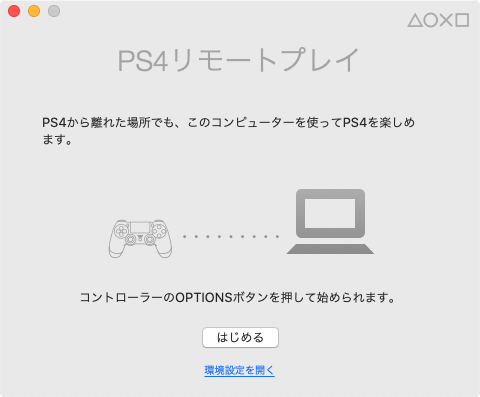
まず、基本画面が立ち上がったら一番下の「環境設定」を開きます。

PS4リモートプレイ基本画面
PS4リモートプレイ基本画面

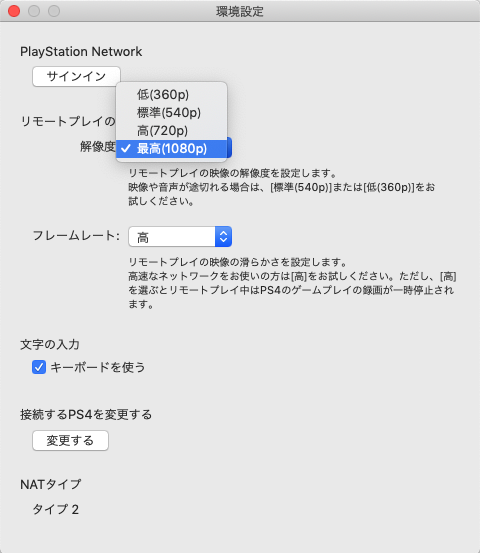
次に環境設定画面の中に「解像度とフレームレートを選ぶ項目」があるのでそちらを選び直して画面を閉じればOKです。

PS4リモートプレイ 解像度
PS4リモートプレイ 解像度

これらの設定はリモートプレイを開始する前に行わなくてはならないので、プレイ中に変更する場合は一旦PS4をスリープして接続を切り、環境設定を変更して再度接続しなおす必要があります。

解像度は……

  • 低(360p)
  • 標準(540p)
  • 高(720p)
  • 最高(1080p)

から選ぶことができ、標準は540p。

この時点で結構文字が読めません……。まぁ、なんとか読める、ギリギリのレベルです。ゲームによっては小さい文字が読めないと思います。^^; 理由は

  • 元々1080pを基準に作られているため

ですね。1080pを基準にしてインターフェースデザインされているので、1080p以上の解像度で読める「ギリギリサイズ」を狙ったゲームは全く読めないと思います。^^;

解像度を上げれば

  • 文字が読みやすくなる
  • 小さな敵を倒しやすく(スナイプしやすく・見つけやすく)なる
  • 弊害として(通信状況によって)カクカクする

解像度を下げればその逆です。

フレームレートも設定はあるのですが、これはPS4がMovieを作る際に使われる「最大フレームレート」だと思われます。

つまり、必ずそのフレームレートで送受信される訳ではなく、通信状況によって左右されるものです。

フレームレートも解像度同じ様な利点と欠点が存在します。なので、フレームレートはどちらかと言えば「もっと良くできるオプション」なのです。

故にフレームレートで選べるのは……

  • 標準

という意味不明なもののみで、30fpsとか60fpsという数値は書かれていません。

パソコン(固定)じゃなくなると、途端に自由度が増すw

私のMacbook Airでもできたので実際にやってみたところ……

家中どこでもできるって素晴らしい……。

と感じると同時に

通信環境はかなり良い状態が必要

だと感じました。

どこでもできるがゲームと場所を選ぶカモ

WindowsやMacなどの固定PCではなく、ノートパソコンだとかなり良い!と感じました。理由は……

  • 本当にどこでもできる(家中にWifiが届いている前提)
  • 寝っ転がって遊べる
  • 比較的画面が大きいので、なんとか文字も読める

です。^^;

上記二つは似たような意味ですが、結構良いです。

最後の「比較的画面が大きい」は、iPhoneだとつらそうという意味で、13インチのMacbook Airでなんとか文字が読める感じ。

でも、できない程ではない。※個人的な感覚です。事実いくつものゲームをリモートプレイのみで遊んでいます。

ゲームによっては完全に停止する

これは、ゲームを選ぶという意味と、通信環境を選ぶという意味です。

想像ですが

  • このリモートプレイは「PS4でMovieを作って送信」しています。

そのため……

  • 敵が大量に集まったり、煙や光などのEffectが大量に発生すると、(圧縮により)解像度が下がったり、画面がカクカクする(フレームレートが下がる)という事が起こる

のです。

一例を挙げると……

Days Gone

崩壊した世界でゾンビを倒していく、とてもハマったゲームです。

このゾンビ、最近流行りの「大量のゾンビが走ってくる」ゲームでして……。^^;

その「最も危険な状態」で画面がカクカクしたり、さらに爆発などが起こると画面が停止……

「あ、死んだな……」

と思うと同時に画面が戻り

DEAD

の文字が……。w

つまり、画面内で大量の更新が行われると(複数の物体が同時に移動するとか、Effectが画面全体に広がるとか、Movie圧縮が得意じゃないものが発生すると)、PS4での圧縮処理とリモートデバイスが圧縮をもとに戻すためのCPU。さらに通信速度(この時点でMovieのデータ量が増える)が必要になるので、画面が停止します。

でも、このゲーム。結局最初から最後までリモートプレイでクリアしました。

と言うのも。

追いかけられないように、見つからないように隠れながらプレイするスタイルでやっていたので、それほど苦にならなかったのです。

似たようなゲームでリモートプレイが得意じゃなさそうなのに、気にせず最後までリモートプレイしていたのが

Horizon Zero Dawn

こちらもとてもハマったゲームで、クリアまで他のゲームに手を出さなかった、珍しいゲームです。^^;

Days Goneに近いものがありますが、こちらはよりアクション性が高いにもかかわらず、スニーク(隠れながら行動)しながら「ここぞ」という時にバッと飛び出してやっつける系なので、こちらも苦になりませんでした。

映像は綺麗で、Effect類も多かったし、相手が機械なので色々光ってたりしてたのですが、結構大丈夫でした。

部分的に「文字が読めないかなぁ……」という箇所があり、それはPS4側で確認したり、攻略サイトで確認したり……なんて事はありましたけど……。^^;

あ、私はひたすらMacbook Airでリモートプレイしていたので、どちらもWifi使用の感想です。

Playstation Nowでも使えるが一部未対応

期間契約で遊びたい放題になる便利なサービス、Playstation Now。

先にPlaystation Nowのシステムについてお話します。

このPlaystation Nowは、リモートプレイがやっている「動画を作って送信」をサーバー越しにやってしまおうというシステムです。

↓値段はこんな感じ

実はPlaystationから直接購入するよりも、Amazon経由で購入したほうが安かったりします。w

試しに1週間の契約(PS4から1回のみ購入可能)を行い、遊んでみました。すると……

ダウンロードできるものとできないものがある

実は、Playstaion Nowで提供されているゲームの中には「ダウンロード可能」なものと「ダウンロードできないもの」が存在します。で……

  • ダウンロードできるもののみ、リモートプレイ可能

です。ここから想像できるのは……

  • サーバーで作った動画で遊ぶものはリモートプレイで遊べない
  • PS4で作った動画で遊ぶものはリモートプレイで遊べる

ということだと思われます。故にPlaystation Now経由でリモートプレイするにはダウンロード、つまり、HDDの容量が必要になってしまいます。

PS4用HDDの詳細は↓こちらをご覧ください。
PS4に追加・交換するベストなHDDとは?

感覚的にはPlaystation Nowで提供されている30%くらいのゲームソフトがダウンロード可能で、有名所は大体リモートプレイで遊べます。

ただそうではない(ダウンロードできない=リモートプレイできない)ものも存在するので、注意が必要。

まぁ、リモートプレイじゃなければPlaystation Nowにリストアップされているゲームはリモートプレイの様な解像度制限がありません。そのため高画質でのプレイが可能で、ここがリモートプレイとの大きな違い。

ちなみにPlaystation Nowからダウンロードしたゲームは、契約期限が切れると遊べません。^^;


なんだか思ったよりも長々と書いてしまいましたが……。

リモートプレイ良いですよ!ぜひお試しください!

楽しいPS4ライフを♪\(^o^)/

安物がバラバラに…iPhone6用のベストなケースとは?(モバイルSuica その2)

これまで使っていた安物のiPhone6ケースが壊れ「このまま安物を買い続けてもいいけど、結果的にコストがかさみそう」だと思い、新たなiPhone6用のケースを模索していたところ……

「安いながらも、良いものが見つかった」

ので、こちらでご紹介します。

バラバラに崩れ行く安物

前記事で「モバイルSuica非対応のスマホをモバイルSuicaにしてみた」を書きました。そして、その記事の中で購入した安物iPhone6ケース(Seriaで購入した200円のもの)↓を、しばらくは何の問題なく使っておりました。

SeriaのiPhone6ケース
SeriaのiPhone6ケース

そんなある日。

仕事中にiPhoneを取り出すと……

パキッ! と音がして

「ん?」

と、見ると、ケースの中に忍び込ませたクレジットカード(これがSuica)がケースからはみ出しています。

「ありゃ、外れたか……」

と、思い。再びカードをケースの中に忍び込ませ、iPhoneをケースの中に押し込もうとすると……

「あれ……収まらない?」

いつもなら「サクッ」とケースの中に収まり、iPhoneがケースの中に保持されるのですが、この時はこの「サクッ」という感覚がなく、何度押し込んでもiPhoneが浮き上がり、その結果、iPhoneがケースの中に収まらない……という状態に……。

「……一体何が起きて……」

と、見ると、ケースの左下のiPhoneを保持するパーツが無い……。

「……無い!?」

目を見張ると同時にあたりを探すと……。ありました。結構大きな破片が地面の上に……。

「は……、え?」

しばらく何が起きたのか理解することが出来ませんでした……。

※説明しよう♪\(^o^)/

実はこの安物ケース。使い始めてからすぐ(1〜2週間経った頃)、iPhoneを保持するパーツの一部にヒビが入っているのを発見。「あぁ、安いってこういう事なのか」とは思っていました。しかし、そのまま次のケースを購入するのもシャクで、そのまま使い続け……。

どんどん破損度合いが進み、ついに、ケースの裏に忍ばせたカードが出てきてしまうという自体になった……という訳です。

しかし、まさか横のパーツがまるごと無くなるとは思っていなかったので、しばらく何が起きたのか理解が出来ませんでした。

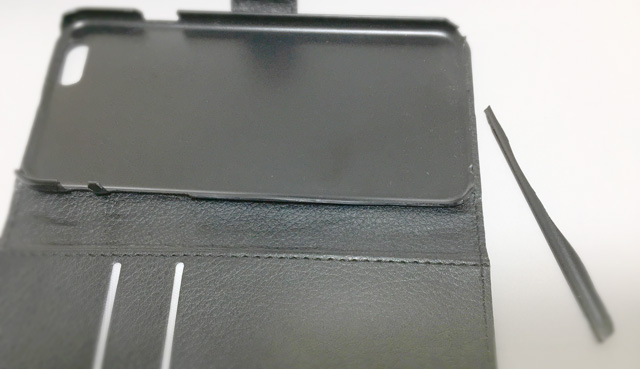
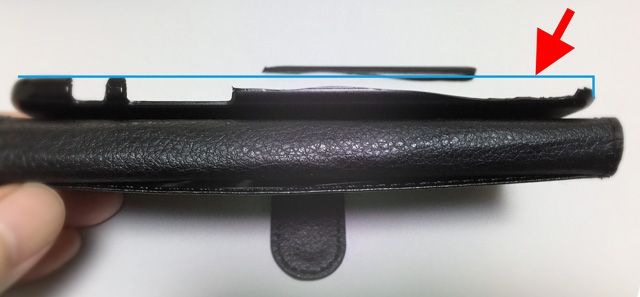
↓詳細がこちら

安物アイフォンケース破損
安物アイフォンケース破損
青い線は本来あった部分
青い線は本来あった部分


イコール。流石に今回は修復できないので、

次を探す必要がある

という事態になりました。

なかなか壊れないケースを探す

ここで一旦「何がほしい(どんなケースが欲しい)」のか、整理してみましょう。

  • なかなか壊れない事
  • 高級なものは要らない
  • 派手ではなく、使いやすい、ビジネスライクなもの

今回探す要点はこれ。

ある意味「普通にみんなが欲しいiPhoneケースの条件」だとは思いますが、今回は、安物ケースが1ヵ月足らずで壊れてしまったことで、最重要課題は「壊れにくい」ことに重点を置きました。

つまり、理屈はこうです。

▼安物ケースを使い続けた場合

200円x12ヵ月 = 2,400円也

そう。1年以上もって、2,400円以下になれば良し。ということ。

でも……ここで新たな疑問が発生……。

壊れにくいケース……って、具体的はどうやって探したら良いのでしょう?

普通に考えれば、なんかこう……G-Shock的なヘビーデューティーなものを想像しますが、この手のものは高くて当たり前。

検索してみると……

と、2,000円を超えてしまうものばかり。まぁ、壊れなければ……とは思うのですが、これだとSeriaで買った安いケースの10ヶ月分。なんだか釈然としない……。

そんな中、いろいろと調べていて、一つの答えに辿り着きました。

↓それがコレ!

実はコレ、「壊れにくいものを」……なんて考えず、単純に「安くて良さそう」ってだけで購入したもの(すぐに購入する必要があったので、急いで購入したもの)でした。

ところが……。使って納得。

「あ、これなら壊れにくそう!」

と納得できる、かなり良いものだったのです。w ※理由は後述。

(結果的に)壊れにくく、買ってよかったと思える理由

そんな「なんとなく急いでいたから」という理由で購入したものの、実は「これってベストなんじゃ……?」と思える良いものだったので、ご紹介したいと思います。

◎このケースをオススメしたい利点

ホルダーパーツがシリコン

このケース、実はホルダーパーツがシリコンで出来ています。どちらかと言うと、やや硬めのシリコンです。ですが、安物のプラスチック製と比べると、どう考えても曲げに強い。故に、そうそう壊れることは考えにくい。

更に、このホルダーパーツがシリコンであるが故に、耐落下性も……やや、ある……らしい。コレは素晴らしい……。まぁ、これについてはメーカーの自称なので、微妙だとは思いますが、安物のプラスチック製に比べると、圧倒的に耐衝撃性はあると思います。※落としてテストとかしてないので分かりませんが……。

深い作りでiPhoneが浮き上がらない

実はSeriaの安物を使っていた時、前記事で書いたようにクレジットカード(Suica)をケースの裏に忍ばせました。故に、少しだけiPhoneが浮き上がり、本来ボタンが収納される場所(ケースのホール部分)に収まらず、仕方なくボタンホールの上部を切り取った。という経緯がありました。※実はそれが理由で壊れやすかったのかも?

ところが。今回のケースは結構深く造られており、ケースの中に電磁遮断シートとクレジットカードを入れても、iPhoneが全く浮き上がりません。

ボタンを覆うケース

次にボタンホールがありません。いえ、完全に無いのではなく、イヤホンジャックや下部スピーカー、マナースイッチや充電ジャックには穴があります。つまり、最低限の穴がある状態。そして各ボタンの上にはケースが覆いかぶさっており、その場所が凸状に出っ張っています。故に「ボタンが押し辛い?」と、最初のうちは思っていました。ところが、それが功を奏し「誤って押すことがなくなる」という利点に変化! 強く押すと言っても、触ったら押されてしまう何もない状態から、ケースに覆われたことで誤動作を防げるようになりました。実はコレがとても良い。これまで何度か知らずに押されてしまう事を経験していたのですが、それが全くなくなりました。

とにかく安い!

そして、安い! この記事を書いている時点では「1,180円」と、この手の高級感あるケースの中ではかなり安い。

留め具がない

多くのケースにある「留め具」がありません。カバー部分にかなり強力な磁石が組み込まれており、それが背面の金属に反応してきちんと、ピッタリ閉じます。これまた爽快な感触。そして、留め具がないことで、ポケットに入れる際にも引っかからず、スッと入り、取り出しやすいという利点に変化。

△そしてちょっと残念な欠点

磁力が強すぎる(らしい)

個人的にはまだ体験していないのですが、レビューを見ると「磁力式のカードをケースの中に入れておくと、ケースに組み込まれた強力な磁石によって、カードの磁力が破壊される」そうです。w

閉じにくい(慣れる)

そしてその強力な磁石によって、完全に開いてスマホの裏に表紙をくっつけると……。あまりにもピッタリくっついて、閉じにくい(裏面に磁石でくっついた表紙を剥がし辛い)という問題が発生。でも、コレは慣れます。ケースと表紙の間に指を押し入れて開けばいいので。

結果「オススメしたい、iPhoneケース」

利点欠点を踏まえ、全体的に考えた時、これだけ安くて使いやすいものは「オススメしたい」と思いました。

色は4色。

「あ、そう言えばあの人のケース、壊れてたな……」なんて方へ、クリスマスプレゼントとしても最適♪

因みにこのメーカー、XS用やXR用、8や7用のケースも出しています。

もし、買い替えをお考えでしたら、お一ついかがですか?

↓よろしければ前記事もどうぞ♪
モバイルSuica非対応のスマホをモバイルSuicaにしてみた

タッチパネルのチェックツールを作りました

前記事「スマホ・タブレットのタッチパネルが反応しない原因と対策」の補助機能として、タッチパネルをチェックするWebアプリを作りましたので、ご紹介します。

こちらです。↓
ナンデモ堂 タッチチェックツール

※基本的にOSやブラウザーに左右されません。Webが見られて、JavaScriptが実行できれば動作します。

使い方

  • このページへ移動してください。
  • ページの中ほどにある「タッチチェックを開始する」を押してください。
  • 画面いっぱいに楕円が並びます。
  • 画面上の楕円を全てタップ&スライドして塗りつぶしてください。※「タップ(クリック)」ではなく、「スライド(ドラッグ)」して塗りつぶしてください。

やってみた結果からわかること

  • 全部塗りつぶすことができれば「楕円が見えている範囲はハードウェア的に問題ありません」。
  • 塗りつぶすことができない部分があれば、その部分が「ハードウェア的にタッチできない場所(本当に壊れている可能性が高い)」です。

ただし「塗りつぶすことができない場所があっても、ハードウェアが壊れているとは限らない」事に留意してください。ここまでの記事で書いたような、他の原因によってそれが引き起こされている可能性もあるのです。


「アプリ」にしようかと思っていた…

実は最初、最近の自分の流れ(流行り)で

「アプリにするか〜♪」と思っていたのですが…。

「あれ? Webでできるじゃん」と思い直し、急遽Webで作ってみました。

制作時間は「4時間」です。w

多分、アプリでやったら「数日」はかかります…。(^_^;

実は最近のWebって「非常に優秀」でして、アプリを作ってみてわかったのですが「アプリにする必要がないもの」って意外と多くあるのです…。

それに…

実はWebの方が作るのが簡単なんです。w
(いろいろと融通が利き、制作時間が少ない)

もちろん、最近のスマホのゲームのような3Dを扱っているものをWebで作ることは(多分)できません。

ですが、それ以外のアプリって、基本的にアプリである必要がないものが結構多いんです…。

例えば…

アプリじゃないとできない(と思われる)こと

  • 3Dを利用している。
  • スマホのセンサー(マイク・GPS・明度計など)を利用している。

それ以外にアプリである必要性が思いつきません…。orz

それほどに「Webでもできること」って多いんです。
というか、「Webでできるけど、アプリにすることでユーザーを囲い込む」という手法が多く取られている感じがします。


ちょっと話が逸れましたが…。

ナンデモ堂 タッチチェックツール

よろしければ、一度お試しください。

iOSアプリ 始めました(その1)

★「デザイナーの私が、どうやって1本目のiPhoneアプリをリリースできたのか?」を書いてみました。

私は2年前に体を壊して会社を辞め、現在フリーランスとして活動しています。

去年はWebデザイナーとしてそれなりの成績を上げたのですが…。

まだまだ足りない!

(まぁ理由はいろいろあります…)
そこで、突然思い立ち…

iOS(iPhoneとかiPadとか)のアプリ開発を始めました。w

しかし「元々プログラム側の人間ではなく、デザイン側の人間」なので、「何をどうしたらいいのか、何から始めたらいいのか、全く見当がつかない」という状態…。

そんな中、約1ヶ月半かけて初めてのアプリ「AnimatorTool」をリリースすることができました!

そこで、この記事では「デザイナーの私が、どうやって1本目のiOSアプリをリリースできたか」を「様々なつまずきPoint」を交えて書いてみます。


経験無し!

最初に「よし、やってみよう!」と思い立ったのはいいのですが、その時点で…


アプリ開発の経験が全くありません!(爆)


さて、どうしたものでしょう。w

とは言うものの、「無鉄砲に計画した」訳ではなく…。
「全くない」と言うのは語弊があります…。(^_^;


プログラム経験は「ほぼ」ありません

私はデザイナーなので、プログラムの経験は「ほぼ」ありません。

プログラム経験といえば…

  • 25年くらい前。
    MacのHyperCard(知ってる方はほぼ居ないのでは?w)で「WhatIf!?」というアーケードゲームを模倣したカードゲームを作りました。
  • 5年くらい前。
    会社に居た頃、色々な作業の自動化を簡単なプログラムで作りました。
  • 1年前。
    Webデザイナーを始めて「JavaScriptとかjQueryを覚える必要があった」ので、「(また)WhatIf!?」の模倣を今度はWebアプリとして作りました。

という程度の経験です。

そういう意味では「プログラミングは得意かもしれない?と勝手に思っている人」だと思ってください。w

ですが、「この程度の経験で、スマホアプリ開発に手を出していいのか!?」という疑問が拭えません…。

下手をすれば「何から何まで分からずじまいで、何も完成しなかった」という結果が容易に想像できます…。orz

それでも「1年前に、Webのゲームを作った」経験がかなりの自信になっていました。

「自分ならできる!」と勝手に思っていたのですが、「勝手な自信」というのは結構強力で、全くわからない分野に土足で踏み入る勇気を与えてくれました。ww

それが最初の原動力です。


最初の一歩(見切り発車もいいけど…)

「案ずるより生むが易し」とも言うので、「とりあえず、本を読みながら始めてみよう」と思い、最初に読んだのが↓この本です。


本を読む前に、ネットで色々と検索し、なんとなく得た知識で「iOSはXcodeというアプリを使って開発し、AndroidはAndroidStudioというアプリを使って開発する必要がある」ことはわかっていました。

で、なぜこの本を選んだかと言うと…

このCocos2d-xはその二つ(iOS用とAndroid用)を同時に作ってしまうツールなのです!

何と素晴らしい!!

で、早速本の通りに作り始め、チュートリアルを終えると…。

できました。チュートリアルで作る「カードゲーム」はできましたけど…


C++が全く理解できない!

つまり「プログラムが読めない(自分の力では理解できない)」という状態になりました…。

少なからず「プログラム」と言われる部分は読める自信があったのですが、C++は「何が書かれているのかわからない」…。

というか、ちょっと特殊?(それともこれが普通?)な書き方なので、全く理解できません…。

何しろ「文法がわからない」のです。ww


「プログラムが読めない」と言うことは…

「誰かが書いたプログラムの断片をコピペ(本に書かれている内容をそのまま書き写すなど)すれば、その機能は実現できる」のですが、「自分が作りたいものを、どうやれば実現できるのか考えること自体が不可能」です。

つまり…

クリエイティブ性がゼロ!
(新しいものを構築することが不可能)

ってことで…

これでは自分が思った通りにアプリを作ることが出来ないことに気づきました…。

途中までは「C++を覚えるぞ!」って意気込んで勉強していたのですが、その最中…

「これって、いつになったら思ったものが作れるようになるのだろう?…」

と思うようになり、挫折…。


諦める(辞める)のは早いほどいい!
※私の持論。「結果的に辞めるなら、新しいことをさっさと始める方がいい」という意味です。w


とは言うものの、少なからず「自分には無理なのかな?」というショックもあり、「3ヶ月ほど、アプリ開発を諦めていた」時期がありました。w

その後「できるかも?」と思い直したのは、少し冷静になって…

「初めてのiPhoneアプリ開発」という感じのタイトルの本を立ち読みした時です。


初めての?初めてでもできる!?本当に???

どんなカテゴリーの本でも「初めての」シリーズってありますよね?

「初めてのiPhoneアプリ開発」という感じのタイトルの本は結構多く出ています。


※ほんの一部です。

この本達の中から自分にあった・自分が理解できるベストな本を探さなくてはなりません…。w

タイトルに「初めての」とか「挫折しない」とか書かれていても正直「どれが自分にあっているのか」がわかりません…。

最初に挫折したcocos2d-xの本だって「はじめてでもよくわかる!」ですが、個人的にはわからなかったので、一抹の不安がよぎります…。orz


「初めて本(初心者向けの「初めての〜」というタイトルの本)」を選ぶポイント

実は先の挫折で理解したことがありました。

  • 自分のレベルにあっているものを探す
  • 想定読者を見極める
  • 一冊で済ませようとしない
  • 段階を経る
  • 立ち読みする
  • 最新の開発環境を対象に書かれた「新しい本」を選ぶ

です。

自分のレベルにあっているものを探す

まぁ、そのためには自分のレベルを知らなくてはならないのですが。w

多くの場合、初歩の初歩で必要な基礎知識(iPhoneアプリ開発はXcodeを使うとか、Objective-CやSwiftという言語を使うとか)はほぼネットで見つけることができます

もっと言うと「じっくり時間をかけて検索をすれば、自分の理解度(レベル)が徐々に上がり、ネットからかなりの情報を得ることができる」とも言えます。ほんとで。

しかし、最初の頃は「ネットで書かれている情報は断片的(わかる人対象に書かれている)」であったり、初心者には理解できない単語が多く、その結果「全くわからない」という状態になってしまいます。

これが「ネットの情報を検索した時点で挫折する原因」です。

つまり「ネットの情報が理解できるようになるためには、それなりの基礎知識が必要」なんです。

そういった基礎知識もうまく検索して「自分のレベルに見合うページに出会う事が出来たら」理解できます。

しかし、正直なところ…

ネットだけでスムーズに理解できるようになる(自分が何を必要としていて、なんて検索したら目的の情報が出てくるのかを理解する)のは初心者には困難です。

そこで「初めて本」のお世話になることにします。

自分のレベル とは…
  1. Xcodeってなに?Swiftってなに?って状態
  2. アプリってプログラムと画像(画面)はどうやってつながるの?
  3. プログラムはJavaScriptとかで経験があるけど、アプリにするときのアプローチがわからない

とかそんな感じの違いです。

1.ならそこから書き出している本が必要で、
2.ならそういう事をより詳しく書かれている本が必要で、
3.ならそういう人を対象に書かれている本が必要です。

つまり「自分のレベルを知る」のが重要なのではなくて、「自分のレベルにあった本を選ぶ」のが重要なのです。


想定読者を見極める

多くの「初めて本」には「想定されている読者(読む前に必要な知識)」が書かれています。
(先ほどのcocos本には書かれていませんでした…いいえ、そこを責めるつもりはありません…自分のミスですw)

例えば…

この本は、初歩のプログラミング経験(if then文やfor文を使ったことがある)があり、これからiOSアプリを作り始めようと思っている人を対象に書かれています。

という感じの記述があります。
そういう想定を読んで、自分のレベルに合った本を選びましょう。

それよりも、もっと初歩の場合。
「なんとなくネットで情報を集めながら、気になった単語を随時調べる」とかやると「徐々に知識がたまっていく」のが実感できます

しかし「初歩の初歩対象で、順序立てて書かれた本が欲しい」のであれば…。

表紙デザインがかわいらしかったり、タイトルに「サルでもできる」とか「小・中学生でもできる」とか書かれた本を物色してみるといいです。


※↑出版日が古いのでご注意ください。

※表紙は意外と重要で、シンプルなものは「学術的に書かれている本」で、上級者向けです。POPなものは「より初心者向けに書かれている」事が多いです。そういう意味では、第一印象で「ピンと来たものを選ぶ(ジャケ買い)」のはあながち間違っていないのカモ知れません。w

この手の本は「最初の一歩をとても低く想定して書かれています」ので、確認してみてください。

ただ「本当は少しだけ知っているんだけど、最初はこういう本がいいかな?」と思って買ったりすると…

「そんなことは知っとるわー!」

となるので、こちらもご注意ください。w

本を読んでいてもそうなんですが、結局「ネットを調べるのが上手になる必要がある」と思います。

どちらかと言うと「自分が欲しい情報を表示させるためには、どんなキーワードを書いたらいいのかわかってくる」ので、その段階までは急がず順序を追って、予備知識を貯めましょう。

ある程度の基礎知識がたまって、初めて「初めて本の想定読者が理解できるようになる」とも言えるのです。


一冊で済ませようとしない・段階を経る

これまた重要なんですが…。

急ぎすぎると何も得られなくなります。
先の私の挫折がコレです。w

「初めて本」で身の丈に合わないものを選んだ場合、多くの用語自体が理解できず、「まるで英語の本を読んでいるかのように、ネットで用語を調べながら読まなくてはならなくなる」ため、読んでいられなくなります。w(それでも我慢して読了したら、効果はあるんでしょうか??)

また、そのような本を買ってしまった場合、その前のレベルの本(つまり辞書w)が必要になるのですが、「それがどれだかわからない」という事態に陥ります…。

なので、「今の自分が理解できる本」を選ぶようにしましょう。
そして「一冊目を読み終えた時、新たな疑問が生まれます」。これが二冊目へのアプローチです。このように「段階を経て本を読み進める」ほうが良いです。

近道しようとすると、もっと遠回りする結果になるかも知れません。「急がば回れ」ですよ。w


立ち読みする

前述とかぶりますが、ここまでのことを理解するためには少なからず「立ち読み」が必要です。

私もAmazonから本を買うことが多いのですが、この手の「初めて本」はジャケ買いすると失敗します。w

最近ではAmazonでも「立ち読み」できる本があり、特に「読者想定」や、「目次」が全て見えるものはとても選びやすく、私もAmazonでジャケ買いすることが時々あります。w

まぁそういう時は「当たったらおめでとう」レベルの買い物になってしまうのですが…。(^_^;

プログラムの「初めて本」を選ぶ際、一番重要なのは…

  • 自分の知りたい内容が重点的に書かれているのか
  • 自分が理解できる書き方をされているか

なので、Amazonの立ち読みだと物足りないことがあります。

私は本を探す場合、最初はAmazonを使います。立ち読み機能とか、評価をじっくり読んで、最初に幾つかの本に絞り込みます。

※正直なところ、この時点では評価は役に立ちません。w 個人的な意見なので。w ただ、良い評価が出ている本は「立ち読み候補」としています。

その後、最寄りの「大きな本屋さんへ電話して、在庫があるか確認してから見に行く(買うかどうかわからないけどと一言言って、取り置いてもらう)」ようにしています。

そして実際に立ち読みをしながら、以下の点をチェックします。

  • 自分のレベルに合っているか?(読みやすいか?)
  • 自分の知りたいことが書かれているか?(内容が多岐にわたりすぎて、知りたい内容が少なすぎないか?)
  • 少し読んで、理解できそうか?

どの本が自分に合っている本なのか確認するためには、立ち読みして、納得してから購入しましょう!

本来立ち読みとは「その本が自分の欲しい内容なのか確認するためのもの」なのですから。(…多分あってると思います。w)


最新の開発環境を対象に書かれた「新しい本」を選ぶ

プログラムの「初めて本」の場合、この「新しい本」は非常に重要です

2017.3.1時点のiOSで言うと…

Xcode 8
Swift 3

を謳っているものでないと、後から後悔します。w
理由は…

  • 今から始めるとすると、開発環境(iOSなら、Xcode)は最新のものしか手に入りません
  • 故に古い本を選んだ場合「本に沿って作業を進めると、必ず途中で自分で解決できない問題が発生」します

その問題とは…

  • 「開発環境のレイアウトが違っていて、クリックしなくてはならない場所が見つけられない」とか…
  • 「Code(プログラム)が古くて、エラーが発生するけど治せない」とかです。

プログラム(及び開発環境)は日々進化し続けており、故に古い本の情報は「現在手に入る開発環境とは違う物」なので、「自分で解決できない問題」に直面し、先に進めなくなります。

必ず最新の開発環境を調べ、それに即したVerで書かれた本を選びましょう。

(なのでプログラム本は出版するタイミングが難しいのです…)


つづく

ちょっと長くなってしまったので、続きは「その2」にします。w
次は「私が選んだ本」から始まります。

 

iPhone iPad 強制終了・強制再起動 コマンド

今回は、iPhone iPadなどのiOSの強制終了・再起動コマンドをご紹介します。

※Androidの強制終了・再起動コマンドはこちら

スマホを使っていて、誰しもが経験したことがあるであろう「OSのフリーズ」。 通常のスマホであれば「電池を引っこ抜く」事で強制終了と再起動が可能です。

しかし「iPhone」の様な「電池が内臓されていて、取り出せない」機種にとってはどうしたらいいのか?

以下の方法で強制終了と再起動を行うことが可能です。

---

強制再起動を行う

OS(iOS)がフリーズしてしまったら、もうこれしかやる事がありません。w

しかし、iPhoneは「電池が内臓されていて、取り出せない」機種です。 それはつまり…

物理的に再起動を行えない

という事…。

普通に考えると「電池が切れるまで待つ」という事になってしまうのですが、その間に「何をされているか分からない」という怖さがありますし、時間がかかりすぎます。

そしてもちろん、そのあたりはちゃんと考えられていまして…
iOSにも強制終了・再起動コマンドが存在します。

意外とiPhoneを使っている方で、iOSの強制終了及び、再起動コマンドをご存じない方も多いのではないでしょうか?

---

iOS 強制再起動 コマンド

スリープ/スリープ解除ボタン + Homeボタン を同時に10秒くらい(Appleマークが現れるまで)長押し

です。 これ、絶対に必要になることがあるので覚えておくと宜しいかと。w

※通常、iOSでのこのボタンの組み合わせは「スクリーンショットを撮る」なのですが、そのシャッター音が鳴っても押し続けていると、アップルマークが表示されます。

iPhone_force_shutdown

---

ということで。 このページを困ったときのためにブックマークしましょう。(^_^;

でも、スマホでブックマークしてもダメですよ? スマホがフリーズしたら見られないのですから…。w

週間ランキング

  1. 無線LAN親機 - 正しいアンテナの角度と本体の向きとは?

  2. 青と黒のドレスか? 白と金のドレスか? 解説・証明します Explai...

  3. MacとiPhoneの「メール」でメールが消える!?原因と対策

  4. タッチパネルが反応しない原因と対策をご紹介!(その1)

  5. いつの間にかAlexaからSwitchBotのコマンドが消えていた

  6. Nintendo Switch「Playしながら充電できない!?」原因...

  7. これ読めますか?「日本人にだけ読めないフォント」

  8. 【解決】MacでUSB外付けディスクが勝手にアンマウントする?

  9. 見えている空の端は、どこの空??

  10. Nintendo Switchが「無線LANにつながらない?」原因と対...