「映像」カテゴリーアーカイブ

AlexaとSwitchBotを連携して複数のことを1音声コマンドでやらせる方法

★2024.01.30追記
また正しく動作しなくなったので、修正方法をUpしました↓

いつの間にかAlexaからSwitchBotのコマンドが消えていた


★★2023.10.1よりSwitchBotとAlexaが連携できなくなっておりましたが、↓以下の方法で再接続出来るようになりました!

【解決】AlexaとSwitchBotの連携を復活させる(2023.10.1から繋がらなくなった場合の対処・対策)方法

↑こちらの記事をご覧ください。


前記事「【解決】古いテレビだとAlexaでチャンネル変更できない!?」の続きです。

前回に引き続き、今回はAlexaとSwitchBot Hub miniを連携させて複数のコマンドを連続して実行させる方法をご紹介します。慣れないうちはかなり混乱してうまく行かず、多くの方が諦めてしまうのではないでしょうか? なので今回は、考え方・仕組みから実際のやり方まで、詳しくご紹介します!

■結構混乱する

実は、Alexaの中にある連続実行機能と、SwitchBotの中にある連続実行機能(以降「バッチ処理」と呼びます)をうまく使い分けないと、思っていた通りに連続実行させるのは難しいです……。^^;

ただ、実際にはそれらを「どう使い分けるとうまくいくのか」などの原理さえ分かれば、自由に実行させることが出来るようになります。

今回の目的は「Alexaに音声コマンドを一つ発声するだけで、複数の動作を実行してくれるようにすること」です。
具体的には私が帰ってきたらよくやる……

  1. テレビの電源をON
  2. テレビの入力をブルーレイレコーダーに切り替える
  3. ブルーレイレコーダーの電源をON
  4. ブルーレイレコーダーの再生リストを表示させる

の4つを連続でやってみたいと思います。

因みに私が使っているデバイスは

  • Panasonic TH-P50VT2(2010年発売) ※テレビ
  • Panasonic DMR-BZT700(2011年発売) ※ブルーレイレコーダー
  • Fire TV Cube ※ここにAlexaがついている
  • SwitchBot Hub mini ※赤外線リモコンコントローラー

です。

テレビとブルーレイレコーダーは両方ともSwitchBot Hub miniにリモコンを登録し、ほぼ全てのボタンが使えるようにしてあります。※方法は前記事をご覧ください。

最初にご理解いただきたいポイントを紹介します。

・AlexaとSwitchBotの関係を理解しよう

※目的は「Alexaに音声コマンドでバッチ処理(連続自動処理)をさせること」なので、前記事でご紹介した「AlexaとSwitchBot Hub Miniの連携」が完了している前提です。

この場合「Alexaが上位」で、「Alexaから見たら、SwitchBotに登録されているデバイスとシーンはどちらもデバイス」である点にご注意ください。そのため「Alexaから見れば、SwitchBotに登録されているデバイスもシーンもONかOFFしかできません」。
ここが(人間もAlexaも)混乱するポイントの一つです。

・バッチ処理させる機能はAlexaとSwitchBotそれぞれに存在する

さらにややこしくするのがバッチ処理機能が複数存在すること。
Alexaでは「定形アクション」
SwitchBotでは「シーン」
というのがそれぞれバッチ処理にあたり、これらを上手く連動させる必要があります。

・ウェイト(待機時間設定)はAlexaにしかない

そしてバッチ処理させる際に重要なのがこの「ウェイトの設定」です。

例えば……
1.テレビの電源をON
2.テレビの入力をブルーレイレコーダーに切り替える

この1と2の間に待機時間が必要です。理由は「電源をONにしてから、テレビが入力切替を受け付ける事ができるようになるまでには数秒待つ必要があるから」です。これを無視した場合、入力切替が反応しません。

同様に
3.ブルーレイレコーダーの電源をON
4.ブルーレイレコーダーの再生リストを表示させる
の間にもウェイトが必要です。

そしてこのウェイトの設定はAlexaにしかありません。

ここまで理解できれば後は結構簡単です。

■バッチ処理を設定する

今回の場合、テレビもブルーレイレコーダーもSwitchBotのデバイス(SwitchBot Hub Miniに登録したリモコン)として
動作させます。そのため、先にテレビとブルーレイレコーダーのリモコンをSwitchBot Hub Miniに登録して「必要なボタンが全て使える」ようにしておいてください。
※やり方は前記事をご参照ください。

一旦考え方を整理しますね。

  • SwitchBotでバッチ処理をさせるには「シーン」を作る。
  • Alexaでバッチ処理をさせるには「定形アクション」を作る。
  • Alexa側で操作できるのは「電源のON・OFF」と「ウェイト設定」くらい。その他のリモコン操作はSwitchBotでやる。
  • Alexaから見ると、SwitchBotのシーンもデバイスも両方「デバイス」として扱われる。そのためON・OFF以外のSwitchBotで必要な動作は全てSwitchBotのシーンとして登録する。

ここまでOK?

次に実際にやる事を整理します。

  1. (Alexa)テレビの電源をON
  2. (Alexa)10秒ウェイト
  3. (SwitchBotのシーン)テレビの入力をブルーレイレコーダーに切り替える
  4. (Alexa)ブルーレイレコーダーの電源をON
  5. (Alexa)10秒ウェイト
  6. (SwitchBotのシーン)ブルーレイレコーダーの再生リストを表示させる

あれ? 10秒ウェイトが2回発生してますね。
このままだとウェイトだけで20秒待ってしまうことに。
ウェイトの理由は「電源を入れてから赤外線リモコンに反応するまで待たせること」なので、これを一つにまとめたほうが良さそうです。
そこで、↓こんなふうに変更して、動作時間を短くします。

  1. (Alexa)テレビの電源をON
  2. (Alexa)ブルーレイレコーダーの電源をON
  3. (Alexa)10秒ウェイト
  4. (SwitchBotのシーン)テレビの入力をブルーレイレコーダーに切り替える
  5. (SwitchBotのシーン)ブルーレイレコーダーの再生リストを表示させる

・Alexaからは直接SwitchBotのリモコンボタンを操作できない

先に書きましたが「AlexaはSwitchBotのデバイスもシーンも、両方デバイスとして認識」します。そのため、AlexaにとってはSwitchBotのリモコンに「どんなボタンがあるのか」が分かりません。

そのため……
例えば、Alexaに「SwitchBotのテレビの入力切替ボタンを押す」という動作をさせるには、SwitchBot側で「テレビの入力切替ボタンを押す」というシーンを作成する必要があります。

そしてAlexa側では「テレビの入力切替ボタンを押すというシーン」という名前のデバイスをON・OFFさせる。という考え方です。AlexaとSwitchBotを連携させる場合「AlexaはSwitchBotのデバイスをON・OFFさせるもの」だと思ってください。

SwitchBotのシーン = ボタン動作(1つのボタンを押すのも複数のボタンを押すのもどちらもシーンとして作成する)です。

それでは実際にやってみましょう!

■実際にやってみよう

Alexaが上位、つまりSwitchBotのシーンをAlexa側で呼び出すので、先にSwitchBotの設定を行います。


★★AlexaアプリやSwitchBotアプリのVersionが新しくなって見た目が変わっておりますが、設定する内容や名称は同じなので、似たものを探してみてください。


・SwitchBotを設定する

・「4.(SwitchBotのシーン)テレビの入力をブルーレイレコーダーに切り替える」を作る

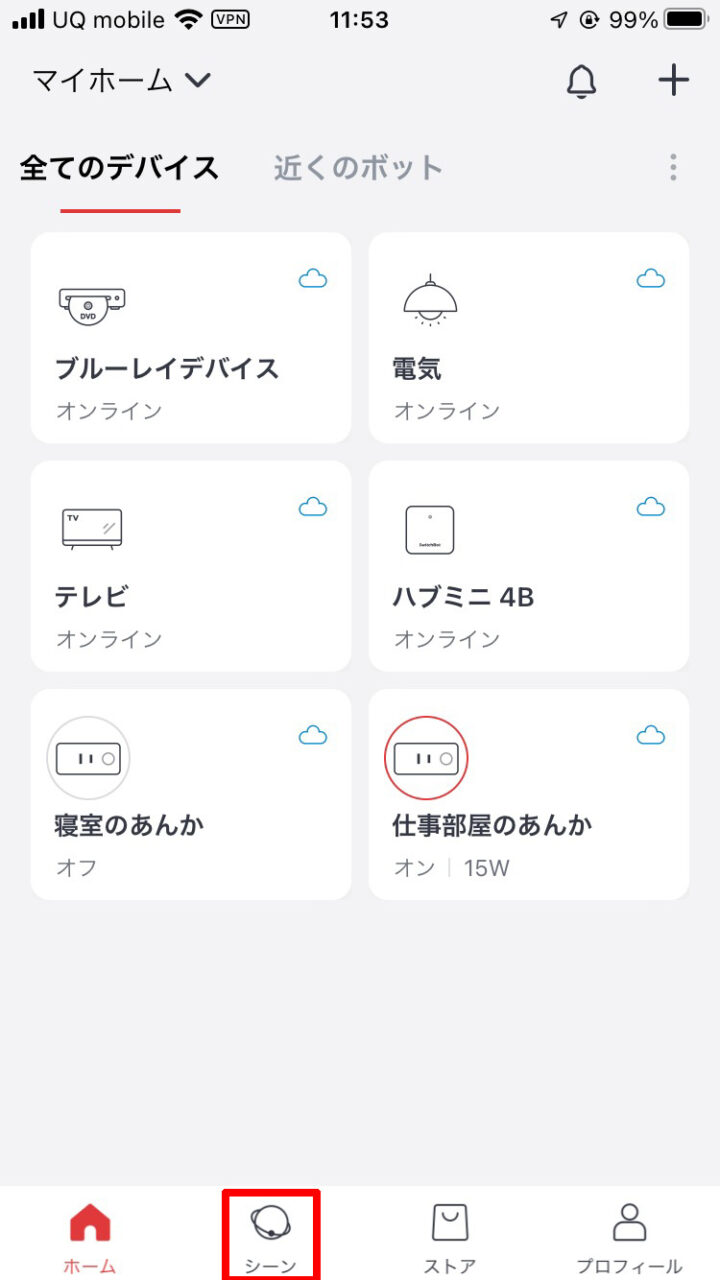
1.SwitchBotアプリを立ち上げて「シーン」をタップ
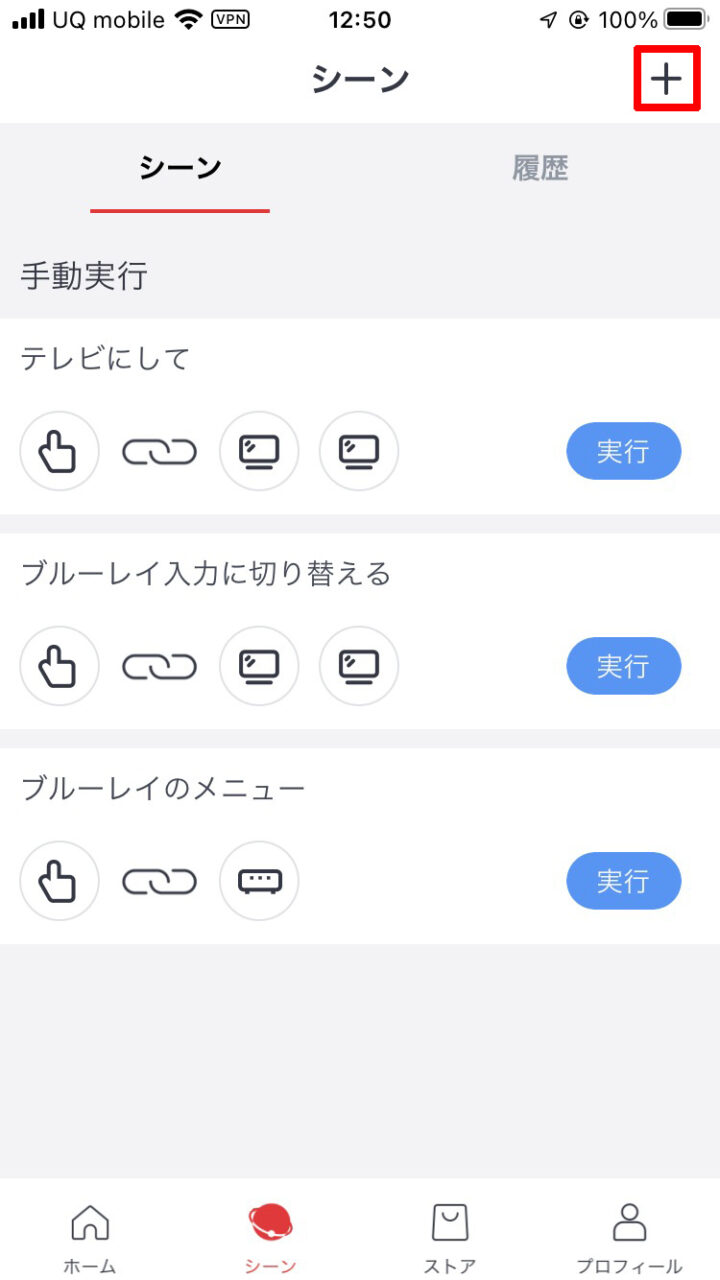
2.右上にある「+」ボタンをタップ
3.「新しいシーン」と書かれたタイトルの右にある「鉛筆アイコン」をタップ
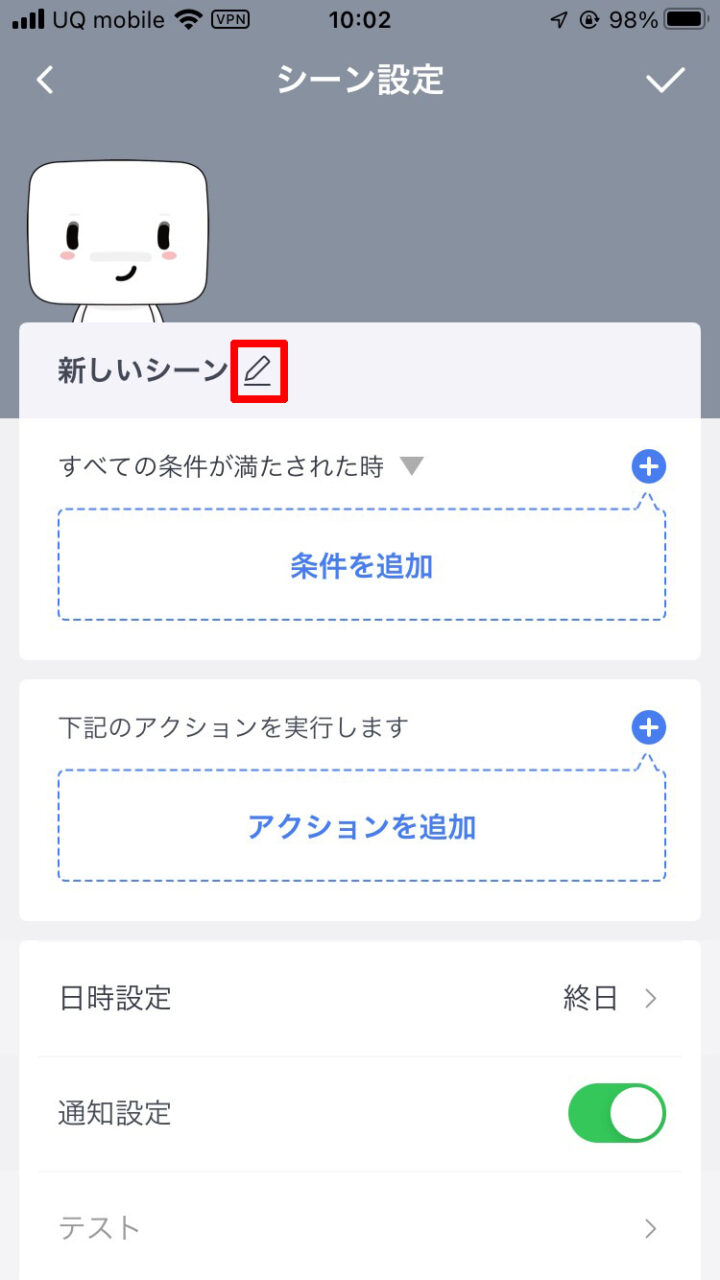
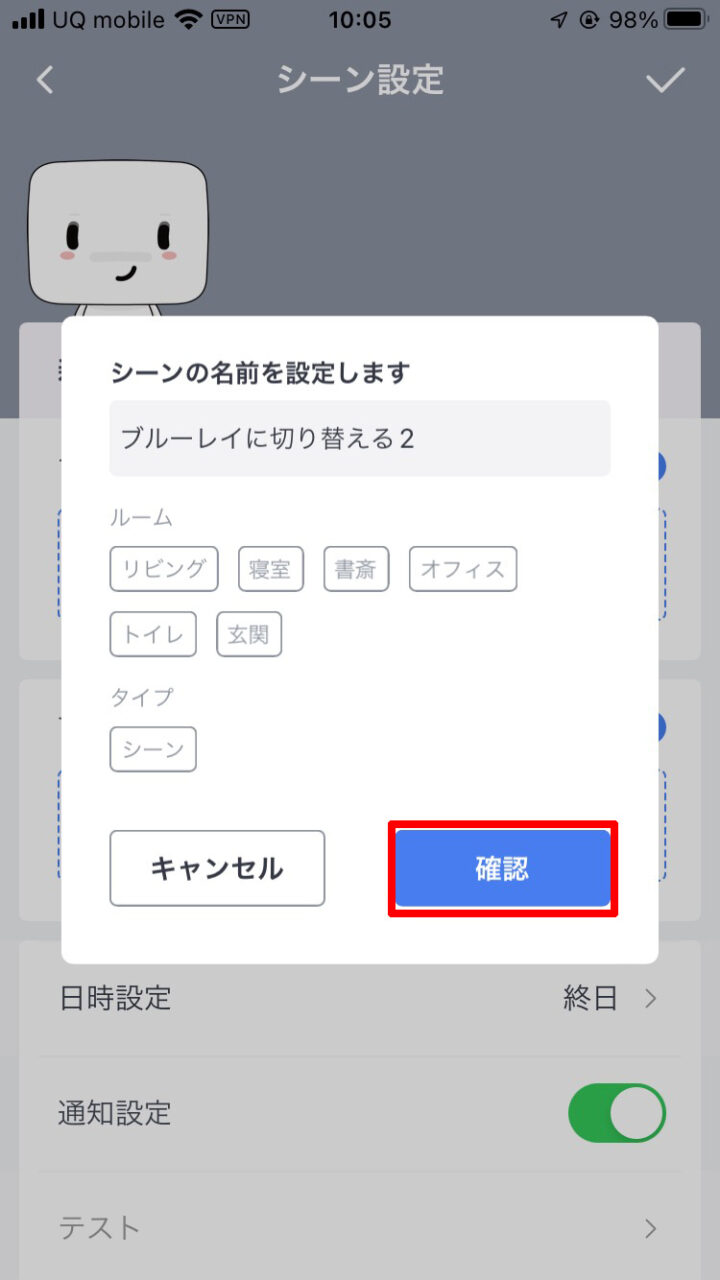
4.シーンの名前を「ブルーレイに切り換える2」に変更
※既に1個作成してあるので、個人的な都合で以降の名前には2を入れています
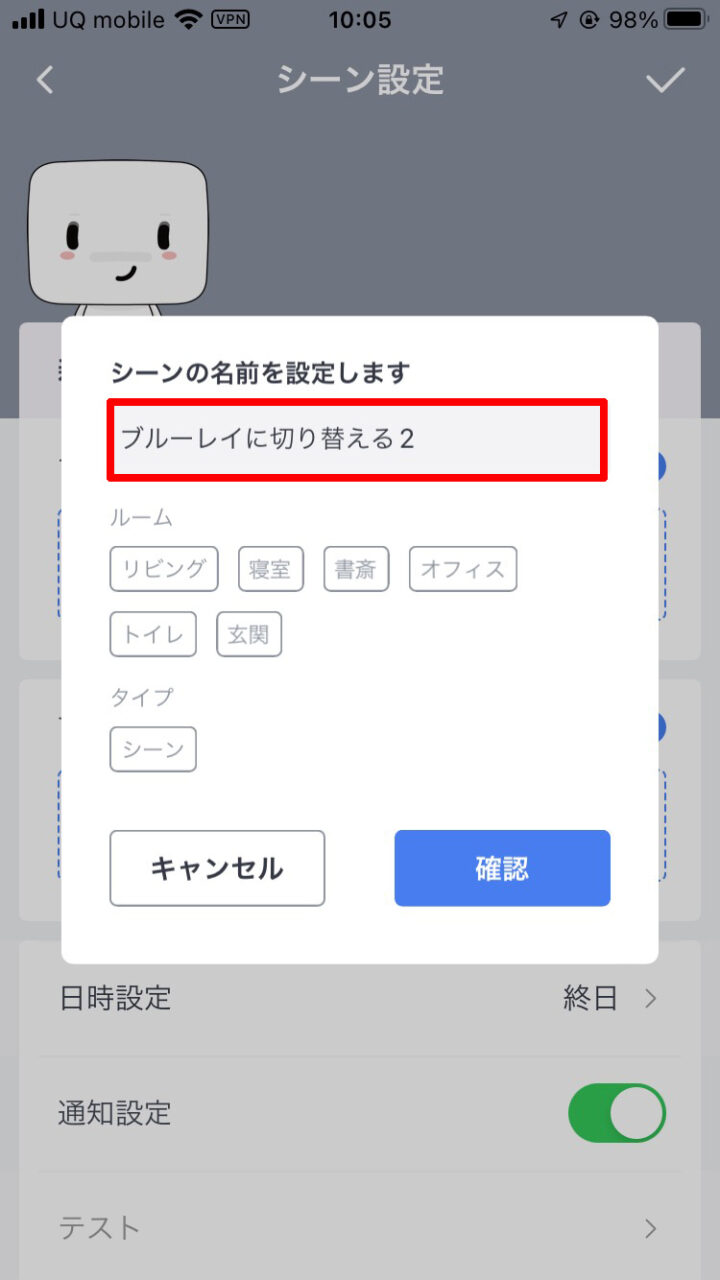
5.「確認」をタップ
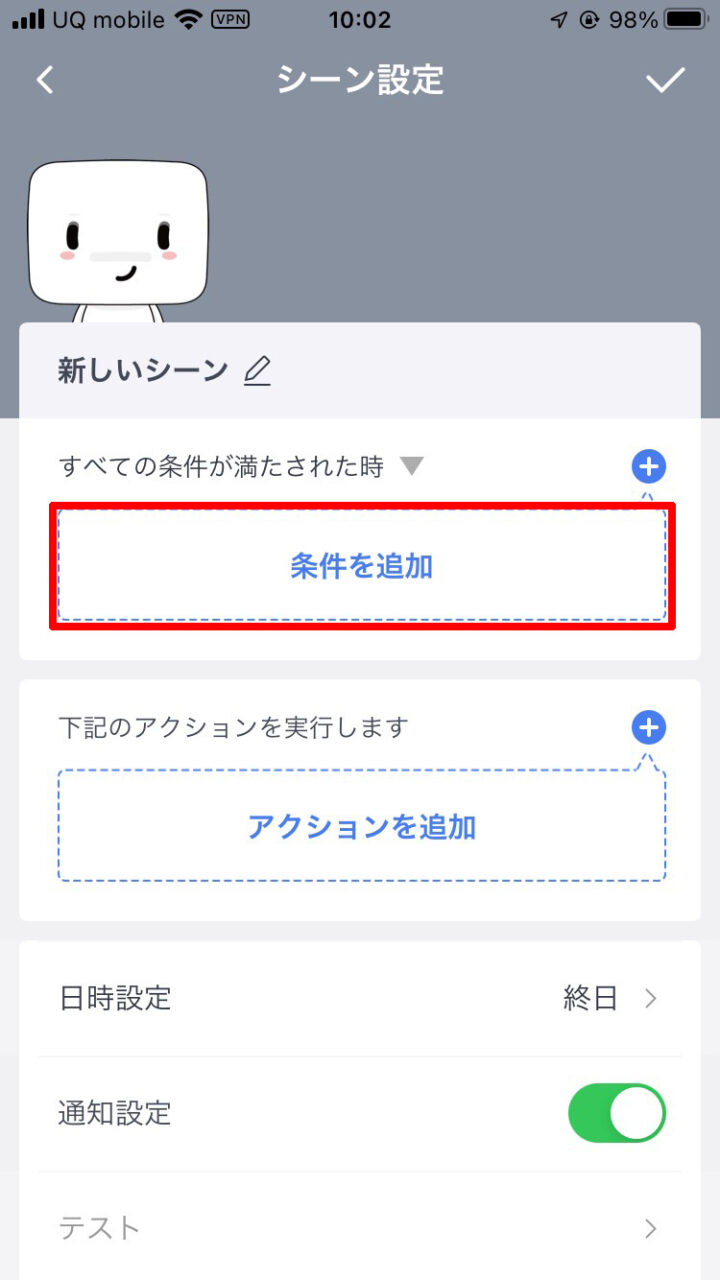
6.「条件を追加」をタップ
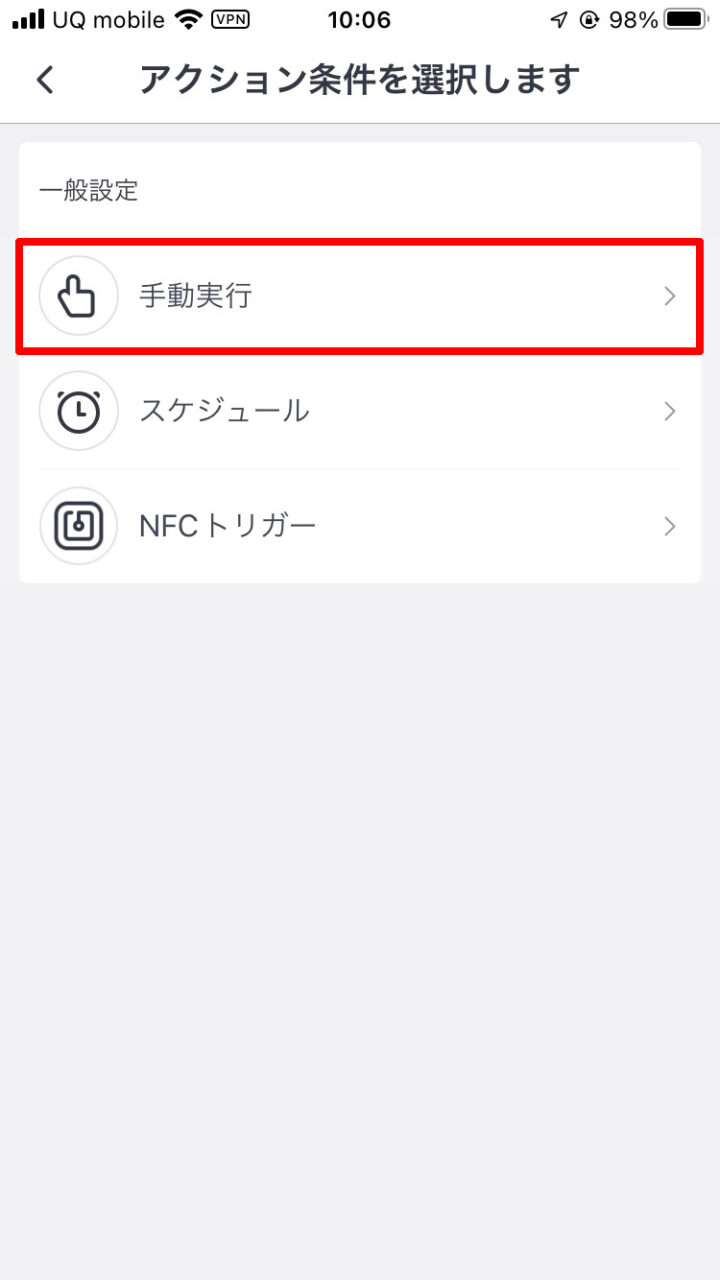
7.「手動実行」をタップ
8.「アクションを追加」をタップ
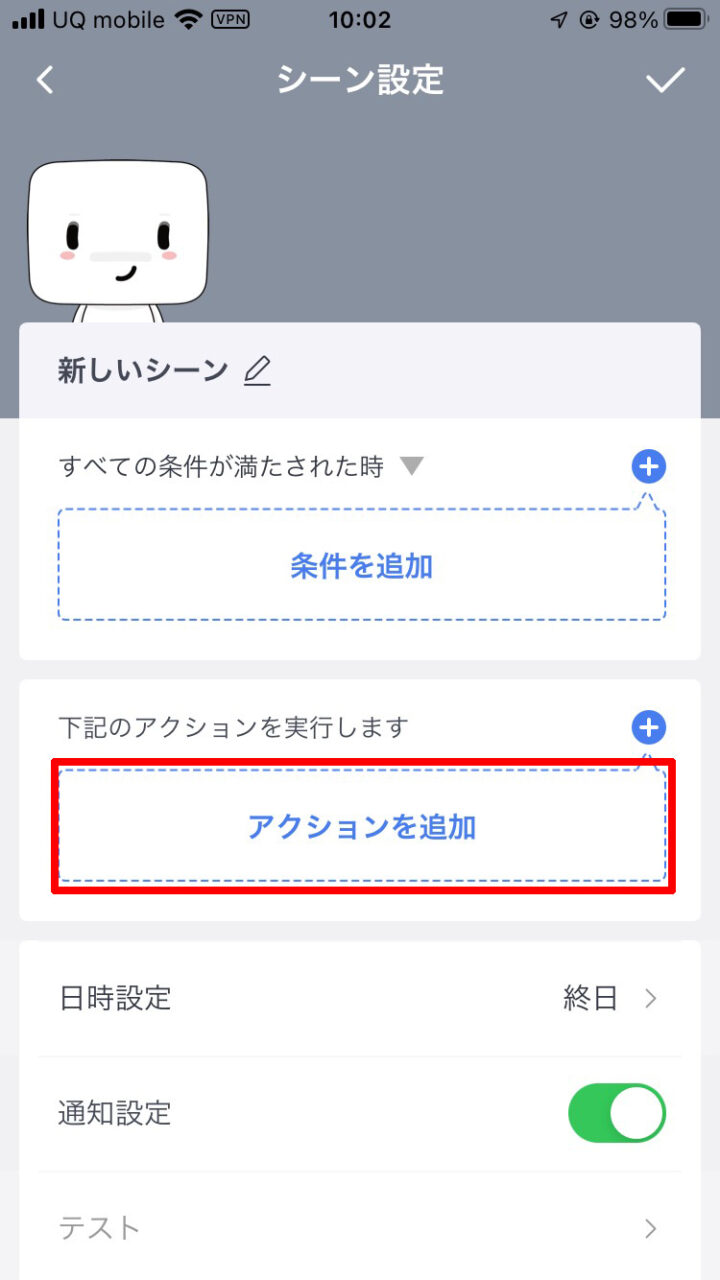
9.「テレビ」をタップ
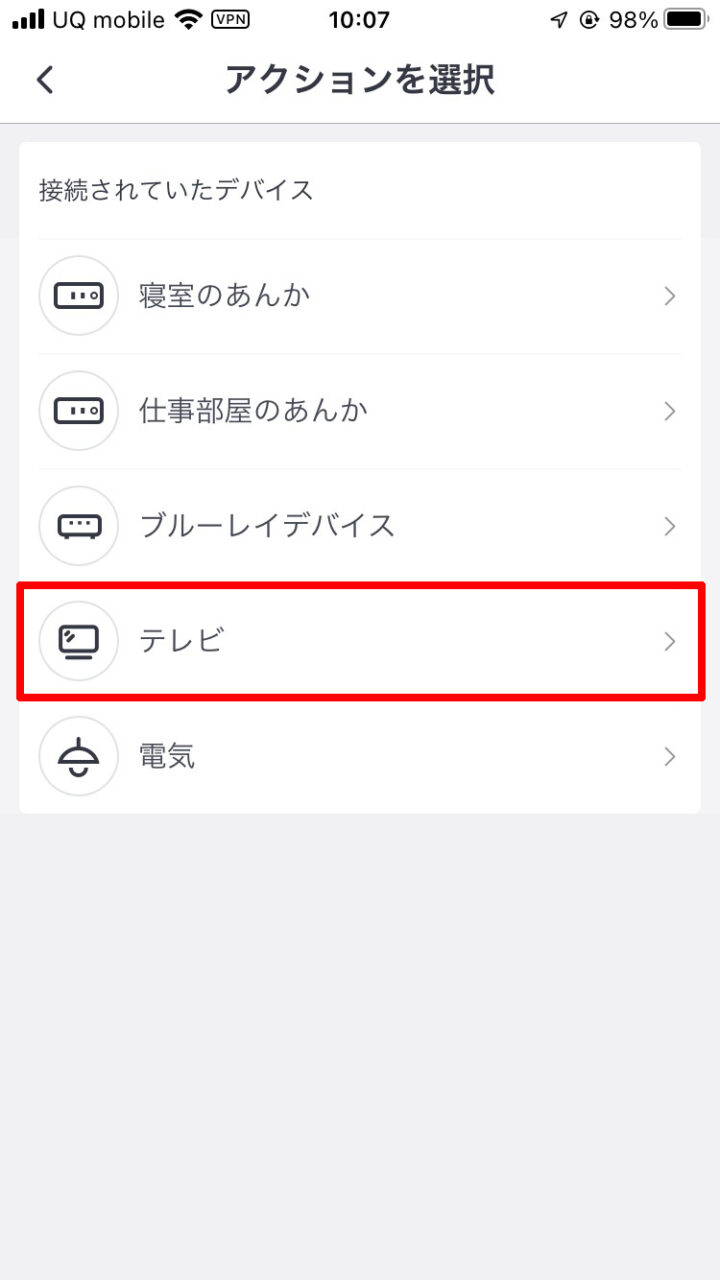
10.「入力切替」をタップ

11.中段にある「下記のアクションを実行します」の右側にある「+」をタップ
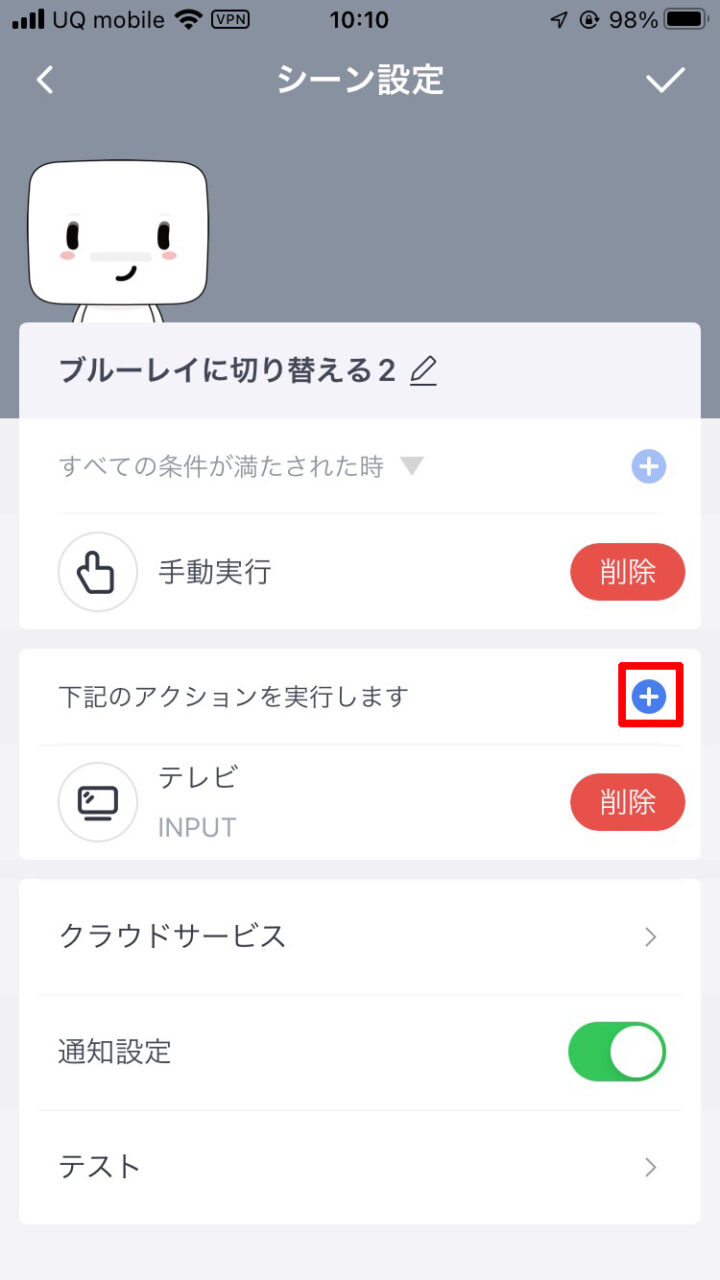
12.「テレビ」をタップ

13.下へスクロールしてチャンネルボタンの「5」をタップ
※私のテレビでは入力切替を押してから5を押すとブルーレイ入力に切り替わるので5を押しています。ご自分の環境に合わせて変更してください。

14.右上の「チェックマーク」をタップして保存

・「5.(SwitchBotのシーン)ブルーレイレコーダーの再生リストを表示させる」を作る

1.SwitchBotアプリを立ち上げて「シーン」をタップ

2.右上にある「+」ボタンをタップ

3.「新しいシーン」と書かれたタイトルの右にある「鉛筆アイコン」をタップ

4.シーンの名前を「ブルーレイのメニュー2」に変更
※既に1個作成してあるので、個人的な都合で以降の名前には2を入れています
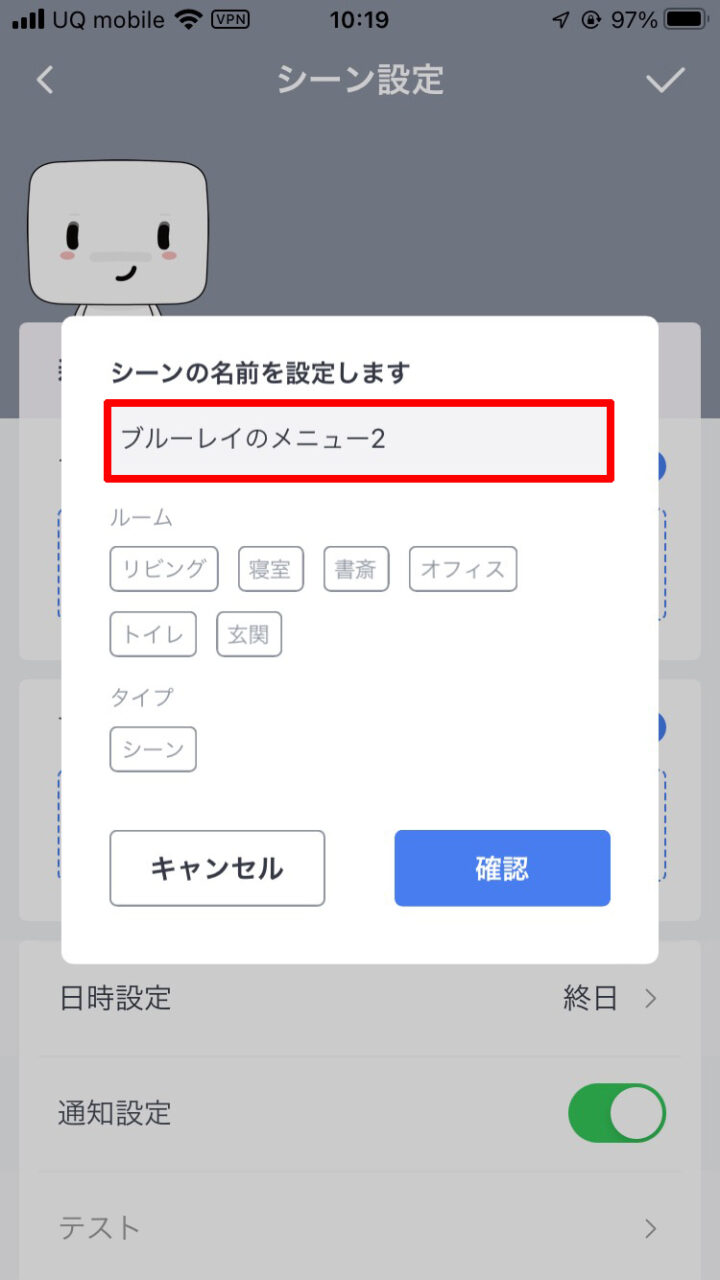
5.「確認」をタップ

6.「条件を追加」をタップ

7.「手動実行」をタップ

8.「アクションを追加」をタップ

9.「ブルーレイ」をタップ
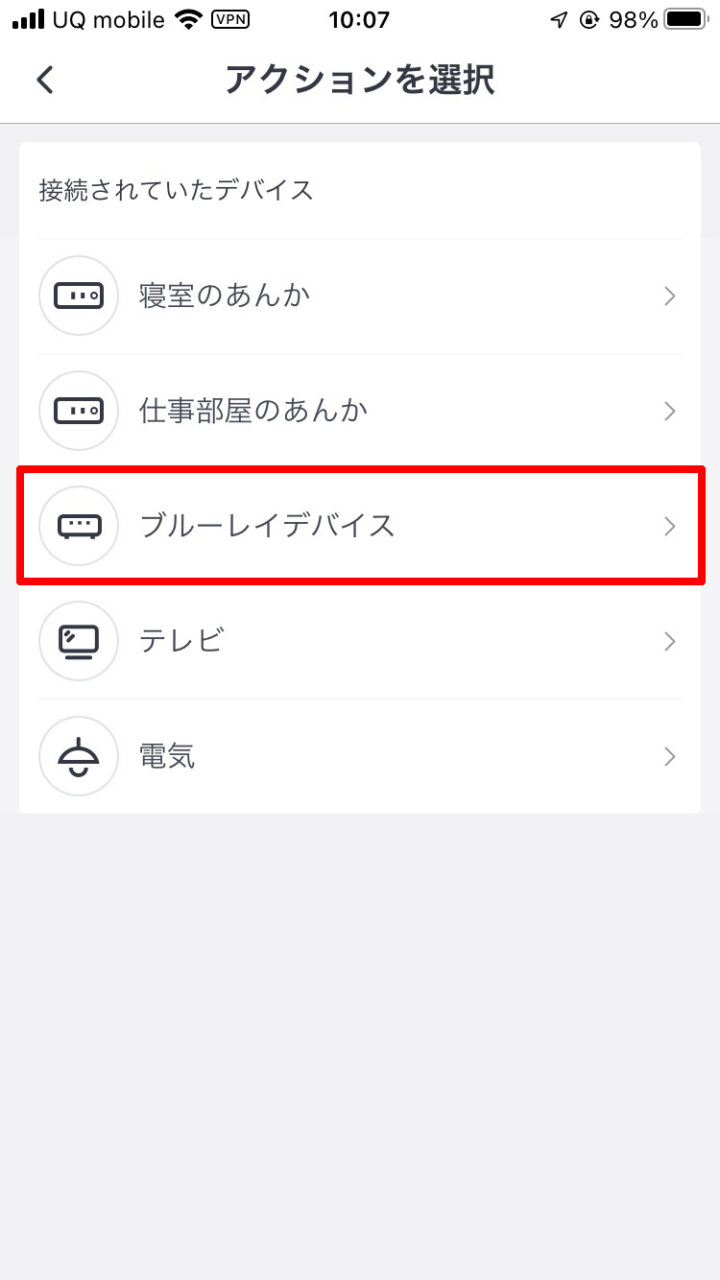
10.下へスクロールして「メニュー」をタップ
※私はここに再生リストボタンを登録しています
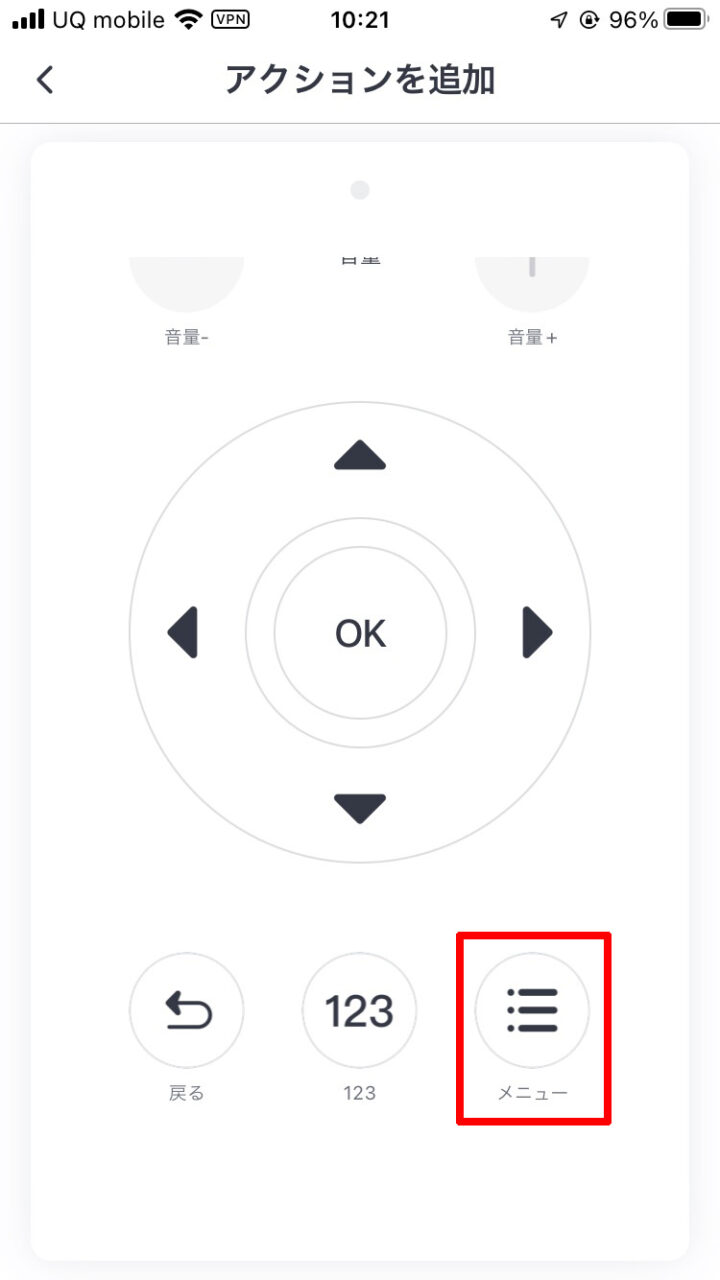
11.右上の「チェックマーク」をタップして保存
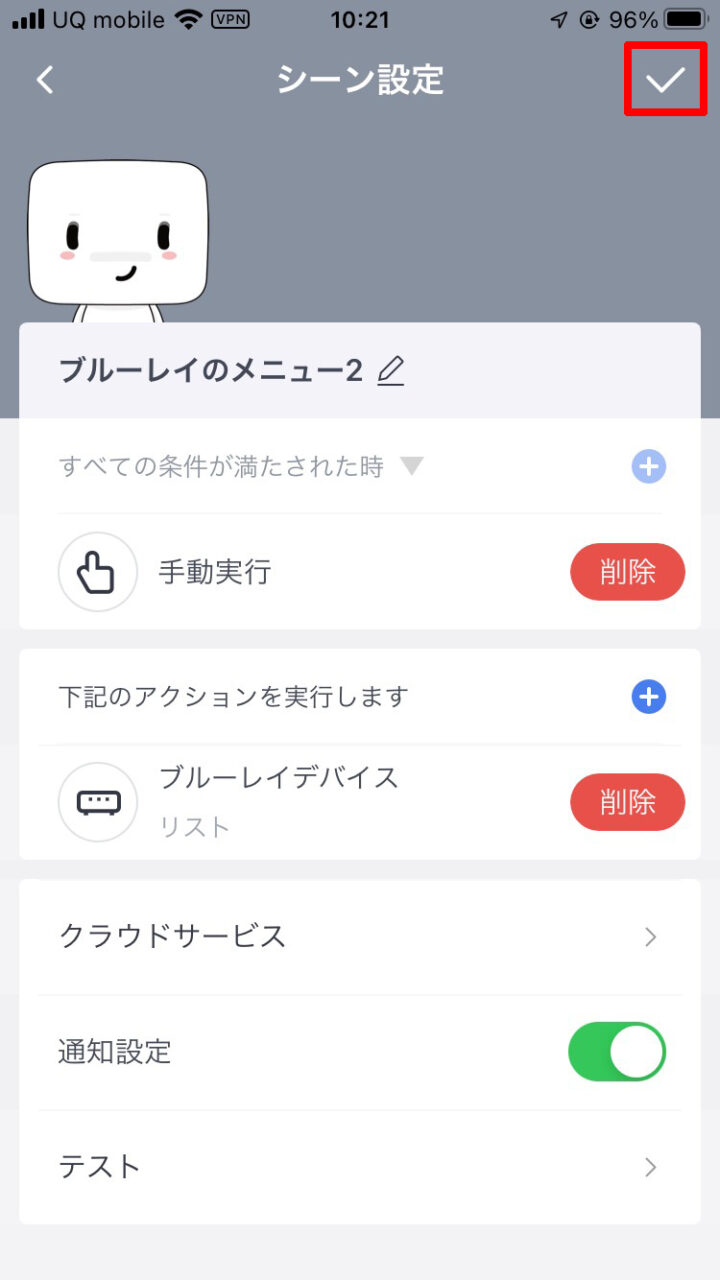
SwitchBotの設定はここまでです。
次にAlexaに登録していきます。

・Alexaを設定する

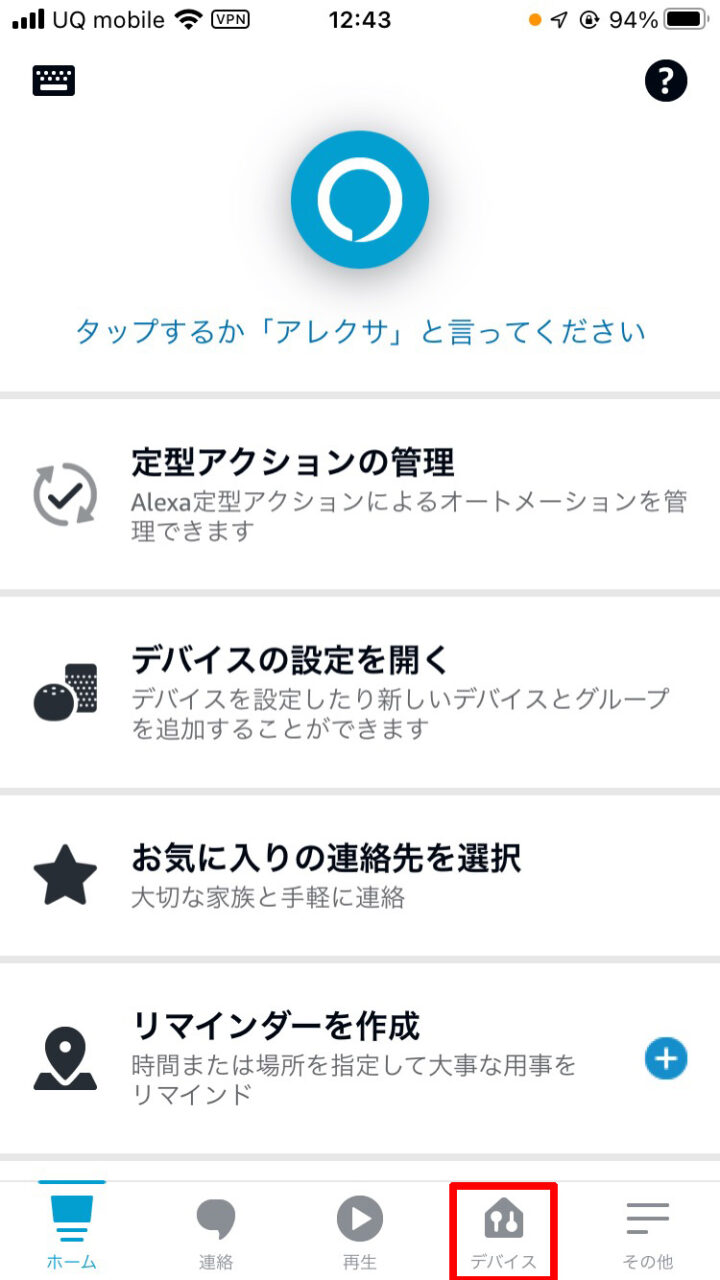
1.Alexaアプリを立ち上げて「その他」をタップ
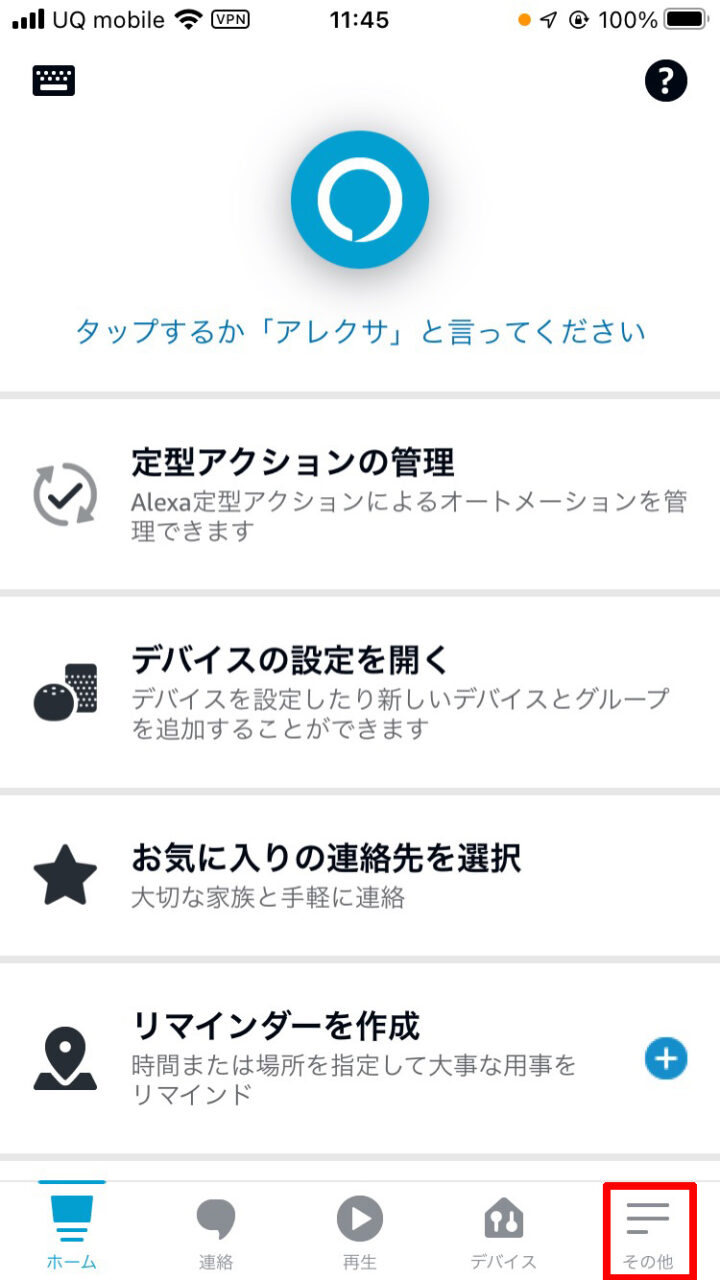
2.「定形アクション」をタップ
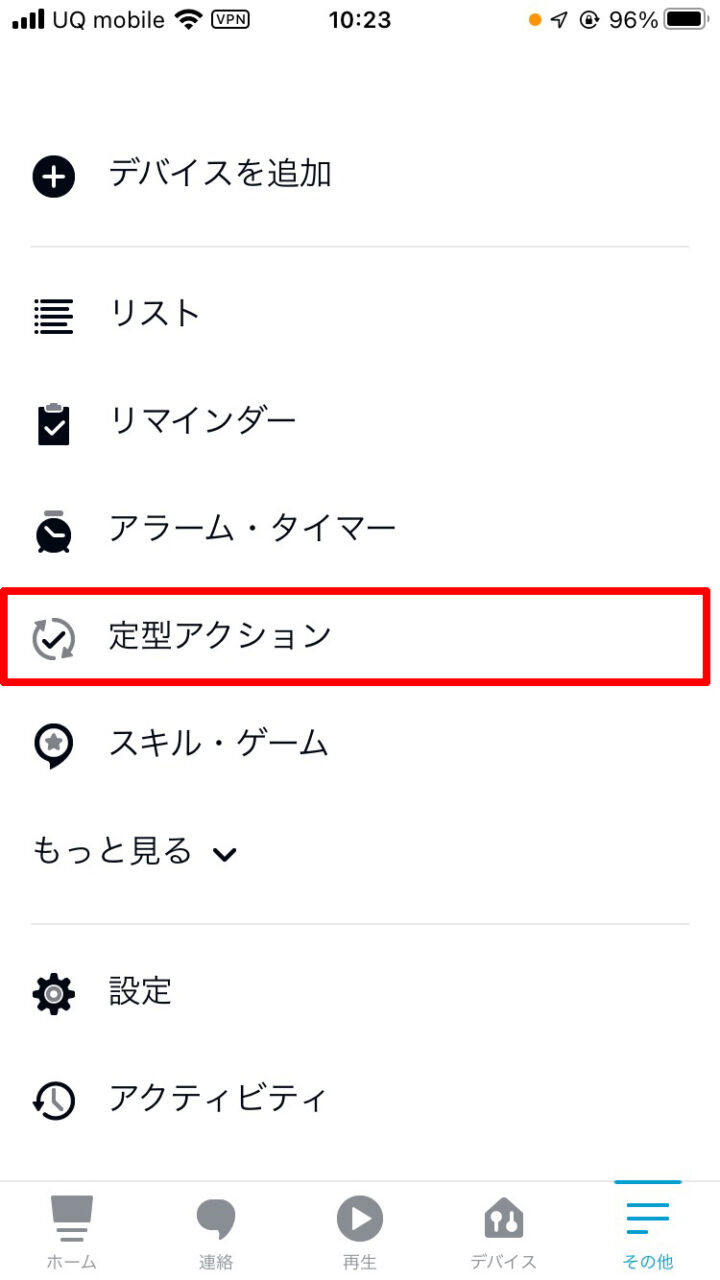
3.右上の「+」をタップ
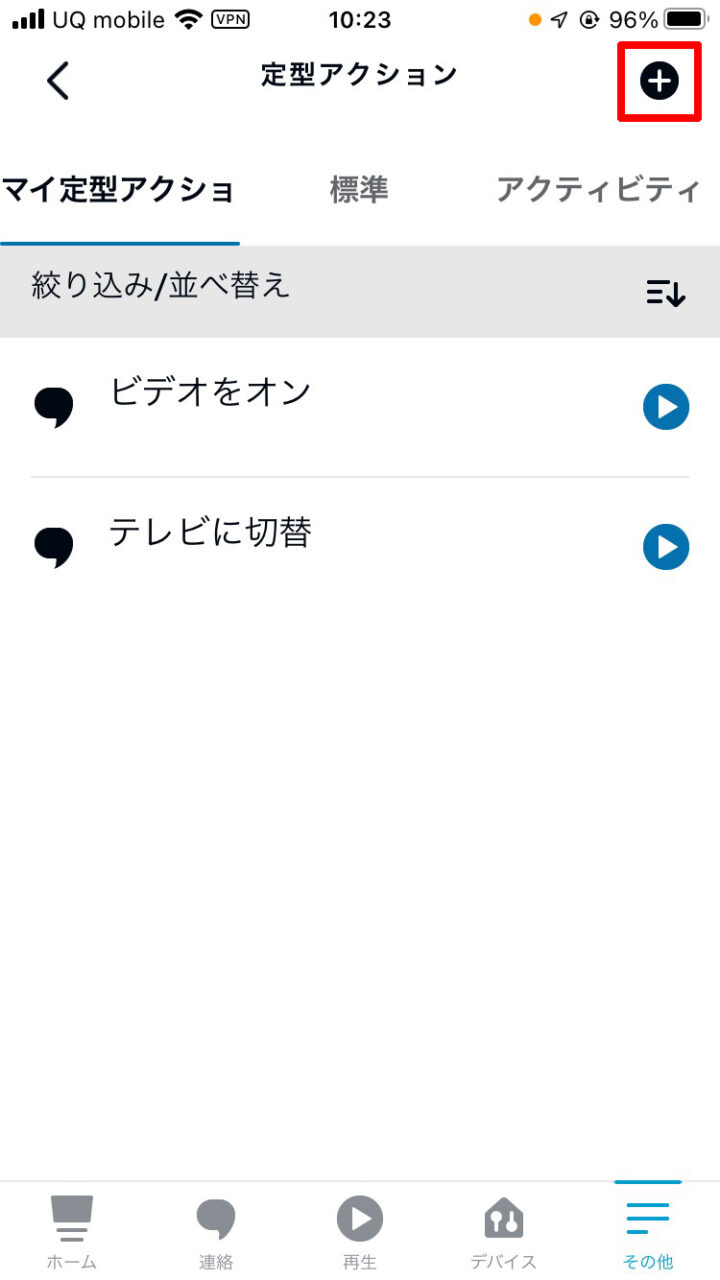
4.「定形アクション名を入力」をタップ
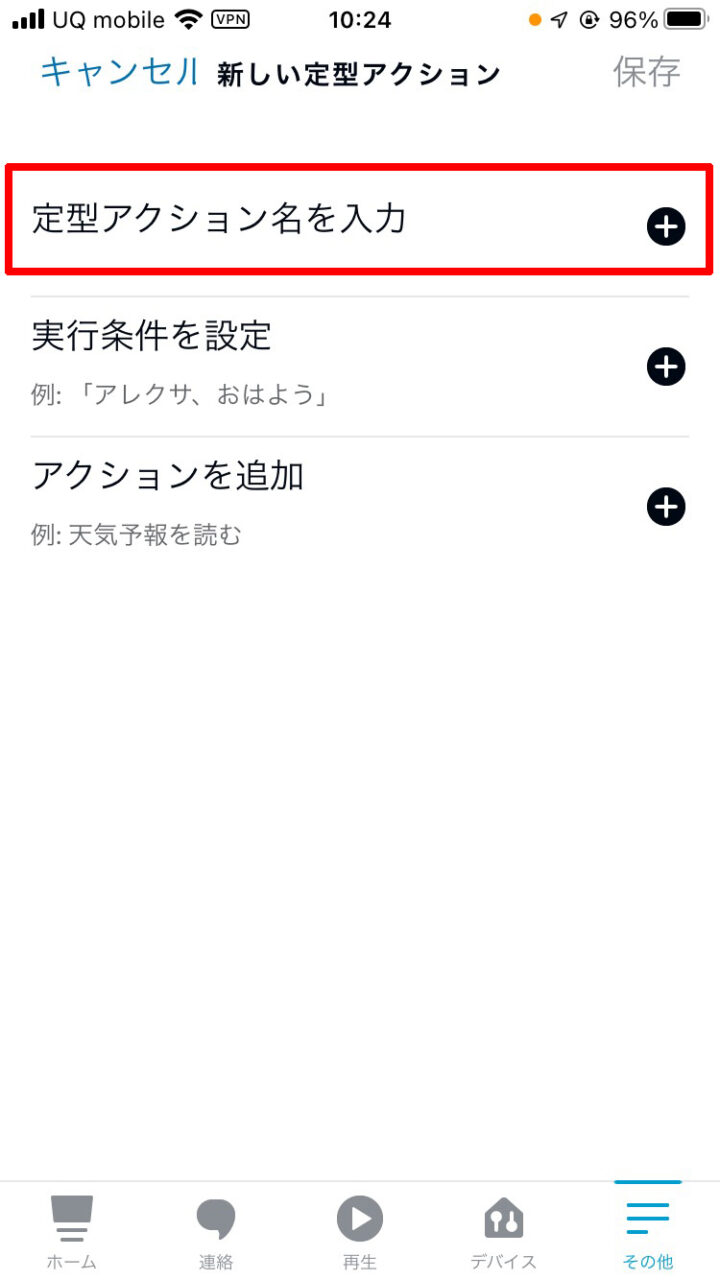
5.「ビデオをオンにする」など好きな名前を入力
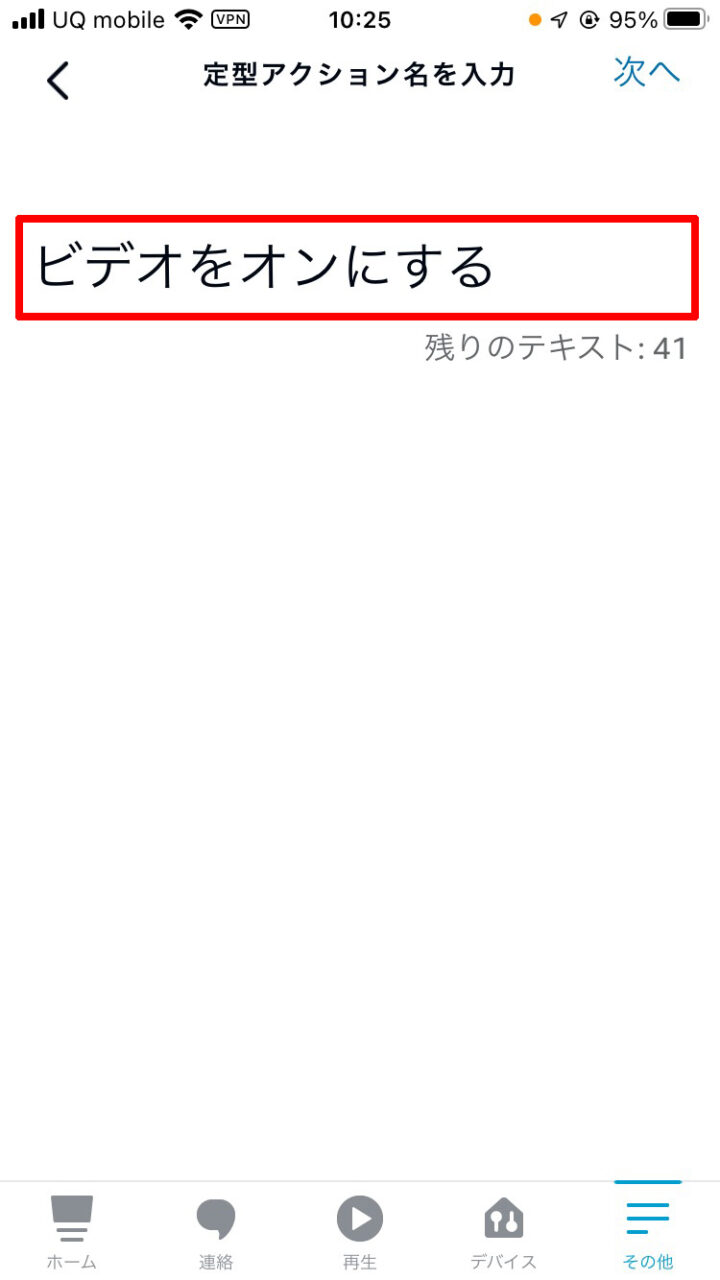
6.「次へ」をタップ
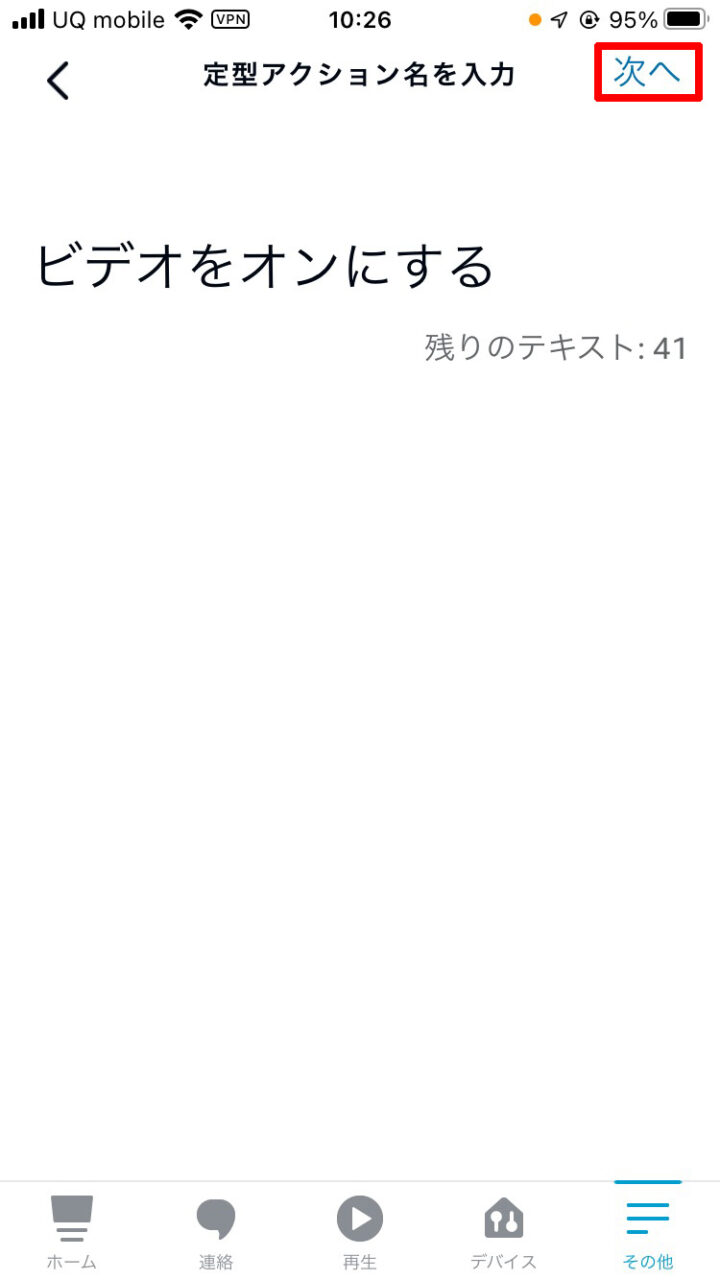
7.「実行条件を設定」をタップ
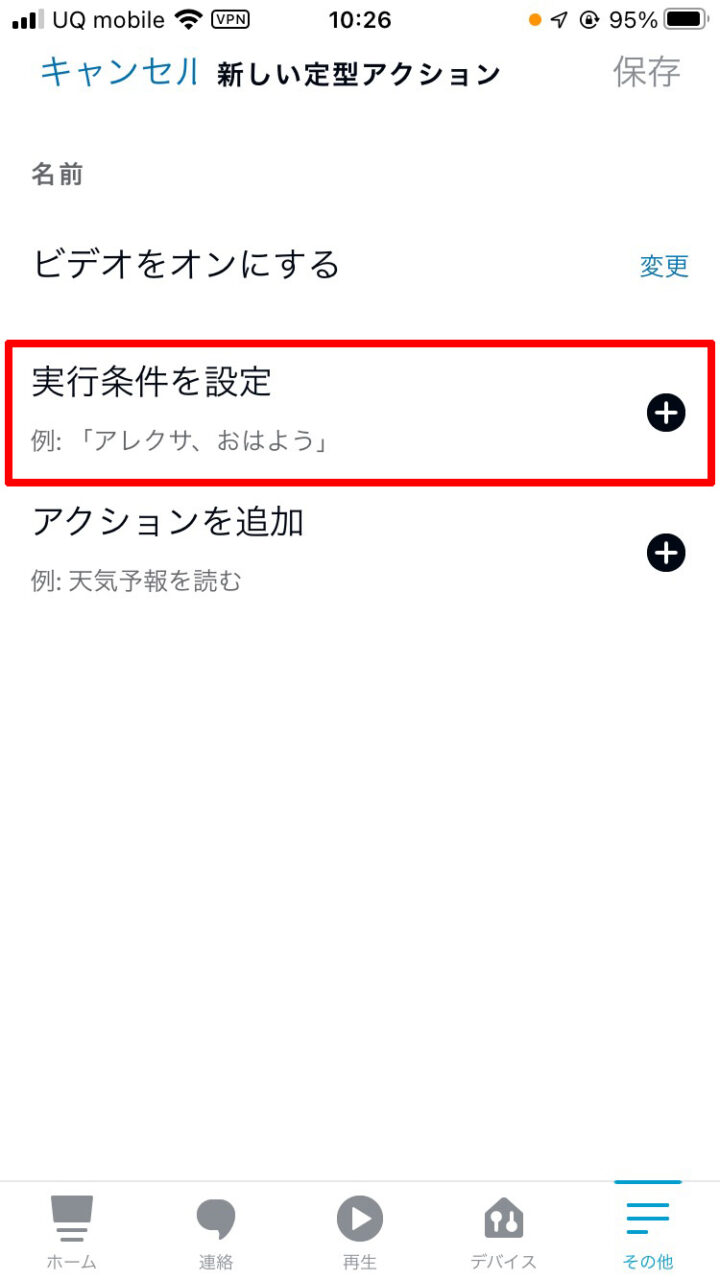
8.「音声」をタップ
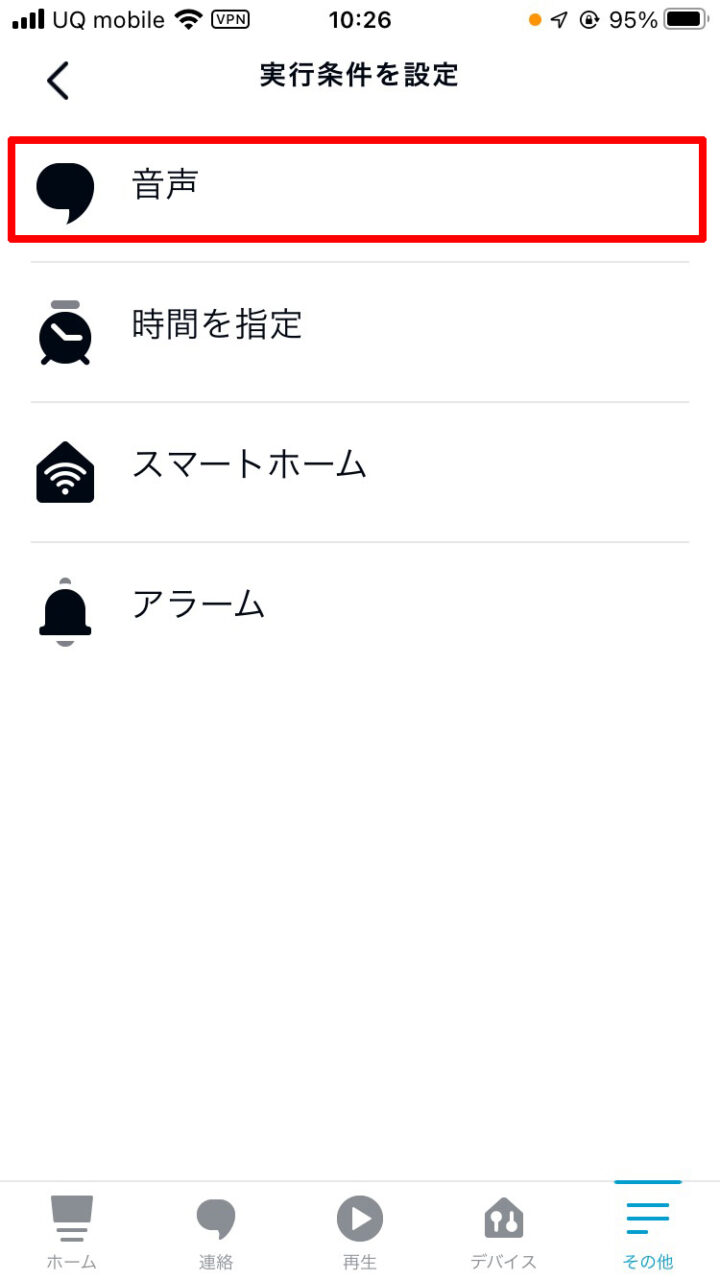
9.「ビデオをつけて」など「Alexaに呼びかけるコマンド」を入力
※ウェイクワード(アレクサ、など)は入力しない
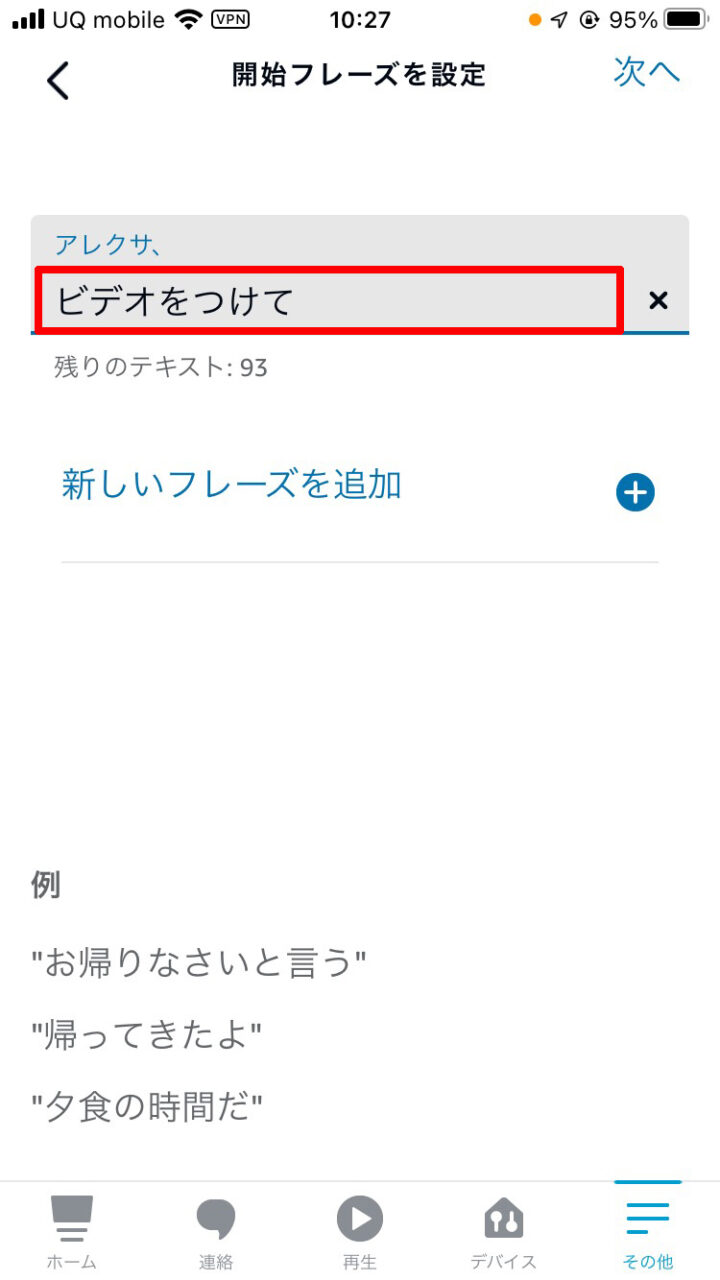
10.「次へ」をタップ
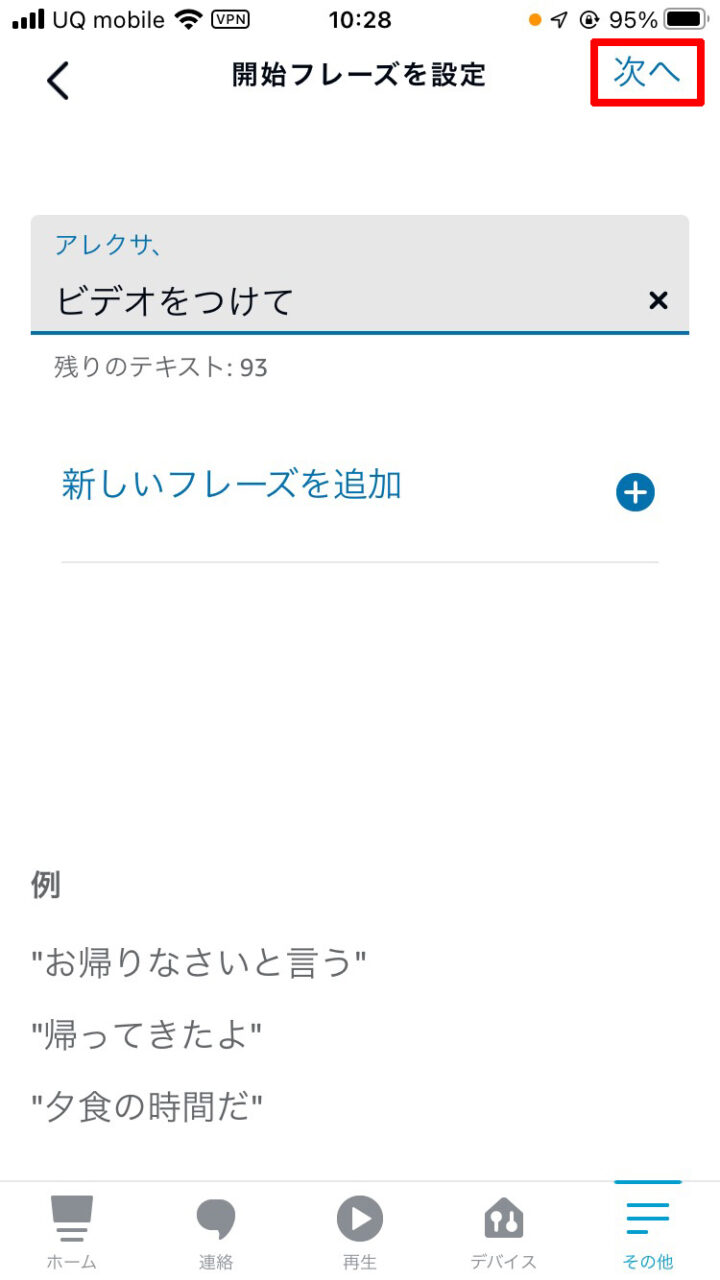
11.「アクションを追加」をタップ
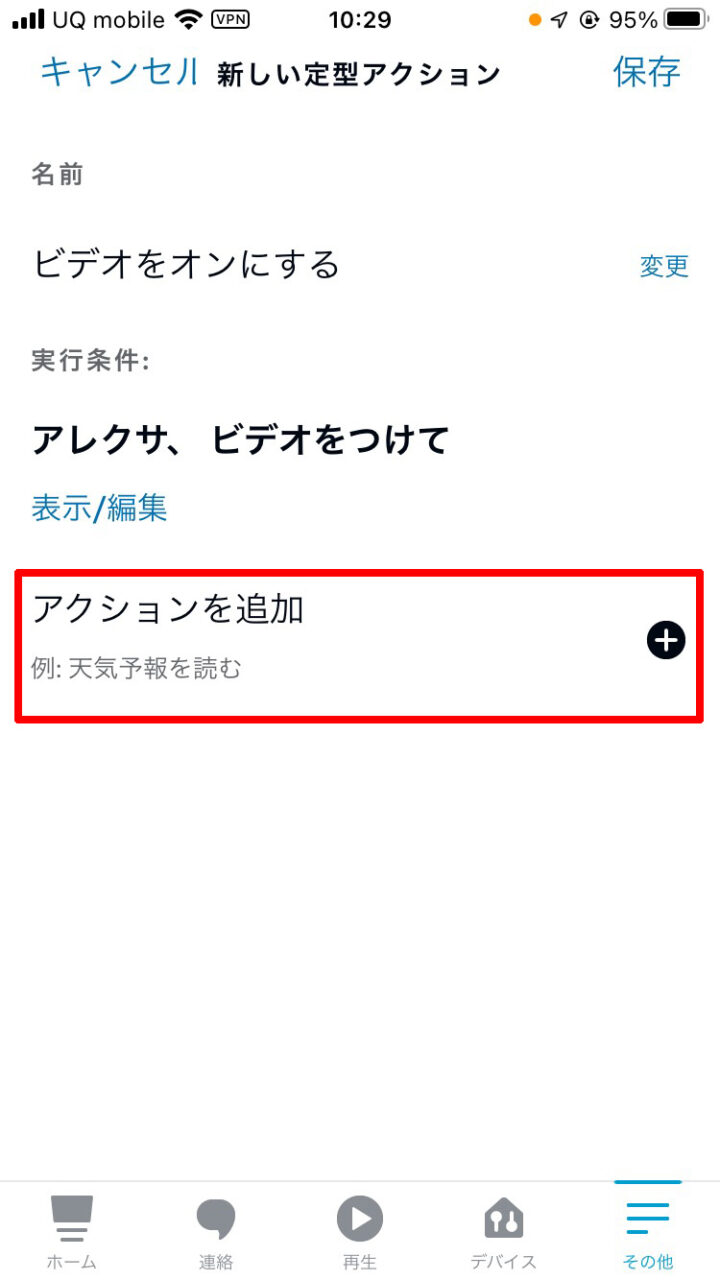
12.「スマートホーム」をタップ
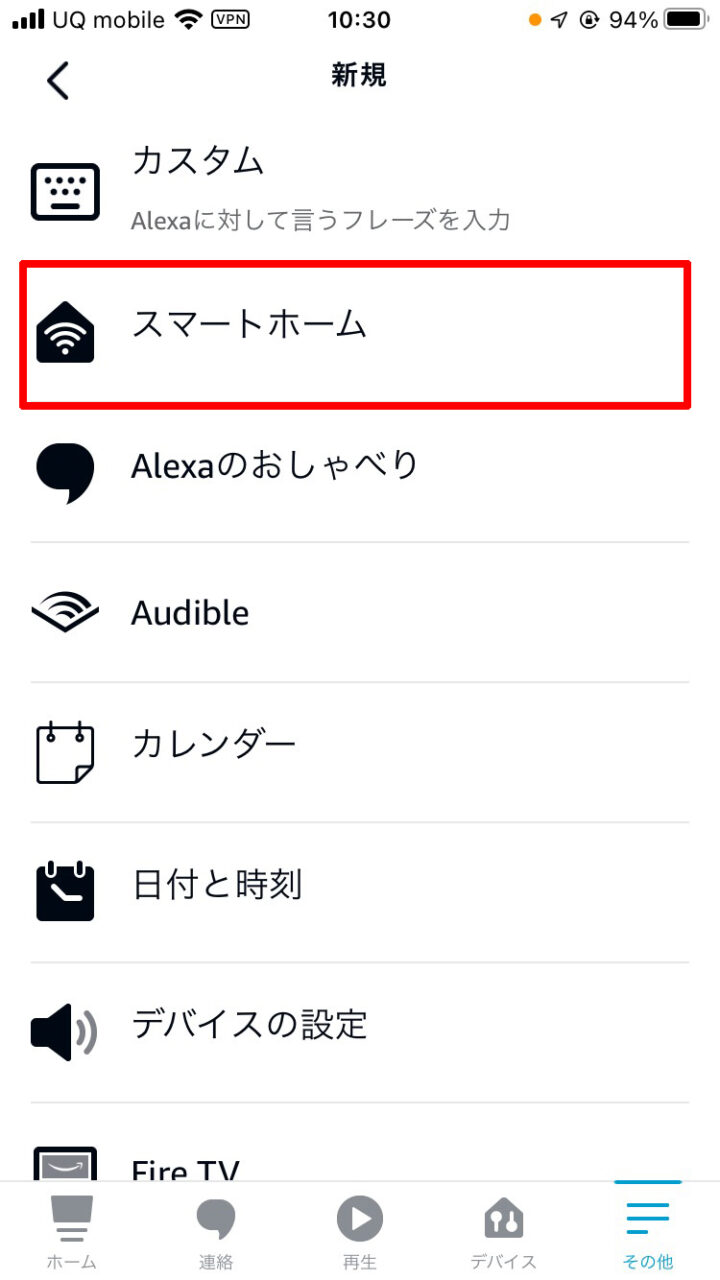
13.「すべてのデバイス」をタップ
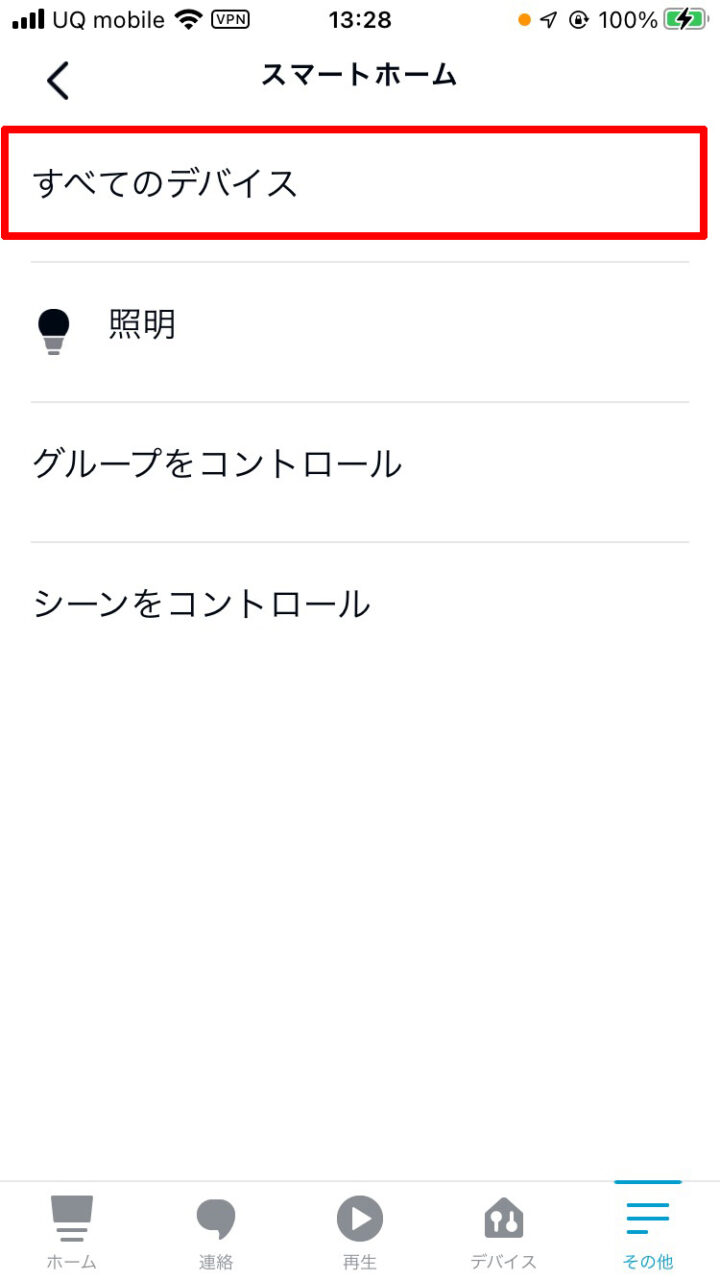
14.「テレビ」をタップ
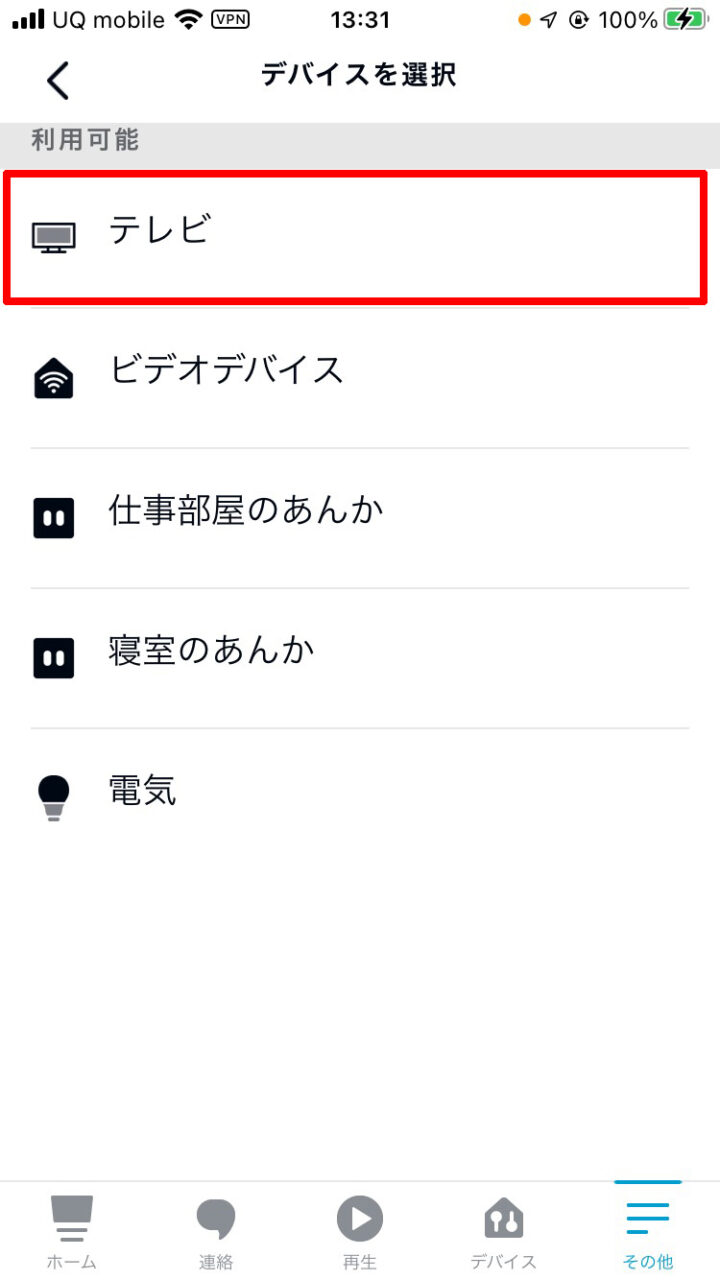
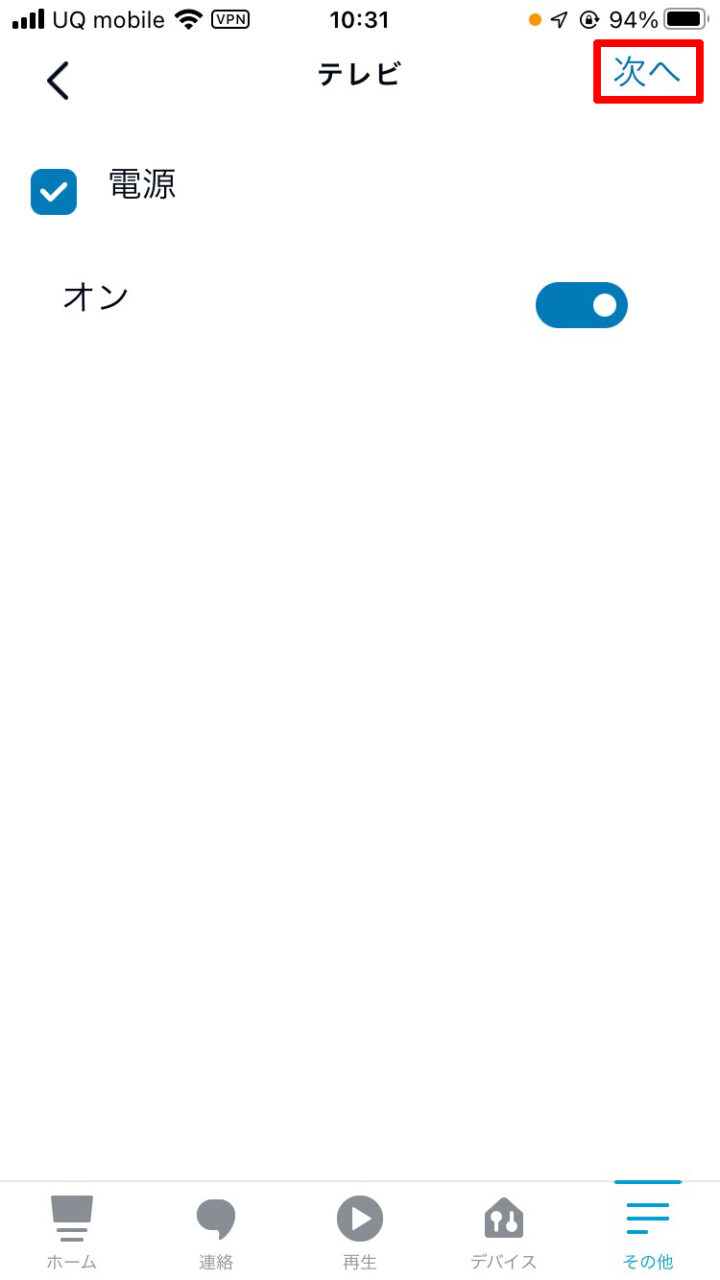
15.「次へ」をタップ
※これでテレビをONが入りました。
16.「アクションを追加」をタップ
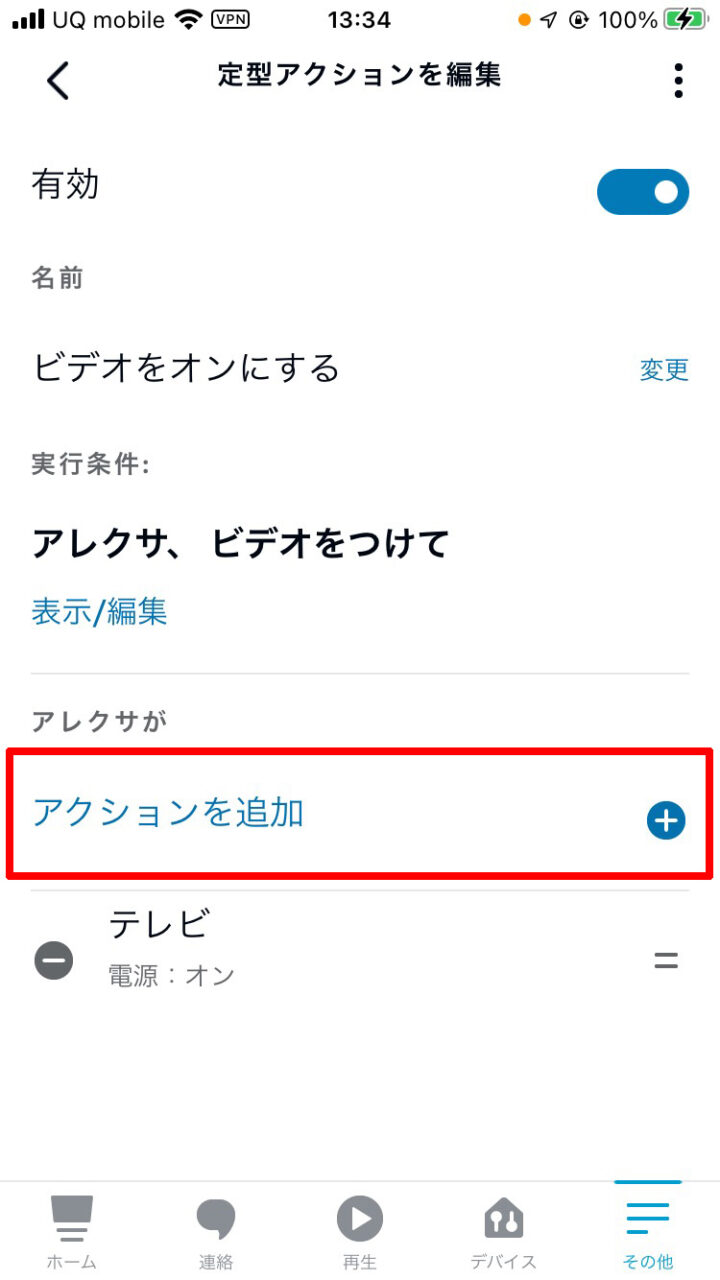
17.「スマートホーム」をタップ

18.「すべてのデバイス」をタップ
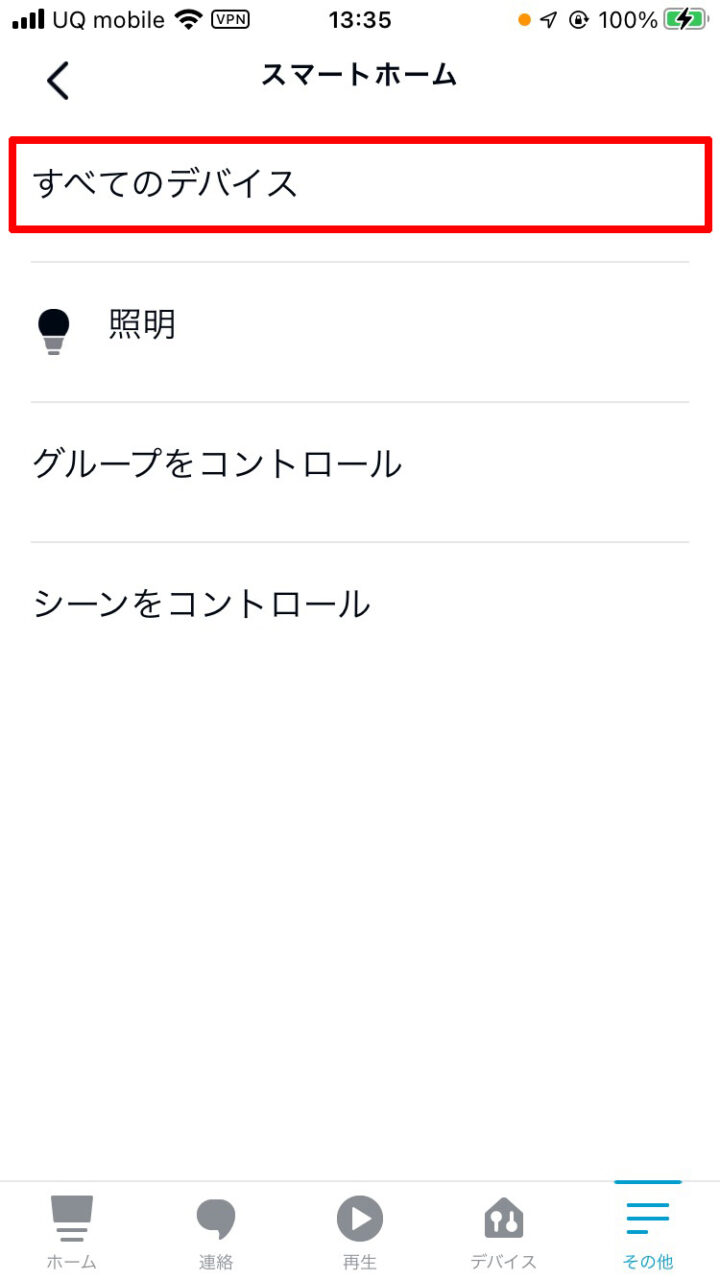
19.「ビデオデバイス」をタップ
※私はブルーレイを「ビデオデバイス」として登録しています。理由はAlexaが「ブルーレイ」という言葉を認識しづらいから。さらに「デバイス」とつけないと他のコマンドと混ざるので、区別するためにつけています。
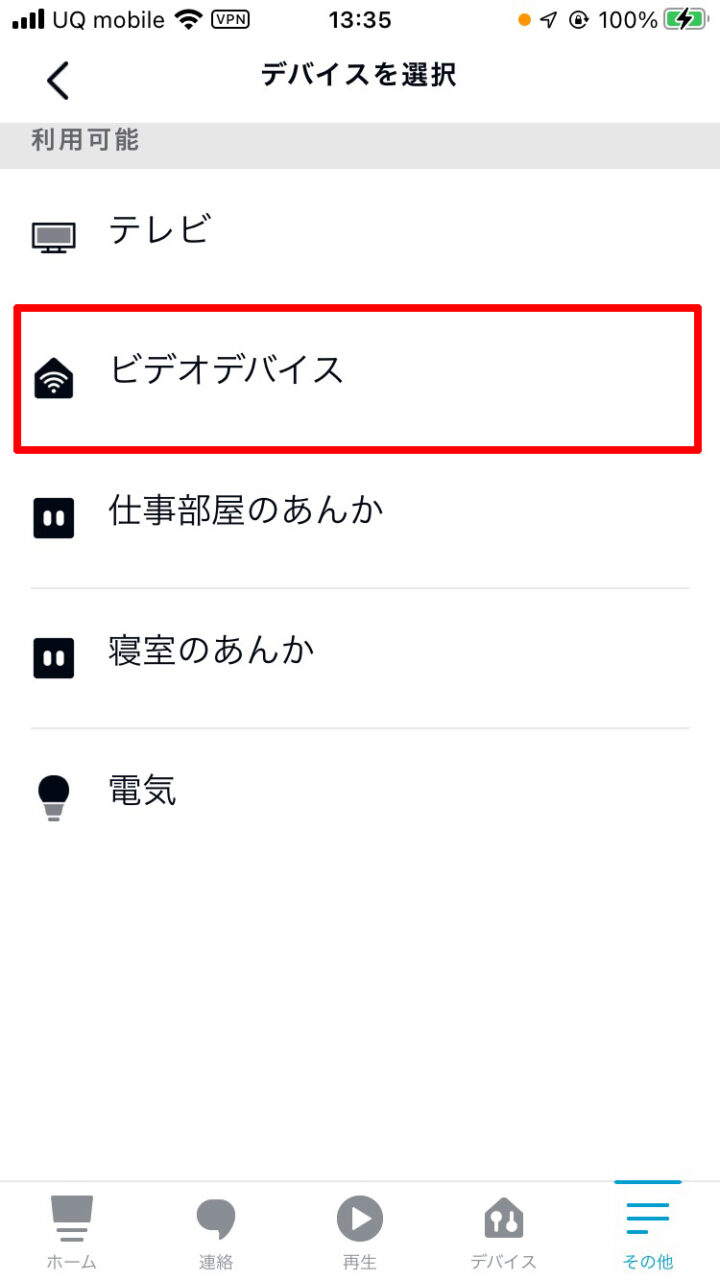
20.「次へ」をタップ
※これでブルーレイをONが入りました。
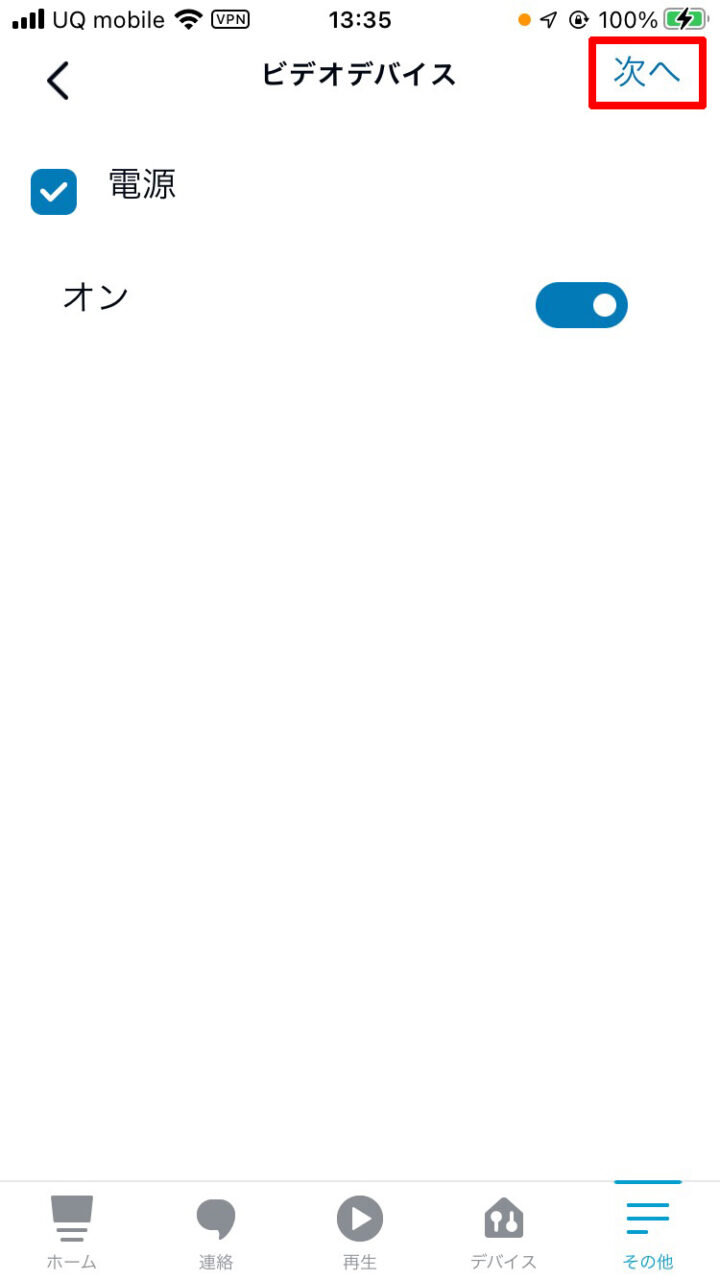
21.「アクションを追加」をタップ
※ウェイトを追加します。

22.下へスクロールして「待機」をタップ
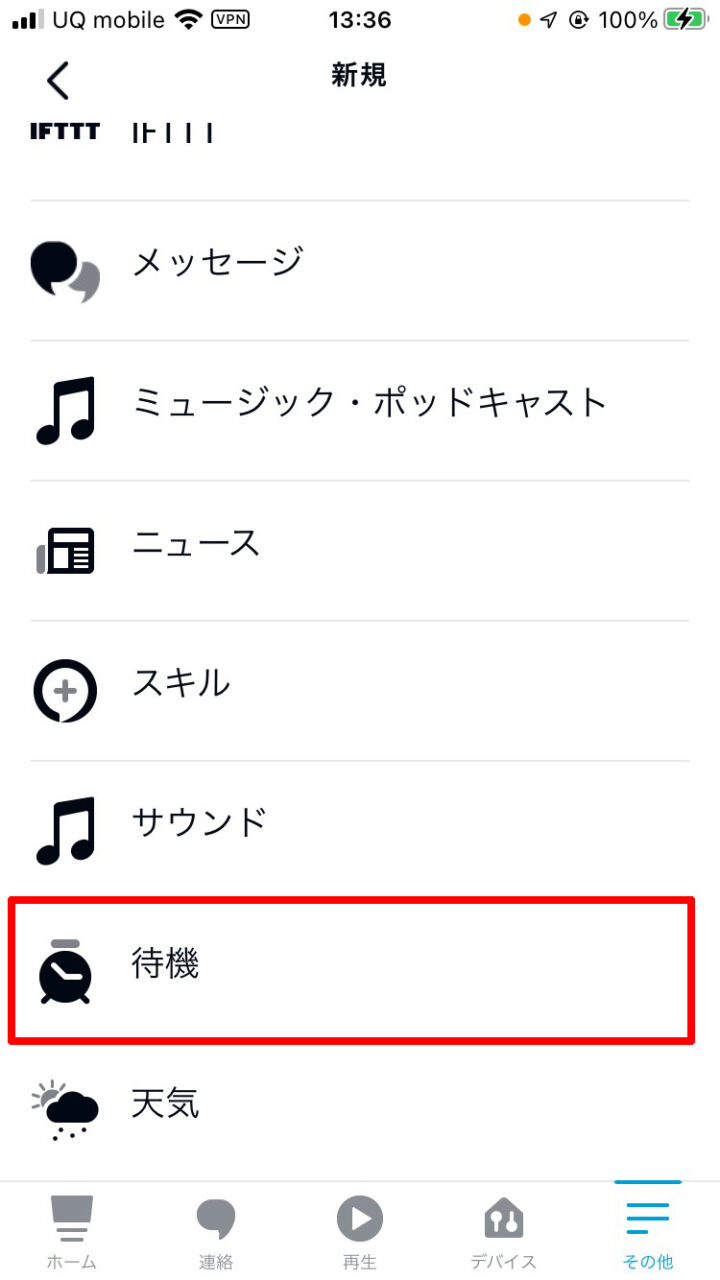
23.「00:00:10」に設定して「次へ」をタップ
※ここがウェイトタイムです。5秒だと出来たり出来なかったりするので、安全策として10秒にしています。

24.「アクションを追加」をタップ
※入力切替をブルーレイにします。

25.「スマートホーム」をタップ
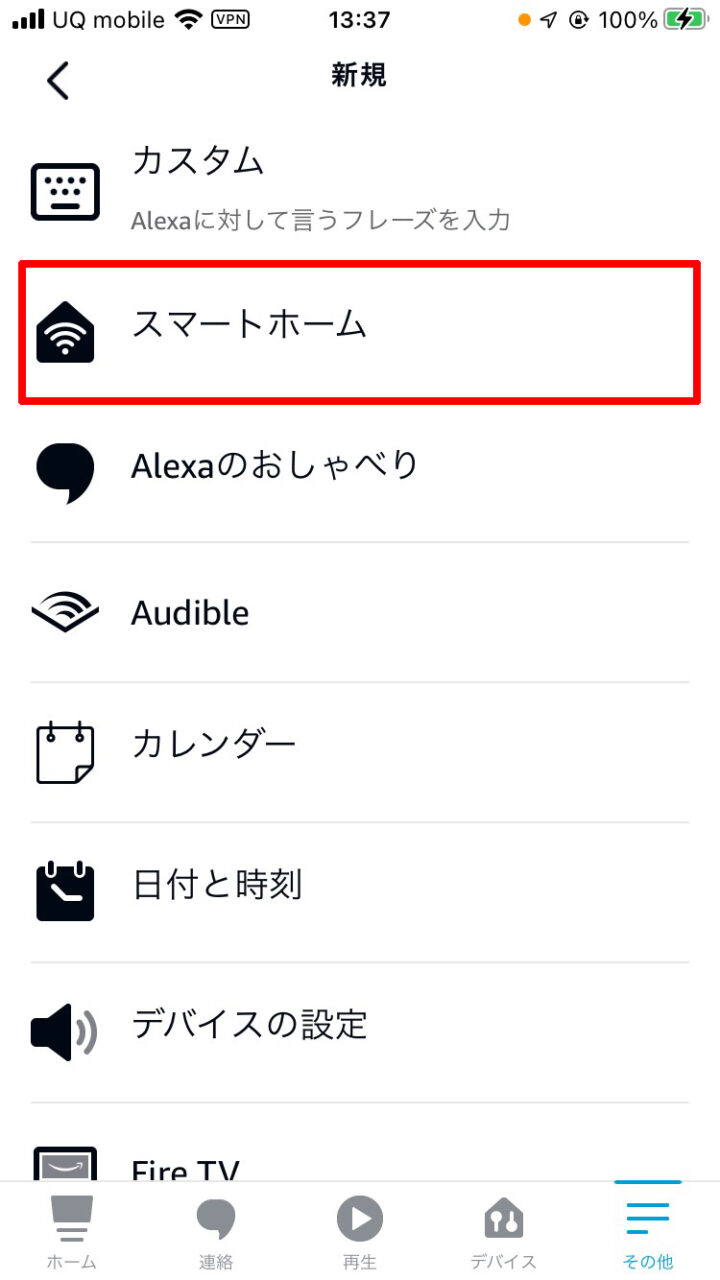
26.「シーンをコントロール」をタップ
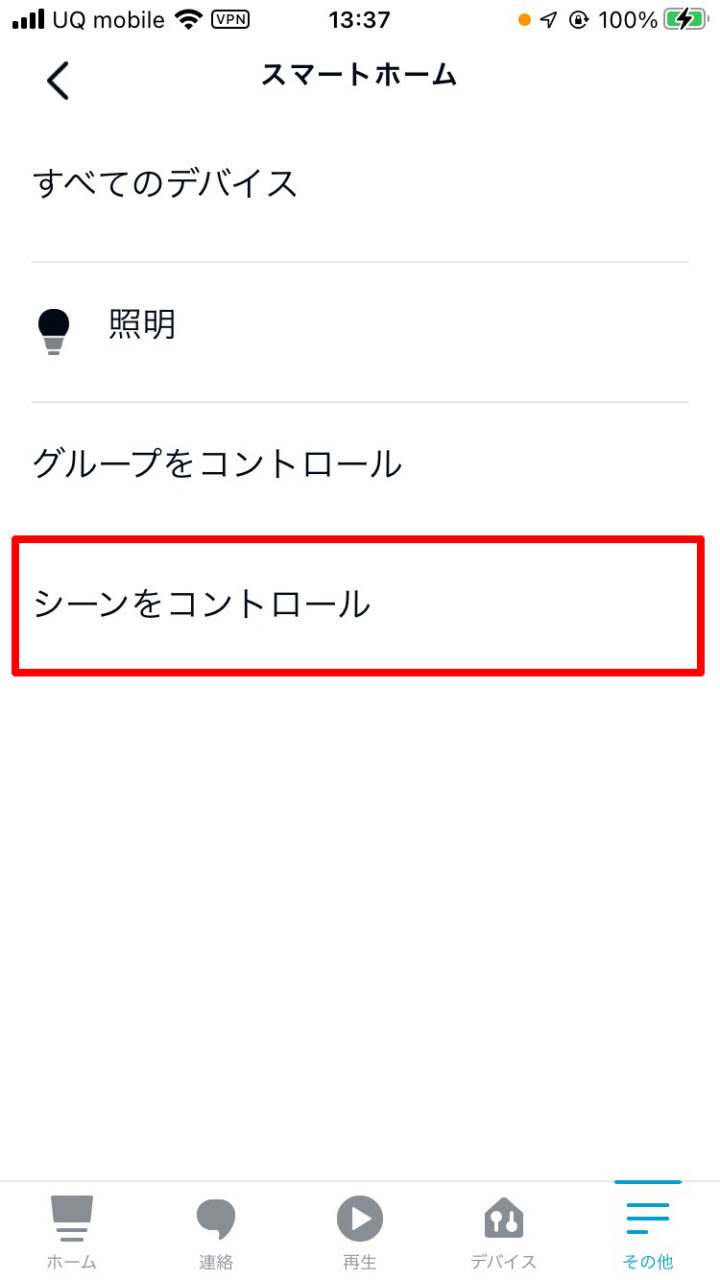
27.「ブルーレイに切り替える2」をタップ
※先に名前をつけたシーン
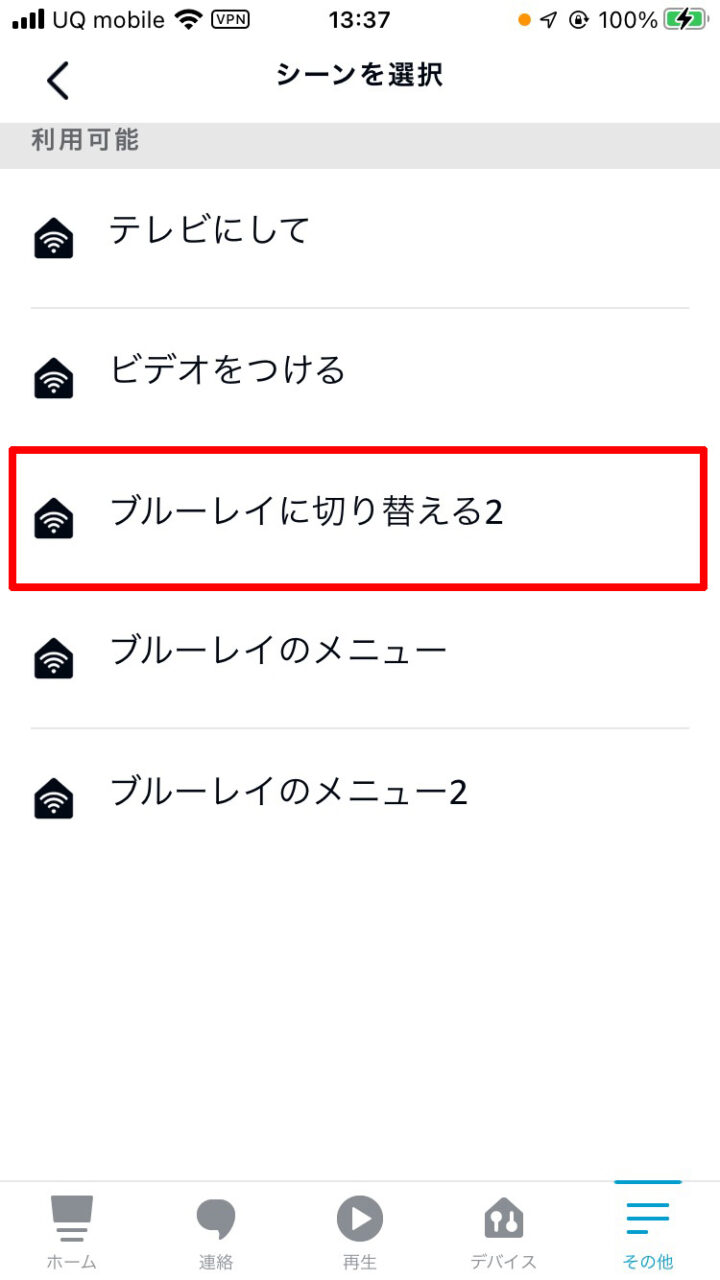
28.「追加」をタップ
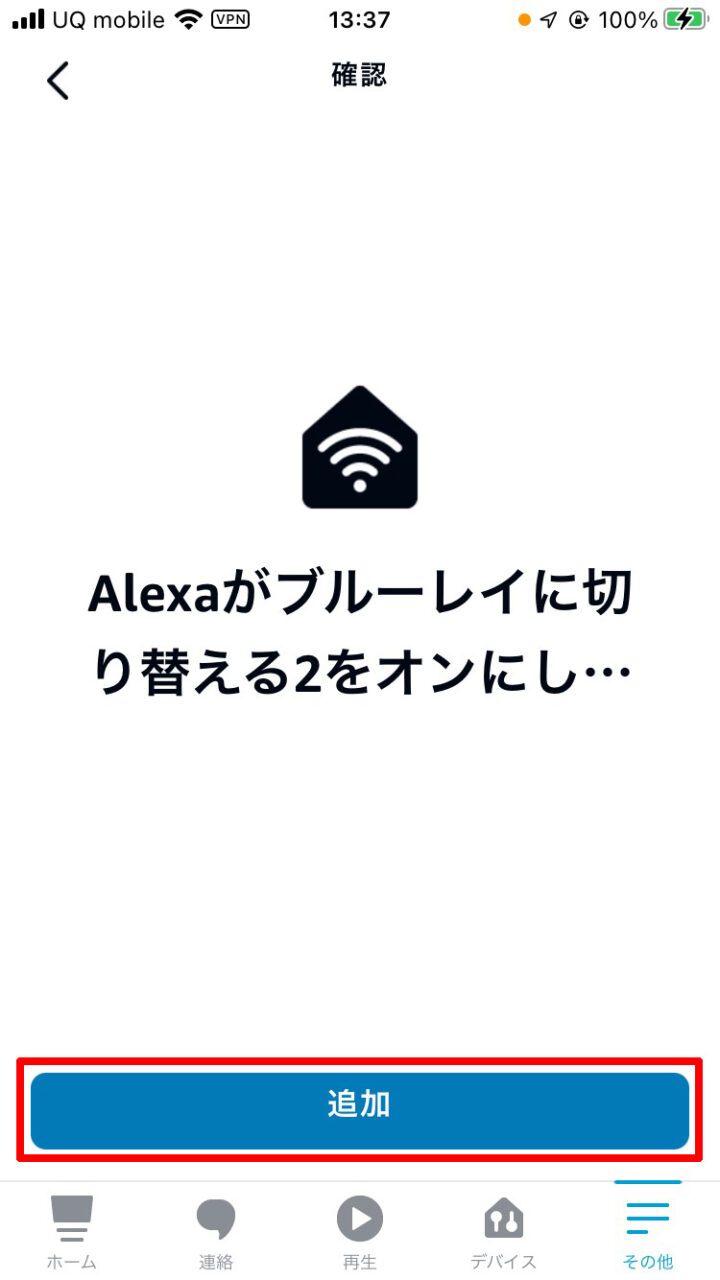
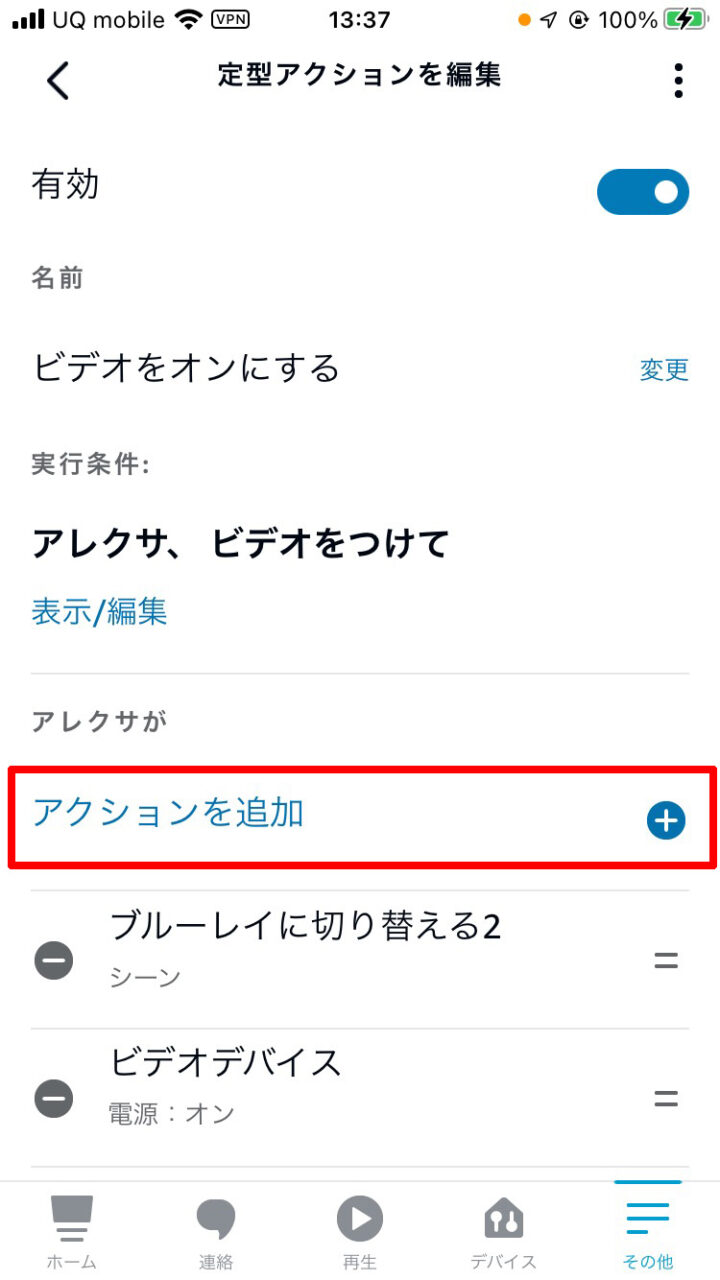
29.「アクションを追加」をタップ
※再生リストを表示するを追加します。
25.「スマートホーム」をタップ

26.「シーンをコントロール」をタップ

27.「ブルーレイのメニュー2」をタップ
※先に名前をつけたシーン
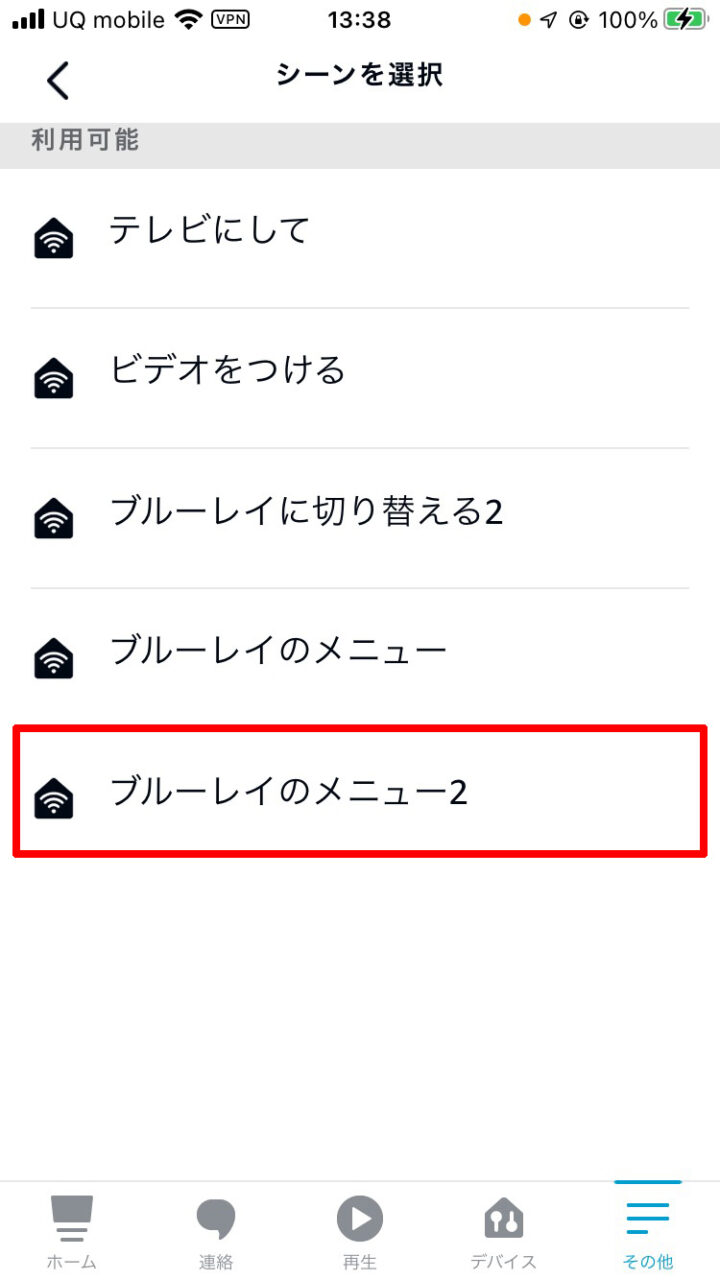
28.「追加」をタップ

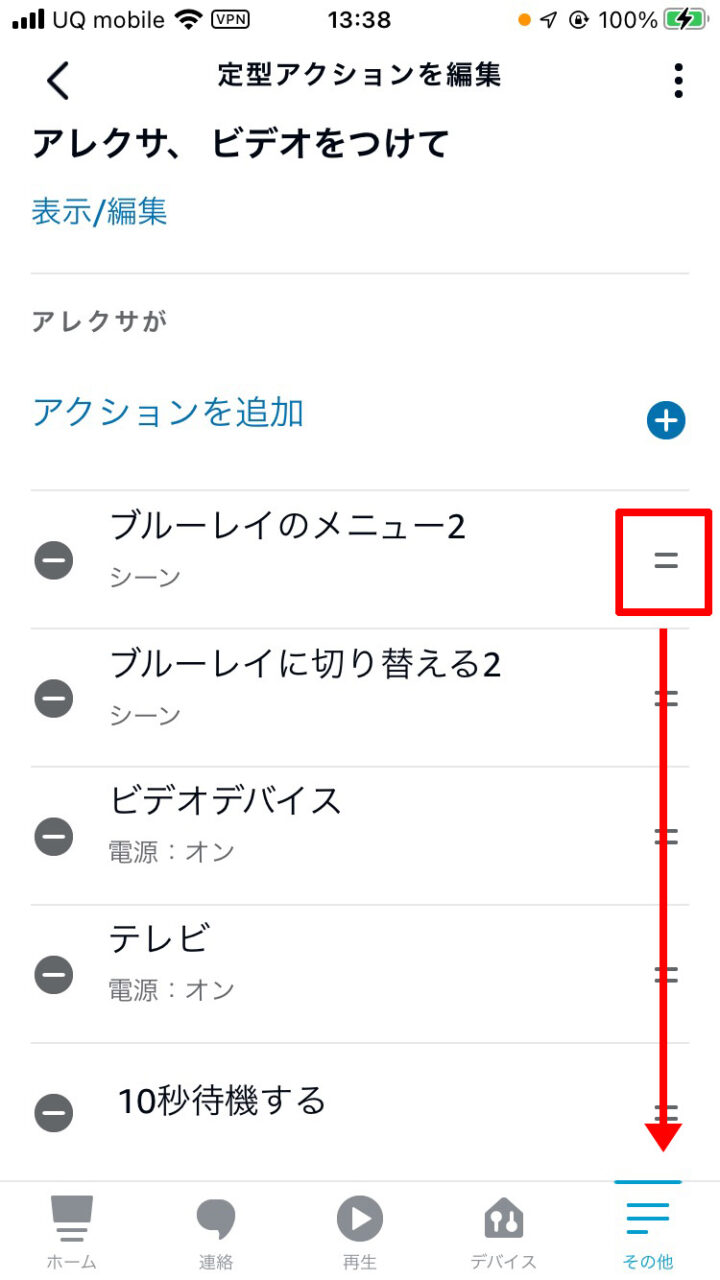
この時点ではまだ動作順番が狂っているので修正します。

29.「ブルーレイのメニュー2」の右側にある二重線を長押しして一番下へ移動
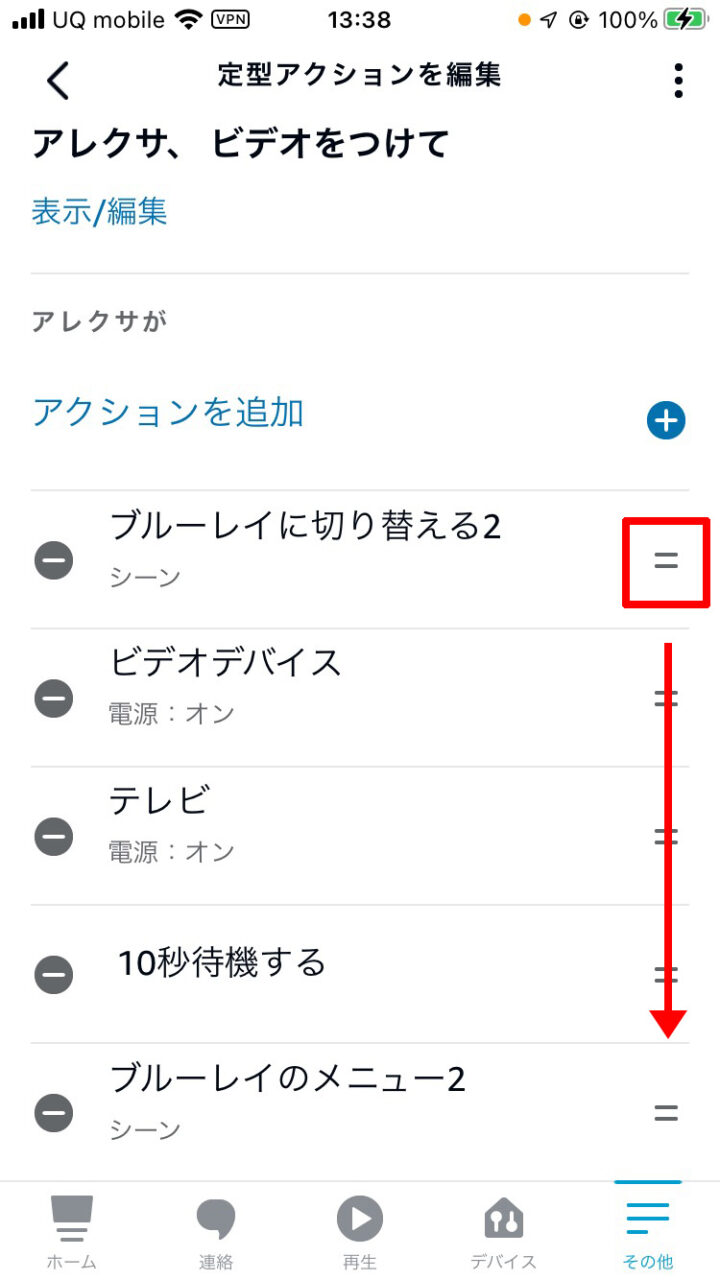
30.「ブルーレイに切り替える2」の右側にある二重線を長押しして「10秒待機する」の下へ移動
31.右上の「保存」をタップ
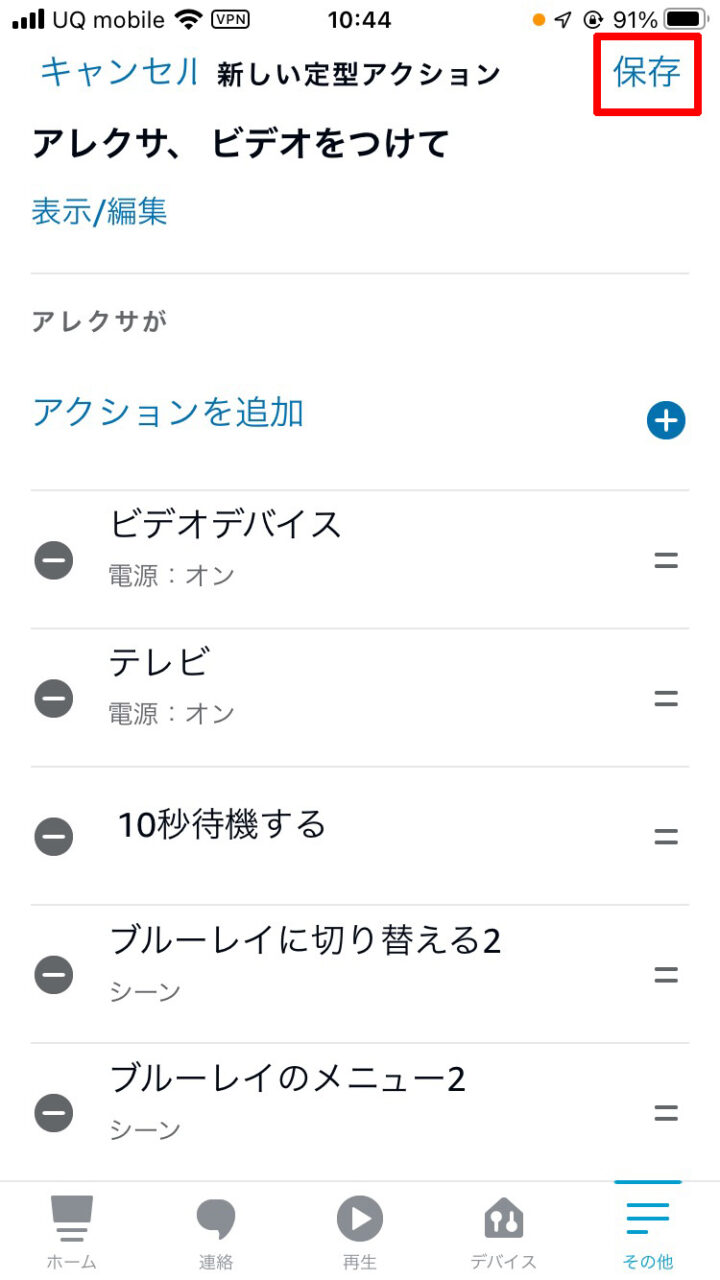
お疲れさまでした。これで一連の登録が完了しました。
実際にコマンドが使えるようになるまでに1分ほどかかる様です。

■テストしよう!

では、先に登録したコマンド

「Alexa、ビデオをつけて」※定形アクションの実行条件で設定したコマンド。

と言ってみましょう!
どうです? うまくいきました?

因みに今回の設定は「テレビとブルーレイ両方の電源がOFFになっている」という前提です。もし、ONになっていたらOFFにされてしまうのでご注意ください。

さらに「テレビだけONの状態からやりたい」場合は、今回作ったAlexaの定形アクションを複製して、テレビの電源をONにする項目を削除すればOKです。その際、音声コマンドが混ざらないように「ビデオ2をオン」などにしておきましょう。

ここまで理解できれば、後はアイディア次第で様々なことが出来るようになります。

⇒「おはよう」と言ったら 電灯をON、テレビをON、エアコンをON、カーテンを開ける
などなど……夢は膨らみます。^^;

是非、お好みの設定を追加して、楽しいスマートホームライフを♪
【解決】古いテレビだとAlexaでチャンネル変更できない問題を解決できた!

Grapefruit slice atop a pile of other slices

(出典:Amazon)

★2023.1.30 追記
突然正しく動作しなくなったので調べてみたらコマンドが勝手に消えていたお話を追加しました。

★★2023.10.1よりSwitchBotとAlexaが連携できなくなっておりましたが、↓以下の方法で再接続出来るようになりました!

【解決】AlexaとSwitchBotの連携を復活させる(2023.10.1から繋がらなくなった場合の対処・対策)方法

↑こちらの記事をご覧ください。


先日のセールで「Fire TV Cube」を購入し「今日からスマートホーム生活だ!」と意気込んでセットアップを完了し「Alexa、テレビをつけて」とか「Alexa、人気の洋画を再生して」などなど様々なコマンドを使って「おぉ、スゲー」と楽しんでいたのですが……。

「Alexa、チャンネルを5にして」
と言うと……

『テレビはその操作に対応していません』

みたいなお返事が……。

「あれ? コマンドが理解されなかったのかな?」と思い、もう一度。しかし……

『テレビはその操作に対応していません』

と繰り返します。その後どんなコマンドを試してもやっぱり「チャンネル変更できない」との返答が……。

すっかり出来ることだと思いこんでいた私は「できないのかぁ……」orzと落胆してしまいました。

しかし! 色々調べたら、やっとできるようになったのでご紹介します♪
最後までじっくり読んで仕組みをご理解いただければ、難しいことはありません。

皆様のお役に立てるといいなぁ……的に公開します。

■Alexaがテレビのチャンネルを変更できない理由

色々調べて分かったのは

  • 家電がAlexa対応しているか否か
  • Alexaのスキル※現在はスキルではなくクラウドサービスを連携させる方法に変更されたっぽい。

この二つ。

Alexa対応している家電か否か

最近のテレビの中にはこの「Alexa対応」のものが存在します。このAlexa対応テレビを使っている場合は問題なく動作するっぽい。※持ってないので定かではありません。

しかし、私の使っているテレビは「Panasonic TH-P50VT2(2010年発売)」という10年以上前のもの。もちろんAlexa対応しているわけがありません……。

Alexaのスキル

次にAlexaのスキル。Alexaはスキルという機能をプラグイン(後付け)することで、様々な機能を提供しています。これらスキルは各家電メーカーなどから提供されており、一部個人が作って提供してくれているものも存在します。
検索してみると「ビエラ(Panasonicのテレビ)用のスキル」が存在していました!

ビエラのスキル(対応機種をご確認ください)

でも……。
『● 対応機種:2019年以降発売の4Kビエラ』
という表示があり、私が使っている2010年発売のHDテレビには対応していません。さらにレビューには「使えない」という評価が多数存在しています。

じゃぁ、やっぱりPanasonicの古いテレビはAlexaでチャンネルを変えられないのか?
いいえ。そこには「赤外線を使ってリモコンを操作する」という素敵な選択肢が存在します! つづく↓

■学習リモコン「SwitchBot Hub Mini」


Grapefruit slice atop a pile of other slices

(出典:Amazon)

「SwitchBot Hub Mini」とは、簡単に言ってしまうと「手持ちの赤外線リモコンの動作を覚えてくれて、それをスマホから操作できるアイテム」です。
そしてSwitchBot Hub MiniはAlexaと連携させることで、リモコンの動作をAlexaから実行できるスグレモノ!

つまり「テレビリモコンで出来ることなら、Alexaで実行させることが出来る」のです。
ただし、そこにも制限はありまして。

スマホのアプリを使う

AlexaもSwitchBotも両方専用のアプリを使って連動させます。そのため、スマホが専用アプリに対応していないとこの連携は行なえません。

赤外線リモコンじゃないと動作しない

最近のリモコンの中にはBluetoothなどの「電波」を使ったリモコンが存在します。ですがSwitchBot Hub Miniは赤外線を使った機器なので、これら「赤外線ではないリモコン」には対応していません。※↓つづく

■AlexaとSwitchBotのアプリをインストールして連携させる

まず、スマホにAlexaとSwitchBotのアプリをインストールしてください。
このとき、私が悩んだ点をご紹介します。

Amazon AlexaアプリがiPhoneに対応していない!?

実はFire TV Cubeをセットアップする流れでテレビ画面にアプリのリンクが表示され、そのリンク(Amazon)からAlexaのアプリをダウンロード出来るようになっています。
ところが……

何度やっても「このiPhoneには対応していません」みたいな表示が出て、ダウンロードすることができません。
私のiPhoneはSE(第二世代)。去年のモデルなので、対応していないはずがないのですが……できません。

色々調べてみたら、アップルストアにAlexaのアプリをを発見!

Amazon Alexa

こちらからインストールできました!

インストールが完了したら、AlexaアプリとSwitchBotアプリ両方にアカウント登録を行ってください。

AlexaとSwitchBotアプリを連携

※既にAlexaとSwitchBotのアプリをインストールし、アカウント作成済みという前提です。

★★2023.10.1よりSwitchBotのスキルが有効にできなくなりました。↓以下の方法でAlexaとSwitchBotを接続出来ますので、今後はスキルを使用せず、こちらのクラウドサービスをリンクさせる方法で連携してください。

【解決】AlexaとSwitchBotの連携を復活させる(2023.10.1から繋がらなくなった場合の対処・対策)方法

↑こちらの記事をご覧ください。

SwitchBotアプリにテレビを追加

※既にSwitchBot Hub Miniを登録済みという前提です。

※最新Verのアプリだと少し見た目が異なりますが、基本的には同じなので「似たものを探して」みてください。

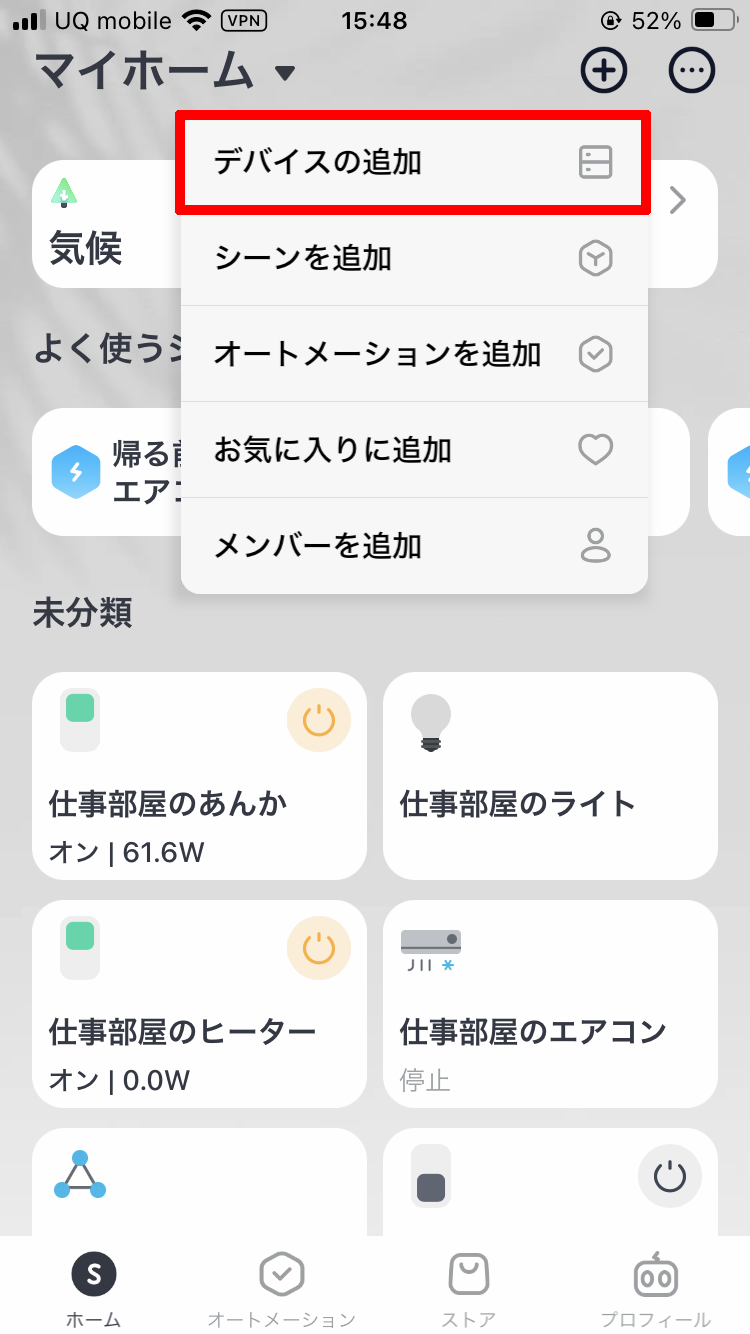
  1. SwitchBotアプリを開き、右上の「+」ボタンをタップ
  2. 「デバイスの追加」をタップ
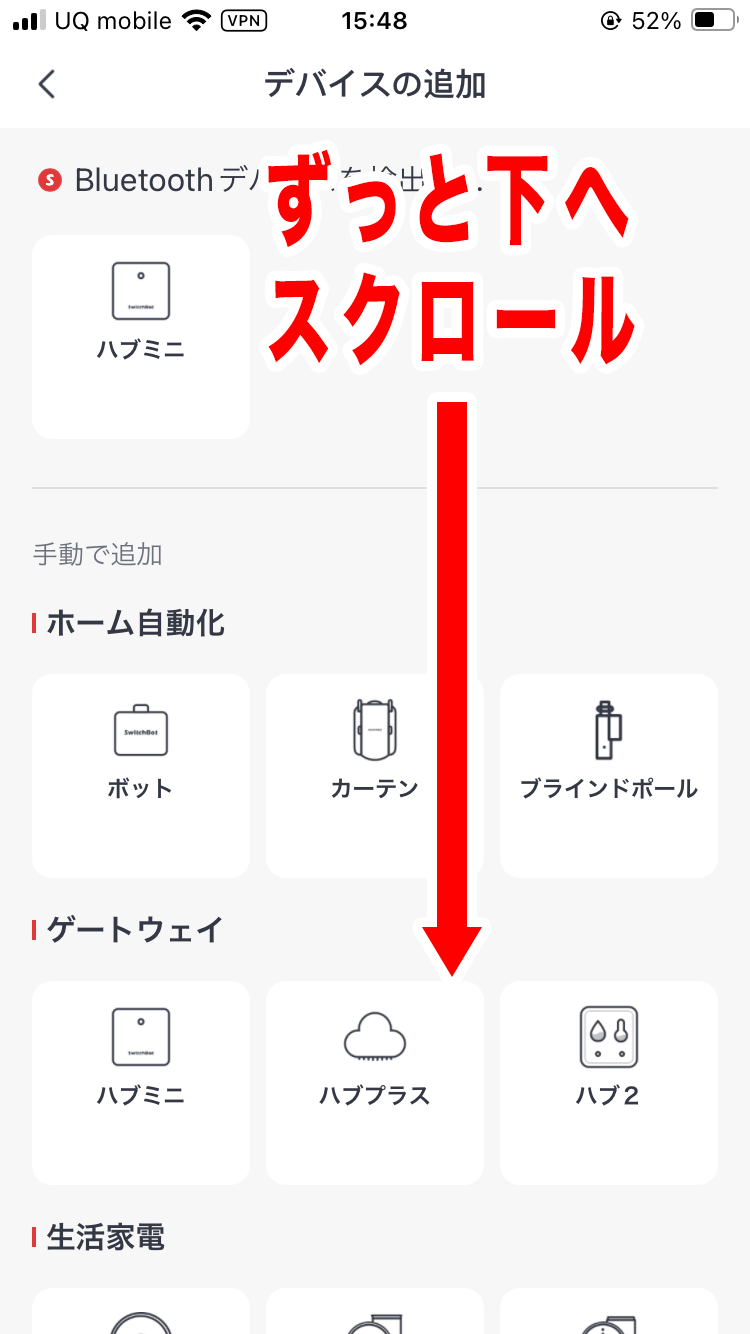
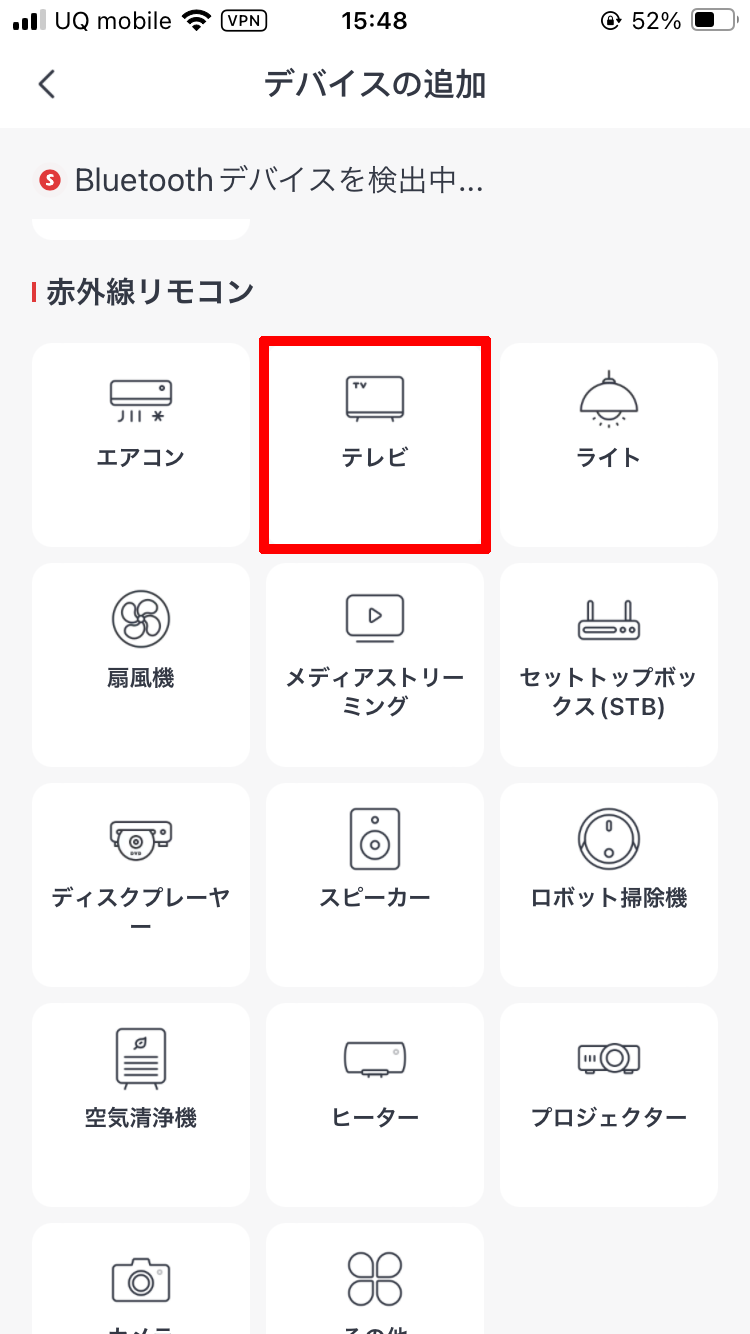
  3. 「赤外線リモコン」までスクロールして「テレビ」をタップ

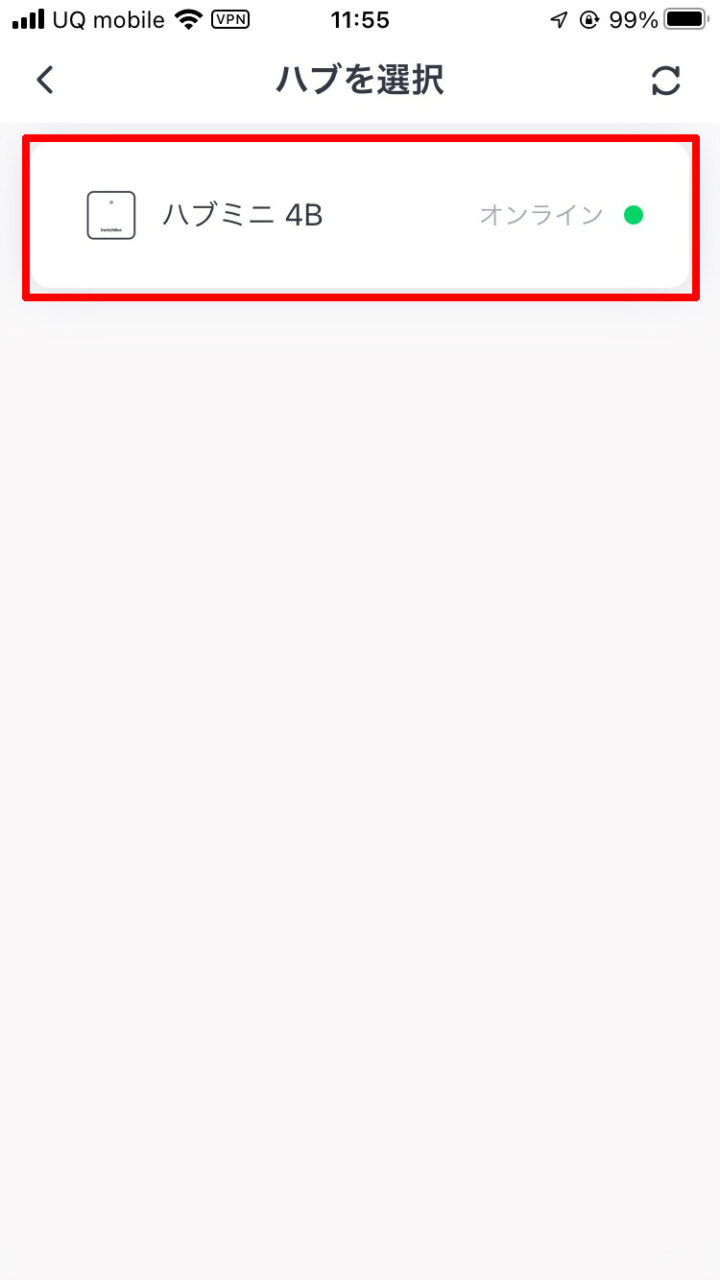
  4. 登録させたい「ハブミニ」をタップ
  5. 色々説明が表示されるので、読んで右へスワイプx3
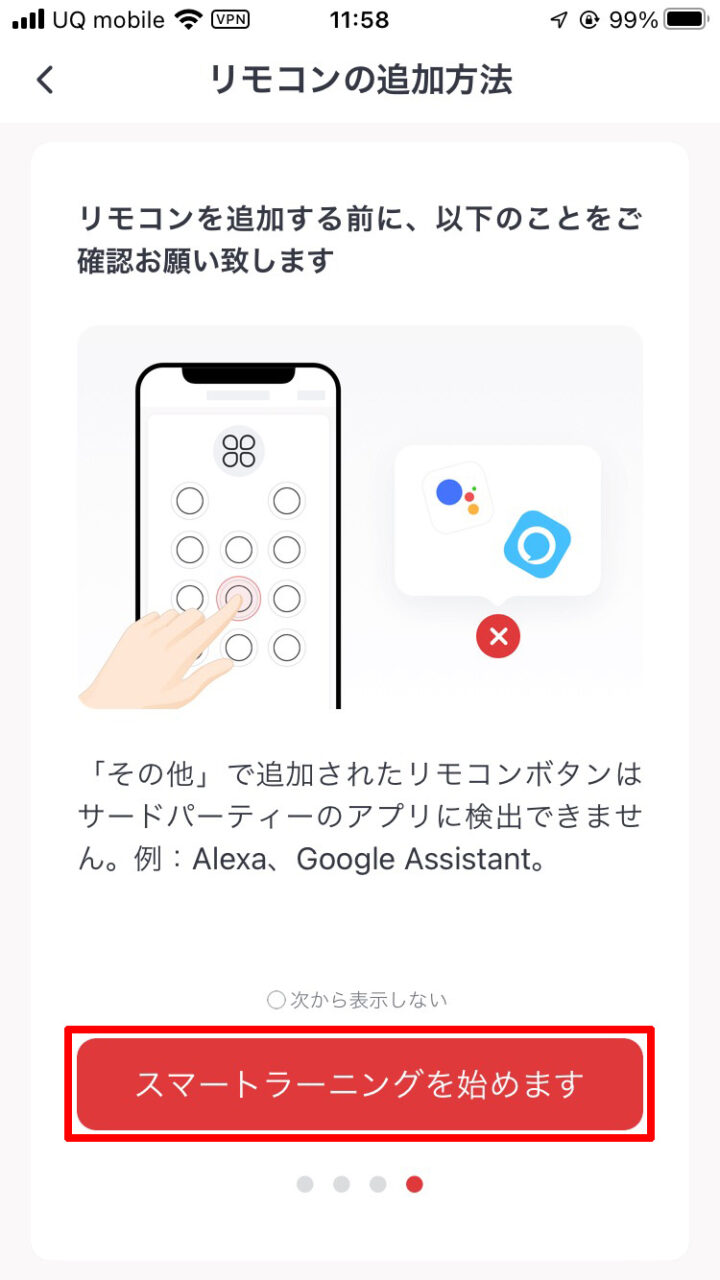
  6. 「スマートラーニングを始めます」をタップ
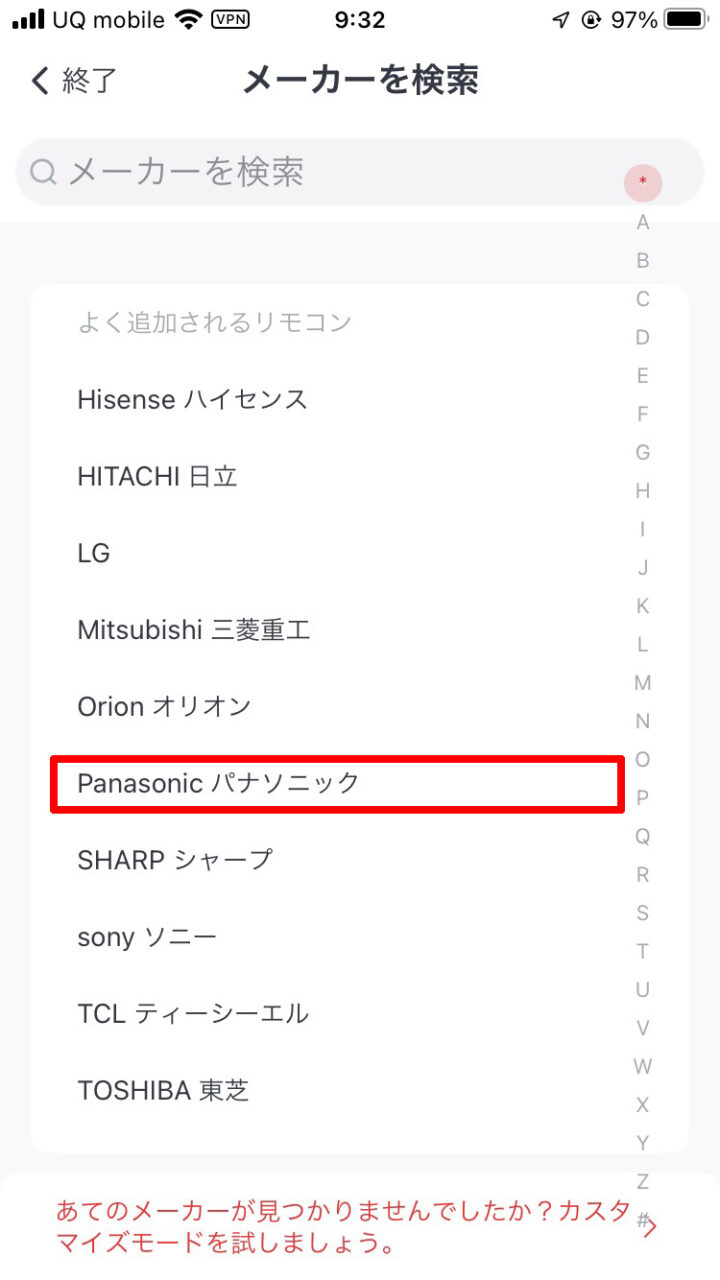
  7. 「メーカー名」をタップ※今回はPanasonicを選択しました
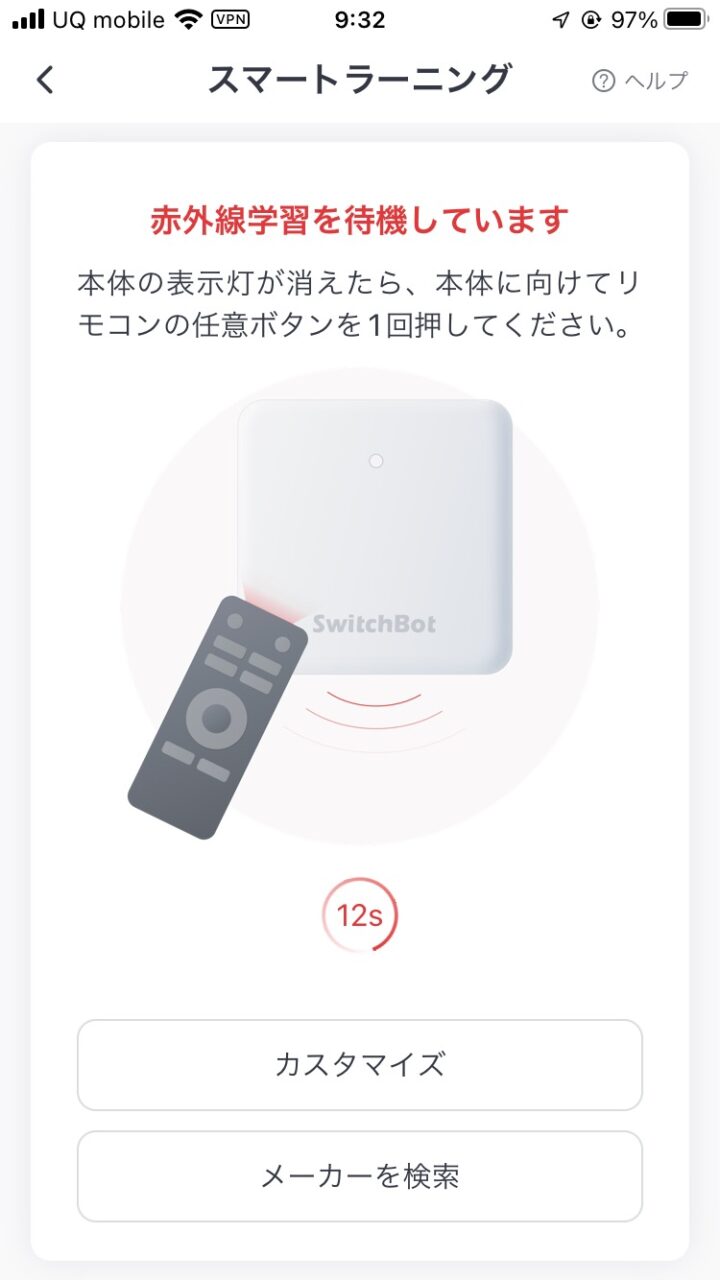
  8. SwitchBot Hub Miniのランプが消えたら「テレビのリモコンのボタン(なんでもいい)」をSwitchBot Hub Miniに向けて押す
  9. 画面をタップ
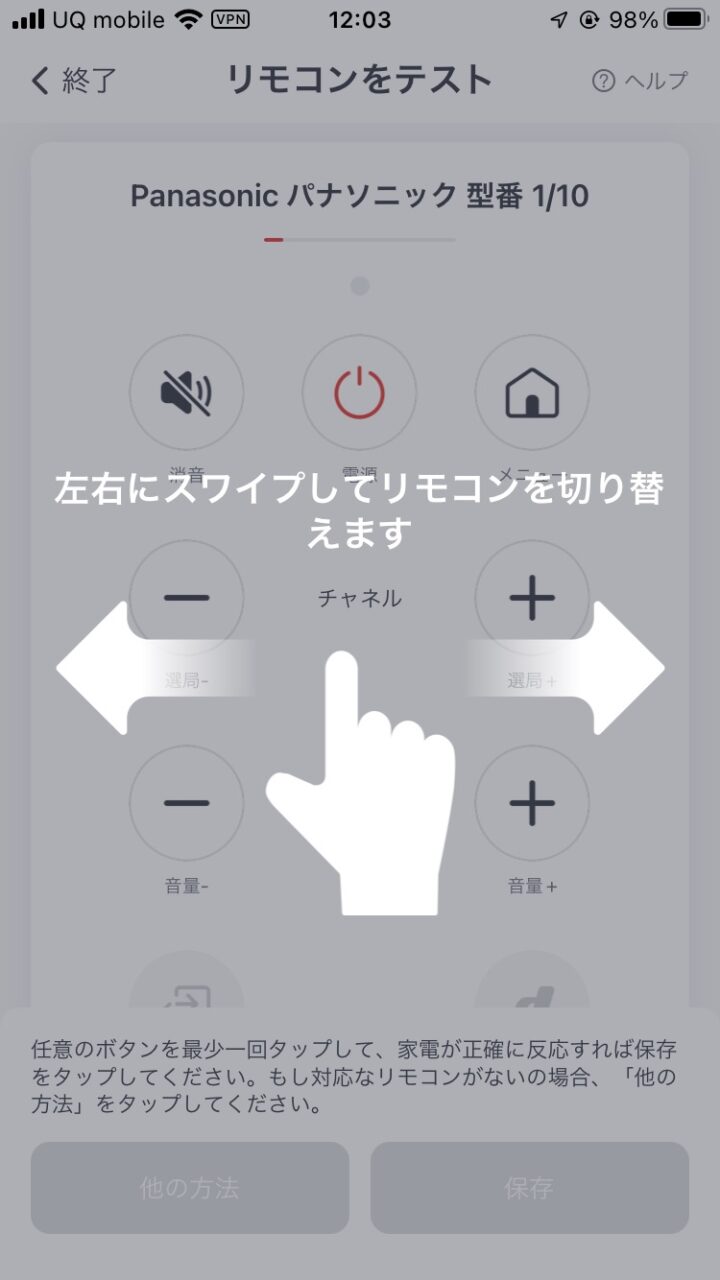
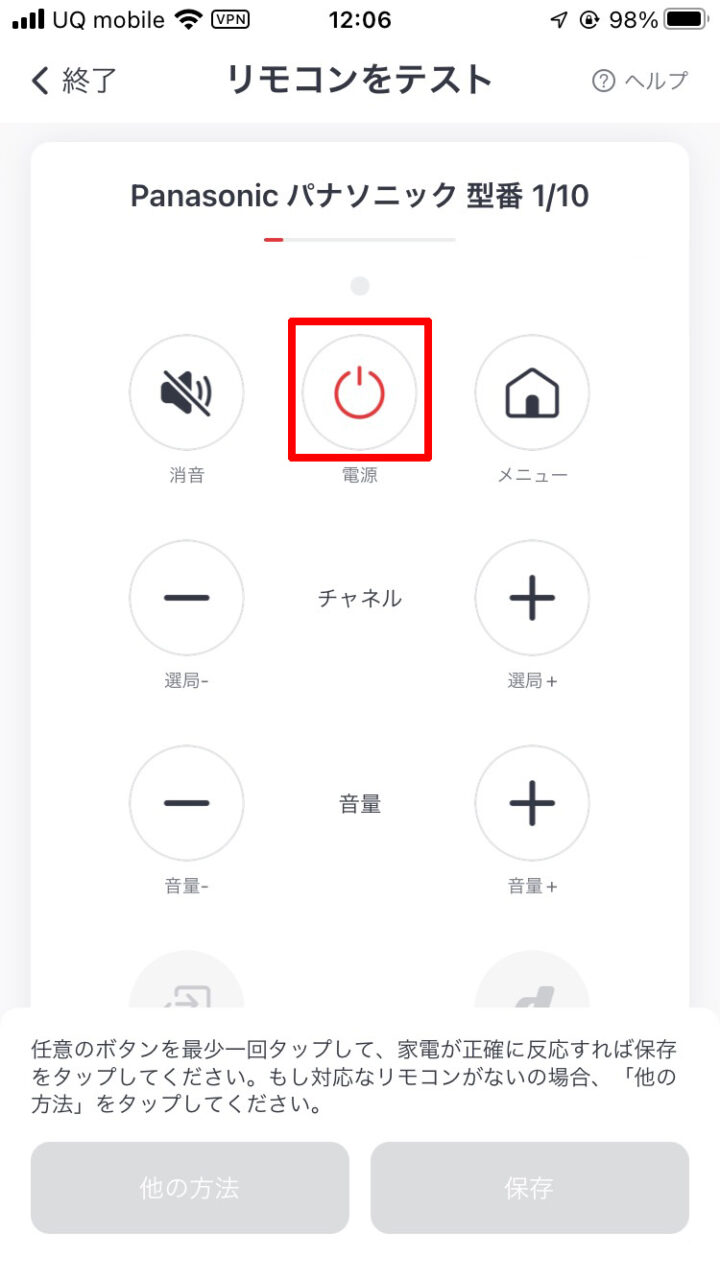
    このとき上部に「1/10」と10種類の表示がされており、スライドするとそれが切り替わります。実際に電源ボタンなどを操作してみて、一番うまく行くものを選んでください。
    私が持っているPanasonic TH-P50VT2(2010年発売)はどれもうまく行かなかったので、1番を選んでいます。※後に編集しますので、今はどれでも可。
  10. 電源ボタンを押してテストする※テストしないと保存できない
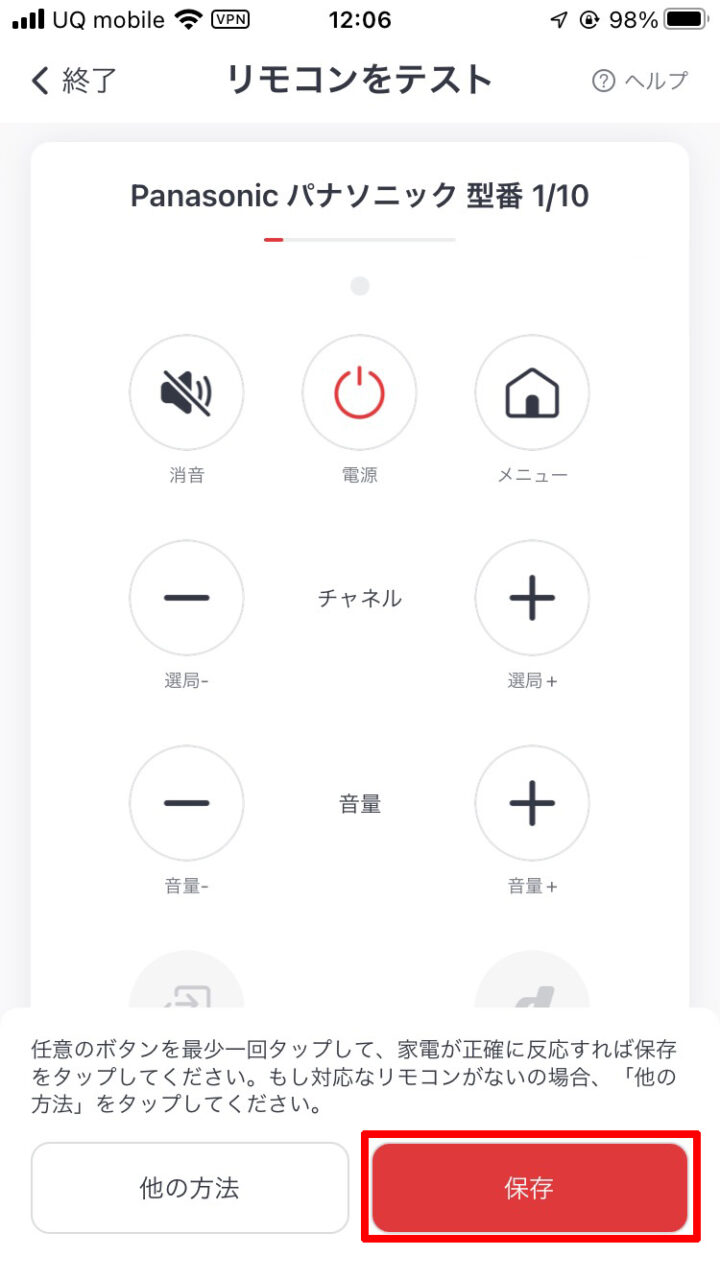
  11. 「保存」をタップ
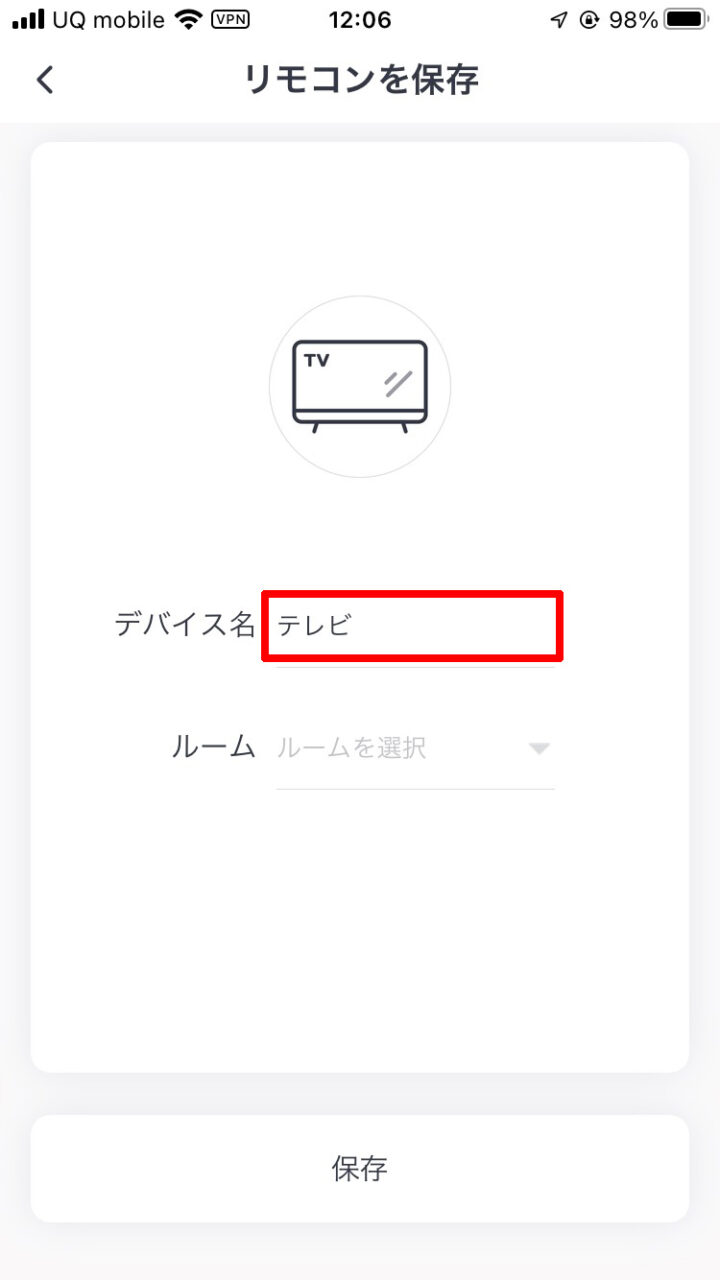
  12. デバイス名に「テレビ」などの名前をつける
    ※Alexaで呼びかける名前です。後からAlexa側で呼びかける名前のみを変更することもできます。
  13. 「保存」をタップ
  14. 「今すぐ使う」をタップ

この時点で再度リモコン画面が表示され、実際に利用できるようになります。同時にAlexaアプリから「使えるようになった」という通知が表示されますので、「Alexa、テレビをON」などのコマンドを使えるようになるのですが……つづく。

■SwitchBotのテレビリモコンのチャンネルを操作しても「できない」と表示される

ここで終わりではありません……。
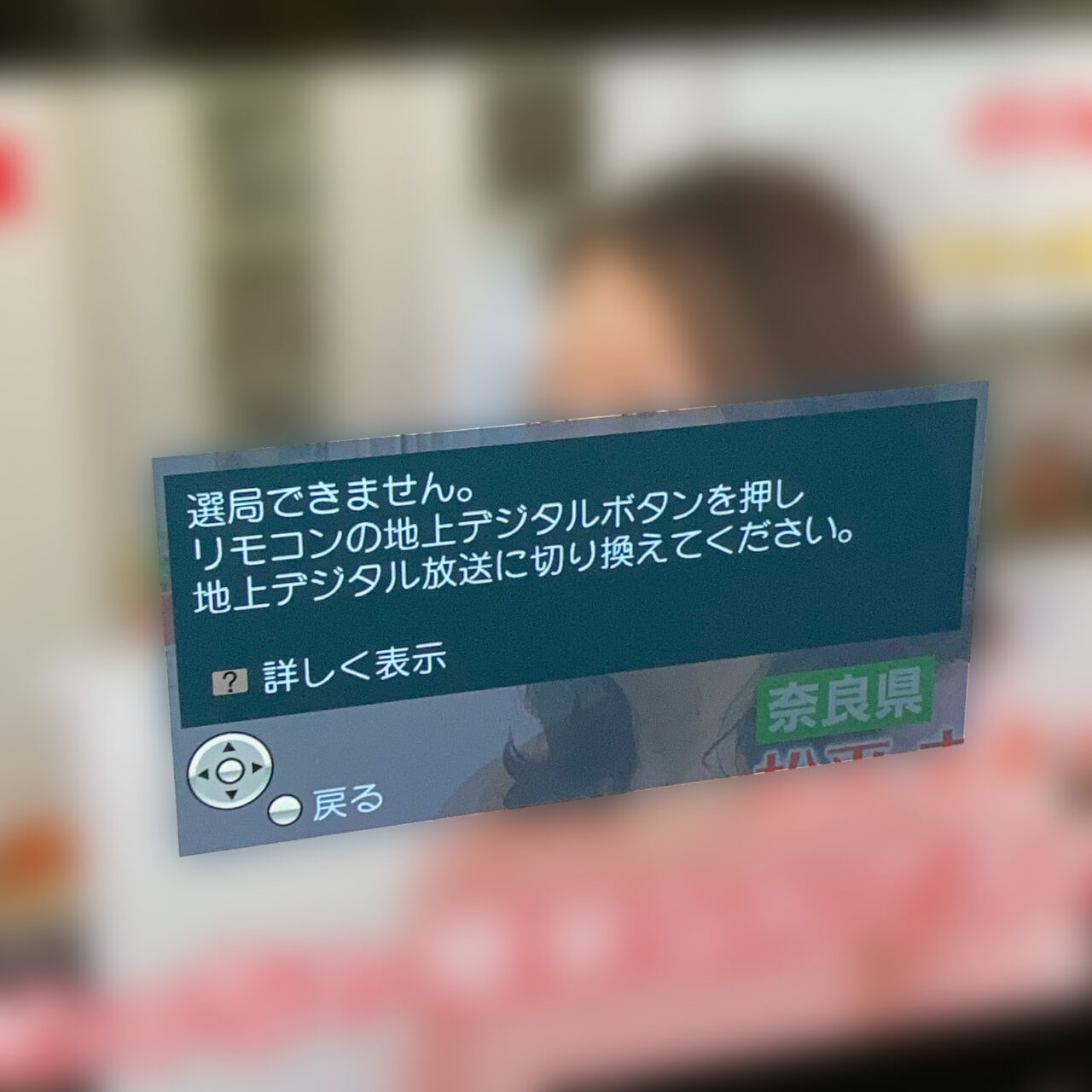
先に書きましたが、私の使っているテレビ「TH-P50VT2」の場合、SwitchBotのテレビリモコンの中にあるチャンネルボタンを押しても、テレビに
選局できません。リモコンの地上波デジタルボタンを押し地上デジタル放送に切り換えてください。『選局できません。リモコンの地上波デジタルボタンを押し地上デジタル放送に切り換えてください。』

という表示が出ます。さらにメッセージに従って地上波デジタルボタンを押しても改善されません。つまり「SwitchBotに最初から登録されているリモコン10種の中には、私が使っているテレビTH-P50VT2のチャンネルボタンに対応したものが無かった」という意味だと思われます。

そこで、今度はテレビリモコンの登録内容を編集して、実際に利用できるようにします。

■SwitchBotでリモコンを編集・学習させる

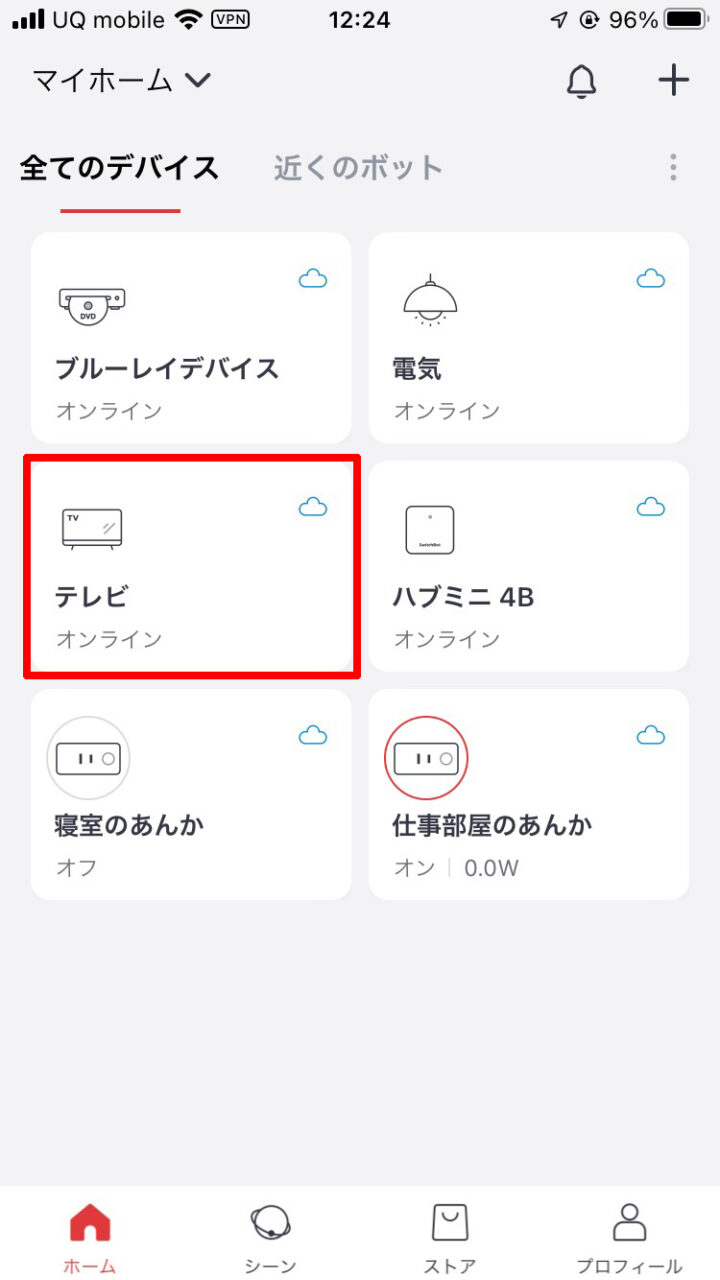
  1. SwitchBotアプリを起動して、ホームの中にある「テレビ(自分がつけた名前)」をタップ
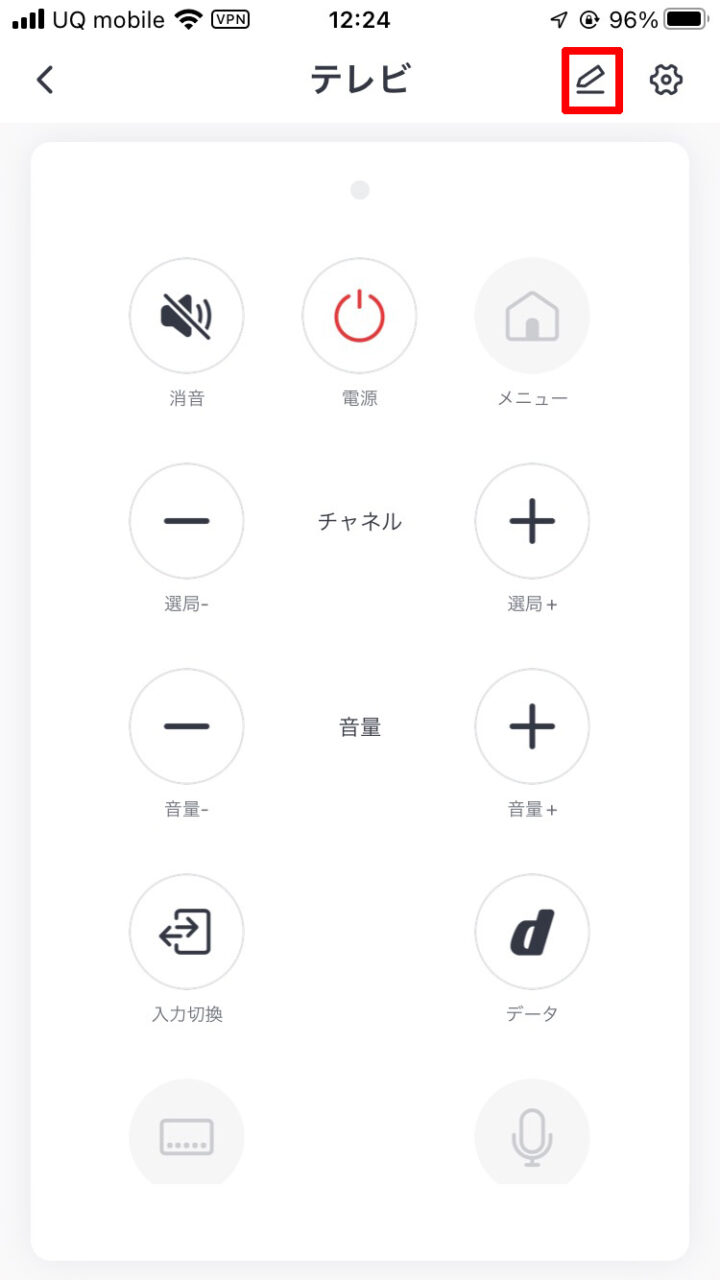
  2. 右上の「鉛筆アイコン(編集)」をタップ
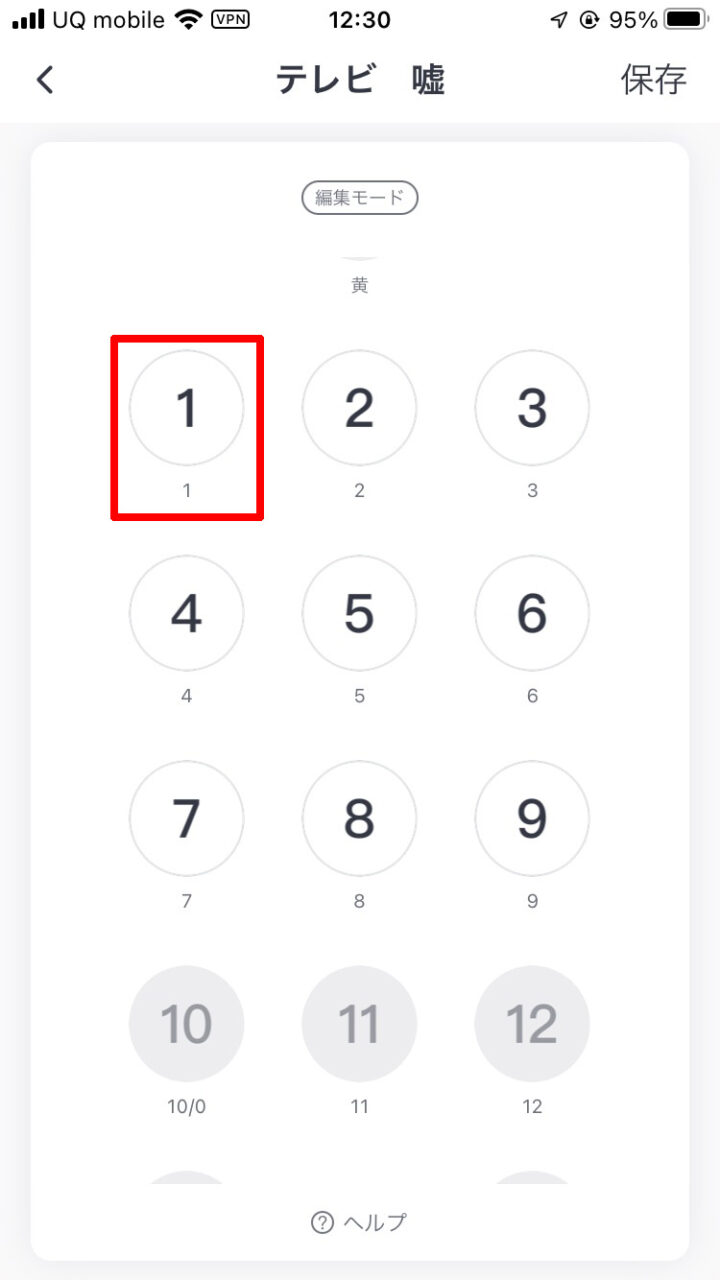
  3. 数字のボタン(チャンネル)が見えるところまでスクロール
  4. 「1」をタップ
  5. SwitchBot Hub Miniのランプが消えたら「テレビリモコンの1のボタン」をSwitchBot Hub Miniに向けて押す。
    ※テレビリモコンの1ボタンの赤外線コマンドをSwitchBot Hub Miniに送信、教えるという意図です。
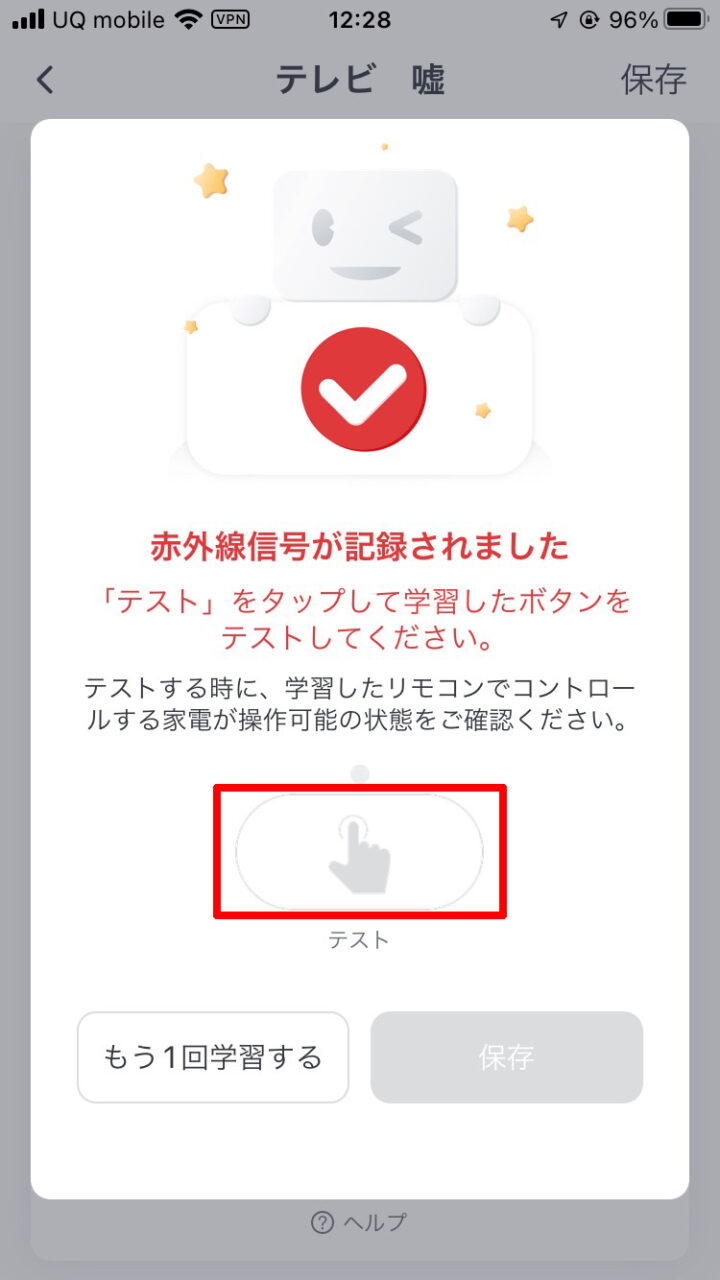
  6. 「テスト」を押して動作を確認。テレビのチャンネルが1に切り替わったらOK
    ※自分がSwitchBot Hub Miniとテレビの間に立っていて、赤外線を遮断していないか注意!
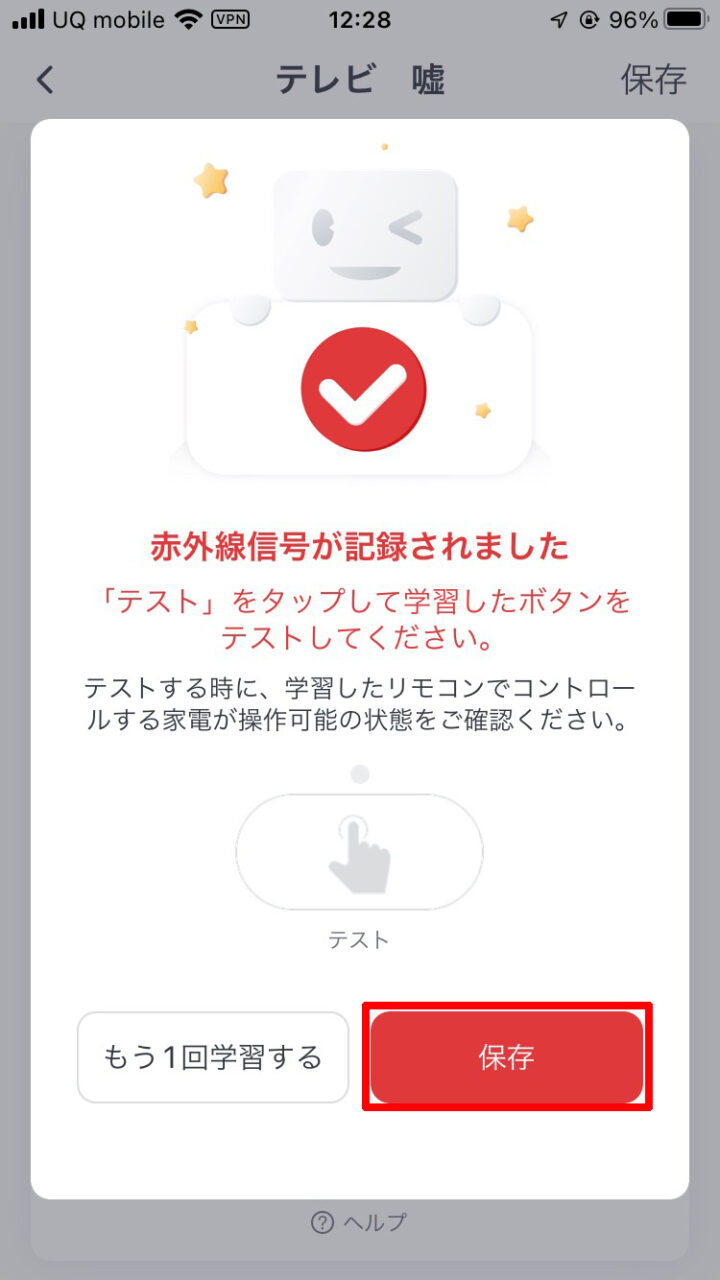
  7. 「保存」をタップ
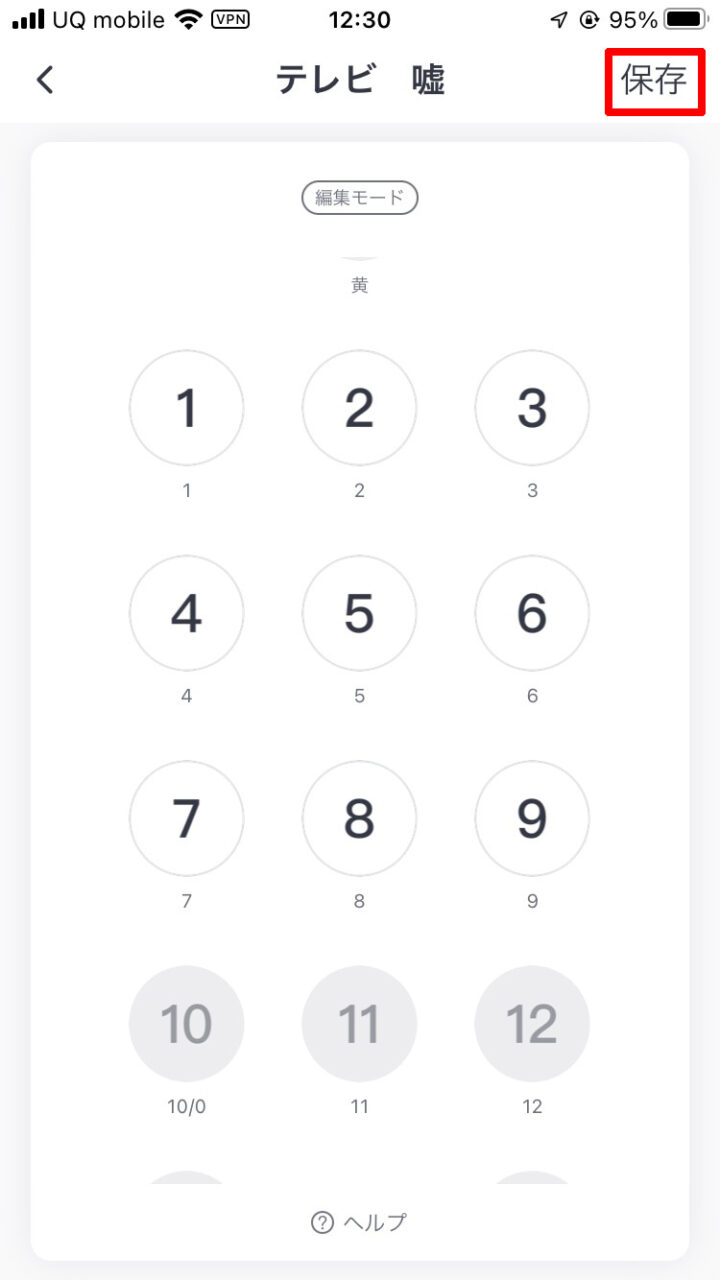
  8. 4〜7番の工程をチャンネルボタンの数だけ繰り返す(1が終わったので、2〜12までのチャンネルボタンを編集する)
  9. 全てのチャンネルボタンの編集が終わったら、右上の「保存」をタップして保存する

これでSwitchBotのテレビリモコンからチャンネルを変更することが出来るようになります。

同様に他のボタン(入力切替とかグレーアウトしているボタンや、実際に使ってみたら使えないボタン)も編集して使えるようにしておきましょう!※ここで終わりではありません。続きます!

■Alexaアプリからテレビの登録を削除する

実はFire TV Cubeをセットアップする際に、Alexaアプリにテレビが登録されています。※そのはずです。

そしてSwitchBotアプリにテレビを登録するとAlexaアプリのテレビと競合してしまい、うまく動作しなくなってしまいます。つまり、Alexaが誤認するのです。

因みに私が使っているテレビ「TH-P50VT2」の場合、Alexaアプリから利用できるのは

  • 電源のON・OFF
  • ボリュームUp・Down

のみ。※なので先程SwitchBotに登録しました。

ならば、テレビリモコンの機能を一通り使えるSwitchBotのテレビだけを有効にしたほうが良さそうです。
※実際にSwitchBotのテレビだけを有効にしてみて困ったのは「Alexaに呼びかけるとボリュームが下がる機能(Alexaがこちらの声を聞きやすくする機能)が動作しない」ことくらいでした。ですが、しばらくそのまま使用してみると、Alexaは全く問題なく聞き取れる。それほどAlexaの聞き取り機能は優秀だ、ということです。
なので、今回はAlexaが登録した「テレビ」を削除して、SwitchBotの「テレビ」を残します。

Alexaが登録した「テレビ」を削除する方法

  1. Amazon Alexaを起動
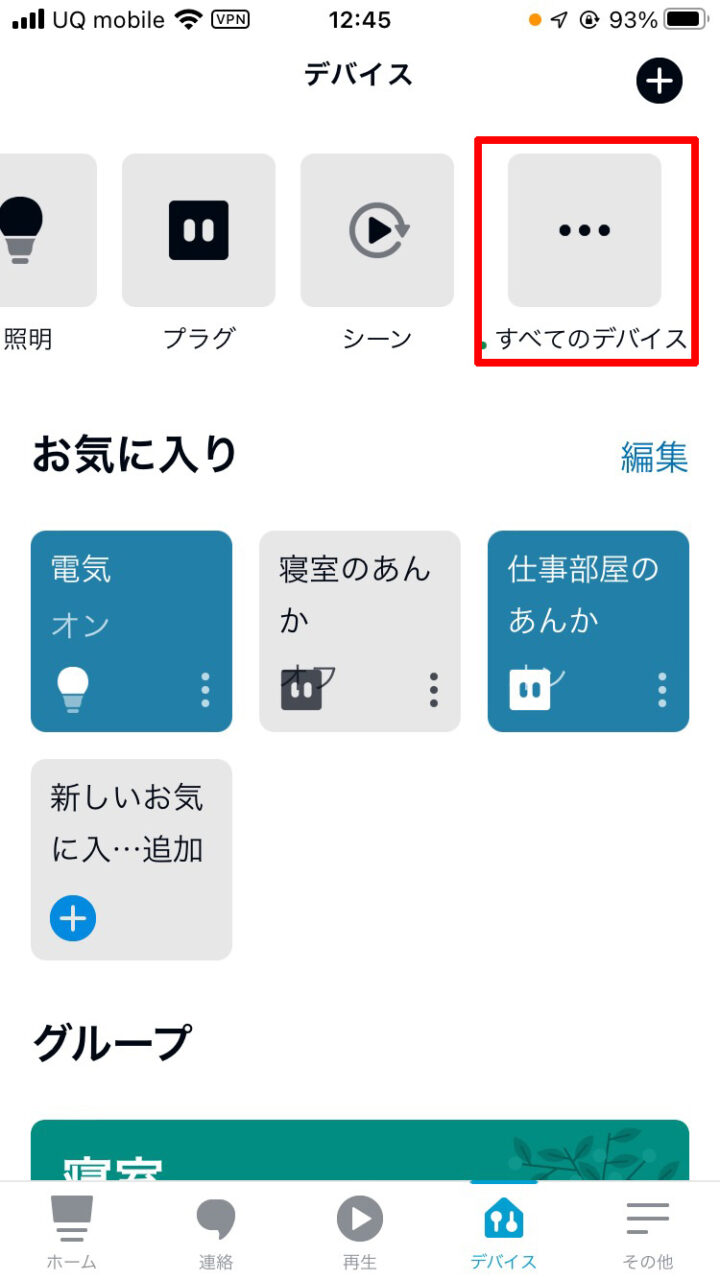
  2. 下の「デバイス」をタップ
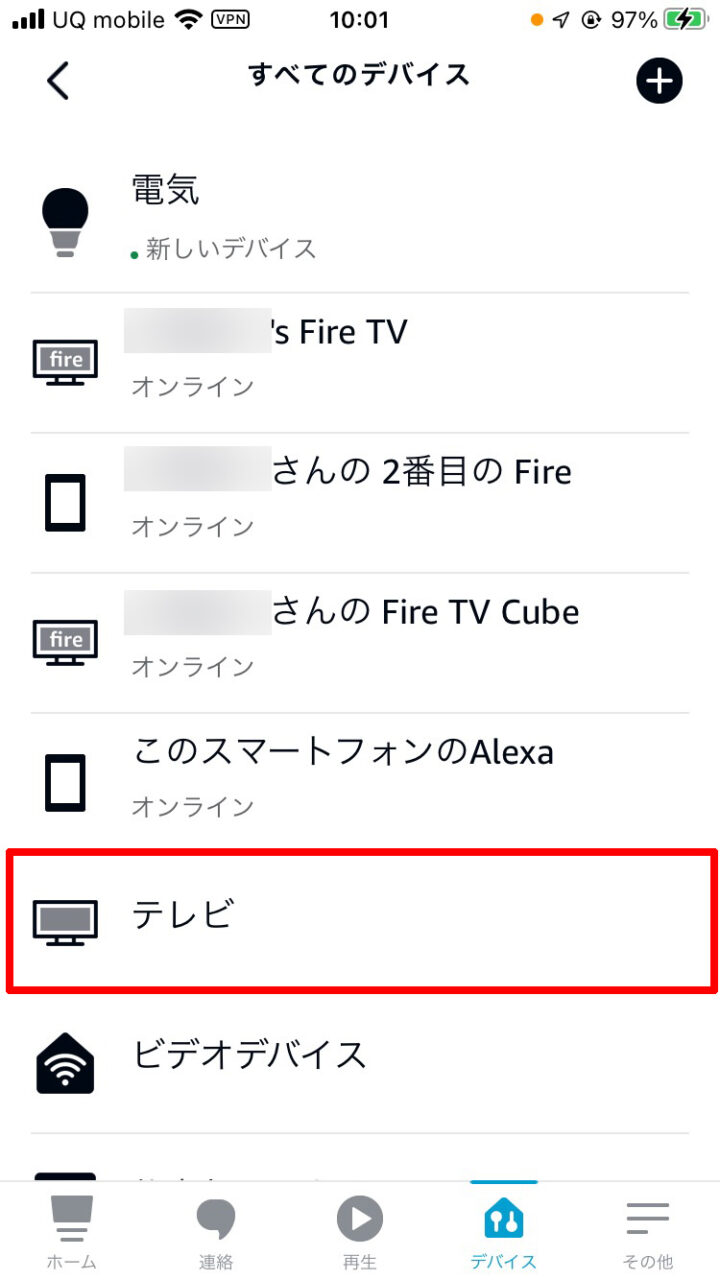
  3. 上の一覧を右へスクロールし、「すべてのデバイス」をタップ
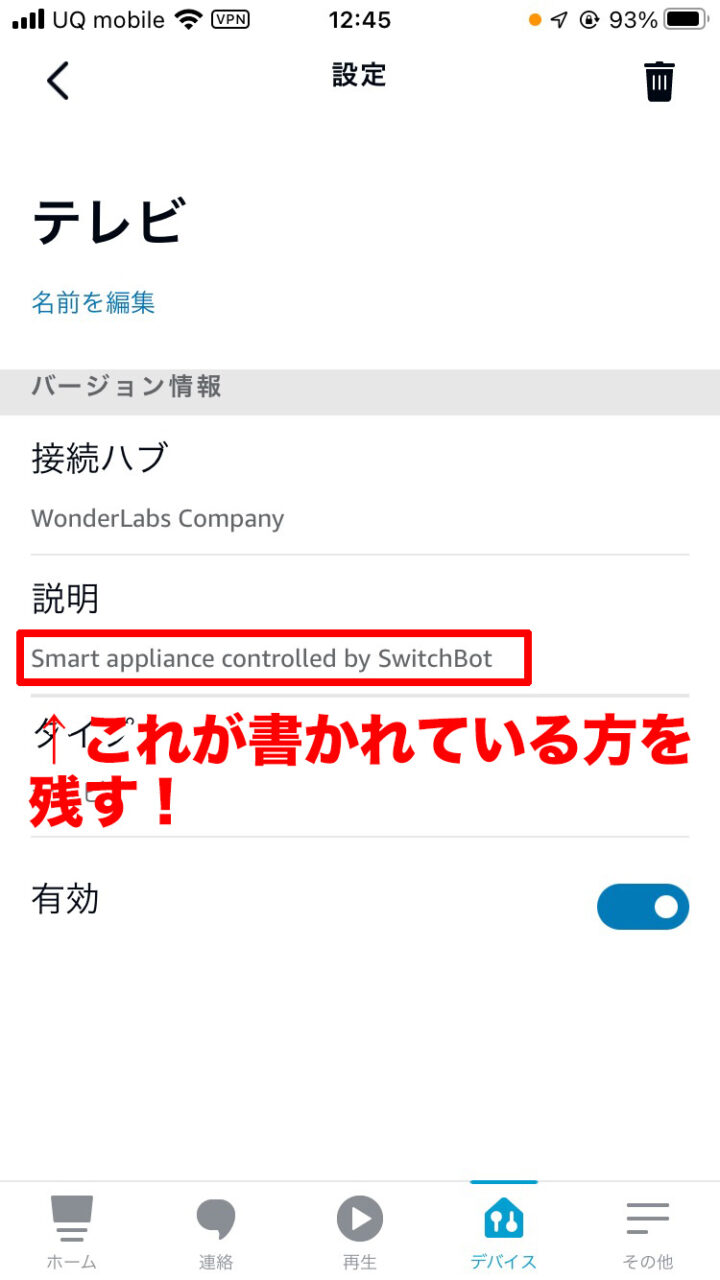
    ※このとき、Alexaアプリに登録されているテレビとSwitchBotアプリに登録されているテレビの両方が表示されますが、説明欄に「Smart appliance controlled by SwitchBot」と書かれている方を『残し』ます。※複数のFireTVを持っている場合、「テレビ」という項目が複数自動で登録されている場合があります。その場合は「Smart appliance controlled by SwitchBot」と書かれているもの以外の『テレビ』をすべて削除してください。
  4. 「テレビ」をタップ
  5. 説明欄に「Smart appliance controlled by SwitchBot」と書かれて『いない』事を確認。書かれていたらもう一つの「テレビ」を開く。そっちの説明欄には「fire TV うんたらかんたら」と書かれている。
  6. 説明欄に「fire TV うんたらかんたら」と書かれている事を確認して、右上の「ゴミ箱アイコン」をタップ
  7. 「削除」をタップ

これでAlexaアプリに登録されていたテレビは削除されました。

■テストしてみよう!

おめでとうございます。これであなたのAlexaからテレビのチャンネルをコントロール出来るようになりました。

「Alexa、テレビをON」
に続いて
「Alexa、テレビのチャンネルを5にして」
と言ってみてください。

『はい』
と快活な返事をしてAlexaさんはチャンネルを変更してくれます♪

次回は「Alexa(Fire TV Cube)とSwitchBot(SwitchBot Hub Mini)を連携して、一つのコマンドで複数のことを一度にやらせる」をお送りします!

お楽しみに♪

最近のレース放送のIT化が凄い

すんごい久しぶりに「ニュルブルクリンク24h耐久レース(以降「nur24h」と記述)」と「ルマン24h耐久レース」の放送を見ました。

すると「昔と全然違っていて、かなりIT化されて初心者が見ていて面白い!」と驚いたので、ご紹介します。(^_^;

きっかけはGT5

これまたすんごい久しぶりに「グランツーリスモ5(以下GT5と記述)」をPS3で遊んでみました。

相変わらず面白い。w

これまでのセーブデータもあったのですが、「最初からやりたい」と思ったので、思い切ってセーブデータを削除。w

最初からやってみました。

GT5は最初のうちだけ「軽自動車」とか安い車を使う(段々とこれでは勝てなくなるので、後に使わなくなってしまうw)ので、「ゲーム全体を再度体感したい」と思ったのです。

GT5をご存知の方は多いと思いますが、このゲームには「架空のコース」と「実在するコース」が含まれています。

架空のコースもテクニカルで面白いのですが、実在するコースの再現性が「凄いっぽい」。w

(実際に自分が走ったことがあるわけではないので、その真偽がわからないw)

で。これらのコースを繰り返し走ることで「徐々にそのコースのポイント(走り方)」を覚えていきます。

「ここはブレーキングしないと曲がれない」とか「ここはベタで曲がれる」とか「ここは曲がる前からハンドルを切らないとダメ」だとか……。(^_^;

で、そんな苦労を繰り返しながら、徐々に自分のタイムが早くなっていくのが楽しいんです!。w

丁度nur24hが放送された

そんな感じでGT5を楽しんでいた頃。丁度今年の「nur24h」が放送される事を知り、「GT5のコース再現度はどれほど?」と思って見てみる事にしました。w

最近のレース放送の種類

ここでまず驚いたのが……

「ネットで放送されるものとテレビで放送されるものの2種類がある」

事。w

※無料のテレビ放送はありませんでした。

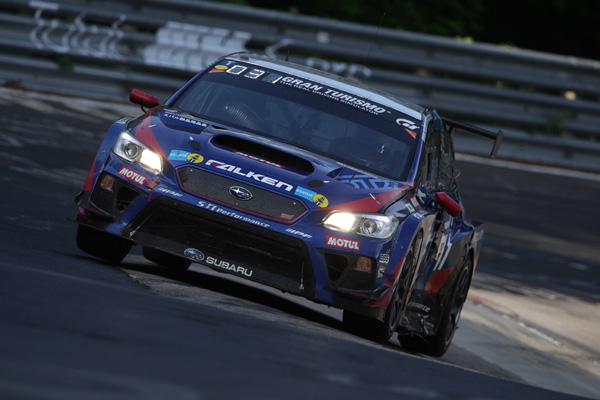
今年のnur24hで参戦している日本のメーカーは、トヨタとスバルなどでした。

トヨタもスバルもネットで映像公開を行なっているのですが……

  • トヨタは有料放送(スカパーなど)の一部を時間制限してネット配信
  • スバルはゴールラインの固定カメラを永遠とネット配信

という全く違う方法で配信を行なっていました。w

もちろん「放送映像」であるトヨタの映像の方が面白いです。

何かトラブルとか変化があった時、そのカメラに切り替えてくれたり、車載カメラを見せてくれたりと様々な角度からの映像と、それぞれの状況の解説があるので、とてもわかりやすい。w

これ以外にも「nur24hの主催者がネット配信」を行なっていましたが、こちらは英語とドイツ語とフランス語とスペイン語のみ。w

でも、ちゃんとテレビ放送の内容で配信されていたので、トヨタが配信しない時間帯はこちらの「英語版」を見ていました。

放送中にネットで発信される情報の多さ

今回のnur24hの主催者側のサイトを見てみたところ……

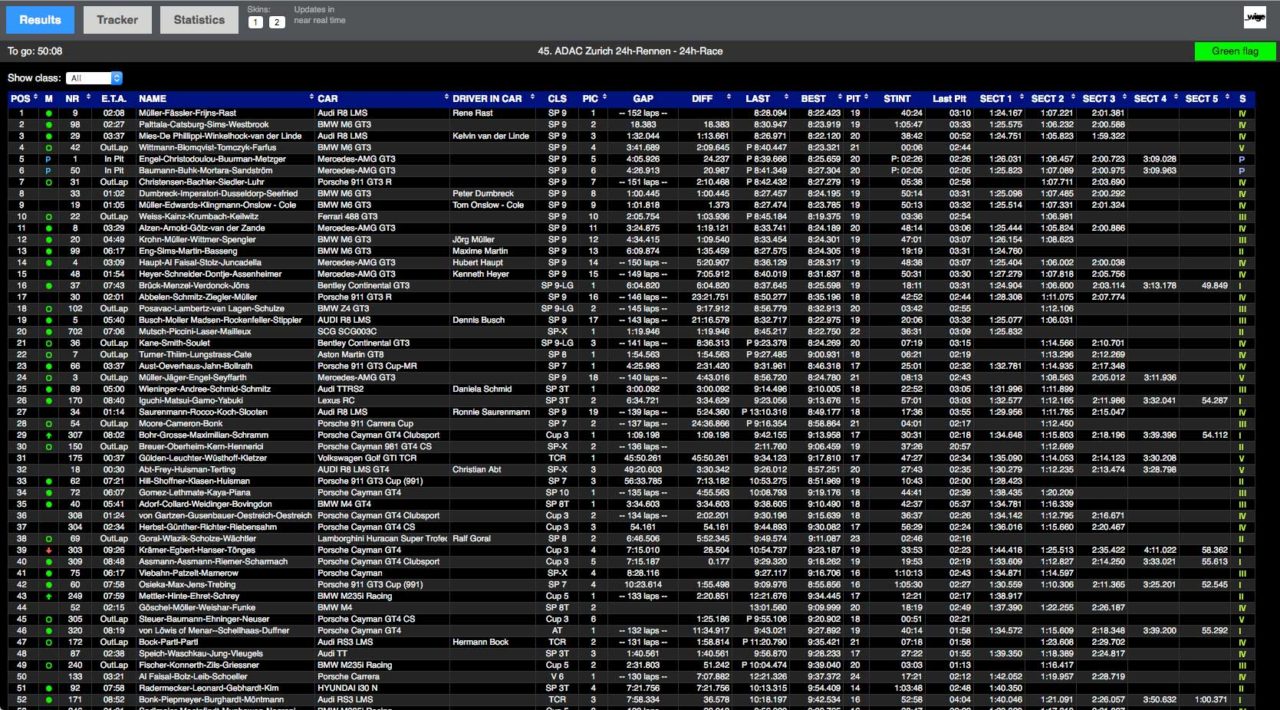
「ライブタイミング」とか「各車両の走行している位置」とかが

Webでリアルタイムで見られる!

これは凄い!!w

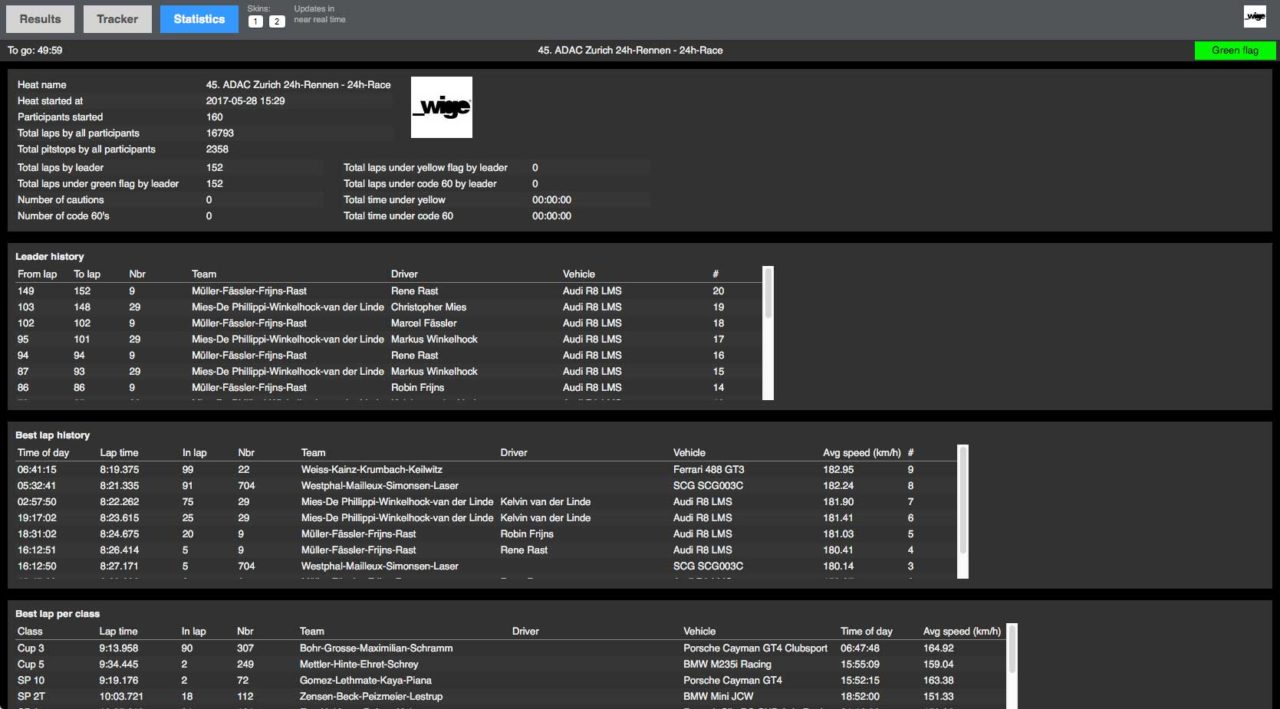
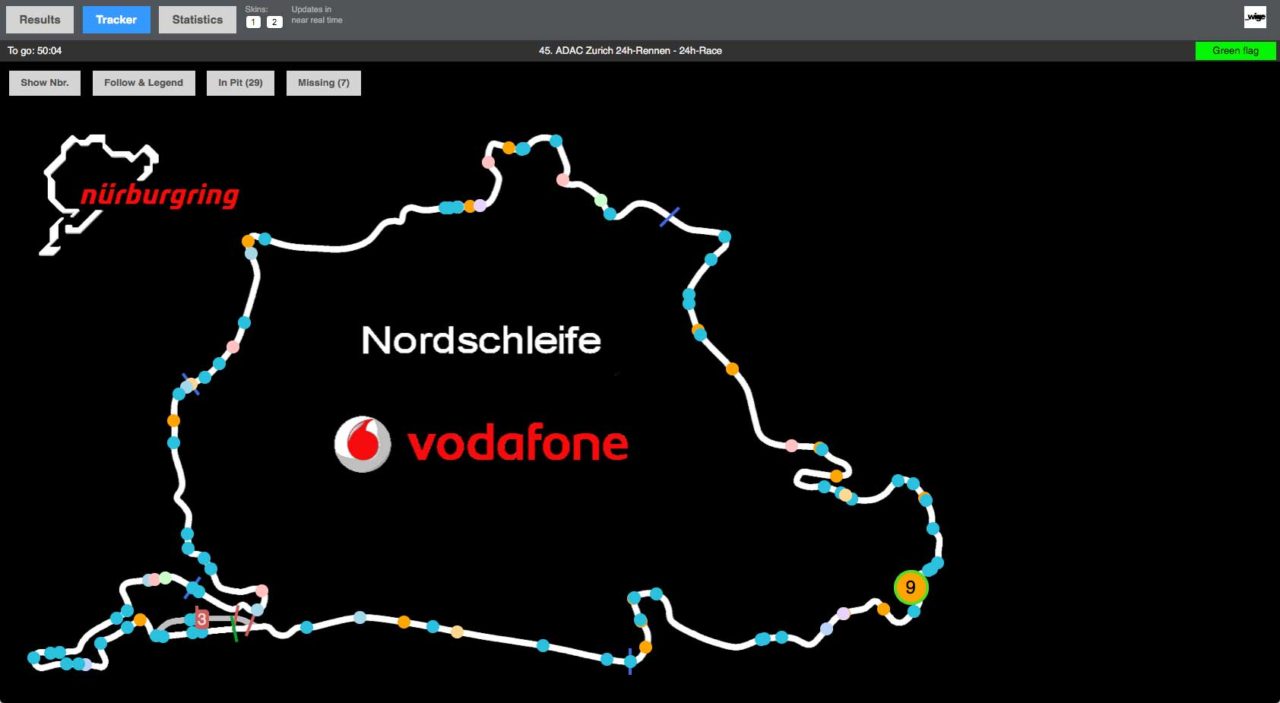
※情報量が多いので、元のサイズのままUpしています。是非、大きな画面で確認してみてください。w

ライブタイミング「結果表示」
ライブタイミング「結果表示」
ライブタイミング「戦略表示」
ライブタイミング「戦略表示」
ライブタイミング「トラック表示」
ライブタイミング「トラック表示」


この表示。リアルタイムで動くんです。

順位表示も、ラップタイムも、セクションタイムも状況表示もリアルタイム。w

本当に素晴らしい。ww これまでは関係者しか見ることができず、GT5とかで見て「PITではこう言うのを見ているのか〜」と思っていただけでした。

「時代もここまで来たか〜」と感じます。w

位置表示は一位の車両だけデフォルトで大きく表示されていますが、それぞれの車両をクリックすると、それらが大きく表示されたまま観ることができます。

これで「◯号車は今ピットインしている」とか、「ゆっくり走行している」とか、「イエローフラッグが出ている」とかが分かり、本当に現地で見ているかのように見ることができる!

というか、現地で見るより分かりやすそう。ww

これにより「映像とデータを同時に見ながら楽しむことができる」という素晴らしい放送になっていました。

車両にデジタルの番号が付いている

そんな感じでしばらく放送を眺めていたら……

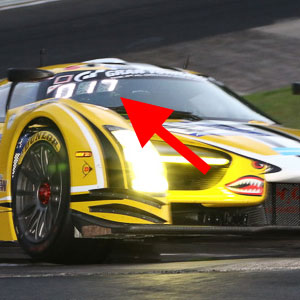
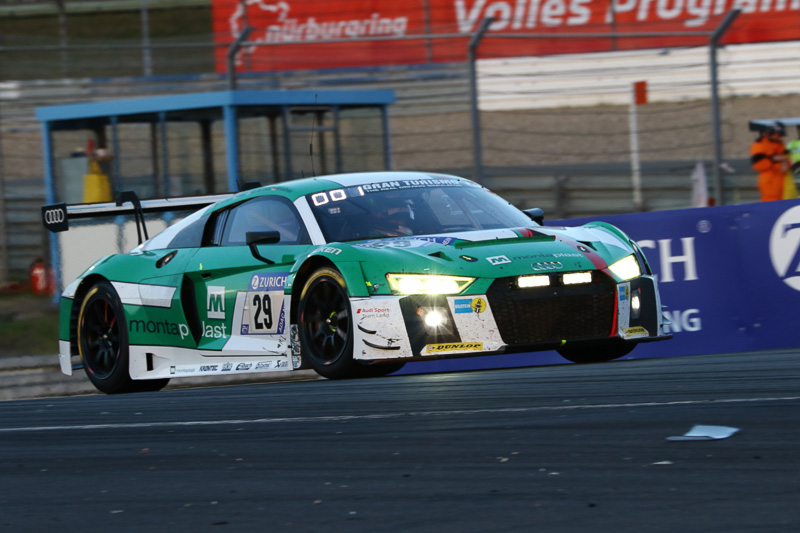
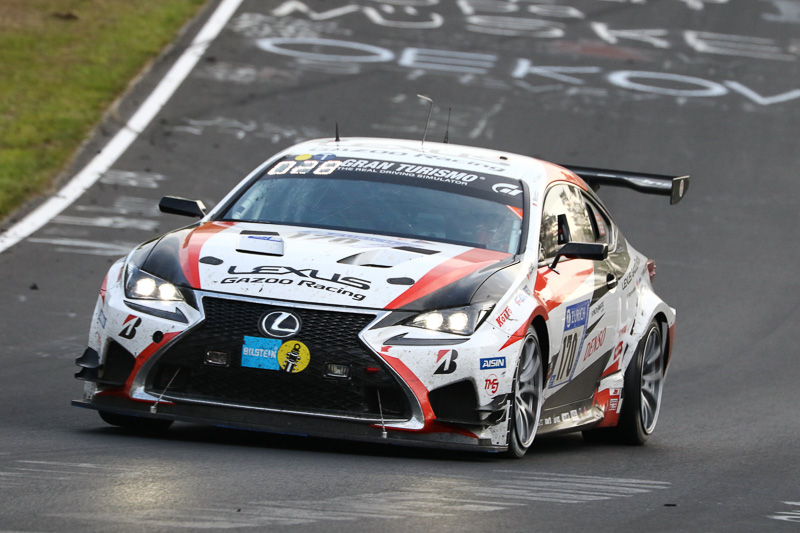
全ての車両に「デジタル表示の番号」がフロントガラスについている事に気づく。

車両にデジタル表示「拡大」
車両にデジタル表示「拡大」

最初は「車両番号?」と思っていたのですが、それなら各車両にデカデカと書かれてますし、変更する必要がないので「デジタル表示(可変)にする意味がない」のです……。

何だろう?

と気になりながらも見ていたら、「解説者の方がその番号について会話」してくれました。w

そこでまたびっくり。

各車両のフロントガラスについているデジタル表示は「現在の順位」です。


耐久レースは「同じコースを長時間グルグル回るレース」です。

通常のレースの様に「20周で終わり」とかではなく、「24h走った結果」で順位を競います。

しかも24hも走るので、速い車と遅い車の周回数に大きな差が出てしまい、「1位の車の前に走っているのが、3周遅れの車」だったりします。w

故に「今走っている位置(走行順)は順位ではなくなってしまう」ため、基本的に「この車って今何位なの?」となるもの。

これが当たり前でした。w

それが「車両にデジタル表示」されている!

これまた凄い!ww

↓こんな感じで全ての車両についています。

GT5のコース再現性

話がITに偏ってしまいました。w

当初の目的だった「GT5のコースの再現性」の話を書きましょう。(^_^;

凄いバッチリです!w

どうバッチリなのかと言うと……

  • GT5で走って覚えているコースの見た目が、車載カメラの映像と同じ
  • 故に「この車が今どこを走っているのかわかる」
  • 「え、ここをノーブレーキで走ることができるの!?」と驚くことができる
  • 故に「最新のレースカーってスゲー!」と実感することができる

のです。ww

当たり前ですが「自分が知らないコースのレース映像を見る」のと「自分が知っているコースのレース映像を見る」のでは圧倒的に「楽しさに差」ができます。

もちろん、後者の方が楽しいです。

でも「普通の人はレースコースなんか走らない」ですし、ましてやドイツのニュルブルクリンクを走ったことのある日本人は数える程しかいないでしょう。

でも。

GT5で疑似体験することで、「自分が走ったことがある、知っているコースになる」のです!w

これは中々面白い体験でした。

次の週がルマンだった

nur24hで中々面白くレースを見ることができました。

で。運良く次の週末が「ルマン24h」だったので、こちらも見てみました。

もちろん、GT5で予習(コースを疑似体験する)しました。ww

するとやっぱり……

「わかる……わかるぞ!!w」

となります。(^_^;

ただ、nur24hで行なっていた「各車両にデジタル表示」は行われておらず、ライブタイミングのみWebで公開されていました。

まぁ、ライブタイミングが出ていればかなり楽しめるのですが、やっぱり「デジタル表示があると、映像を見ているだけで順位がわかる」ので分かりやすかった。


と、こんな感じで最近のレース放送はIT化が進んで、とても楽しく見られるものになっています。

「しばらくレース放送は見ていないな〜」と言う方は是非、最新のレース放送をお試しください。

ポイントは「レース主催者のHPを確認する事」です。w

新たな面白さが発見できるカモ。

以上、「最近のレース放送のIT化が凄い」でした~。(^o^)/

クロームキャストの原理

クロームキャストが不安定な原因と対策の続きです。

クロームキャストが停止したりカクついたりするので、色々と調べていましたが、実際のところ「クロームキャストってどう動いているの?」と気になったので調べてみました。

クロームキャストの原理

とても勘違いされやすい原理

クロームキャストが不安定な原因と対策でも書きましたが、クロームキャストの原理はとても勘違いされやすい……。というか、私も勘違いしてました。

※クロームキャスト対応アプリを利用する場合とミラーリングの場合でこの原理は違っていると推測されるので、それについては後述します。この二つの違いを気にしながら読み進めてください。

まずはグーグルが「クロームキャスト対応アプリの作り方」で紹介している原理を簡単にご説明します。

グーグルが「クロームキャストアプリを作る方法」で解説している原理

まずご説明するのは「アプリがクロームキャストに対応している場合」の話です。

この情報は「Googleが説明している、アプリをクロームキャスト対応させる方法」が元なので、「アプリがクロームキャストに対応している(させる方法)」という前提で書かれています。

データ参照元

詳しく書くとナニなので、要約します。

3つの相関図

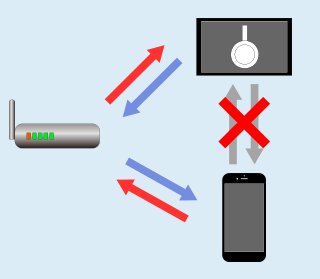
AP(無線LAN親機)・スマホアプリ・クロームキャストの3つは以下のように動作しています。

APとスマホとクロームキャストの通信相関図


動作フロー
  1. スマホからクロームキャストを検索して接続
  2. 接続したら、クロームキャストへ再生アプリ(HTML5)を送信
  3. クロームキャストのアプリとスマホのアプリの接続が完了
  4. スマホのアプリで再生するMovieをクロームキャストのアプリへ指示
  5. クロームキャストのアプリが、指示されたMovieを直接APへ取りに行き、再生する
  6. 以降、スマホアプリからの指示があるまでクロームキャストのアプリは勝手に再生を続ける。
再生が始まるとスマホとの関係はなくなる

ここで驚いたのが、クロームキャストでの再生が始まってからは「スマホは何もしていない」事です。

いえ、厳密には一時停止したり、違うMovieの再生を指示したりするときには通信しているのですが、「ただ再生しているときには何もしていない」のです。

試しにクロームキャストへ再生を指示してから、スマホの電源を切ってみたら……

ちゃんと再生し続けている!w

つまり…

スマホアプリは指示するだけで、「Movieデータを送信していない」のです。


アプリがクロームキャスト対応している場合、最も重要なのは「クロームキャスト本体とAPの電波状況」

以上のことから、アプリがクロームキャストに対応している場合は「APとクロームキャストの電波状況」が最も重要であるとわかりました。

クロームキャストとAPの電波状況を改善してみる

それならと思い、AmazonからHDMIの延長コードを購入。

クロームキャストがAPの電波を受けやすいように、テレビの上へ配置してみました。

電源ケーブルは元から付属していた「長いもの」に交換します。
※この時点で前記事で導入した、L型USB電源コード↓はタンスの肥やし化決定……。

その結果

良くなったような、変わっていないような…。

正直いくらか良くなっているんだろうけれど、体感するほどではない

です。w

まぁ、こういう小さな積み重ねが結果に繋がる可能性もあるので、一旦はこのまま運用してみます。

それなら、クロームキャストは有線LANで良くない?

ここで疑問。

そういう原理なら「クロームキャストは有線LANにした方が良かったんじゃないか?」

と思っていたら……

↓そういう機種もあった。w

Chromecast Ultra

[商品価格に関しましては、リンクが作成された時点と現時点で情報が変更されている場合がございます。]

Google Chromecast Ultra
価格:9720円(税込、送料無料) (2017/6/7時点)


特徴は……

  • 2016年11月22日発売
  • 有線LANが使える(無線LANも使える)
  • 4K・HDR・ドルビービジョン対応
  • 従来のクロームキャストに比べ、1.8倍高速

最初から出せー!

と思います……。

要するに「有線LANにしないと、もう無理。4Kとか無理。」ってことなんでしょう。w

有線LANの機種が出ているということは…

(繰り返しになりますが)「無線LANしか使えないクロームキャストはAPとの電波状況が重要である」事がほぼ確実だと言えます。


ミラーリングとリモートディスプレイ

ここで勘違いしていただきたくないのですが、実はクロームキャストの動作の種類の一つに「リモートディスプレイ」というのがあります。

これは「スマホでプレイしているゲームを直接テレビに映し出す機能」で、ミラーリングと同じ動作をしていると思われるのですが、その詳細は定かではありません。

なのでこの種のアプリの場合「アプリがクロームキャストに対応している」のに「ミラーリングとして扱う必要がある」のです。

(ガイドに「このAPIはまだβ版です」と書かれている……ということはこの機能を使ったアプリは公開されていないのかも??)

この判断基準は「再生対象が」……

  • ネットからクロームキャストが直接引き出せるもの
  • スマホの画面を送信しないと実現できないもの(ゲームのようなリアルタイムで画面が生成されるもの)

の「どちらなのか」です。

上はこれまでお話しした「アプリがクロームキャストに対応している動作」をしますが、下は「ミラーリングと同じ動作」をすると思われます。

次にミラーリングの説明です。


ミラーリングで見る場合はハードルが高い

ここで「アプリが対応している場合」と「対応していない場合(ミラーリング)」の動作を比較して見ましょう。

アプリが対応している場合は前述したので省略しますが、ミラーリングの場合、最も大きな違いは

「スマホがMovieを作る必要がある」ことです。

ちょっと大きく(ざっくり)言いすぎた感じがしますが、要約するとそういうことです。w

アプリが対応している場合

  • ネット上に存在するMovieを直接クロームキャストが再生する。
  • イコール「再生中にスマホは必要ない」。

ミラーリングの場合

  • ネット上に存在しないものをTVに映す必要がある。
  • イコール「スマホがリアルタイムで映像を作っている」

……いかがですか?これだけで「そんな大変なことやってんの!?」と思いません?(^_^;

というか「なんか、現実的じゃない」感じがします…。


以上のことから、ミラーリングの場合、電波状況及びスマホの能力がとても重要であることがわかりました。

相当ハードルが高いと言えるでしょう。


クロームキャストがカクつく対策

結局は無線LAN?

ここまでを踏まえ「結局は無線LANの状態が重要なのでは?(無線LAN以外の対策は不可能なのでは?)」と想像できます。

まぁ、前記事で「自分でできる対処」は書きましたが、結局のところ「スマホの動作を軽くする」と「通信状態を良くする」。この2点に限られます。

加えて「ミラーリングの際は、スマホそのものの能力も重要」で、しかも相当の能力がないとキツそうだと感じます。

リモートディスプレイのiOSの開発項目に書いてあったこと

因みに「リモートディスプレイのiOSの開発ガイド」に以下のような記述がありました。

iOS向けのリモートディスプレイAPIを使用するアプリでは、少なくとも512MBのRAMを搭載したデバイスが必要です。RAMが1GB未満のデバイスは420pでのキャストに限定されています。キャスト受信機は480pから720pまで高品質です。

720pで高画質ですか…。w

まぁ、RAMも必要でしょうけれど、むしろCPUと通信速度の方が必要な気がします…。


Amazonビデオをメインで見たい

私の最近のクロームキャストの利用法は「Amazonビデオをみる」事です。しかしカクカクしたり、クロームキャストが再起動したり、停止したりと結構散々で「他の人はちゃんと使えているのかなー?」と思うほどでした。

それでも騙し騙し見続けています。w

さて、ここまで分かった事を踏まえ、Amazonビデオの場合を考えてみます。

Amazonビデオはミラーリングでしか見られない

Amazonビデオはクロームキャストの競合商品である自社製の「Fire TV」での閲覧を勧めています。

裏を返せば「競合他社商品に対応するつもりはない」のです。w

故に、いつまで待ってもAmazonビデオアプリがクロームキャストに対応することはありません……。orz

その結果、Amazonビデオをクロームキャストで見る場合、必ずミラーリングする必要があります。

それはつまり…

かなりハードルが高い状態で、クロームキャストを利用している

という意味でして……。

「それって無理ぽ……」

と思えてきました……。orz


まぁ、全然見られない訳でもなく、これまでは「若干カクカクした状態」でも見続けているのですが……

「そろそろ何かちゃんとした対策を考えないといけないかなぁ……」

と感じています。w

結果、Amazonビデオをクロームキャストで見る対応策は、これまで通りの「スマホの動作を軽くする」ことと「無線LANの環境を改善する」ことくらいしかありませんでした…。

とても微妙な締めくくりですが、今回はここまでです。orz

とは言え、対策が何もないわけではないので、是非↓前記事もご確認ください。

記事:クロームキャストが不安定な原因と対策


■自宅の無線LANを見直すなら、こちら↓の記事がオススメです。

記事:無線LAN親機-ベストな配置場所とは?
記事:無線LAN親機-アンテナの角度と本体の向きとは?


世界最大容量 2TBのUSBメモリー!?

変なものを見つけたのでご紹介します。w
一体何に使うんだ〜!「世界最大容量2TBのUSBメモリー」ww

最初に見たときは「なんだこれ!?」と思いました…。w

こちらは…

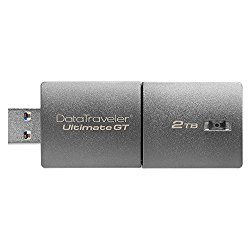
Kingston DataTraveler Ultimate GT DTUGT/2TB

という商品で、なんといっても「世界最大容量」が売りのUSBメモリーです。

税込26万円!w

容量も大きいのですが、価格も大きい(高い)です。w

[amazon_link asins='B06X1CSCZB' template='Original1' store='nandemodou0d-22' marketplace='JP' link_id='9f77a67d-a7b0-4d9a-9207-7d5b0b3494ce']

ちょっと笑っちゃいます。w

正直「2TBの容量のデータって、いくらくらいの価値になるんだろう?」と疑問になります…。

また、これだけ高価なUSBメモリーだと「気軽に持ち歩けない」という感じが否めません…。w

  • USBメモリー本体が26万円
  • データの価値はプライスレスw

つまり…

落としたらどうしよう!!

となりますよね…。w
普通に考えると。ww

何に使うの?

2TBという容量と26万円という価格。
普通に考えると「高価すぎるUSBメモリー」なんですが、もちろんそのあたり(用途)は考えて作られているようで…。

  • 4K・8Kの動画を保存する
  • 高解像度の写真を大量に保存する

がメインの用途(商品のターゲット)のようです。

4K・8Kの動画を保存する

4Kや8Kの動画は本当にでかい(大容量な)ので、持ち運びに苦労します…。
(皆さんがご覧になっている4Kや8Kの映像はこういう苦労の上に成り立っています。w)

例えば「編集を行ったデータを違うPCへ移動する」とき。
または「取り込んだデータを編集用PCへ移動する」とき。

社内のサーバーを介するのが一番手間がかからないのですが…。

社内ネットが1000Baseでつないであっても…
PC:A → サーバー → PC:B

という2度の手間がかかります。
その際、サーバーや社内ネットの混雑具合によっては「とても時間がかかる移動」になってしまい、正直使い勝手が良くありません。

また、この作業を行うことで「社内ネットに負荷がかかり、他のユーザーに迷惑がかかる」ことにもなるので、あまり良い方法とは言えません。

そこで、この手のデータの移動には「ポータブルHDD」や「ポータブルSSD」を使います。

2度の手間は変わらないのですが、他のユーザーに左右されない&他のユーザーに迷惑をかけないという点で、最も確実で移動時間が読める移動方法なのです。w

↓例えばこんなやつです

これらもUSB3.0で使い勝手は良いのですが…。

  • HDDにはHDDそのものの速度の壁があり
  • SSDには容量の壁がある

という問題があります。

HDDというのは「回転する円盤の上を読み取りヘッドが移動して、データを読み取る」ため、物理的な「速度の限界」が存在します。(だいたい100〜130Mbps)

SSDは(多分高価になればこの商品と同じことができるのですが)基本的に高価なので、大容量の商品はなかなかありません。

そこに一石を投じたのがこの商品なのです。

商品の宣伝文句によれば…

4Kの動画を最大70時間保存できる

これはすごい…。
ちょっと一般的な例を出します。w

映像マニアが4Kカメラを持って、旅行に行く

映像大好きな方が自前の高価な4Kカメラを持って旅行に行くとしましょう。

1日に大量に撮影しとして(回しっぱなしとかじゃなければ)3時間程度が撮影できます。

仮にフォーマットは「4K(3840x2160px) 30fps」としましょう。この場合、1分で0.4GBの容量が必要です(圧縮されています)。

なので、1日に必要な容量は「72GB」です。
このペースで5日間撮影したとすると「360GB」です。

これだと「512GBのSSDで足りる」ことになるのですが…。

「映像マニア」なので、高解像度で撮影したい とします。w

高解像度で撮影すると、4Kはおよそ40Mbpsなので…

1分:2.4GB
1日3時間:432GB
撮影を5日間: 2160GB = 2.16TB

となり、全然容量が足りないのです。w
さらに60fpsにすると、その倍なので…

1分:4.8GB
1日3時間:864GB
撮影を5日間: 4320GB = 4.32TB

です。w 512GBのSSDでは1日持ちません。ww

また、HDDの場合は大容量ですが「毎日寝る前にデータを移動しようとした」のに朝までに終わらず「次の日の撮影ができなかった」ということも考えられます…。

なので、大容量で高速なデバイスが必要なのです

動画は「高解像度で撮影して、編集で便利なサイズに落とし込みたい」ので、どうしても撮影は高解像度で行いたくなり、その結果「容量が足らない」ので、大容量なデバイスが必要です。

また、大容量であればあるほど「移動・コピーに時間がかかる」ので、高速である必要があるのです。

高解像度の写真を大量に保存する

こちらはちょっと微妙ですね…。

例えば「一眼レフで撮影した大量のデータを移動する」ということだと思うのですが。

こちらの場合は…

(4K・8Kの動画に比べて)1つのデータ容量が小さい

ので、それほど「この商品でないと」という重要性がありません。w むしろ「動画以外のデータ全般」に言えることです。w

動画の場合は「一つのデータの容量が大きい」ので、この手の大容量で速度の速いデバイスがとても重宝します。 というか「大容量じゃないと入らない」ので、困ります。w

ですが「小さなデータの集合体」の場合、分割して保存することができるため、この手の「高価な大容量デバイス」は必要ありません

実は速度はUSB3.0

この商品「USB3.1 gen1」を謳っていますが、gen1なので、速度自体は「USB3.0と同じ」なんです。

まぁ、gen2に対応したとしても元のメモリー速度が「300Mbps」だったら全く意味がありませんし、値段を下げるという意味でも妥当なのでしょう。w

ちなみに「USB3.1はUSB3.0・USB2.0・USB1.1にも互換があります」。

まぁ、USB3.0よりも下のVerで使ったらそれこそ「遅すぎて使えない」でしょうけれど…。(^_^;

何れにしても「便利そう」ではあるのですが、色々な意味で「落としたら怖いUSBメモリー」です…。orz

クロームキャストが不安定な原因と対策

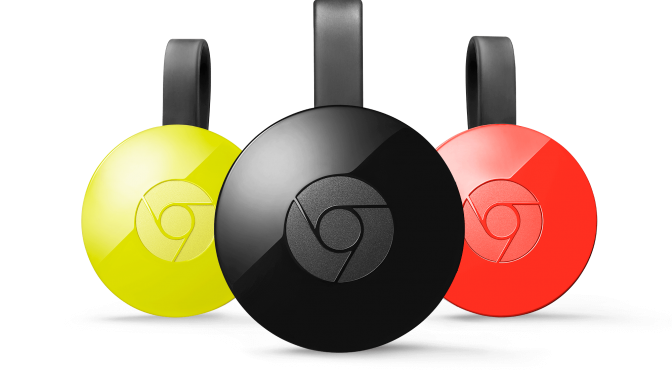
chromecast2
chromecast2

クロームキャストの「接続が切れたり、カクついたり」と不安定になって困っていませんか? 今回はその原因と対策について「私なりの考察・やってみて効果があった事」を書いてみます。

最初に困った事

前回「クロームキャスト2」を購入しました。
送り元が香港だったので、「どれだけかかるのだろう?(^_^;」と思っていましたが、意外にも4日で到着。 「最近の国際宅急便?って速いなぁ〜」と感心していました。w

さて、設置して最初に困ったのが…

「付属の電源ケーブルが長い」こと。

大は小を兼ねると言いますが、正直ハードウェア毎に充電器を設置したくありませんし、電源ソケットもそんなに余っているわけでもありません。

そこで「これはなんとかならなんのかなぁ?」と検索してみると…

良さそうなものを発見!↓

↑こちらが品切れなようなので、↓こちらがよろしいかと。因みにこちらは1本だけです。

これを見た私は「あ、TVのUSBから給電すればいいのね!」と腑に落ちました。w 値段も980円で手頃。(^o^)b

で、早速ポチッと購入。

……到着して判明。「右曲がりと左曲がりの2本が入っている」

「おー、2本入っているのか〜…」

「間違いなく1本要らないよねぇ……。」orz

「お友達と共同購入とか、右曲がりが欲しい人と左曲がりが欲しい人をマッチングさせる掲示板とかあったらいいのに」と思いましたが、時すでに遅し。w

まぁ、この価格で2本売ってしまった方が返品が少なく、儲けも増える(ケーブルなので利幅が小さいため、その対処をしている)システムなのでしょうからここは我慢しますか……。

でもつけてみると、特に給電圧も問題なさそうで、いい感じ。仕方がないので「使わないもう一本」はタンスの肥やしに……。

---

スマホと直接交信していない?

クロームキャスト2を実際に数日使ってみた感じ、TVで映画を見たりドラマを見たり、アニメを見たりできるのは良いのですが「時々クロームキャストが落ちたり、カクついたりする」ので、どうにも使い勝手が良くありません……。

しかし、ここで諦めたくもないので、ちょっと調べてみます……。

通信速度?

普通に考えると「通信速度が足りていない?」ように見えます。Wifiで通信していることを考えると「電波状況が良くないのでは?」と思えるのですが、スマホのWifiのアンテナは3本立っていて電波状況は悪くはありません。ということは…

クロームキャスト側の電波状況が良くない?

と考えました。

しかしクロームキャスト側には「電波状態を確認する画面」がありません…。

ふとテレビの画面を見ると…

クロームキャストのスリープ画面に WifiのIDが表示されています。

え?

送信側のスマホで利用しているWifiのIDと、クロームキャストが利用しているWifiのIDが違っている…。

クロームキャストとスマホって直接やり取りしてないの!?

驚くと同時に唖然としました。w
全く予想していませんでした。ww

図にするとこうです↓

APとスマホとクロームキャストの通信相関図

と言う事は、「スマホとTVの距離」ではなく…

  • スマホ と AP
  • AP と TV

の距離、及び見通しが重要ってことで……。どうやら私は「とんでもない勘違い」をしていたようです。w

※AP=アクセスポイント(無線LAN親機)のこと。以降、こう記述します

まぁ、ちょっと考えてみればわかる事なのですが、Bluetoothでもない限り、(Wifiでは)1対1の通信は行えません。Wifiで接続しているのですから当然といえば当然のことでした……。

しかし、これが分かったことで「こうするといいのでは?」と思えるヒントが見えました。

「それぞれとAPとの通信環境を改善すればいい」のです。

---

クロームキャスト2の改善点

クロームキャストが1から2になったことで、ソフトウェア的な部分が多く取り上げられていますが、個人的には「外見的な変更も大きな改善点なのではないか?」と思っていました。

■外見的な違い

  • 本体が丸く大きくなった
  • 短いHDMIケーブルがついた

と言うことは、この2点の理由がわかれば改善できるかもしれません。

本体が丸く大きくなった理由

最初に疑ったのは「アンテナの大きさ」です。
普通に「色々詰め込んだから」というのもあるかもしれませんが、Ver1よりもVer2が大きいということは、間違いなくその理由があります。Ver1で小さくできていたのですから。

故に通信機である以上、本体の大きさはイコールアンテナの大きさであり、受信感度を向上していると想像できます。

そして「アンテナの形状と配置がわかれば、どういう方向で電波を受けやすいのか」が判断できます。

そこで、ネットでクロームキャストの分解写真を検索……

あ、やっぱり。

↓こうなってました。

クロームキャスト2のアンテナ
クロームキャスト2のアンテナ

(自宅のものを分解したくないので、イラストで解説w)

解説によると、このアンテナは3本設置されており、最も強いアンテナを利用するもの(ダイバシティーってやつ)でした。

短いHDMIケーブルが付いた理由

アンテナの形状が分かったことで、HDMIケーブルについても納得できました。

アンテナが上記の配置の場合、円盤の面がAP側(電波の発信源)を向いていた方が良さそうで、本体がケーブルから垂れていれば問題なく、水平に配置されいる状態が最も良くない と思われます。 つまり…

短いHDMIケーブルがついたことで、垂らしたベストの状態を維持できる。さらにやろうと思えば本体(アンテナ)の向きを調整できる(してね)。

と言うことではないか?と予測できます。

---

受信側(クロームキャスト)の状況を改善する

では、ここまでを踏まえ、クロームキャストの状態を確認してみましょう。

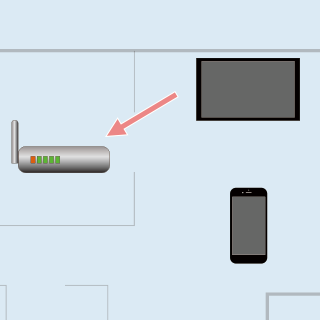
自宅のAP・TV・スマホの基本的な配置は以下のような感じです。

大まかな配置
大まかな配置

ここで、アンテナが最も受信できるであろうクロームキャスト本体の平たい面をAPへ向けて固定します。図で言うと左下方向です。
(厳密に固定しなくても、なんとなくその方向を向いていればいいと思います。基本的には垂れ下がっていれば問題なさそうです。)

この時、クロームキャスト1でも以下のようなアイテムを使い、TVからクロームキャストを浮かせることで、向きを変更することが可能です。

但し、クロームキャスト1の分解写真を見ても、どこがアンテナなのかわからなかったので、上記の「クロームキャスト2の対処」が有効なのかは疑問です…。

また、APがテレビのHDMI端子(クロームキャスト)の反対側にある場合、テレビ本体がAPとクロームキャストの通信を妨げていることになるので、HDMIの延長ケーブルで、クロームキャストをAP側へ移動させるだけでも効果があるかもしれません。

※費用対効果でご検討ください…。w

---

送信側(スマホ)の状況を改善する

ストリームで見ない

最初に書いてしましますが、「ストリームで見ないで、ダウンロードしてから見る」方法が最も有効でした。

原理

▼ストリームの場合

ストリームとは「映像などをメモリーへダウンロードしないで、常に必要な部分(現在再生しているところから後ろ20秒分とか)のみをメモリー上へバッファとして取り置き、それを再生しながら捨てていく方式」です。

実際には再生が進むにつれて「再生された部分を捨てながら、後半部分を徐々にバッファ(取り置き)」し続けます。

故に、大量のメモリーを必要とせず、RAMが8GBの機種でも8GB以上のサイズのMovieを再生することができます。(実際にはそんな巨大なMovieをネット越しに再生することはありませんが…)

しかし、本体へ保存していないので、巻き戻しや(バッファしていない部分への)ジャンプを行うには再度その部分をバッファ(取り置き)し直す必要があり、時間がかかります。

▼ダウンロードの場合

一旦メモリー上へ全てのデータを蓄積、保存します。 なので、全てのダウンロードが終わるまで、映像を再生することができません。

故に、そのデータをすべて蓄積できるだけのRAMが必要です。

逆に、すべてを保存するので、巻き戻しやジャンプはとても早くなります。

以上を踏まえて通信速度に置き換えると

仮にAPとスマホの通信速度が20Mbpsだったとします。

▼ストリームの場合

バッファ(受信)とクロームキャストへの送信の両方を同時に行います。そのため、それぞれに使える通信速度は「半分ずつ」となり…

  • バッファ受信:50% = 10Mbps
  • クロームキャストへ送信:50% = 10Mbps

です。
※理論上の数値で、完全に50%になるという意味ではありません。

▼ダウンロードの場合

ダウンロードを事前に行うので、受信は必要なくなり、すべての通信を送信に利用できます。

  • クロームキャストへ送信:100% = 20Mbps

です。
※理論上の数値で、完全に100%になるという意味ではありません。

これにより、ダウンロードで見る場合はストリームで見る場合の倍の速度で通信できるのです。

これは通信速度だけではなくCPUの利用率も同様で、CPUの弱い機種ではストリームの場合、受信と送信を同時に行うので、CPUがオーバーフローして勝手にスマホが再起動したり、フリーズしたりする可能性があります。

↓Androidがフリーズしたら
Android強制終了・強制再起動 コマンド

↓iPhoneがフリーズしたら
iPhone強制終了・強制再起動 コマンド

故に、ストリームで見るよりも、ダウンロードしてから見る方がより高速になるのです。


SDカードの必要性

しかし、ダウンロードも万能ではありません。そこには「容量の壁」があります。

例えばあるドラマシリーズをTVで見ようとしているとします。

ドラマは24話完結ですが、すべてをダウンロードしようとしたら「容量が足りなかった!」ということが起きます。

もちろん1話見たら削除して、次の1話をダウンロードという方法でいいのですが、どうしてもすぐに次が見たくなるじゃないですか。w しかし、ダウンロードは「予め行うもの」なので、どうしても次の1話までに時間がかかるのです。

そして、これらの容量問題はSDカードの追加・交換で解決できます。

※SDカードが追加できない機種(iPhoneなど)では、この方法は使えません。

前記事でも書きましたが、このSDカードが壊れかけていて、動作が重くなると言う事が起きることもあります。合わせてご確認ください。

もし、新しいSDカードが必要なら、追加または交換してみると良いです。今はかなり安くなっていますので。


「SDカードの選び方」の記事
※記事が古いので、オススメしているSDカードを選ぶ必要はありません。選び方を学んで頂くとより選びやすくなると思います。
スマホの常に動作しているものを減らす

クロームキャストへ利用中に「必要のないアプリは終了する」のはご存知かと思います。

しかし、クロームキャストの送受信の間に別のジョブ(別のアプリによって動作する通信:メールとか株価とか天気とかLINEとか)が発生することも多く、それがカクツキの原因の一つであると考えています。

この場合「タスクキラー系のツール」が有効ですが、これの使い方には少々コツが要ります。OS系のものを落とすとフリーズするからです。

★あくまでも最終手段的に使って頂きたいやり方です。無理な再起動を繰り返すと、OSを破壊する可能性があります。

試しに一旦不要に見えるものを落として、フリーズしたら強制再起動、動いたらおめでとう という方法もアリかと思います。

↓Androidがフリーズしたら
Android強制終了・強制再起動 コマンド

↓iPhoneがフリーズしたら
iPhone強制終了・強制再起動 コマンド

スマホのアプリを減らす(整理する)

常駐ソフトを停止することと同じ意味で、もっと安全なのが「インストールしているアプリの数を減らす事」です。これまで使わずにタンスの肥やし状態のアプリをこの際アンインストールしてしまいましょう。

※アンインストール後は、スマホの再起動をお忘れなく。

スマホの場所(自分の居場所)を変更する

次に検討したいのが「スマホ(自分)の位置を変更する」です。

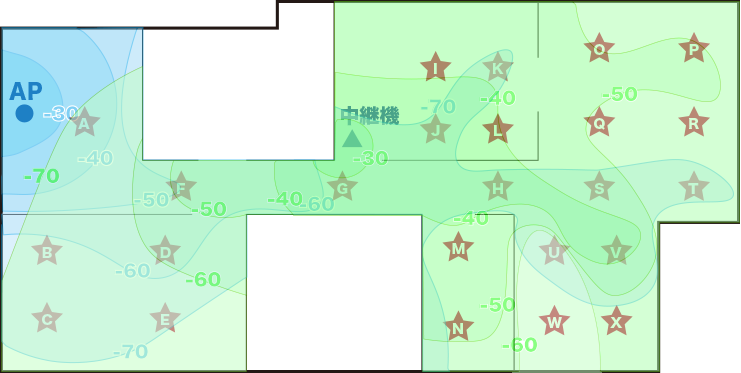
前記事で自宅の電波を視覚化しました。

lan_07

これによって、右上のO,P,Q,Rのポイント(ここがテレビ前)が電波が弱いということが判明し、逆になぜかVというポイントの電波が強いこともわかりました。

実はこの記事の調査(電波の視覚化)を行う前に、「スマホをVに置いてクロームキャストを使っていた時、ほぼ問題が起きなかった」という経験をしていまして……

この時全く原因がつかめず、「一時的なものかと思っていた」のですが、この電波の視覚化を行ったことで、理由が明確になりました。

ポイントVだけ電波が強かったのです。

つまり、テレビ(クロームキャスト)から離れても、スマホは最も電波の強いところに置いておく方が良いことが分かったのです。

ただ、この「スマホが自分と離れる」という事は、リモコンとしての役割を失うのでちょっと使い勝手としては良くありません…。

解決策としてはAPを移動させるとか、中継機を配置するとかでしょうか…。

ですので…

  • いつもの場所じゃないところへ移動して使ってみる
  • 電波の視覚化をやってみる

をお勧めします。

合わせてこちらもご確認ください。↓

記事:無線LAN親機 - ベストな設置場所とは?

---

電子レンジの妨害電波

急に動作が重くなったり途切れたりして、3分とか5分後には元に戻る場合。

電子レンジの影響である可能性が高いです。

携帯電話の電波も強いですが、電子レンジの電波は非常に強いです。w

「あ、今隣の家で電子レンジ使っているな」とわかるくらいに音が途切れたり、映像が止まったりという影響が出ます。

まぁ、隣の家に「電子レンジ使うなw」とは言えませんので、せめて家族内で「今使わないでね〜」くらいの交流はした方が良いです。

「使っていい?」と聞いてから使ってもらえれば、一時停止できますし、「ちょっとこのシーンが終わるまで待ってくれる?」と交渉することもできるので、家族の中での取り決めをしておくだけでかなり予防できます。

---

近隣とのWifiの干渉

もう一つ可能性として挙げておきます。

Wifiの電波には「チャンネル」というものがあり、多くの場合このチャンネルはAPによって自動的に決められるようになっています。

仮に利用環境がワンルームの部屋(APとテレビとスマホが同じ部屋にある)だった場合、ここまで書いてきた「電波状況」というのはちょっと考えにくく、むしろそれ以外の電波の問題なのではないか?と思えます。

その一つの要素として「Wifiのチャンネルが干渉している」という可能性があります。

調べるには「Wifi Analyzer」というツールが便利です。

起動すると今受け取れる電波のチャンネル及び強度が曲線になって現れます。その中から自分のいつも使っているIDを見つけ、他の電波と干渉していないか(重なっていないか)確認します。

チャンネルの変更は各APの設定ツールを使います。

※設定方法はまちまちなので、こちらでご紹介しきれません。各APのメーカーサイトや、機種の説明書をご確認ください。


でもやっぱり「電波が弱い」というのが根本的な原因に見える

ここまで色々と問題になる可能性の項目とその対処を実行してみましたが。でもやっぱり「無線LANの電波が弱いからではないか?」という疑問が拭えません…。orz

そこで、もう一度無線LAN親機の設置方法を確認してみたところ、新たな発見がありました。

↓その内容はこちら。

記事:無線LAN親機 - ベストな設置場所とは?
記事:無線LAN親機 - 正しいアンテナの角度と本体の向きは?
記事:Wifiの電波を視覚化してみる


色々と調べているうちに「そもそもクロームキャストってどんな原理で動いているの?」と疑問になったので調べてみました。この記事よりさらに掘り下げています。

クロームキャストの原理へ続きます。
[NextBtn href="https://nandemodou.com/2017-06-06_chromecast_probrem_2/"]

nasneの録画をMacで再生「Station TV Link」を買いました (nasne その3)

遂に出ました! Macでnasneの録画を再生する事が出来るソフト!!

Mac向け DTCP-IP 対応プレイヤーアプリ Station TV Link

今回はこちらを購入してみたので、レビューしてみたいと思います。(^o^)/

---

Macで初のDTCP-IP対応 プレイヤーアプリ

Macで初のDTCP-IP対応ビデオプレイヤー「ピクセラ Station TV Link 」が発売されました。

因みに「DTCP-IP」とは、日本のテレビ放送全てにかけられている、コピーガードの名称とでも思ってください。w つまり、この「DTCP-IP」に対応した…

  • プレイヤーソフト
  • モニター

が揃って初めてnasne(に限らず)に録画された「日本のテレビ番組」を再生する事ができます。

そう、今回発売されたのは「Macで初めて、日本のテレビ放送録画が見られるPlayerアプリ」です!!

---

体験版があります

DTCP-IPがなかなか出てこなかった理由の一つに、相性の問題があります。 △と□だと映るのに、◯と□だと映らないとか結構シビアなのです。

故に、このソフトにも結構な「動作環境」の縛りがあります。

StationTV®Link 仕様

しかし、嬉しい事に体験版がありまして。 基本的には製品版と変わらず、再生時間だけが5分という制限がかけられています。 また、購入した際には体験版にシリアル番号を入力することで、製品版としても利用できるという、中々ユーザーフレンドリーな製品です。

つまり、ソフト自体は体験版も製品版も同じです。w

StationTV Link Mac版ダウンロード

早速ダウンロードしてみました。

---

あら?

「映像出力の保護ができないため、映像表示を中断しました。

ディスプレイとの接続を確認してくだささい」

というダイアログが出ました。
おお。なるほど…。

ここで私のMac mini(Late 2012)の構成を説明しますと…。

  • モニター1 × DVI接続
  • モニター2 ◯ Thunderbolt←→HDMIケーブルで HDMI接続

という状態で、モニター1はDVI接続なので、DTCP-IPに対応できません。(モニターが対応していても、DVI接続ではダメなんです)
※補足記事「Mac mini(Late 2012)をデュアルモニターにする

そこで、アプリのウィンドウをモニター2へ移動させます。

おー! 映った!!

これは良いかも知れません。 さっそくAmazonからシリアルを購入。w

※StationTVというソフトが数種類ありますので、お間違えの無い様にご注意ください。 StationTV Link です。

---

使ってみた感想を書くと、一つだけ不満があります。

データをリストするまでに時間がかかりすぎる…。orz

大体、1064番組をリストアップさせるのに、5分程度かかります。 まぁ、ソフトを立ち上げてから一服するようにすれば、それほど気にはならないのですが…。(^_^;

それ以外は使い勝手は良いですね。 結構良くできていると感じます。

また、私のnasneは3台あるのですが、それぞれにリストを取得してくれ、全体を検索できるようになっているので、かなり楽に閲覧する事が出来ます。

まぁ、これだけの事ができて3000円なら納得です。w

---

これでnasneに溜まった映像の消化が進みそうです。(^_^;

目の前でドラマの撮影が始まったw

今日、いつもの町を歩いていたら、ドラマの撮影隊に出会いました。w 後から調べてわかったことですが「Dr.倫太郎」という日テレのドラマでした。w

---


ドラマの撮影隊に出会った

役者さんは白衣の男性が二人。女性が一人。 一人だけ見た事があります。 倍返しの方。w
お名前が分かりません…。( ̄▽ ̄;)

※後から調べたら、「Dr.倫太郎の撮影の、堺 雅人さん」である事が判明しました…。w あとの二人は存じ上げませんでした…。

---

丁度14時半くらい。 駅を出ていつもの「Ingressコース」を行こうとしたら、警備員の人が立ってます。
「エスカレーターの工事でもしているのかな?」と思ったのですが、近くに金髪のトランシーバーを持った「如何にもADっぽい人」が居ます。 ビデオカメラ用の三脚もある。 てことは…

「大学の映画サークル?」

と思っていたら、首から札を下げている人が…その札には「日本テレビ ドラマ撮影隊」と書いてある…。

「あ、そういうこと。 そういえば最近、横浜をベースにしたドラマ多かったっけか?」

と思ってました。w
少し離れたところで見学しようと思い、離れて見ていました。 しかし、どうやら「カメラがこっちを向いている」んです…。 「あれ、ここ、まずいかもしれん」 と思っていたら、監督らしき方がやって来て何かを言っています…。(ヘッドホンしていたので聞こえませんでしたw)

すると…

「リハ(リハーサル)いきまーす! よーい! スタート!」

と声がかかりました。w
私はいつもの癖で「思わず普通に歩く演技」をしてしまいました…。(^_^;

いやいや、このままガヤ(エキストラ)にされてはたまりません。w 歩く演技のまま退散しました…。( ̄Д ̄;)

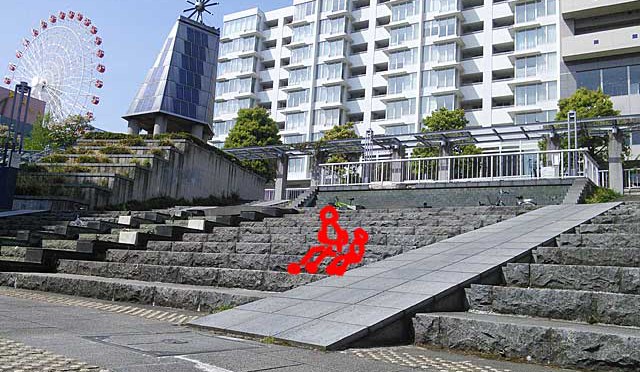
↓こんな絵を撮ってました
drama_01

---

なんて記事を近くの喫茶店で書いていたら、ドヤドヤと目の前をエキストラの集団が歩いて行きます…。w さっき見たエキストラの方々です。 どうやらここでの撮影は終わって解散したらしいです…。w

テレビドラマはスゴいときは1カットしか、同じ場所で撮影しません。w 多分この時間なら撮っても2カットでしょう。w 人が多いところやロングショットの場合、音声は録音しません。 というか環境音(アンビエント)としてしか役に立たないのが普通で、隠しピンマイクを仕込むとか、役者さんの近くに音声さんがガンマイク持って隠れているとかしなければ無理。w この手のロングショットは基本的に台詞はアフレコで、役者さんは台詞を口パクします。 今回はそういう感じでした…。 ガンマイク無しですね。

---

と思っていたら、なんと…目の前で撮影が始まりました…。

蒼井優さん?のような方と子役の子が階段に座って短く語るカットと蒼井優さんが歩くだけのカット。2カットの様です。w

↓こんな絵を撮ってました
drama_02

撮影準備が始まってから、終わるまで約1.5時間。 長いですね…。

---

丁度、撮影隊が来る前からそこに居た「ギターの練習をしていたカップル」は、そのまま撮影(エキストラ)に利用されていました。w およそ1時間半の間、そこに座りっぱなしです。w あの二人は風邪をひかなかったか、ちょっと心配です…。(^_^;

二人は最後にADからお礼にハンバーガーをもらってました。(フィレオフィッシュに見えました)ww

このカップルのお二人…。 撮影が終わって、日が暮れてもまだそこにいらっしゃいました。 良い経験をされましたね。ww というか、トイレとか大丈夫だったのかな?