「Nexus7」タグアーカイブ

Android5.0.2になったらLTEが繋がりにくくなった

先日、Nexus7(2013)がAndroid5.0.2になって、無線LANのエリア越えが問題なく繋がるようになったという記事を書きました。

ところが…。

なんだかLTE(OCNモバイルONE)が繋がらない…

という状況が増えた感じがしていました。

---

外出して、ネットを使おうとすると「圏外」…。
それがとても頻繁に起こっていて、最初は「やっぱりdocomo回線はだめなのか?」と思っていたのですが、先日Androidが5.0.2になったことを思い出し、もしかして… と思って以下を試してみました。

プロファイルを作り直す

Nexus7(2013)にはAndroidのLTEに関するプロファイル(設定)が作ってあり、それによってLTE接続が出来るようになっています。

一番最初にLTEを試した時点では、OCNのサイトには設定方法というのは無く、インターネットでいろいろ検索して、やっと繋がったという状態だったので…

元々「これが正解」というプロファイルではなかった

という心配がずっとありました。 繋がってはいるが、性能的になにか設定が足りないのではないか? と思っていたのです。 ですが、ちゃんと使えているので全く気にしていませんでした。w

今回、Android5.0.2になった事で「もしかすると、新OS用に作り直したほうが良いかもしれない」と思い…OCNのサイトへ行くと…。

「設定方法」というページが新たにできている!w

しかも、ご丁寧にNexus7(LTE)とNexus7(3G)と別々に設定方法が書いてあるw ちょうど良いので、自分のLTEのプロファイルを作り直す事にしました。

OCNモバイルONE 設定方法ページ

---

Android5.0.2 Nexus7(2013) のフリーSIM通信設定方法(OCNモバイルONEの場合)

ここで、Android5.0.2のフリーSIMの通信設定方法(OCNモバイルONEの場合)を書いておきます。

設定を開く

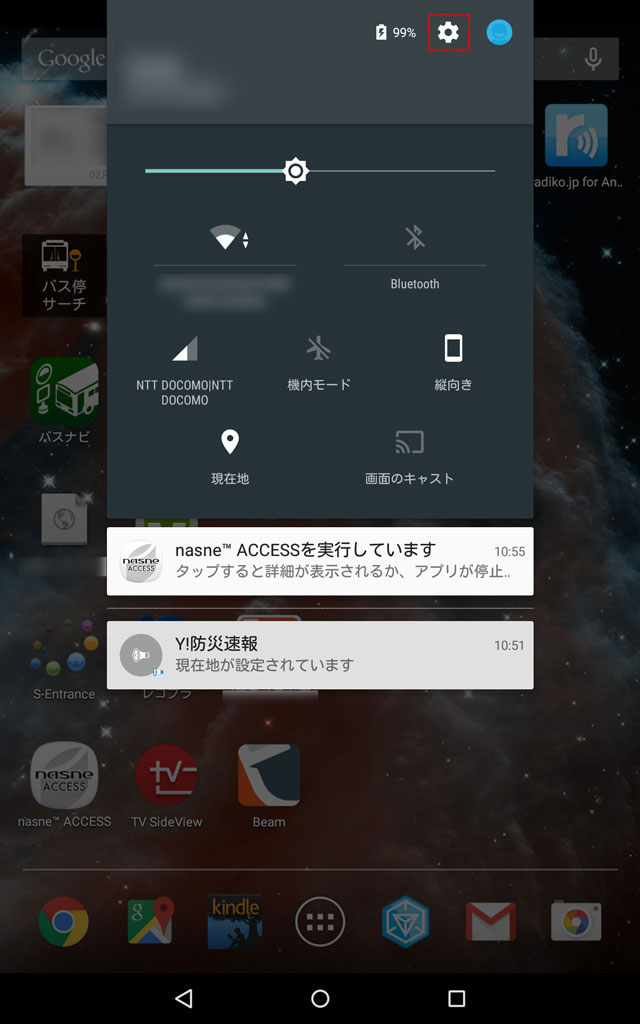
いくつか方法がありますが、一番簡単なのがHomeで画面上から下へスライドしてメニューを出します。(5.0.2からは)これだけだとアプリの情報しか出てこないので、もう一度下へスライドします。 すると設定項目のメニューが出ます。

この右上の歯車アイコンをタッチします。

PullDown

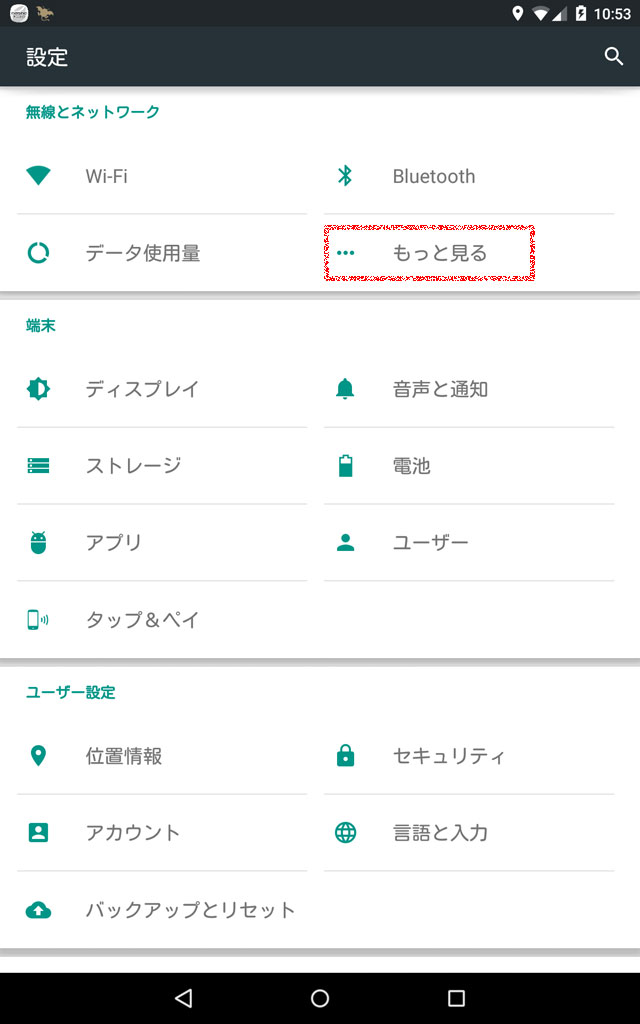
 もっと見るをタッチ

Settei


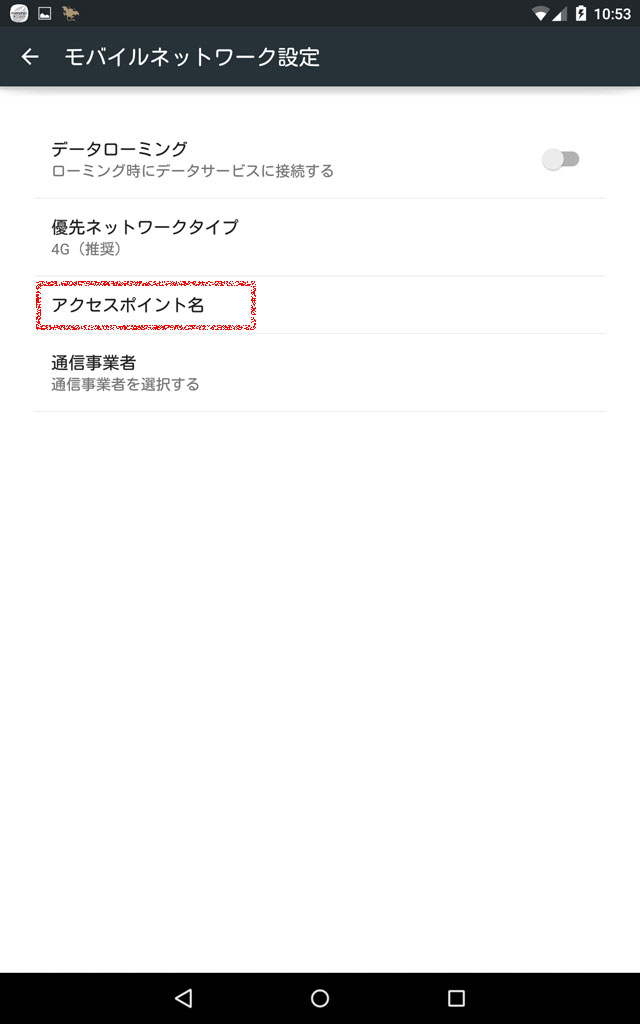
「モバイルネットワーク」をタッチ

MottoMiru


「アクセスポイント名」をタッチ

MobileNetworkSetting


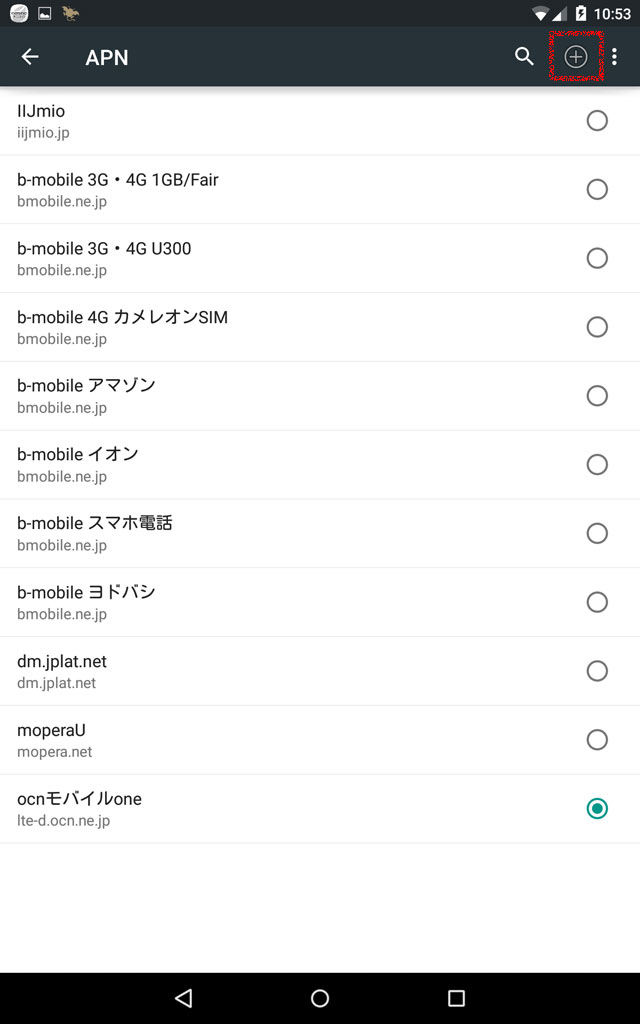
右上のプラスボタンをタッチ

APN


設定を書き込む

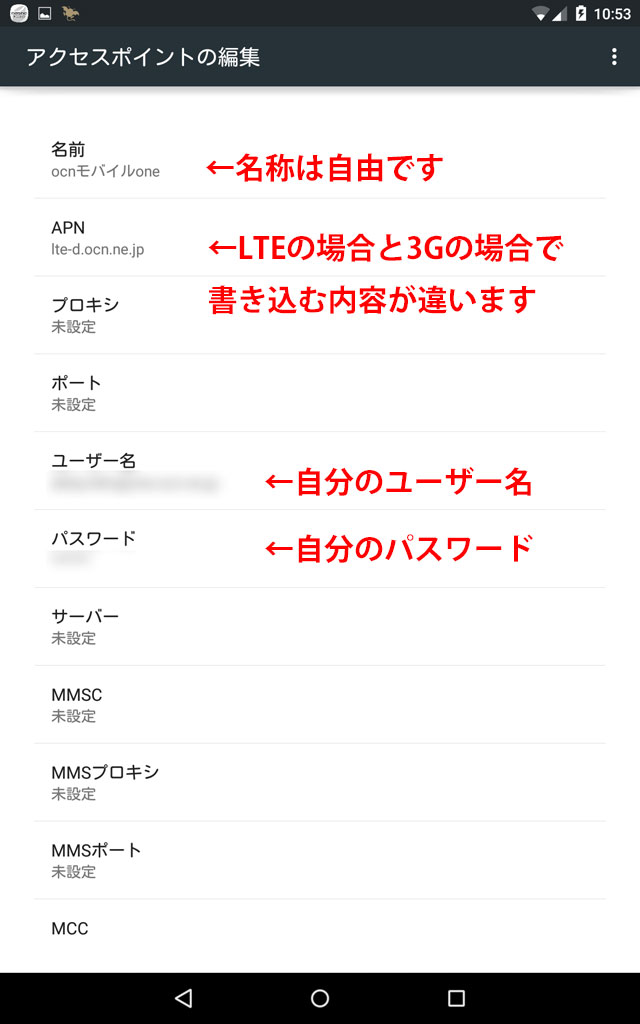
内容を以下のように書き入れます。

OCN01

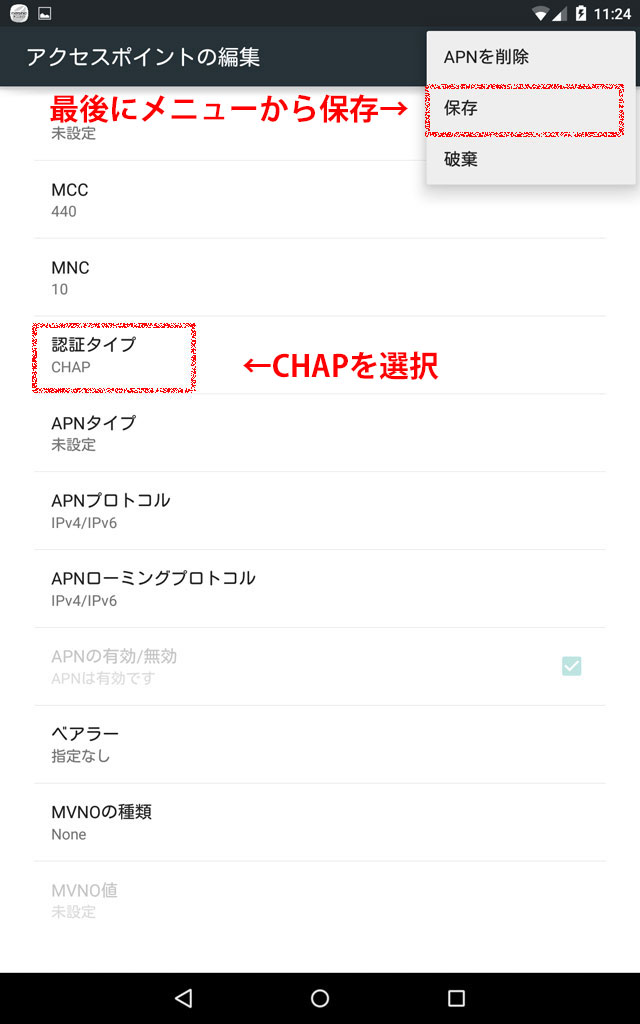
OCN02

 メニューから保存をするのを忘れずに。


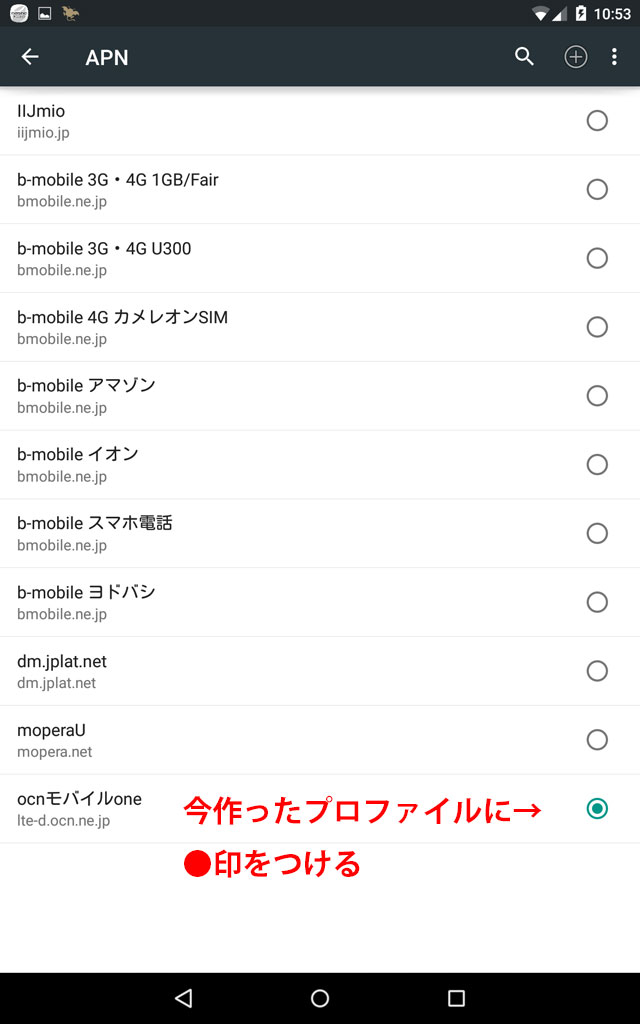
一個前の画面に戻って、今作ったプロファイルに●を付ける

OCN03


---

はい。これで完了です。

この時点で接続できる筈ですが、念のため本体を再起動することをお勧めします。 あと、オプションをON(携帯電話のアンテナマークのLTEをONにする)を忘れている事もありますので、確認してください。

---

私はこれで、圏外が多い状態を改善できました。

急に圏外が増えた方、是非お試しください。(^o^)/

---

■2015/11/22 追記

このプロファイルを作ってからも、再起動(電源の入れ直し)を行った後はやっぱりLTEがつながりません。 そういう時は「飛行機モードなどの電波Offモード」にしてから、再度「電波をON」にすることでLTEが繋がります。

お試しください。

---

■2015/12/13 追記

Android 6.0.1 になったら、↑この「電波をOFFモードにする」必要も無くなりました。 再起動したら、ちゃんと繋がっています。

無線LANが届かない対策(その3)Nexus7(2013)にAndroid5.0.2が入ったら直った

先日、私のNexus7(2013)にもAndroidの最新OSである、Android5.0.2(通称:Lollipop)が入りました。

他の方のご意見として「lollipopを入れたら、超重くなって使い物にならない」というものが多かったので、心配していたのですが…。

私のところでは特に問題なく…。w 動かないアプリも無いし、少しだけ動作が重くなったかな? くらいの印象でした。

また、逆に「何が良くなったか分からないw」という感じでもあるのですが…。ww

---

しかし、一点だけハッキリと違いがありました。


無線LAN中継機で問題になっていた、エリアをまたぐと繋がらなくなる問題が解決している!


---

何気なくいつものように使っていたら…

あれ?電波が弱くならない…

と気付きました。w
いつもなら、パソコン部屋と寝室(エリアA)・居間とキッチン(エリアB)という形で完全にエリアが二分していたので、それぞれのエリアを移動するたびに飛行機モード(電波OFFモード)をOn,Offすることで、最良の電波を得るようにしていたのですが…それをしなくても電波が通じているのです。

しかし何をした訳でもなく、これといった原因が思いつきませんでした…。 しばらく考えて…あ、OSで対応されたのか!? と思いました。w

OSが対応したのか、OSが変わったことによって、アプリが改善されたのかはよくわからないのですが、とにかく「エリアをまたいでも繋がる」ようになりました。(^_^;

「そっか、OS改善でこういう利点もあるのだなぁ…」

と関心すると同時に、これでやっと無線LAN中継機 WEX-733D の本領発揮となりました。

無線LAN中継機だとここまでが限界なのかー…と諦めていたのですが、こんな形で実現するとは思っていませんでした。w

もし、他にもNexus7(2013)でWEX-733Dをご利用の方がいらっしゃったら、確認してみてください。 お宅も改善しているかも知れませんよ??(^_^;

無線LANが届かない対策(その4)電波を視覚化して中継機の効果を調べてみるへ続く。[NextBtn href="https://nandemodou.com/2016-05-20_musenlan4/"]

Aukey Qi充電パッドのLEDが見えるようにする(Qi充電器 その3)

今回は、これまでずっとおざなりにしておりました、Qi充電器のLEDが見えない問題を解決します。(^o^)/


Aukei_acrylic-board_0011


前記事で、Aukey  Qi充電器の台を作り、Nexus7(2013)を置きやすく(Aukey Qi充電パッドがNexus7(2013)の中心に来るように)しました。 しかしまだLEDが見えないという問題を残していました。 いろいろ考えたのですが…

  • 光ファイバーを埋め込む(高価になるので却下)
  • 細長いアクリル板をLEDの前にLEDの大きさで置く(Nexus7(2013)が不安定になるので却下)

この位しか思いつかず…。

元々ダンボール台とNexus7(2013)の間にまだ隙間があったので、そこを埋める形でアクリル板の台を作る事にしました。

つまり、ダンボール台と同じ大きさ、形のものを「アクリル板」で作ります。

---


Aukey Qi充電パッド用LEDが見える台を作る

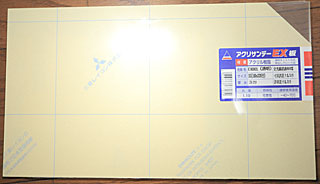
まずはアクリル板。

Aukei_acrylic-board_0012


近所のホームセンターで640円也。
今回はダンボール台との隙間を埋めるので3mm厚のものを購入。

次にダンボール台と同じ大きさ・形に切るので、ダンボール台をアクリル板に貼り付けて、マジックで線を引きます。
※このダンボール台もまだまだ使うので大事に扱いましょう。w

Aukei_acrylic-board_0014


ダンボールとアクリル板を固定する為に貼り付けるテープは、ダイソーで買った「マスキングテープ」です。 これだと綺麗に剥がすことができます。

切り取り線を書き込んだら、切るのですが…。


自宅には切る道具がない…。


---

楽に切り取りたい

そこで、ちょっと考えたのが「元からある電動ドライバーに切るビット(電動ドライバーの先端にくっつける道具)を付けたら楽なのではないか??」

早速Amazonで検索…

なんか色々種類があってわからないので、値段と総合評価で良さそうなものをピックアップ。

これを購入しました。

---

次の日…

---

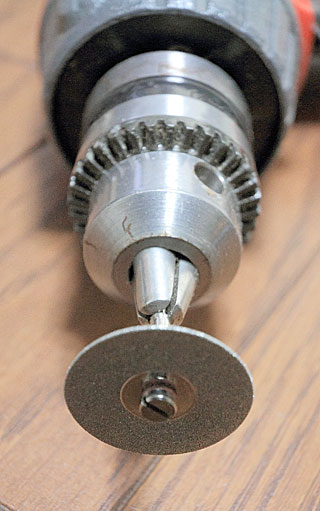
早速電動ドライバーにカッタービットを取り付けます。

Aukei_acrylic-board_0013


なんかカッチョエエ。ww

流石に粉が飛び散りそうなので、掃除が楽になるように風呂場で作業します。


シュイーン♪…

シュイーン♪…

あれ?


固定する器具がないので、ドライバーまたはアクリル板が持って行かれて全く思うように切れない(変な方向へ切れてしまう)…。

後からヤスリで形を整えようとは思っていたのですが、全く方向の制御が効かず、これでは必要な部分も削ってしまいそうです…。 ということで…

電動ドライバーは諦めます…。orz

---

工具を探しにダイソーへ

仕方がないので、工具を揃えます。
しかし、そんなにお金をかけたくないので、再びダイソーへ。w

あるある。ww

ダイソーってどうしてこんなに「なんでもある」のでしょうねぇ…。 いや、とても助かります。w

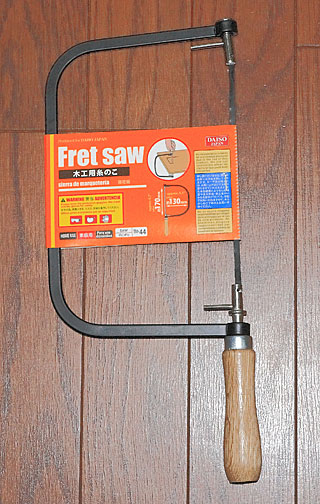
糸のこぎりと

Aukei_acrylic-board_0001


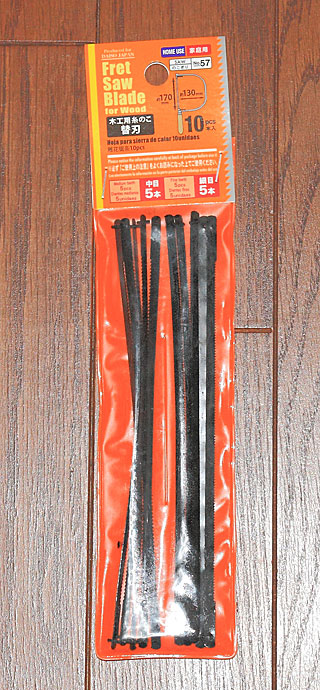
その替え刃と

Aukei_acrylic-board_0002


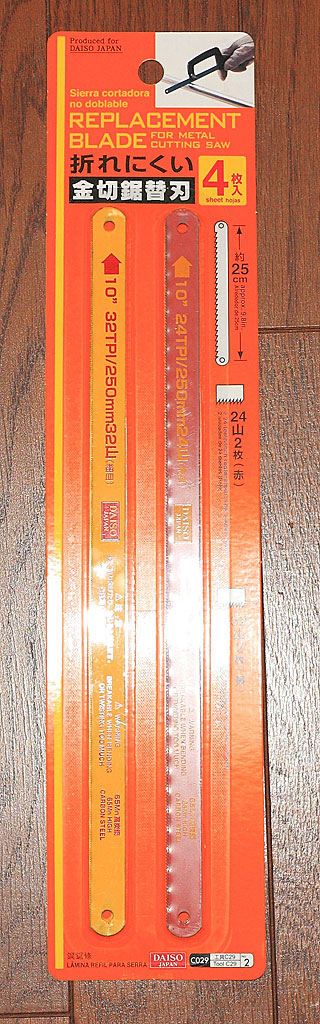
一応、糸のこぎりが使い物にならなかった時用に金鋸の刃を購入。 (使うときは雑巾とかを巻きつけて使いますw)

Aukei_acrylic-board_0003


なんか、ダイソーって行くと「コレ面白い」とか「これ良さそう」とか、多分必要のない物まで買ってしまうので、早々に退散。ww

---

アクリル板を切る

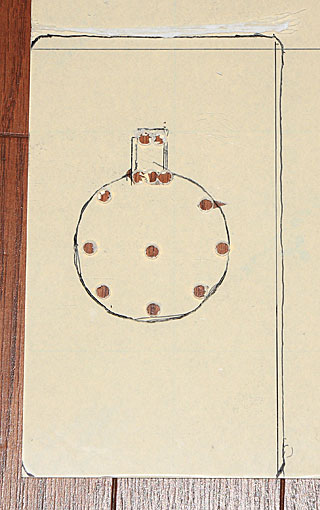
まず、手作業を極力抑えるために、電動ドライバーにドライバーの先端(交換式のドライバーの先)のキリパーツを取り付け、穴をあけました。

Aukei_acrylic-board_0004

※上の方に白く傷になっているのが、電動ドライバー+カッタービットで行った「失敗の傷」です。w

因みにアクリル板の裏にはまだ「傷防止シート」が貼ってあるので、薄茶色に見えていますが、実際のアクリル板は透明です。

今回は真ん中にAukey Qi充電器が入る穴を開けます。 先に書きましたが、その際、糸のこぎりの刃が通せる穴を作らなくてはなりません。 つまり「糸のこぎりで曲線を切りたくないので、直線的に切ることができるように」補助穴をあけます。 これらの穴をつなぐと「大体の不要部分がなくなっている想定」です。

先ずは外枠を切ります。

ダイソーの糸鋸で「ギーコギーコ♪」とひたすら切ります。

外枠を切り終えたら、今度は刃を外して中心部にあけた穴に通して再度刃を糸鋸にセット。 穴と穴をつなぐように切ります。

「ギーコギーコ♪」

「ギーコギーコ♪」

「ギーコギーコ♪」

後のヤスリの作業もそうなのですが、「必ず何度かひっかかります」。 その時焦らずに怒らずに冷静に切ってください。 その方が精神的に楽なのです。ww

繰り返し作業は何も考えないで「無の境地」の悟りを開きながら行いましょう。w それだけでイライラせずに済みます。w

はい…。 糸鋸の作業が終わった状態がこちら。

Aukei_acrylic-board_0005


だいたいここまで1時間?くらいです。ww
慣れている方ならもっと早いのでしょうけれどねぇ…。(^_^;

---

ヤスリをかけて、形を整える

ここからは本当に無心にヤスリます。w 見ての通り糸鋸は直線的に切れていません。これもヤスリで整え、角を丸く落とし、内側の円(充電器が収まる部分)を整形します。

この時「やっておいて良かった」と思ったのが、電動ドライバーで穴を開けるとき、線ギリギリの淵で開ける事。 実はヤスリをかけるのが一番時間がかかりますし、イライラします。ww

後はもうひたすらヤスって確認、ヤスって確認、の繰り返しです。w こんなもんかなー?となったら綺麗に洗って実際にセットしてみましょう。 思ったよりも小さかったり大きかったりするかもしれません。

そうやって「何度も何度もヤスってチェック」を繰り返し…
やっとこさ物になったのがこちら。ww

Aukei_acrylic-board_0006

見えますか?w

この時は既に「傷防止シートを剥がした後」なので、透明なんです。w 内側に見えている線は「間違って書いた線」です。w 実際にヤスって見ると、綺麗な円でヤスリをかけるのが非常に難しく、かなりいびつになってしまいました…。orz

何度も充電器に合わせてマーキングして、ヤスってと繰り返し、ようやくこの状態ならギリギリ入るようになりました。

---


装着テスト

では実際に装着してみます。


これがアクリル板装着前。

Aukei_acrylic-board_0007


アクリル板装着前にNexus7(2013)を乗せた状態。
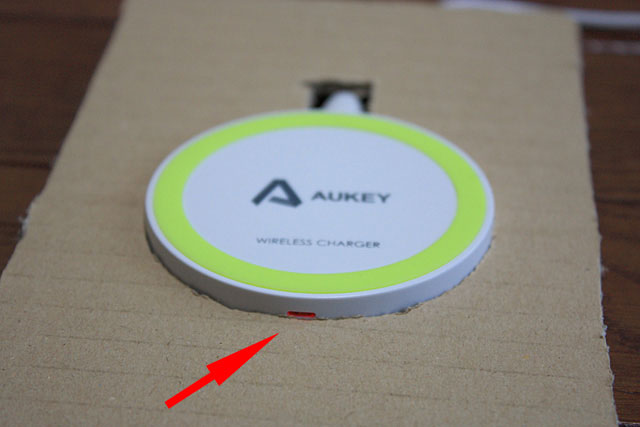
LEDは覗きこまないと見えません。w

Aukei_acrylic-board_0008


 アクリル板、装着!

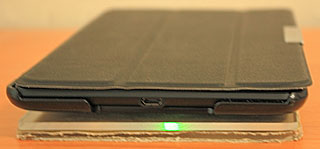
効果は歴然ですね。w 既にアクリル板の手前が光って見えるのが分かります。

Aukei_acrylic-board_0010


カモーンNexus7(2013)!
覗き込まなくてもLEDの色が認識できるようになりました!(^o^)/

Aukei_acrylic-board_0011

完成〜〜〜!\(^o^)/ 888888


これは良いです。w 結局2.5時間かかりましたが…

かかった費用

アクリル板 640円
糸のこぎり 108円
ヤスリ(家にあった)

計:748円


うむ。 大満足です。w
我ながら「良くやった(good job)感があります」w

---


短いですが、MovieをUpしました。 宜しければご覧ください。

Youtube
「Aukey Qi充電器をNexus7で使うと中心に来ないので台を作ってみた」 


以上、Aukey Qi充電パッドのLEDが見えるようにする(Qi充電器 その3) でした〜。(^o^)/

筋肉痛になりそうな気配…。orz


続きを書きました〜。(^o^)/
「充電器のLEDが赤と緑に点滅する」

Aukey Qi充電パッド Nexus7(2013)用の台を作る(Qi充電器 その2)

今回は前記事(非接触充電器 Qi充電器)でご紹介しました「Aukey Qi充電器」の続編です。w
前回、Qi充電器を新しくして、夜中に起きることがなくなりました。ww
しかし、完全に解決した訳ではなく…

正しい置き場所に置かないと、充電できない

という問題を残していました。
そこで…

「正しく置けるように手を加える」を実行してみたいと思います。

下敷きを作る

最初に考えたのが下敷き。(クリックすると大きくなります:300dpiの原寸大で作ってあります)

Nexus7_Qi_BluePrint

こんなのをつくってみました。ww
実際のサイズに合わせて作ってあるのでこれをA4でプリントすると正しいサイズの下敷きになります。
このA4の紙を充電器の下に敷いて「ここに置くんだよと確認する」という使い方です。

あれ?…なんか微妙に使い辛い…。

寝るときに真っ暗な部屋で正しい位置に置くには「見えない…」事がわかりました。orz

台を作る

ならばこれならどうだ!

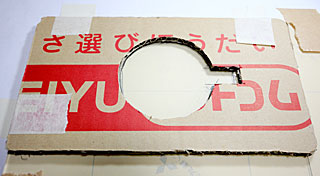
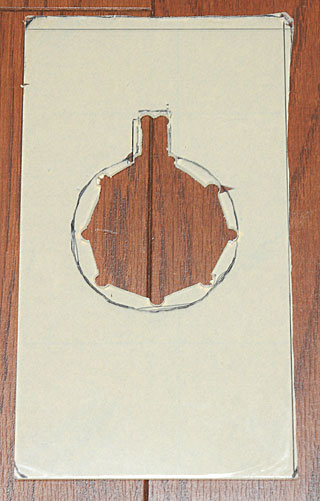
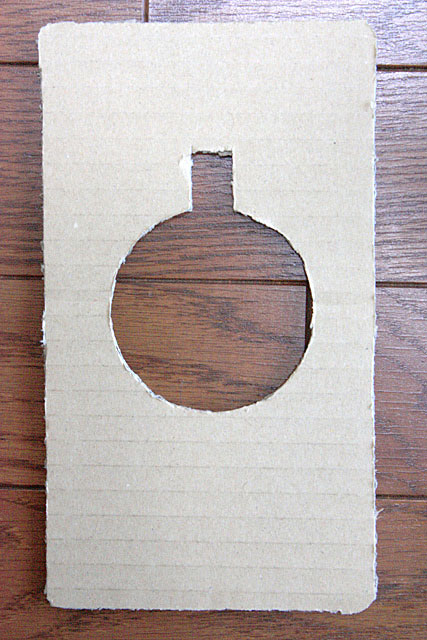
上記の下敷きを元に、ダンボールで切り抜く。ww
Qi_BP0003
可能であれば「お洒落」にしたかったのですが、まぁ今回は安くあげましょう。オサレ(お洒落のネットスラング)では無いのは後で考えるとして…。ww
理想は充電器と厚みが同じダンボールを使いたかったのですが、Amazonのダンボールは薄いので使い物になりませんでした。 そこで、西友.comのダンボールを使います。(結構な厚みがあります)

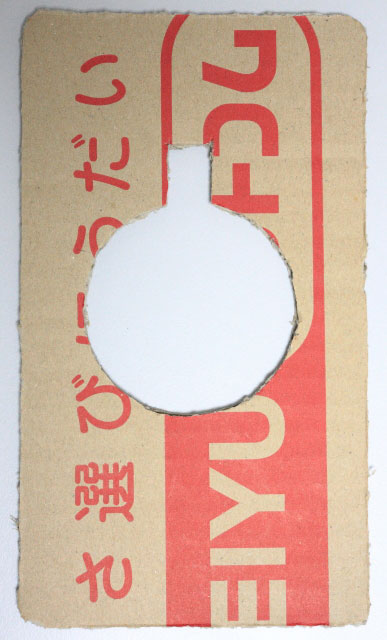
裏はこんな感じ。ww
Qi_BP0004

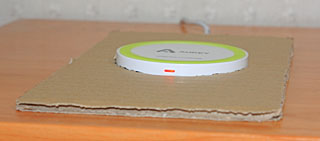
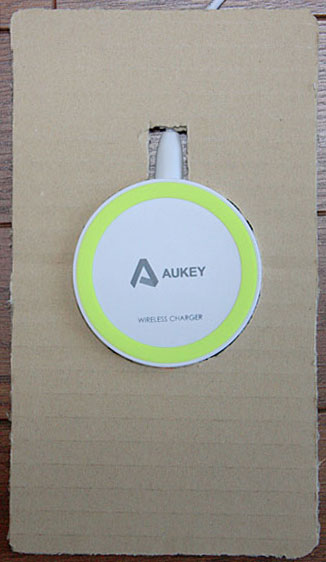
で、実際にセットしてみると…。
こんな感じ。w
Qi_BP0001
見た目はともかく、悪くありません。w

実際にNexus7(2013)を乗っけてみると…「おぉ〜ちゃんと充電位置にいくじゃん。ww」
今度は、ダンボールという厚みが手触りできることで、暗くても正しい位置に置けるようになりました。(^o^)/

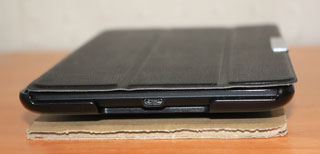
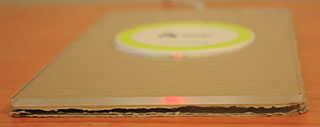
余計に見え辛い…

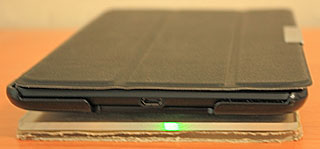
ただ…元々覗きこまないと見えないLED(充電しているか確認するLED)が、ダンボールの厚みによって、より見辛くなりました…。orz

Qi_BP0002

LEDを覗き込む隙間がより狭くなった…。

まぁ、このダンボール下敷きによって、正しく置けるので確認は不要かもしれないのですが、なんとかしたいですねぇ…。
う〜む…。
ちょっと考えます。w

あとは、オサレにダンボールをベースにして、デコレーションしてもいいでしょうし、顔を描いてもいいでしょうし、なにかお洒落な紙を貼ってもいいでしょう。 上記型紙をベースにして、Photoshopで加工すれば簡単に作れますしね。ww

ということで、とりあえずここまでは成功! としましょう。w


続きを書きました。
「LEDが見えない問題を解決する!」

LTE版を買うことの利点(追記)

今回は前記事「LTEでなければならない理由」の続きです。

LTE版のNexus7(2013)を購入することで、さらなる利点を思い出したので、
ここでご紹介させていただきます。

最近のスマホでは、メモリーが増え、かなりの数のアプリを入れることができます。
しかし、それはユーザー側にそれらアプリの内容、およびアプリの数(メモリー利用量)を依存しているという事です。

よく聞く話では…

・最近急に調子が悪くなった
・動作がおかしくなった
・通信が異常に重くなった

などの不具合に関する問題で、キャリアのショップへ持ち込むと…。

第一に言われることが 「最近導入されたアプリはなんですか?」 です。
ほとんどの問題の原因は、アプリのコンフリクト(衝突)です。 なので、第一にこれら「最後に入れたアプリ」を削除させられます。 2〜3回これを繰り返し、それでも問題が解決できない場合…

次に言われることがファイナルアンサー。 「ファクトリーリセットしましょう。 お客様のアドレス帳などのメモリー関連が完全にクリアーされてしまうので、ご自分でそれら大事なデータをバックアップしてからお試しください」
という非情なお言葉と共にファクトリーリセットのやり方を教えられます(放置プレイ)…。orz

---

そこで、最近私は「可能な限り、本当に必要な、今使うアプリのみを残す」ようにしています。
それでも、かなりの数のアプリが入ってしまい、変な動作が起こったりすることもままあります。w

つい先日も…

AM5時 (もちろん寝ていますw)突然何かの音が始まりました。w

私はしばらく夢の中で音が鳴っているのだと思い、起きなかったのですが、妻が起きて「何の音?」と言ったので私も「はっ」としました。 可能性としては「緊急地震速報」のラジオが鳴ったかと思ったのです。(^_^;
しかし、鳴っていたのは「ラジオ(radicoというネットでラジオを聞くアプリ)」でした。 ラジコが起動しているのかと思い、起動アプリを終わらせようとすると「何も立ち上がっていない」と言われ…。消す方法がありません…。 そこでNexus7(2013)をシャットダウンすることで、解決しました…。orz

そういう事が起きる度に、Nexus7(2013)を再起動させたりしますが、それでも問題が繰り返される場合、ドンドン必要のないアプリ(自分でインストールしたもの)を削除していきます。 それ以降、ラジコが勝手に起動する現象は起きていません。ww

その、アプリの削除の際に、一種の悩みが生じます。(^_^;

「これは…いつも使うわけではないけれど、そのうち必要そうだから残しておこう」 と。

これ(貧乏性w)が問題です!

WiFiの場合、家にいる時にしか「これら不要だったけれど、再度必要になったアプリを再インストールする」ことができません。つまり「アプリを削除することに躊躇いが生じます」。
これに対し、LTEの利点は、(電波の届くところなら)いつでもどこからでも再度必要になったアプリを再インストールすることができるのです。

つまり…

GooglePlayStore(AppStore)をアプリのクラウドとして使うことができる 様になります。

これは、結構な利点で、謝って削除してしまったアプリに関しても、一度インストールしたことがあるものは、GooglePlayStoreに記録されており、例え名前を忘れてしまったアプリでも、一覧から探して再度インストールをすることができます。

このクラウド的にGooglePlayStoreを使う事を覚えてしまうと、躊躇無く「今必要のないアプリを削除することができる」のです。w(いつでも必要になれば再インストールすることが可能になるから)

「いつか使うかも…」という心配が一切なくなります。w
必要になったらダウンロードすればいいのですから。ww

これもLTE版を利用する大きな利点ではないでしょうか?(^_^;

・いつでも電波が通じている
それによる利点は多岐にわたります。

是非、タブレットをご検討の際はLTE版をお使いになることをお勧めします。


無線LANが届かない対策(その2) 無線LAN中継機 後日談

今回は、前記事「無線LAN中継機」の後日談です。

前回書いた「無線LAN中継機の記事」ですが、私はBuffaloのWEX-733Dを購入して使っています。 Nexus7(2013)で利用しているのですが、1点予定とは違うというか、上手くいかないところがあったので、追記させていただきます。

---

この「中継機」の利点は「通信IDを親機と同じものを利用(中継)するので、設定を変更する必要がない」ことだったのですが、どうやらNexus7(2013)ではそれが上手くいきません…。

つまり、エリア移動がスムーズにいかないのです。

親機(無線LAN発信源)から一番遠い部屋へ行くと、中継機がその電波を中継してくれているはずなのですが、届かない事が多々があります。orz

※AndroidOSが5.0.2になった事で解決できたようです。w

いろいろ調べてみたところ、「IDは同じだが、MACアドレスが違うので、違う電波として認識されている」事がわかりました。

---

Buffaloのサポートページを見てみると…あれ??

「親機と同じ電波のIDを利用するので、常に設定を変更する必要がない。」 の一文が消えている…。(・・;

なんということでしょう…。( ̄Д ̄;)

結局…あれは一部うまくいく組み合わせだけの話だったようで、実際にはそういう組み合わせは少ないということなんでしょうかねぇ…。orz

しかし、対処は簡単です。w

スマホ、タブレットの電波オフモード(飛行機モードとか)をオンにして、少ししたらオフにすると、その時点での一番いい電波を掴むので、これで対処が可能です。

※連続したデータ(動画など)を見ながらエリア移動は不可能ですので、ご注意ください。

一応、訂正を込めて追記させて頂きました…。orz

あと、この機種を購入された方、もうファームウェアのアップデートがかかっているので、そちらもご確認ください。

続きを書きました。
エリア分断、解決!の巻


[NextBtn href="https://nandemodou.com/2015-02-16-android502/"]


↓↓↓↓無線LAN中継機の効果を視覚的に見えるようにしてみました
無線LANが届かない対策(その4)電波を視覚化して中継機の効果を調べてみる

もう緩和されていた… 航空機内の電子機器の使用制限

今回は、航空機内の電子機器の使用制限緩和 について書いてみようと思います。

前記事で書いた「航空機内での規制が緩和される話」ですが…実は既に緩和されていることがわかりました。(^_^;

というのも、何故か最近YouTubeで「離陸から着陸までノーカット」というMovieが増えていて「なんで??」と思って調べていたら、ここに行き当たりました。w

2014年9月1日からの電子機器の使用制限緩和概要(PDF)

これによると…

・平成26年9月1日より、航空機内における電子機器の使用制限を緩和
・電波に対する航空機の耐性ごとに使用可能な電子機器と時間帯を拡大
※以下は、電波に対して最も耐性のある航空機(B787,B777,A320等)の場合です。 ご登場の航空機内で使用可能な電子機器については、各航空会社にお問い合わせください。

とあります。

もうちょっと具体的に見ていきましょう。

■9/1から常時使用可能になるもの

◇機内モードで機内Wi-Fiシステムに接続する電子機器
※航空機外の通信設備に無線通信しない状態

・携帯電話
・スマートフォン
・タブレット端末 等

◇機内の電子機器同士で無線通信を行う電子機器
※航空機外の通信設備に無線通信しない状態

・機器間同士の通信を行う機器
・無線式ヘッドホン
・無線式マウス 等
・パソコン間・電子ゲーム間の通信

◇作動時に通信用の電波を発射しない電子機器

・デジタルオーディオ機器
・デジタルカメラ
・有線式ヘッドホン
・GPS受信機
・ビデオカメラ
・電子手帳 等

■9/1以降も引き続き使用禁止

※着陸後の滑走終了後は除く

×航空機外の設備と無線通信を行う電子機器

・携帯電話
・PHS
・スマホ
・タブレット端末
・電子ゲーム
・パソコン
・モバイルWi-Fiルーター 等

×その他

・トランシーバー
・ラジコン
・無線式マイク

だそうです。
そうですよね。最新の航空機には機内Wi-Fiがありました。w
ここにあるように「基本的に、機外との通信を行うのはNGで、機内のみで通信を行うのはOK」なようですが…

電波に対して最も耐性のある航空機(B787,B777,A320等)で、且つ、航空会社(厳密には機内に於いては、機長の権限が最大です)に確認を取た上でOKという事なので、必ず確認を取ってください。
フライトアテンダントさんに「これ、使っても大丈夫ですか?」という一言の確認で安心して使えることになるので、必ず確認をとりましょう。

という部分では変化無しです。 なんでも使っていい訳ではありません ので、ご注意ください。

個人的に大きな変化は…。

GPS受信機!!

これ、やってみたかったんですよねー♪ どのくらいの速度で、どんな高度でどう移動しているのかすごく見たかった。w ずっと「電波出さないんだけどなぁ」と思いながらも我慢しておりました…。orz

あとはビデオカメラですね〜。

これまた撮影が楽しみ♪ でも… 現在YouTubeに上がっている「全く手ぶれしない映像」って一体どうやってカメラを固定していたのでしょうか…。(^_^; 3脚は絶対にダメだろうし…。 うーんちょっと考えます…。w

あと、機内で3DSの対戦やってもいいってのも面白いですね。w

私は家族で旅行するとき、電車の中では4台のDSでトランプをひたすらやっていました。ww これ、時間を忘れられていいんですよ。w ただ、騒いで周囲にご迷惑をおかけしないように、ご注意ください。w 機内は閉鎖空間ですので、そういう気配りもお願いいたします。w

そうか…Bluetoothのヘッドホンとかもダメだったんですね。

いや、使ったことは無いですよ。楽しくてずっと外見てますから。ww

それから、引き続き使用禁止項目。

こちらは、 飛行機が滑走を終え、シートベルトサインが消えてからなら良い というものだと思うので、飛行機に入る前にOFFして、飛行機が着陸するまで、多分ゲートに到着するまで(多分TAXIng中は)使ってはいけないもの。 つまりこれまでと変化ありません。

とはいえ、かなり緩和してもらえたので、また飛行機に乗る楽しみ方が増えました。(^_^;

楽しみです♪
以上、 もう緩和されていた… 航空機内の電子機器の使用制限 でした〜。(^o^)/

Android 4.4.4 ちょっとしたTips集

今回は、Androidの使い方について、ちょっとしたTips(コツ…みたいなもの)を書いてみます。
(Androidじゃない方、スミマセン… m(_ _)m)

Androidに限りませんが、パソコンとかパソコン関連のソフトって…「裏メニュー」みたいなものがあるじゃないですか?ww そういうのを集めてみました。あと、AndroidなどのOSは基本的に説明書が不親切なので、こういうちょっとした事が役立ったりします…。w
基本的にAndroidのみで行う操作で、アプリを使うものは書いていません。

※Android 4.4.4 Nexus7(2013) で確認及び画像キャプチャを行っています。OSのVersion及び機材によってはやり方が違いますので予めご了承ください。

Androidで自動選択されるアプリを変更する

Androidでスクリーンショットを撮影する

一番状態のいい電波を拾い直す

キャッシュをクリアする

アイコンをまとめる(フォルダー化)

【重要】システムが停止したときに


■Androidで自動選択されるアプリを変更する

Androidで画像を見たり、Movieを見たりしようとすると最初に「どのアプリでみますか?」という感じのアプリ選択画面が出ます。 そこで「今回だけ」を選択すると、次からも選択画面が登場するのですが「これで決定」という感じの選択を行うと、次からはそのアプリしか立ち上がらない(閲覧アプリを選べない)状態になります。

ある意味、これは便利ではあるのですが、アプリのアップデートとか、OSのアップデートによって、それら閲覧アプリが動かなくなったりより、便利なアプリに変更したい場合、どこで対応アプリを選択しなおせばいいのかわからない…。 という事が起こります。w

色々と調べてみたら、「jpegはこれ」というような単独の変更は行えず、一旦これらの関連アプリ情報をリセットするやり方しかありませんでした。(^_^;

◇閲覧アプリのリセット方法

設定(歯車アイコン)を開く
Screen_Settei

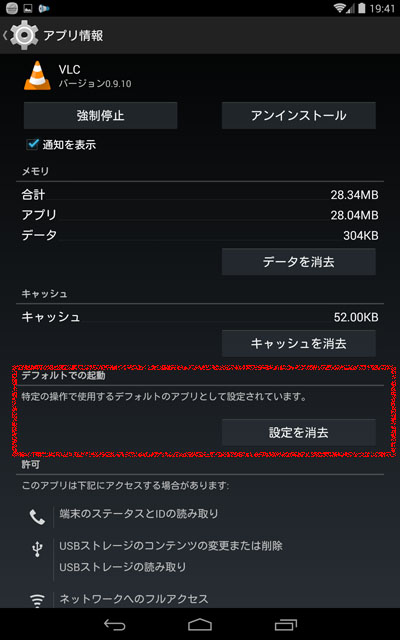
「アプリ」→「設定をリセットしたいアプリ」を開く。
中段下の「デフォルトでの起動」から「設定を消去」を押す。
Screen_App

これで次からは、このアプリが関連するファイルを開こうとすると「選択ダイアログ」が出るようになります。


■Androidでスクリーンショットを撮影する

まぁ、こういう記事を書かない限りはあまり使わないんですが、画像化できない画面を友達に伝えるのに便利です。 例えばAndroidのゲーム画面とか。

◇Androidでスクリーンショットを撮る方法
これは超簡単で、(Nexus7(2013)なら)電源ボタンと音量下(下げる)ボタンを同時に押します。
成功すると、キロンと音がして、「画面に縮小された画面」があらわれます。
保存先は「Pictures」の中です。
コツは同時に押すことです。 どちらかが先に押されると、そちらが機能してしまいます。 また長押しすると「強制ブート画面」が出てしまいますので、「同時に短く押す」のがコツです。


■一番状態のいい電波を拾い直す

これは、どちらかというとWifi向きですが、LTEでも有効です。 地下鉄でアンテナが変わる時、つまり、外から地下に入った時、駅に入った時、駅から出た時 それぞれで利用するアンテナが変化します。 基本的に自動で行われるのですが、待っているのがまどろっこしい時によく使います。 「電車が駅に入っているのに、まだ電波承認されない」とか。

◇一番状態のいい電波を拾い直す方法
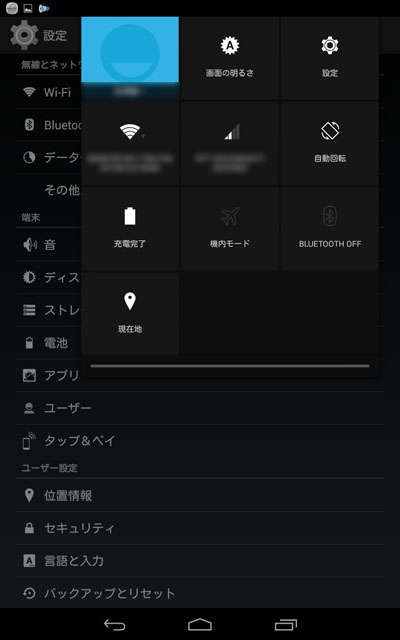
右上から機能メニュー?を引き下げます。
Screen_Setting

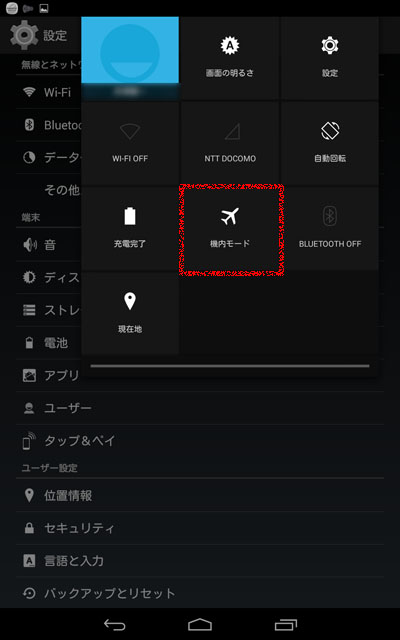
真ん中下にある、飛行機マークをONにすると、すべての電波がOffになります。
Screen_Setting_Kinai_ON

2秒くらい待ってから、再び飛行機ボタンを押す(飛行機モードの解除をする)と、再度電波スキャンが入るので、その時に一番状態のいい電波が拾い直されます。
※電波表示は一旦オレンジ色になってから白になるので、白になるまで待ってください。オレンジ色はまだハンドシェイク(通信情報の交換)中です。


■キャッシュをクリアする

なんとなーく、動作が変だなーとか…。 HPが更新されないなーとか…。 そういう時にやってみたりします。

まぁ、メモリー解放になるので、随時やっても何も問題ありません。

◇キャッシュをクリアする方法
設定画面(歯車アイコン)を出します。
Screen_Setting_B

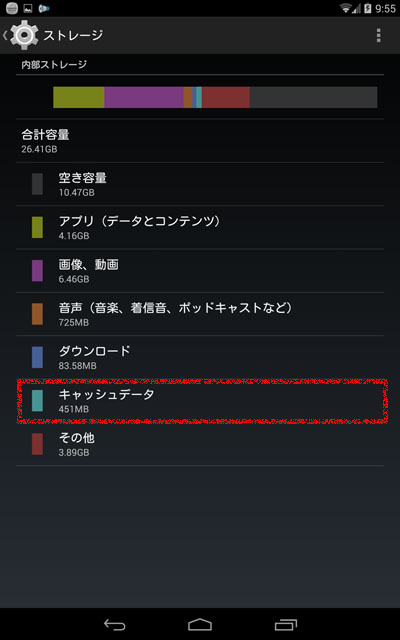
「ストレージ」を選択します。 ↓これがクリア前です。451MBキャッシュに使っています。
「キャッシュデータ」を押します。
Screen_Cash_A

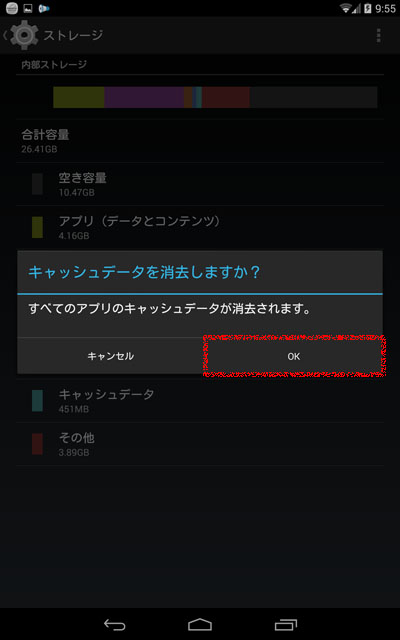
キャッシュ消去の確認画面が出るので、OKします。
Screen_Cash_Dialog

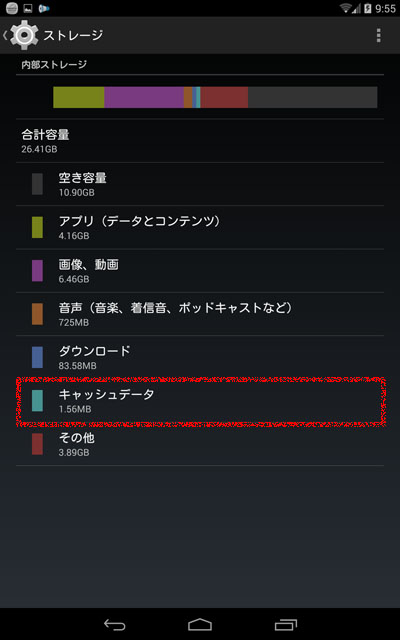
これがクリア後です。 1.5MBに減っています。
Screen_Cash_B


■アイコンをまとめる(フォルダー化)

デスクトップのアイコンって…ひたすら増えませんか?w そういう時は関連するアイコンをまとめてしまいましょう。

◇アイコンをまとめる(フォルダー化)
まとめたいアイコン(子)をもう一つのアイコン(親)に重ねて離します。
そうすると、親アイコンだけが表示された状態で、丸い形のアイコンに変化します。 この状態で親アイコン表示のフォルダーができています。 ここに別のアイコンを重ねれば、どんどん入ります。 フォルダーを解除したければ、フォルダーの中から外へ「全部出す」と元に戻ります。


■ 【重要】システムが停止したときに

ちょっと絵を差し込めないのが非常に残念なのですが…。
このコマンドは必ず覚えておいて損はありません。w

Nexus7(2013)では電池が完全に内蔵されている為、電池を交換することが出来ません。 それ故に「システムが停止した時に、電池を引っこ抜いて強制再起動させることが出来ません」…。

これは非常に大きな問題で…。 その対処にはこのコマンドが必須です。

電源ボタン + ボリューム小 のボタンを 同時に長押し

そうですね…。15秒くらい超長押しをします。(^_^;

すると、変な画面が表示されます。
この画面では、ボリュームの上下でメニューを選択して、電源ボタンで確定します。

ここでは…

Start(再起動のことですね)
Restart bootroader(いわゆるセーフモード)
Recovery mode(どこまで戻されるか不明)
Power off(電源を強制的に切る)

がボリュームボタンを押すたびに繰り返し表示されます。
基本的にはStartで再起動をさせましょう

システムが停止した状態では何も受け付けないので、基本的には何もできなくなってしまいます。 しかし、このコマンドは「システムの直下(多分システムよりも上)で動いているため、効果があります。

これで再起動したら、直前に入れた新しいアプリの削除を検討しましょう。