「Macintosh」タグアーカイブ

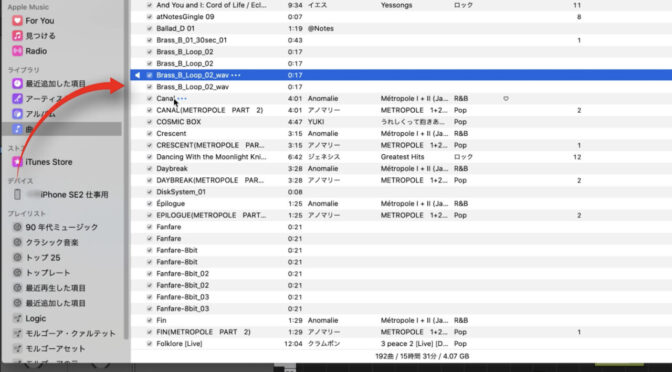
Apple純正アプリのみでiPhoneの着信音を作る方法【Mac編】

変なツールは必要ありません!Apple純正アプリのみでiPhoneの着信音を作る方法【Mac編】をご紹介します♪

簡単に工程をご紹介すると……

①DAWなどから書き出す場合

  • M4Aファイルを書き出す
  • 拡張子をm4rに変更
  • ミュージックを使ってiPhoneに転送

②WAVなどの音声ファイルを使用する場合

  • 音声ファイルをミュージックに入れる
  • ミュージックでAACファイルを作る
  • AACファイルをFinder上へコピー
  • 拡張子をm4rに変更
  • ミュージックを使ってiPhoneに転送

という感じです。

ぜひ、お試しあれ♪

【解決】MacでUSB外付けディスクが勝手にアンマウントする?

※2023.10.16追記
先日8TBのコピーを行っていたら、外付けHDDが1時間おきに繰り返しアンマウントするという事象が発生しました。その際、3mのUSBケーブルを使っていたのですが、それを30cmのUSBケーブルに差し替えたら、それだけで全くエラーを起こさずに8TBのバックアップが完了した、という事がありました。もし、安価なケーブルや長いケーブルを使用していたら、短い、質の良いケーブルを使用してみることをオススメします。

その際にはハブのケーブルの長さも考慮して「パソコンからHDDまでの距離」を短くするようにしてみてください。

※2022.11.16追記
一時「HDDケース(外付けケースに内蔵HDDを入れるタイプ)がダメなのでは?と考えておりましたが、どうやらケーブルを信頼の置けるもの(Anker製とか)にすることで解決できたことがありました! 先ずは安価なケーブルから交換してみるという手もアリ♪

★オススメのAnker製ケーブルはこちらから

※2020.6.7追記
どうやら電力不足だけではなく、USBデバイス数も問題になるようです。また、OSによっては「電力不足」などと表示されることもあります。↓こちらも合わせてご参照ください。

UR22mk2から音が出ない!?(USB最大数の問題)を解決!

※階層の深さも問題かも知れません。どうしても解決できない場合は「接続しているUSBデバイス数を減らす」とか、「USBハブの接続数を減らす(階層を浅くする)」などを試してください。

↑ここまで補足追記
↓ここから本編です。

いつの間にかいくつかの外付けHDDがアンマウントされ、これにより数日間MacのTimeMacineが動作していないという状況が発生……。いろいろ調べて解決しましたので、こちらでご紹介します!
\(^o^)/

※自宅はMacなのでMacでの説明に終始しますが、Windowsでも同様の原因で発生するものと思われます。

※ここで使っている「外付けHDD」とは、USBから電力を供給する「ポータブル型 or ケース+内蔵HDDを使った外付けHDD」の事です。外付けでもケースに電源が付いているタイプではこの症状は起きない筈です。

状況説明

いつも通りに作業を続けていたある日……。

MacのOSがセキュリティアップデートの告知を出したので、先にTimeMacineのバックアップを手動で実行しようと思ったら

最新のバックアップ:一昨日 15:12

の表示が。

「え!?」と思い、よく見たらTimeMacine用の外付けHDDがアンマウントしておりました。

「何かの拍子にたまたまアンマウントされたのかな……?」と不安に思いながらもその日はUSBを外して再度接続すると無事マウント。そのままTimeMacineのバックアップを手動で実行しました。

数日後。

1日の仕事を終え、TimeMacineとは別のHDDへバックアップを実行しようとしたところ……

「目的のHDDが見つかりません」

という感じのエラーが表示され……。

んん??

と首をかしげるも、心のどこかで「何か原因がありそうだな」と思い始め、重い腰を上げました。^^;

外付けHDDが勝手にアンマウントされる原因

ここで一旦、外付けHDDが勝手にアンマウントされる原因を考えてみましょう。

単純に考えれば……

  • OSの問題
  • HDDの問題

この二つが主な原因かと思われます。

ですが、外付けHDDはBackUpを目的としたもので、これらは年度替わりに新規購入したものばかり。なので、そちらが原因とは考えにくい。

そこで、始めはOSが壊れ始めたのかと思い、この方法でMacOSを入れ直しました。

ところが、数日後同じ症状が発生し……

一体何が……?

と、首を傾げ続けておりました。

ふと思いついた主な原因

自宅はMac MiniのLate2012。

4つのUSBポートにはそれぞれUSBハブが接続されており、全てのUSBハブには接続しきれないほどの大量の機器がつながっています。

故に、Mac Miniには計16個ものUSB機器が接続されており、ここから思いついた原因は……

電力不足です。

実はここに至るまでに結構な時間を要しました……。^^;

理由は「これまで何とも無かったから」。

詳細は後述しますが、どうやら新しい機器を繋いだらすぐに起こるものではないらしいのです……。

故に最近、頻繁にMacが落ちるようになった理由も、そもそもこれが元凶なのではないか? と思われました。

とりあえずセルフパワーのUSBハブに差し替える

電力不足以外の原因が見つからず、仕方がないので一旦セルフパワー型のUSBハブを購入しました。

↓こちらを購入(エレコム U3H-A408SBK)
エレコム USB3.0 ハブ 4ポート 1m ACアダプタ付 セルフ/バス両対応 MacBook / Surface Pro / Chromebook他 ノートPC Nintendo Swit

※いつの間にかAmazonでの取り扱いが無くなった模様。似たような日本製を使えば大丈夫かと。上記は新機種らしい。でも、なんで無くなったんだろうという不安が……。

本当なら信頼しているAnkerのものが欲しかったのですが、調べてみてもAnkerからはセルフパワーのUSBハブは出ておらず、結果的に日本メーカーのものを選びました。

理由は……

ポートが多いということは、そのUSBハブだけで電力不足になりそうだと思ったから。

Amazonで検索したところ大量のUSBハブが出ており、その中にはセルフパワーで8ポートを持つ「便利そうなもの」がありました。※いずれも海外製品です。

ですが上記の通り、ポートが多いということは

  • USBハブに使われているアダプターは相当大容量でなくてはならない※事実充電用のアダプターが75Wとか100Wとか、とんでもない大容量で。まるで明るすぎる電球をずっとつけておくような状態……。それはなんか嫌。
  • 大容量なら、熱が心配。それが海外製品ならなお怖い

ということ。ならば「8個のUSB電力をまかなえないのではないか?」と、考えました。

確かに一つのUSBハブで大量の電力をまかなえればよいのですが、調べてみても日本メーカーのセルフパワーUSBハブには8ポートなんて製品はありません……。

ここから「あ、やっぱりできないんだ……」と納得。^^;

先ずは状況が変化するかやってみようと思い、こちらのUSBハブを購入しました。

外付けHDDのみをセルフパワーのUSBハブに移動

外付けHDDが勝手にアンマウントされたから、という理由もあるのですが、多分、HDDが最も電力を必要としているだろうという思いから、最初に重要な外付けHDDを全てセルフパワーのUSBハブに移動。

その後数日は問題なく動いておりました。ところが……

TimeMacineの外付けHDDのみ、数回アンマウントされる

という現象が発生……。

※実はTimeMacineのHDDが外れても「エラーが出ない」のです。動作中に落ちたらエラーが出ると思いますが、TimeMacineは1時間に一度動作する設定なので、その間に外れてもエラーが出ません。^^;

1つのUSBハブをセルフパワーのUSBハブに交換したことで、その他のHDDがアンマウントされる事はなくなっていました。ならばと思い、同じUSBハブをもう一個購入。^^;

今度は外付けHDD以外の電力を食いそうなものも含め、2つのセルフパワーUSBハブに振り分けました。

電力を食いそうなアイテムとは、「iPhoneの充電ケーブル」などの直接電力を必要とするもの、という意味です。

そしてそこから数日……

まだ、TimeMacineがアンマウントされる……

むむむむむ……。

ですよ……。^^;

「これは3個目を購入すべきなのか……?」という思いが頭をよぎりますが、ここは一旦冷静になりましょう。

何気なく「電力を必要としそうなもの」をセルフパワーのUSBハブに接続しておりましたが、ここで……

どちらかのUSBハブがまだ電力不足に陥っているのではないか?

と考えました。そこで

  • 常に使っていそうな外付けHDDを2つのセルフパワーUSBハブに分配

つまり、TimeMacineやキャッシュ用に使っている、ブン回るHDDを振り分けたのです。

もっと調べてみた

この時点でやっと、外付けHDDが勝手にアンマウントされるという現象は収まり、安心して仕事を続けていたのですが。

なんだか腑に落ちない……。

そこで、さらに調べてみました。

電力を調べる

私が使っている4つの外付けHDDのうち、3つについて資料を調べ、更に計測を行ってみました。

先に機種をご紹介します。

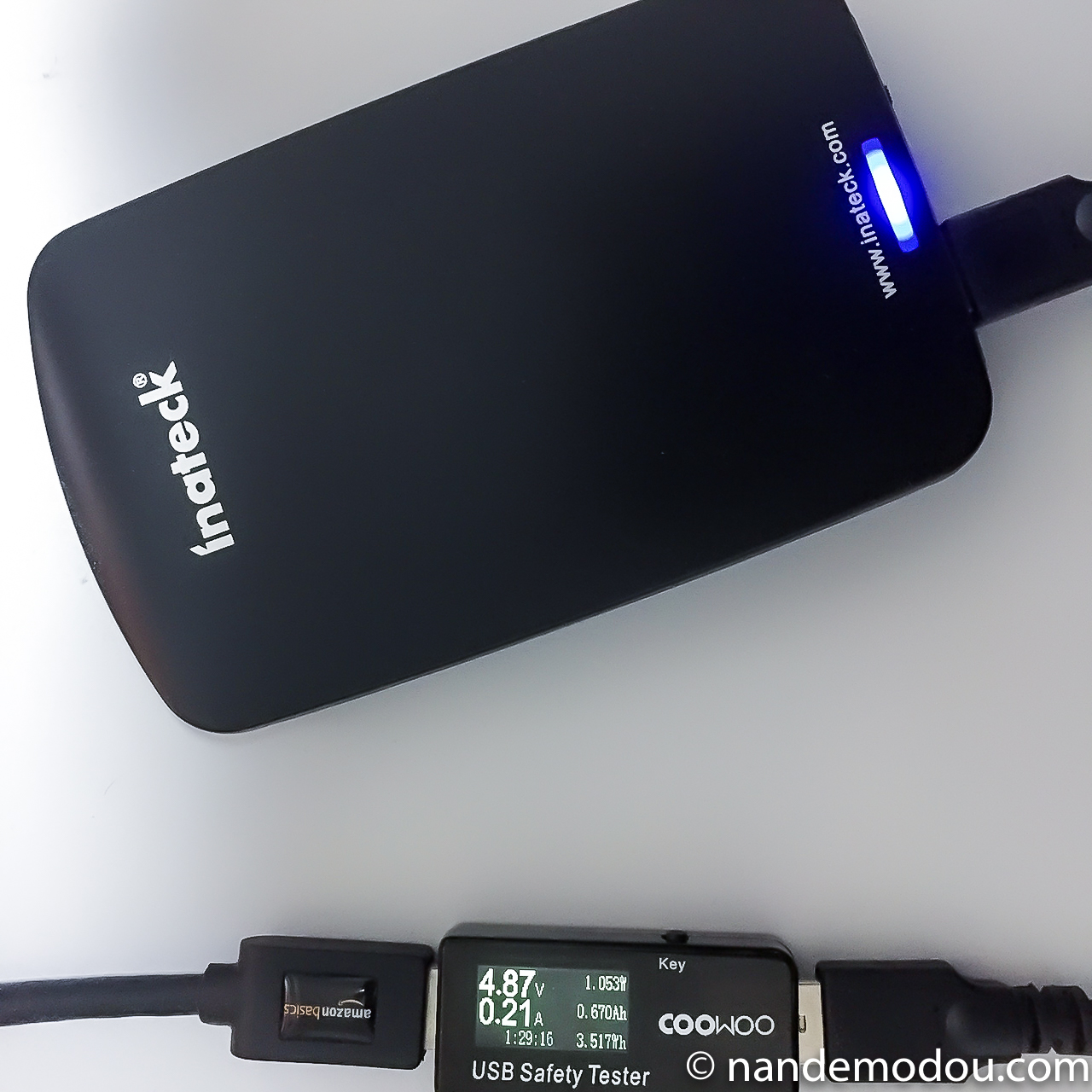
Crucial CT240BX200SSD1

こちらはPhotoshop用のキャッシュとして内蔵タイプを購入し、余っていた外付けHDDケースに入れたもの。

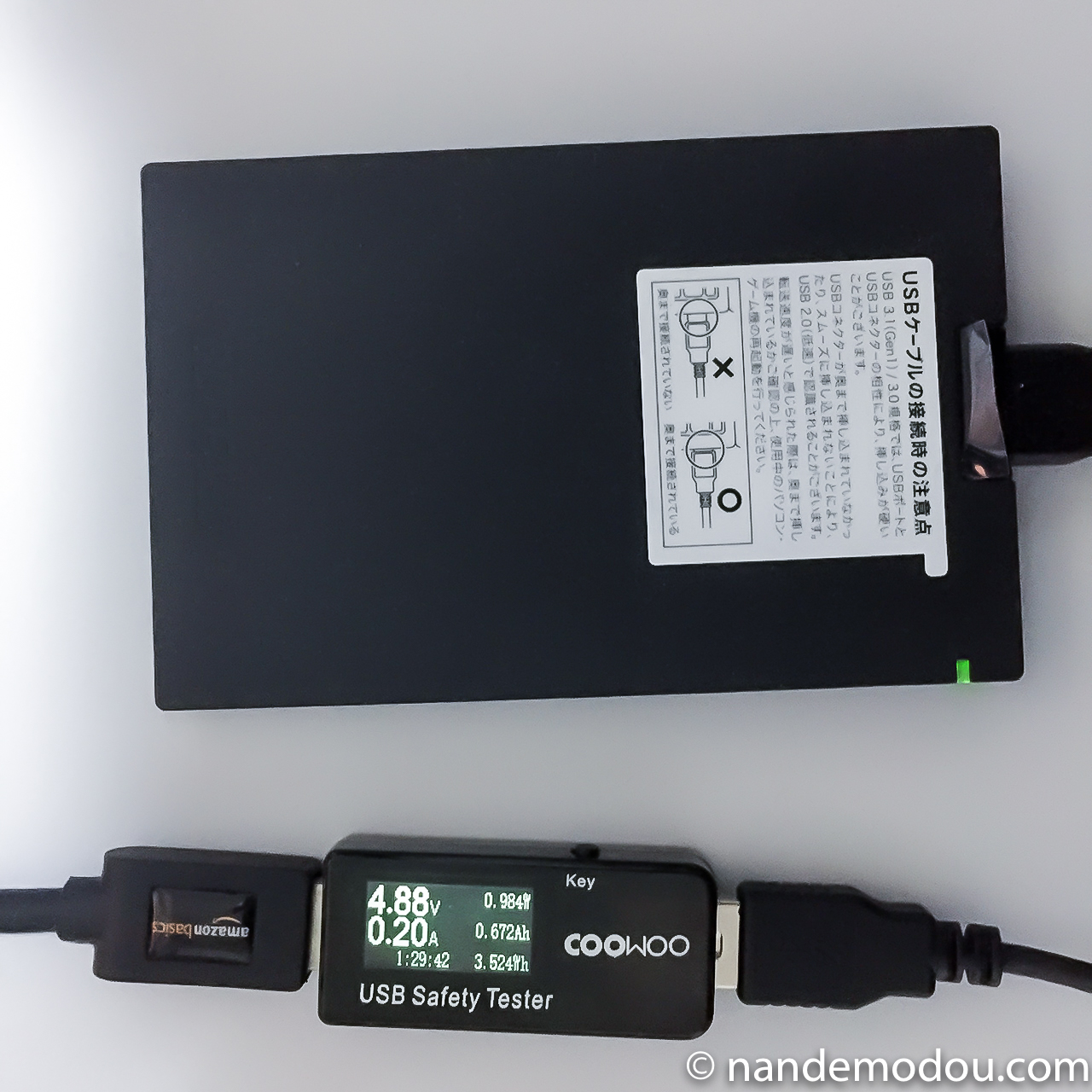
BUFFALO SSD-PG1.0U3-B/NL

こちらもキャッシュとして購入。ケース入りのBUFFALO製SSD。

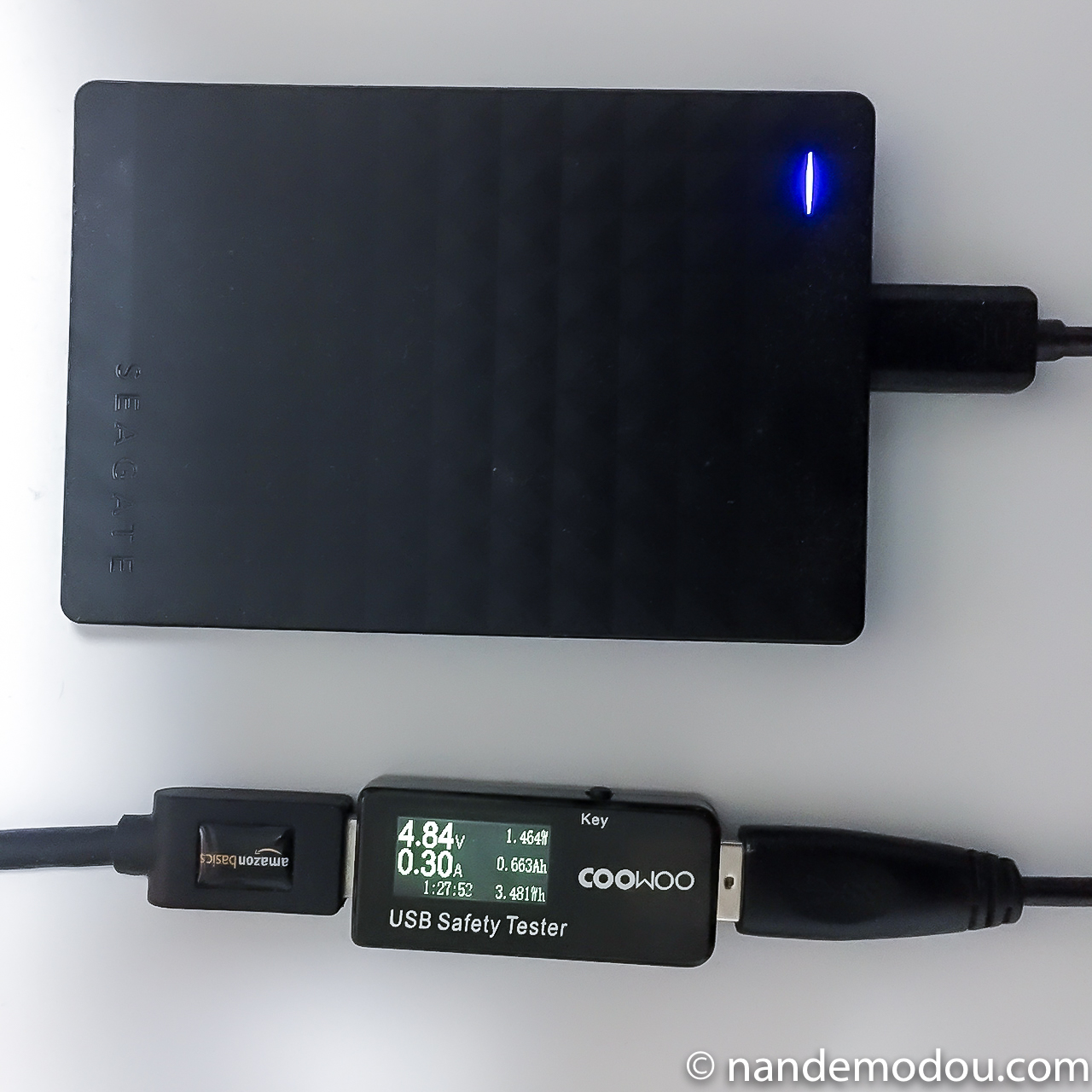
Seagate STEA1000307
こちらは年間バックアップ用として、TimeMacineとは別の複数バックアップを目的としたもの。
エレコム U3H-A408SBK

で、これが購入したセルフパワータイプのUSBハブ。

仕様から見る電力量は

まずはこれらの仕様上のデータを調べました。

が。驚くべきことに「必要な電力量」なんて書いてありません……。^^;

なら、自分で計測するしか無い。

前記事で購入し、Nintendo Switch回で使ったUSBの計測器を使います。

Crucial CT240BX200SSD1

4.87V x 0.21A = 1.0227w

BUFFALO SSD-PG1.0U3-B/NL

4.88V x 0.20A = 0.976W

Seagate STEA1000307
Seagate STEA1000307
Seagate STEA1000307

4.84V x 0.30A = 1.452W

となりました! あまり差がありません……。

なんか変だなと思い、早速USBハブの供給電力量を調べたら……。

エレコム U3H-A408SBK の供給電力量
  • 供給可能電流:USB3.0接続セルフパワー時:4ポート合計3,600mA以内(各ポート900mA未満)
  • バスパワー時:4ポート合計720mA以内(各ポート180mA未満)

単位はmAかよ! ならば……整理しなおします。

Crucial CT240BX200SSD1 210mA
BUFFALO SSD-PG1.0U3-B/NL 200mA
Seagate STEA1000307 300mA

ですね。

でも、これら全てを合計しても、USBハブの供給電力量「3,600mA」を超えません……。

さらに調べてみる

まだ納得できないのでさらに調べてみたところ、Appleのサイトに辿り着きました。

Appleサイト「Mac のアクセサリが電力不足の場合や電力消費量が多すぎる場合」

コレを見るとやはり電力不足が原因らしい……ってか、先にたどり着いていたら色々調べなくても良かったのに……。^^;

で、書いてある内容は私が考えていたものでほぼ正解。そして、システム情報からさらに詳細なデータが得られるとのこと。

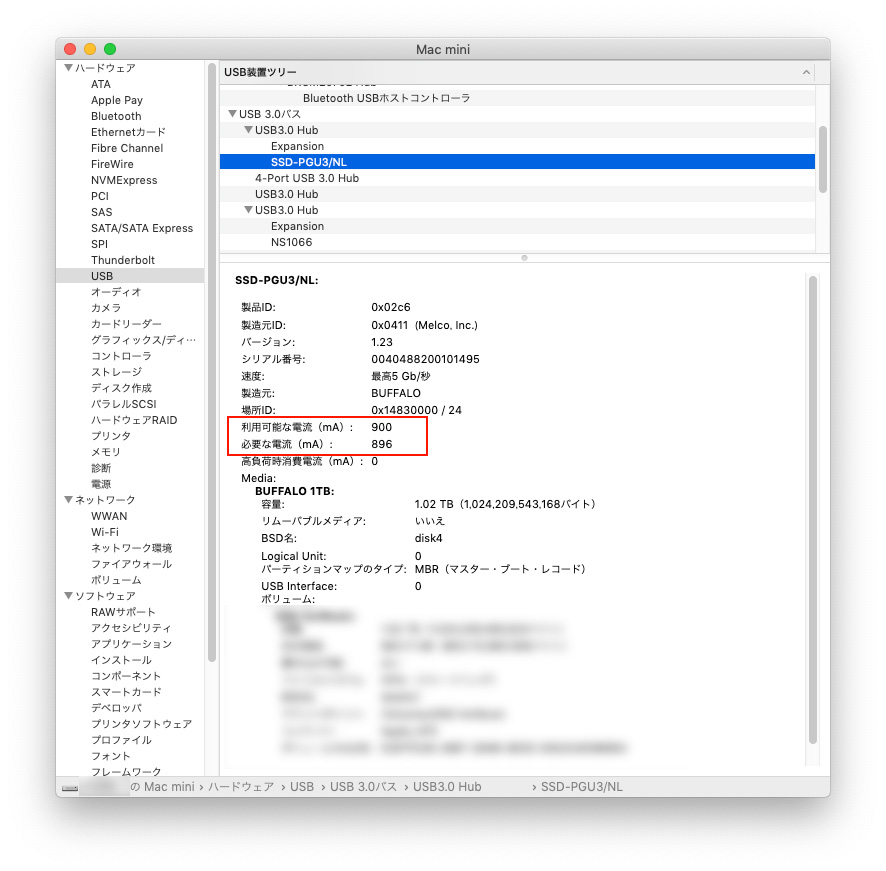
システム情報
システム情報

そしてここから得られたのは

Crucial CT240BX200SSD1
  • 利用可能な電流(mA): 900
  • 必要な電流(mA): 8
  • 高負荷時消費電流:0
BUFFALO SSD-PG1.0U3-B/NL
  • 利用可能な電流(mA): 900
  • 必要な電流(mA): 896
  • 高負荷時消費電流:0
Seagate STEA1000307
  • 利用可能な電流(mA): 900
  • 必要な電流(mA): 144
  • 高負荷時消費電流:0

このデータ。でも結構バラバラで「本当に正しいの?」と疑問になってしまうデータが出ました。^^;

そして気になるのはこの項目の下に書かれている

「高負荷時消費電流」

です。私のMac MiniではどのHDDも全て0になっており、どうやら計測できていない様子。でもここで

「あ、高負荷時は消費電流が変わるのか!」

と気づく……。orz

普通に考えれば分かることなのに、完全に抜け落ちておりました。と、言うことは……。↓続く

高負荷時にHDDがアンマウントされる?

と予測できます。

つまり……

  • 外付けHDDの必要電力量は一定じゃない
  • 高負荷時にはより高い電力量が必要になる

ということです。この事から

  • セルフパワーのUSBハブを使っても、全てのポートに高負荷なHDDを接続したら電力不足になる可能性がある

ということがわかります。

つまり、私がここまでにやっていたことはこの

  • より電力量を必要とするHDDを分散していた

ということですね。ここでやっと自分がやっていた事に納得。^^; ↓まだ続きます!

USBの仕様上の電力量

それからそれから。さらに調べていたら、やっと納得できる答えにたどり着きました。……長かった……。解説します!

AppleのサイトにUSBの仕様上の電力量が記載されておりました。

Mac の USB 仕様 データ転送 電力
USB 3.1 Gen 2
別称 USB 3.2 Gen 2
最大 10 Gbps 最大 15W (5V)
USB 3.1 Gen 1
別称 USB 3.2 Gen 1 または USB 3
最大 5 Gbps 最大 900 mA (5V)
USB 2.0 最大 480 Mbps 最大 500 mA (5V)
USB 1.1 最大 12 Mbps 最大 500 mA (5V)

Mac MiniのUSBはUSB3なので、上から二番目。

供給電力量は(Macの)1ポートあたり「最大 900 mA (5V)」。

これをUSBハブで4つに分散した場合、1ポートあたり約225mAの電流が供給されます。

え、ちょっとまって……。

Crucial CT240BX200SSD1

  • 計測:210mA
  • 必要な電流(mA):8

BUFFALO SSD-PG1.0U3-B/NL

  • 計測:200mA
  • 必要な電流(mA):896

Seagate STEA1000307

  • 計測:300mA
  • 必要な電流(mA):144

ギリギリ足りているものと全然足りていないものがある……。^^;

ここから、この3台のHDDを一つのバスパワーの(Mac Miniから電力供給されている)USBハブに接続したら、間違いなく足りないということがわかります。

そしてこれがセルフパワーのUSBハブに変更されると

  • 各ポート900mA未満

となり、通常時なら問題ない状態に変化しました。

そしてここに……

「高負荷時消費電流」

という問題が加わります。

それぞれのHDDが高負荷時に必要な電力量は計測できませんでしたが、単純に「最低1.5倍は必要だろう」という推測からお話します。

  • セルフパワーUSBハブからは各ポート900mA未満が供給可能

↑これを念頭にご覧ください。↓

BUFFALO SSD-PG1.0U3-B/NL
  • 必要な電流(mA):896 x 1.5 = 1344mA

全然足りません。w

なぜ一番大きな数字のHDDのみ書いたかといいますと、SSDは回転していない(HDDではない)ので、およそこのくらいは必要だろうと思える「数値」を出してくれると思ったからです。

言い換えると、HDDはもっと電力量が必要な可能性がある。つまり、モーター駆動時とヘッドの動作時により電力量を必要とする可能性が高く、それが無いSSDは最も消費電力量が少ないと思ったからです。故に

HDDが高負荷時に必要な電力量はもっと高い

と想像できます。

なので、HDDはこの時点で全然足りないと予測。SSDの数値を記載しました。w

そして、高負荷時というワードから推測できるのは……。↓続きます。

高負荷時に落ちる

繋いだら落ちるわけではない。と、最初に書きました。

その理由は「外付けHDDは高負荷時により高い電力量を必要とするから」です。

そしてこれにより……

  • 繋いだ瞬間に落ちたりはしない
  • 何かの拍子にHDD単位で高負荷がかかり、必要な電力量が増える
  • これによりHDDが電力量不足となり、勝手にアンマウントされる

という流れが成り立ちました。つまり

変なタイミングでHDDがアンマウントされるのは、高負荷になったときにより電力量を必要とし、それが原因でアンマウント(接続が外れる)から

です。\(^o^)/

あースッキリした!

Macが頻繁に落ちるのは?

ちょっと余談ですが、重要な話をします。w

この症状が出た頃、同時に

Macが頻繁に落ちる

という症状が起きておりました。詳細を書くと

  • 何かの拍子に突然落ちる
  • その症状の切っ掛けとなるものが判断できない

というもので、正に原因不明のシャットダウンが起きておりました。その時の状況は、例えば

  • Webのリンクをクリックした瞬間に画面がブラックアウト
  • 何もしていない時に突然画面がブラックアウト

というもので、その後必ず「原因不明のシャットダウンが起きました。再起動するにはなにかキーを押してください」というメッセージが出ます。

普通に考えればOSが不安定になった? となるのですが、どうやらこれもUSBの電力不足から来るものと想像できます。理由は以下の通り。

  • 先の話から「高負荷時にアンマウントされる」

それはつまり……

  • 最も必要としている時にHDDの接続が突然切れる

ということで、結果としては

  • システムが読み書きしたいタイミングで読み書き先が無くなってしまう

という大きな問題に繋がります。

あ、そりゃー落ちるわ……

となる訳ですね。^^;

このまま繰り返していたら、OSが壊れるどころか。TimeMacineを始めバックアップそのものが壊れていた可能性が……。

そう考えると、とても恐ろしい状況でした。いや、解決してよかった……。

次は確実にアンマウントされる……

実はセルフパワーのUSBハブにも、バスパワーのUSBハブにもまだ空きポートがあります。

ですが、ここまでの経験上

次はセルフパワーUSBハブを追加しないと、確実に落ちる

と予測できます……。

HDDやSSDを追加しているのは「それが無いと作業できないから」。つまり

勝手にアンマウントされたら困る

訳でして、そう考えるとさらにHDDやSSDを追加するときは間違いなくセルフパワーのUSBハブを追加購入しなくてはならなそうです……。

または電源付きのHDDですね。^^;

↓今回購入したもの

接続デバイス数が問題になる可能性

実は「USB3ハブ」を使っている場合、電力不足だけではなく、接続デバイス数も問題になるようです。
↓こちらも合わせてご参照ください。
Macの『メール』が文字化けする際の対処法をご紹介します

MacのHigh Sierraを使っていて、ある日突然、いつもは問題なくやり取りをしていた人からのメールが「文字化けする」という現象が発生……。いろいろやってみたら解決できたのでご紹介します。

■はじめは……

「あれ? 相手のメールソフトが変わったのかな?」

と、思っていました。ですが、その後受け取るメールは問題なく……。そのまま何が原因なのか分からないままに時は過ぎ……。

数ヶ月後。文字化けが再発。

でも、直後に同じ人から届いたメールは文字化けしていないという、訳の分からない状態。

と、言うことは……。

「あれ……? こっちの問題!?」

と、思い直し「文字化けした時の対処を考える必要がある」という事態になりました。

そこで、先ずはネットで検索……。

しかし、明確な答えが得られず、そのまま「どうしたものか」と考えていたのですが、文字化けして読めないメールをそのまま放置しておく訳にも行かず

「とりあえず、再送してもらうか……」

と、メールを返信しようとすると……。

「あ、読める……」

なんと。返信ウィンドウに現れた、先程まで文字化けしていた先方のメールが、読めるようになっていました。

これは一体……?

頭の中に疑問符が沢山浮かびます。

■Macのメールソフトのバグ?

ここまでの状況を整理します。

  • 同じ人から送られてきたメールの「一部」が文字化け(着信時)
  • 返信しようとすると読めるようになる(返信時)

ここから想像できるのは「Macのメールソフトのバグ」ですね。

▼着信時

日本語の文字種を判断する機能が正しく動作しない条件が存在する。⇒それがバグ

▼返信時

この時、再度日本語の文字種を判断する機能が働き、こちらは正しく動作する。

ということ。で、結論。

■結論

返信ウィンドウで読めばいい

という事に。w まぁ、完全に読めないわけではないので、一旦返信動作を行い、返信ウィンドウで読めばいい様です。


以上、Macのメール文字化け対処法でした!\(^o^)/

↓Macintosh関連記事はこちら
Macintoshのタグ一覧

MacとiPhoneの「メール」でメールが消える!?原因と対策

最近、Macのメールで何故かメールが消えるということが起こって悩んでいましたが、無事解決できたのでこちらに書いて置くことにしました。

※原因は複数あると思います。このページで説明している原因はその中の一つとお考えください。

症状

メールが既読になると消える

なんとなく分かっていたことが一つだけありました。それは、メールを読むと消える。メールを開いて既読になると消える事でした。

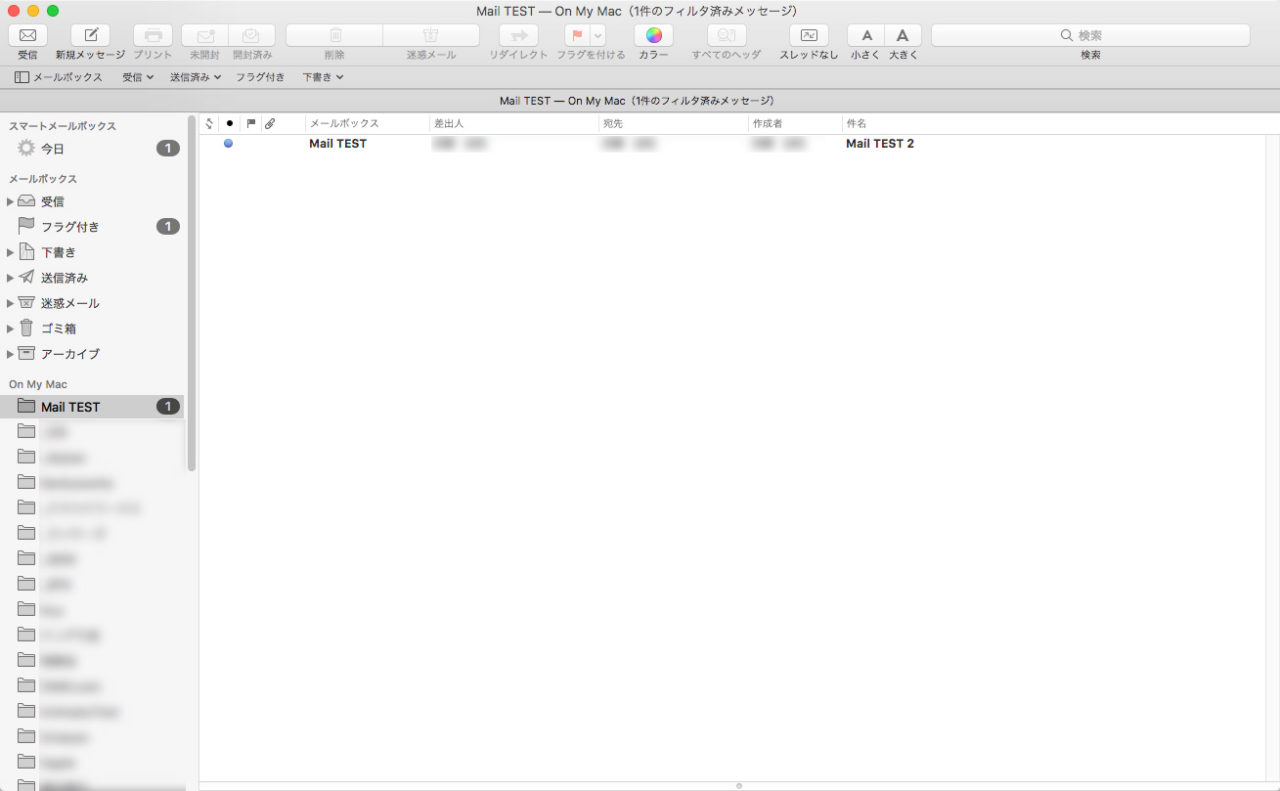
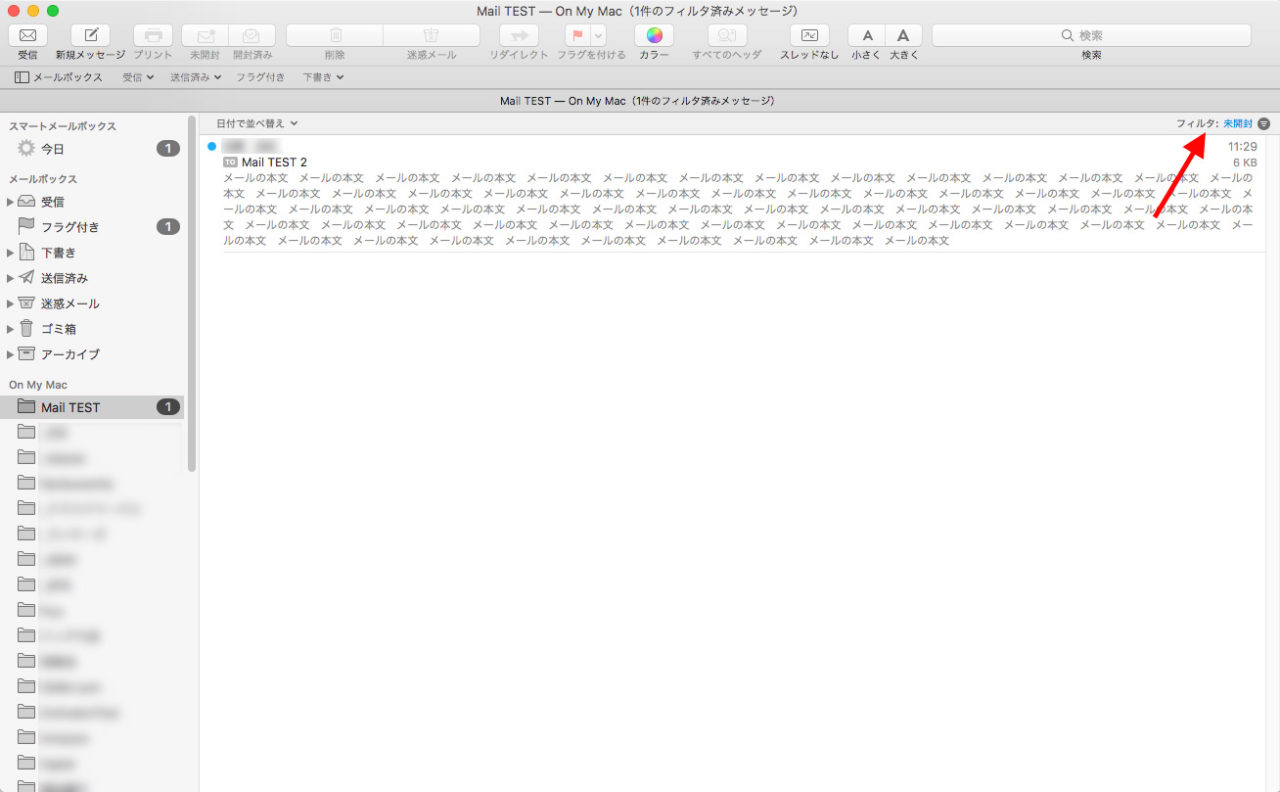
メールが見えない
メールが見えない

※説明用にメールを2枚用意してあります。
Mail TEST 1 が既読。
Mail TEST 2 が未読です。

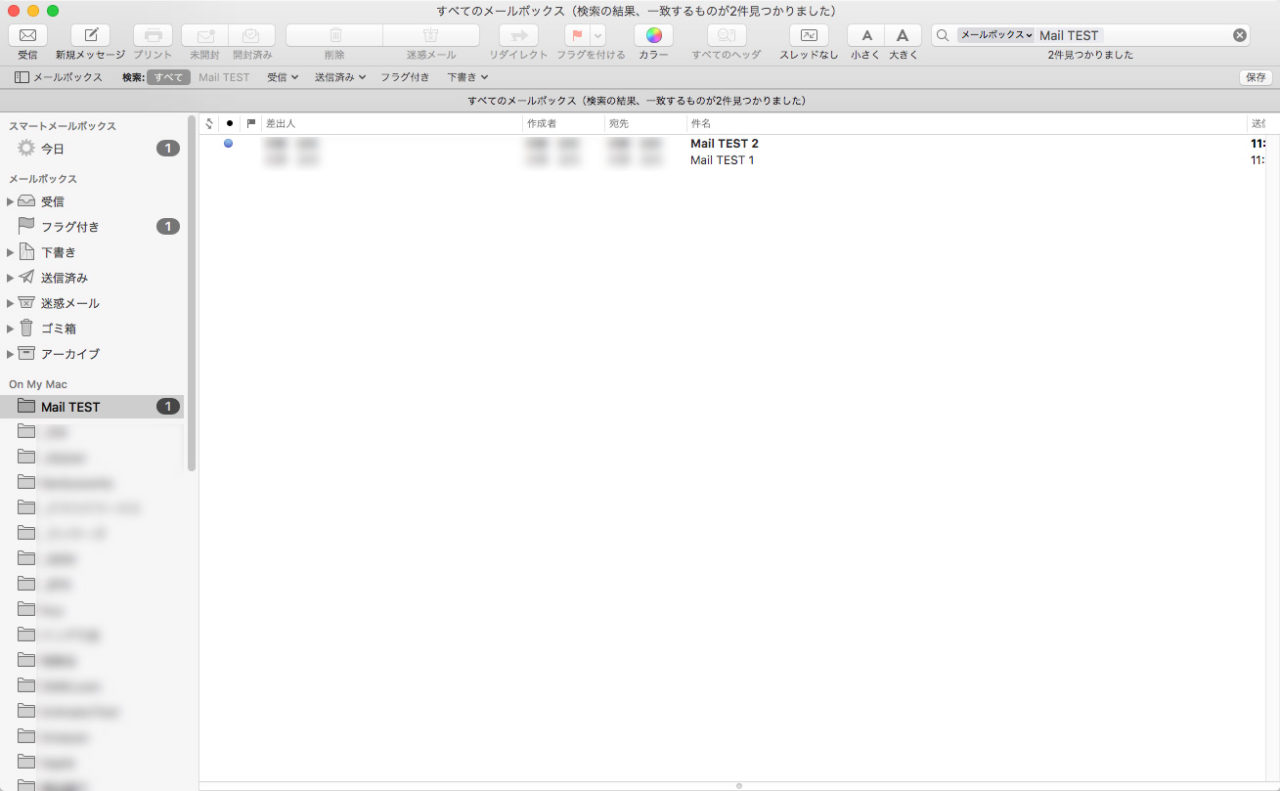
検索するとメールがある

不思議に思い、検索を行うと、メールが表示できます。

検索すると表示される
検索すると両方表示される

つまり、メールは消えておらず、表示されない状態になっているのです。メール自体は存在するのに見えないという変な状態で、色々調べてみましたが、どうにも解決できずに困っていました。

調べると

いろいろ調べてみたのですが、長い間、どうにも解決できませんでした……。
と言うのも、どのサイトを見ても「メールボックスを再構築しろ」としか書かれておらず、何度やってもメールが正しい場所に現れません。

後からわかったのですが、それらの解決策は、この症状のことを言っているのではなく、メールボックスが壊れたりした場合の対処として「再構築」しろと言っているのだと言うことがわかりました。なので、何度再構築を行っても、問題は解決できませんでした。

実は「メッセージフィルター」というのがある

色々と調べていたら……。

実はどこかのタイミング(メールソフトのバージョンアップ? もしくは最初から入っていたが、クラッシックレイアウトだったため、見えなかっただけなのかも?)で「メッセージフィルタ」という機能が入ったらしく、その結果、これがデフォルトでONになっているらしいことがわかりました。

つまり……

フィルターで非表示にされているだけだった。

のです。
当然のことながら、非表示にされているので、メールが消えて見えていただけでした。orz

また、このフィルターがONになっていたもう一つの可能性として、私はいつも新着メールが届くと、手動で割り振り(ルールの適用)を行っていました。

  • 実はこのショートカットが「Cmd + Opt + L」
  • メッセージフィルタのショートカットが「Cmd + L」

なのです。

つまり、どこかのタイミングでショートカットをミスって、「ルールの適用を行ったつもりが、メッセージフィルタをONにしてしまった」という事が考えられます。

それからこのメッセージフィルタを見落としていた(見えなかった)理由がもう一つあります。

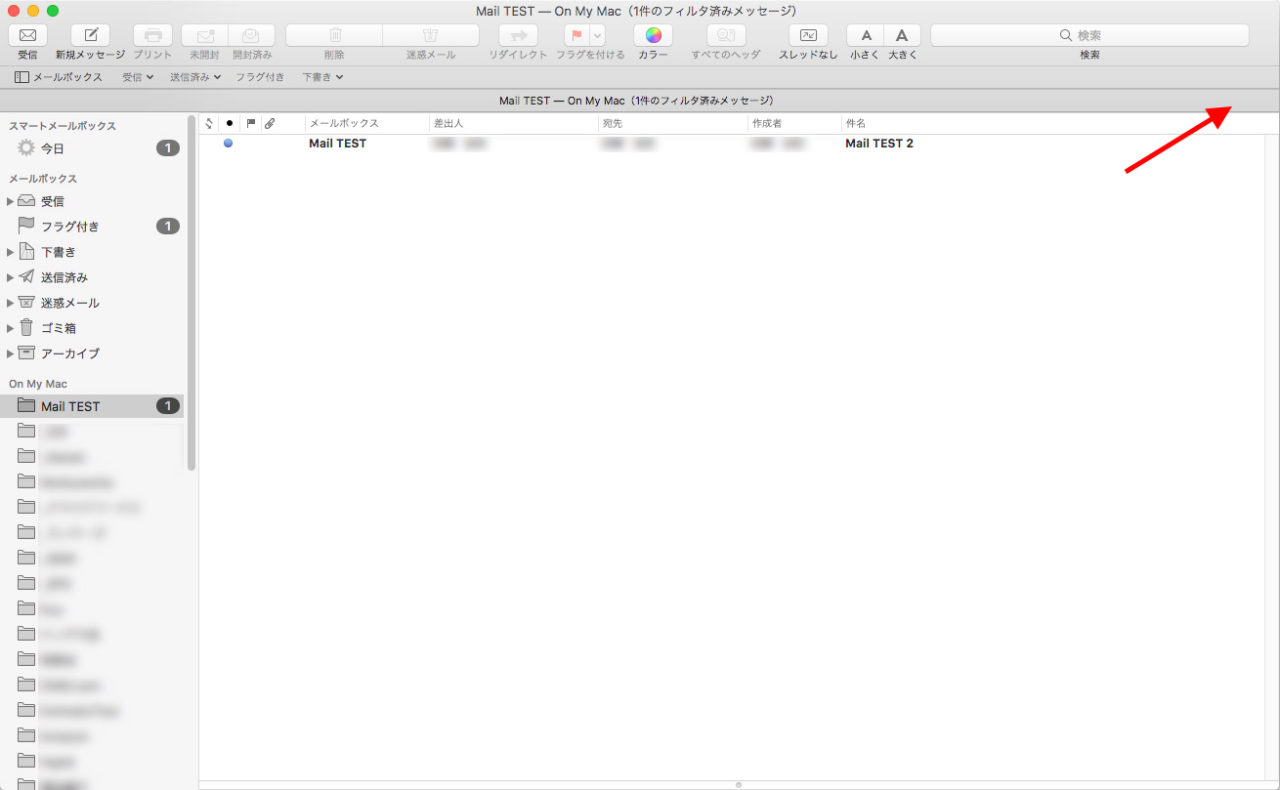
それはクラッシックレイアウトだったから見えなかったのです。

クラッシックレイアウトの切り替え
クラッシックレイアウトの切り替え

実はクラッシックレイアウトじゃないと、メッセージフィルタは画面に表示されており、それが原因であることは一目瞭然です。

クラッシックレイアウトじゃなければ見える

ところが、クラッシックレイアウトにすると、それがなくなってしまい、とたんに原因がわからなくなるのです。

クラッシクレイアウトだと見えない
クラッシクレイアウトだと見えない

対策

メッセージフィルタをOffにする

原理がわかってしまえば対策は簡単です。
メッセージフィルタをOffにすればいいだけ。
方法は2つあります。

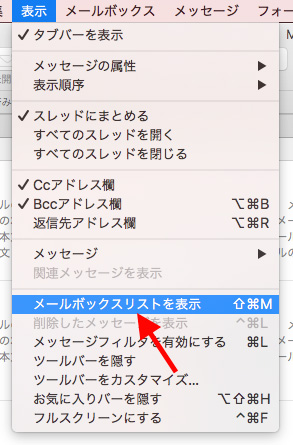
メニューからOffにする

左側にメールボックスを表示させます。(既に表示されていたら必要ありません)

メールボックスリストを表示
メールボックスリストを表示

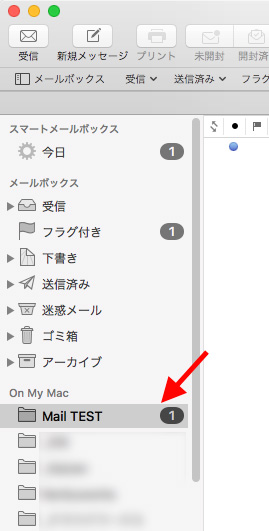
その中から変更したいメールボックスを選択して

メールボックスを選択
メールボックスを選択

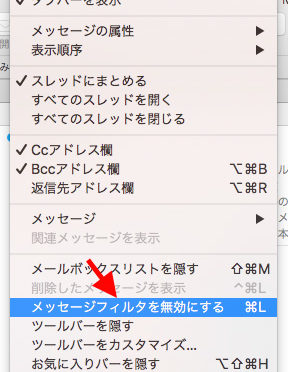
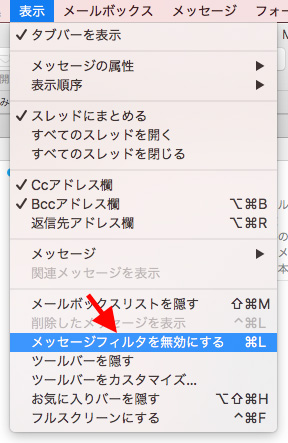
「メニュー > 表示 > メッセージフィルタを無効にする」を選びます。

メニュー「メッセージフィルタを無効にする」
インターフェースからOffにする

※この場合、クラッシクレイアウトじゃない表示である必要があります。クラッシックレイアウトだとこの表示はありません。

左側にメールボックスを表示させます。(既に表示されていたら必要ありません)

メールボックスリストを表示
メールボックスリストを表示

その中から変更したいメールボックスを選択して

メールボックスを選択
メールボックスを選択

右側にある「丸の中に三本線が書かれているボタン」を押すだけ。

クラッシックレイアウトじゃなければ見える

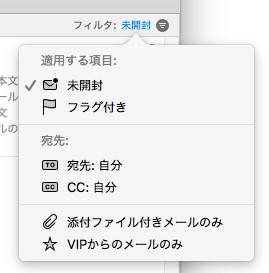
因みにこのフィルターの内容はこんな感じ。

メッセージフィルターの内容
メッセージフィルターの内容

存在や使い方がわかっていればとても使いやすそうなのですが、

クラッシックレイアウトだと表示しないっていう時点でどうなのよ!?

って思います。クラッシックレイアウトを使っているユーザーを惑わせる機能になっているので……。

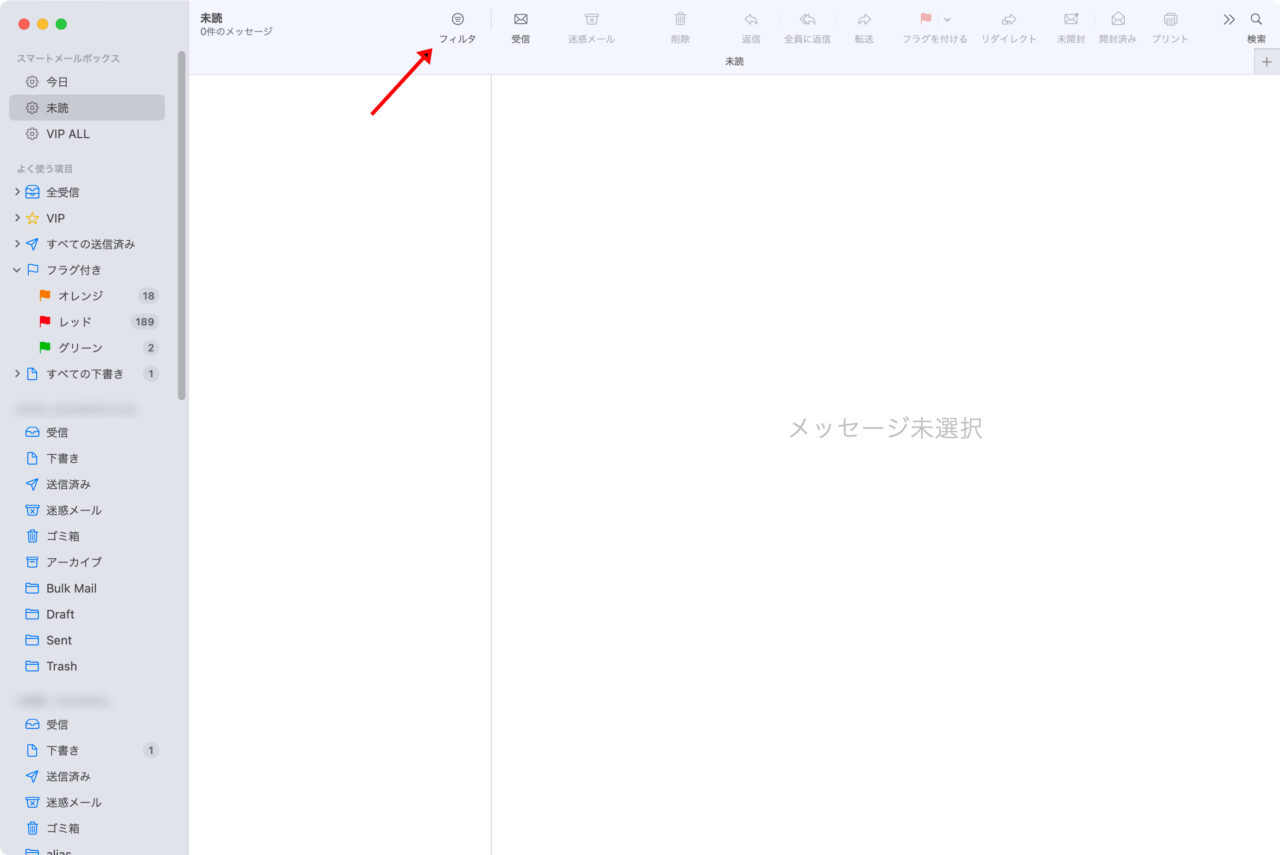
因みにBigSurのメールのフィルターはここ↓

BigSurメール
BigSurメールフィルター

iPhoneにもフィルターがあります

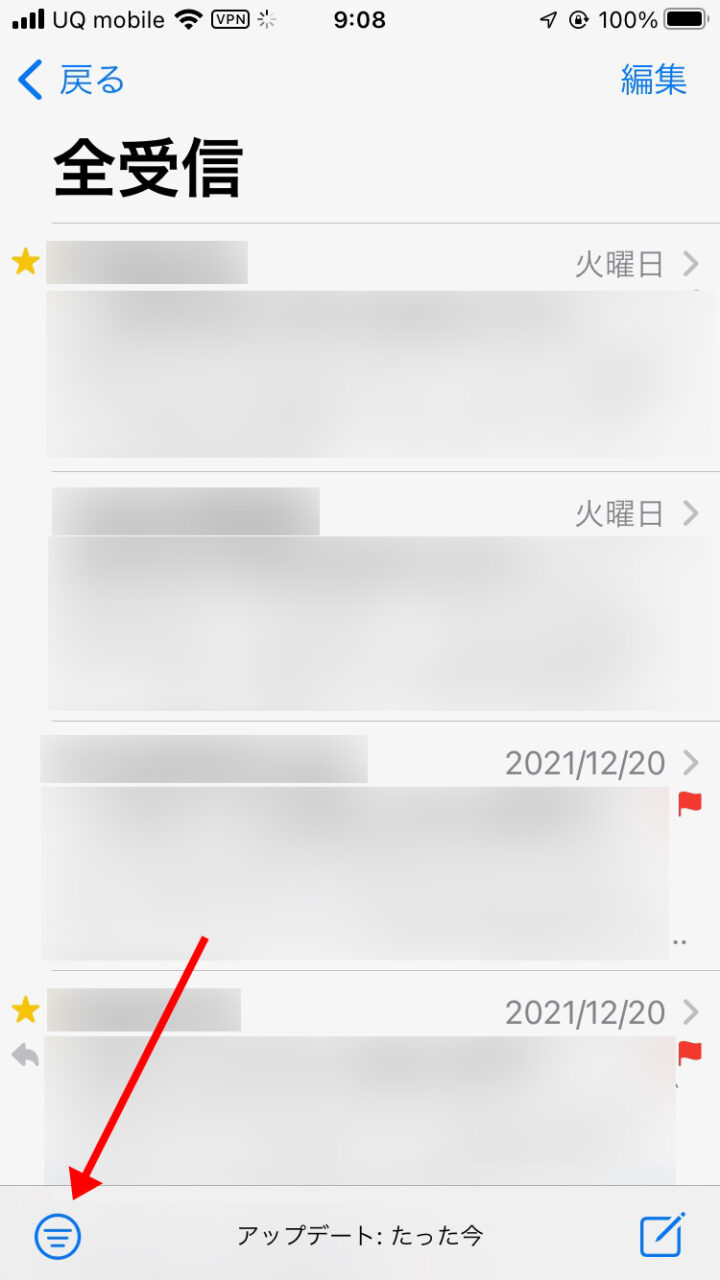
もちろんiPhoneの「メール」にもフィルター機能は存在してまして。

↓ここにあります。

iPhoneのメールフィルター
iPhoneのメールフィルター

で、このフィルターをON(未読を表示する設定)にすると……

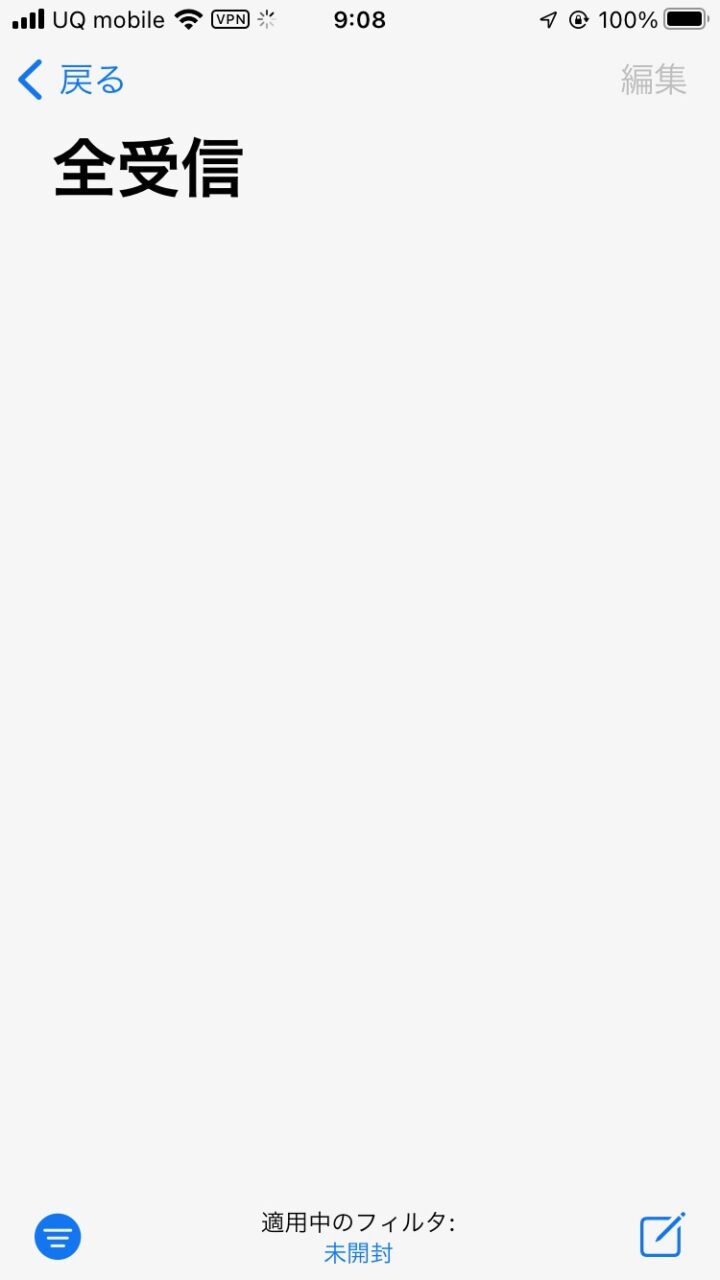
全部消えます……。

お気をつけください。

▶Macのメールで文字化けする対策はこちら

▶Macintosh関連の記事をもっと見る

Macが有線LAN(ネット)に繋がらない!?

先日、突然Macintoshが有線LANに繋がらなくなってしまいました…。orz

今は元に戻ったのですが、結構時間がかかって困ったので、同様の問題で困られている方のため、今回はその一部始終をお話しします。

再起動したらLANに繋がらない

いつも仕事で使っているMacintosh。
「ちょっと調子悪くなってきたなー」と思い、いつものように再起動をしました。

※私は普段、いつでも仕事が始められるようにMacをSleep状態のままで放置していて、「調子が悪くなってきたな」と思ったら再起動するようにしていました。

すると…

iCloudが繋がらない

再起動して、しばらくすると「iCloudが繋がらない」との表示…。 まぁ、数日に一度はパスワードを要求されていたので、「またか〜」と思いながら、パスワードを入れると…

「有効なパスワードではありません」(みたいな表示)

むむ? まぁ、時々反応がおかしい時があったので、気にせずそのまま再度パスワードを入力…と三回繰り返したら…

「パスワードを忘れましたか?」(みたいな表示)

おや? 今まで普通に繋がっていたのに、何が問題なのだろう?? と問題点がわからなくなってしまいました…。

Safariが繋がらない

ふとSafariを見ると「インターネットに繋がりません」と出ています。「なんだ、ルーターが落ちたか」と思い、ルーターを再起動。

でも繋がらない…。orz

Chromeは繋がっている…と思ったら、どうやらキャッシュを見ていたようでReloadしたら、やはり繋がらないという画面がでました。 試しに他のPCを確認すると、ちゃんとネットに繋がっています…。

何か変です…。

と…言うことは…。

有線LANが繋がらない

システム環境設定>ネットワーク を調べてみると、案の定。

Ethernet が赤(未接続)になってます…。

これは今までに経験したことがない状態…壊れたかな? と思い、ちょっと焦る…。 しかし、インターネットに繋がないことにはAppleサポートに連絡する方法すらわかりません…。 それに月曜日からの仕事に支障が出ます…。(事件が起きたのが土曜日だったのは幸いでした…)

LANケーブルを挿し直したり、他のPCで確実につながるLANケーブルに変えてみたり、Macを再起動したり、PRAMをクリアしてみたりと、考えられる限りの対処をやってみたのですが…

全く解消できません…。

これはかなりまずい…。
( ̄Д ̄;)

WiFiがあったw

しばーらく考えて…。「あ、Mac miniにもWiFi機能が付いていた」と思い出しました。w

最近のパソコンは便利ですねー。最初からWiFiの機能が付いているなんて! では、早速…。

システム環境設定 > ネットワーク WiFiをON!

つなげるネットワーク名を選んで…

パスワード!?

ネットワークに繋がらないんだから、ルーターにだって繋がりません…これは調べようがない…。orz

むむむ…。

考えてみればそうですよね。 無線LANだってネットワークの一部です。調べようとしても接続すらできないという状態…。せめて、無線LANのパスワードだけでも印刷しておけば良かった…。

またしばらく考えて…

「あ、Windowsからならつながるか」と思い出し、Windowsからルーターへ接続。 パスワードを調べてTEXTへ保存。 USBメモリーへコピーして、それをMacで読み込み、パスワードをコピペ。

MacでもWindowsでも使えるフォーマットにしておいたUSBメモリーは本当に役に立ちます…。 通常はNAS経由でWindowsとMacのデータのやり取りを行っているのですが、このようにネットワークそのものに繋がらない場合でも、アナログ?接続は強いです…。

●Amazon USBメモリ 検索結果

おー繋がった!\(^o^)/

やっとネットに繋がりました。 折角なのでそのまま無線LANの速度を計測。w

15M …結構遅い…(有線だと100Mなので…)
※今使っている無線LANで一番速いと思われる11gを利用

まぁ、文句は言えません。とりあえずWiFiを使ってネットに繋げることができました。

ソフトのアップデートができない

やっとネットに繋がったことで、もうちょっと解決策が行えそうなので、溜まっていたソフトのアップデートを行ってみました。

App Storeのアップデートから「すべてをアップデート」を押し、iCloudのパスワードを入れます。

すると…

「このIDはご利用になれません、Appleサポートへご連絡ください」(みたいな表示)

お?繋がってはいるが、さっきとは違う表示…。
でも、アップデートできません…。

※実はこれが突破口になります

この後、再起動したり、PRAMをクリアしたりと色々やってみたのですが、やはり有線LANが復活できず…。

この時点で「月曜日からの仕事に支障が出る」と判断。仕方がないので、Amazonから「USB接続の有線LANアダプター」を購入。 そのまま「この商品を購入した方はこの商品も買っています」で表示されていた「USB3のHub」も購入…。
なんか、いい具合に乗せられている感が否めませんが…。

単純に考えると「有線LANからWiFiに変更したことで、MACアドレスが変わり、違うPCであると認識された」ように見えます。

こうなってくると、どうしようもないので、早速つながったインターネットを使い、Appleサポートへ連絡する方法を探します。

Appleサポートへ連絡

最近のサポートってどこもそうなんですが「どうやったら電話がつながるのか分からない」ですよね…。

まずはAppleのTOPページへ行くと「サポート」というTABがあるので、そこをクリック。 本体なので「Mac」をクリック。 「Mac mini」をクリック。

すると「お問い合わせ」という項目がありました。こちらをクリック。「こちらからスタート」をクリック。

今度はカテゴリーを選ぶ画面が出ました。
とりあえず「インターネットと接続」をクリック。
またカテゴリーが出るので「Macアプリケーションのダウンロードの中断」をクリック。

やった!「電話してほしい」という項目が現れました。

結構スムーズに電話でお話しできそうです。こういうところはしっかりしてますね、Appleさん!素晴らしい。

で、いろいろと情報を入力して登録をすませると…。3分しないうちに電話がかかってきました。「はやっ!」と思って電話に出ると…。

自動音声だった…。

しかし、ここで「オペレーターと話がしたい」を選ぶとすぐに「空き待ち」の状態に。BGMには「なんだかAppleっぽい英語のPOPs」が流れています。

普通のサポートだと電話の順番待ちまで来るのにかなりの労力を要するのですが、意外とあっさりと電話にたどり着けました。 後は待つだけです…。

5〜10分くらい待ったでしょうか…。 やっとオペレーターさんと繋がりました。

オペレーターさんはとっても丁寧な口調で腰の低い男性でした。
幾つかの確認事項を聞かれ、本題に入ります。

「App Storeでのアップデートを行おうとすると、このiCloudIDは現在利用できません、Appleサポートへ連絡してください」と表示が出てしまう。 とお伝えすると…

オペレーター(以降:OPと表記)「承知しました、少々お調べ致しますので2-3分そのままでお待ちください」

との返答。 3分あったかな?くらいで戻られて…

OP「それでは、Shiftを押しながら再起動を行ってください」
ナンデモ堂(以降:Nと表記)「わかりました。 Shiftを押して起動する意味は何でしょうか?」
OP「セーフモードで起動です。右上に赤文字でセーフモードと表示されますので、ご確認の上、ログインしてください」
N「なるほど」

そこで、Shiftを押しながら再起動。右上に赤文字で「セーフモード」と表記されているのを確認して、ログイン。

N「解決しません」
OP「そうですか…そうしますと、お客様が現在ご利用のOSバージョンが最新になっておりますので、これまでのご利用によりOSが壊れかけている可能性がございます。 まずはバックアップを取って頂き、その上でOSの再インストールをお願いいたします」
N「うお!クリーンインストールですか!?」
OP「いいえ。これからご紹介するOSの再インストールを行うと、現在のデータは残った状態でOSの再インストールが行われます。 ですが、安全のため必ずバックアップを取ってから作業を行ってください」
N「なるほど…よくわかりました。 もし、データが壊れているようなことがあった場合に備え、バックアップを取るということですね?」
OP「その通りです。」
N「わかりました。 それではこちらの作業は非常に時間がかかると思いますので、サポートはここまででしょうか?」
OP「はい。一旦お電話は切らせていただきますが、今回のお問い合わせ番号と、OSインストールのやり方が紹介されているページをメールにてご案内させていただきます。 それでも問題が解決しない場合は、再度電話のリクエストをお送りください。 その際にお問い合わせ番号をお知らせ頂けば、スムーズにサポートを続けられるように手配しておきます。」
N「よくわかりました。それでは、メールでのご連絡をお待ちしております」
OP「お問い合わせありがとうございました。担当は〇〇です」

ここで電話を切りました。
こうしちゃいられません…一体バックアップにどれだけの時間がかかるのやら…。 早速バックアップを開始。

10分くらいして、メールが届き、そこに紹介されている「OSの再インストール」をプリントアウト。(もし、起動しなかった時のため)

しかし、バックアップは後5時間かかるようです…。orz


5時間経過…


やっとバックアップが終わりました…。

OSを再インストールする

Appleサポートからのメールには↓このアドレスが記述されていました。

●Mac に OS X を再インストールする方法

こちらのページの一番上「OS X 復元システムから再インストールする」を実行します。 この方法だと「データを失わずにOSを再インストールできる」という夢のような機能です。w

※でも、必ずバックアップをとりましょう。

まずはバックアップを取ったHDDを本体から外します(バックアップを間違って上書きさせないため)。

再起動をして、Cmd+Rを押しっぱなし。アップルマークが表示されたら離します。

「OSXを再インストール」を選択。

と…ここで

「iCloudのIDを要求」されました…。

先に言ってよ…。 仕方ないので、元の状態で再起動。iCloud関連のIDとパスワードを印刷して、再度チャレンジ。

おお、今度はうまくいきました。ということは「iCloudのIDの問題は解決している?」という事ですね…。
あとは待つだけ…。


1.5時間経過…


OSXの再インストールが終了し、自動的に再起動がかかります。
起動して…Ethernet(有線LAN)を確認すると…。

おお、Ethernetも復活している!

なんだ「OSの問題だったのか」と納得…。
ここでWiFiは改めてOffに。 速度を計測すると…。

ちゃんと100M出てました。

さらに最初の問題だった、iCloudもつながるようになり、アップデートも無事完了。 今は何も問題なく動いています。

そして今、月曜日…

それにしても「クリーンインストールじゃないOSの再インストールができる」って凄いですね…。 結局バックアップの出番はありませんでした。(でもバックアップは取ってねw)

そして今、月曜日…何の問題もなく、仕事をしています。\(^o^)/
いや…本当に良かった…。orz

Appleサポート様、ありがとうございました。m(__)m

↓何かと便利なUSBメモリ
●Amazon USBメモリ 検索結果

↓結局こいつらの出番はなし…

でも、また似たような問題が起こった時のため、返品しないでおきます。

因みにこちらのUSBのLANアダプター「LUA4-U3-AGT」ですが、ちゃんと100M出てました! USB接続なのに、性能がいいですねぇ…。

これで再度問題が起きても安心。w

いやいや、問題が置きないほうがもっと安心。ww

それから、普段使わなくても「WiFiの設定」だけはしておいた方がいいですね。w できればWiFiの名前とパスワードは印刷しておいて損はありません…。

ネットに繋がらない事がこれほど「困る」とは…と思い知らされた事件でした。orz

Macの関連記事は「Macintoshのタグ」から

宜しければ、無線LANの記事もどうぞ。

無線LANが届かない対策(その1) 無線LAN中継機

[NextBtn href="https://nandemodou.com/2014-11-20-2_musenlan/"]

nasneの録画をMacで再生「Station TV Link」を買いました (nasne その3)

遂に出ました! Macでnasneの録画を再生する事が出来るソフト!!

Mac向け DTCP-IP 対応プレイヤーアプリ Station TV Link

今回はこちらを購入してみたので、レビューしてみたいと思います。(^o^)/

---

Macで初のDTCP-IP対応 プレイヤーアプリ

Macで初のDTCP-IP対応ビデオプレイヤー「ピクセラ Station TV Link 」が発売されました。

因みに「DTCP-IP」とは、日本のテレビ放送全てにかけられている、コピーガードの名称とでも思ってください。w つまり、この「DTCP-IP」に対応した…

  • プレイヤーソフト
  • モニター

が揃って初めてnasne(に限らず)に録画された「日本のテレビ番組」を再生する事ができます。

そう、今回発売されたのは「Macで初めて、日本のテレビ放送録画が見られるPlayerアプリ」です!!

---

体験版があります

DTCP-IPがなかなか出てこなかった理由の一つに、相性の問題があります。 △と□だと映るのに、◯と□だと映らないとか結構シビアなのです。

故に、このソフトにも結構な「動作環境」の縛りがあります。

StationTV®Link 仕様

しかし、嬉しい事に体験版がありまして。 基本的には製品版と変わらず、再生時間だけが5分という制限がかけられています。 また、購入した際には体験版にシリアル番号を入力することで、製品版としても利用できるという、中々ユーザーフレンドリーな製品です。

つまり、ソフト自体は体験版も製品版も同じです。w

StationTV Link Mac版ダウンロード

早速ダウンロードしてみました。

---

あら?

「映像出力の保護ができないため、映像表示を中断しました。

ディスプレイとの接続を確認してくだささい」

というダイアログが出ました。
おお。なるほど…。

ここで私のMac mini(Late 2012)の構成を説明しますと…。

  • モニター1 × DVI接続
  • モニター2 ◯ Thunderbolt←→HDMIケーブルで HDMI接続

という状態で、モニター1はDVI接続なので、DTCP-IPに対応できません。(モニターが対応していても、DVI接続ではダメなんです)
※補足記事「Mac mini(Late 2012)をデュアルモニターにする

そこで、アプリのウィンドウをモニター2へ移動させます。

おー! 映った!!

これは良いかも知れません。 さっそくAmazonからシリアルを購入。w

※StationTVというソフトが数種類ありますので、お間違えの無い様にご注意ください。 StationTV Link です。

---

使ってみた感想を書くと、一つだけ不満があります。

データをリストするまでに時間がかかりすぎる…。orz

大体、1064番組をリストアップさせるのに、5分程度かかります。 まぁ、ソフトを立ち上げてから一服するようにすれば、それほど気にはならないのですが…。(^_^;

それ以外は使い勝手は良いですね。 結構良くできていると感じます。

また、私のnasneは3台あるのですが、それぞれにリストを取得してくれ、全体を検索できるようになっているので、かなり楽に閲覧する事が出来ます。

まぁ、これだけの事ができて3000円なら納得です。w

---

これでnasneに溜まった映像の消化が進みそうです。(^_^;

KindleアプリのMac版が登場(Kindle for Mac)

やっとKindleアプリのMac版が登場しました!(^o^)/

Amazon Kindle for Mac

Mac OS 10.9.5以降に対応
だそうです。

使ってみたところ、やっぱり良い!
これまでPC用のアプリはWindows版のみの提供でしたが、やっとMac版も登場しました。w

前回ご紹介しました「Kindle Cloud Leader」でも本を読むことはできていたのですが、実はKindle Cloud Leaderでは読めない本があるのです。

所謂無料本(Kindleで0円の本)はこのKindle Cloud Leaderでは読むことができませんでした。 多分ですが、Kindle Cloud LeaderからではIDとかの管理がうまくいかないのかな?と…。

ですが、今回登場したアプリ「Amazon Kindle for Mac」ではちゃんとすべての本が読めて、とても便利です。

特に漫画などの絵本、入門書などの絵が入った本に関してはタブレットではちょっと小さすぎるというか、図が見えません。 特に漫画に関しては見開きで書かれている部分が見辛いので、大きい画面で見たいと思っていました。

今回、その希望が叶ったという訳です。w

Macをメインに使っている私としては、非常に魅力的なソフトです。(^o^)/

Mac mini(Late2012)をデュアルモニターにするw

今回は…なんと! Mac mini(Late2012)をデュアルモニターにします!!

Mac miniとは…
Appleの中で最も安い、小さい、静かなPCです。

私はこれまで2世代のMac miniを使ってきました。
最初の初代Mac mini(2005)のCPUがPowerPCで、何をするにもこのCPUが問題になりもう使い物にならなくなってしまったので、2012年に買い換えました。(それでも7年持ちましたw)
それまでも数々のMacintoshを使ってきましたが「もうインターネットだけできればいい」という感覚で、安く・小さい・モニターが選べるMac miniに変えたのです。(もう高いMacintoshは必要無いということでw)

あくまでもチープで、可能なことはそれほど多くないと思っていたMac miniですが、いつの間にすごいことになっていました…。
現在のMac mini(Late2012)も既に買ってから2年経つのですが、まだまだ知らない機能が多そうです…。

可能なのか調べてみる

そんな風に「Mac miniにそれほど期待をしていなかった」私は、まさかデュアルモニター(2台のモニターを同時に使うこと)が出来るなんて、これっぽっちも思っていませんでした。w

ここ最近、ブログを始めたことで「資料を大量に開きながら文書を書いたり、絵を編集したり」することが多くなったので、24インチの画面一つでは狭く感じるようになりました。
そこで…

Mac mini(Late2012)でもマルチモニターってできるのかなぁ??

という疑問が持ち上がりました。
「普通に考えるとモニター出力端子がHDMI一つだけ。 グラフィックボードの交換も出来ないMac miniに、マルチモニターなんて出来る訳がない。」 そう考えていたのです。(^_^;

そこで早速ネットを調べてみます。

ありました!!ww

…意外とすぐに見つかってビックリ…。w
てか、「Mac mini(Late2012)ってそんな事出来るの??」 という方が驚きです。w かなり半信半疑で記事を読み進めてみると…。

HDMIが一個しかないが、Thunderboltという端子がモニター端子としても使えるとのこと…。

あぁ、なんかそういうのあった。ww

↓Mac miniの裏
DualMonitor_0002

つまり…

  • 「HDMI端子」を一個のモニターに接続し、「Thunderbolt端子」をもう一個のモニターに接続することで、デュアルモニターにする

という方式です。

ここで腑に落ちた私は、早速そのThunderboltからHDMIへ変換するケーブルを調べました。

ネットで実際に利用したというケーブルを調べます。

980円 ww

これなら、もし使えなかったとしても「まぁいいか」と思えます。ww

とりあえずこのケーブルだけ購入して、自宅にある別のモニターで本当にデュアルモニターにできるのかテストする事にしました。

Thunderboltケーブルを試す

ケーブルが届きました。(^o^)/
家にある別のモニターを追加して、マルチモニターに出来るか試してみます…

おお、できるできる!!w

なんかMac miniでデュアルモニターって感動する。ww

ってあれ?左右の画面が同じもの???

なんだか、左右のモニターに同じものが写っています…。

色々調べてみたら「なぜかマルチモニターにすると、デフォルト(初期状態)でミラーリングがONになる」というのを見つけました。w

アップルメニュー > システム環境設定 > ディスプレイ > 真ん中上のボタンで「配置」
この画面の下に「ディスプレイをミラーリング」というチェックがあるので、OFFにします。

おお、出来た! これぞ本当のデュアルモニター。ww

これで左右の画面が繋がり、事実上「横幅が二倍」の広さになりました。ww

これで「自分のMac miniでもマルチモニターは可能である」という事が証明できました。

次はモニターを選びます。

---

余っているモニターを選ぶ

もともと2台、余っていたモニターがあったのですが…。

  • HDMIがない
  • 壊れかけたので、放置していた

というものだったので、壊れて放置されていたモニターをデュアルモニター用にしてみます。

あら、動く…。w
「もしかして、一時的に壊れただけなのかな?」と思っていたら…

画面が消えた…。orz

やはり症状が治ったわけではありませんでした…。
そこで三菱のサポートに電話。w

以下、電話の記録 //////////////

サポート(以下S): はい、三菱電気サポートセンターの ◯◯です。
ナンデモ堂(以下N): あのーちょっとお聞きしたいのですが。 モニターが点かなくなってしまって、どうしたらいいでしょうか?
S: 電源が入らないと言うことでしょうか?
N: いいえ、電源が入って、音も聞こえるのですが、表示が消えます。 電源を入れて一瞬映るのですが、すぐに真っ黒になってしまいます。
(途中やりとり略)
S: それですと、基盤が壊れてしまった可能性が高いので、修理が必要です。 まず、お送り頂いて見積もりをさせていただくのですが、その前にお話したいことがございます。 現在、基本技術料だけで2万円するので…
N: あぁ…。修理するよりも買ったほうが安いのですね?w
S: その通りです。 但し、保証期間内であれば無償で修理が可能です。
N: なるほど…。 ちょっといつ買ったか覚えてないので、調べてみます。
S: 承知しました。 それでは「まだ保証期間内」であることがお分かりになりましたら、再度お電話ください。 ご担当は◯◯です。
N: よく分かりました。ありがとうございました。

以上、電話の記録 //////////////

三菱のサポートセンターの女性はとても丁寧で分かりやすく、助かりました。w ありがとうございました。

ということで…

  • 修理するなら、買ったほうが安い
  • 保障期間内なら無償で修理できる

事が分かりました。
早速保証書を探します。

「どこだっけなー」と 保証書 を探して…ありました。w
2010年購入…。保障期間3年…。 保証期間切れ決定!

要、新規購入。ww  orz

新たに追加モニターを購入する

仕方がないので、新しいモニターを探します。w

早速、価格.comでモニターを検索。

これまで使っていた三菱は、もうモニター事業を撤退してしまったのでありません…。結構良かったんですけどねー。価格競争に勝てなかったのでしょうねぇ…。

今回はあまり性能を求めません。
あくまでも普通に使えればいいので、安く仕入れたい。(^_^;
なので、選択基準は…

  • 安いこと
  • レビューが(それほど)悪くないこと
  • 24インチの液晶であること(現在使っている24インチと並べるから)

だけですかねぇ…。

いろいろなモニターありますが、現在使っているBenQの G2411HD がかれこれ5年近く使っている(使えている)こと、さらにサポートセンターに修理に出した時も とても好印象だったこと などを踏まえ、今回もBenQにしました。

BenQ GL2460HM

15,980円。 安っ。ww

なんと、最安値のショップは運良くAmazonでした。
私はAmazonのプライム会員なので、Amazonの方が都合が良いのです。

Amazonで購入すると良い点は…

  • 多くの送料が無料(表示価格でそのまま買える)
  • (プライム会員なので)当日配送が使える。(他の個人ショップよりも明らかに早い)
  • 購入履歴がずっと残っている(ヨドバシ.comなどは3年くらいで消えますが、Amazonはかなり長い期間保存されているw)

などです。

この、購入履歴が重要で、今回も随分前に購入したのに検索が可能で助かりました。(^_^;

しかし、安くなりましたね…。
24インチが15,980円って…。どんだけ悪い商品なんだろうと思ったら、Amazonのディスプレーカテゴリーで1位でした。ww

早速ポチッとします。

新しいBenQモニターを接続する

届きました〜。(^o^)/

早速並べてみます。
…いや、古いBenQもそうなのですが、デフォルト(初期設定)は眩しすぎて使い物になりません。ww
ですが、調整すればちゃんとそれなりになることはわかっていたので…。w 繰り返し繰り返し調整を行い、なんとなく「これでいいか」と思えるところまで持ってきました。

ディアルディスプレーのテストは別のモニターでしたが、テスト自体は完了しているので、特に問題なく繋がりました。

ジャ〜ン♪
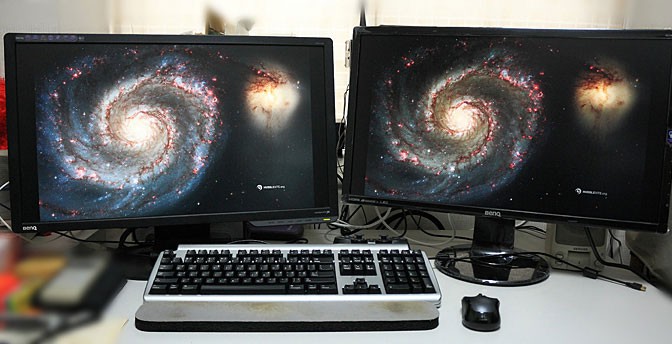
なんと、Mac mini(Late2012)でデュアルモニター完成です!\(^o^)/

DualMonitor_0001

画面が広いぃ〜〜!w

これは楽です。(^_^;

Mac mini(Late2012)さんには、まだまだ現役でガンバってもらえそうです。ww

因みに写真のキーボードはこれです。

マウスは↓これ。

実はこのマウスもかなりお気に入りで、すでに同じ機種で2代目になりました。w キーボード同様でマウスも疲れる原因になるので、小さな手の私には「丁度良い大きさと心地よいクリック感」がとても気に入っています。(^_^;

そして、ここにNexus7(2013)を加えると、(Nexus7(2013)のtorneで)テレビを見ながら2画面で編集作業が行えますし、片方の画面をPS3表示にしてテレビを見ながら、もう片方の画面で編集ということもできます。w
※どちらもテレビを見るのはnasne(torne)経由です。詳しくはnasneの記事をご覧ください。

これは良いものだ!! (^_^)b
是非、お試しアレ。(^o^)/