マイクロファイバー ガウン ノススメ

そろそろ寒さが厳しくなってきましたね〜。

自宅では既に暖房を使用しています…。
皆様お風邪など召されていないでしょうか?

今回は、去年購入してまだ使い続けている「マイクロファイバー ガウン」をご紹介します。(^_^;)

これ、確か去年に流行ったものだったと思うんですが…。
寒くなってきて、しかし、できるだけ電気代とかガス代をかけたくない…。
しかし、着重ねしすぎてモコモコしたくもない…。

そんな時に、この「暖かいと評判になっていたガウン」に目をつけました。

個人的にはできるなら薄着で居たいのですが、寒さには勝てませんし、暖房をつけたくもなく…。
なんとなくネットで見つけて、 これ。良いんじゃない?? と思い、そのままポチッとしてしまいました。w

---

マイクロファイバーガウン 到着

届いて早速蓋をあけると、毛布が入っています。w

広げてみると、まさに毛布が着られるようになっているもの。
(↑これが一番しっくり来る言い方です。)

↓着てみるとこんな感じ
gown_all

始めのうちは結構抜け毛が多く、部屋のあちこちに落ちていましたが、それが落ち着くと全く落ちなくなりました。

暖かさは最高で、居間は既に暖房をつけているのですが、PCを使う部屋は暖房なしで、このガウンを着たままタラタラとPCを眺めたり、ゲームをしたりしています。それができる程の暖かさです。

ちなみに、今の室温は16度。全く問題ありません。パジャマの上にガウンを羽織っているだけの状態です。w

また、洗濯機で洗っても全く問題がなく、2年目に突入しています。 暖かさとエコを考えると最高にオススメの品です。

丁度浴衣のような感じで、右前(女性物なんですかねぇ…)で、左は中で紐でしばり、右はボタンで留めるようになっています。
食事をすると暑くなってしまうので、上半身を脱ぎ、腰巻のようにして使っています。

両袖には袖をギュッと絞れるように、ゴム紐と留め具が付いています。

gown_hand

一つ疑問なのが、袖口の親指のあたりに穴が開いており 「これって、ここから親指を出すの?」という感じの穴です。多分すごく寒い時にできるだけ袖を絞り、指だけ出す感じで使うのでしょう。
gown_hand_hole
しかし、ちょっと問題なのが…。


長いっ!

私は身長167cmくらいなのですが、裾が余って転びそうですw
丁度、モップをかけながら歩いているみたいな感じ。wwgown_bottom

多分、長さに余裕をもたせているのだと思います。

と言うのも、足元の裏側に袋状の場所があり、そこに足が突っ込めるようになっています。

gown_bottom_hole

まぁ「ただの折り返し?」とも思えますが、寒い時には足がこの部分に突っ込めて、とても有効です。

(少し暑そうですが)このまま寝るとすると、丁度足先までカバーできるので、この長さになっている気がします。
居間でゴロ寝するときにかける毛布を着ている感じだと思えば、かなり良いです。w

そのうち、妻に頼んで裾が簡単に折り返せるように、マジックテープなり、ボタンなりをつけてもらおうと思っています。(^_^;)

で、ご紹介しようかと思い、Amazonで自分の購入履歴から商品のページへ飛ぶと…。

商品デザインが新しくなっている!?

しかも私の色はもうない…。不人気だったのか?! orz

え?「裾上げボタン付き」!?

なんだこれ、改良されている…。

という事で…こちらは今年のバージョンです。ww

色もデザインも増えているようなので、よーく確認してみてください。

あ。言うまでもありませんが、ポリエステルなので、火には十分注意してください。 火ダルマになる可能性が否めません…。

自己防衛的には、もし火ダルマになったら、(冷たくても)シャワーを浴びよう…と考えています…。w (そう考えておくだけで結果は全然違ってくる…と思います…。)
それでも着続けてしまうほど、暖かいガウンです。ww

最新のものはわからないのですが、この商品、超静電気発生器でして…。w と言っても脱ぐときだけ静電気が発生します。 まぁ、慣れてしまえばアースしながら脱ぐ方法とかわかってくるので、これまた「暖かさには変えられず」に着続けています。ww

以上、マイクロファイバー ガウン ノススメ でした〜。(^o^)/

Skypeで作る 無料監視システム その2

前記事からの続きで、無料監視システムについてです。

かなーり悩んだ結果、以下が問題点であることがわかりました。

・仮にPC用のカメラを新たに買ったとして、PC(Windows)を起動したままで1週間ほど外出するのは、電気代がかかりそう。(600Wもあります…)
・カメラをPCの位置から遠ざけるには、長いケーブルが必要。

そこで…思いついたものがありました。

---

使わなくなった古いスマホ!

実は、(また後の記事にしますが)2世代目くらいのスマホを使っていましたが、何しろお金がかかりすぎるので、どうにかしてスマホと同じ環境を安く作ろうとして、スマホをやめ、ガラケーに戻したという経緯があります。

なので、現在そのスマホはSIM(電話番号とかが入っているIDのチップ)を抜かれ、3Gの電波は全く繋がらない状態になっていました。w ほぼ、緊急用のワンセグ機と化して、ホコリをかぶっていたこの子をカメラ化してみます。

これなら、パソコンのように電気代がかさむことはありませんし、Wifiで通信してくれるので、コンセントのある場所ならどこにでも設置が可能です。

■au IS05(sharp)
Sumaho

今回はこれを利用します。

まず、スマホをWifiに接続してみます。
おー、繋がる繋がる。w
「これって、家の中なら十分にタブレットとして利用できるのではないか?」と思えます…。

次に、Skypeアプリをダウンロード。
スマホ用に別のSkypeIDを取得します。
すんなり起動しました。ふむ、いけそう…。

タブレット用にも別のSkypeIDを取得して、タブレットとビデオチャットしてみます。
バッチリつながりました!
幾つかのskypeの設定を見てみると、「自動受信」なるものがあるので、スマホ側のみこれをオン。
試しにタブレットからビデオチャットをかけると、問題なく勝手につながりました。

ここで一個問題が…。

スマホでもタブレットでもそうですが、内カメラ(自分撮り用)よりも外カメラの方が高画質です。
なので、外カメラを使いたいのですが、元々お互いの顔を見て会話をする訳ですから、最初に内カメラが適用されてしまいます…。 あとから外カメラに切り替えることはできるのですが、今回のテーマは監視カメラ。つまり、タブレットからスマホへ電話をかけた時に、常に外カメラになってほしいのですが、そうはいかないようで、そこは諦めて内カメラで見ることにします。w

で、台は昔から使っていたものを再利用…。
Sumaho_dai

元々スマホ台なのですが、表面に置く(正規の)状態だと上を向いてしまい、屋根ばかりが映り部屋の中が見られません。
そこで、背のところに輪ゴムで縛り付けることにしました。

---

スマホを居間へ持って行き、充電ケーブルをつなぎ、常に充電状態にしておきます。
Wifiの電波に関しては、先の記事で書いた「無線LAN中継機」によって、自宅内ではどこにでも配置可能になっています。(^_^;)
タブレットからスマホへビデオチャットをかけ、位置・向きを調整します。

スマホの画面が焼けると困るので、試しにスマホをスリープにしてみましたが、問題なく受信できるようです。
これは好都合。ww

これで準備は完了です。w

次に、タブレットのWifiをOFFにして、4Gの電波のみでスマホへ電話をかけてみます。
おー映る映る!これはイイ!

バッチリと見たいときに電話(ビデオチャット)をかければ、部屋の中が見られる監視カメラが完成しました!!

---

実際に田舎から何度かかけてみましたが、全く問題なく見ることができました。
敢えて問題を挙げるなら、カメラの質が悪くて、夜は何も見えません。ww 赤外線とか何か考えないといけないかも知れませんねぇ…。
でも、最近のスマホならカメラの性能が上がっているから、夜でも見えるのかもしれません…。(^_^;)

スマホにヒートシンクをつける (Skypeで作る 無料監視システム その3)へ続く。
[NextBtn href="https://nandemodou.com/honten/2014-11-24_kansi_03/"]

Skypeで作る 無料監視システム その1

皆さん、Skypeってやってますか??

私は最近ちょっとしたことが元で、Skypeを始めました。w
実はあまり多様なことをやると、セキュリティ面が弱くなるのでは? という思いが強かったので、様々なことをやることを避けていたのですが、先日「あ、これならできるかも」と思い、始めました。

Skypeとは、簡単に書いてしまうと…。

・無料でSkypeユーザー同士が通話やビデオチャットできる。

というものです。ま、他にも様々できるようですが、今回私に必要なのは無料で、質のいいビデオチャットでした。

で、そのちょっとした事ですが…
田舎で法事があり、その間「留守の自宅を見たい」。
と思ったのです。

SkypeのIDの取得は本当に簡単ですぐにできました。

次に探したのがPC用ビデオカメラ。
自宅にはいくつかのカメラがあります。

  • 昔Macで使っていたPC用カメラ(適任ですよねw)
  • PS3用 EyeSight カメラ
  • サンヨーから出ていた、Xacty
  • 一眼レフ

です。まずこれらでVideoチャットができないか試してみました。

---

自宅にあるカメラ

◇Mac用カメラ

まずこの昔使っていたMac用カメラを使ってみます。USBでつないでみますが、反応がなく、カメラとして認識できません…。そこでメーカーサイトへ飛び、ドライバーを探します。

ありません…。

Windows用ならあるのかと思い、Windowsへ突っ込んでみますが、 ありません…。 残念。orz

◇PS3用 EyeSight

次にPS3用に購入したEyeSightを使ってみます。これまた繋いでも反応がなく、ドライバーが見つからないようです。Sonyのサイトへ飛び、ドライバーを探します。

そんなものはありません…。

どうやら、PS3以外では使えない代物のようです…。orz

◇サンヨー Xacty

こちらは完全にハンディーのビデオカメラなので期待大です。w では、パソコンに…あれ?…繋がらないのはなんで?
…む?

MicroUSB端子だと思っていたものが、オリジナル端子…だと!?
オリジナルケーブルが見当たりません…。
orz

◇一眼レフ

一応ムービーが撮影できるし、USBでパソコンともつながるのでいけるかなーと思い、いろいろ調べてためしてみました。できる。できるんですが、非常に重くてちょっと汎用性に欠けますねぇ…。orz

ということで、家にあるカメラではSkypeでビデオチャットできないことが分かりました…。

仕方ないので、最新のSkype対応のカメラってどんなのだーと調べてみますが、やはりというか、安くはありませんし、購入したとして(それほど売れるものでもないらしく)到着まで何日かかるのかがかなり微妙でした。

---

ん〜〜〜〜〜〜〜〜〜〜…。
と数日悩みました。w

Skypeで作る 無料監視システム その2へ続く。
[NextBtn href="https://nandemodou.com/honten/2014-11-21_kansi_02/"]

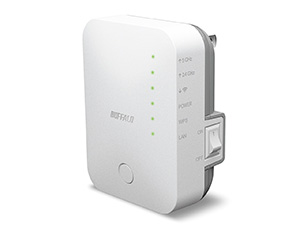
無線LANが届かない対策(その1) 無線LAN中継機 WEX-733D

ご自宅の無線LANは必要なところまで届いていますか?

今回は「無線LAN中継機」を購入したので、レビューします。

スマホ・タブレットをご利用の方の中には、居間まで電波が届かない、とか、2階の自分の部屋まで電波が届かないと、悩んでおられる方は多いのではないでしょうか? しかし、有線LANにするには手間がかかりすぎるので、手を出せずにいると…。

実は私の家でも同様に電波が届かない場所がありました。
または、不安定になってしまう場所です。

例えば…

  • キッチン
  • トイレw
  • お風呂場
  • 2階 など

それを解決するものがありました。無線LAN中継機 です。

他に親機を複数台用意するという方法もあるのですが、この場合、居場所によってどの電波が一番強いかを把握して、随時その設定に変更するという操作が必要で、面倒になります。

また、親機が置ける場所はあくまでも有線LANが通じている場所なので、だったら無線LANじゃなくてもいいじゃん…ということになりかねません。w

無線LAN中継機とは

そこで、まず無線LAN中継機とはどういうものなのかを調べました。

  • 1台の親機から発信された電波を中継し、さらに広げる
  • 無線中継なので、中継地点に有線LANが来ていなくても設置できる
  • 親機と同じ電波のIDを利用するので、常に設定を変更する必要がない。さらに変わって可能になりました。w

基本的にはこんな感じです。

現在私が使っている無線LANの親機はBUFFALO社のものだったので、価格.comで人気商品を調べ、その中で利用されている人数の多い無線LAN中継機を選びました。

すると、Buffaloからは2種類が存在していることがわかり、それぞれの特徴を調べてみました。

※後述しますが、ご自分の利用されている親機によって、この選択肢は別のものとなると思うので、ご注意ください。あくまでも私の自宅での個人の体感内容です。

■Buffaloの無線LAN中継機

WEX-733D 6600円
WEX-300 5000円
Buffalo 無線LAN中継機のリンク

この2種類です。
733Dの方が新しく、小型です。
もう少し細かく書くと違いは…。

◇WEX-733D
  • 電波の種類: 「ac n a g b」が同時利用できる。
  • 通信速度: 無線 433Mbps と 300Mbps が利用できる。 有線は100Mbps。
  • 自動設定の方式: WPS(暗号規格の WEP と間違えやすい) が利用できる。
◇WEX-300
  • 電波の種類:「n g b」が単独で利用できる。
  • 通信速度: 無線 300Mbps。 有線は100Mbps。
  • 自動設定の方式: AOSS と WPS が利用できる。

ここで気になるのが電波の種類と自動設定の方式です。
(通信速度は実際には300Mbpsなんて出ないので、一旦無視w)

◇電波の種類

これは、通信方式の種類で、どんどん新しく追加されていっています。正しくは IEEE 802.11b のように書きますが、商品紹介の中では最後の文字だけが記述されます。

内容は変調方式、周波数、速度、チャンネル幅などが違っており、古い方から…

  • IEEE 802.11
  • IEEE 802.11b
  • IEEE 802.11a
  • IEEE 802.11g
  • IEEE 802.11j
  • IEEE 802.11n
  • IEEE 802.11ac
  • IEEE 802.11ad

となり、基本的には新しくなるにつれて、周波数があがり、通信速度もあがります。
詳細はこちら→Wikipedia IEEE

WEX-733Dのほうは下から2番目のacまで対応。
WEX-300のほうはn,g,b,だけ対応ということです。

◇自動設定の方式

Buffaloでは、AOSSという独自の自動設定をつかっており、これがまた便利w。様々なゲーム機や、テレビなどでも採用されています。

一方WPSは業界標準規格です。Buffalo以外でも多くの機種に採用されています。

WEX-733Dのほうは標準規格のWPSのみ。
WEX-300のほうはAOSSとWPSの両方に対応。

ということで。

非常に選びにくくなってしまいました…。

理由は、自宅内をAOSSのみで固めたい、しかし、AOSSが使えるのは旧機種のみ…。
通信速度は速い方がいいに決まっている…。
さて、どうしたものか…。orz

/////////////////////////////

しばーらく悩み…。

そこで私が選んだのは「将来性」です。
実はPC関連の規格は日々進化して、増えていきます。無線LANというのはいつか必ず無線方式が対応できず、新たに買い直さなくてはならないものです。(古い方式はどんどん、捨てられる運命にあるので…)

通信方式の ac が導入されていないWEX-300は、WEX733Dよりも長く使えないと思いました。そして、Buffaloが独自規格を新機種に投入しなかったのは、もうAOSSに見切りをつけたからなのではないか?という疑問があったからです。

ということで、私が選んだのはWEX-733D。
機種は決めたのですが、まだ心配事がありました。
自分が使っている親機がWPSに対応しているか?です。

最近便利だなーと思うのは、買う前に仕様はもちろん、取扱説明書がネットで見られることです。ここで、サイズ、重さ、機能、使い方などが事前に調べられます。早速BuffaloのHPへ飛び、私の使っている親機の機能を調べてみると。

「お、WPS対応って書いてあるじゃんw」

ふむ。これで心配事がなくなりました。

早速ポチッとします。

////////////////////////////

届きましたー♪

早速開けて設定します。
すでに取扱説明書はネットで読んでいるので、この際不要です。w

まずは、親機に近い場所のコンセントに挿し、電源を入れます。
次に、中継機のWPSボタンを長押し、親機のAOSSボタンを長押しして、通信させます。

しばらく待つと、通信が完了したことが、中継機のLED表示でわかります。

ここで中継機の電源をOFFにして、実際に設定したい場所のコンセントに挿し、再び電源をON。

しばらく待つと、親機との通信ができていることが、中継機のLED表示でわかります。

よし! とタブレットを開いてみると…。

変わらない!?
効果がないってこと?

と少々混乱しながら、取扱説明書を読み返すと…。

※本機と通信状態を示すランプが消えている場合、スマートフォンの電源を入れ直してください。

とありました・・・。
どうやらまだタブレットと中継機が繋がっていないようです…w
あらためて、タブレットを一旦飛行機モード(電波Offモード)にして、再度通常状態(電波ONモード)へ戻すと…。

つながったー!!
これで家中どこでも無線LAN可能となりました。

しかーし…。家の中でまだ不安定な場所があります…。
さてどうしたものかと調べていると、Androidの無料アプリに「Wifi Analyzer」なるものがあり、どうやら電波単位の強度を示してくれるようです。
早速インストール、起動してみると…。

これはすごい。

自分の電波どころか、他の家の電波までもレベル表示されます。w
さらに、チャンネルの干渉なども調べることができます。
こんなに隣家から電波が届いたら、盗まれたり干渉されたりしますよねぇ…。
ということで、これを使って、どの電波がどこまで届くのか、それにより最適なコンセントはどこなのかをしらべ、中継機を別の場所へ移動してみました。

ふむ。これで、家中だいたい電波レベルが中位になるようにできました。
しかしまだ不満が残ります。w

通信速度です。

タブレットで通信速度を測るツールがあり、それを使って色々な場所で調べてみました。
自宅は光通信なので、元々親機の部屋では大体100Mbps出ます。それが…。

親機の部屋 18Mbps
もっとも遠い場所 3Mbps

となってしまいました…。

これは…??

ということで、再度Wifi Analyzerにご登場いただき、色々調べてみたところ…。

AOSSでしか繋がらない電波があり、それが一番通信速度が速いことがわかりました。
家の電波種類は以下のような感じです。

  • 5G A 100Mbps(AOSS専用)
  • 5G B 65Mbps
  • 2G A 25Mbps
  • 2G B 18Mbps

なんてこった…。AOSSでしか飛ばない電波があるとは…。
つまり、親機から出ている電波のうち、一番速度が出る電波は中継機が(AOSSに対応していないので)受信できない電波だということです…。

仕方がないので、5G B の電波を利用してみたら、「あれ? さっきよりも電波が届かない」という状態になりました。故に速度も出ません。

少し考えて、納得…。
周波数です。

電波は元々周波数が高くなるにつれ、通信速度があがりますが、貫通率が下がります。
つまり、周波数をさげ、届くようにすればするほど、通信速度が下がります。

そこで解決策は、「もっとも速度が出る電波」に変更です。
一番遠い場所で、それぞれの電波に切り替えて、通信速度を調べてみます。
すると、自宅のベストは 2G A 25Mbps だということがわかりました。

少々不満は残りますが、これで家中どこでも普通に通信できるので、納得です。w

こんな感じで、様々な試行錯誤がありましたが、結構楽しみながら勉強できました。ww

皆様も無線LAN中継機を導入してみてはいかがでしょうか?(^◇^;)

※くれぐれも、ご自分の使っておられる親機との相性にご注意ください。
※後からわかったのですが、親機の部屋から遠くの場所へ、ムービーなどの連続したデータを受信しながら移動すると、親機から中継機へ切り替わる際に電波が切れます。対応は、一旦停止して、移動。電波が安定したら、再開で対応できます。→接続したままの移動はうまくいくことが少なく、目的の場所で再リンクさせた方が良い結果が得られます。

↓↓詳細は後記事をご確認ください。
無線LAN中継機の後日談

[NextBtn href="https://nandemodou.com/2014-12-21-musenlancyukeiki/"]


↓↓↓さらに変化して可能になりました。w
Nexus7(2013)にAndroid5.0.2が入ったら直った(無線LAN中継機 その3)


▼続きの記事を書きました。
無線LANが届かない対策(その4)電波を視覚化して中継機の効果を調べてみる


デジタル書籍はいかがですか? Kindleとは

実は私、それほどマンガは読まない方なんです…。
それでも、是非読んで頂きたいのがこちら。

 「3月のライオン」

これは…いいものだ〜♪
この作品、ご存知の方も多いと思います。
ですが、ここでご紹介したいのは、本でなく、デジタル書籍なのです。

---

もちろん、本も否定しません。
私は本で読みました。w

ですが、ここでお話ししたいのは、本(紙媒体)である理由と値段です。(これまでの紙による出版を否定するわけではありませんので、一応…。)

最近の携帯電話は既に ガラケー と スマホ と分かれ、
既にスマホをご利用の方が多いかと思います。

本を通勤電車の中で読みたい方も多いかと思いますが、
紙の本って実は結構重くないですか?w
それに、ページをめくる困難、老眼で近いと見えない困難などが
あるんですよねぇ…私も老眼なんですが…。
満員電車の中では本が近すぎて見えないし、他の方に迷惑になりそう…w

そんなとき、友人からAmazonのkindleを紹介されました。
もともとそんなに興味があった訳ではないのですが、
使ってみたら 「あら、便利」 と驚きました。

---

無料の本が3万冊もある!

この時点で、虜になりました。ww

だって、3万冊も無料なんですよ!?
本だったら、どんな本でも最低は350円位はします。
つまり、これが紙媒体の最低金額というか、工賃なのかもしれません…。

とりあえず、その無料の3万冊から数本を読み、
「これは暇つぶしには最高だ!」と思いました。
元々「題名は知っているけど、実は読んだことがない本」って
沢山あるじゃないですか??

・夏目漱石 坊ちゃん
・夏目漱石 こころ
・夏目漱石 我輩は猫である
・柳田 国男 遠野物語

などなど…
そういう本を読む機会を与えてくれたのがkindleでした。w
一般教養というか、知識として取り入れるという意味もあったのですが、どちらかと言うと…

「読んでみたいと思っていたが、なかなかその機会がなかった」

という本たちです。それが、無料で読めるww
これはなんというイニシアチブなのだろうと思いました。w

また、老眼対策としては、文字種(明朝体とゴシック体)が選択できたり、文字の大きさを変えられたり、文字とバックグラウンドの色が変えられたりと、こちらも至れり尽くせりです。(漫画の文字は変わりません。絵なのでw)

今となっては、本よりもデジタル書籍の方が読む機会が多くなりました。 逆の意味で言えば、デジタル書籍のおかげで本を読むことが多くなりました。
それで、私が考えた本とデジタル書籍の利点欠点ですが。

本である利点

・本という紙媒体を「コレクション」として集められる(しかし場所と重さが問題)
・中古で売ることができる(書いている時点での話ですよー)

デジタル書籍である利点

・無限冊を持って歩けるw(もちろん、内臓メモリーに拠りますが、貯めて持ち歩けます)
・読みかけからすぐに読める(その複数の本のすべての栞を記憶してくれます)
・文字の書体とサイズが選べる(老眼には便利w漫画などの画像データは書体は変えられませんが、拡大できます)
・紙媒体よりも安い(最近そうなっている本が多く・セールなども多い)
・PC、スマホ、タブレットなどの複数の媒体で読める。

しかも、どこまで読んでいるかもサーバー管理されているから、違う媒体で同じ本を開いても、同じ場所から同じように読める。

また、最近ではkindleのセールが頻繁に行われており、本よりもデジタル書籍のほうが安い場合が多々あります。

実はこの「デジタル書籍が紙媒体よりも安くなった」のは最近の事で、初期のデジタル書籍は本と同じ値段でした。
なので、非常に買いづらかった…。最近では、最初の数ページを「試し読み」として無料で読むことができたり、無料の本の中に漫画の1巻全部を読むことができたりするものがあったりと、かなりサービスが充実してきました。

デジタル書籍、是非一度チェックしてみてください。

値段表記のところに「Kindle」と表示されているのが電子書籍です。

[amazon_link asins='459216024X,4592145232,4592161335,4592161343,B0762JBFKC,B06XC8JY1J' template='Original1' store='nandemodou0d-22' marketplace='JP' link_id='e418c1f8-4493-40a8-80c5-50af507e7be3']

---

とまぁ、いろいろ書きましたが。

これは良いです。w

「3月のライオン」はとても良いマンガです。
是非ご一読ください。(^_^;)
胸を張ってお勧めできます!ww
(なんか急にまとめましたが…)

まだ読んでない方はデジタル書籍も試してみてはいかがでしょうか〜?

[amazon_link asins='B075DJX44X' template='Original1' store='nandemodou0d-22' marketplace='JP' link_id='3ce61ab7-41af-419b-81bd-8ad293df3854']

続きの記事を書きました〜。(^o^)/ 「KindleがPCでも読めるようになりました」