「PC関連」カテゴリーアーカイブ

Mac mini(Late2012)をデュアルモニターにするw

今回は…なんと! Mac mini(Late2012)をデュアルモニターにします!!

Mac miniとは…
Appleの中で最も安い、小さい、静かなPCです。

私はこれまで2世代のMac miniを使ってきました。
最初の初代Mac mini(2005)のCPUがPowerPCで、何をするにもこのCPUが問題になりもう使い物にならなくなってしまったので、2012年に買い換えました。(それでも7年持ちましたw)
それまでも数々のMacintoshを使ってきましたが「もうインターネットだけできればいい」という感覚で、安く・小さい・モニターが選べるMac miniに変えたのです。(もう高いMacintoshは必要無いということでw)

あくまでもチープで、可能なことはそれほど多くないと思っていたMac miniですが、いつの間にすごいことになっていました…。
現在のMac mini(Late2012)も既に買ってから2年経つのですが、まだまだ知らない機能が多そうです…。

可能なのか調べてみる

そんな風に「Mac miniにそれほど期待をしていなかった」私は、まさかデュアルモニター(2台のモニターを同時に使うこと)が出来るなんて、これっぽっちも思っていませんでした。w

ここ最近、ブログを始めたことで「資料を大量に開きながら文書を書いたり、絵を編集したり」することが多くなったので、24インチの画面一つでは狭く感じるようになりました。
そこで…

Mac mini(Late2012)でもマルチモニターってできるのかなぁ??

という疑問が持ち上がりました。
「普通に考えるとモニター出力端子がHDMI一つだけ。 グラフィックボードの交換も出来ないMac miniに、マルチモニターなんて出来る訳がない。」 そう考えていたのです。(^_^;

そこで早速ネットを調べてみます。

ありました!!ww

…意外とすぐに見つかってビックリ…。w
てか、「Mac mini(Late2012)ってそんな事出来るの??」 という方が驚きです。w かなり半信半疑で記事を読み進めてみると…。

HDMIが一個しかないが、Thunderboltという端子がモニター端子としても使えるとのこと…。

あぁ、なんかそういうのあった。ww

↓Mac miniの裏
DualMonitor_0002

つまり…

  • 「HDMI端子」を一個のモニターに接続し、「Thunderbolt端子」をもう一個のモニターに接続することで、デュアルモニターにする

という方式です。

ここで腑に落ちた私は、早速そのThunderboltからHDMIへ変換するケーブルを調べました。

ネットで実際に利用したというケーブルを調べます。

980円 ww

これなら、もし使えなかったとしても「まぁいいか」と思えます。ww

とりあえずこのケーブルだけ購入して、自宅にある別のモニターで本当にデュアルモニターにできるのかテストする事にしました。

Thunderboltケーブルを試す

ケーブルが届きました。(^o^)/
家にある別のモニターを追加して、マルチモニターに出来るか試してみます…

おお、できるできる!!w

なんかMac miniでデュアルモニターって感動する。ww

ってあれ?左右の画面が同じもの???

なんだか、左右のモニターに同じものが写っています…。

色々調べてみたら「なぜかマルチモニターにすると、デフォルト(初期状態)でミラーリングがONになる」というのを見つけました。w

アップルメニュー > システム環境設定 > ディスプレイ > 真ん中上のボタンで「配置」
この画面の下に「ディスプレイをミラーリング」というチェックがあるので、OFFにします。

おお、出来た! これぞ本当のデュアルモニター。ww

これで左右の画面が繋がり、事実上「横幅が二倍」の広さになりました。ww

これで「自分のMac miniでもマルチモニターは可能である」という事が証明できました。

次はモニターを選びます。

---

余っているモニターを選ぶ

もともと2台、余っていたモニターがあったのですが…。

  • HDMIがない
  • 壊れかけたので、放置していた

というものだったので、壊れて放置されていたモニターをデュアルモニター用にしてみます。

あら、動く…。w
「もしかして、一時的に壊れただけなのかな?」と思っていたら…

画面が消えた…。orz

やはり症状が治ったわけではありませんでした…。
そこで三菱のサポートに電話。w

以下、電話の記録 //////////////

サポート(以下S): はい、三菱電気サポートセンターの ◯◯です。
ナンデモ堂(以下N): あのーちょっとお聞きしたいのですが。 モニターが点かなくなってしまって、どうしたらいいでしょうか?
S: 電源が入らないと言うことでしょうか?
N: いいえ、電源が入って、音も聞こえるのですが、表示が消えます。 電源を入れて一瞬映るのですが、すぐに真っ黒になってしまいます。
(途中やりとり略)
S: それですと、基盤が壊れてしまった可能性が高いので、修理が必要です。 まず、お送り頂いて見積もりをさせていただくのですが、その前にお話したいことがございます。 現在、基本技術料だけで2万円するので…
N: あぁ…。修理するよりも買ったほうが安いのですね?w
S: その通りです。 但し、保証期間内であれば無償で修理が可能です。
N: なるほど…。 ちょっといつ買ったか覚えてないので、調べてみます。
S: 承知しました。 それでは「まだ保証期間内」であることがお分かりになりましたら、再度お電話ください。 ご担当は◯◯です。
N: よく分かりました。ありがとうございました。

以上、電話の記録 //////////////

三菱のサポートセンターの女性はとても丁寧で分かりやすく、助かりました。w ありがとうございました。

ということで…

  • 修理するなら、買ったほうが安い
  • 保障期間内なら無償で修理できる

事が分かりました。
早速保証書を探します。

「どこだっけなー」と 保証書 を探して…ありました。w
2010年購入…。保障期間3年…。 保証期間切れ決定!

要、新規購入。ww  orz

新たに追加モニターを購入する

仕方がないので、新しいモニターを探します。w

早速、価格.comでモニターを検索。

これまで使っていた三菱は、もうモニター事業を撤退してしまったのでありません…。結構良かったんですけどねー。価格競争に勝てなかったのでしょうねぇ…。

今回はあまり性能を求めません。
あくまでも普通に使えればいいので、安く仕入れたい。(^_^;
なので、選択基準は…

  • 安いこと
  • レビューが(それほど)悪くないこと
  • 24インチの液晶であること(現在使っている24インチと並べるから)

だけですかねぇ…。

いろいろなモニターありますが、現在使っているBenQの G2411HD がかれこれ5年近く使っている(使えている)こと、さらにサポートセンターに修理に出した時も とても好印象だったこと などを踏まえ、今回もBenQにしました。

BenQ GL2460HM

15,980円。 安っ。ww

なんと、最安値のショップは運良くAmazonでした。
私はAmazonのプライム会員なので、Amazonの方が都合が良いのです。

Amazonで購入すると良い点は…

  • 多くの送料が無料(表示価格でそのまま買える)
  • (プライム会員なので)当日配送が使える。(他の個人ショップよりも明らかに早い)
  • 購入履歴がずっと残っている(ヨドバシ.comなどは3年くらいで消えますが、Amazonはかなり長い期間保存されているw)

などです。

この、購入履歴が重要で、今回も随分前に購入したのに検索が可能で助かりました。(^_^;

しかし、安くなりましたね…。
24インチが15,980円って…。どんだけ悪い商品なんだろうと思ったら、Amazonのディスプレーカテゴリーで1位でした。ww

早速ポチッとします。

新しいBenQモニターを接続する

届きました〜。(^o^)/

早速並べてみます。
…いや、古いBenQもそうなのですが、デフォルト(初期設定)は眩しすぎて使い物になりません。ww
ですが、調整すればちゃんとそれなりになることはわかっていたので…。w 繰り返し繰り返し調整を行い、なんとなく「これでいいか」と思えるところまで持ってきました。

ディアルディスプレーのテストは別のモニターでしたが、テスト自体は完了しているので、特に問題なく繋がりました。

ジャ〜ン♪
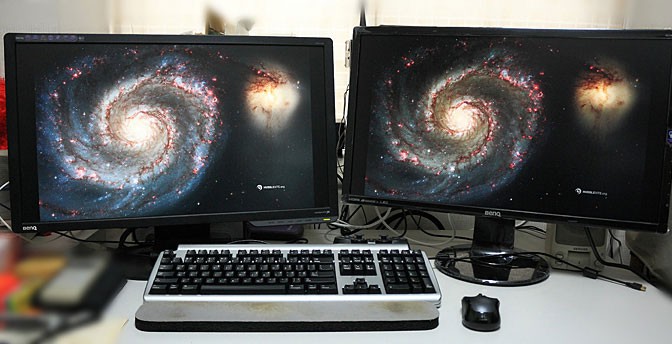
なんと、Mac mini(Late2012)でデュアルモニター完成です!\(^o^)/

DualMonitor_0001

画面が広いぃ〜〜!w

これは楽です。(^_^;

Mac mini(Late2012)さんには、まだまだ現役でガンバってもらえそうです。ww

因みに写真のキーボードはこれです。

マウスは↓これ。

実はこのマウスもかなりお気に入りで、すでに同じ機種で2代目になりました。w キーボード同様でマウスも疲れる原因になるので、小さな手の私には「丁度良い大きさと心地よいクリック感」がとても気に入っています。(^_^;

そして、ここにNexus7(2013)を加えると、(Nexus7(2013)のtorneで)テレビを見ながら2画面で編集作業が行えますし、片方の画面をPS3表示にしてテレビを見ながら、もう片方の画面で編集ということもできます。w
※どちらもテレビを見るのはnasne(torne)経由です。詳しくはnasneの記事をご覧ください。

これは良いものだ!! (^_^)b
是非、お試しアレ。(^o^)/
Macintosh用キーボード 仕事で使う オススメの逸品

突然ですが。

これまで使っていたキーボードが遂に「キー入力」できなくなって、買い替えが必要になってしまいました…。orz

今回使えなくなったキーは「Nキー」だけなんですが。 キーボードって、一つのキーが壊れただけで「全く使えなくなってしまう」のですね…。w いや、驚きました…。

強く押し込めばまだ反応するのですが、結構なストレスが溜まります…。(^_^;

この古い方のキーボードは、メカニカルキーで「スカン!」とキーが入るので、かなりお気に入りだったのですが、もう売ってません…。orz (音がかなりうるさい系w)

そこで代わりのキーボードを探すことにしました。

---

まず、Amazonでキーボード・Macintosh で検索すると24件…。 その中で折りたたみだったり、Windows配列だったりするのものが混ざっていて、実際にMacintosh用のキー配列がされているのが7個…。

選択肢が少ない…。

基本的にAppleの純正キーボードは使えません…。 あのキーのストロークの少なさ…。デザインは良いのですが、ものすごく打ちにくいので私的に好みではありません。長く使ったら疲れそう…。TT

昔はAppleからもちゃんとしたキーボードが出ていたのですが、すっかりそういうところがなくなっちゃいましたねぇ…。 デザインがよければいいわけではないんですが…。(^_^;

昔のAppleの凄さって「デザインが良くて、さらに機能性が良い」だったのですが、今となってはそうとも言えない感じ…。(キーボードに限っては…)

で。 Amazonで検索したキーボードはどれも好みではないので…。

本当ならヨドバシカメラとかの大きな店舗へ直接行って「触る」のが重要なんですが、実際に行ってみたらMacintosh用のキーボードは置いてないとか…Macintoshのシェア下りは否めない状態です…。ww

なので…

ネットの情報だけで、キーボードを選ばなくてはならない状態になってしまいました…。orz

---

私の希望はこんな感じです…

・キータッチがいい(できればメカニカルキー)
・英語配列がいい
・Macintosh配列がいい(Windowsの流用は嫌)
・テンキーとFキーが全部ついている
・左下にCtlがある
・左手小指にはキャプスロックがある
・可能ならボリューム調整のキーが欲しい
です。

多いですねー…。(^_^;

つまり、古いものと同じ(似た)ものが欲しいのですが、ありません…。w

そこでネットを放浪してみます。

---

やはりどうしても、小さかったり(テンキーが無かったり)、Windowsのだったり、Apple純正だったりを勧めている方が多いです…。 「あ、これ良さそう!」って思ったら、日本語配列だったり、Ctlが左手小指の隣だったり…。

私のキーボードはどこに!?
もういい加減、Windows用の安いやつでもいいか?…。w

と、そんなことを繰り返していたら…。

ありました。古いキーボードにそっくりのやつが!ww

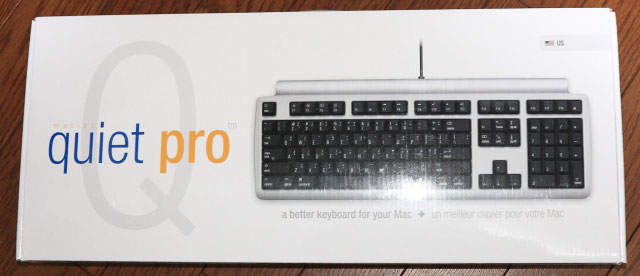
ダイヤテック Matias Quiet Pro Keyboard for Mac US FK302Q

おお、これは良さそう。お値段も手頃。 早速ポチッとします。w

---

届きました〜♪(^o^)/


Keyboard_0002Keyboard_0003

キーボード配列はこんな感じ。(クリックすると大きく表示されます)
Keyboard_Key0001

ワイドレンズで撮影したので「丸く曲がって見える」のですが、実際はそんなことはありません。直線です。ww

お? Fキーが18まである!? 使うかな…? あ、Photoshop使ったら使いますね。結構いいかも。w あとは、古いキーボードと比べると、ボリュームキーなどがFキーに割り当てられています。

しかしMacintoshに繋いでみたら…
ボリュームなどのfunctionキーがデフォになっていて、Fキーが使えない??? 状態…。

「これは…???」

Shiftを同時押ししても変化しません。
少し悩んで、箱の中を漁ると…。

説明書らしきものが…
Keyboard_0004

読んでみると…
「あーHelpキーがなくなって、fnというfunctionキーが付いてるのか」と理解。w
どうやらこのfunctionを押しながらFキーを押すと、本来のFキーが使えます。

「使いにくい…。」orz

と思っていたら、説明書の一番下に変更する方法が書いてありました。ww

Appleメニュー > システム環境設定 > キーボード
「F1、F2などのすべてのキーを標準のfunctionキーとして使用」をONにします。

「おー、普通になった!」ww

今度は普通に打つとFキーとして使え、fnキーと同時押しすると、ボリュームなどが使えるようになりました。
ふむ。これなら普通に使えます。(^_^;

簡単に打ってみると、旧キーボードみたいに「スカン!」とは入りませんが、嫌いじゃないキータッチでなかなか良いです。(^o^)/ これなら長く使えそう。w

後、なぜか今までキー表示と入力文字が違っていた文字が正しく入るようになりました。これは意外な利点。w

™©≥® などがキー表示のまま打てます。これは便利。ww

皆さんも、Macintosh用キーボードに悩まれていたら、こちらも候補に入れてみてください。(^_^;

因みにオススメのマウスはこちら↓。

無線LANが届かない対策(その2) 無線LAN中継機 後日談

今回は、前記事「無線LAN中継機」の後日談です。

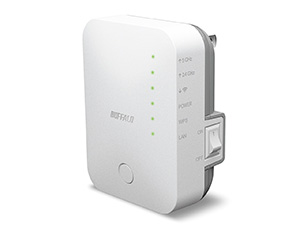
前回書いた「無線LAN中継機の記事」ですが、私はBuffaloのWEX-733Dを購入して使っています。 Nexus7(2013)で利用しているのですが、1点予定とは違うというか、上手くいかないところがあったので、追記させていただきます。

---

この「中継機」の利点は「通信IDを親機と同じものを利用(中継)するので、設定を変更する必要がない」ことだったのですが、どうやらNexus7(2013)ではそれが上手くいきません…。

つまり、エリア移動がスムーズにいかないのです。

親機(無線LAN発信源)から一番遠い部屋へ行くと、中継機がその電波を中継してくれているはずなのですが、届かない事が多々があります。orz

※AndroidOSが5.0.2になった事で解決できたようです。w

いろいろ調べてみたところ、「IDは同じだが、MACアドレスが違うので、違う電波として認識されている」事がわかりました。

---

Buffaloのサポートページを見てみると…あれ??

「親機と同じ電波のIDを利用するので、常に設定を変更する必要がない。」 の一文が消えている…。(・・;

なんということでしょう…。( ̄Д ̄;)

結局…あれは一部うまくいく組み合わせだけの話だったようで、実際にはそういう組み合わせは少ないということなんでしょうかねぇ…。orz

しかし、対処は簡単です。w

スマホ、タブレットの電波オフモード(飛行機モードとか)をオンにして、少ししたらオフにすると、その時点での一番いい電波を掴むので、これで対処が可能です。

※連続したデータ(動画など)を見ながらエリア移動は不可能ですので、ご注意ください。

一応、訂正を込めて追記させて頂きました…。orz

あと、この機種を購入された方、もうファームウェアのアップデートがかかっているので、そちらもご確認ください。

続きを書きました。
エリア分断、解決!の巻


[NextBtn href="https://nandemodou.com/2015-02-16-android502/"]


↓↓↓↓無線LAN中継機の効果を視覚的に見えるようにしてみました
無線LANが届かない対策(その4)電波を視覚化して中継機の効果を調べてみる

もう緩和されていた… 航空機内の電子機器の使用制限

今回は、航空機内の電子機器の使用制限緩和 について書いてみようと思います。

前記事で書いた「航空機内での規制が緩和される話」ですが…実は既に緩和されていることがわかりました。(^_^;

というのも、何故か最近YouTubeで「離陸から着陸までノーカット」というMovieが増えていて「なんで??」と思って調べていたら、ここに行き当たりました。w

2014年9月1日からの電子機器の使用制限緩和概要(PDF)

これによると…

・平成26年9月1日より、航空機内における電子機器の使用制限を緩和
・電波に対する航空機の耐性ごとに使用可能な電子機器と時間帯を拡大
※以下は、電波に対して最も耐性のある航空機(B787,B777,A320等)の場合です。 ご登場の航空機内で使用可能な電子機器については、各航空会社にお問い合わせください。

とあります。

もうちょっと具体的に見ていきましょう。

■9/1から常時使用可能になるもの

◇機内モードで機内Wi-Fiシステムに接続する電子機器
※航空機外の通信設備に無線通信しない状態

・携帯電話
・スマートフォン
・タブレット端末 等

◇機内の電子機器同士で無線通信を行う電子機器
※航空機外の通信設備に無線通信しない状態

・機器間同士の通信を行う機器
・無線式ヘッドホン
・無線式マウス 等
・パソコン間・電子ゲーム間の通信

◇作動時に通信用の電波を発射しない電子機器

・デジタルオーディオ機器
・デジタルカメラ
・有線式ヘッドホン
・GPS受信機
・ビデオカメラ
・電子手帳 等

■9/1以降も引き続き使用禁止

※着陸後の滑走終了後は除く

×航空機外の設備と無線通信を行う電子機器

・携帯電話
・PHS
・スマホ
・タブレット端末
・電子ゲーム
・パソコン
・モバイルWi-Fiルーター 等

×その他

・トランシーバー
・ラジコン
・無線式マイク

だそうです。
そうですよね。最新の航空機には機内Wi-Fiがありました。w
ここにあるように「基本的に、機外との通信を行うのはNGで、機内のみで通信を行うのはOK」なようですが…

電波に対して最も耐性のある航空機(B787,B777,A320等)で、且つ、航空会社(厳密には機内に於いては、機長の権限が最大です)に確認を取た上でOKという事なので、必ず確認を取ってください。
フライトアテンダントさんに「これ、使っても大丈夫ですか?」という一言の確認で安心して使えることになるので、必ず確認をとりましょう。

という部分では変化無しです。 なんでも使っていい訳ではありません ので、ご注意ください。

個人的に大きな変化は…。

GPS受信機!!

これ、やってみたかったんですよねー♪ どのくらいの速度で、どんな高度でどう移動しているのかすごく見たかった。w ずっと「電波出さないんだけどなぁ」と思いながらも我慢しておりました…。orz

あとはビデオカメラですね〜。

これまた撮影が楽しみ♪ でも… 現在YouTubeに上がっている「全く手ぶれしない映像」って一体どうやってカメラを固定していたのでしょうか…。(^_^; 3脚は絶対にダメだろうし…。 うーんちょっと考えます…。w

あと、機内で3DSの対戦やってもいいってのも面白いですね。w

私は家族で旅行するとき、電車の中では4台のDSでトランプをひたすらやっていました。ww これ、時間を忘れられていいんですよ。w ただ、騒いで周囲にご迷惑をおかけしないように、ご注意ください。w 機内は閉鎖空間ですので、そういう気配りもお願いいたします。w

そうか…Bluetoothのヘッドホンとかもダメだったんですね。

いや、使ったことは無いですよ。楽しくてずっと外見てますから。ww

それから、引き続き使用禁止項目。

こちらは、 飛行機が滑走を終え、シートベルトサインが消えてからなら良い というものだと思うので、飛行機に入る前にOFFして、飛行機が着陸するまで、多分ゲートに到着するまで(多分TAXIng中は)使ってはいけないもの。 つまりこれまでと変化ありません。

とはいえ、かなり緩和してもらえたので、また飛行機に乗る楽しみ方が増えました。(^_^;

楽しみです♪
以上、 もう緩和されていた… 航空機内の電子機器の使用制限 でした〜。(^o^)/

サザンオールスターズ iTunes解禁!

今回は サザンの266曲がiTunesに一斉配信された という話題について書いてみます。

サザンオールスターズの楽曲226曲が、12/17午前0時からiTunes Storeで一斉に配信されました。
111の国と地域で一斉に配信されたそうです。

226曲…なんかすごいですね…。ww 流石というか、なんと言うか…。(^_^;

実はこれまでも、公式サイトを含む複数の配信サービスで、シングル曲の配信を行っていた そうなのですが、今回はiTunesで一気に配信が行われました。そいう意味では…

なぜ、今!?

と思いませんか?(^_^;
個人的な想像ですが…

サザン(及び関係者)がiTunesに配信すると儲かる事を認めた

という事だと思うんです。
これまでiTunesに楽曲を提供していなかった理由…それは…

楽曲の安全性(版権についての危惧)とそれに伴う売上の低下の恐れ ではないかなと。

これは至極当然の話ですが、これが行えるのは「楽曲に自信があるアーティストだけ」ですよね…。w そうじゃなければ「旬を過ぎた曲は売れない」と思うので…。(^_^;

そして今回、「問題が解決された」のか、「問題を無視しても、iTunesへ楽曲提供した方が儲かる」と踏んだのか。どちらかだと思います。 前者は基本的にデジタルデータである以上ありえないと思うので…多分、後者でしょうか…。

ちなみに、皆さんの近所にCD売り場ってありますか?
カーステレオにCDの再生機がついていますか?(CDはついてるかな?…)

CDを売っている店は、私の小さい頃にはありましたが、現在、ありませんね…。(^_^;
これは、Amazonを始め多くの通販会社の利用が多くなった事も否めませんが、販売拠点そのものが減っています。 つまり「売店がなければ売れない」のは当たり前。w CDという需要から、デジタルデータという需要の方が高まったと考える方が自然だと思います。 そして、CD屋さんは売れなくなったから減ったのではないでしょうか?

家電屋さんでもCDプレイヤーを探すのは至難の技。w 代わりにハイレゾプレイヤーの方が多く並んでいます。
そして現在、音楽の楽しみ方が「スマホやプレイヤーで聞く」のが当たり前。その事を前提とするならば、音楽を入手する為には、iTunesのような「デジタルデータ販売」を利用する以外に方法がありません。 つまり、現在のニーズに合わせて音楽を販売するなら、デジタルデータ売りしか無いのです…。(^_^;

そして今回、サザンがそれに踏み切った(もうデジタルデータで売らないと儲からないと踏み切った)のだと思います。

ではなぜ、今なのか?

これまた個人的な想像でしかないのですが…サザンって明るい曲も多いですが、やはりバラード系に人気があるじゃないですか? 「いとしのエリー」「逢いたくなった時に君はここにいない」「Oh!クラウディア」などなど…。
で、私の答えは…

「クリスマスに向けて売り上げが上がらないから」だと思います。w

サザンのCDは毎年夏とクリスマス前に売り上げが上がっていた筈。 しかしここ数年、クリスマス前の売り上げが下がっていたのではないでしょうか? そして、ついにデータ販売に踏み切ったと。 これが自然な考え方ではないかなと…。ww

スマホの世界では、基本無料で試してもらい「これ以上やりたいなら有料」というのが当たり前になっており…
「何を無料で提供しながら、何を有料にするか?という分岐点」 が非常に難しくなっています。

例を挙げると…


新聞
ラジオ
映画
音楽
ゲーム

などなど、様々なものがデータ販売されています。
ゲームに於いてはそれが顕著で、基本的に無料だが、ここからが有料としないと誰もやってくれないのです…。
本なら1巻目だけが無料だったり、新聞なら1ヶ月無料だったり、ラジオなら自分の住んで居る地域のみ無料だったりします…。
楽曲に於いても似たところがあり、iTunesでは最初の数秒だけ無料で試聴できる方式を取っています。
その反面、商品を売りやすくなった(販売までの必要資金が下がった)のも事実です。

本を例にとると…
出版会社へ持ち込み(データ送信も可でしょうけど)、出版会社に承認されて契約。 原稿の(今は)テキストデータを編集して、本のレイアウトに落とし、それを紙に印刷します。 本の表紙デザインから素材から、カバーをするしない、帯をするしない、流通経路の確保、店舗へ配送、売れ残りの回収(返本)など…

出版までに、結構な資金が必要なんです。

ところが、デジタルデータ販売にすると、本のレイアウトに落としたら、データ出力するだけで完成です。 かなりの経費削減になるので、デジタル書籍は少しだけ(紙媒体の)本よりも安い事が多くなっています。

CDも同様に…
パッケージとインナー(紙のちっさい本とかの印刷物)などの素材、CD板、CDに焼く、CD盤面のデザイン、印刷、それらを合わせる、シュリンクするなどに経費がかかります。
しかし、デジタルデータ売りになることで、これらの経費が一気になくなります。
つまり…

デジタルデータ販売にすることで、売り出す事は楽に(安く)なる

のですが、これはサザンに於いては全く関係ありません…。w

新人の作品だったら、売れるかどうかわからないので、先にデータ販売でテスト という方法もアリなのですが、サザンの楽曲は売れるものだって分かってますから。ww
となると問題は、どう売るか?であって、今回は自然な流れでニーズに合わせた媒体を選んだ という事なのかなと…。w

そして、楽曲についてはデータ販売でないと提供できない形もあります
最近流行っている「ハイレゾ音源」です。 これはCDの44Khzではなく、128Khz(くらいだが、もっと上もあります)という高音質のデータです。故にCD規格とは外れてしまい、CDに焼いても通常のCDプレイヤーでは聞くことができません。 もちろんこういったハイレゾ風CD(DVDだったりBlu-rayだったり)もあって、それを再生できるプレイヤーもありますが、とても高価で一般的ではありません。(^_^;

このような、ハイレゾデータは基本的にデータ販売を行っていて、必要な人だけダウンロードすれば良く、販売側も増版する手間が全くないので、売りやすいのです。 低音質のデータと高音質のデータを作って販売ルートに流せば、欲しい人が選んで買ってくれます。 それぞれに「高音質版が売り切れそうだから、再発注しないと」という事が発生しないのです。

そういう意味では、サザンさえも世間の流れに逆らえなくなったとも言えるでしょうか…。
とは言え、スマホなどでサザンが楽しめるようになるのは嬉しいですね!


超便利レコーダー! nasne!(nasne その1)

今回は、超便利なレコーダー SONYの nasne について書いてみます。

nasneとは…

nasne(ナスネ)は、ソニー・コンピュータエンタテインメント(SCE)より2012年8月30日に発売された、ハードディスク・レコーダー機能搭載ネットワークストレージ(NAS)。SCEでは「ネットワークレコーダー&メディアストレージ」と称している。

です。(Wikipedia

本来の名前の由来は NAS(ナス:Network Attached Storage)で、ネットワークに接続されたハードディスク、なのですが。 実際にはファイルサーバーの役割も持ってまして、そのNASに登録したファイルをネットワーク上で書き込み、閲覧などが行えるようにする事が出来ます。

このNASに、テレビチューナーをつけちゃったのがnasneです。

皆さんのご家庭には何台のハードディスクレコーダーがあるでしょうか?

多分、1台では足りず、買い足しをされているのでは?と思います(私だけ??w)。 私の家には、ハードディスクレコーダーが2台と、nasneが3台あります。ww 最初に購入したハードディスクレコーダーが超便利で、もう一台買いました。 普通のレコーダーなので、普通の大きさ(デッキのサイズと言いましょうか…)なんです。 こうなるとちょっと「次を増やし辛いな」とか、「ちょっと高くて3台目には手が出ないな」と思っていました。

そんなとき、ネットでnasneを見て「おや、これって…?」と思ったのが始まりです。w

---

皆さん「DLNA」ってご存知でしょうか?

ネットワーク上で、家電をつなぐ「共通規格」なんですが…。 これまた訛りが多いらしく、相性によっては動かないのです…。 例えば… メーカが違うレコーダーとテレビでは繋がらないとか…。 そんな感じでとても良いものなんですが、なかなか便利に使えない(使い辛い)というのが正直な所です。w

さらに地デジ化されて、ちょっと不便になったのが「DTCP-IP(テレビ番組のコピー防止機能)」です。
DLNAに対応していても、このDTCP-IPに対応している機種は本当に少なく、且つ送信側(レコーダー)と受信側(テレビ)の両方がDLNAとDTCP-IPに対応していても、テレビ番組だけは見られない…ということが少なくありません。

ところが… nasne はその辺りがかなり優秀らしいのです。

今度は自宅の例を書きますね。

■リビング

テレビ(Panasonic DLNA DTCP-IP対応)
レコーダーA(Panasonic DLNA DTCP-IP対応)
レコーダーB(Panasonic DLNA DTCP-IP対応)

■PC部屋

パソコンモニター(BenQの安いやつ)
PS3(PlayStation 3 DLNA DTCP-IP対応)
nasne x 3台 (DLNA DTCP-IP対応)

■ハンドキャリーアイテム

Nexus7(2013)

という構成です。
この構成で何が出来るかと言うと…。

Nexus7(2013)で

※屋外利用はLTEが使えることが前提ですが、テレビを見たり録画を見たりするには、かなりの通信速度が必要ですので、基本的には持ち出しが便利です。
nasneのテレビ録画を見る(無料 室内・屋外)
テレビを見る(nasne経由>ソフト有料+500円 室内・屋外)
nasneにUpしてある動画を見る(室内・屋外)
自宅に帰ると、Nexus7(2013)の写真が自動的にnasneにUpされる
nasneにUpしてある写真を見る(室内・屋外)
nasneに録画予約をする(室内・屋外)
nasneの中のデータを消去する(室内・屋外)
nasneの録画番組を持ち出せる(室内・屋外 ネットに繋がらなくても見ることができる)

PC部屋のモニターで(PS3経由)

nasneのテレビ録画を見る
テレビを見る
nasneにUpしてある動画を見る
nasneにUpしてある写真を見る
nasneに録画予約する
nasneの中のデータを消去する

リビングのテレビ(Panasonic)で

nasneのテレビ録画を見る
nasneにUpしてある動画を見る
nasneにUpしてある写真を見る

ができます。

凄くないですか?? (^_^;

nasne自体にはテレビチューナーが1つしかついていないので、3番組同時録画ができるように3台にしました。
これまたすごいのが、ソニー系のアプリは、これら3台をまとめて表示したりできるので、まるで3番組同時予約ができるハードディスクレコーダーを見ているかのようです。w

Nexus7(2013)でこれらの事をやるときには、別のアプリが必要になりますが、基本的にはソニーから提供されている無料のアプリで「これがやりたいなら有料」って感じですので、是非一度お試しください。

■nasneを使うときに、Nexus7(2013)・Androidに入れると便利なアプリ
◇TV SideView

テレビ番組系の操作アプリです。
リアルタイムでテレビを見るのは有料プラグインが必要ですが、だいたいは無料で使えます。

nasneの録画を見る
nasneに番組予約をする
nasneの予約を確認、削除する
nasneの録画番組を持ち出せる(ネットに繋がらなくても見ることができるようになる)
テレビを見る

などができます。
大体のことは屋外(LTE)でも使えるのですが、LTEであってもかなり強い電波状態でないと、通信速度が追いつかず、2秒に一回バッファを取りに行ったりして「とても使えたものではない」事だけはお伝えしておきます。(^_^;

◇nasne ACCCESS

こちらはNASとして利用するのに便利なアプリです。
基本的にはTVSideViewでほぼなんでもできてしまうので、不要かも…。(^_^;
nasneの動画・写真を見る・削除する
が行えます。
こちらのアプリは(多分)DTCP-IPに対応していないのでしょう。データの操作が行えますが、テレビ番組はデータ表示できませんので、テレビ番組の抜き出し(ダビング10)には利用できません。w

nasneは基本的に「見たら消すタイプのもの」だと思ってください。取っておきたい番組は通常通りの「ハードディスクレコーダーを使って、Blu-rayに焼いておく」しか方法がありません。


で…ですね。


Nexus7(2013)でできることは、家中どこでもできるってことです。w
上記の環境を作ったら、家中どこででも(トイレでも、キッチンでも、リビングでも、子供部屋でも)上記のことが行えるってことです。w
さらに…
前記事の「万能防水袋 Ziploc」を使ったら…

お風呂でテレビが見られる
お風呂で録画が見られる
お風呂で番組予約ができる

ということになります。ww
これって凄くないですか!?ww
私はこれで長湯を楽しんでいます。(^_^;

因みに「家中で無線LANが繋がらなーい」という方は、前記事の「無線LAN 届いていますか?」をご覧ください。

---

ちなみに、PS3があると便利なんですが、PS3が無くてもWindowsとか、Macintoshとかで基本設定とかは行えます。 単純にパソコンからネットワーク接続でnasneにアクセス。ゲスト接続して、nasne_homeというドライブを開き、中にあるindex.htmlを開くだけで設定が行えます。
また、Windowsのみ、PC TV with nasne というアプリを入れればnasneを経由してテレビをみたり、録画をみたりできます。最初の14日間が無料で体験できるそうなので、試してから購入も可能です。w

※Macでもnasneの映像を閲覧できるソフトが出ました

---

現在、ハードディスクレコーダーとしては nasneが最強 だと思います。(^_^;

これだけの能力を持っていながら、意外と安いんですよ。w 私は1プロジェクト終えたり、クリスマスだったり、ボーナスが出たときに、自分へのプレゼントとして買い足していました。ww

---

因みに 1TBだと容量が足りない と思われているなら…
このnasneには1台外付けハードディスクが追加できるんです。
因みに↓これが私が実際にnasneに繋いでいる外付けハードディスクです。

これをつなぐと内臓1TBと合わせて3TB!!w

ポータブルハードディスクなら、電源も不要(USBから電源を取得するの)でとっても便利です。

nasneで不要になっても、元々Windowsで活躍していた「速度と値段のバランスのとれたポータブルHDD」なのでパソコン用としても重宝します。あまりに便利なので、3台くらい買ってしまいました…。w

---

皆様も nasne お一ついかがですか??(^_^;

↓続きを書きました。\(^o^)/
「torneがスマホにやってきた (nasne その2)

nasneの録画をMacで再生 「Station TV Link」 を買いました (nasne その3)

Photoshop Elements 13 を Mac OS 10.10 Yosemite へインストールする方法

今回は Photoshop Elements 13 を Mac OS 10.10 Yosemite へインストールする方法 を書きます。

先日、Photoshop Elements 13 (長いので、以下PSE13と書きます)とPremire Elements 13(以下、PRE13と書きます)のセットを購入しました。 前記事の4KのMovieを作成するのにPRE13が必要だったのですが、ブログをやるのにどうしてもPSEも必要なので、PSE13とPRE13のセットを購入しました。
これまで、ずっとPSE11をMac OS 10.10.1で利用出来ていたので、なんの疑いもなくVer13を購入したのですが…。

このPSE13とPRE13は、最新のMac OS 10.10.x Yosemiteに対応していないのです…。w

ですが、様々な事を調べたり、やってみたりしていたら「インストール出来た!」のでここで書かせていただきますね。w

---

きっかけ

Amazonから箱が届き、るんるん♪ しながら開梱。 「さーて♪」 とインストールを開始します。 「あ、忘れるところだった」と古いVerのPSE11を削除します。(ここが全ての始まりでしたw) 早速インストールディスクをセットして、インストール…

「このOSには対応していません(みたいな内容のエラー)」…はい?(?_?)

試しにMacを再起動して、再度インストール…

「このOSには対応していません(みたいな内容のエラー)」


んなアホな!?
驚き慌てながらもパッケージを確認します。

「Mac OS v10.8 から v10.9」

なーにぃー!? …これって…「新しいVerの購入は無駄でした」のパターン!?
「じゃー仕方ないからPSE11に戻すかー」 と思ったら…

「PSE11も非対応だ〜orz」(PSE13よりも古いんですから当然ですよね…)。

そうなんです。これまで使えていたPSE11は、MacOS10.9の時にインストールして、その後MacOSを10.10にUpしたので、使えていただけで、実はインストーラは非対応だったのです…。

「これって本当に買い損!?」

いやいや、ちょっと待てよ。 サポートになにか載っているかもしれません。 Adobe(PSEのメーカー)のHPで探してみます…。

轟沈!orz
な〜んにも載っていません…。

サポートサイトから、ユーザーコミュニティーから、ぐぐる先生(Google検索)から、様々な場所を漁ってみましたが「対象外のOSだもん、当たり前じゃん」みたいな書かれ方…。orz
しかし、そんな中に「どういう意味だ?」と思わせる記事が…。

Yosemite(最新MacOSの名前)で、PSE13の体験版を入れることが出来た。

これまた「はい??」(?_?) 体験版はインストールできる??

じゃ、やってみましょう。w ということで体験版をダウンロードして入れてみようとしたら…
体験版から製品版としてインストール出来る事が分かったのです。ww 「おぉ!」ですよ。w (^_^;

ということで、これは共有しなくてはならんと思い、以下を書きます。
---

Photoshop Elements 13 を Mac OS 10.10 Yosemite へインストールする方法

※サポートされているやり方ではないので、自己責任でやってください。

まずはPhotoshop Elements 13 の体験版をダウンロードします。
※体験版のダウンロードにも、インストールにもAdobeのIDが必要です。
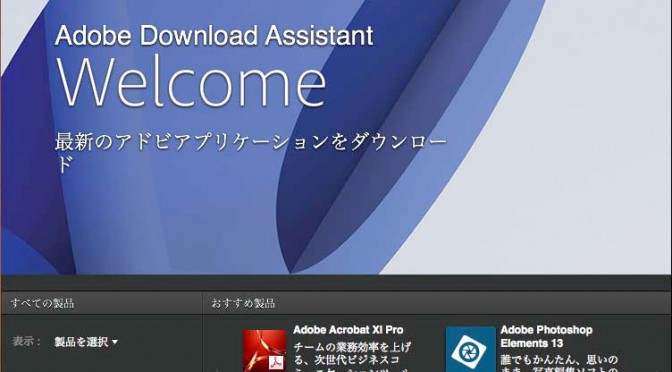
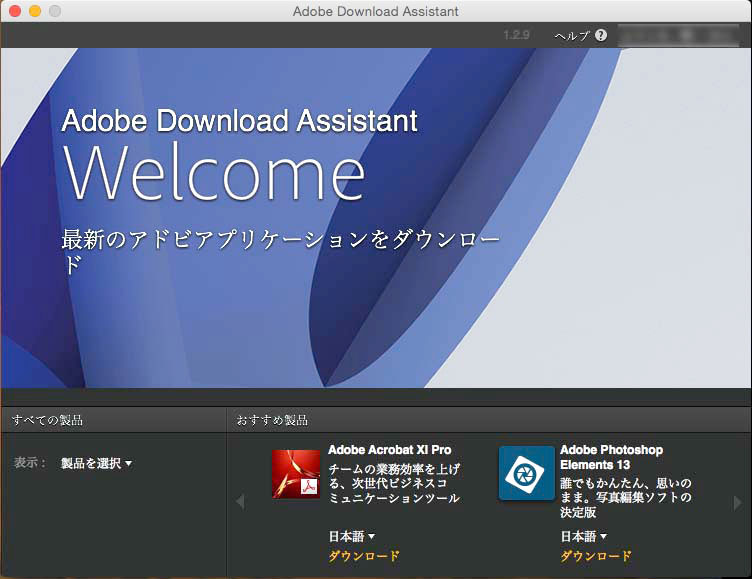
※最初にAdobe Download Assistantがインストールされてから、Adobe Download Assistant上で、Photoshop Elements 13のダウンロードができるようになります。

PSE13_01

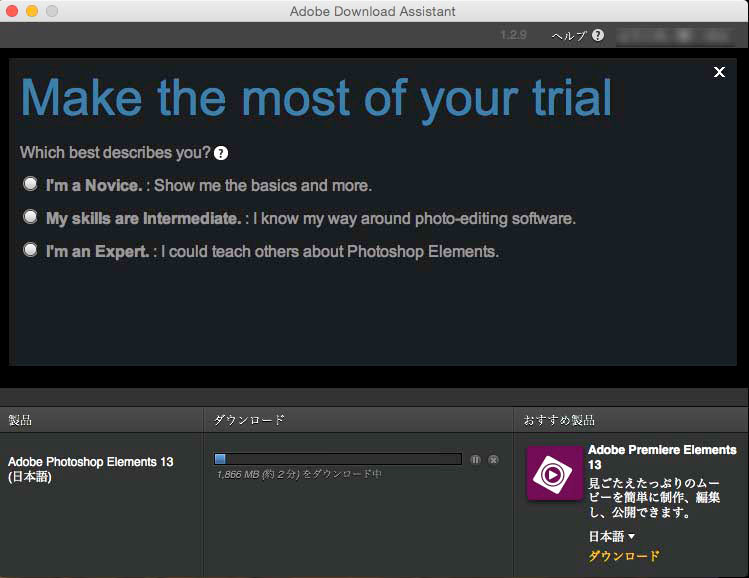
ダウンロード中
PSE13_00

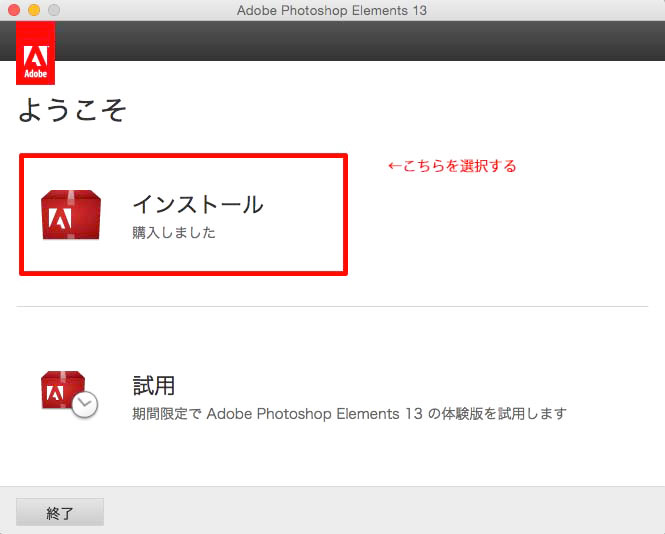
ここ! 問題はここw 「(製品版の)インストール」を選択します。
PSE13_02

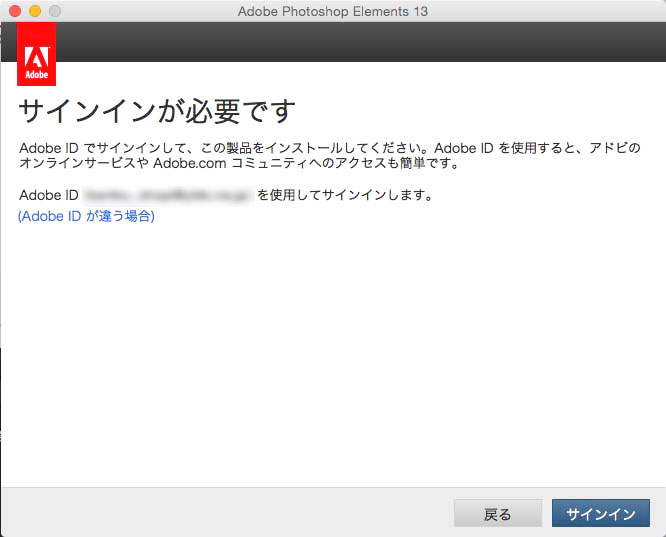
またサインインを求められるので、自分のAdobeIDでサインインします。
PSE13_03

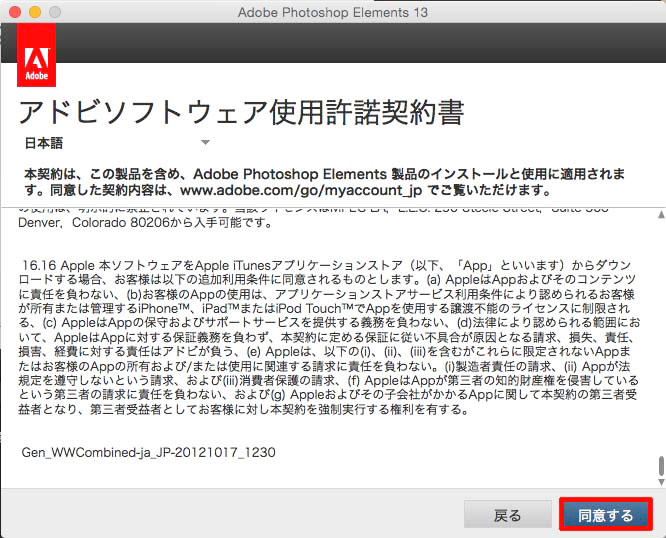
規約をよく読んで、同意。
PSE13_04

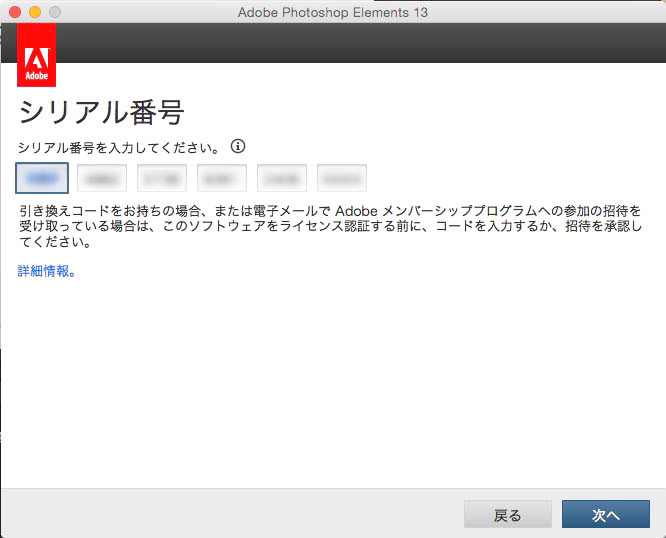
自分のシリアル番号を入れます。PSE13_06

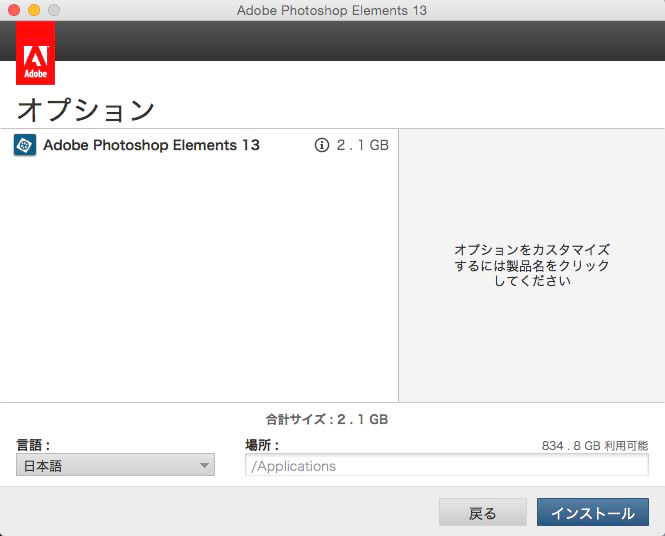
出ました!インストール画面!

PSE13_05


後は普通にインストールして、起動できるので、やってみてください。

---

Adobeサポート さんへw

可能な方法があるのなら、明示してください。 体験版だけがYosemite対応してるなんて情報どこにもありませんでした。 既に対応出来てるのにアナウンスが無いとか、どこにも記述が無いとか、酷くないでしょうか? しかもこれって、質問があった人だけに流している情報なのではないのでしょうか??
質問しようとしたら、チャットしかできないし、しかもチャットは途中で切れてしまうし…。
もう少しユーザーベースで役に立つサポートをして頂けると助かります。

---
はぁ良かった…。
これで、同じ内容でお困りの方の、助けになれたら嬉しいです。


無線LANが届かない対策(その1) 無線LAN中継機 WEX-733D

ご自宅の無線LANは必要なところまで届いていますか?

今回は「無線LAN中継機」を購入したので、レビューします。

スマホ・タブレットをご利用の方の中には、居間まで電波が届かない、とか、2階の自分の部屋まで電波が届かないと、悩んでおられる方は多いのではないでしょうか? しかし、有線LANにするには手間がかかりすぎるので、手を出せずにいると…。

実は私の家でも同様に電波が届かない場所がありました。
または、不安定になってしまう場所です。

例えば…

  • キッチン
  • トイレw
  • お風呂場
  • 2階 など

それを解決するものがありました。無線LAN中継機 です。

他に親機を複数台用意するという方法もあるのですが、この場合、居場所によってどの電波が一番強いかを把握して、随時その設定に変更するという操作が必要で、面倒になります。

また、親機が置ける場所はあくまでも有線LANが通じている場所なので、だったら無線LANじゃなくてもいいじゃん…ということになりかねません。w

無線LAN中継機とは

そこで、まず無線LAN中継機とはどういうものなのかを調べました。

  • 1台の親機から発信された電波を中継し、さらに広げる
  • 無線中継なので、中継地点に有線LANが来ていなくても設置できる
  • 親機と同じ電波のIDを利用するので、常に設定を変更する必要がない。さらに変わって可能になりました。w

基本的にはこんな感じです。

現在私が使っている無線LANの親機はBUFFALO社のものだったので、価格.comで人気商品を調べ、その中で利用されている人数の多い無線LAN中継機を選びました。

すると、Buffaloからは2種類が存在していることがわかり、それぞれの特徴を調べてみました。

※後述しますが、ご自分の利用されている親機によって、この選択肢は別のものとなると思うので、ご注意ください。あくまでも私の自宅での個人の体感内容です。

■Buffaloの無線LAN中継機

WEX-733D 6600円
WEX-300 5000円
Buffalo 無線LAN中継機のリンク

この2種類です。
733Dの方が新しく、小型です。
もう少し細かく書くと違いは…。

◇WEX-733D
  • 電波の種類: 「ac n a g b」が同時利用できる。
  • 通信速度: 無線 433Mbps と 300Mbps が利用できる。 有線は100Mbps。
  • 自動設定の方式: WPS(暗号規格の WEP と間違えやすい) が利用できる。
◇WEX-300
  • 電波の種類:「n g b」が単独で利用できる。
  • 通信速度: 無線 300Mbps。 有線は100Mbps。
  • 自動設定の方式: AOSS と WPS が利用できる。

ここで気になるのが電波の種類と自動設定の方式です。
(通信速度は実際には300Mbpsなんて出ないので、一旦無視w)

◇電波の種類

これは、通信方式の種類で、どんどん新しく追加されていっています。正しくは IEEE 802.11b のように書きますが、商品紹介の中では最後の文字だけが記述されます。

内容は変調方式、周波数、速度、チャンネル幅などが違っており、古い方から…

  • IEEE 802.11
  • IEEE 802.11b
  • IEEE 802.11a
  • IEEE 802.11g
  • IEEE 802.11j
  • IEEE 802.11n
  • IEEE 802.11ac
  • IEEE 802.11ad

となり、基本的には新しくなるにつれて、周波数があがり、通信速度もあがります。
詳細はこちら→Wikipedia IEEE

WEX-733Dのほうは下から2番目のacまで対応。
WEX-300のほうはn,g,b,だけ対応ということです。

◇自動設定の方式

Buffaloでは、AOSSという独自の自動設定をつかっており、これがまた便利w。様々なゲーム機や、テレビなどでも採用されています。

一方WPSは業界標準規格です。Buffalo以外でも多くの機種に採用されています。

WEX-733Dのほうは標準規格のWPSのみ。
WEX-300のほうはAOSSとWPSの両方に対応。

ということで。

非常に選びにくくなってしまいました…。

理由は、自宅内をAOSSのみで固めたい、しかし、AOSSが使えるのは旧機種のみ…。
通信速度は速い方がいいに決まっている…。
さて、どうしたものか…。orz

/////////////////////////////

しばーらく悩み…。

そこで私が選んだのは「将来性」です。
実はPC関連の規格は日々進化して、増えていきます。無線LANというのはいつか必ず無線方式が対応できず、新たに買い直さなくてはならないものです。(古い方式はどんどん、捨てられる運命にあるので…)

通信方式の ac が導入されていないWEX-300は、WEX733Dよりも長く使えないと思いました。そして、Buffaloが独自規格を新機種に投入しなかったのは、もうAOSSに見切りをつけたからなのではないか?という疑問があったからです。

ということで、私が選んだのはWEX-733D。
機種は決めたのですが、まだ心配事がありました。
自分が使っている親機がWPSに対応しているか?です。

最近便利だなーと思うのは、買う前に仕様はもちろん、取扱説明書がネットで見られることです。ここで、サイズ、重さ、機能、使い方などが事前に調べられます。早速BuffaloのHPへ飛び、私の使っている親機の機能を調べてみると。

「お、WPS対応って書いてあるじゃんw」

ふむ。これで心配事がなくなりました。

早速ポチッとします。

////////////////////////////

届きましたー♪

早速開けて設定します。
すでに取扱説明書はネットで読んでいるので、この際不要です。w

まずは、親機に近い場所のコンセントに挿し、電源を入れます。
次に、中継機のWPSボタンを長押し、親機のAOSSボタンを長押しして、通信させます。

しばらく待つと、通信が完了したことが、中継機のLED表示でわかります。

ここで中継機の電源をOFFにして、実際に設定したい場所のコンセントに挿し、再び電源をON。

しばらく待つと、親機との通信ができていることが、中継機のLED表示でわかります。

よし! とタブレットを開いてみると…。

変わらない!?
効果がないってこと?

と少々混乱しながら、取扱説明書を読み返すと…。

※本機と通信状態を示すランプが消えている場合、スマートフォンの電源を入れ直してください。

とありました・・・。
どうやらまだタブレットと中継機が繋がっていないようです…w
あらためて、タブレットを一旦飛行機モード(電波Offモード)にして、再度通常状態(電波ONモード)へ戻すと…。

つながったー!!
これで家中どこでも無線LAN可能となりました。

しかーし…。家の中でまだ不安定な場所があります…。
さてどうしたものかと調べていると、Androidの無料アプリに「Wifi Analyzer」なるものがあり、どうやら電波単位の強度を示してくれるようです。
早速インストール、起動してみると…。

これはすごい。

自分の電波どころか、他の家の電波までもレベル表示されます。w
さらに、チャンネルの干渉なども調べることができます。
こんなに隣家から電波が届いたら、盗まれたり干渉されたりしますよねぇ…。
ということで、これを使って、どの電波がどこまで届くのか、それにより最適なコンセントはどこなのかをしらべ、中継機を別の場所へ移動してみました。

ふむ。これで、家中だいたい電波レベルが中位になるようにできました。
しかしまだ不満が残ります。w

通信速度です。

タブレットで通信速度を測るツールがあり、それを使って色々な場所で調べてみました。
自宅は光通信なので、元々親機の部屋では大体100Mbps出ます。それが…。

親機の部屋 18Mbps
もっとも遠い場所 3Mbps

となってしまいました…。

これは…??

ということで、再度Wifi Analyzerにご登場いただき、色々調べてみたところ…。

AOSSでしか繋がらない電波があり、それが一番通信速度が速いことがわかりました。
家の電波種類は以下のような感じです。

  • 5G A 100Mbps(AOSS専用)
  • 5G B 65Mbps
  • 2G A 25Mbps
  • 2G B 18Mbps

なんてこった…。AOSSでしか飛ばない電波があるとは…。
つまり、親機から出ている電波のうち、一番速度が出る電波は中継機が(AOSSに対応していないので)受信できない電波だということです…。

仕方がないので、5G B の電波を利用してみたら、「あれ? さっきよりも電波が届かない」という状態になりました。故に速度も出ません。

少し考えて、納得…。
周波数です。

電波は元々周波数が高くなるにつれ、通信速度があがりますが、貫通率が下がります。
つまり、周波数をさげ、届くようにすればするほど、通信速度が下がります。

そこで解決策は、「もっとも速度が出る電波」に変更です。
一番遠い場所で、それぞれの電波に切り替えて、通信速度を調べてみます。
すると、自宅のベストは 2G A 25Mbps だということがわかりました。

少々不満は残りますが、これで家中どこでも普通に通信できるので、納得です。w

こんな感じで、様々な試行錯誤がありましたが、結構楽しみながら勉強できました。ww

皆様も無線LAN中継機を導入してみてはいかがでしょうか?(^◇^;)

※くれぐれも、ご自分の使っておられる親機との相性にご注意ください。
※後からわかったのですが、親機の部屋から遠くの場所へ、ムービーなどの連続したデータを受信しながら移動すると、親機から中継機へ切り替わる際に電波が切れます。対応は、一旦停止して、移動。電波が安定したら、再開で対応できます。→接続したままの移動はうまくいくことが少なく、目的の場所で再リンクさせた方が良い結果が得られます。

↓↓詳細は後記事をご確認ください。
無線LAN中継機の後日談

[NextBtn href="https://nandemodou.com/2014-12-21-musenlancyukeiki/"]


↓↓↓さらに変化して可能になりました。w
Nexus7(2013)にAndroid5.0.2が入ったら直った(無線LAN中継機 その3)


▼続きの記事を書きました。
無線LANが届かない対策(その4)電波を視覚化して中継機の効果を調べてみる