「PC関連」カテゴリーアーカイブ

【解決】古いテレビだとAlexaでチャンネル変更できない問題を解決できた!

Grapefruit slice atop a pile of other slices

(出典:Amazon)

★2023.1.30 追記
突然正しく動作しなくなったので調べてみたらコマンドが勝手に消えていたお話を追加しました。

★★2023.10.1よりSwitchBotとAlexaが連携できなくなっておりましたが、↓以下の方法で再接続出来るようになりました!

【解決】AlexaとSwitchBotの連携を復活させる(2023.10.1から繋がらなくなった場合の対処・対策)方法

↑こちらの記事をご覧ください。


先日のセールで「Fire TV Cube」を購入し「今日からスマートホーム生活だ!」と意気込んでセットアップを完了し「Alexa、テレビをつけて」とか「Alexa、人気の洋画を再生して」などなど様々なコマンドを使って「おぉ、スゲー」と楽しんでいたのですが……。

「Alexa、チャンネルを5にして」
と言うと……

『テレビはその操作に対応していません』

みたいなお返事が……。

「あれ? コマンドが理解されなかったのかな?」と思い、もう一度。しかし……

『テレビはその操作に対応していません』

と繰り返します。その後どんなコマンドを試してもやっぱり「チャンネル変更できない」との返答が……。

すっかり出来ることだと思いこんでいた私は「できないのかぁ……」orzと落胆してしまいました。

しかし! 色々調べたら、やっとできるようになったのでご紹介します♪

最後までじっくり読んで仕組みをご理解いただければ、難しいことはありません。

皆様のお役に立てるといいなぁ……的に公開します。

■Alexaがテレビのチャンネルを変更できない理由

色々調べて分かったのは

  • 家電がAlexa対応しているか否か
  • Alexaのスキル※現在はスキルではなくクラウドサービスを連携させる方法に変更されたっぽい。

この二つ。

Alexa対応している家電か否か

最近のテレビの中にはこの「Alexa対応」のものが存在します。このAlexa対応テレビを使っている場合は問題なく動作するっぽい。※持ってないので定かではありません。

しかし、私の使っているテレビは「Panasonic TH-P50VT2(2010年発売)」という10年以上前のもの。もちろんAlexa対応しているわけがありません……。

Alexaのスキル

次にAlexaのスキル。Alexaはスキルという機能をプラグイン(後付け)することで、様々な機能を提供しています。これらスキルは各家電メーカーなどから提供されており、一部個人が作って提供してくれているものも存在します。
検索してみると「ビエラ(Panasonicのテレビ)用のスキル」が存在していました!

ビエラのスキル(対応機種をご確認ください)

でも……。
『● 対応機種:2019年以降発売の4Kビエラ』
という表示があり、私が使っている2010年発売のHDテレビには対応していません。さらにレビューには「使えない」という評価が多数存在しています。

じゃぁ、やっぱりPanasonicの古いテレビはAlexaでチャンネルを変えられないのか?
いいえ。そこには「赤外線を使ってリモコンを操作する」という素敵な選択肢が存在します! つづく↓

■学習リモコン「SwitchBot Hub Mini」


Grapefruit slice atop a pile of other slices

(出典:Amazon)

「SwitchBot Hub Mini」とは、簡単に言ってしまうと「手持ちの赤外線リモコンの動作を覚えてくれて、それをスマホから操作できるアイテム」です。
そしてSwitchBot Hub MiniはAlexaと連携させることで、リモコンの動作をAlexaから実行できるスグレモノ!

つまり「テレビリモコンで出来ることなら、Alexaで実行させることが出来る」のです。
ただし、そこにも制限はありまして。

スマホのアプリを使う

AlexaもSwitchBotも両方専用のアプリを使って連動させます。そのため、スマホが専用アプリに対応していないとこの連携は行なえません。

赤外線リモコンじゃないと動作しない

最近のリモコンの中にはBluetoothなどの「電波」を使ったリモコンが存在します。ですがSwitchBot Hub Miniは赤外線を使った機器なので、これら「赤外線ではないリモコン」には対応していません。※↓つづく

■AlexaとSwitchBotのアプリをインストールして連携させる

まず、スマホにAlexaとSwitchBotのアプリをインストールしてください。
このとき、私が悩んだ点をご紹介します。

Amazon AlexaアプリがiPhoneに対応していない!?

実はFire TV Cubeをセットアップする流れでテレビ画面にアプリのリンクが表示され、そのリンク(Amazon)からAlexaのアプリをダウンロード出来るようになっています。
ところが……

何度やっても「このiPhoneには対応していません」みたいな表示が出て、ダウンロードすることができません。
私のiPhoneはSE(第二世代)。去年のモデルなので、対応していないはずがないのですが……できません。

色々調べてみたら、アップルストアにAlexaのアプリをを発見!

Amazon Alexa

こちらからインストールできました!

インストールが完了したら、AlexaアプリとSwitchBotアプリ両方にアカウント登録を行ってください。

AlexaとSwitchBotアプリを連携

※既にAlexaとSwitchBotのアプリをインストールし、アカウント作成済みという前提です。

★★2023.10.1よりSwitchBotのスキルが有効にできなくなりました。↓以下の方法でAlexaとSwitchBotを接続出来ますので、今後はスキルを使用せず、こちらのクラウドサービスをリンクさせる方法で連携してください。

【解決】AlexaとSwitchBotの連携を復活させる(2023.10.1から繋がらなくなった場合の対処・対策)方法

↑こちらの記事をご覧ください。

SwitchBotアプリにテレビを追加

※既にSwitchBot Hub Miniを登録済みという前提です。

※最新Verのアプリだと少し見た目が異なりますが、基本的には同じなので「似たものを探して」みてください。

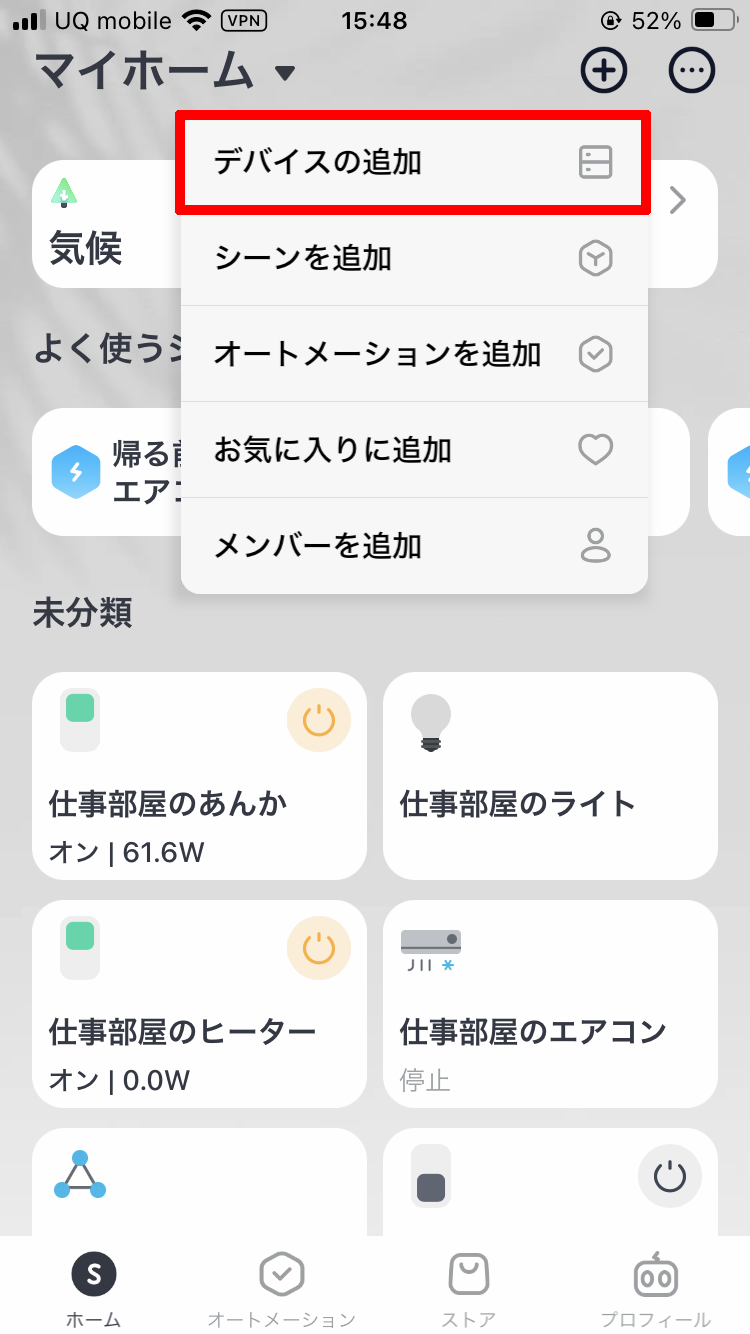
  1. SwitchBotアプリを開き、右上の「+」ボタンをタップ
  2. 「デバイスの追加」をタップ
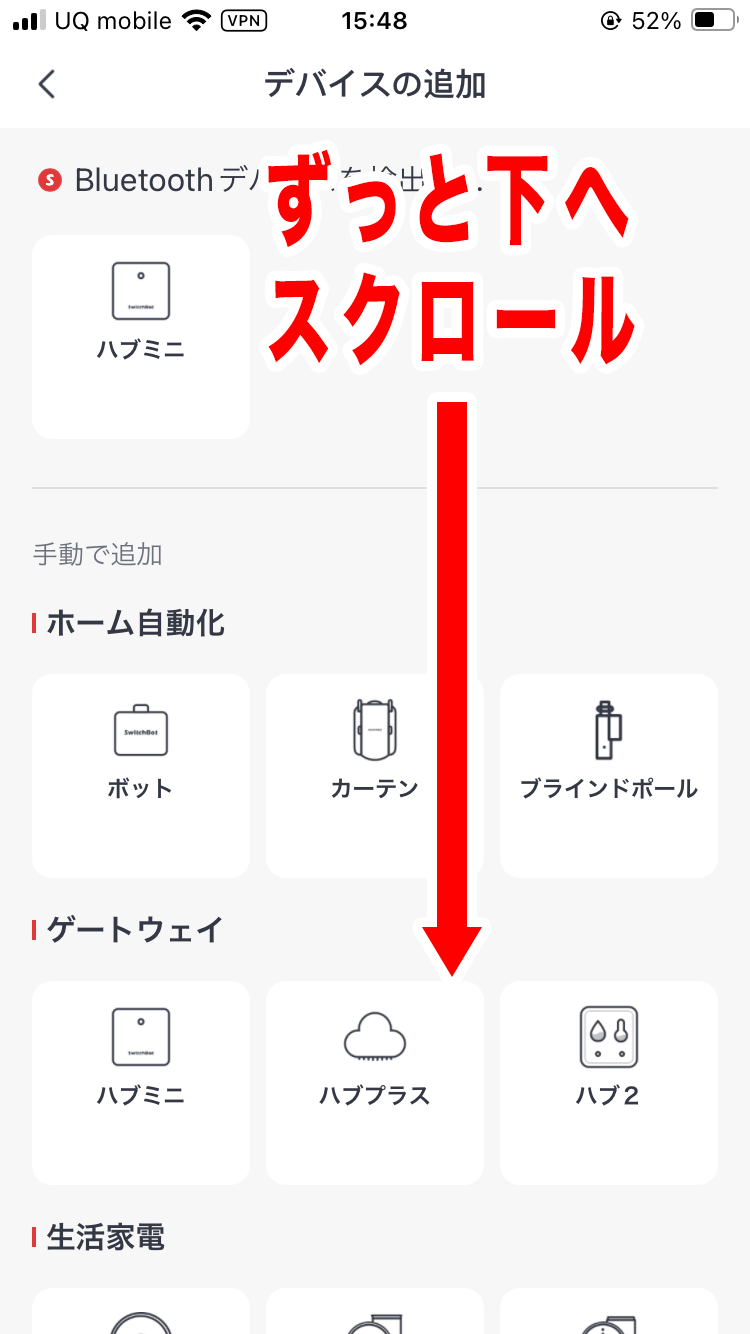
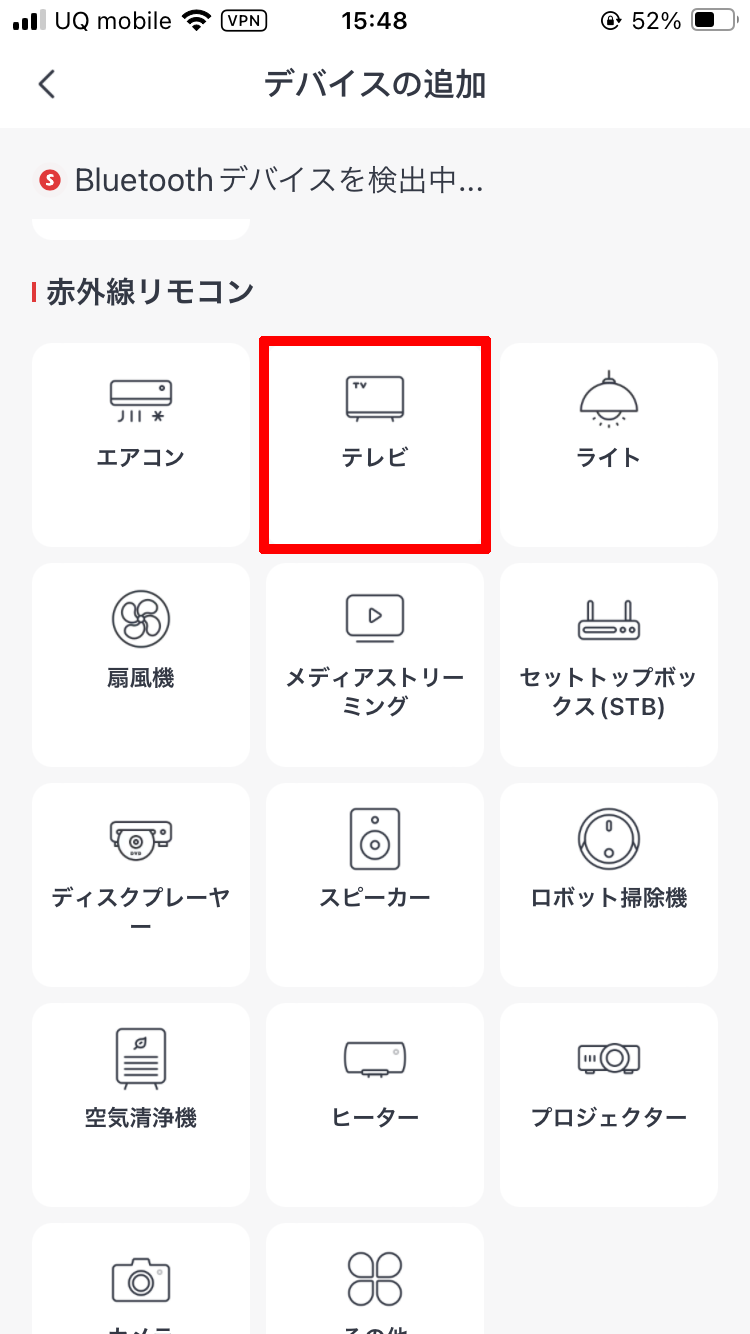
  3. 「赤外線リモコン」までスクロールして「テレビ」をタップ

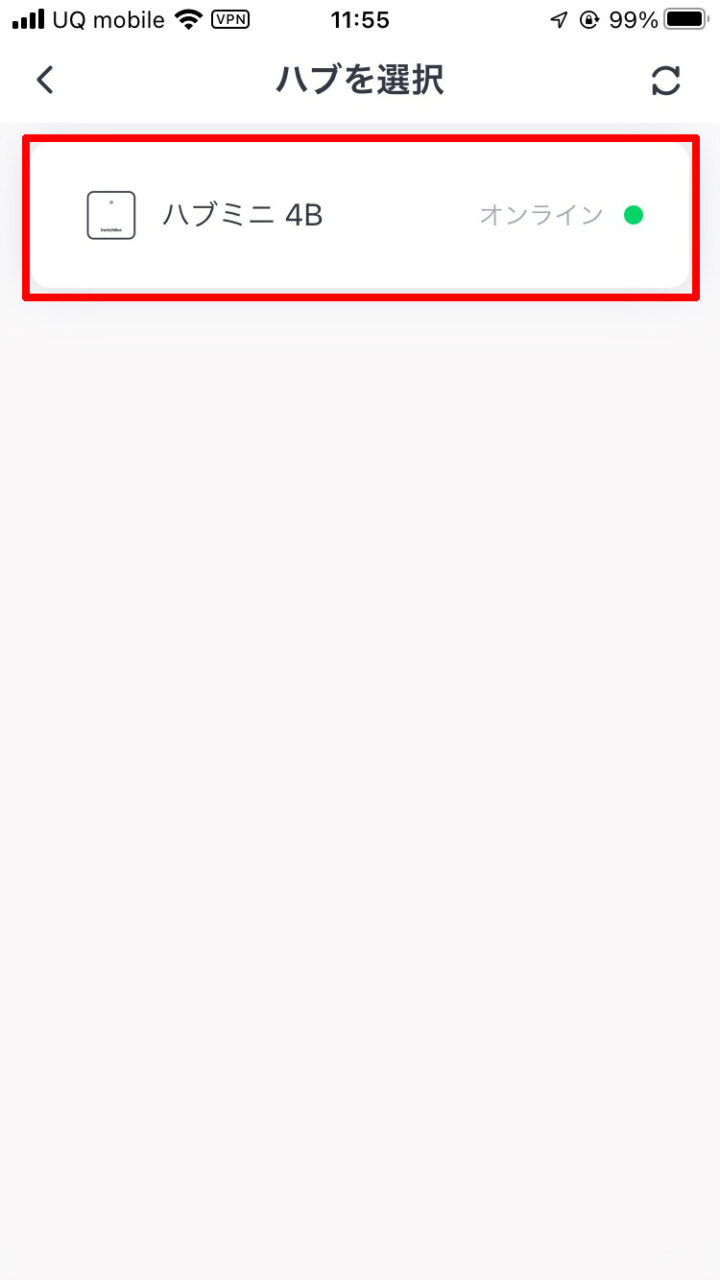
  4. 登録させたい「ハブミニ」をタップ
  5. 色々説明が表示されるので、読んで右へスワイプx3
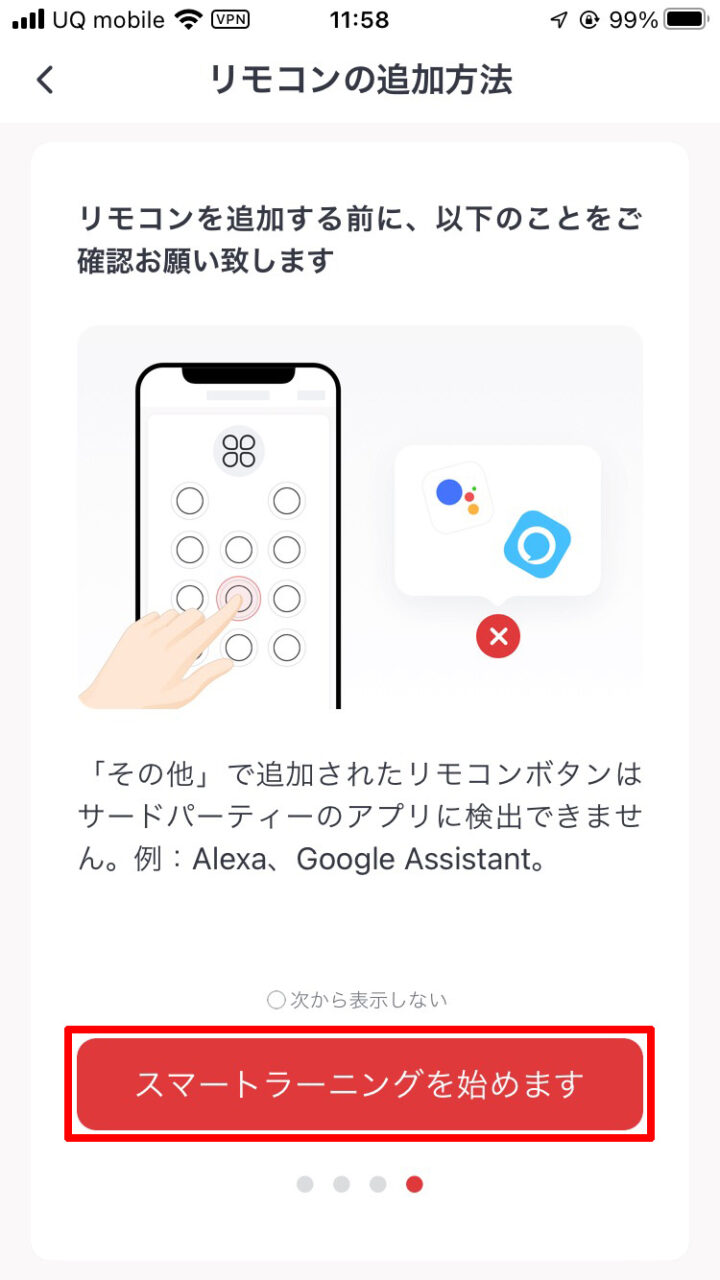
  6. 「スマートラーニングを始めます」をタップ
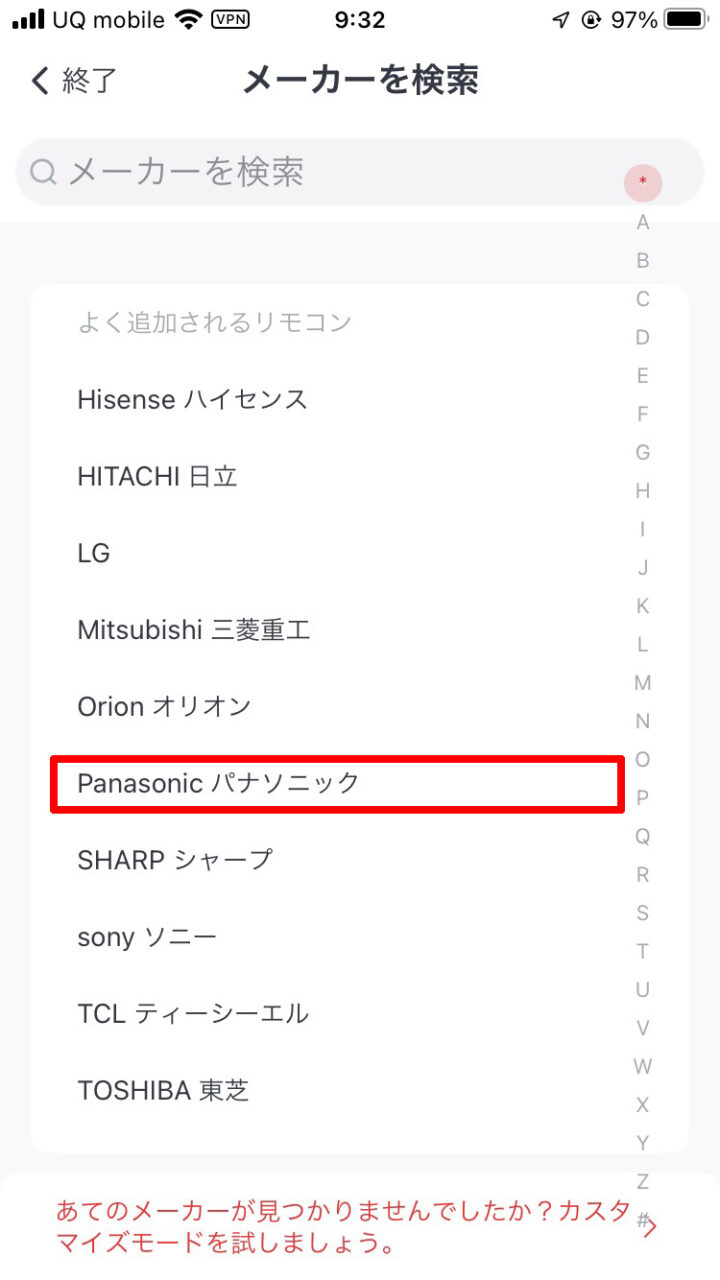
  7. 「メーカー名」をタップ※今回はPanasonicを選択しました
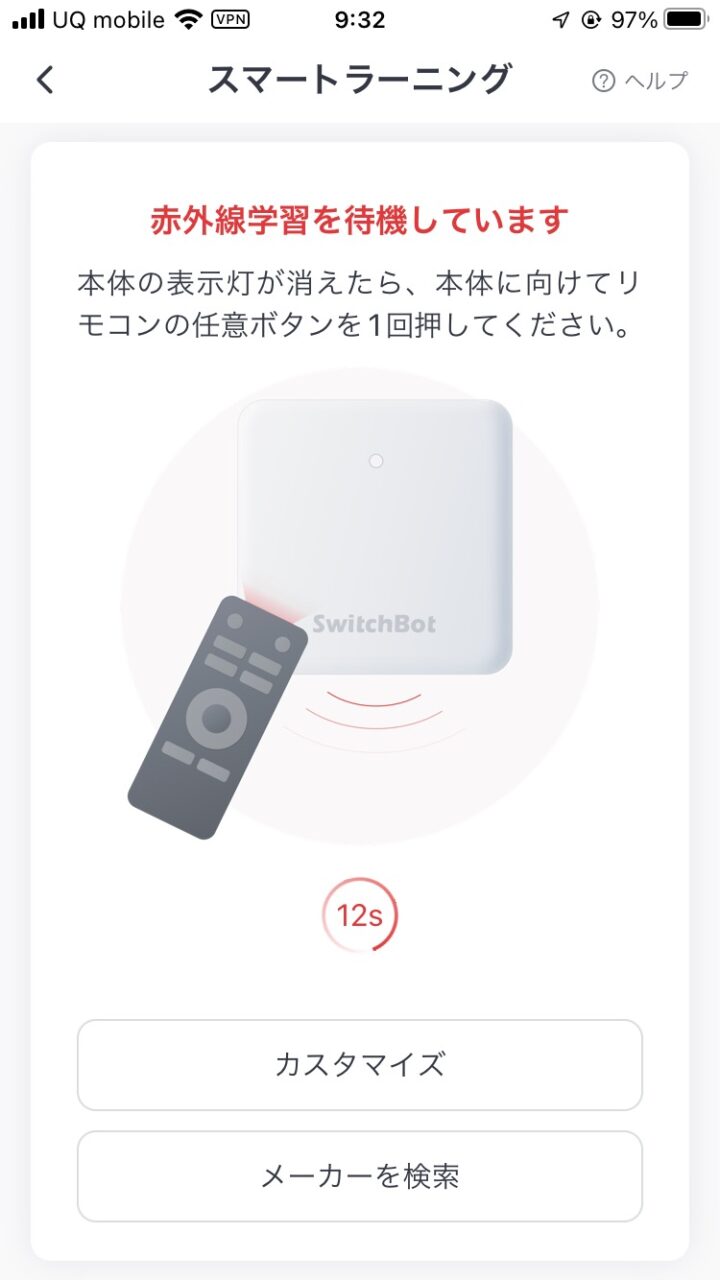
  8. SwitchBot Hub Miniのランプが消えたら「テレビのリモコンのボタン(なんでもいい)」をSwitchBot Hub Miniに向けて押す
  9. 画面をタップ
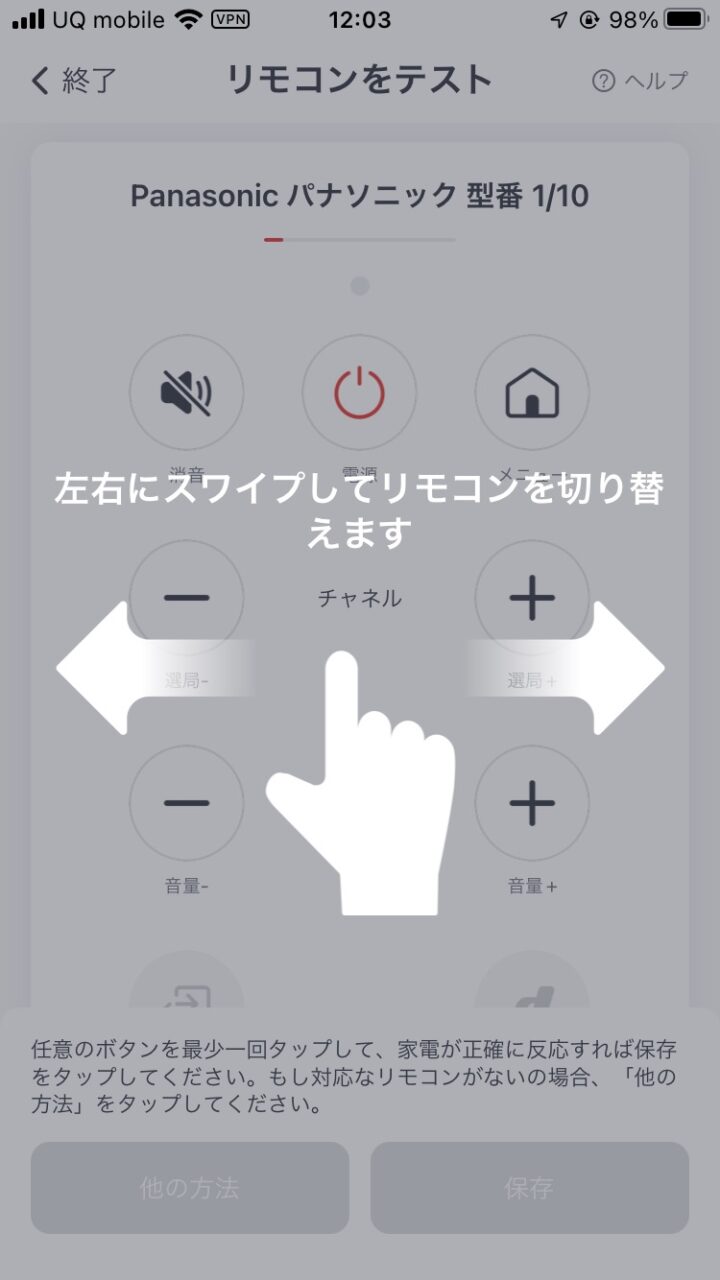
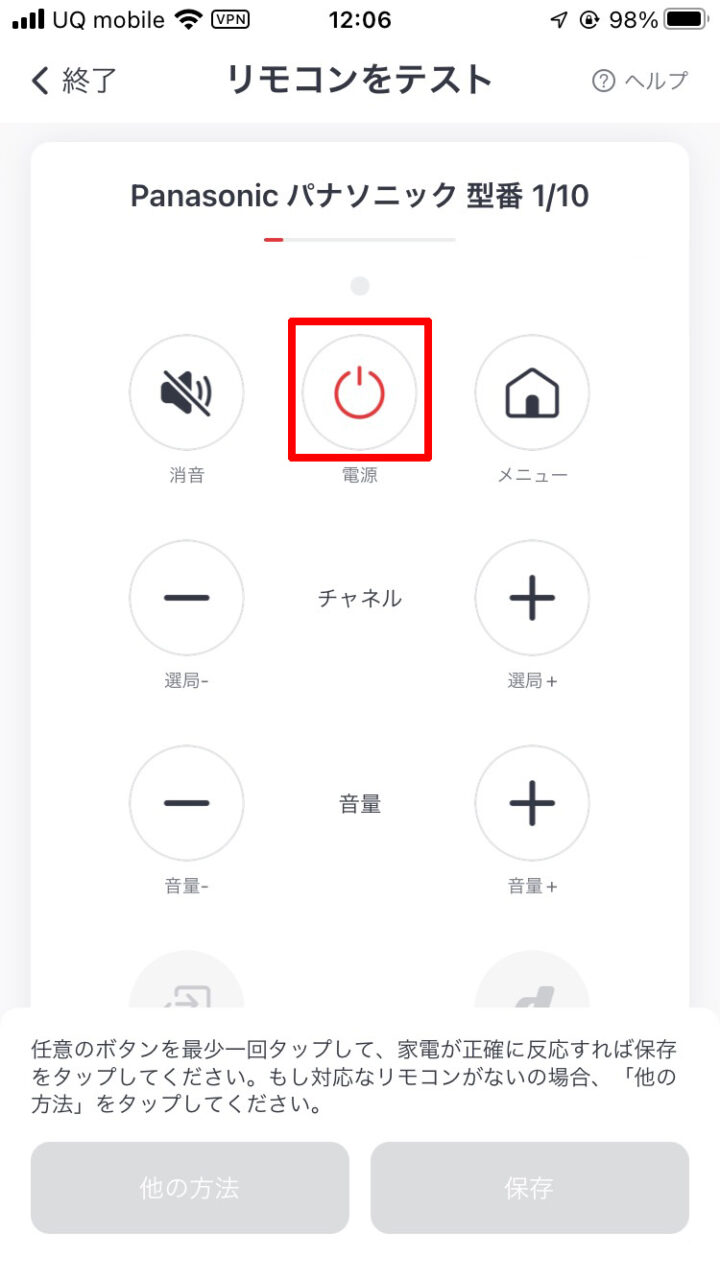
    このとき上部に「1/10」と10種類の表示がされており、スライドするとそれが切り替わります。実際に電源ボタンなどを操作してみて、一番うまく行くものを選んでください。
    私が持っているPanasonic TH-P50VT2(2010年発売)はどれもうまく行かなかったので、1番を選んでいます。※後に編集しますので、今はどれでも可。
  10. 電源ボタンを押してテストする※テストしないと保存できない
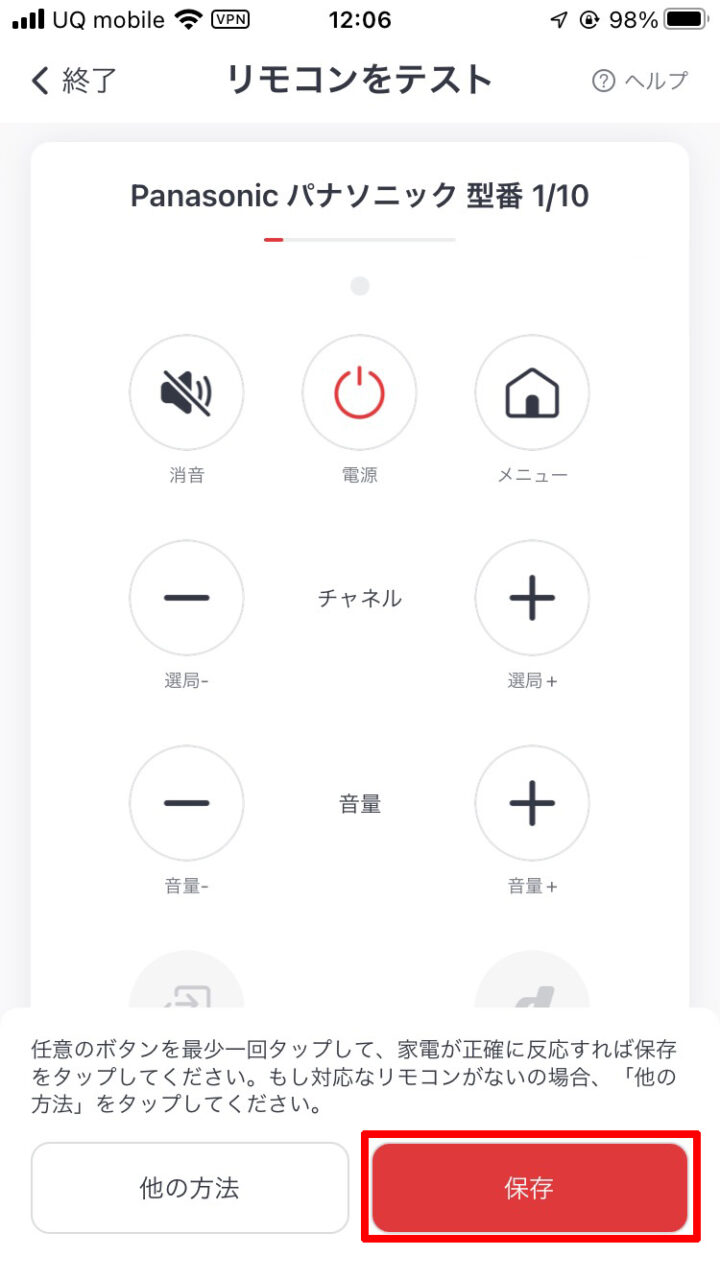
  11. 「保存」をタップ
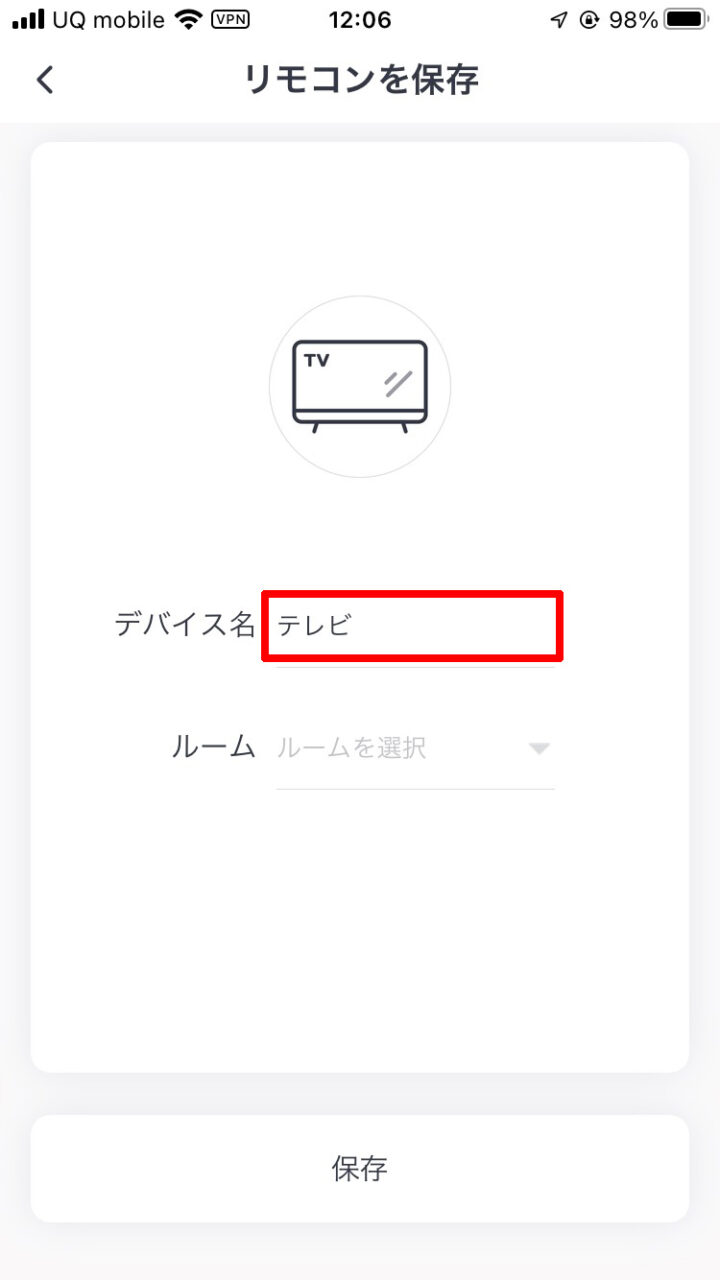
  12. デバイス名に「テレビ」などの名前をつける
    ※Alexaで呼びかける名前です。後からAlexa側で呼びかける名前のみを変更することもできます。
  13. 「保存」をタップ
  14. 「今すぐ使う」をタップ

この時点で再度リモコン画面が表示され、実際に利用できるようになります。同時にAlexaアプリから「使えるようになった」という通知が表示されますので、「Alexa、テレビをON」などのコマンドを使えるようになるのですが……つづく。

■SwitchBotのテレビリモコンのチャンネルを操作しても「できない」と表示される

ここで終わりではありません……。
先に書きましたが、私の使っているテレビ「TH-P50VT2」の場合、SwitchBotのテレビリモコンの中にあるチャンネルボタンを押しても、テレビに
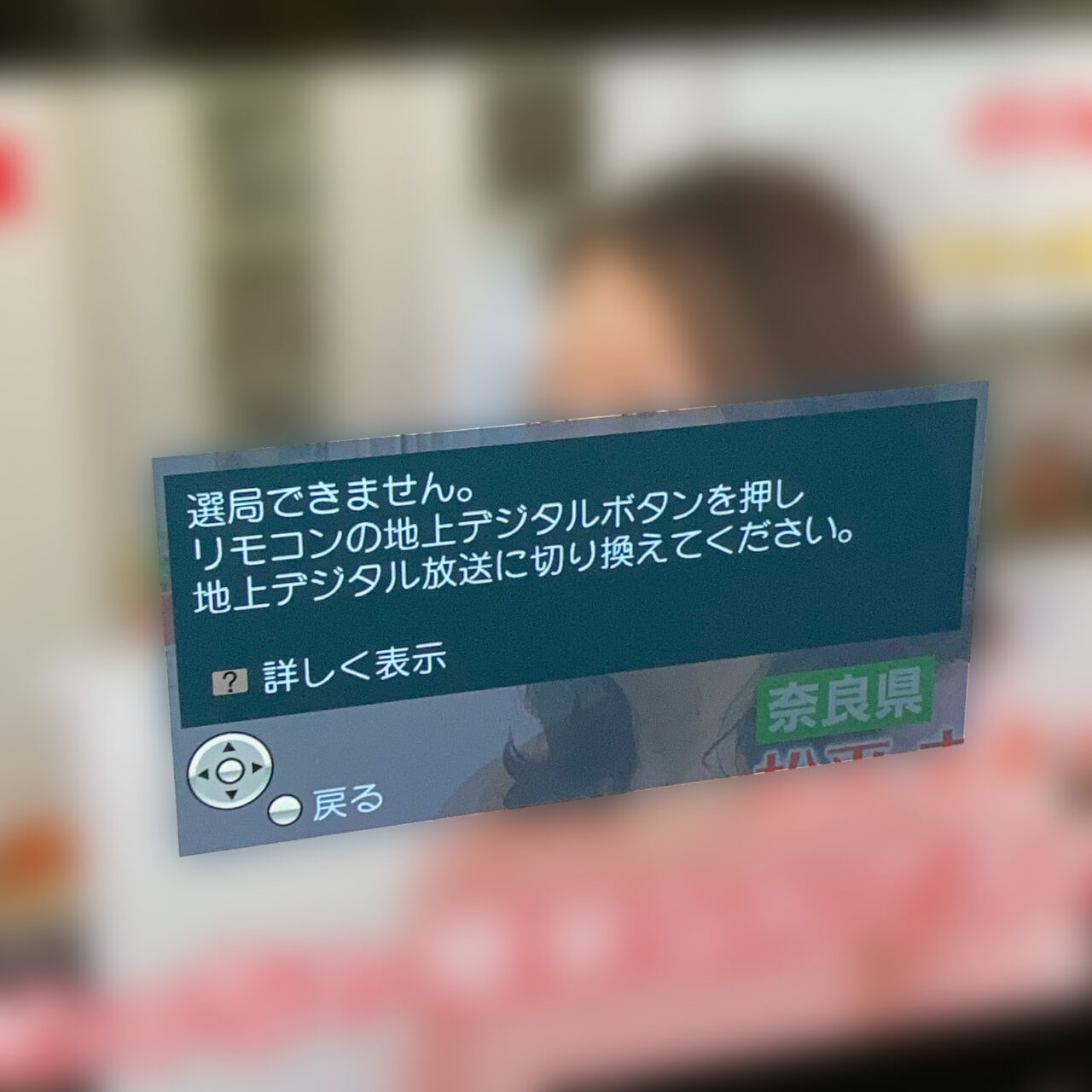
選局できません。リモコンの地上波デジタルボタンを押し地上デジタル放送に切り換えてください。『選局できません。リモコンの地上波デジタルボタンを押し地上デジタル放送に切り換えてください。』

という表示が出ます。さらにメッセージに従って地上波デジタルボタンを押しても改善されません。つまり「SwitchBotに最初から登録されているリモコン10種の中には、私が使っているテレビTH-P50VT2のチャンネルボタンに対応したものが無かった」という意味だと思われます。

そこで、今度はテレビリモコンの登録内容を編集して、実際に利用できるようにします。

■SwitchBotでリモコンを編集・学習させる

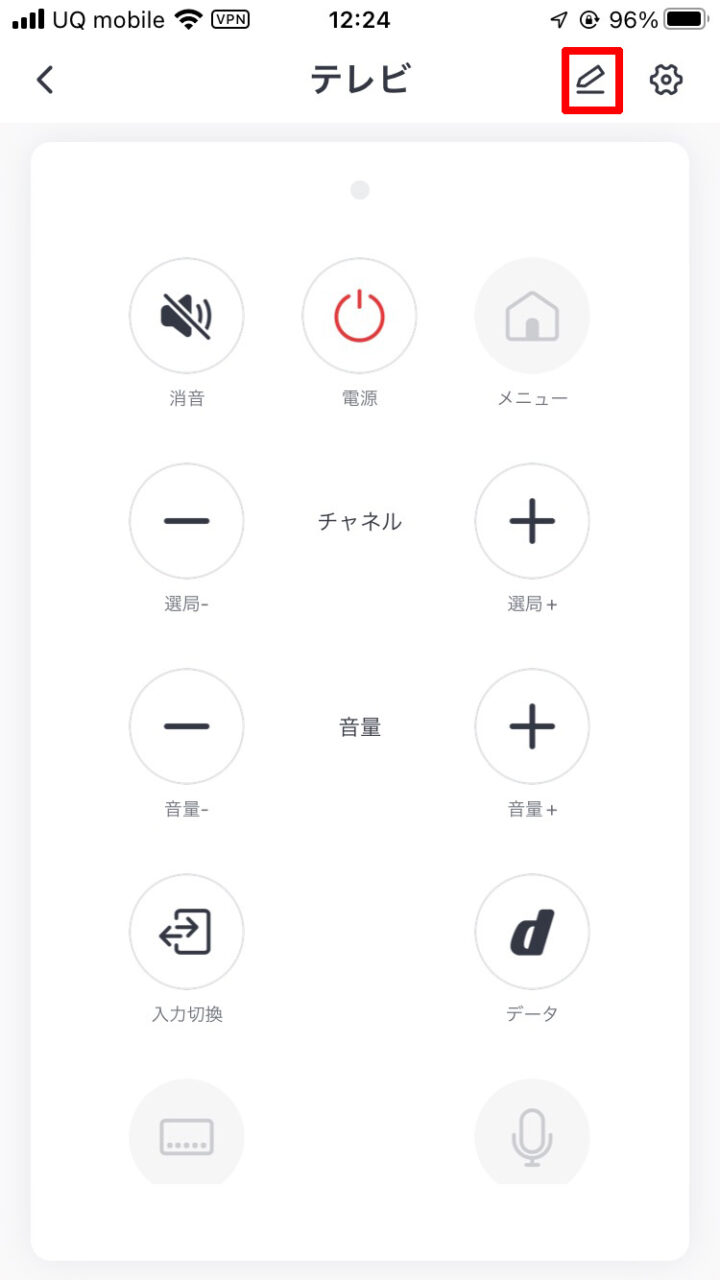
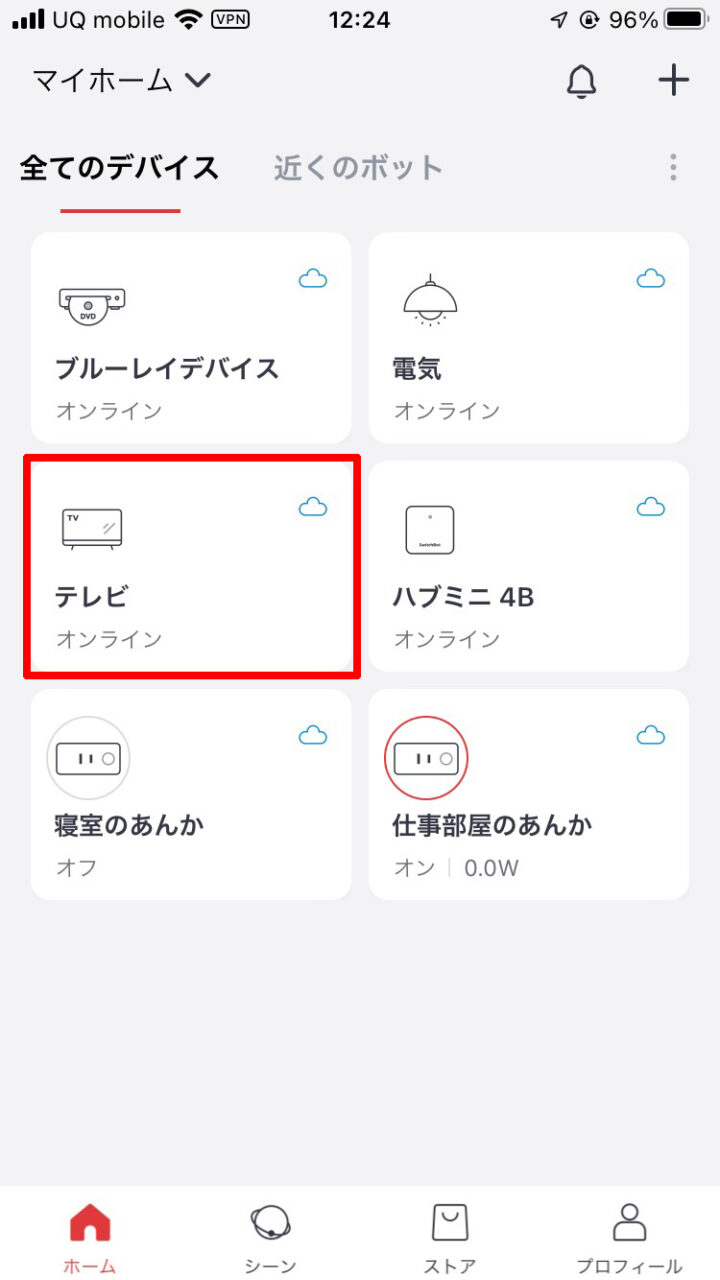
  1. SwitchBotアプリを起動して、ホームの中にある「テレビ(自分がつけた名前)」をタップ
  2. 右上の「鉛筆アイコン(編集)」をタップ
  3. 数字のボタン(チャンネル)が見えるところまでスクロール
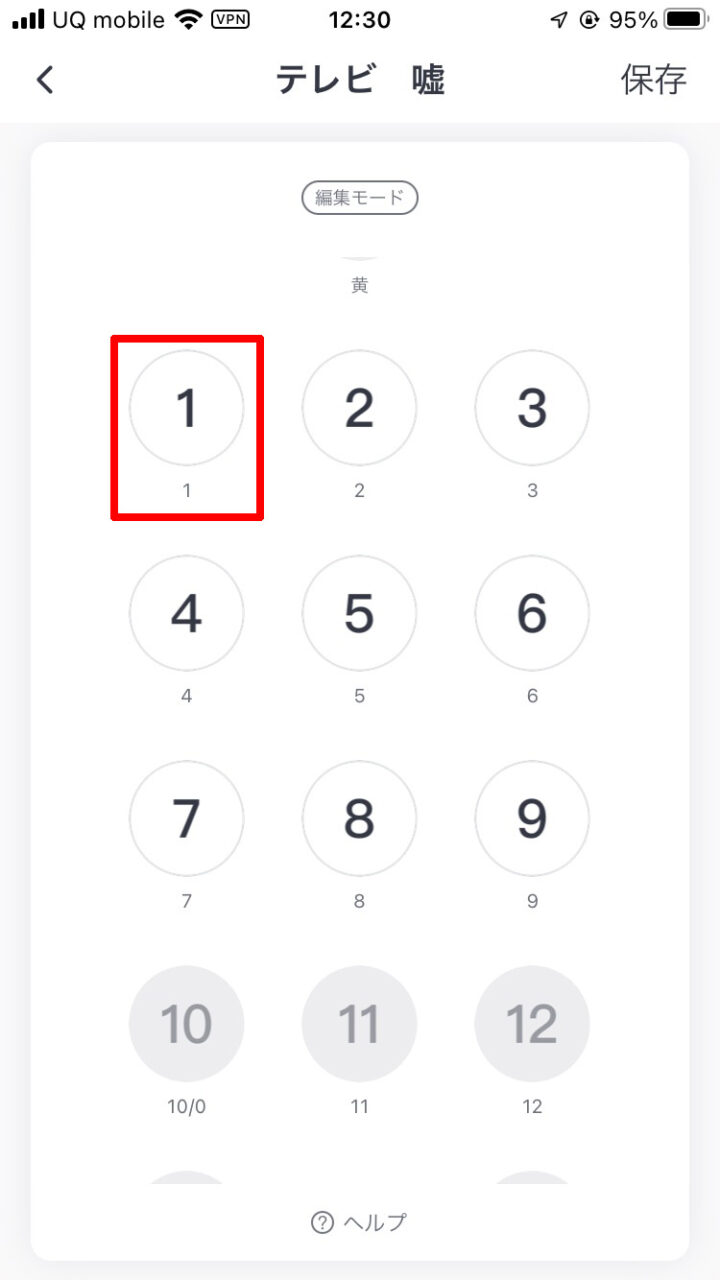
  4. 「1」をタップ
  5. SwitchBot Hub Miniのランプが消えたら「テレビリモコンの1のボタン」をSwitchBot Hub Miniに向けて押す。
    ※テレビリモコンの1ボタンの赤外線コマンドをSwitchBot Hub Miniに送信、教えるという意図です。
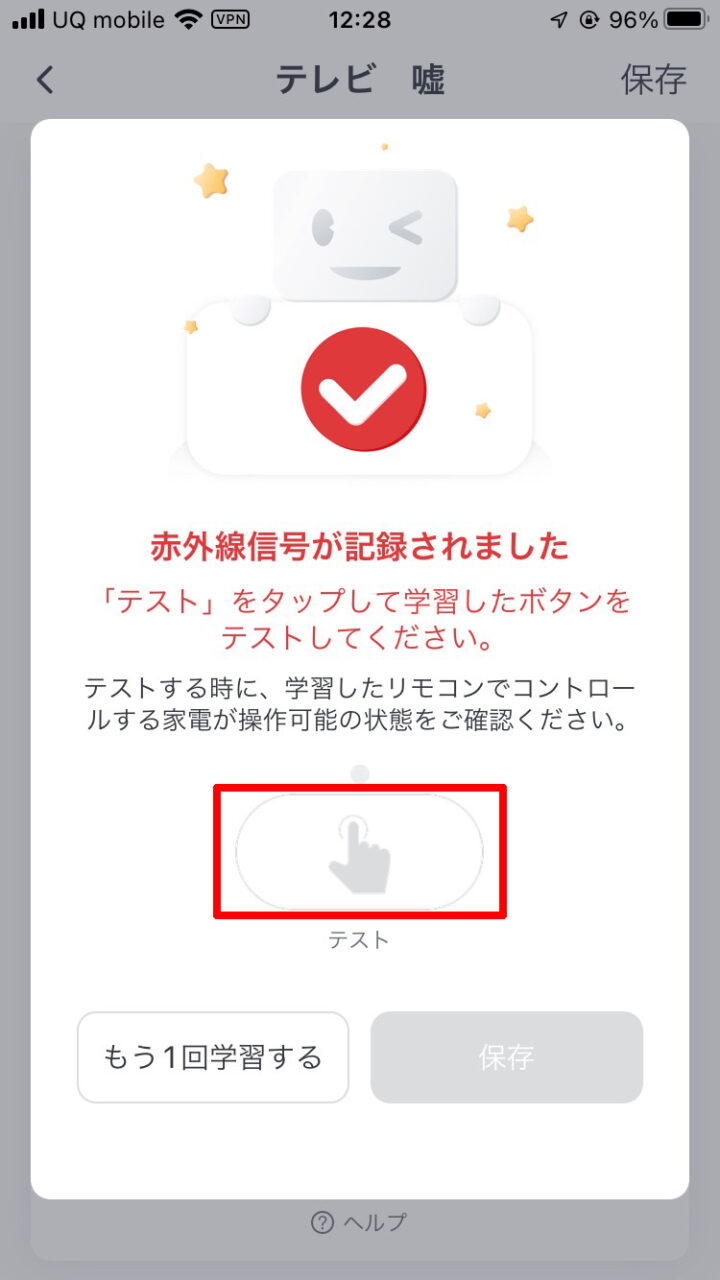
  6. 「テスト」を押して動作を確認。テレビのチャンネルが1に切り替わったらOK
    ※自分がSwitchBot Hub Miniとテレビの間に立っていて、赤外線を遮断していないか注意!
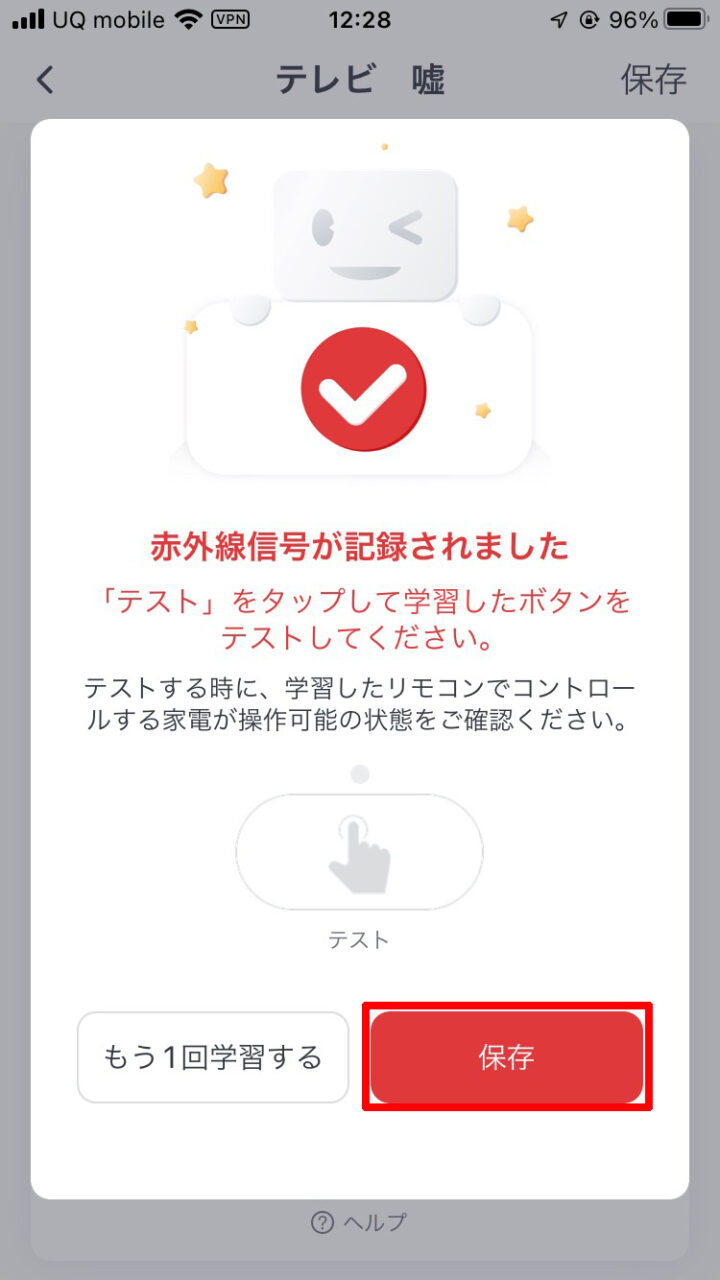
  7. 「保存」をタップ
  8. 4〜7番の工程をチャンネルボタンの数だけ繰り返す(1が終わったので、2〜12までのチャンネルボタンを編集する)
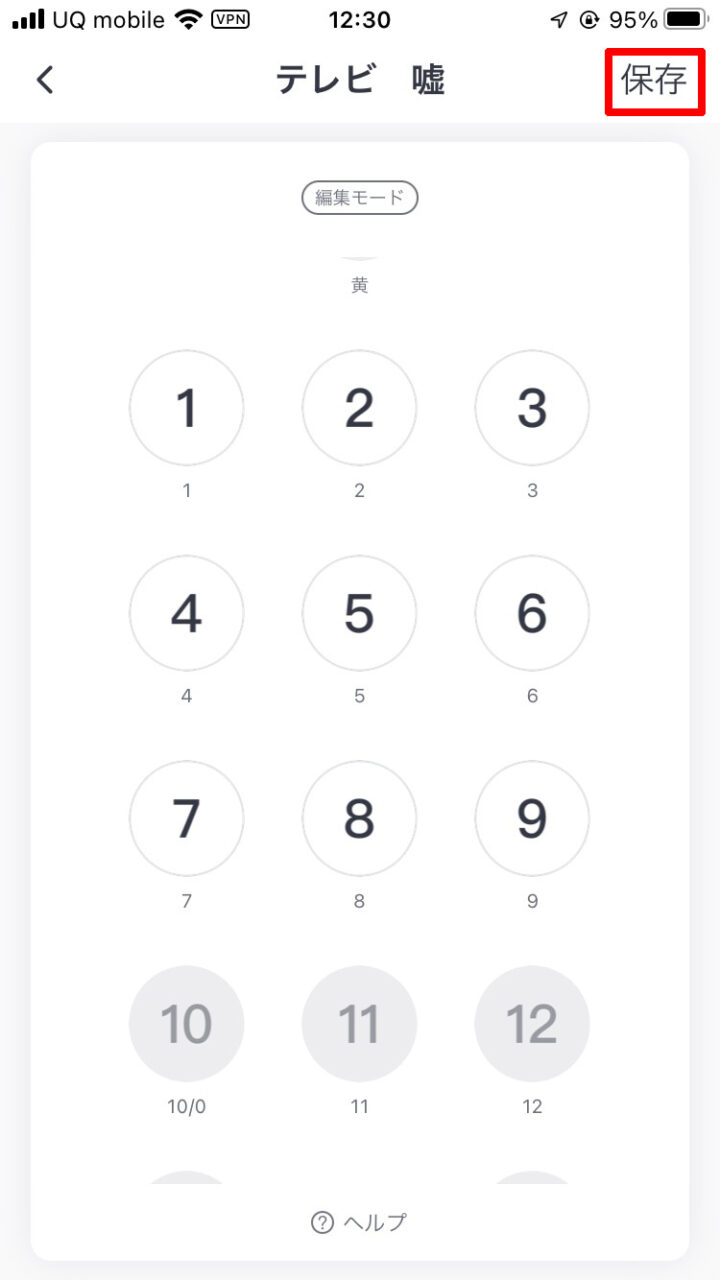
  9. 全てのチャンネルボタンの編集が終わったら、右上の「保存」をタップして保存する
これでSwitchBotのテレビリモコンからチャンネルを変更することが出来るようになります。

同様に他のボタン(入力切替とかグレーアウトしているボタンや、実際に使ってみたら使えないボタン)も編集して使えるようにしておきましょう!※ここで終わりではありません。続きます!

■Alexaアプリからテレビの登録を削除する

実はFire TV Cubeをセットアップする際に、Alexaアプリにテレビが登録されています。※そのはずです。

そしてSwitchBotアプリにテレビを登録するとAlexaアプリのテレビと競合してしまい、うまく動作しなくなってしまいます。つまり、Alexaが誤認するのです。

因みに私が使っているテレビ「TH-P50VT2」の場合、Alexaアプリから利用できるのは

  • 電源のON・OFF
  • ボリュームUp・Down

のみ。※なので先程SwitchBotに登録しました。

ならば、テレビリモコンの機能を一通り使えるSwitchBotのテレビだけを有効にしたほうが良さそうです。
※実際にSwitchBotのテレビだけを有効にしてみて困ったのは「Alexaに呼びかけるとボリュームが下がる機能(Alexaがこちらの声を聞きやすくする機能)が動作しない」ことくらいでした。ですが、しばらくそのまま使用してみると、Alexaは全く問題なく聞き取れる。それほどAlexaの聞き取り機能は優秀だ、ということです。
なので、今回はAlexaが登録した「テレビ」を削除して、SwitchBotの「テレビ」を残します。

Alexaが登録した「テレビ」を削除する方法

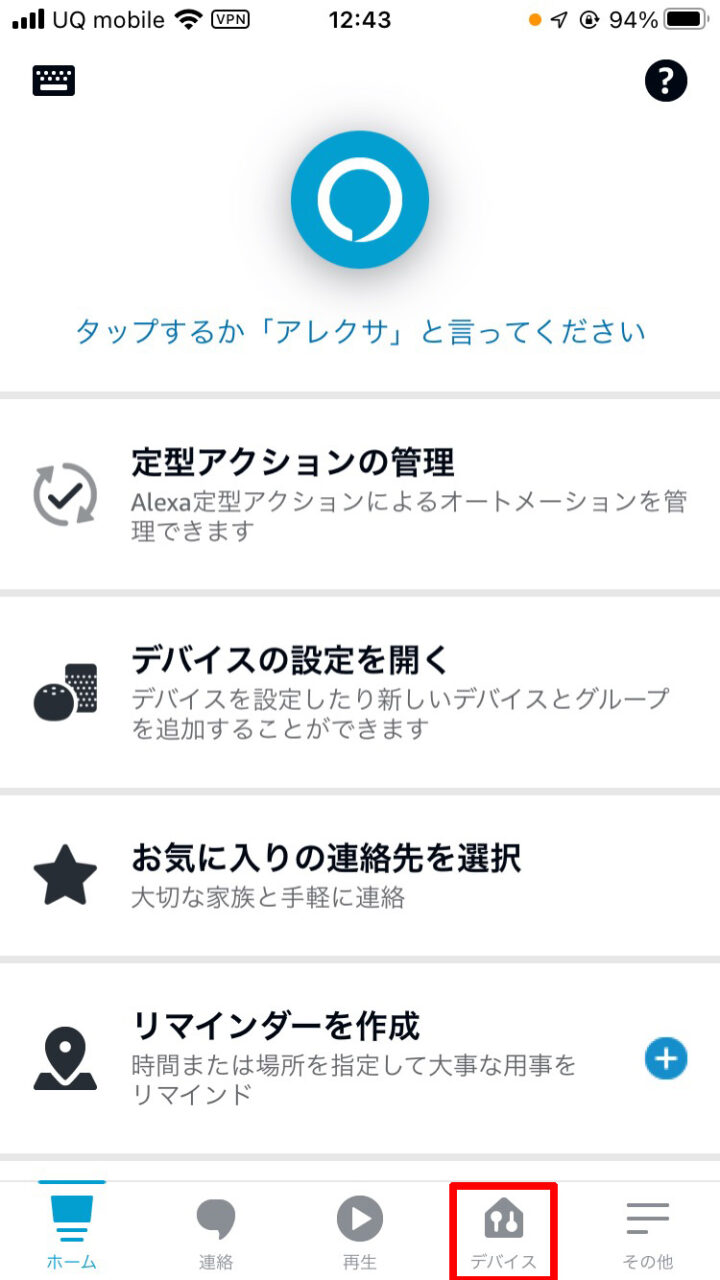
  1. Amazon Alexaを起動
  2. 下の「デバイス」をタップ
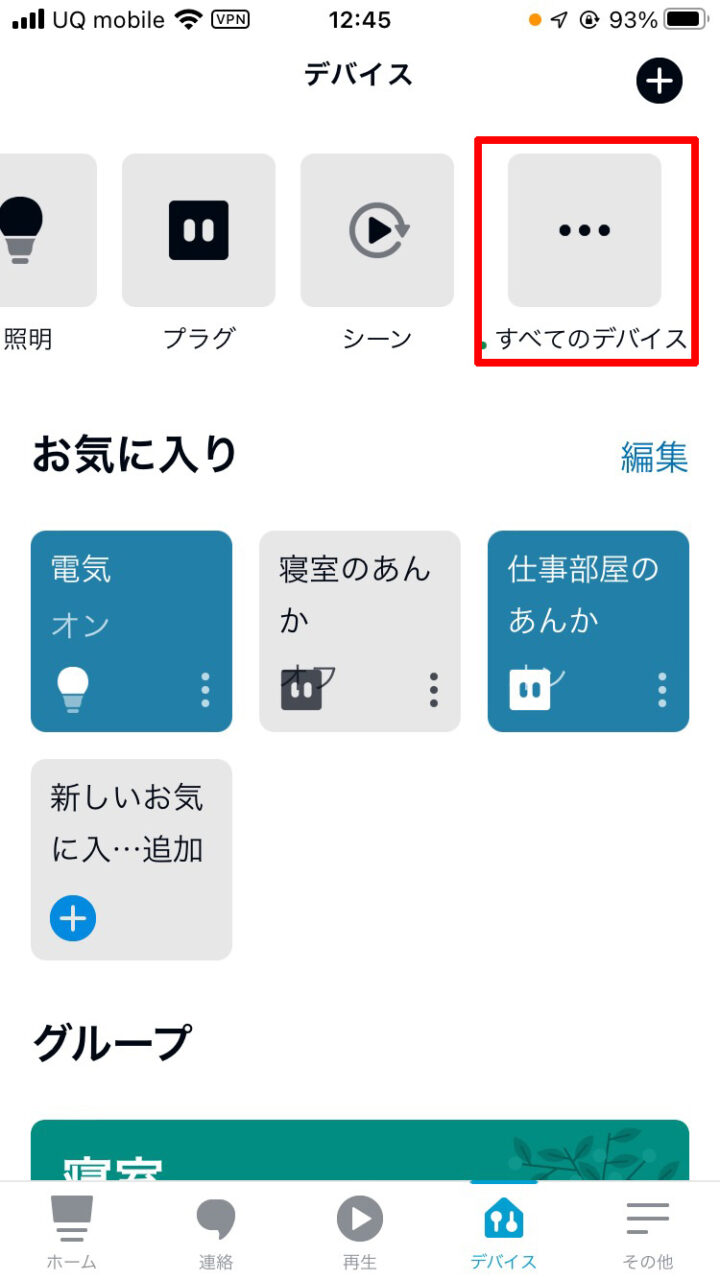
  3. 上の一覧を右へスクロールし、「すべてのデバイス」をタップ
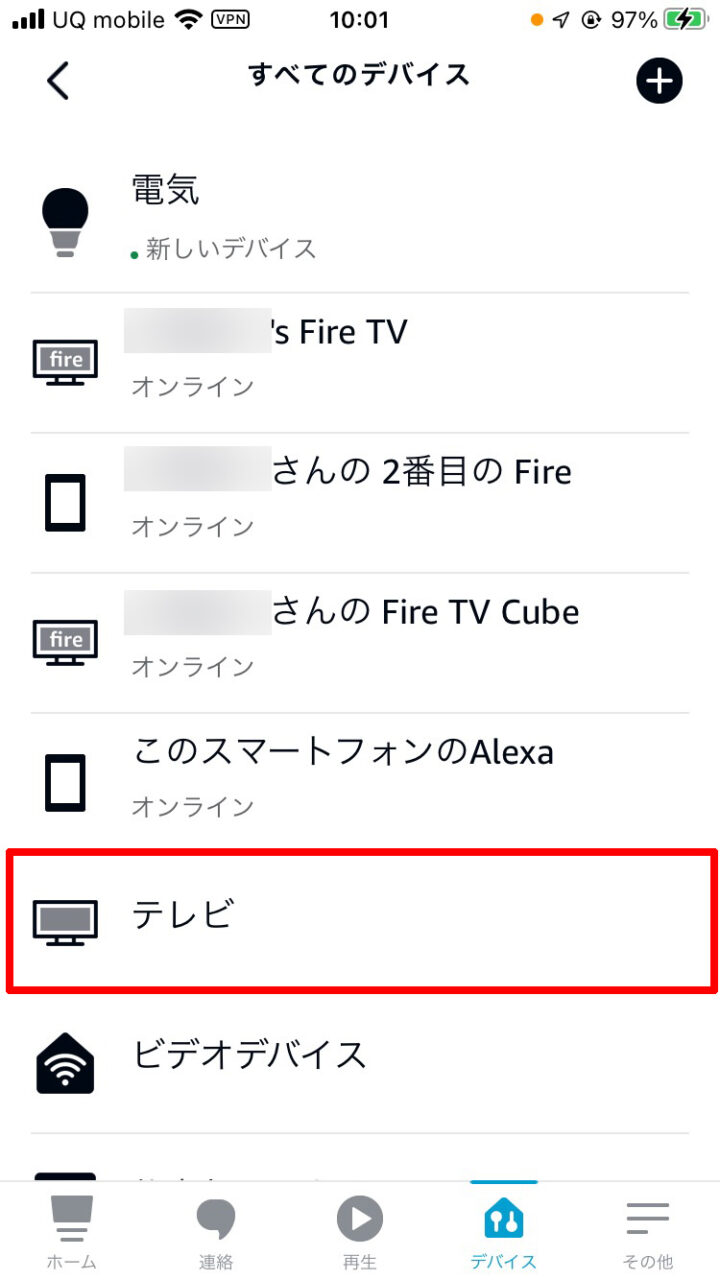
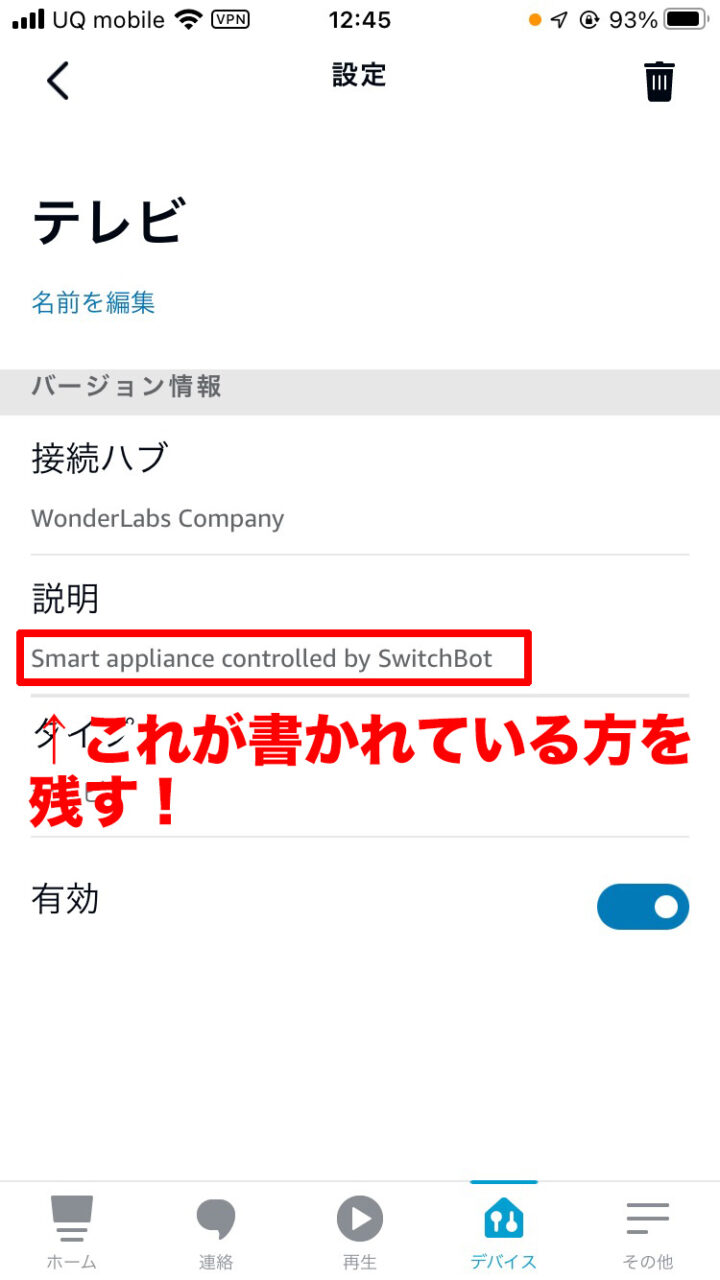
    ※このとき、Alexaアプリに登録されているテレビとSwitchBotアプリに登録されているテレビの両方が表示されますが、説明欄に「Smart appliance controlled by SwitchBot」と書かれている方を『残し』ます。※複数のFireTVを持っている場合、「テレビ」という項目が複数自動で登録されている場合があります。その場合は「Smart appliance controlled by SwitchBot」と書かれているもの以外の『テレビ』をすべて削除してください。
  4. 「テレビ」をタップ
  5. 説明欄に「Smart appliance controlled by SwitchBot」と書かれて『いない』事を確認。書かれていたらもう一つの「テレビ」を開く。そっちの説明欄には「fire TV うんたらかんたら」と書かれている。
  6. 説明欄に「fire TV うんたらかんたら」と書かれている事を確認して、右上の「ゴミ箱アイコン」をタップ
  7. 「削除」をタップ

これでAlexaアプリに登録されていたテレビは削除されました。

■テストしてみよう!

おめでとうございます。これであなたのAlexaからテレビのチャンネルをコントロール出来るようになりました。

「Alexa、テレビをON」
に続いて
「Alexa、テレビのチャンネルを5にして」
と言ってみてください。

『はい』
と快活な返事をしてAlexaさんはチャンネルを変更してくれます♪

次回は「Alexa(Fire TV Cube)とSwitchBot(SwitchBot Hub Mini)を連携して、一つのコマンドで複数のことを一度にやらせる」をお送りします!

お楽しみに♪
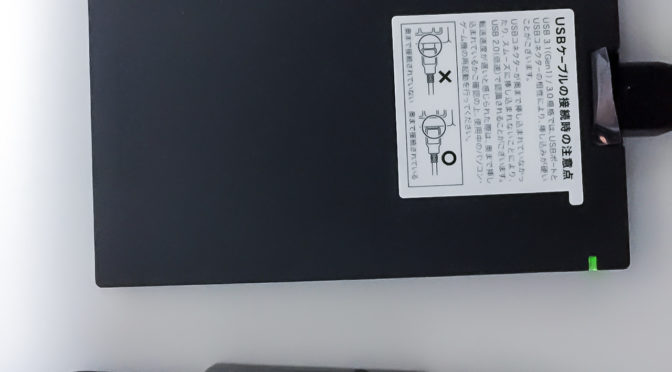
【解決】MacでUSB外付けディスクが勝手にアンマウントする?

※2023.10.16追記
先日8TBのコピーを行っていたら、外付けHDDが1時間おきに繰り返しアンマウントするという事象が発生しました。その際、3mのUSBケーブルを使っていたのですが、それを30cmのUSBケーブルに差し替えたら、それだけで全くエラーを起こさずに8TBのバックアップが完了した、という事がありました。もし、安価なケーブルや長いケーブルを使用していたら、短い、質の良いケーブルを使用してみることをオススメします。

その際にはハブのケーブルの長さも考慮して「パソコンからHDDまでの距離」を短くするようにしてみてください。

※2022.11.16追記
一時「HDDケース(外付けケースに内蔵HDDを入れるタイプ)がダメなのでは?と考えておりましたが、どうやらケーブルを信頼の置けるもの(Anker製とか)にすることで解決できたことがありました! 先ずは安価なケーブルから交換してみるという手もアリ♪
★オススメのAnker製ケーブルはこちらから

※2020.6.7追記
どうやら電力不足だけではなく、USBデバイス数も問題になるようです。また、OSによっては「電力不足」などと表示されることもあります。↓こちらも合わせてご参照ください。

UR22mk2から音が出ない!?(USB最大数の問題)を解決!

※階層の深さも問題かも知れません。どうしても解決できない場合は「接続しているUSBデバイス数を減らす」とか、「USBハブの接続数を減らす(階層を浅くする)」などを試してください。

↑ここまで補足追記
↓ここから本編です。

いつの間にかいくつかの外付けHDDがアンマウントされ、これにより数日間MacのTimeMacineが動作していないという状況が発生……。いろいろ調べて解決しましたので、こちらでご紹介します!
\(^o^)/

※自宅はMacなのでMacでの説明に終始しますが、Windowsでも同様の原因で発生するものと思われます。

※ここで使っている「外付けHDD」とは、USBから電力を供給する「ポータブル型 or ケース+内蔵HDDを使った外付けHDD」の事です。外付けでもケースに電源が付いているタイプではこの症状は起きない筈です。

状況説明

いつも通りに作業を続けていたある日……。

MacのOSがセキュリティアップデートの告知を出したので、先にTimeMacineのバックアップを手動で実行しようと思ったら

最新のバックアップ:一昨日 15:12

の表示が。

「え!?」と思い、よく見たらTimeMacine用の外付けHDDがアンマウントしておりました。

「何かの拍子にたまたまアンマウントされたのかな……?」と不安に思いながらもその日はUSBを外して再度接続すると無事マウント。そのままTimeMacineのバックアップを手動で実行しました。

数日後。

1日の仕事を終え、TimeMacineとは別のHDDへバックアップを実行しようとしたところ……

「目的のHDDが見つかりません」

という感じのエラーが表示され……。

んん??

と首をかしげるも、心のどこかで「何か原因がありそうだな」と思い始め、重い腰を上げました。^^;

外付けHDDが勝手にアンマウントされる原因

ここで一旦、外付けHDDが勝手にアンマウントされる原因を考えてみましょう。

単純に考えれば……

  • OSの問題
  • HDDの問題

この二つが主な原因かと思われます。

ですが、外付けHDDはBackUpを目的としたもので、これらは年度替わりに新規購入したものばかり。なので、そちらが原因とは考えにくい。

そこで、始めはOSが壊れ始めたのかと思い、この方法でMacOSを入れ直しました。

ところが、数日後同じ症状が発生し……

一体何が……?

と、首を傾げ続けておりました。

ふと思いついた主な原因

自宅はMac MiniのLate2012。

4つのUSBポートにはそれぞれUSBハブが接続されており、全てのUSBハブには接続しきれないほどの大量の機器がつながっています。

故に、Mac Miniには計16個ものUSB機器が接続されており、ここから思いついた原因は……

電力不足です。

実はここに至るまでに結構な時間を要しました……。^^;

理由は「これまで何とも無かったから」。

詳細は後述しますが、どうやら新しい機器を繋いだらすぐに起こるものではないらしいのです……。

故に最近、頻繁にMacが落ちるようになった理由も、そもそもこれが元凶なのではないか? と思われました。

とりあえずセルフパワーのUSBハブに差し替える

電力不足以外の原因が見つからず、仕方がないので一旦セルフパワー型のUSBハブを購入しました。

↓こちらを購入(エレコム U3H-A408SBK)
エレコム USB3.0 ハブ 4ポート 1m ACアダプタ付 セルフ/バス両対応 MacBook / Surface Pro / Chromebook他 ノートPC Nintendo Swit

※いつの間にかAmazonでの取り扱いが無くなった模様。似たような日本製を使えば大丈夫かと。上記は新機種らしい。でも、なんで無くなったんだろうという不安が……。

本当なら信頼しているAnkerのものが欲しかったのですが、調べてみてもAnkerからはセルフパワーのUSBハブは出ておらず、結果的に日本メーカーのものを選びました。

理由は……

ポートが多いということは、そのUSBハブだけで電力不足になりそうだと思ったから。

Amazonで検索したところ大量のUSBハブが出ており、その中にはセルフパワーで8ポートを持つ「便利そうなもの」がありました。※いずれも海外製品です。

ですが上記の通り、ポートが多いということは

  • USBハブに使われているアダプターは相当大容量でなくてはならない※事実充電用のアダプターが75Wとか100Wとか、とんでもない大容量で。まるで明るすぎる電球をずっとつけておくような状態……。それはなんか嫌。
  • 大容量なら、熱が心配。それが海外製品ならなお怖い

ということ。ならば「8個のUSB電力をまかなえないのではないか?」と、考えました。

確かに一つのUSBハブで大量の電力をまかなえればよいのですが、調べてみても日本メーカーのセルフパワーUSBハブには8ポートなんて製品はありません……。

ここから「あ、やっぱりできないんだ……」と納得。^^;

先ずは状況が変化するかやってみようと思い、こちらのUSBハブを購入しました。

外付けHDDのみをセルフパワーのUSBハブに移動

外付けHDDが勝手にアンマウントされたから、という理由もあるのですが、多分、HDDが最も電力を必要としているだろうという思いから、最初に重要な外付けHDDを全てセルフパワーのUSBハブに移動。

その後数日は問題なく動いておりました。ところが……

TimeMacineの外付けHDDのみ、数回アンマウントされる

という現象が発生……。

※実はTimeMacineのHDDが外れても「エラーが出ない」のです。動作中に落ちたらエラーが出ると思いますが、TimeMacineは1時間に一度動作する設定なので、その間に外れてもエラーが出ません。^^;

1つのUSBハブをセルフパワーのUSBハブに交換したことで、その他のHDDがアンマウントされる事はなくなっていました。ならばと思い、同じUSBハブをもう一個購入。^^;

今度は外付けHDD以外の電力を食いそうなものも含め、2つのセルフパワーUSBハブに振り分けました。

電力を食いそうなアイテムとは、「iPhoneの充電ケーブル」などの直接電力を必要とするもの、という意味です。

そしてそこから数日……

まだ、TimeMacineがアンマウントされる……

むむむむむ……。

ですよ……。^^;

「これは3個目を購入すべきなのか……?」という思いが頭をよぎりますが、ここは一旦冷静になりましょう。

何気なく「電力を必要としそうなもの」をセルフパワーのUSBハブに接続しておりましたが、ここで……

どちらかのUSBハブがまだ電力不足に陥っているのではないか?

と考えました。そこで

  • 常に使っていそうな外付けHDDを2つのセルフパワーUSBハブに分配

つまり、TimeMacineやキャッシュ用に使っている、ブン回るHDDを振り分けたのです。

もっと調べてみた

この時点でやっと、外付けHDDが勝手にアンマウントされるという現象は収まり、安心して仕事を続けていたのですが。

なんだか腑に落ちない……。

そこで、さらに調べてみました。

電力を調べる

私が使っている4つの外付けHDDのうち、3つについて資料を調べ、更に計測を行ってみました。

先に機種をご紹介します。

Crucial CT240BX200SSD1

こちらはPhotoshop用のキャッシュとして内蔵タイプを購入し、余っていた外付けHDDケースに入れたもの。

BUFFALO SSD-PG1.0U3-B/NL

こちらもキャッシュとして購入。ケース入りのBUFFALO製SSD。

Seagate STEA1000307
こちらは年間バックアップ用として、TimeMacineとは別の複数バックアップを目的としたもの。
エレコム U3H-A408SBK

で、これが購入したセルフパワータイプのUSBハブ。

仕様から見る電力量は

まずはこれらの仕様上のデータを調べました。

が。驚くべきことに「必要な電力量」なんて書いてありません……。^^;

なら、自分で計測するしか無い。

前記事で購入し、Nintendo Switch回で使ったUSBの計測器を使います。

Crucial CT240BX200SSD1

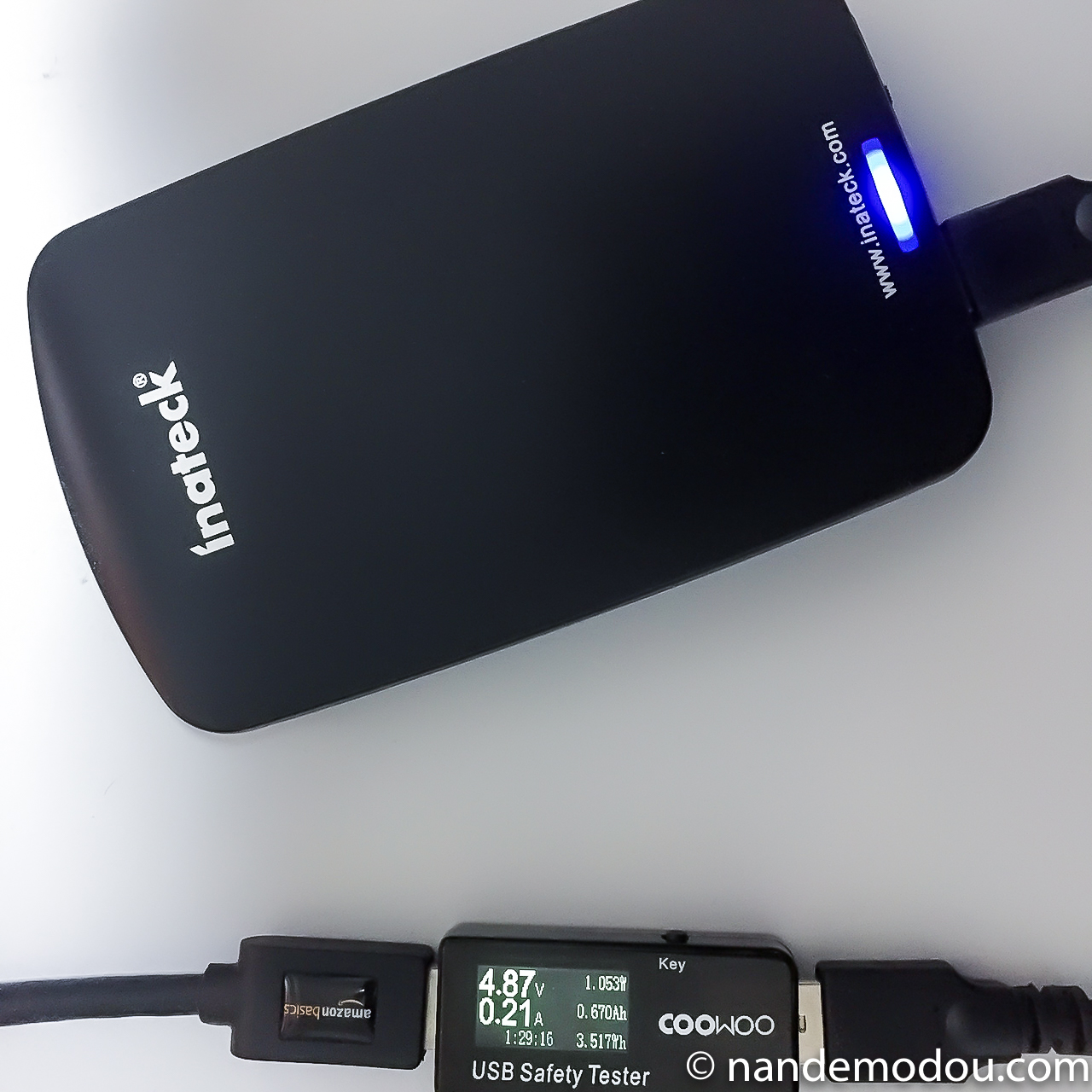
4.87V x 0.21A = 1.0227w

BUFFALO SSD-PG1.0U3-B/NL

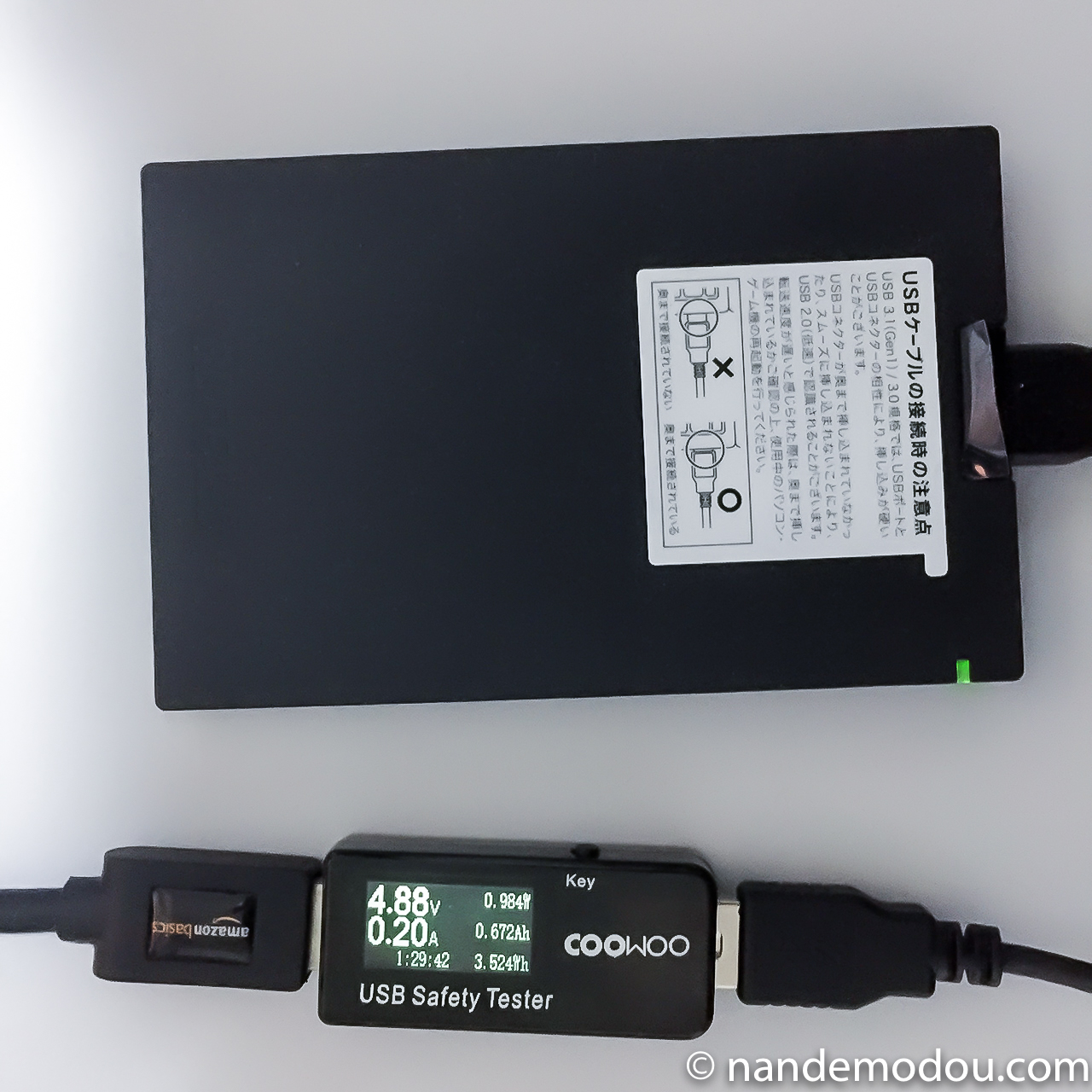
4.88V x 0.20A = 0.976W

Seagate STEA1000307
Seagate STEA1000307
Seagate STEA1000307

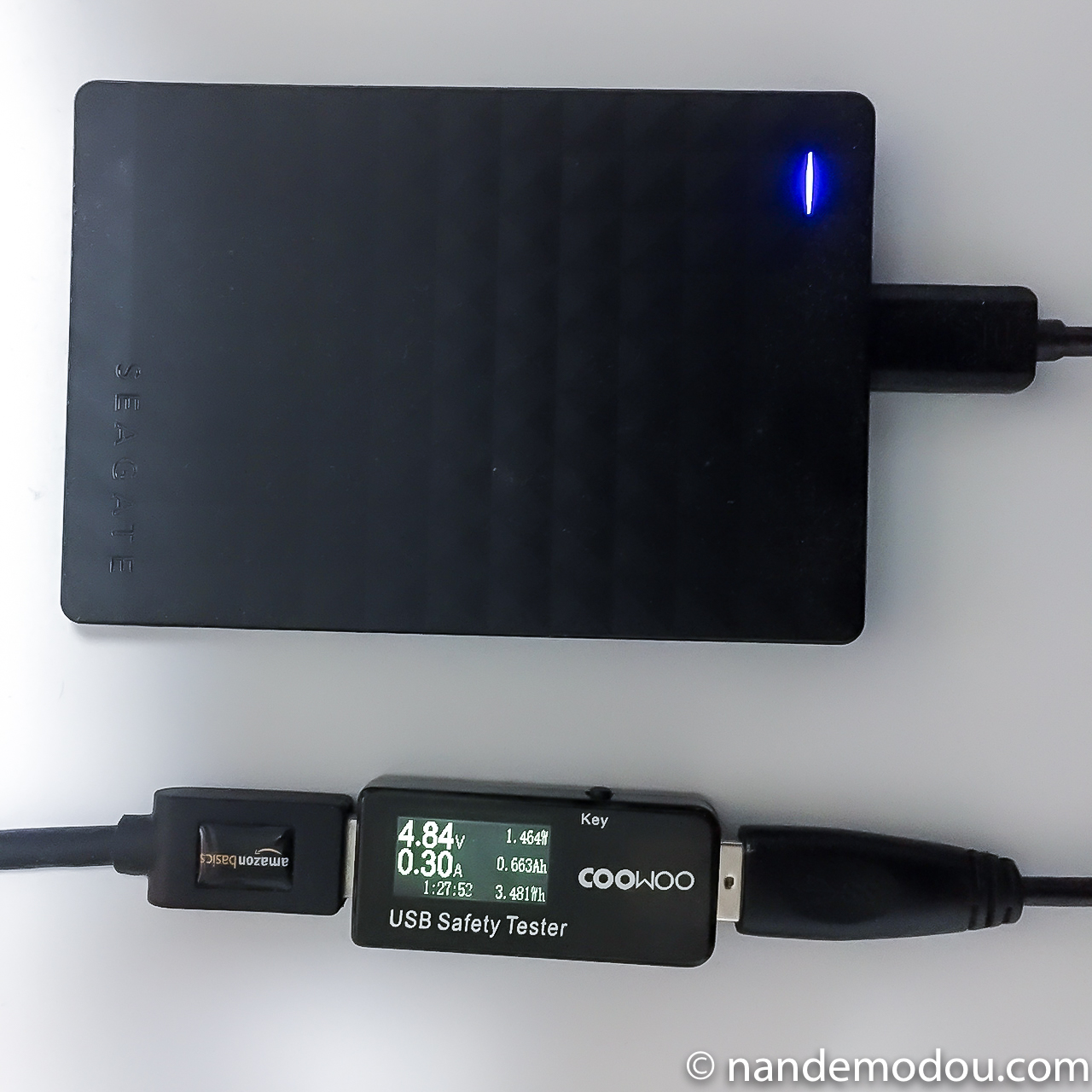
4.84V x 0.30A = 1.452W

となりました! あまり差がありません……。

なんか変だなと思い、早速USBハブの供給電力量を調べたら……。

エレコム U3H-A408SBK の供給電力量
  • 供給可能電流:USB3.0接続セルフパワー時:4ポート合計3,600mA以内(各ポート900mA未満)
  • バスパワー時:4ポート合計720mA以内(各ポート180mA未満)

単位はmAかよ! ならば……整理しなおします。

Crucial CT240BX200SSD1 210mA
BUFFALO SSD-PG1.0U3-B/NL 200mA
Seagate STEA1000307 300mA

ですね。

でも、これら全てを合計しても、USBハブの供給電力量「3,600mA」を超えません……。

さらに調べてみる

まだ納得できないのでさらに調べてみたところ、Appleのサイトに辿り着きました。

Appleサイト「Mac のアクセサリが電力不足の場合や電力消費量が多すぎる場合」

コレを見るとやはり電力不足が原因らしい……ってか、先にたどり着いていたら色々調べなくても良かったのに……。^^;

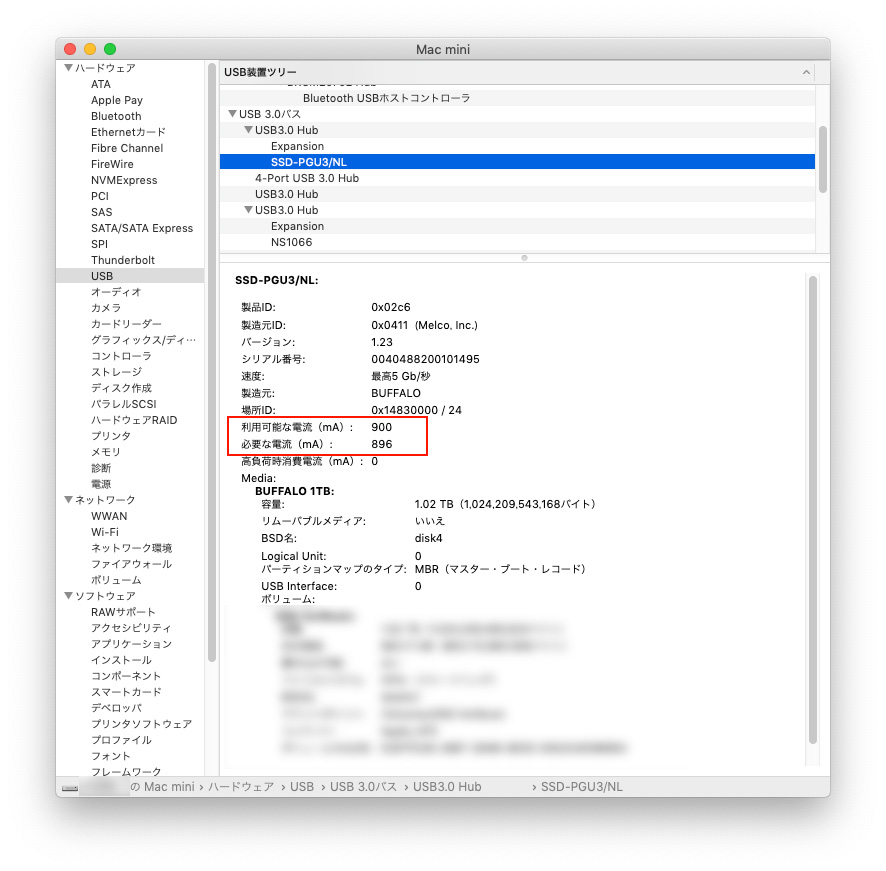
で、書いてある内容は私が考えていたものでほぼ正解。そして、システム情報からさらに詳細なデータが得られるとのこと。

システム情報
システム情報

そしてここから得られたのは

Crucial CT240BX200SSD1
  • 利用可能な電流(mA): 900
  • 必要な電流(mA): 8
  • 高負荷時消費電流:0
BUFFALO SSD-PG1.0U3-B/NL
  • 利用可能な電流(mA): 900
  • 必要な電流(mA): 896
  • 高負荷時消費電流:0
Seagate STEA1000307
  • 利用可能な電流(mA): 900
  • 必要な電流(mA): 144
  • 高負荷時消費電流:0

このデータ。でも結構バラバラで「本当に正しいの?」と疑問になってしまうデータが出ました。^^;

そして気になるのはこの項目の下に書かれている

「高負荷時消費電流」

です。私のMac MiniではどのHDDも全て0になっており、どうやら計測できていない様子。でもここで

「あ、高負荷時は消費電流が変わるのか!」

と気づく……。orz

普通に考えれば分かることなのに、完全に抜け落ちておりました。と、言うことは……。↓続く

高負荷時にHDDがアンマウントされる?

と予測できます。

つまり……

  • 外付けHDDの必要電力量は一定じゃない
  • 高負荷時にはより高い電力量が必要になる

ということです。この事から

  • セルフパワーのUSBハブを使っても、全てのポートに高負荷なHDDを接続したら電力不足になる可能性がある

ということがわかります。

つまり、私がここまでにやっていたことはこの

  • より電力量を必要とするHDDを分散していた

ということですね。ここでやっと自分がやっていた事に納得。^^; ↓まだ続きます!

USBの仕様上の電力量

それからそれから。さらに調べていたら、やっと納得できる答えにたどり着きました。……長かった……。解説します!

AppleのサイトにUSBの仕様上の電力量が記載されておりました。

Mac の USB 仕様 データ転送 電力
USB 3.1 Gen 2
別称 USB 3.2 Gen 2
最大 10 Gbps 最大 15W (5V)
USB 3.1 Gen 1
別称 USB 3.2 Gen 1 または USB 3
最大 5 Gbps 最大 900 mA (5V)
USB 2.0 最大 480 Mbps 最大 500 mA (5V)
USB 1.1 最大 12 Mbps 最大 500 mA (5V)

Mac MiniのUSBはUSB3なので、上から二番目。

供給電力量は(Macの)1ポートあたり「最大 900 mA (5V)」。

これをUSBハブで4つに分散した場合、1ポートあたり約225mAの電流が供給されます。

え、ちょっとまって……。

Crucial CT240BX200SSD1

  • 計測:210mA
  • 必要な電流(mA):8

BUFFALO SSD-PG1.0U3-B/NL

  • 計測:200mA
  • 必要な電流(mA):896

Seagate STEA1000307

  • 計測:300mA
  • 必要な電流(mA):144

ギリギリ足りているものと全然足りていないものがある……。^^;

ここから、この3台のHDDを一つのバスパワーの(Mac Miniから電力供給されている)USBハブに接続したら、間違いなく足りないということがわかります。

そしてこれがセルフパワーのUSBハブに変更されると

  • 各ポート900mA未満

となり、通常時なら問題ない状態に変化しました。

そしてここに……

「高負荷時消費電流」

という問題が加わります。

それぞれのHDDが高負荷時に必要な電力量は計測できませんでしたが、単純に「最低1.5倍は必要だろう」という推測からお話します。

  • セルフパワーUSBハブからは各ポート900mA未満が供給可能

↑これを念頭にご覧ください。↓

BUFFALO SSD-PG1.0U3-B/NL
  • 必要な電流(mA):896 x 1.5 = 1344mA

全然足りません。w

なぜ一番大きな数字のHDDのみ書いたかといいますと、SSDは回転していない(HDDではない)ので、およそこのくらいは必要だろうと思える「数値」を出してくれると思ったからです。

言い換えると、HDDはもっと電力量が必要な可能性がある。つまり、モーター駆動時とヘッドの動作時により電力量を必要とする可能性が高く、それが無いSSDは最も消費電力量が少ないと思ったからです。故に

HDDが高負荷時に必要な電力量はもっと高い

と想像できます。

なので、HDDはこの時点で全然足りないと予測。SSDの数値を記載しました。w

そして、高負荷時というワードから推測できるのは……。↓続きます。

高負荷時に落ちる

繋いだら落ちるわけではない。と、最初に書きました。

その理由は「外付けHDDは高負荷時により高い電力量を必要とするから」です。

そしてこれにより……

  • 繋いだ瞬間に落ちたりはしない
  • 何かの拍子にHDD単位で高負荷がかかり、必要な電力量が増える
  • これによりHDDが電力量不足となり、勝手にアンマウントされる

という流れが成り立ちました。つまり

変なタイミングでHDDがアンマウントされるのは、高負荷になったときにより電力量を必要とし、それが原因でアンマウント(接続が外れる)から

です。\(^o^)/

あースッキリした!

Macが頻繁に落ちるのは?

ちょっと余談ですが、重要な話をします。w

この症状が出た頃、同時に

Macが頻繁に落ちる

という症状が起きておりました。詳細を書くと

  • 何かの拍子に突然落ちる
  • その症状の切っ掛けとなるものが判断できない

というもので、正に原因不明のシャットダウンが起きておりました。その時の状況は、例えば

  • Webのリンクをクリックした瞬間に画面がブラックアウト
  • 何もしていない時に突然画面がブラックアウト

というもので、その後必ず「原因不明のシャットダウンが起きました。再起動するにはなにかキーを押してください」というメッセージが出ます。

普通に考えればOSが不安定になった? となるのですが、どうやらこれもUSBの電力不足から来るものと想像できます。理由は以下の通り。

  • 先の話から「高負荷時にアンマウントされる」

それはつまり……

  • 最も必要としている時にHDDの接続が突然切れる

ということで、結果としては

  • システムが読み書きしたいタイミングで読み書き先が無くなってしまう

という大きな問題に繋がります。

あ、そりゃー落ちるわ……

となる訳ですね。^^;

このまま繰り返していたら、OSが壊れるどころか。TimeMacineを始めバックアップそのものが壊れていた可能性が……。

そう考えると、とても恐ろしい状況でした。いや、解決してよかった……。

次は確実にアンマウントされる……

実はセルフパワーのUSBハブにも、バスパワーのUSBハブにもまだ空きポートがあります。

ですが、ここまでの経験上

次はセルフパワーUSBハブを追加しないと、確実に落ちる

と予測できます……。

HDDやSSDを追加しているのは「それが無いと作業できないから」。つまり

勝手にアンマウントされたら困る

訳でして、そう考えるとさらにHDDやSSDを追加するときは間違いなくセルフパワーのUSBハブを追加購入しなくてはならなそうです……。

または電源付きのHDDですね。^^;

↓今回購入したもの

接続デバイス数が問題になる可能性

実は「USB3ハブ」を使っている場合、電力不足だけではなく、接続デバイス数も問題になるようです。
↓こちらも合わせてご参照ください。

PS4のリモートプレイはVAIOだけじゃない!iPhoneやAndroidにMacも可

これまで、PS3ではSONY製のVAIOやPSPにVITAでしか実現できなかった「リモートプレイ」。PS4ではいつの間にかVAIOじゃないWindowsパソコンやMac、さらにiPhoneやAndoroidなどでも可能になっていました……。

すごく便利だったので、ご紹介します!^^;

ノートパソコンやiPhoneなどのスマホをお持ちでしたらぜひ一度、お試しください♪

リモートプレイとは?

PS3の頃から可能だった「リモートプレイ」。

これは、Playstation本体で実行しているゲームをそれ以外のデバイスで再生し、遠隔操作で遊ぶことができる機能です。

あくまでも想像ですが、Playstationで実行しているゲーム画面をキャプチャーして映像として送信。各デバイスからコントロール情報を送受信。という方法で実現しているものと思われます。

とても便利な機能なのですが、これまで様々な制限が存在しました。

  • PSPやVITA、SONY製VAIOでのみ可能

これにより、これらのデバイスを持っている人だけが享受できる機能であり、それ以外の人には何の関係もないものでした。

ところが……

いつの間にか対応デバイスが増えていた

PS4を購入し、昔やっていたように「PSPでもできんのかな?」と思って接続方法を調べていたところ……。

  • いつの間にか対応デバイスが拡張されていた

……え?

でした。^^;

公式サイトによれば……

  • Windows
  • Mac
  • Android
  • iPhone
  • iPad
  • Apple TV

で出来ると書かれているのです。

もちろんそれぞれにはOSのVersionなどの制限があるのですが、それでもこの極端な拡張具合に驚きました……。

↓詳細はこちら

逆に、PSPやVITAは既に対象外……ん?直接繋げばできそう……?でも、R2L2ボタンの無いPSPでどうやって実現するのでしょう……。^^;

まぁ、これほどまでに様々な機器で対応していたら、旧機種のPSPやVITAで扱えるようにする理由は無いかも知れませんが。

OSバージョンの縛り

「どーれ……」と思い、」MacBookとiPhoneにAndroidで試そうかと思ったのですが……。

  • OSが古くてできない

事が判明……。orz

私が持っているモバイル機器はいずれも古く、最新のOS更新が止まったものばかり……。^^; そのため、試せるものが限られてしまいました。

可能だったのは以下のみ

  • Mac(High Sierra、Mojave、Catalina)
  • Windows(Windows8.1 or 10)

で、iPhoneとAndroidはOSバージョンが低くて全滅……

それって全然リモートじゃないじゃん!

と、思われるかも知れません。ですが、モバイルデバイスじゃなくても、その恩恵はあるのです。^^;

※Macbookでもできたので、そちらはモバイルデバイスってことで後述します。

続きます。

パソコンでリモートプレイする利点

MacやWindowsなどのノートパソコンじゃない、固定のパソコンでリモートプレイする利点。それは

  • PS4が置いてある場所じゃなくても遊べる
  • 通信が安定しており、最大解像度で遊べる

この二点です。

PS4が置いてある場所じゃなくても遊べる

例えば。居間の大きなテレビの横にPS4を設置しており、自分の部屋にパソコンがある場合。居間のテレビで誰かがテレビを専有していても、自分の部屋のパソコンで遊べます。

この利点はかなり大きいです。^^;

通信が安定しており、最大解像度で遊べる

次にパソコンが有線LAN接続だった場合、通信が安定しているので、リモートプレイ最大解像度の1080pで遊ぶことができます。ただし「1080pはCHU-7000 PS4 Proのみ」という制限があり、それ以外の機種では720pになってしまいます。

それでも十分に楽しむことができ、有線LANの場合はさらにフレームレートを上げて遊ぶことができるので、アクション系のゲームにはとても有効です。

ちなみに前記事でも書きましたが。有線LANはネットワーク速度がWifiの様に不安定にならないので、この手の遠隔操作には非常に有効です。

リモートプレイに必要な通信速度

公式サイトによれば

  • 最低5Mbps
  • 推奨15Mbps以上

と、結構低い通信速度が提示されていますが、これは「可能っちゃ可能」レベルだと考えたほうが良いです。

私の家の通信速度は

  • 有線LAN:200Mbps
  • Wifi:40Mbps

ですが、それでもWifiだと瞬間的にカクついたり止まったりと不安定な感じがします。

それでも遊べる(あまりにも便利)なので、ついついやってしまう……。^^;

で。そんな不安定な状態であれば、解像度とフレームレートを下げることで対応可能です。

選べる解像度とフレームレート

デフォルトの設定で気持ちよく遊べない場合、自分のネットワーク環境に合わせて解像度とフレームレートを変更することができます。

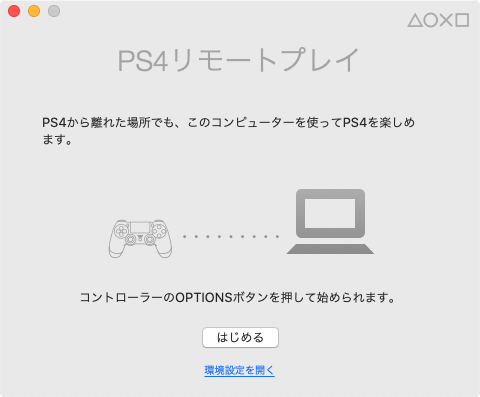
まず、基本画面が立ち上がったら一番下の「環境設定」を開きます。

PS4リモートプレイ基本画面
PS4リモートプレイ基本画面

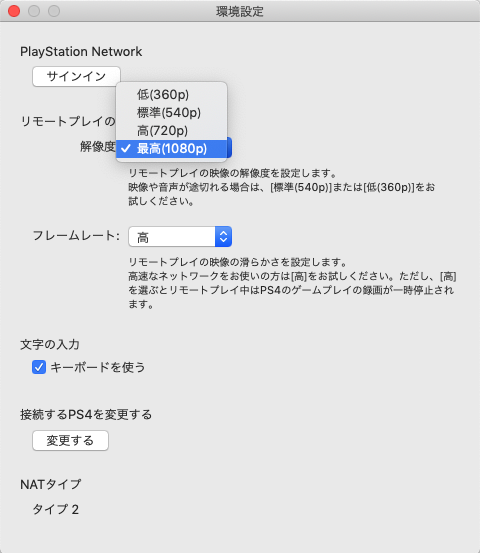
次に環境設定画面の中に「解像度とフレームレートを選ぶ項目」があるのでそちらを選び直して画面を閉じればOKです。

PS4リモートプレイ 解像度
PS4リモートプレイ 解像度

これらの設定はリモートプレイを開始する前に行わなくてはならないので、プレイ中に変更する場合は一旦PS4をスリープして接続を切り、環境設定を変更して再度接続しなおす必要があります。

解像度は……

  • 低(360p)
  • 標準(540p)
  • 高(720p)
  • 最高(1080p)

から選ぶことができ、標準は540p。

この時点で結構文字が読めません……。まぁ、なんとか読める、ギリギリのレベルです。ゲームによっては小さい文字が読めないと思います。^^; 理由は

  • 元々1080pを基準に作られているため

ですね。1080pを基準にしてインターフェースデザインされているので、1080p以上の解像度で読める「ギリギリサイズ」を狙ったゲームは全く読めないと思います。^^;

解像度を上げれば

  • 文字が読みやすくなる
  • 小さな敵を倒しやすく(スナイプしやすく・見つけやすく)なる
  • 弊害として(通信状況によって)カクカクする

解像度を下げればその逆です。

フレームレートも設定はあるのですが、これはPS4がMovieを作る際に使われる「最大フレームレート」だと思われます。

つまり、必ずそのフレームレートで送受信される訳ではなく、通信状況によって左右されるものです。

フレームレートも解像度同じ様な利点と欠点が存在します。なので、フレームレートはどちらかと言えば「もっと良くできるオプション」なのです。

故にフレームレートで選べるのは……

  • 標準

という意味不明なもののみで、30fpsとか60fpsという数値は書かれていません。

パソコン(固定)じゃなくなると、途端に自由度が増すw

私のMacbook Airでもできたので実際にやってみたところ……

家中どこでもできるって素晴らしい……。

と感じると同時に

通信環境はかなり良い状態が必要

だと感じました。

どこでもできるがゲームと場所を選ぶカモ

WindowsやMacなどの固定PCではなく、ノートパソコンだとかなり良い!と感じました。理由は……

  • 本当にどこでもできる(家中にWifiが届いている前提)
  • 寝っ転がって遊べる
  • 比較的画面が大きいので、なんとか文字も読める

です。^^;

上記二つは似たような意味ですが、結構良いです。

最後の「比較的画面が大きい」は、iPhoneだとつらそうという意味で、13インチのMacbook Airでなんとか文字が読める感じ。

でも、できない程ではない。※個人的な感覚です。事実いくつものゲームをリモートプレイのみで遊んでいます。

ゲームによっては完全に停止する

これは、ゲームを選ぶという意味と、通信環境を選ぶという意味です。

想像ですが

  • このリモートプレイは「PS4でMovieを作って送信」しています。

そのため……

  • 敵が大量に集まったり、煙や光などのEffectが大量に発生すると、(圧縮により)解像度が下がったり、画面がカクカクする(フレームレートが下がる)という事が起こる

のです。

一例を挙げると……

Days Gone

崩壊した世界でゾンビを倒していく、とてもハマったゲームです。

このゾンビ、最近流行りの「大量のゾンビが走ってくる」ゲームでして……。^^;

その「最も危険な状態」で画面がカクカクしたり、さらに爆発などが起こると画面が停止……

「あ、死んだな……」

と思うと同時に画面が戻り

DEAD

の文字が……。w

つまり、画面内で大量の更新が行われると(複数の物体が同時に移動するとか、Effectが画面全体に広がるとか、Movie圧縮が得意じゃないものが発生すると)、PS4での圧縮処理とリモートデバイスが圧縮をもとに戻すためのCPU。さらに通信速度(この時点でMovieのデータ量が増える)が必要になるので、画面が停止します。

でも、このゲーム。結局最初から最後までリモートプレイでクリアしました。

と言うのも。

追いかけられないように、見つからないように隠れながらプレイするスタイルでやっていたので、それほど苦にならなかったのです。

似たようなゲームでリモートプレイが得意じゃなさそうなのに、気にせず最後までリモートプレイしていたのが

Horizon Zero Dawn

こちらもとてもハマったゲームで、クリアまで他のゲームに手を出さなかった、珍しいゲームです。^^;

Days Goneに近いものがありますが、こちらはよりアクション性が高いにもかかわらず、スニーク(隠れながら行動)しながら「ここぞ」という時にバッと飛び出してやっつける系なので、こちらも苦になりませんでした。

映像は綺麗で、Effect類も多かったし、相手が機械なので色々光ってたりしてたのですが、結構大丈夫でした。

部分的に「文字が読めないかなぁ……」という箇所があり、それはPS4側で確認したり、攻略サイトで確認したり……なんて事はありましたけど……。^^;

あ、私はひたすらMacbook Airでリモートプレイしていたので、どちらもWifi使用の感想です。

Playstation Nowでも使えるが一部未対応

期間契約で遊びたい放題になる便利なサービス、Playstation Now。

先にPlaystation Nowのシステムについてお話します。

このPlaystation Nowは、リモートプレイがやっている「動画を作って送信」をサーバー越しにやってしまおうというシステムです。

↓値段はこんな感じ

実はPlaystationから直接購入するよりも、Amazon経由で購入したほうが安かったりします。w

試しに1週間の契約(PS4から1回のみ購入可能)を行い、遊んでみました。すると……

ダウンロードできるものとできないものがある

実は、Playstaion Nowで提供されているゲームの中には「ダウンロード可能」なものと「ダウンロードできないもの」が存在します。で……

  • ダウンロードできるもののみ、リモートプレイ可能

です。ここから想像できるのは……

  • サーバーで作った動画で遊ぶものはリモートプレイで遊べない
  • PS4で作った動画で遊ぶものはリモートプレイで遊べる

ということだと思われます。故にPlaystation Now経由でリモートプレイするにはダウンロード、つまり、HDDの容量が必要になってしまいます。

PS4用HDDの詳細は↓こちらをご覧ください。
PS4に追加・交換するベストなHDDとは?

感覚的にはPlaystation Nowで提供されている30%くらいのゲームソフトがダウンロード可能で、有名所は大体リモートプレイで遊べます。

ただそうではない(ダウンロードできない=リモートプレイできない)ものも存在するので、注意が必要。

まぁ、リモートプレイじゃなければPlaystation Nowにリストアップされているゲームはリモートプレイの様な解像度制限がありません。そのため高画質でのプレイが可能で、ここがリモートプレイとの大きな違い。

ちなみにPlaystation Nowからダウンロードしたゲームは、契約期限が切れると遊べません。^^;


なんだか思ったよりも長々と書いてしまいましたが……。

リモートプレイ良いですよ!ぜひお試しください!

楽しいPS4ライフを♪\(^o^)/

Macの『メール』が文字化けする際の対処法をご紹介します

MacのHigh Sierraを使っていて、ある日突然、いつもは問題なくやり取りをしていた人からのメールが「文字化けする」という現象が発生……。いろいろやってみたら解決できたのでご紹介します。

■はじめは……

「あれ? 相手のメールソフトが変わったのかな?」

と、思っていました。ですが、その後受け取るメールは問題なく……。そのまま何が原因なのか分からないままに時は過ぎ……。

数ヶ月後。文字化けが再発。

でも、直後に同じ人から届いたメールは文字化けしていないという、訳の分からない状態。

と、言うことは……。

「あれ……? こっちの問題!?」

と、思い直し「文字化けした時の対処を考える必要がある」という事態になりました。

そこで、先ずはネットで検索……。

しかし、明確な答えが得られず、そのまま「どうしたものか」と考えていたのですが、文字化けして読めないメールをそのまま放置しておく訳にも行かず

「とりあえず、再送してもらうか……」

と、メールを返信しようとすると……。

「あ、読める……」

なんと。返信ウィンドウに現れた、先程まで文字化けしていた先方のメールが、読めるようになっていました。

これは一体……?

頭の中に疑問符が沢山浮かびます。

■Macのメールソフトのバグ?

ここまでの状況を整理します。

  • 同じ人から送られてきたメールの「一部」が文字化け(着信時)
  • 返信しようとすると読めるようになる(返信時)

ここから想像できるのは「Macのメールソフトのバグ」ですね。

▼着信時

日本語の文字種を判断する機能が正しく動作しない条件が存在する。⇒それがバグ

▼返信時

この時、再度日本語の文字種を判断する機能が働き、こちらは正しく動作する。

ということ。で、結論。

■結論

返信ウィンドウで読めばいい

という事に。w まぁ、完全に読めないわけではないので、一旦返信動作を行い、返信ウィンドウで読めばいい様です。


以上、Macのメール文字化け対処法でした!\(^o^)/

↓Macintosh関連記事はこちら
Macintoshのタグ一覧

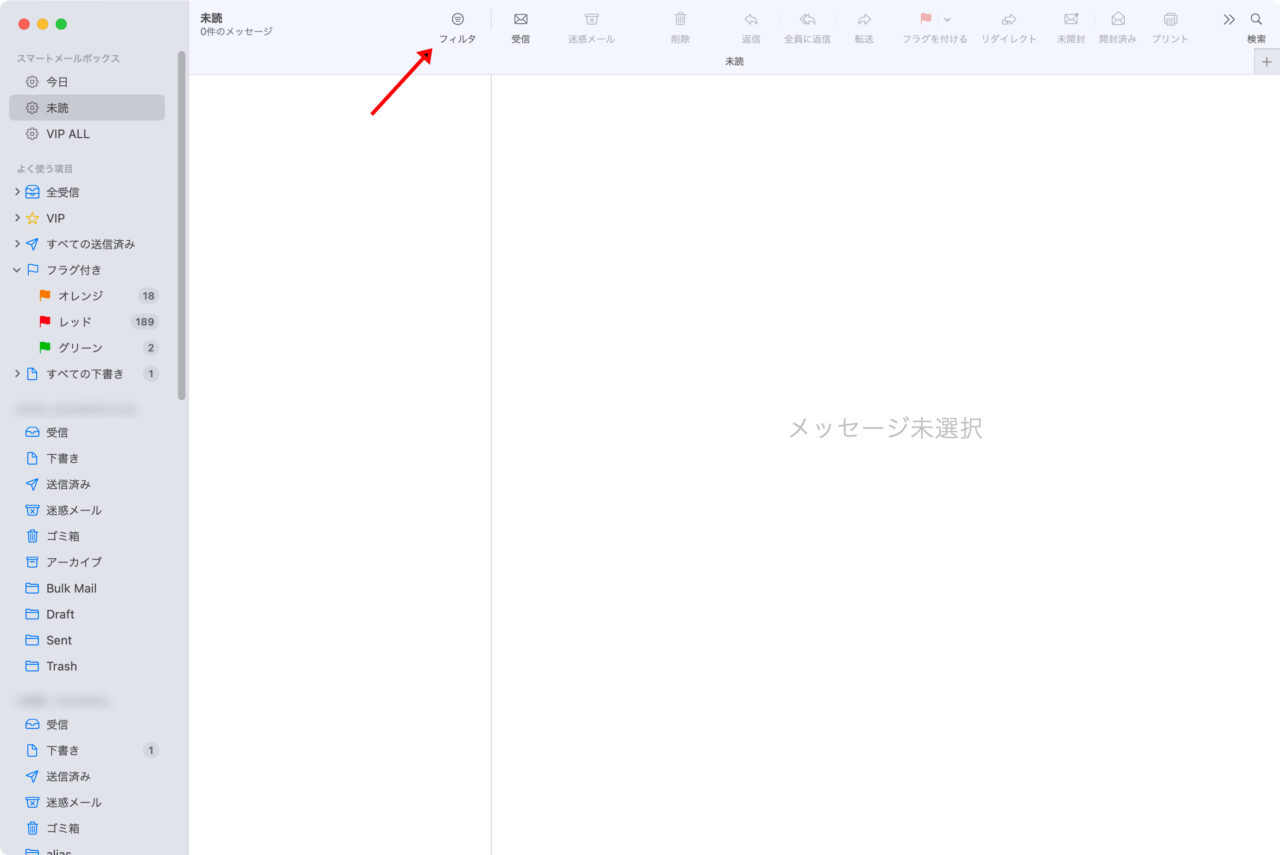
MacとiPhoneの「メール」でメールが消える!?原因と対策

最近、Macのメールで何故かメールが消えるということが起こって悩んでいましたが、無事解決できたのでこちらに書いて置くことにしました。

※原因は複数あると思います。このページで説明している原因はその中の一つとお考えください。

症状

メールが既読になると消える

なんとなく分かっていたことが一つだけありました。それは、メールを読むと消える。メールを開いて既読になると消える事でした。

メールが見えない
メールが見えない

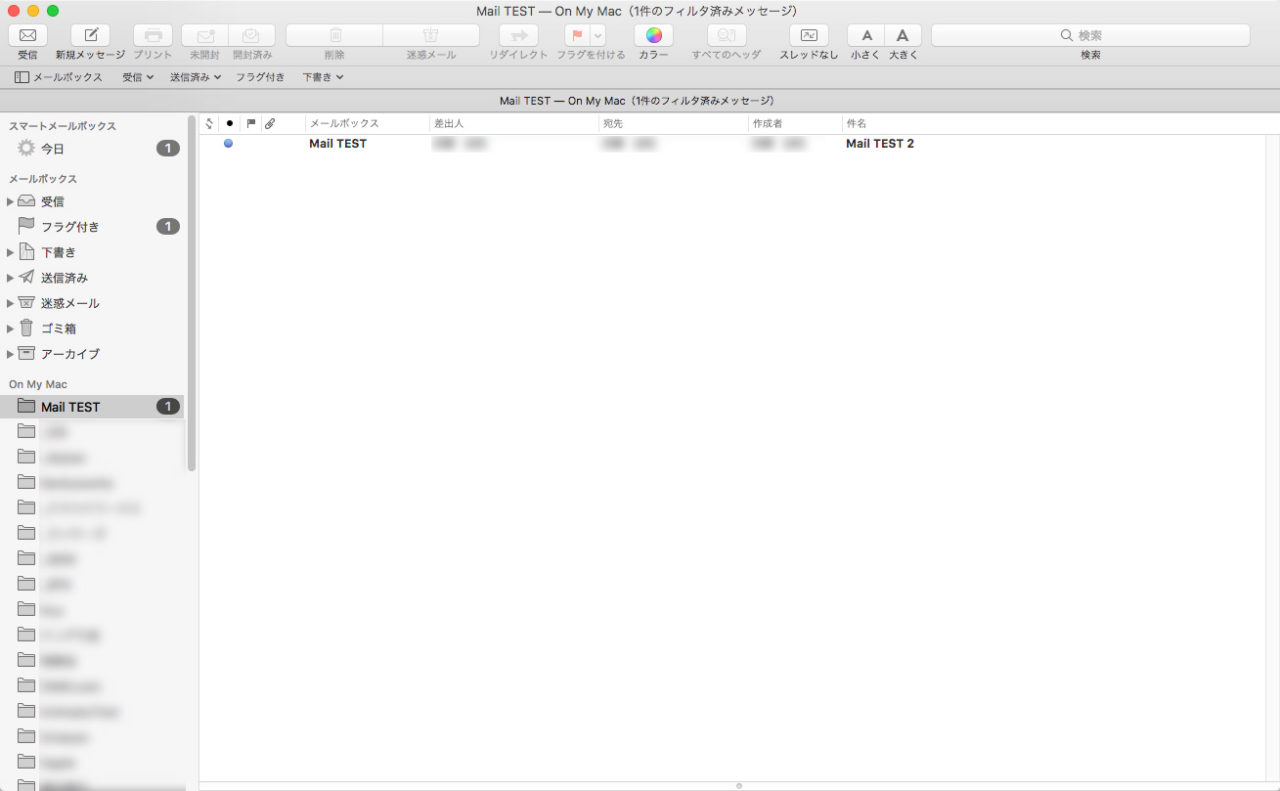
※説明用にメールを2枚用意してあります。
Mail TEST 1 が既読。
Mail TEST 2 が未読です。

検索するとメールがある

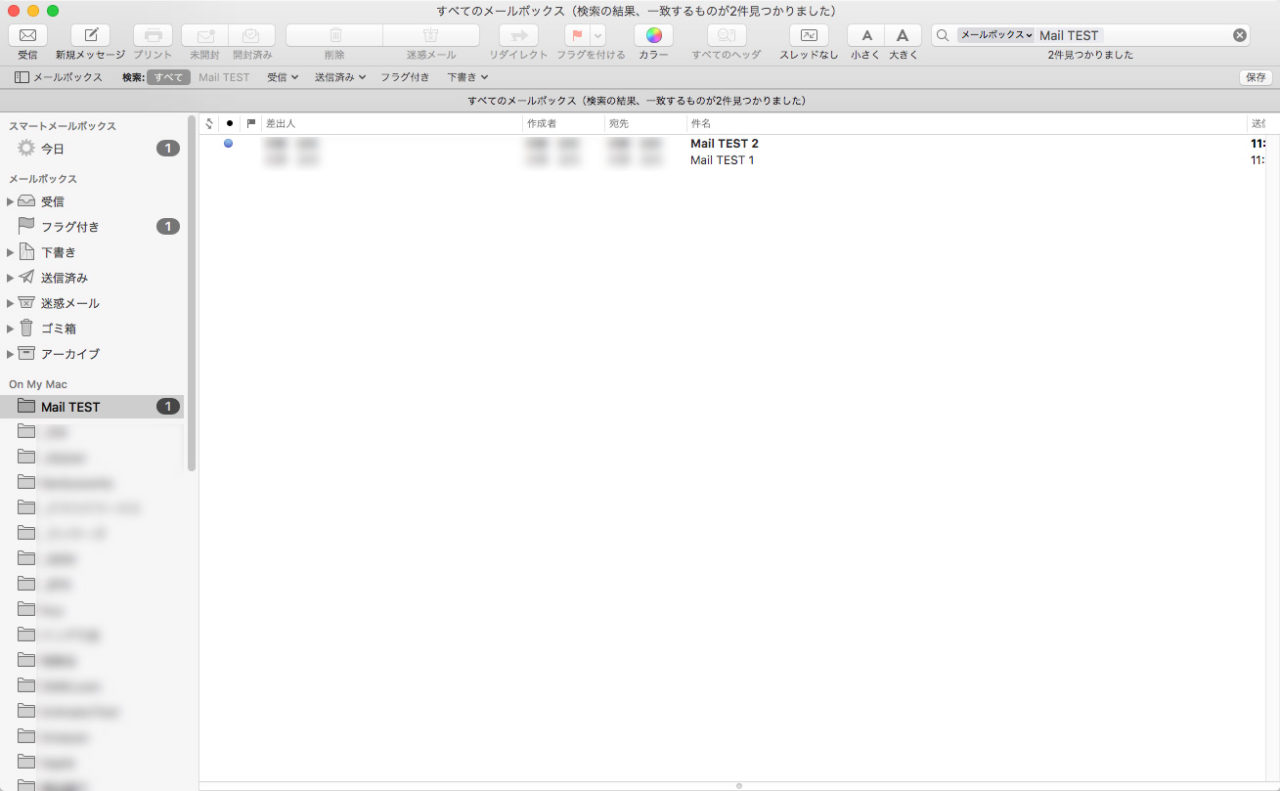
不思議に思い、検索を行うと、メールが表示できます。

検索すると表示される
検索すると両方表示される

つまり、メールは消えておらず、表示されない状態になっているのです。メール自体は存在するのに見えないという変な状態で、色々調べてみましたが、どうにも解決できずに困っていました。

調べると

いろいろ調べてみたのですが、長い間、どうにも解決できませんでした……。
と言うのも、どのサイトを見ても「メールボックスを再構築しろ」としか書かれておらず、何度やってもメールが正しい場所に現れません。

後からわかったのですが、それらの解決策は、この症状のことを言っているのではなく、メールボックスが壊れたりした場合の対処として「再構築」しろと言っているのだと言うことがわかりました。なので、何度再構築を行っても、問題は解決できませんでした。

実は「メッセージフィルター」というのがある

色々と調べていたら……。

実はどこかのタイミング(メールソフトのバージョンアップ? もしくは最初から入っていたが、クラッシックレイアウトだったため、見えなかっただけなのかも?)で「メッセージフィルタ」という機能が入ったらしく、その結果、これがデフォルトでONになっているらしいことがわかりました。

つまり……

フィルターで非表示にされているだけだった。

のです。
当然のことながら、非表示にされているので、メールが消えて見えていただけでした。orz

また、このフィルターがONになっていたもう一つの可能性として、私はいつも新着メールが届くと、手動で割り振り(ルールの適用)を行っていました。

  • 実はこのショートカットが「Cmd + Opt + L」
  • メッセージフィルタのショートカットが「Cmd + L」

なのです。

つまり、どこかのタイミングでショートカットをミスって、「ルールの適用を行ったつもりが、メッセージフィルタをONにしてしまった」という事が考えられます。

それからこのメッセージフィルタを見落としていた(見えなかった)理由がもう一つあります。

それはクラッシックレイアウトだったから見えなかったのです。

クラッシックレイアウトの切り替え
クラッシックレイアウトの切り替え

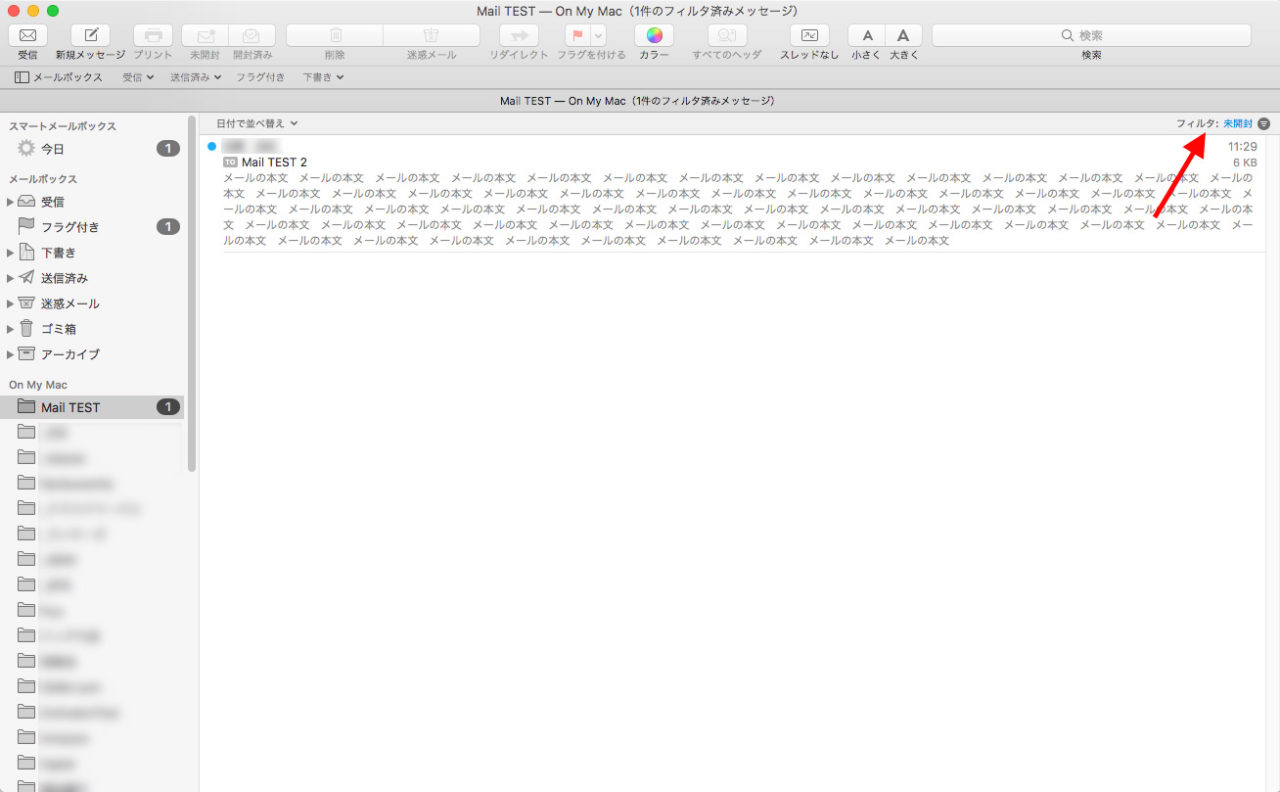
実はクラッシックレイアウトじゃないと、メッセージフィルタは画面に表示されており、それが原因であることは一目瞭然です。

クラッシックレイアウトじゃなければ見える

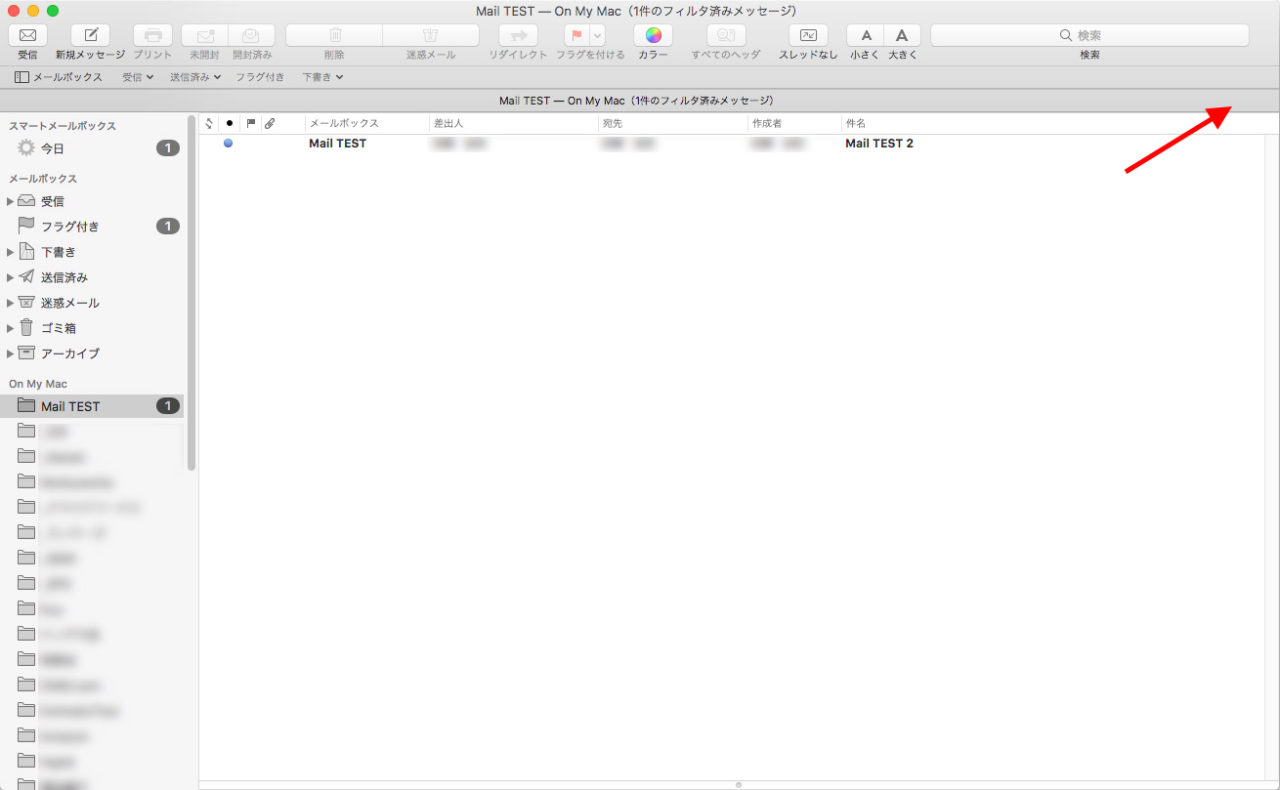
ところが、クラッシックレイアウトにすると、それがなくなってしまい、とたんに原因がわからなくなるのです。

クラッシクレイアウトだと見えない
クラッシクレイアウトだと見えない

対策

メッセージフィルタをOffにする

原理がわかってしまえば対策は簡単です。
メッセージフィルタをOffにすればいいだけ。
方法は2つあります。

メニューからOffにする

左側にメールボックスを表示させます。(既に表示されていたら必要ありません)

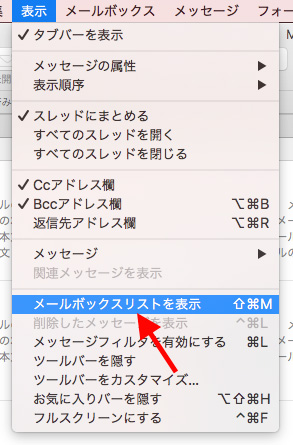
メールボックスリストを表示
メールボックスリストを表示

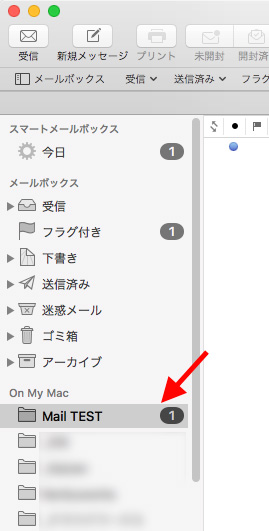
その中から変更したいメールボックスを選択して

メールボックスを選択
メールボックスを選択

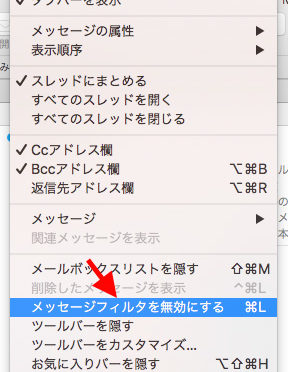
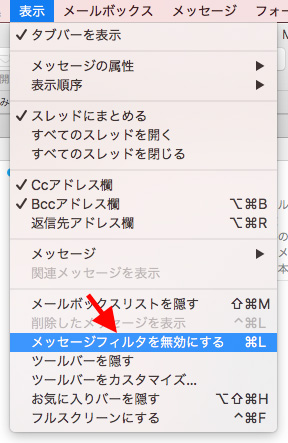
「メニュー > 表示 > メッセージフィルタを無効にする」を選びます。

メニュー「メッセージフィルタを無効にする」
インターフェースからOffにする

※この場合、クラッシクレイアウトじゃない表示である必要があります。クラッシックレイアウトだとこの表示はありません。

左側にメールボックスを表示させます。(既に表示されていたら必要ありません)

メールボックスリストを表示
メールボックスリストを表示

その中から変更したいメールボックスを選択して

メールボックスを選択
メールボックスを選択

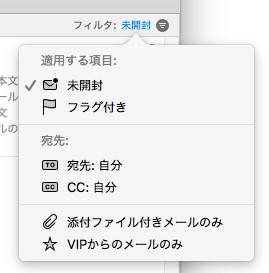
右側にある「丸の中に三本線が書かれているボタン」を押すだけ。

クラッシックレイアウトじゃなければ見える

因みにこのフィルターの内容はこんな感じ。

メッセージフィルターの内容
メッセージフィルターの内容

存在や使い方がわかっていればとても使いやすそうなのですが、

クラッシックレイアウトだと表示しないっていう時点でどうなのよ!?

って思います。クラッシックレイアウトを使っているユーザーを惑わせる機能になっているので……。

因みにBigSurのメールのフィルターはここ↓

BigSurメール
BigSurメールフィルター

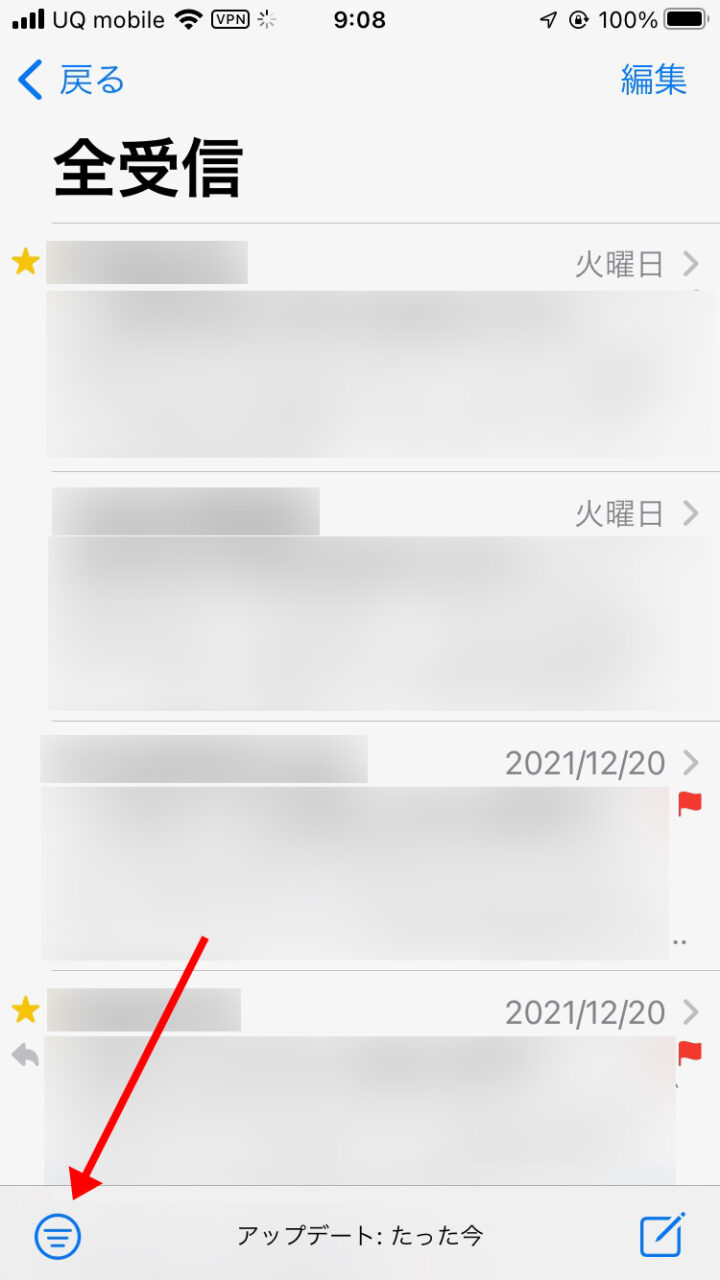
iPhoneにもフィルターがあります

もちろんiPhoneの「メール」にもフィルター機能は存在してまして。

↓ここにあります。

iPhoneのメールフィルター
iPhoneのメールフィルター

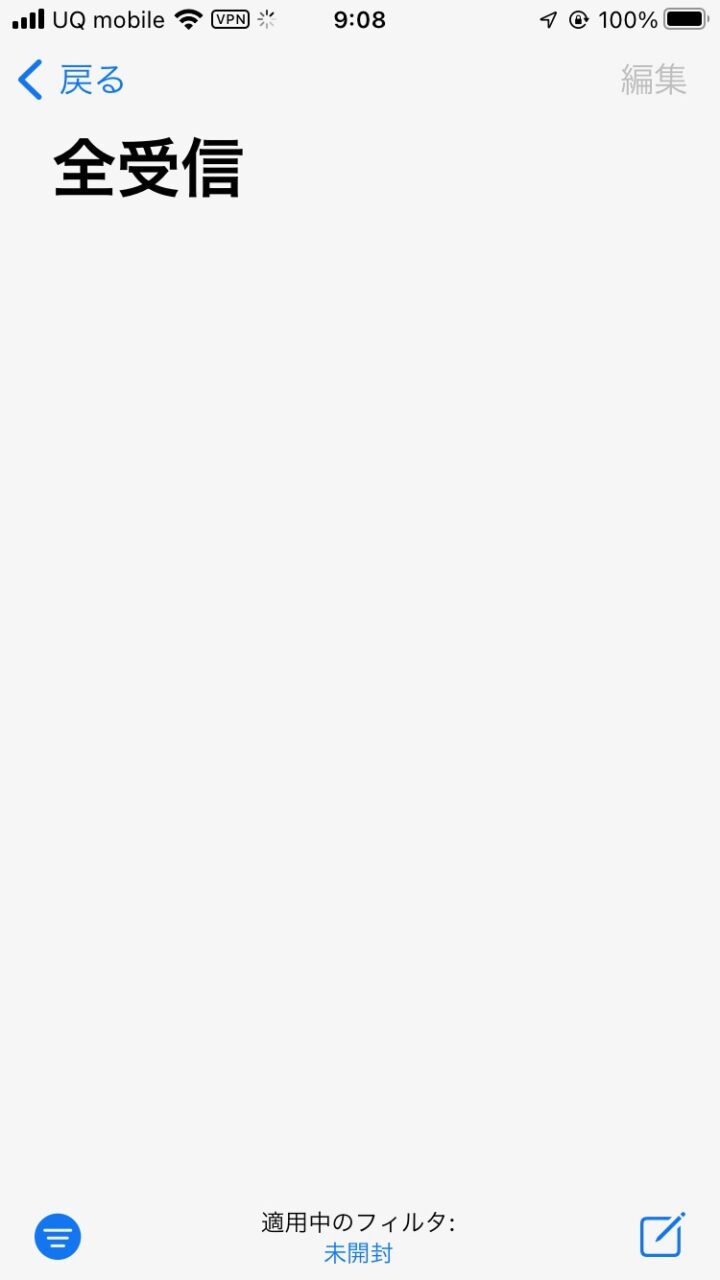
で、このフィルターをON(未読を表示する設定)にすると……

全部消えます……。

お気をつけください。

▶Macのメールで文字化けする対策はこちら

▶Macintosh関連の記事をもっと見る

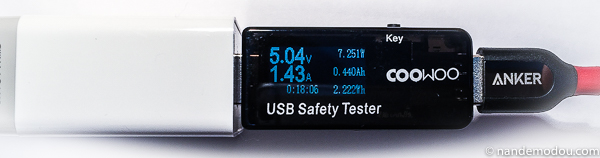
USBテスターを買いました

ここ最近「充電できない問題を検証する記事」を多く書く様になり、「何か数値で表現できるものが欲しい」と思う様になりました。

具体的には「電圧と電流を数字で見て比べたい」のです。

「検証結果の証明にもなる」ので、このブログを読んでくださる方の安心材料になるでしょうし、記事を書く私としても「自信を持って書ける」事になるので、「その方が良いかなぁ」と思っていました。

で。「なんとなーく」検索してみると……

USB充電器とスマホなどの間に挟むタイプ

結構ある!w

値段も手頃で良さそうです。

特に「USB接続のテスター」が良さそう。

これは「USBの間に挟んでそこを流れる電流と電圧を計るもの」の様です。

普通のテスターだと「USBの端子に計測棒?をくっつけて測るので、充電しながら計る」ことができません。さらに「自分で計測棒を正確な端子にくっつけ続ける」のが非常に難しそうです……。

USB接続のタイプならUSBの間に挟むだけで、「欲しい電力」と「実際の電力」が計測できそう。

ただ気になるのが「信憑性(正確なのか?)」ですね……。

価格が本当にバラバラで「199円~2000円」という10倍くらいの差がついています。w

製品の多くが中国製や台湾製……。いや、それらが必ずしも悪いという意味ではありません。日本のメーカーの製品だって多くは中国製や台湾製です。w。つまり会社の管理体制が問題で、中国製や台湾製だからといって製品が悪いわけではありません。

最も問題なのは「会社の体制」なのです。w

基本的に日本のメーカーが出しているものはなく、これらの中で「壊れないとか、サポートがしっかりしているとか、良いというものを選ぶ必要がありそう」です。

選んだのはこれ

で。色々なパラメーターとかユーザーコメントを参考にして、私が選んだのはこれ。

ユーザーコメントの悪い評価の方に「致命的なものがない(初期不良っぽい記述のみだった)」事。さらに「QC3にも対応」している事。そして「ベストセラー1位」である事。これらを踏まえ、こちらの商品を選びました。

値段も「まぁこのくらいなら」という価格で早速ポチっと購入。w

届きました~。(^o^)/

測ってみる

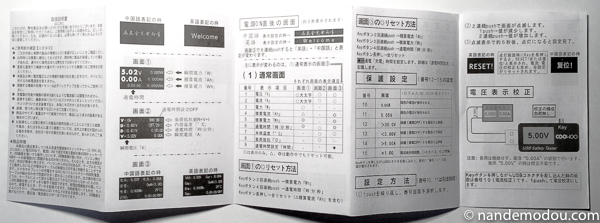
ユーザーコメントの中に「日本語のマニュアルが欲しい」と書かれていましたが、実際には……

マニュアルが入っていた。w

日本語マニュアル
日本語マニュアル

つまり「ユーザーコメントを読んで、急遽作った」という事ですよね。このメーカーさん、中々やりますね。w

結構翻訳が変ですけど、一応理解できます。ww

では早速計測してみましょう。

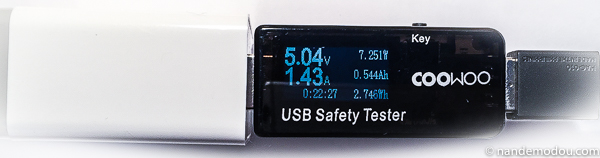
Anker充電器とNintendo純正ケーブルで計測

ふむ。思っていた数値が出ますね。w

特に問題なさそうです。

あ……。USB Type-Cしかついていない「Switch専用充電器が測れない……。orz

今回購入したのはUSB Type-A。つまり普通のUSB端子用です。

なので「USB Type-C端子しかついていない、Switch専用充電器が計測できない」のです。

そこで急遽、USB AとUSB Type-Cの変換器を検索。

↓これを購入。w

届きました。w

早速計測……

お?通電しない!?

Switch専用充電器 → USB Type-C から USB Aの変換器 → USBテスター → USB AからUSB Type-Cの変換器 → Nintendo Switch

という繋ぎ方をしたのですが、「どうやら通電すらしていない」様子で、Nintendo Switch側が「充電を認識しない」と言う状態。テスターの数値も0A……。

「これって変換器が悪いのか、テスターが悪いのか?」

と思い、以下の接続を試します。

AnkerUSB充電器 → USB AからUSB Type-C変換器 → Nintendo Switch

充電しません……。orz

どうやらこの変換器が通電しない様子……。

仕方がないので再度、USB Type-Cのテスターを検索して、良さそうなのを購入する事に……。

USB Type-Cテスター

急いで選んでポチッと購入。ww

Type-Aテスターで表示されていた「細かい表示(電圧と電流以外)」は不要だったので、今回は単純に電圧と電流が計測できるものをチョイス。

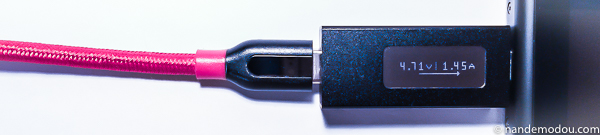
早速測ってみると……

任天堂純正「Switch用ACアダプター」

おお。測れる。w

試しにUSB AテスターとUSB Type-Cテスターを比べてみます。

条件はAnkerの充電器とAnkerのケーブルです。

Anker充電器とAnkerケーブルで計測
Type-C Anker充電器とAnkerケーブルで計測


似た数値ですけど、結構違いますね。w

まぁ同時に測ったわけではないので「Nintendo Switch本体の充電残量」とか状況によって違うとは思いますが、正直この両方のテスターを比べるのは良くなさそうです。w

と言う事で、変換器は初期不良っぽいので、返品。(^_^;

テスターの精度

正直、精度は良くなさそう。w

テスター同士の差分だけで言うと……

  • 電圧:0.33Vの差
  • 電流:0.02Aの差

これくらいの差が出ました。

でも同じテスターなら「差(比較対象同士の差)」は測れますし、1V・1A違うとかではないので、私の用途的には問題ないかも……。

さらに言うと「充電器側と末端での差」もあると思うので、両方のテスターの数値を比較せず、一個のテスターのみで比較すれば良い気がします。(^_^;

USB Aテスターは補正が出来ます

因みにUSB Aテスターは補正の機能も付いてまして。

普通のテスターから「正確な5V」を出してUSBテスター側でリセットを行うことができるのです。

ただ、普通のテスターも持っていませんし、どのテスターなら正確な5V出力できるのか判断がつかなかったので、今回は見送り。とんでもない数値が出るわけでもないので……

「このメーカーさんなら、初期設定はやってるだろう」

と勝手に判断しました。w


このテスターを使って、前に書いた充電系の記事を拡充させていく予定です。


↓テスター記事

Nintendo Switchの充電グリップに充電できない!?(その2)

Nintendo Switch「Playしながら充電できない!?」原因と対策(その2)

無線LAN親機 - 正しいアンテナの角度と本体の向きとは?

WiFi
WiFi

無線LAN親機のアンテナの角度・曲げ方ってどうするといいのでしょう?

もちろん、新しい機器を購入・更新すればより良い通信環境が得られますが、現在持っている機器だけでもっと通信速度を上げるためには、何をすれば良いのでしょうか?

前記事「ベストな配置とは?」の続きです。まだご覧になっていない方はこちらを先にご確認ください。

※情報元はバッファロー社のHPです。

実際にやってみて分かった事

実際にこれからご紹介する内容をやってみた結果、効果がありました。その上で「そうなんだ!?」と驚いた事があったので、最初に書いておきます。(^_^;

無線LAN親機は正面を向いている状態が正しいわけじゃない

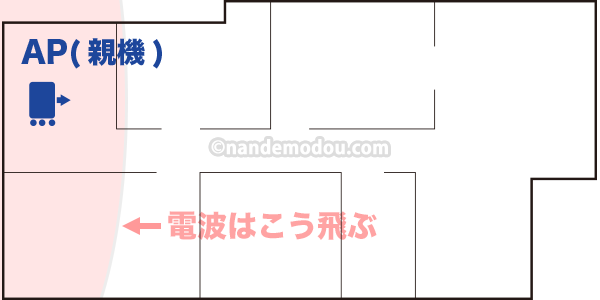
普通に考えると「無線LANの親機って正面をこちらに向けて置くのが正しい」と思いませんか?私もそうだと思ってロゴとLEDが表示されている「機器の正面を自分に向けて置いてた」のです。つまり……

「ロゴとLEDがついている側に電波が飛ぶ」と思っていた

のですが、実はそうではないんです。(^_^;

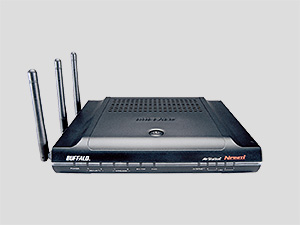
私が使っている無線LANの親機は「バッファローのWZR-AGL300NH」です。

WZR-AGL_300NH
WZR-AGL_300NH

この機種は正面から見ると左側にアンテナが3本立っています。この場合、普通に考えると「この写真の正面をこちらに向ける」ように置きますよね?ところが……

これを図のようにここに、この角度で配置した場合、この家を囲うようには電波が飛ばないのです。(理由は後述します)

電波はこう飛ぶ
電波はこう飛ぶ

アンテナの角度は写真の通りが正しいわけじゃない

アンテナの角度も同様で、写真にあるような3本を垂直に立てるのがベストではなく、扇状に広げることで、面を構成させる。さらに電波を飛ばしたい方向へ、親機本体を向かせる必要がありました……。orz

WZR-AGL_300NH
WZR-AGL_300NH

アンテナの本数が増えると電波の向きを複数に分ける事ができる

個人的には「アンテナの数が増えればそのぶん強い電波が飛ぶのだろう」程度に考えていました。その考え自体は間違ってはいないのですが、それだけではなく、別の意味もあったのです……。
( ̄Д ̄;)

それでは詳しく見て見ましょう。是非、最後までお読みいただき、可能な対策をやってみてください!(^o^)/

アンテナのついている機種とついていない機種

無線LANの親機には……

  • アンテナがついていないもの
  • アンテナがついているもの

があります。また、アンテナの数も1~4本と様々です。

アンテナがついていないもの

外見でアンテナがついていないように見える機種です。実際にはアンテナが内包されており、外からは見えないだけでアンテナがついています。この機種の場合は「アンテナの角度が調整できない」ため、「設置場所」のみが有効です。(一応可能性として本体の向きについて後述します)

アンテナがついているもの

外見でアンテナが1~4本ついている機種です。この機種はアンテナの角度を調整することで、電波の飛ぶ方向を変更することができます。「設置場所」と「アンテナの角度を調整」の両方が有効です。

では、詳細を見てみましょう。

アンテナの角度と本体の向きを調整しよう

ここでは無線LAN親機からアンテナが出ていて、それを自由に曲げられる機種が対象です。(可能性として、アンテナが出ていない機種の本体の向きについても後述します)

ではそれぞれの機種の「電波が出やすい方向」を確認しましょう。

アンテナが1本の場合

▼電波が飛ぶ方向

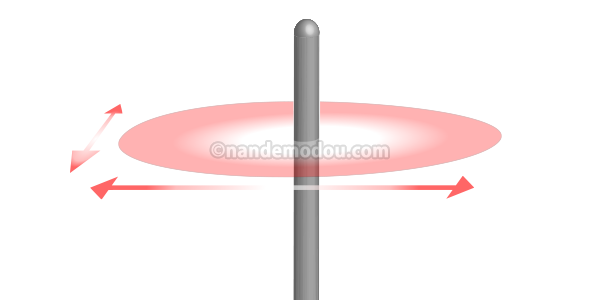
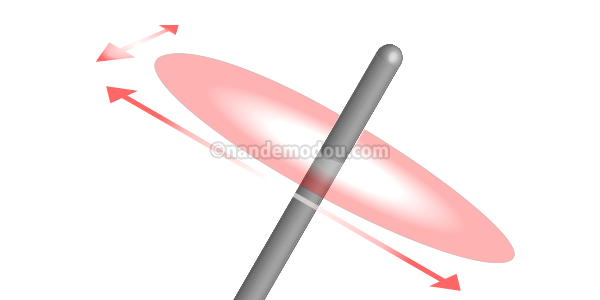
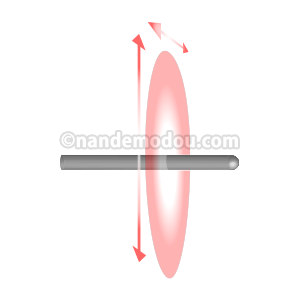
アンテナが1本の場合、電波はアンテナに対して垂直に飛んでいます。(アンテナを垂直に立てた場合、電波はアンテナを取り囲むように水平方向に飛んでいます)

アンテナ1本 電波が飛ぶ方向
アンテナ1本 電波が飛ぶ方向

電波の方位は360度で、(ある意味指向性はあるといえばあるのですが、単一方向に飛ぶという)指向性はありません。

▼曲げると

アンテナを曲げた場合、電波は(アンテナに対して垂直方向に出ているので)アンテナの角度に合わせて斜めに飛びます。

アンテナ1本 曲げると
アンテナ1本 曲げると
▼ベストな角度

1フロア(1階層)で使っているならば、アンテナは垂直に立てるのがベストです。斜めにすると水平方向と垂直方向を両立させる贅沢な角度になりますが、この場合どちらも弱めです。垂直方向(上下の階)を重視したい場合はアンテナを水平に倒します。

アンテナ1本 倒すと
アンテナ1本 上下の階を重視するなら

「水平に倒す場合」は、可能であれば本体の外側へ倒しましょう。そうしないと本体が電波の邪魔をしてしまいます。または本体そのものを倒すとかして、本体がアンテナの邪魔にならないように注意しましょう。また、本体を置いている台も電波の邪魔になってしまうので、可能であればアンテナが台からはみ出すように置きましょう(2階に設置して、1階にも電波を届かせる場合の考え方)。

アンテナが2本以上の場合は面になる

実はここが「私が一番驚いた内容(最もお伝えしたい内容)」なのですが……

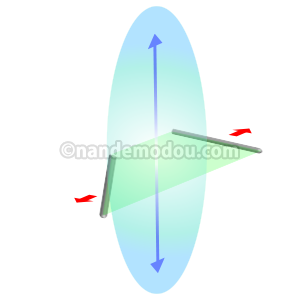
アンテナが2本以上になると、それら複数のアンテナで構成される「面」として機能する事が出来るようになり、「電波はその面に対して垂直に飛びやすくなる」。

のです!ご存知でしたか?(^_^;
ちょっと語弊があるので訂正します。

「アンテナが1本の場合、そのアンテナに対して垂直に飛ぶ」と書きました。この内容と「2本以上になると面として機能する事が出来る」は近い内容なんです。

解説すると

アンテナが2本の機種で説明します。

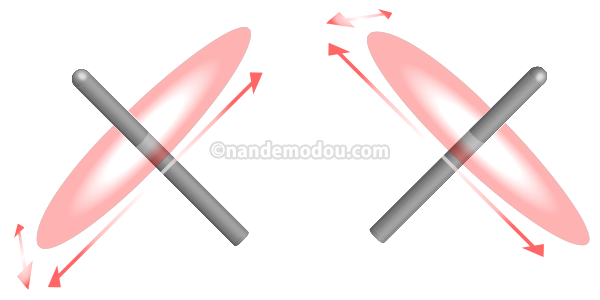
それぞれのアンテナはアンテナ1本と同じように機能します。つまり「それぞれのアンテナに対して垂直に360度の電波が飛んでいる状態です。

アンテナ2本 それぞれから電波
アンテナ2本 それぞれから電波

そしてこの2本のアンテナが持つ共通の方向には「より強く電波が飛びやすくなる」という事で。

2本のアンテナを別の角度に向けた場合、それぞれのアンテナの垂直方向に電波が飛び、且つ、それら2本で構成される面の垂直方向により強く電波が飛ぶ(2本だとどんな角度にしても少なからず面になる)。

という事なのです。そしてこれらを利用すると……

アンテナの数が多いほど、(1つの面として構成するよりも弱くなるけど)複数の方向へ分けて飛ばす事が出来る

という意味です。

アンテナ2本 面構成
アンテナ2本 面構成

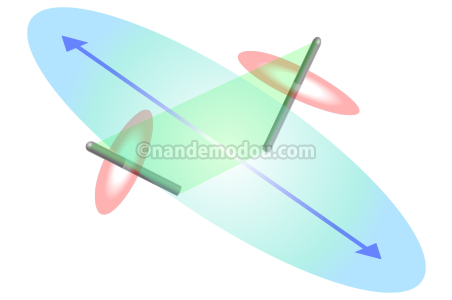
この図↑の「緑の面」が2本のアンテナによって構成される面。「青い楕円と矢印」がその面によって構成された「さらに強く電波が飛ぶ方向」です。

面として構成させるためのベストな角度

そしてさらに調べてみたら、これら面として構成させるためのベストな角度がありました。(それぞれの説明項目に詳しく書きます)

アンテナが2本の場合

▼電波が飛ぶ方向

それぞれのアンテナから、垂直方向に360度飛ぶ。

2本のアンテナで構成される面に対して垂直に「より強く」飛ぶ。

アンテナ2本 面構成
アンテナ2本 面構成
▼曲げると

2本の場合、どうやっても面になるので、その面の垂直方向に飛ぶ。(面が小さくなった場合、面の効果とアンテナ単体の効果のどちらが強いかは不明)

▼ベストな角度

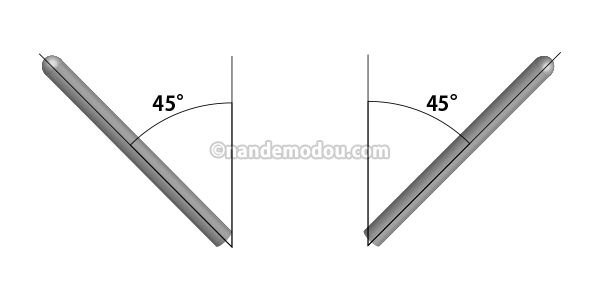
2本の場合、面を構成するベストな角度は「45度(アンテナ同士の角度は90度)」です。

アンテナ2本 ベストな角度
アンテナ2本 ベストな角度

1フロアで使っているなら、面をより飛ばしたい方向へ向けます(マンションやアパートの場合、部屋が長い場合が多いので、その長手方向)。アンテナを曲げても良いですし、本体を回転させても良いです。

複数のフロアで使っているなら、面を斜めにする(1階と他の階の両方に飛ばすが、弱めになる)か、上下の階を重視するなら、面が上下に向くようにアンテナを水平に倒します。

アンテナ2本 上下階を重視
アンテナ2本 上下階を重視

何れも「面の垂直方向に飛ぶ」ことを意識してみてください。

アンテナが3本の場合

▼電波が飛ぶ方向

それぞれのアンテナから、垂直方向に360度飛ぶ。アンテナで構成される面に対して垂直に「より強く」飛ぶ。

アンテナ3本 面構成
アンテナ3本 面構成

基本的な考え方は2本の場合と変わりません。(わかりづらくなりそうだったので図には書いていませんが)それぞれのアンテナから垂直に360度に飛んでいるので、「こっちにも飛びますよ」という意図で小さな赤い矢印を書き、「面に対してはさらに強く飛びますよ」という意図で書きました。

▼曲げると

3本の場合、面と単独のアンテナの2つの構成(指向性)を作る事が出来るようになります。

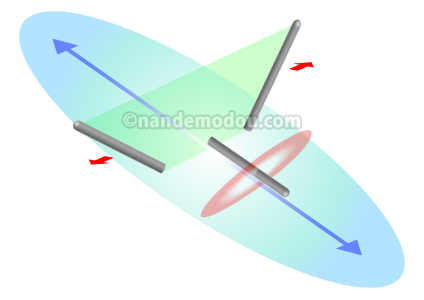
アンテナ3本 曲げると
アンテナ3本 曲げると

図の場合、中央を水平に倒して上下の階用にし、左右で面を構成して水平(本体を配置してあるフロアー)用にしました。この場合、面(水平方向)の方が電波が強く「本体を設置してあるフロアー重視」で、補助的に上にも電波を振るというやり方です。

本体を設置してあるフロアーよりも上下階を強くする場合は、この逆(中央を立てて、左右を倒す)にすると良いです。

▼ベストな角度
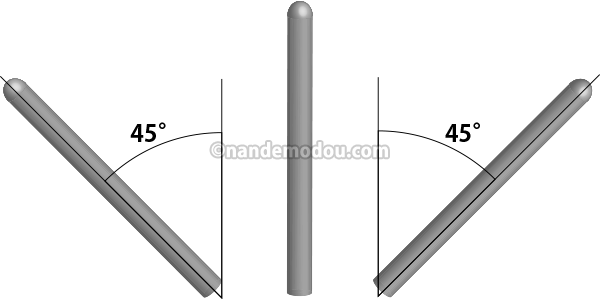
1つの面として動作させる場合(1フロア)

中央は垂直に。左右は中央から見て45度にする。

こうして構成された面を「飛ばしたい方向」へ向ける(本体を回転させる)。

アンテナ3本 ベストな角度
アンテナ3本 ベストな角度

図の場合、3本で一つの面を作る「最も指向性の高い方法」です。左右のアンテナを倒したり、中央のアンテナを倒したりして「面と単独アンテナ」を作る場合、左右のアンテナの45度はキープしたままで倒しましょう。2本で面を構成するためのベストな角度は45度(互いのアンテナから見て90度)です。

アンテナ3本 1フロア
アンテナ3本 1フロア
1つの面として動作させる場合(2フロア)

上記で構成した「面を斜め45度に倒す」。アンテナを倒しても良いですし、本体を倒しても良いです。

この場合、配置場所も重要です。仮に2階建の場合……

  • 二階の端から斜め下に飛ばす
  • 一階の端から斜め上に飛ばす

この2つの方法があり、それぞれは「建物を斜めに横断するように飛ばす」というやり方です。

二階の端から斜め下に飛ばすなら、二階の端の少し高いところへ配置して、電波が出る方向を斜め下へ向ける。

一階の端から斜め上へ飛ばすなら、一階の端の低めのところへ配置して、電波が出る方向を斜め上へ向けます。

2つの構成にする場合(2フロア)

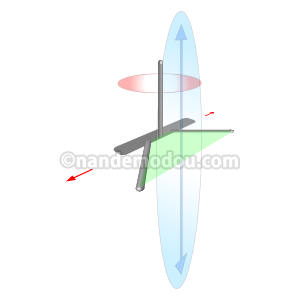
中央を垂直に立てる。左右は水平に倒して2本の間が90度(中央から見てそれぞれ45度)になるようにする。

アンテナ3本 複数フロア
アンテナ3本 複数フロア

例えばこうすると、中央は水平方向(赤い楕円)へ飛ばし、左右のアンテナで構成される面は垂直方向(青い楕円)へ電波を飛ばします。この場合、(緑色の)面が垂直方向へ向いているので、電波は垂直方向により強く飛び、他のフロアを重視した設定です。

アンテナが4本の場合

▼電波が飛ぶ方向

それぞれのアンテナから、垂直方向に360度飛ぶ。

アンテナで構成される面に対して垂直に「より強く」飛ぶ。

基本的には2本の場合のと違いはありません。アンテナが4本になることで、2つの面を構成でき、1つの面の場合はより強く面の垂直方向に飛ばすことができます。

▼曲げると

4本の場合、面を2つの構成(指向性)に分ける事が出来るようになります。1面で構成する場合と2面で構成する場合とでアンテナの角度が違います。ご注意ください。

▼ベストな角度
1つの面として動作させる場合(1フロア)

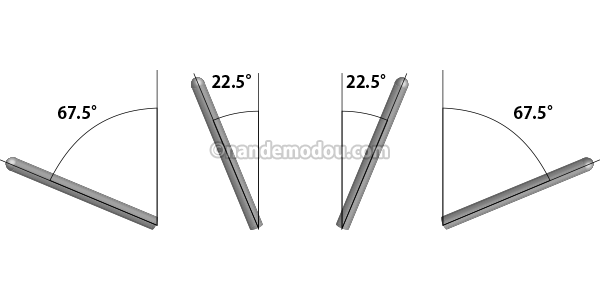
中央の2本は正面から見て「左右に22.5度」倒します。両端はそれぞれ「左右に67.5度」倒します。

アンテナ4本 1面構成
アンテナ4本 1面構成

こうして構成された面を「飛ばしたい方向」へ向ける。

1つの面として動作させる場合(2フロア)

上記で構成した「面を斜め45度に倒す」。

この場合、配置場所も重要です。(アンテナ3本の項目をごらんください)

2つの構成にする場合(2フロア)

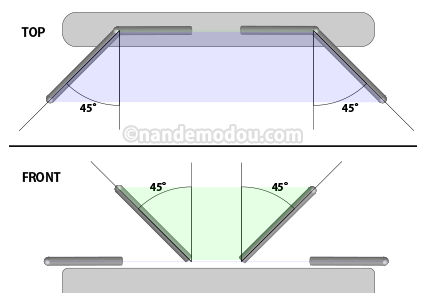
中央2本を垂直に立て、それぞれの間が90度になるようにする。両端は水平に倒し、それぞれの間が90度になるようにする。

アンテナ4本 2面構成
アンテナ4本 2面構成

※この場合、それぞれの面を作るので、アンテナの角度は「4本で1つの面構成をする場合」とは異なり、それぞれの面を構成するアンテナが90度になるようにします。

こうすると、中央2本で構成される面(緑)は水平方向へ飛ばし、両端のアンテナで構成される面(青)は垂直方向へ電波を飛ばします。

アンテナが内蔵されている機種(アンテナが0本に見える機種)の場合

アンテナが内蔵されている機種(アンテナが0本に見える機種)の場合、基本的にはアンテナの角度によって調整する事ができません。しかし、アンテナが無い訳ではないので、ここまでの知識を踏まえ、予測できる対処法を書いてみます。

本体そのものの向きを変えてみる

ここまでの知識から「アンテナがある以上、何かしらの指向性はある(アンテナ1本であっても、アンテナに対して垂直方向に伸びるという指向性はある)」と考えられます。であればその指向性を調べて、本体の向きを変える事で「今よりも自分の環境に合わせて電波を発信できる」ようにする事が出来るのではないでしょうか?

問題は「どちら向きに電波が出ているか判断できない」事でしょうか?

その際問題になるのは、アンテナが見えないので「どの方向に電波の指向性があるのかわからない」事ですよね。であれば調べちゃいましょう。

WiFiの電波を調べるアプリ

  • Androidなら「Wifi Analyzer」
  • iOSなら「Wi-Fi SweetSpots」

あたりが一般的でしょうか。

これらのアプリで「リアルタイムで計測しながら、無線LAN親機の本体を回転させて、目的の方向に最も強い電波が出るようにすればいい」わけです。(^o^)b

それでも解決できなかったら?

ここまでやってもまだ問題があるのであれば……

という方法があります。是非、確認してみてください。(^o^)/

無線LAN親機 - ベストな設置場所とは?

WiFi
WiFi

前記事の続きです。

無線LAN親機の設置場所はどんな場所がベストなのでしょう? 調べてみたのでこちらにまとめます。

※情報元はバッファロー社のHPです。

設置場所を再考しよう

「無線LANの電波が弱い」とか「無線LANの速度が遅い」と感じているのであれば、それは無線LANの親機の設置場所が間違っているのかもしれません。

場所に融通がきかないから無線LANを使っているのだよ……

そもそも無線LANを使っている大前提として「有線LANが使えないから(長いケーブルを設置したくない・できないから)」というのがありますが……

これからお話しする内容を踏まえて「ちょっと移動させる」とかするだけで改善する可能性があります。最後まで読んで試してみてください。(^_^;

無線LAN親機を置いてはいけない場所

電子レンジなどの電波を利用する家電の近く

無線LANが利用する周波数は、電子レンジやコードレス電話などの家電にも利用されているため、無線LANの電波が弱くなる可能性があります。

湿気を含む物の近く

電波は「水に吸収されやすい」という特性があるため、以下のような物の近くに設置すると「無線LANの電波が吸収されて弱くなる」可能性があります。

  • 水槽・花瓶などの水が入ったもの
  • 土壁

これらの物の近くに設置しないようにしましょう。

金属製の物の近く

湿気と同様に電波は「金属に吸収されやすい」という特性があるため、金属製の棚の中や機械の近くに置くと電波が弱くなります。

また、金属製の棚の中はケージ効果(ファラデーケージ)が発生してしまい、最も良くないと思われます。

見えない場所

電波は見通せる空中が最も遠くまで飛びます。なので、湿気と金属とは関係なく「見えない場所に置いてある」のは電波を遮蔽してしまい、外に出てくる電波が弱くなります。具体的には「棚の中などはNG」です。

床や窓際、部屋の隅など

無線LANの親機から発信される電波は親機を中心に全方向に飛ぶため、電波の一部(部屋の隅なら壁2枚と床方向に出ている電波)が利用できなくなってしまいます。

また、床に置いた場合は家具などで遮蔽され、電波が届きにくくなります。

次にベストな場所です。


無線LAN親機を設置するベストな場所

設置する場所を考えるとき、重要なポイントは2点。

  • 床から1~2mの高さ
  • 家の中心に置く

それぞれの理由はこうです。

床から1~2mの高さ

人の使いやすい大きさの家具とは、人のサイズの家具です。故に多くの家具は人のサイズで作られています。これらの家具に妨げられず、ドアの高さよりも低く設置することで「電波の見通しを確保する」という理論で、「この高さが最も見通せる可能性が高い」からだと思われます。

(できるだけ)家の中心に置く

無線LAN親機から出る電波は親機を中心に球状(全方向)に飛びます。なので「家を立方体として見立てた時、その中心に配置すれば、家全体に届きやすくなる」という理論です。(後述のアンテナの角度によってその方向性を変化させることができます)

こちらは複数階の建物の場合に特に有効な考え方で、3階建なら2階に。2階建なら1階の2mくらい(高め)の高さに。という意味です。

つまり「見通し」が重要

でも勘違いしないでいただきたいのは「直接見通せるか?」ではなく「反射や回り込みを繰り返して到達できるのか?」なのです。

複数階の建物の全体に無線LANの電波を行き渡らせたい場合、当然ですが屋根や床があるので見通せません。この場合は2個目の「(できるだけ)家の中心に置く」を重視して、電波の透過を期待する様にします。

両方の条件を完全に適用しようとせず、可能な限り両方の条件に合致するように設置してください。まぁ、ほとんどの場合は「電話や電源のソケットの位置が決まっている」ため、思ったようには配置できないものです。w

なので「可能な範囲で対応してみる」を目的としてください。(^_^;

無線LAN親機から出る波を想像しましょう

電波とはその名の通り「波」です。なので、反射したり回り込んだりしながら飛びます。なので直線的に飛ぶものもあれば、反射したり回り込んだりしながら予想外の方向から到達するものもあるのです。また、環境に依りますが透過することもあります。

この波の現象を踏まえ「ここをこう伝わって、こう到達する」と「波の気持ちを想像」wしながら電波が目的地へ到達する経路を考えて設置してみてください。

最も利用する場所を重視しましょう

当然のことですが「波なので減衰します」。遠くに行けばいくほどに電波は弱くなります。なので……

「最も無線LANを使う場所を重視」

するようにしましょう。

「家の全体で利用したい」かと思いますが……

  • 家全体でなんとなく繋がる
  • 最も利用する箇所でベストにする

のどちらかを重視して設置する方が良いと思います。

そして「どうしても家全体で無線LANを利用したいんだ!」という場合中継機の設置を検討しましょう。

でも、そうできない場合は?

ここまでが「無線LAN親機を配置するベストな場所」なのですが、実際にはそうできないことの方が多いと思います。ではどうするのでしょう?

実はアンテナの角度と本体の向きで、電波が飛ぶ方向を結構調整できるのです!

記事:「アンテナの角度と本体の向き」へ続く!

[NextBtn href="https://nandemodou.com/2017-05-18_lan_best_antenna/"]
記事:電波を視覚化して自宅の電波の状態を調べてみる

記事:無線LAN中継機を設置してみた