「ゲーム」カテゴリーアーカイブ

Nintendo Switchの充電グリップに充電できない!?(その2)

前記事「USBテスターを買いました」でも書きましたが、USBテスターを購入したので、前記事「Nintendo Switchの充電グリップに充電できない!?」の「その2」として実際の数値を計測し、その数値から分かったことを書いてみます。

※テストする機器も増やしてます。w

前記事でやり残していたこと

前記事で

  • ケーブルが問題だった
  • でも純正のケーブルで充電できない場合はUSB充電器が問題だと思う

と書きました。

この時は比較対象のUSB充電器が以下の2つだけだったため、「もっと一般的に多く使われているであろう充電器」を含んでいませんでした。

Apple iPhoneの付属充電器

※↑こちらはApple製品ではありません。見た目の資料としてご覧ください。

iPhoneに付いてくる充電器です。出力は5W。

Anker 24W 2ポート USB急速充電器

私が普段持ち歩いている「Ankerの充電器」です。出力は24W。


つまり「厳密にケーブルだけが問題」とは言い難い状況で、USB充電器側の検証を残していたのです。(^_^;

そこで今回、以下の2つの充電器を追加しました。

よくある充電器(全ポート合計1A)

多分最も多く普及している「よくある安い充電器」。これまでの利用には全く問題なかったが、最近になって利用機器の要求するレベルが上がり、出番がかなり減っている……。

Nintendo Switch ACアダプター

Switch本体に付属している任天堂純正の充電器。専用に設計されているので、間違いなく最も効率の良いと思われる充電器。

でも、持ち運びにはちょっと不便。w

計測方法

基本的には前記事と同じ計測方法です。

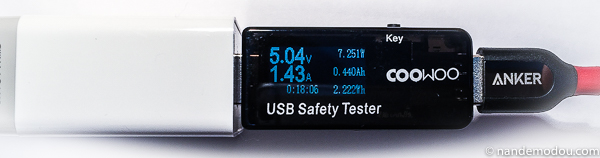
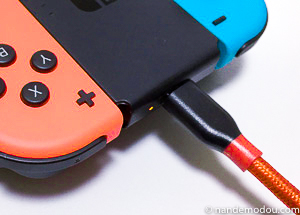
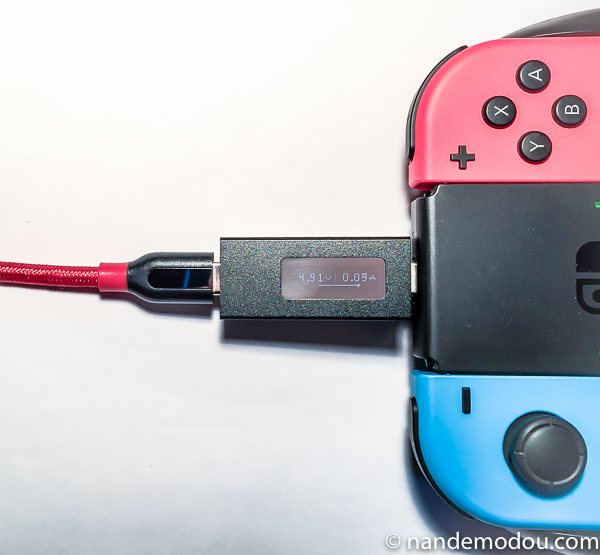
USBテスターは充電グリップとケーブルの間に挟み、充電グリップへ供給される電力を測ります。

↓こんな感じです。

Joy-Con充電コントローラの計測
Joy-Con充電コントローラの計測

計測結果

早速ですが、計測結果を書いてしまいましょう。

私なりの考察を後述していますので、ここは読み飛ばして頂いて構いません。w 後でご自分で確認されたいときに戻られると良いかと。

充電グリップ
ケーブル
充電器
電力比 W V A
純正
よくある
0% 0.00 5.05 0.00
安い
よくある
0% 0.00 5.05 0.00
Anker
よくある
0% 0.00 5.05 0.00
純正
Apple
103% 0.15 5.09 0.03
安い
Apple
0% 0.00 5.09 0.00
Anker
Apple
103% 0.15 5.09 0.03
純正
Anker
101% 0.15 5.00 0.03
安い
Anker
0% 0.00 5.00 0.00
Anker
Anker
101% 0.15 5.00 0.03
ACアダプター 204% 0.30 5.03 0.06
ドック経由 100% 0.14 4.94 0.03

ケーブル:
利用しているケーブルの種類。
(ACアダプターとドック経由は全て純正)

充電器:
利用している充電器の種類。
(ACアダプターとドック経由は全て純正)

電力比:
任天堂が勧めている充電グリップの接続方法である「ドック経由で充電」する際の電力(W)を100%としてそれ以外を比較する表記をつけました。青が基準値=100%です。正直ここだけ見れば比較できます。w

計測結果からわかること

それでは計測結果からわかることを書いてみます。

A(アンペア:電流)だけが重要じゃない。w

前記事では、とにかく「Aが重要」と言う書き方をしていました。これは「実測値が見えていない状態で、商品パラメーターから読み取れるものを、見える比較対象とするために書いたもの」です。

間違いではないんですが、実際の給電電力はAだけでは比べられない事が判明↓。

実際に測ってみたら……

A(アンペア)もV(ボルト)もバラバラ

なので、比較できないのです。ww

それならと思い、W(ワット:電力 = A x V)を比較値として利用することにしました。

意外と少ない電力で充電されている

それでは実際の計測値から。

まず、任天堂が推奨しているJoy-Con充電グリップの充電方法である「ドック経由」を見てみます。

0.1482 W (100%)

すんごい少ない電力ですね。w 「電力比」にはこれを基本値(100%)としてその他の電力との比率を書いています。つまり「メーカー推奨値」ですね。

次に「ACアダプター」を直接Joy-Con充電グリップに繋いでみました。

0.3018W(204%)

ドック経由の倍のWで充電しています。w 故に充電効率が倍になっているはずで、ドック経由と比較したら「充電時間が半分で済む」と思われます。

やっぱりドック経由は効率が下がるんですね。これは前記事のドックのUSBは「USB2.0」と関係するのかも知れません。


この2つ以外は「ケーブルと充電器の組み合わせ」になるので、総合的に書いていきます。

安いケーブルと安い充電器は通電すらしない

まず「よくある」と書いた安い充電器だと

0W(0%)

と言う結果で、全く通電しません。w これはどのケーブルを使っても通電しませんでした。

同様に「安いケーブル」

0W(0%)

「どの充電器を使っても通電しない」と言う結果に。w

つまり……

安い充電器、または、安いケーブルのどちらかを使っていたら「全く充電できない」

と言う事です。w なのでやはり

安いケーブルと安い充電器が問題を引き起こす

と結論づけて良さそうです。 また、この結果から「要求電力は結構少ない」ので、充電できるなら(充電ランプが点くなら)、どの充電器でもどのケーブルでも充電はできる

とも言えます。

この記事で取り上げた商品

以上、Nintendo Switchの充電グリップに充電できない!?(その2)でした〜。(^o^)/

Nintendo Switchの関連記事(タグアーカイブ)はこちら

Nintendo Switchが「無線LANにつながらない?」原因と対策をご紹介

Nintendo Switchを寝室に持って行ったら、同じ場所にあるスマホは繋がるのに「Switchだけ無線LANにつながらない(インターネットに接続できない)」という問題が発生……。色々と試してみたら解決できたのでご紹介します。(^o^)b

ポイントは……

  • スリープを解除するタイミング
  • それでもダメなら再起動

です。

では、詳細を見て行きましょう。

きっかけ

まずは私の環境の説明です。

私は通常、Nintendo Switchをパソコン部屋へ置き、ドックからパソコンモニターへHDMI接続して遊んでいます。

ドックからは有線LANで接続しており、無線LAN親機(以降APと記述)もこの部屋にあります。
(パソコン部屋が最も無線LANの電波が強い)

寝る前にもう少し遊ぼうと思い、Switchをドックから取り出し、寝室へ持って行きました。

「もうちょっとやるか〜」

とスリープを解除。スプラトゥーン2の一人モードである「タコツボキャニオン」を数回やって、ちょっと慣れた感じがしたので

「よし、対戦だ!」

とロビーへ移動。接続を開始します。

スプラトゥーン2 ロビーから接続
スプラトゥーン2 ロビーから接続

すると……


ネットワークに接続できません。

Switch「APに接続できない」画面
Switch「APに接続できない」画面

パスワードを入れなおしますか?

Switch「パスワード入力をやり直しますか?」画面

と言う表示が……。

あれ?

同じ場所にあるスマホを確認すると

繋がっている……

これは一体??

試しにスマホの通信速度を確認すると

30Mbps出てるw

スマホ「Switchが繋がらない状態」と同じ場所での状態


スマホから見ると全く問題がない……でもSwichは繋がらない……。

なんだこれは??(゜゜)

これまで問題なく使えていたのに、何度接続を試しても繋がりません。

でも、この日は諦めて就寝……。orz


次の日……。


再び寝る前に寝室へ持ち込んで遊んでみることにしました。

すると……繋がってる。

何が起きているのだろう??と不思議に思ったので色々試してみました。

状況を整理します

  • パソコン部屋(APがある、電波が最も強い部屋)では、スマホもSwitchも繋がります。
  • 寝室(電波が弱い部屋)へ持っていくと、スマホは繋がるのにSwitchは繋がったり繋がらなかったりします。

普通に考えれば「電波が弱いだけ?」と思えるのですが、同じ場所のスマホが全く問題がなく繋がり、且つ30Mbpsの通信速度が出ていると言う好環境にあるのです。w

だとすれば

「Switchの無線LAN接続方法には、独特の癖のようなものがあるのかな?」

と考えました。

電波強度の問題?

最初に疑ったのが

「Switchが無線LANに接続できる、必要電波強度が厳しいのではないか?」

です。つまり

「Switchはスマホが接続できる電波強度よりも、より強い電波がないと、無線LAN接続できないのではないか?」

と言う意味です。

それでは、早速検証してみましょう。(^o^)/

必要な電波強度を検証する

検証方法は以下の通りです。

  • 最も電波の弱いポイントから、徐々にAPへ近づきながら、スマホとSwitchの状況を記録する。

スマホの電波の強さと通信速度はAndroidのアプリ「RBB TODAY SPEED TEST」を使いました。

まず寝室の「遊びたい場所(繋がらない場所)」でテスト。

Switch「接続できない画面」
Switch「接続できない画面」

やっぱり繋がりません……。

この時のスマホの状態は……

スマホ「Switchが繋がらない状態」と同じ場所での状態
  • 電波強度:-46dBm
  • 通信速度(下り):33.12Mbps

うん。悪くない。むしろいい状態。w

因みにスマホで「ギリギリ繋がっている感じ」の電波強度は「-70dBm」位。これに比べると「全然電波が足りている」数値です。
※この電波強度の数値は小さくなるほど電波が弱いと言う意味です。
(-10dBm:強い > -100dBm:弱い)


次に少しだけAPに近づけます


あ。繋がった。w

Switch「繋がった状態」
Switch「繋がった状態」

この時のスマホの状態は……

スマホ「Switchが繋がった時の状態」
  • 電波強度:-39dBm
  • 通信速度(下り):38.76Mbps

なんか「すんごい微妙な差で繋がる」のですね……。「7dBm」しか違いがありません。「距離にして50cmくらいの違い」です……。(^_^;

この結果からすると、どうやら「電波強度:-40dBm付近がSwitchが無線LANに繋がる・繋がらない境目」の様です。

検証中に気づいた「Switchが無線LANへ接続しようとするタイミング」

で。

この検証を行っている最中に一つ気づいた事がありました。

Switchはスリープを解除する度に無線LANへ接続しにいく

まぁ考えてみれば当然なのですが、Switchはスリープする度に無線LAN接続が切れます。これは「電池の消費を抑えるために、スリープ時は無線LANをOffにする」と言うSwitchの仕様です。

だとすれば……

電波のいい状態の場所でスリープを解除してから、電波の弱い場所へ移動して遊べばいい?

と想像できます。

やってみましょう。(^o^)/


  • Switchのスリープを電波の強いところで解除して、無線LANへ接続させる
  • (接続を確認後)スリープせずに、そのままSwitchを電波の弱いところへ持っていく


おお、繋がってる!

Switch「無線LAN接続してから、スリープしないで移動した結果」

通信速度(下り):6.9Mbps

通信速度がすんごい遅いですね!ww 同じ場所のスマホとは通信速度が全く違う。ww でも繋がっています。

因みに、この状態で「マリオカート8とスプラトゥーン2の通信対戦をやってみたら、どちらも全く問題なく遊ぶ事ができた」ので、一応書いておきます。(^_^;


と、言うことは……

  • うまく繋がっていた時は「スリープしないで持ち運んだから」
  • 繋がらなかった時は「スリープして持ち運んだから」

と言うことですね。w

まとめると以下の通りです。

  • Switchが無線LAN接続するためには、-40dBm以上(推測)の電波強度が必要
  • 電波が弱い部屋へ持ち運ぶ際には(無線LAN接続が切れてしまい、再接続できなくなるので)電波が強い部屋で接続させてからスリープさせずに移動する

と言う事がわかりました。

なので、これを守れば電波が弱いところでも通信対戦ができそうです。さらに……。

それでもダメなら再起動

つい先日、上記の事をやってみてもダメだったのに、再起動したらつながるということがありました。なので上記の方法でもダメなら「Nintendo Switch本体の再起動」をお試しください。

スイッチを再起動する

スイッチを再起動するのは簡単。

  1. 左上部にある電源ボタンを長押し
  2. 「電源オプション」を選択
  3. 「再起動」を選択

これだけです。さらにもう一点……。

バージョンアップはこまめに

実はバージョンアップによって、これまで繋がりづらかった場所で繋がるように変化しています。Nintendo Switch本体のバージョンアップはこまめに行うようにしましょう!

Nintendo Switchを有線接続したいなら↓

無線LANの通信環境を改善したいなら↓


Nintendo Switchの関連記事(タグアーカイブ)はこちら

USBテスターを買いました

ここ最近「充電できない問題を検証する記事」を多く書く様になり、「何か数値で表現できるものが欲しい」と思う様になりました。

具体的には「電圧と電流を数字で見て比べたい」のです。

「検証結果の証明にもなる」ので、このブログを読んでくださる方の安心材料になるでしょうし、記事を書く私としても「自信を持って書ける」事になるので、「その方が良いかなぁ」と思っていました。

で。「なんとなーく」検索してみると……

USB充電器とスマホなどの間に挟むタイプ

結構ある!w

値段も手頃で良さそうです。

特に「USB接続のテスター」が良さそう。

これは「USBの間に挟んでそこを流れる電流と電圧を計るもの」の様です。

普通のテスターだと「USBの端子に計測棒?をくっつけて測るので、充電しながら計る」ことができません。さらに「自分で計測棒を正確な端子にくっつけ続ける」のが非常に難しそうです……。

USB接続のタイプならUSBの間に挟むだけで、「欲しい電力」と「実際の電力」が計測できそう。

ただ気になるのが「信憑性(正確なのか?)」ですね……。

価格が本当にバラバラで「199円~2000円」という10倍くらいの差がついています。w

製品の多くが中国製や台湾製……。いや、それらが必ずしも悪いという意味ではありません。日本のメーカーの製品だって多くは中国製や台湾製です。w。つまり会社の管理体制が問題で、中国製や台湾製だからといって製品が悪いわけではありません。

最も問題なのは「会社の体制」なのです。w

基本的に日本のメーカーが出しているものはなく、これらの中で「壊れないとか、サポートがしっかりしているとか、良いというものを選ぶ必要がありそう」です。

選んだのはこれ

で。色々なパラメーターとかユーザーコメントを参考にして、私が選んだのはこれ。

ユーザーコメントの悪い評価の方に「致命的なものがない(初期不良っぽい記述のみだった)」事。さらに「QC3にも対応」している事。そして「ベストセラー1位」である事。これらを踏まえ、こちらの商品を選びました。

値段も「まぁこのくらいなら」という価格で早速ポチっと購入。w

届きました~。(^o^)/

測ってみる

ユーザーコメントの中に「日本語のマニュアルが欲しい」と書かれていましたが、実際には……

マニュアルが入っていた。w

日本語マニュアル
日本語マニュアル

つまり「ユーザーコメントを読んで、急遽作った」という事ですよね。このメーカーさん、中々やりますね。w

結構翻訳が変ですけど、一応理解できます。ww

では早速計測してみましょう。

Anker充電器とNintendo純正ケーブルで計測

ふむ。思っていた数値が出ますね。w

特に問題なさそうです。

あ……。USB Type-Cしかついていない「Switch専用充電器が測れない……。orz

今回購入したのはUSB Type-A。つまり普通のUSB端子用です。

なので「USB Type-C端子しかついていない、Switch専用充電器が計測できない」のです。

そこで急遽、USB AとUSB Type-Cの変換器を検索。

↓これを購入。w

届きました。w

早速計測……

お?通電しない!?

Switch専用充電器 → USB Type-C から USB Aの変換器 → USBテスター → USB AからUSB Type-Cの変換器 → Nintendo Switch

という繋ぎ方をしたのですが、「どうやら通電すらしていない」様子で、Nintendo Switch側が「充電を認識しない」と言う状態。テスターの数値も0A……。

「これって変換器が悪いのか、テスターが悪いのか?」

と思い、以下の接続を試します。

AnkerUSB充電器 → USB AからUSB Type-C変換器 → Nintendo Switch

充電しません……。orz

どうやらこの変換器が通電しない様子……。

仕方がないので再度、USB Type-Cのテスターを検索して、良さそうなのを購入する事に……。

USB Type-Cテスター

急いで選んでポチッと購入。ww

Type-Aテスターで表示されていた「細かい表示(電圧と電流以外)」は不要だったので、今回は単純に電圧と電流が計測できるものをチョイス。

早速測ってみると……

任天堂純正「Switch用ACアダプター」

おお。測れる。w

試しにUSB AテスターとUSB Type-Cテスターを比べてみます。

条件はAnkerの充電器とAnkerのケーブルです。

Anker充電器とAnkerケーブルで計測
Type-C Anker充電器とAnkerケーブルで計測


似た数値ですけど、結構違いますね。w

まぁ同時に測ったわけではないので「Nintendo Switch本体の充電残量」とか状況によって違うとは思いますが、正直この両方のテスターを比べるのは良くなさそうです。w

と言う事で、変換器は初期不良っぽいので、返品。(^_^;

テスターの精度

正直、精度は良くなさそう。w

テスター同士の差分だけで言うと……

  • 電圧:0.33Vの差
  • 電流:0.02Aの差

これくらいの差が出ました。

でも同じテスターなら「差(比較対象同士の差)」は測れますし、1V・1A違うとかではないので、私の用途的には問題ないかも……。

さらに言うと「充電器側と末端での差」もあると思うので、両方のテスターの数値を比較せず、一個のテスターのみで比較すれば良い気がします。(^_^;

USB Aテスターは補正が出来ます

因みにUSB Aテスターは補正の機能も付いてまして。

普通のテスターから「正確な5V」を出してUSBテスター側でリセットを行うことができるのです。

ただ、普通のテスターも持っていませんし、どのテスターなら正確な5V出力できるのか判断がつかなかったので、今回は見送り。とんでもない数値が出るわけでもないので……

「このメーカーさんなら、初期設定はやってるだろう」

と勝手に判断しました。w


このテスターを使って、前に書いた充電系の記事を拡充させていく予定です。


↓テスター記事

Nintendo Switchの充電グリップに充電できない!?(その2)

Nintendo Switch「Playしながら充電できない!?」原因と対策(その2)

Nintendo Switch「Playしながら充電できない!?」原因と対策をご紹介!(その1)

Nintendo Switchで「Playしながら充電できない!?」と言う事態に陥り、色々と調べてみたところ解決できたので、今回はその経緯をお話しします。(^o^)b

「Switchの充電グリップに充電できない!?」でも書きましたが、Nintendo Switchは「充電機器に厳しいハード」の様です。でも、「何をどうすればいいのか」が分かれば解決できます。

最初にポイントを書いておきます。

  • 充電ケーブルの品質
  • USB充電器の出力
  • 画面の明るさの調整

※実際に計測してより詳細に検証した「Nintendo Switch「Playしながら充電できない!?」原因と対策をご紹介!(その2)」も合わせてご覧ください。

充電しているのに電池が減る?

最近、寝る前に寝室で「ゼルダ」を遊んで疲れたら寝ると言う事をしていました。

※本体にJoy-Conを二つ接続した状態です。

Nintendo Switchは大体「2時間強で電池がなくなる」ので、「2時間で寝られなかった場合は充電が必要」になります。(2時間で寝られないのもどうかと思いますが……)

この日はなんだか寝つきが悪いのか、ゼルダが面白すぎるのか止められず、「電池が減ったから充電しなさい」表示が出ても「充電しながらやるかー」と充電をしながらPlayを続けておりました。

※この時、残り5%でした。

すると……

5分後くらいに再度「充電しなさい」表示が……

あれ?

と思い、Homeを長押しで充電しているか確認すると……

ゲームをPlay中にHomeボタンを長押し

「充電中」表示が出ているのに、充電率(%)が減ってる!

Switch 充電しているのに充電率が下がる

……はい??(゜゜)

「これって電流不足?」と思い、夜中に検証を始めました。(^_^;

ケーブルなのか、充電器なのか?

これまでにも「Switchの充電グリップに充電できない!?」「Qi充電できない」などの記事で似たような経験をしていたので、「原因はこれだろう」と思い当たる節はあったのですが、何事もきちんと証明しなくては記事として成り立ちません。ww

では、検証してみましょう。

Let's 検証!(^o^)/

検証するパーツ

最初に、今回検証で使うパーツを紹介します。

もちろん、無いものは検証できないので、私の持っているケーブルとUSB充電器をそれぞれの組み合わせで検証してみます。

ケーブル部門

※所々で「USB Type-Cケーブル」と書いていますが、これがNIntendo Switch用充電ケーブルの「規格の名前(一般的な名前)」です。 厳密には「USB A と USB Type-C 変換ケーブル」なのですが、以降、省略して「USB Type-Cケーブル」と書きます。

任天堂純正ケーブル(Joy-Con充電グリップ付属品)
  • 任天堂の「Joy-Con充電グリップ」に付いてきた付属品です。
  • 1.4m。ちょっと短い。
安いUSB Type-Cケーブル
  • 本体の充電用に購入。遊びながら充電を目的としているので、長いものを購入。
  • 2m
  • ↓本当はこんな長い名前。w
  • Nintendo Switch ケーブル type C充電ケーブル 充電・データ転送2 in 1 絡み防止 高出力 2メートル 黒 By Yoofor
  • 買っちゃダメ。w
Anker PowerLine 1.8m
  • (個人的に)とても信頼しているAnker製品。
  • 少し高くてもこのメーカーのものが一番。w
  • 赤いのも目立って「悪くない(足を引っ掛けづらい)」。だが「赤いと3倍速い」訳ではない。w
  • 1.8m

USB充電器部門

よくある充電器
  • 一般的な充電器。
  • 2ポートで充電できる「よくあるUSB充電器」。
Anker 24W 2ポート USB急速充電器
  • 信頼のAnker製品。
  • 2ポートだが、それぞれのポートに「2.4A(アンペア)で充電できる」優れ物。

結果

先に結果です。

USB充電器
ケーブル↓ よくある充電器 Anker 24W 2port
任天堂純正 ×
安いケーブル × ×
Anker PL ×
  • 全ての組み合わせで「充電マーク」は出る
  • 組み合わせによっては「遊びながら充電できない」状態になります。これを×で表記しました。

これを見ると一目瞭然。w

USB充電器が原因でした!

でも、安いケーブルを使っていた場合、それも原因の一端であると考えられます。必ずUSB充電器とケーブルの両方を確実なものにしてください。詳細は後述します。

それにしても、安いケーブルは本当にダメダメですね……。騙された感が……。orz

※ここで結論ではありません。必ず、後述する「Playしながら充電するコツ(明るさの調整)」もご確認ください。

解説

USB充電器の性能差

あまり知られていない事だと思いますが「USB充電器には性能差」があります。

これは「USB充電器本体の供給電力の差」です。

電流不足になるか否かは「接続する機器がどれくらいの電流を必要としているか」により、Switchの場合は2A以上(2.4A位と推測)を必要とするため、性能の良いUSB充電器でないと「電流不足で充電できない」状態になります。

(Switchの充電に必要な電流は、厳密にデータがある訳ではありません。これまでの経験則です。本体の付属品のACアダプターから推測すると、2.6Aですが、実際に必要なアンペアは不明です。)

一般的なUSB充電器は「トータルで2A(アンペア)」です。

2ポートある場合……

  • 1ポートだけ利用すると2Aを給電。
  • 2ポート両方を利用すると1Aづつ給電。

そのため、2ポートを同時に使うと多くの場合は電流不足になります。

今回の場合は1ポートだったのに充電できなかったので、USB充電器そのものの容量不足の様でした。

Ankerの充電器は2ポートそれぞれに2.4Aを給電

このUSB充電器は説明に「4.8A」と書かれています。

なので……

  • 1ポートだけ利用すると4.8Aを給電(可能)
  • 2ポート両方を利用すると2.4Aづつ給電。

できるのです。そのため「殆どの製品で電流不足にならない」というスグレモノなのです!(^o^)/

ちょっと補足します。

「1ポートだけ利用すると4.8Aを給電(可能)」と書きましたが、実際にはそれだけ大容量の給電を行うことはありません。そこはちゃんと制御されており、1ポートあたりの最大電流は2.4Aに抑えられています

「基本能力が高く、きちんと回路で制御されている」というのがこのAnker製品の凄いところです。

Switchの純正充電器は「5V-1.5Aと15V-2.6A」

ここで本体についてくる充電器の容量を確認してみましょう。

「OUTPUT:」の所に書かれています。

Switch 純正充電器
Switch 純正充電器
  • 5.0V=1.5A
  • 15.0V=2.6A

ですね。この2種類を「本体の要求によって使い分けている」と言う事です。ということは「2.6Aあれば大丈夫そう」ですね。

なので前述のAnkerの充電器の「1ポートで2.4A」でなんとかなっているのでしょう。w 私は問題なく使えています。(^_^;

逆に普通のUSB充電器だと、1ポート利用でも2Aで、Switchには「電力不足で充電できない」事もあると言う事です。

ケーブルの性能差

ケーブルについても書いておきます。

安いケーブルと高いケーブルの違いは「規格に合っているか」と「無駄に抵抗が多くないか」などです。

規格に合っているか

Switchは(現状、USB2なので)関係ないかもしれませんが、「USB 3.1 Type-Cのケーブルには56kΩが入っている必要がある」とか、「適切な抵抗値のケーブルでないと、(場合によっては)本体やUSB充電器を壊す電力量を要求してしまう可能性がある」とか、細かい規格があります。

細かいことは書きませんが、そう言う「規格に合っていない場合、最悪、機器が焼ける可能性がある」とか「単純に充電できない」のだそうです。

そのためUSB 3.1 Type-Cケーブルはちゃんとしたものを選ぶ必要があります。

Anker PowerLineに56kΩが入っているかどうかの記述がない

因みにちょっと心配になったので、Anker PowerLineに56kΩが入っているのか調べてみたところ……

どこにも記述がありません……

他の商品で「56kΩ入り」と書かれているものがあり、さらに心配になったので、Ankerのサポートへ問い合わせてみました。w

その日のうちに返事が返ってきて……

お問い合わせの製品につきましては、抵抗が56kオームでございます。Nintendo Switchに対応しておりますが、工業製品ですので、少なからず相性の問題でうまく充電できない事象が発生することも考えられますので、ご了承ください。

とのことでした。なので問題なさそうです!

良かった……。orz

無駄に抵抗が多くないか

安いケーブルは単純に「抵抗が大きすぎて、通電量が減る」という事が起こります。所謂「粗悪なケーブル」です。w

これによって起こる症状は……

  • 充電に必要な電流を供給できない

イコール「充電できない」です。w

充電される機器が必要とする電流量はそれぞれ機器ごとに異なります。

  • 1Aで良いものもあれば
  • 2Aが必要なものもある

のです。これが理由で「接続する機器によっては、充電できたりできなかったりする」という事が起こります

さらに言うと「ケーブルの販売ページには抵抗値なんて書いてない」ので、判断のしようがないのです。w(^_^;

なので「ユーザーコメントで実際にSwitchで利用できたか否かを見る」とか「この記事のように、実際に使えたと書かれたものを選ぶ」のが得策です。

Nintendo Switchは充電に厳しい

前記事「Switchの充電グリップに充電できない!?」でも書きましたが……

Nintendo Switchは充電に厳しい

と感じます。これは「充電機器に要求する性能が高い」と言う意味です。

故に、スマホやMacBookなどでこれまで利用できてきた充電器とケーブルのセットなのに「ちゃんと充電できない」と言う事が起こるのです。

USB充電器とケーブルのSet

ここまでを踏まえ。重要なのは……

  • USB充電器の出力
  • ケーブルの信頼性

であると分かりました。ここからはオススメSwitch充電用セットをご紹介します。

基本は純正

何と言っても基本は「任天堂純正」でしょう。w

利点

  • なんと言っても充電が早い!

欠点

  • 1.4mでケーブルがちょっと短い。
  • 1電源プラグに対して1本しかケーブルが出ていない(本体とJoy-Con充電グリップを同時に充電できない)
  • 持ち運びにはちょっと困る。

で。この欠点を踏まえ、以下のSetをオススメします。

純正じゃなければAnker

純正じゃなければAnkerがオススメです。(個人的に信頼しているメーカーです)

なんか「どこ製だかわからないものを選んで悔いる」くらいならもうこれで決まりでしょう。ww

と言う事で、以降ご紹介するのは全てAnkerの製品です。(^_^;

電源がある場所でやるSet

こちらは「電源プラグがある状態」で遊ぶオススメSetです。

新幹線や飛行機(エコノミーには基本的にプラグは無いですね……w)の中で遊ぶとか、ベッドで寝転がりながら遊ぶとか、プラグがある喫茶店で遊ぶとか。用途は様々です。

Anker PowerLine
  • 長さは0.9mと1.8m。
  • 「喫茶店でしか使わないよ」と言う方は短い方を。
  • 「新幹線やベッドサイドで使いたい」と言う方は長い方を選ばれると良いかと。
  • 赤は派手だけど「目立つ」ので足を引っ掛けにくいです。結構いい。ww
  • とにかく「ひっぱりや折り曲げに強いケーブル」。且つAnkerとしての品質も良い。
  • あえて難を言えば「巻き取りでは無い」事ですかねぇ……。一応ケーブルには「束ねる為のマジックテープ」が付いています。巻き取りではないとして、それでもこのケーブルは「折り曲げと引っ張りに強い」と言う利点で「通常の巻き取りケーブルよりも長く使える」気がします。(一番古い、USB micro-BのPowerLineは2年以上使っています)
Anker 24W 2ポート USB急速充電器
  • 4.8A(各ポートに2.4A)を給電可能。
  • Amazonベストセラー1位。
  • 信頼性が高い。
  • 結構安い!w

このSetを使うと「Playしながら、本体とJoy-Con充電グリップの両方に同時に充電」することができます。(検証済みw)

※本体とJoy-Con充電グリップの同時充電のコツを後述します。必ずお読みください。

電源がない場所でやるSet

電源プラグがない状態で充電しながら遊ぶ場合、どうしても「モバイルバッテリー」が必要です。

Anker PowerLine

ケーブルはやっぱりコレ。

詳細は前述。

Anker PowerCore Fusion 5000

バッテリーとUSB充電器を兼ねるならこれ。

  • 5000mAhで普通の容量。Switch本体の電池容量が4100mAhなので、一回満充電できます。
  • USB充電器にもモバイルバッテリーにもなる!

──

★2018/12/07追記 Nintendo Switch用モバイルバッテリーは、↓これがベストかも!?
Nintendo Switchに最適化された急速充電可能なモバイルバッテリー登場!

──

この機器の最大の利点は「最初に接続された機器の充電を行い、それが満充電になったら、自分自身を充電する」ところ!!

欠点は「モバイルバッテリーとして使うと、2ポート合計で3Aになってしまう」事。

※モバイルバッテリーで2ポート同時に使って、両方に2.4Aを供給できるものは「現時点では無さそう」です。

つまり、モバイルバッテリー状態だと「本体とJoy-Con充電グリップを同時に充電できない」のでご注意ください

  • 電源プラグに挿して使う場合はそれぞれのポートに2.1Aを給電できます。

あれ?Switchが2.1Aで足りるのかな??

ユーザーコメントにもSwitch関連の記事はありません。私はこの機種を持っていないので、ネットを調べて見ると……

1ポートならモバイルバッテリーでも電源プラグでも2.4A出る

と書かれているものがありました。なので「本体にJoyConをセットして充電」とか「1ポートで利用であれば大丈夫そう」ですが、「本体とJoy-Con充電グリップを同時に充電」出来るかどうかが現時点では不明です……。(後述する「電池の減り方の特徴」で問題なさそう)

Switchの電池の減り方の特徴

因みにSwitchの電池の減り方には特徴がありまして。

  • 本体は3時間弱
  • Joy-Conは20時間

これがSwitchの電池の連続使用時間です。

なので、圧倒的に本体の電池が先になくなります。

Switch バッテリーの無くなり方
Switch バッテリーの無くなり方
  • 画像は「本体とJoy-Conグリップ(充電ではない)で同時に連続使用した状態」です。
  • 左右の電池表示がJoy-Conの電池残量で、中央が本体の電池残量です。

ご覧のように「本体の電池は無いのに、Joy-Con左右の電池は満タン」なのです。ww

まぁ本体に比べたらコントローラーなんて「何もしていないに等しい」ですからねぇ……電力的には。ww

つまり、本体を持ち出して遊ぶとき、移動中は本体の充電だけ考えればいい

と言う事です。w

Joy-Conはほぼ1日電池が切れません。

宿に入ってからの充電器は用意しましょうね……。(^_^; あ、でも本体にセットしたらコントローラーも充電できるから、Switchとしては一つ充電器があればいいってことになりますね。w

そう考えると先のUSB充電器とモバイルバッテリー兼用ハード「Anker PowerCore Fusion 5000」も意外と問題ないかもしれません。

USB充電器とモバイルバッテリー兼用なんて、絶対便利そうですものね。ww

Playしながら充電するコツ

「Anker PowerLine」と「Anker 24W 2ポート USB急速充電器」で「本体とJoy-Con充電グリップをPlayしながら充電」する事ができます。

できるのですが、少しだけコツが要ります。w

これは「Playしながら本体とJoy-Con充電グリップを同時に充電する」際も「本体にJoy-Conをセットした状態で、Playしながら充電する」際も、原理は同じです。

「充電しながらPlayするなら、画面の明るさを中位よりも暗くする」必要があります。

理由はこうです

充電しながらPlayする場合「電力を供給しながら、電力を使う」と言う、少し理不尽なことを行います。w

なので「供給電力が利用電力を上回らないと、充電されない」のです。

そこで「利用電力を下げる」対応として「画面の明るさで、利用電力を調整」します。

NIntendo Switchもスマホやタブレットと同じく「画面の明るさがかなり電池を食う(消費電力に大きく影響する)もの」です。

そのため、最大の明るさでPlayした場合「充電率は減りもしないし増えもしない」と言うことが起こります。場合によっては「もっと下がる」ゲームも有るカモしれません。w

※ゼルダで検証しましたが、イコール(減りもしないし増えもしない)でした。w

ですので……

「電池を減らさなければ、充電しなくてもいい」と思うなら
  • 画面の明るさは、最大でPlayできます。
「充電しながら、Playしたい」と思うなら
  • 画面の明るさは中位以下でPlayする必要があります。

極端に言うと……

  • 画面が暗いほど充電されるので、Sleep状態(画面OFF)が一番充電される。

と言うことです。w 本末転倒ですが……。

画面の明るさの調整

実際に明るさを調整する方法は……

ゲームをPlay中にHomeボタンを長押し

ゲームをPlay中にHomeボタンを長押し

こんなメニューが出ます。

ここの太陽マーク?のスライダー(これが画面の明るさを調整するスライダー)を右に移動させると画面が明るくなり、左に移動させると画面が暗くなります。

  • 画面が明るいほどに「電力の消耗が多くなり、充電されづらい」状態に。
  • 画面が暗いほどに「電力の消耗が少なくなり、充電されやすい」状態になります。

ちなみに中位の明るさでゼルダをPlayすると

「8分で1%上がった」ので、「0%から100%まで上げるには13時間かかる」と言うことです。w

まぁ、13時間もPlayしながら充電しないと思いますが「それくらい効率の悪いことをやっている」と言うことです。(^_^;

★繰り返しになりますが「Playしないで(Sleep状態で)充電する方が圧倒的に早い」です。w (「休憩中にちょっとだけSleep状態で充電した方が早い」と言う意味です。)

Joy-Conグリップが便利だけど、本体を立てたら充電ケーブルが刺さらないw

個人的には……

  • Joy-Conを本体にセットした状態よりも、Joy-Conグリップにセットした状態の方がやりやすい

ので、Switchを持ち運ぶならJoy-ConグリップでPlayしたいのですが……

充電ケーブルは本体の下に挿すところがあるので、本体に付属のスタンドで立てると充電ケーブルを挿すことができません。

で、ネットで検索してみたら↓こんなものがありました。

中でも「ライセンス商品」である

ホリ プレイスタンド for Nintendo Switch

が良さそうです。

こちらは「決まった角度でしか固定できない」ものなので、他の製品の「角度が自由に変えられる」と言うものよりも不便そうに見えます。ですが、実際には「ここ、この1度の角度が重要!」なんて場面は早々ないでしょうし、この手の「圧力固定型」のアイテムは

すぐに「グニャッ」となって使い物にならなくなりそう

です。w

それに比べるとこの商品は「物理的に角度を固定している」のでヘタリそうにありません。

さらにスタンドを立てた状態での本体の下のクリアランスも(実際にテストして作られているので)良さそう。

畳んだ時の小ささも良さそう。

さすがは日本の商品。ww GJです。(^o^)b

Joy-Conグリップ派にはオススメです。


★6/23追記 任天堂から純正のニンテンドースイッチ用スタンドが発売されます!


Nintendo Switch「Playしながら充電できない?」原因と対策(その2)へ続く!
[NextBtn href="https://nandemodou.com/2017-08-01_switch_uncharged_with_playing2/"]

▼その他の関連記事はこちら。

▶Nintendo Switchの関連記事(タグアーカイブ)はこちら


Nintendo Switchの通信速度を調べてみよう!

今回は「Switchの通信速度」について調べます。

これまでも「WiiとWii Uの通信速度を調べる記事」を書いていたので、早速Switchでもやってみようと思ったのですが……。

Switchには「ブラウザーが無い」

ことが判明。w

急遽「みんなどうやって計測しているんだろう?」と調べてみたところ……

Switchでは「接続テスト」で調べることができる

なんと、本体の機能「接続テスト」から調べられました。ww

やっと任天堂の機材にも「通信速度表示が付いたか」と少し遠い目になります……。

多分「サポートへの問い合わせが多かったが、実際に計測する方法がなかったため、サポートがやり辛かった」のでは無いでしょうか?

現在も、今後もネットワーク対戦系のソフトを出す予定がありますし、特に「スプラトゥーン2」ではこの手の問い合わせが多くなると予測できます。w

そのための対策機能なのでしょうね。

計測方法

実際のやり方はこんな感じ。

ご自分の環境でも試してみてください。

■「Home」→「設定」

Homeから設定を選択
Homeから設定を選択


■「インターネット」→「接続テスト」

インターネットから接続テストを選択
インターネットから接続テストを選択


こんな風に結果が表示されます。

テスト結果
テスト結果

※ソフトを起動(中断)した状態だと遅くなるので終了させましょう。


計測した機種

手持ちで計測できるものを一通り測ってみました。

出場選手の紹介です。w

有線

まずは有線の選手から。

任天堂純正 Wii専用 LANアダプタ
  • 2006年12月生まれ
  • 100Base
  • 任天堂純正
  • Wii専用だけど使える
PLANEX UE-100TX-G3
  • 2011年3月生まれ
  • 100Base
  • USB2.0
BUFFALO LUA4-U3-AGT
  • 2014年6月生まれ
  • 1000Base
  • USB3.0

以上、3選手です。

BUFFALO LUA4-U3-AGTは「1000BaseでUSB3.0」なので期待が高まりますね。w


無線

次に無線の選手です。

  • 11a
  • 11g

単純に2種類の電波で計測してみます。


計測ルール

実際の計測は以下の様に行いました。

  • 連続で10回計測
  • 平均値・最大・最小を上りと下りで表記

です。

因みに計測時の本体のシステムバージョンは「3.0.0」です。「バージョンアップしないと遅い」という話もあるので、システムのバージョンは常に最新にしましょう。(^o^)/

因みに自宅の環境は……

  • PCなら100Mbpsが出る光ケーブル(100Mbps契約です)
  • LANケーブルは全てCat6で、Hubも全てGiga対応

なので「基本的に100Mbps出ていいはず」の環境です。

厳密には「時間とかタイミング(マンションなら近隣住民の利用状況)」などで数値が変わりますが、それはどうしようもないのでご容赦ください。m(__)m


有線を計測してみる

まずは有線です。
※単位は「Mbps」です。

任天堂純正 Wii専用 LANアダプタ

Down

  • 平均:40.65
  • 最大:46.2
  • 最小:37.2

Up

  • 平均:14.98
  • 最大:18.9
  • 最小:11.1

ありゃ??意外と出てますね。w

予測では「古い商品だし散々の結果だろう」と思っていたのですがそうでもない結果です。w

10年以上前に発売した有線LANアダプターですが、一応100Baseにはなっているようで、現在の機種「Switch」でもその上限に達しないということですね。

PLANEX UE-100TX-G3

Down

  • 平均:40.48
  • 最大:45.9
  • 最小:34.1

Up

  • 平均:12.34
  • 最大:19.4
  • 最小:5.8

瞬間的な速度低下の影響だと思いますが、Wii専用よりも少しだけ遅いです。

BUFFALO LUA4-U3-AGT

Down

  • 平均:42.04
  • 最大:44.2
  • 最小:39.5

Up

  • 平均:14.54
  • 最大:17.7
  • 最小:9.9

あれ?最有力候補だと思っていたのですが……そうでもなかったですね。

実際の数値ではDownは1位でUpは2位。でもこれも誤差の範囲だと思います。

因みにこの機器を同じ環境のPCで使うと100Mbpsを超えます。なので、Switch本体の性能なんでしょうか?リミッターがかかっているように見えますね。

サポートサイトによれば……

※USB2.0で動作します。今後のアップデートでUSB3.0に対応する予定です。

と書かれており、現時点ではUSB2.0であることが分かります。だとすると「USB2.0の限界?」という感じがしますねぇ……。

なので現時点では、有線LANアダプターは(動けば)「どれを使っても一緒」です。w

ただ、今後の優位性で言うと「BUFFALO LUA4-U3-AGT」のUSB3の点で軍配が上がると思います。

無線を計測してみる

続いて無線です。
※同じく単位は「Mbps」です。

※無線LAN親機から1mのところにSwitch本体がある状態で「距離の影響はない」と思ってください。因みに同じ環境でNexus7(2013)の無線LANの通信速度を計測すると40Mbpsくらい出ます。

11a

Down

  • 平均:16.57
  • 最大:20.5
  • 最小:11.8

Up

  • 平均:11.2
  • 最大:15.5
  • 最小:6.8

おお。間違いなく「有線LANには劣る」んですけど、意外と健闘してますね。w でもNexus7(2013)(Android)の半分以下の通信速度です……。

さて、11gはどのくらい出るのでしょう?

11g

Down

  • 平均:15.97
  • 最大:18.2
  • 最小:12.6

Up

  • 平均:9.34
  • 最大:15.4
  • 最小:4.5

おや。11aと変わらないですね……。

まぁ、私の家の環境や設定次第というところもあるんでしょうけれど、結構予測より遅い(11aよりも遅い)です……。

「誤差の範囲」程度の差ですね。


ここでオマケ選手の登場です。w

Nexus7(2013)のsimからテザリング

Down

  • 平均:7.37
  • 最大:14.4
  • 最小:4.8

Up

  • 平均:3.32
  • 最大:4.3
  • 最小:2.4

笑っちゃうくらい遅いですね。w

でも繋がるんですよ。後述しますが、さすがに対戦はできません。ww でも、LTEで受信速度が20Mbpsを超えるなら対戦も可能なのかも。w

因みにこのNexus7(2013)の通信環境(SIM)は

  • OCN モバイルONE のデータSIMの 1000円のコース

です。


一応、結果の一覧表もUpします。

■有線結果一覧表

無線結果表
無線結果表

■無線結果一覧表

無線結果表
無線結果表

実際のゲームはどの位速くないといけないの?

ここで実際のゲームはどのくらいの速度を推奨しているのかを調べてみました。

ドラクエX

「3DSの場合」という前提でしか書かれていませんが……

  • 安定して 3 Mbps以上の通信速度が得られる環境

だそうです。

やっぱり「あまり公開したくない」のか、他の情報はありません……。

自分で色々試してみるしかないのでしょうか?

ちなみにマリオカート8で

試しにマリオカート8で試してみると。

  • 有線接続でも(通信環境が良くても)通信エラーは出る
  • 無線接続でも通信が途切れたりしなければ問題はない
  • Nexus7(2013)からテザリング(最低環境だと)だと対戦ネットワークに接続できない(地球が回る画面から進まない)w

となるので……

低速な(質の悪い)無線LANで通信対戦するとかなり辛いだろう

と感じます。

意外と低速でも大丈夫

★7/31追記

別記事「Nintendo Switchが「無線LANにつながらない?」原因と対策」で無線LANを調べていて

通信速度(下り):6.9Mbps

と言う「電波がとても弱い状態」でマリオカートとスプラトゥーン2の通信対戦をやってみましたが。

問題なくできた

ので、一応書いておきます。w

通信エラーの原因は自分だけじゃない

これはネットワーク対戦でよくあることなのですが。通信エラーが出る原因は「自分の通信速度だけではない」事が多いです。

1個人を管理しているか、ルームを管理しているかで通信評価が違う
  • 例えば「32人対戦」などの場合は1個人を管理し、その個人の通信状態が悪い場合はその個人のみが落ちます。
  • ですが「8人とか4人対戦」の場合は「Roomとして管理し、1個人が落ちるとRoomごと落ちる(不正防止)」という処理が行われることが多いです。

なので「通信エラー = 自分の通信状態の問題」だと思いがちですが「そうでもない」のであまり通信速度にこだわらない方が良いです。w

多分開発時は「8~10Mbpsくらいを基準」に作られている筈なので……15Mbps位あれば通信速度は十分なハズ。つまり、

40Mbps45Mbpsかなんてどうでも良いこと

で……

対戦するなら有線LANの方がいい

くらいでしょうか。w

必要なのは「速度ではなく安定です。

その安定という意味で「無線LANは瞬間的に速くなったり遅くなったり(途切れたり)するので、対戦に向かない」のです。

これは無線LANの仕様的にどうしようもないことなので、対戦するなら有線LANをオススメします。

対戦相手が瞬間移動して見える?

例えば「対戦相手が瞬間的に移動した様に見える」場合。

  • 一人や二人が瞬間移動するなら「その人の通信速度が遅い」
  • 自分以外の大多数が瞬間移動するなら「自分の通信速度が遅い」

と判断できます。つまり「前者の場合は気にする必要はない」です。

後者の場合は「有線LANにするか、より速度の速い(安定した)無線LANにするか」などの対処が必要ですかねぇ……。

可能であれば有線LANにするのがベストだと思いますが、無線LANを使っている理由は「有線LANにできないから」だと思いますし……。

ただ……

無線LANにあまりお金をかけるくらいなら、LANケーブルを自分で敷いてしまえ

というのが私の持論です。w

ただの「チーター」かもw

もう一つ「対戦相手が瞬間移動する理由」を挙げます。

相手がチート(ズル)している可能性

実は、スプラトゥーン1ではチーター(チートしている人)が発見されています。これは自分のキャラの移動速度や連射速度を上げるという様なこと(これに限りませんw)をしています。

その結果、ネット越しに見ると「ものすごい速度で動く」ため、

ネット経由で見ると描画が追いつかず、瞬間移動している

とか

空を飛んでいるかの様に、足が滑って移動している

風に見えるのです(繰り返しになりますが、チートの種類はこれだけではありませんw)。どちらも「通信速度が追いつかない時に出る症状」ですが、あからさまに移動速度が速い場合は、その人はチーターである可能性があります。w

自分のせいではないので、出会ったら気にせず「チーターめ」と舌打ちしながら、その回はサクッと終わらせましょう(多くのソフトでは強制離脱するとペナルティーがあるため、抜けられない)。w

それから「決定的な証拠がないのに、相手をチーターと決めつけて非難する」のは絶対にやめましょう。そんなことしても誰も得しませんし、逆に自分が非難される可能性だってあるのですから……。(^_^;

「人を呪わば穴二つ」

ですよ。w

チーターに見えるけどチーターじゃない可能性

もう一つチーターの情報を。w

これはスプラトゥーン2での体験談なのですが……。(^_^;

初心者にはありがちな勘違い

「チーターに見えるけどチーターじゃない」場合があります。

自分がまだゲーム内の武器を全て取得していないレベルである場合、「自分が知らない公式武器」が存在します。

この場合「自分が知らない武器だから、チートに見える」けど、実際には「公式武器だった」と言うことがあります。

例えばスプラトゥーン2で……

「ボムを大量に短時間で撒く人がいる!チートかも!」

と思っていた。→自分のレベルが上がったら

「ボムを大量に短時間で撒くスペシャル機能を持った武器があった」

とか。ww

「チーターかも?」と疑う前に、自分のレベルを上げて全ての武器・機能・装備を理解した上で疑いましょう。w

というか、私のことでもあるんですけどね……。orz

↓それでもチートだと思うなら
▼スプラトゥーン2でチーターを通報する方法

Nintendo Switchの関連記事(タグアーカイブ)はこちら

任天堂サーバーのメンテナンス状況

色々探していたら、任天堂の「メンテナンス状況」と「今後のメンテナンス予定」というページを見つけましたので、書いておきます。

WiiとWii Uの速度を調べてみた記事はこちら

Nintendo Switchの関連記事(タグアーカイブ)はこちら

Nintendo Switchの充電グリップに充電できない!?

Nintendo Switch用のJoy-Con充電グリップを購入したのですが「充電できない!?」と言う事態に陥りました……が、色々調べて解決できたので、今回はその一部始終をお話しします。(^o^)b

▼Nintendo Switch本体に充電できない記事はこちら
Nintendo Switch「Playしながら充電できない!?」原因と対策

毎回本体へ戻したり取り出したりするのが面倒

事の始まりは「毎回コントローラーを本体から取り外したり、本体へ戻したりするのが面倒」と思ったことから。

※面倒な理由は前記事をご覧ください。w

前記事「Nintendo Switchの取扱説明書はどこ?」でも書きましたが、本体の箱に入っているものだけでは

コントローラーを本体にセットして本体ごと充電する

という仕様になっており、

コントローラー単体での充電はできません……。

でも、毎回遊ぶ度に「本体からコントローラーを取り出してグリップにセット」し、遊び終わる度に「本体へ戻して充電」と言うのがどうにも面倒ですし、「壊れやすくしている(壊れる可能性を高めている)」みたいで気分的に良くない……。

これってなんとかならんのかなぁ……

と思って調べてみると……

結構ある!w

同じことを考える人は多いんですねぇ……。

思っていた通りの純正商品がある

その中に任天堂純正の「Joy-Con充電グリップ」

と言う商品がありました!

なんか見た目は本体に付属していた「Joy-Conグリップ」と全く同じなんですが。w

説明を読んでみると「グリップの上にUSB Type-Cの差し込み口(充電端子)がついている」らしい……。

「コレコレ!これが欲しかったのよ!」

と思うと同時に

「何で最初からこれを付属しなかったんだろう?」

と言う疑問が……。w

多分「どうやって本体価格を下げるか」を検討した結果だと思いますが……。個人的には「最初から付属して欲しかった」です。w

それからもう一つ疑問が出てきまして……

これって付属のグリップよりも重いんじゃないの?

※PS3の時にDualShock付きとなしの2種類があり、DualShock付きを使ったら「重かった」という経験をしていました。w

まぁ、使っているうちに慣れてしまうものなんですけどね。w

重さを調べてみると……

  • Joy-Conグリップ 100g切るくらい?(Amazonの発送重量が100g)
  • Joy-Con充電グリップ 106g(任天堂サイト公表)

で。先に購入結果から言ってしまうと「全然わからない程に同じ重さ」で、重さ的には気にしなくて良かったです。w

なので早速「ポチっ♪」と購入。

商品が届きました。w

先にUSB Type-Cのケーブルを買っていた

実はこの「充電グリップ」を買う前、本体の充電用に「安いUSB Type-Cケーブル」を買っていました。

理由は……

  • リビングの大きなテレビでドックを使い
  • リビングのテレビが使えない時に他の部屋で本体を充電しながら使えばいい

と思ったからです。

あくまでも「使いながら充電」を目的としたので2mの長いケーブルを購入しました。

USB充電器は「あるものを使えばいい」と思い、購入しませんでした。

この時点では「本体は充電できていた」ので何も問題はありませんでした……。そうこの時は。w


充電グリップを使ってみる

早速届いた充電グリップを使ってみましょう!

箱を開けて気づきました……

充電ケーブルが付いているw

あれ、付いていたのね……。

まぁ「先に購入した安いケーブルがあるから買わなくていいかと思っていた」のですが、正解でした。w

見た目は本当に付属のグリップと同じ。w
(右が充電グリップ)

普通のグリップと充電グリップ 正面
普通のグリップと充電グリップ 正面


単純に「USBの差し込み口があるだけ」に見えます。
(右が充電グリップ)

普通のグリップと充電グリップ 上
普通のグリップと充電グリップ 上


先に充電グリップの使い方を書いておきましょう。

ケーブルをグリップに接続すると上部のランプが点いて「充電中」であることを知らせてくれます。

Joy-Con充電グリップ 充電中
Joy-Con充電グリップ 充電中


充電が終わるとこのランプが消えます。

Joy-Con充電グリップ 充電完了
Joy-Con充電グリップ 充電完了


では、早速充電してみましょう!\(^o^)/

充電グリップに付属していたケーブルは1mくらいでやや短かったので、先に購入していた安い2mのケーブルを使ってみます。

すると……


充電できない!?

充電中に点灯するはずのランプが点灯しない……。

( ̄Д ̄;)

あれ!?と思い、Switch本体に付属の充電器を充電グリップに差し込んでみます。

点きました!(^_^;

どうやら壊れてはいない様子……。w

良かった……。orz

コントローラーはQi充電?

公表されてはいないのですが、コントローラーには金属端子(充電用の接触部分)がありません。

と言うことは普通に考えると「Qi充電である」と想像できます。

だとすると、前記事「Qi充電機で充電できない」と同じ原因かもしれません。

ざっくりと説明しますと……

Qi充電に必要なA(アンペア:電流)が足りない

この時の問題点は「USB充電器の出力」が足りないことでした。

通常のUSB充電器は2Aで、2ポートを同時に使うと、それぞれのポートの出力は1Aになってしまうため、「2Aが必要な機器の場合は電力量不足」になるのです。

そのため「USB充電器は各ポートに2Aを給電できる」と書かれたものを選びましょうと言う記事でした。

で。今回もそれが起こっているのかな?と予測しました。


手持ちの充電器とケーブルでいろいろな組み合わせを試してみる

そこで、手持ちのUSB充電器とケーブルで「どの組み合わせなら充電できるのか」を検証してみることにします。

多分、これで原因が掴めるはずです。w

手持ちの機器

ここで手持ちの機器をご紹介します。

所謂「登場人物」です。w

USB充電器
  • Apple iPhoneの付属品
  • Ankerの充電器(1ポートに2A出力できるもの)
USB Type-Cケーブル
  • 純正(Joy-Con充電グリップの付属品)
  • 安い2mケーブル
  • Ankerのケーブル

「純正」は充電グリップに付属していたもの。

「安い2mケーブル」は先に本体を持ち運ぶときに便利そうなので買ったもの。(※安い海外製品はダメだった)

「Ankerのケーブル」は私が信頼しているAnker製で、品質の高いケーブルだと思ってください。急遽追加購入しました。w

これまでAnker製品をいくつか使ってきて「個人的にとても信頼している」メーカーさんです。w

この組み合わせで実際に充電してみました。

結果発表

ここで「テストの詳細」を書いてもつまらないので、さっさと結果を書いてしまいましょう。w

ケーブル + 充電器↓ Switch本体 充電グリップ
純正 + Apple
安い + Apple ×
Anker + Apple
純正 + Anker
安い + Anker ×
Anker + Anker

ふむ。最初はUSB充電器が問題(前記事のQiの事例と同じ)だと思っていたのですが、そうではなかった様で……。

ケーブルが問題でした!w

でも純正ケーブルでも充電できない場合は「USB充電器の出力不足」だと思うので「Qiで充電できない記事」をご覧ください。

多分原因は……

ケーブルの質が悪い場合、抵抗が高いため出力不足になる

のだと思います。なので、Qi充電で充電できない記事と同じ原因だと考えられます。

因みに……安い2mケーブルも「Nintendo Switchケーブル」って書かれているんですけど……。本体しか充電できませんでした。w

※後から知ったことですが「コメントに使えないと言う投稿が多い」商品でした…。orz

ユーザーコメントは良く読みましょう……。

でも、どの組み合わせでも「本体への充電は問題ない」のですよねぇ……。要は「Joy-Con充電グリップはその辺りが厳しい」と言うことですね。

と言うことで、結論!

  • Joy-Con充電グリップには付属のUSBケーブルを使う
  • 長いケーブルが欲しいなら、Ankerのケーブルがオススメ
  • 悩みたくないなら純正かライセンス商品を購入

と、まとまりました。w


現在の使い方

この検証の結果、私は現在「AppleのiPhoneの付属品のUSB充電器とAnkerのケーブル」を使っています。

※USB充電器は何でもいいっぽい(今の所問題が起きていない)です。w

これで2mあるので充電しながら遊ぶのも楽!

以上、「Switchの充電グリップに充電できない!?」でした〜。
(^o^)/


↓続きを書きました。実際に計測してみた記事です。この記事より深く追求してみています。
Nintendo Switchの充電グリップに充電できない!?(その2)

[NextBtn href="https://nandemodou.com/2017-07-31_usb_tester2/"]


▼Nintendo Switch本体に充電できない記事はこちら
Nintendo Switch「Playしながら充電できない!?」原因と対策

▼Nintendo Switchの通信速度を測ってみました
Nintendo Switchの通信速度を調べてみよう

Nintendo Switchの関連記事(タグアーカイブ)はこちら

Nintendo Switchの取扱説明書はどこ?

Nintendo Switchが届きました!

喜び勇んで開けてみるも……

「取扱説明書がない!?」

という事態に陥り、色々調べて解決しました。(^_^;

今回は「Switchを購入したら色々驚いた」と「Switchを購入したらこんなことに困った」というのを解決するレビュー記事です。w

Switchを購入したばかりの方の役に立つ様に書いています。

【購入方法】Nintendo Switchを3日で購入できた私が「やったこと」の続きです。

Nintendo Switchが届いた!

前記事で「Switchを購入する方法」を書きました。この記事で一般の欲しい方(転売屋じゃない方)が購入できるといいのですが……。

やっとNintendo Switchが届きました!\(^o^)/
(と言っても中2日だった……)

Nintendo Switch
Nintendo Switch


早速開封~♪

switchの箱を開けたところ
開けゴマ

最初の印象が……

「ちっさっ!!(小さい)」

でした。w

YouTubeとかでなんとなくのサイズ感は分かっていたつもりなのですが、実際に実機を手に取るとあまりの「小ささ」に驚きます。

「へぇ~こんなに小さいのかぁ……」

と結構感心する小ささです。w

↓SDカードと比較

SDカードと比較
SDカードと比較


↓Nexus7(2013)と比較

Switch Nexus7(2013)と比較


なんと、Nexus7(2013)よりも小さいんです!w

こんなに小さくて、ちゃんとゲームができるのかなぁ……

と不安になります。w

(まぁ、実際には本当に綺麗で何の問題もありませんでしたw)


さらに開けていきます。

すると、ある筈のものがありません……。

取扱説明書が無い!

「あれ?取扱説明書(トリセツ)が無い……」

そう、ある筈の「取扱説明書」が無いのです。

「もしかして、やっと購入できたのに不良品!?」

という考えが頭をよぎります……。orz

で、「基本的な使い方」というか「機能」もわからないので、よく探してみたら……

箱の横(蓋を開けたところ)に「続きはWebで」っぽい記述が隠れていました。w


蓋の下に隠れていた説明
蓋の下に隠れていた説明
取説はありません 拡大
取説はありません 拡大


すんごい「ざっくり」w

早速そのHPを見てみると……

Nintendo Switch サポートサイト

サポートサイトですね……。

これって「取扱説明書は同梱していないから、Webで見てね」ってことなんでしょうか??

うーん……なんか微妙な感じ……。

一応サポートサイトに取扱説明書に関する記述がありました。

つまり「取扱説明書を電子化することで、印刷費用を浮かしている(本体価格を下げている)」ということですね。

確かに「Nintendo Switchは考えられないほどに安い」と感じます。

後述するいくつかの欠点すらも補う素晴らしいコスパです。

(税抜きだと3万円を切ります)

取扱説明書が電子化する利点

取扱説明書などを電子化すると以下の様な利点があります。

  • いつでも修正できる
  • 印刷費用がかからない

これは「本体の価格を下げること」にはとても効果的で、さらにいつでも修正できるので、追記したり修正したりすることが可能になります。

印刷物だとそうはいきませんよね。

取扱説明書が電子化する欠点

もちろん、そこには欠点もあります。

  • Webまたはその電子書籍を閲覧できる環境がなければ見られない

例えば「Wiiでファミコンのソフトをダウンロード購入した」場合、WiiのWeb閲覧機能を使ってWiiだけでこの取扱説明書を読むことができます。

しかし……

SwitchにはWebを見る機能がない

驚くことにSwitchにはWebブラウザーが入っていません。

ネットを検索してみたら「WindowsでProxyを設定したソフトへDNS接続させる」というのがありましたが、これは「できる人ならできる」方法ですし、よっぽど分かっている方以外には「セキュリティー的にオススメできない方法」です。

つまり……

Switchの機能としてはWebを閲覧する方法がありません!

取扱説明書がWebでしか公開されていないので

「Webを見る方法がない人は取扱説明書すら読めない」

のです……。(^_^;

もちろん、私の様な「スマホやPCでWebを見られる人」はいいのですが、お年寄りや子供の様な「Webが見られない人」はどうするのでしょう……?

もう時代的に「誰かがWebで検索して教えてくれる」という考え方なのでしょうか??

やっぱり何か微妙な感じ……

そのうちブラウザーソフトを販売する予定なんでしょうか??

疑問は尽きません……。

まぁ、ダウンロードされたファミコンのゲームとかの説明書はソフトの中にHelpとして入れてしまえばいいので、ソフトの説明書はネットに繋がなくても見られる様ですが。

正直、私は「ゲーム機にはブラウザーは要らない派(実際使わない)」なので「必要ない」とは思っていますが、この「取扱説明書が見られない」事については本当に微妙ですね……。

ある意味「任天堂らしくない」と感じます。


本体に同梱されているもの

取扱説明書で不安になったので、同梱リストで内容を確認しようと思ったのですが……

これまた無い!

うーん……

と悩んでいたら、また「箱の横に書かれていた」のを発見。w

Switch 同梱リスト
Switch 同梱リスト

あ、やっぱり「取扱説明書は入って無い」が正しいのですね……。w

実はこの「同梱リスト」ですが、任天堂のサイトにもなければ他のサイト(Amazonとか楽天とか)の販売ページにも無いので、一応書いておきます。w

Nintendo Switch 同梱リスト

  • Nintendo Switch本体(小さな画面そのものが本体です)
  • Joy-Con(L)(左右で機能が違います)
  • Joy-Con(R)(左右で機能が違います)
  • Nintendo Switchドック
  • Joy-Conグリップ
  • Nintendo Switch ACアダプター
  • Joy-Conストラップ x2(左右共通です)
  • HDMIケーブル(ハイスピード)
  • セーフティーガイド

です。

足りない物、追加購入しておくべき物がないか確認しましょう。w

同梱されているものだけで出来ることと出来ないこと

で。入っているものだけで何ができて、何ができないのかと言うと……

同梱されているものだけで出来ること

HDMIを使ってテレビで遊ぶ

説明書が微妙なので、詳細を書いておきます。w

  1. ドックにHDMIケーブルと電源ケーブルを接続
  2. テレビにHDMIケーブルを接続
  3. コンセントにACアダプターを差し込む
  4. ドックに本体だけを入れる
  5. コントローラーは付属の「Joy-Conグリップ」へSetする

これでテレビで遊べます。

持ち出して外で遊ぶ

本体自体が小さく「持ち出し前提」で作られているため、全く問題なく外へ持ち出して遊べます。

なので当然「家の中のどこでも持ち歩いで遊べる」と言う事です。w

無線LAN通信

本体の機能として無線LANが使えるので、無線LAN環境があればいつでも通信(対戦とか)できます。

体験版をダウンロードして遊ぶ

これは「無線LAN環境があれば」という前提です。

しかし、ニンテンドーeショップに「体験版」というカテゴリーが無いので、一覧で見ることができず、一つずつソフトの詳細を開きながら「体験版ボタンがあるか確認する」という操作が必要で……

すんごい面倒

です。w

検索で「体験版」と入れて検索すれば一覧表示させることができます。

(一応任天堂さんに「ここに体験版というカテゴリーが欲しいです」と要望しておきました……)

※追記
いつからかニンテンドーeショップの検索画面に「体験版」というボタンが追加されました。要望が多かったのでしょうね。

同梱されているものだけでは出来ないこと

有線LAN通信

WiiやWii Uと同じですね。有線LANを使いたい場合は、別売りのアダプターが必要です。

試しに純正じゃないLANアダプターを使ってみましたが、全く問題なく使えました。w

↓試したLANアダプター

BUFFALO LUA4-U3-AGT

ちなみに純正はWii用しかありません…。Wii用って、結構古い商品ですけど、通信速度はどうなってるんでしょう?

でもサポートページによるとこれでもいいらしい↓です。

Nintendo Switchドックの背面にあるUSB端子は、USB2.0で動作します。今後のアップデートでUSB3.0に対応する予定です。

って書かれているのですが、USB3.0になったところでこのアダプターの速度はどうなるのか疑問です……。
さらに言うとこちらのサポートページではHORIのライセンス商品を勧めています。こっちは1000Baseですね。

▼Swtchの通信速度を測ってみた記事を書きました。
Nintendo Switchの通信速度を調べてみよう

コントローラーだけ充電

どうやらコントローラーはBluetoothで本体と通信しているようで、ケーブルを挿す箇所がありません。

さらに言うと

「コントローラーには電気接触する箇所(金属部分)がない」

……これはどうやって充電させているんでしょう?(^_^;

非接触充電(Qi充電)なのかな?

一応Home画面に「本体とコントローラーの充電量」が表示されているので、間違いなくコントローラー毎に電池を持っているのは間違いないみたいです……。

基本的には

コントローラーを本体にセットして、本体から充電する

仕様です。

なので「コントローラーだけで充電」することができません

普通に本体にコントローラーをセットして本体を充電すればいいんですが……

毎日ゲームを始める時と終わる時に、コントローラーを脱着したくない

のです。w

実はこのコントローラーの脱着。人によるとは思いますが

「結構面倒」

で、できればあまりやりたくない。w

理由は……

  • 抜く時、脱着ボタンと一緒に+-ボタンを押してしまい、毎回電源が入る
  • 挿す時、LRボタンを押してしまい、毎回電源が入る

のです……。

結構イラッとします。w ちょっと考えなくては……。

▼コントローラーだけで充電できるようにしてみた記事
Switchの充電グリップに充電できない!?

電源は切らないの?

次に悩んだのが「電源はどうするんだろう?」でした。

ソフト(パッケージ版)がカードということは、抜き差しには電源を切らないといけないのでは?

と思っていたのと

遊び終わったら電源はどうするんだろう?

と思いました。

遊び終わったら

サポートサイトによると

  • スリープでいい
  • 完全に電源を切りたいなら、本体の電源ボタンを長押し

と書かれています。

なので「遊び終わったら、スリープでいいよ」って事らしいです。w

ソフト(パッケージ版のカード)の交換の際に電源はどうするの?

どこを調べてもわからなかったので、直接任天堂のサポートに問い合わせてみました。w

すぐに返答が返ってきて……

※ゲームカードを抜かれる際は、本体の電源をOFFにする必要はございませんので、ご安心ください。

だそうです。w

こちらも電源ONでも構わないんですね。

ダウンロード版の素晴らしい利点

本体とSetで購入したマリオカートと別に購入したゼルダを遊んでいて、一つ気づいたことがありました。

ゲームソフトはパッケージ版かダウンロード版か?

先にパッケージ版とダウンロード版の利点欠点をまとめてみます。

※「Switchでは」ではなく「一般的には」です。

パッケージ版
  • ◯飽きたら中古として販売できる
  • ◯説明書(冊子)がついている
  • ◯安売りされる(店舗ごとに価格が違う)
  • ◯メーカーのサポートが打ち切られた後でも遊べる(ソフトがなくならない)
  • ×売り切れたら買えない
  • ×ソフトが届くまで遊べない
ダウンロード版
  • ×中古として販売できない
  • ×説明書(冊子)がついてこない
  • ×安売りされない(メーカーサイトからの販売)
  • ×メーカーのサポートが打ち切られると遊べない(再ダウンロードできない)
  • ◯売り切れにならない
  • ◯販売ページで公開を開始した直後から、遊びたい時に遊べる(販売サイトによりますが、発売日の0時から遊べる)

という感じです。

私は「後から売ることもできる」と言う利点から「ソフトはパッケージ版を買う」と決めています。

ですが、今回Switchを買って遊んでみて、ちょっと考えが変わりました……。w

本体を外へ持ち出す場合、パッケージ版はソフトも持ち出さなくてはならない

のです。まぁ、普通に考えると当たり前ですよね。w 同じ理由で……

違うゲームで遊ぶ場合、ソフトを入れ替えないといけない

これまた普通ですよね。ww しかし、どうやらNintendo Switchは……

ダウンロード版前提で設計されている

っぽいのです。なぜそう思ったかと言うと……

任天堂のサポートサイト「本体の保存したソフトのデータをmicroSDに移動する方法」が書かれている

のです!w

要約すると以下の通り。

  • ニンテンドーeショップからダウンロードしたソフトのデータは本体メモリーからmicroSDカードへ移動できません
  • 本体メモリーからソフトのデータを消去して、ニンテンドーeショップからmicroSDへダウンロードしてください

と、言うことは……

ソフトのデータ(セーブデータとかではなく、ゲーム本体)もmicroSDへ入れることができる

と言うことですよね。w だとすれば……

ソフトを全てダウンロード版で購入し、大容量のmicroSDを購入して本体にSetしていれば、すべてのソフトをmicroSDに入れることができる

と言うことです。 ということは……

ソフトのカードを一つも持ち歩かずに遊ぶことができる!!

ということ。

これはすごい……ww

普通に考えると「ソフト本体をカードなどのメモリーへ保存させる」ことは「セキュリティー的にやらないこと(解析されてコピーされやすくなるのでやらない)」なのですが、かなり自信があるんでしょうか、積極的にやってます。w

パッケージ版とダウンロード版にほぼ違いがない

実はSwitchのゲームソフトについては「パッケージ版とダウンロード版であまり違いがない」のです。

だとすると……

ソフトを持ち歩かなくていいという利点だけで、ダウンロード版の方が便利?

と思えます。

販売サイトが多様

Switchのソフトは「ダウンロード版もAmazonなどで販売」されています。

その為「定価でしか買えない」というダウンロード版の欠点は無くなります。

例えばゼルダ。

↓ダウンロード版

↓パッケージ版

あれ?パッケージ版の方が安いww

まぁこれは「パッケージ版の方が扱える店舗数が多い為、競争率が上がり、値段が安くなる」という利点ですね。w

一応ダウンロード版も定価を割って販売されています。

もうちょっとダウンロード版も頑張って欲しいところです。w

説明書(冊子)がついてこない

これまた驚くのですが……

パッケージ版にも説明書(冊子)がない

です。w

本体とSetで購入したマリオカートの場合↓

蓋をあけると……

マリオカート パッケージ版の中身
マリオカート パッケージ版の中身


「ソフトしかない!」w

なんか申し訳程度に「裏表紙?に簡単な操作方法が書かれている」だけです。w

※実際の操作方法はソフトの中のHelpに書かれています。

サポートサイト「マリオカートの取扱説明書」について

次にゼルダ↓

蓋をあけると……

ゼルダ 箱の中身
ゼルダ 箱の中身


本当にソフトのみ!

私はこのパッケージを開いた時思わず

「え~~~~っ!?」

って言ってしまいました。(^_^;

本当に何もないんです。w

もう「チュートリアルを入れないと販売しちゃだめ」みたいなルールでもあるのでしょうか?ww

それならダウンロード版でもいいんじゃないか?

なので、前述した「持ち運ばなくていい」という利点だけで「もう、ダウンロード版でいいんじゃないか?」と思えます。w

因みに「メーカーがサポートを終えた場合、再ダウンロードができない」という問題ですが、「ダウンロードしてあれば遊べる」という意味で……。

もうダウンロード版の欠点は「中古で売り出せない」だけかな?と感じます。

なので問題が

  • ソフトを何本も持ち運ばなくていい利点(ダウンロード版)
  • 中古販売できる利点(パッケージ版)

どちらを選ぶか?だけになってしまいました。w

正直次はダウンロード版にするかも知れません。w


以上、「Nintendo Switchを使ってみたら驚いた」レビューでした~。(^o^)/

↓続く
Switchの充電グリップに充電できない!?

[NextBtn href="https://nandemodou.com/2017-06-28_switch_grip/"]


↓Amazonの現在の価格をチェック!

Nintendo Switchの関連記事(タグアーカイブ)はこちら

【購入方法】Nintendo Switchを3日で購入できた私が「やったこと」

「ニンテンドー スイッチが欲しい!」と思ってから3日で購入できた私が「Switchを購入する為にやった方法(購入方法・買い方)」をご紹介します。

レアアイテムをネットで購入するにはちょっとした「コツ」が必要です。是非、最後までお読み頂き、ご理解頂いた上でお試しください。
(^o^)/

※こちらの記事は2017年当時のもので、現在とは内容が異なります。ですが、考え方ややり方自体は変わっていません。色々と試してみてください。

きっかけはYouTube

これまで全く興味なかったNintendo Switch。

きっかけはなんとなくYouTubeで「ゲームセンターDX」を見てしまった事でした……。

ゲームセンターCXファンの私は最初「有野さんじゃないのか〜」と思って見ていたのですが、この「新しいゼルダ」が中々。w

楽しく最後まで見て、さらに「マインクラフトの回」も全部見てしまいました。(^_^;

で。

これを見たら「急に物凄く欲しくなってしまった」訳なのですが……

どのサイトを見ても、全く買えない状態

である事が判明……。orz 「買えないと余計に欲しくなる」のが人の心理。w

さて、どうしたものか……。

必要なことを整理する

まず必要なことを整理してみます。

必要なこと

  • 今売っているという情報
    (ここが一番難しい)
  • 最新のページを正しく表示させる方法
    (対応可能)
  • 誰よりも早く購入を完了する方法
    (対応可能)

この3つですかねぇ……。

この3つは「Webの構造」を知っている方が有利です。w

そこで、これまでの「Webデザイナーの経験を総動員」して対策を練りました。w

Twitterで情報を確認する

まず、最新の情報(瞬間的な情報)を得るならやはりTwitterが有利です。

早速Twitterで検索……

内容は「売っているよ」という情報と「終わったよ」という情報。さらに業者さんが書き込んだりする「予約を受け付けているよ」などが書き込まれています。

「予約の情報じゃなくて、今売っている情報が欲しい」

と思われるかもしれません。

ですが、この情報……

逆に「入荷予定がある」と言っているんです。

なので「◯月◯日から予約を受け付ける」と言う情報が出た時点で、「入荷予定が入った」と推測することができます。

つまり「他の店舗も同じタイミングで入荷する可能性がある」と言うことです。

なので、予約開始情報もマメにチェックしましょう。w

でも、この情報を上手に使って「今売っている」を知ることができればベストですよね……

Twitter検索通知アプリを使う

例えば「Yahoo!リアルタイム検索」というアプリ。

このアプリはAndroidにもiOSにもあり、Yahooなので信頼性も確かです。

検索ワードを登録して、そのワードに関連するTweetがあった場合、通知」してくれます。(アプリの使い方はバージョンによって変わると思うので、ここでは書きません)

そこに「switch 販売」とか「switch 再販」とかで登録しておいて、これに引っかかるTweetがあったら通知してもらいます。

例えば今日「6/21」は10:10ごろに任天堂で販売があったことがTweetされています。

※「このアプリを勧める訳ではない」ので、このアプリに限らず「登録したワードの新着を通知してくれるもの」を使うと良いです。(^o^)b

自動取得ツールは使わない

巷に「自動でリロードするツール」とか、「更新情報を取得するツール」の様なものが出回っていますが……

通販サイトの規約違反である可能性がある

ので注意が必要です。これらを利用していた場合(その様に判断された場合)アカウントが停止される可能性が高いので、ご注意ください。
m(__)m

きちんと規約を読んで、正しく使いましょう。(^o^)/

「自動購入システム」を作るとか以ての外です。w まぁ転売屋をやっている方は間違いなく作っているでしょうねぇ……。

情報を整理する

次に「今、得られる情報」から何が分かるのかを整理してみます。

サイトを絞る

実際にチェックするサイトですが……

買いやすいサイトと買い辛いサイトがある

気がします。(あくまでも個人の感想です)w

理由を以下にまとめます。

みんなが使うサイトは買いづらい

利用者の多いサイトは買いづらいと感じます。

例えばAmazon。

普通に考えれば「大手であるほど、入荷数が多い」と思うので買いやすそうなのですが、Amazonはある情報によると「販売から2分もたない」そうです。

まぁ、他のサイトも似た様なものだとは思いますが……。

これは「入荷数が多くても、そのユーザー数で割ると、入手確率が下がる」という意味です。

(個人的にはAmazon Primeを使っているので、Amazonで購入したかったのですが難しそうでした…… orz)

セット販売していないサイトは買いづらい

もう一つAmazonでは買いづらい理由を。

利用者が多いサイトもそうですが、似た意味でセット販売していないサイト(優良サイトですねw)は買いづらいです。

理由は……

  • セット販売していない = 商品種(選択肢)が少ない

という事で。選択肢が少ないため、ユーザーが分散されず「少ない商品に集中する」ので、買いづらくなります。

つまり「競争率が高くなる」と言う事です。

なのでAmazonと楽天。似た規模のサイトだと思いますが、楽天ではセット販売を行っているため、より選択肢が増え、ユーザーが分散されます。

結果、競争率が下がり、Amazonより楽天の方が買いやすいと感じます。

セット販売は転売屋が買いづらい

実はここ、重要かもしれません。w

基本的に転売屋と呼ばれる人たちは「何かしらの方法で、販売ページの更新情報を取得する術を持っている」と思われます。

なので「一般の人たちよりも、早く販売開始を知ることができる」筈なのです。

そう考えると……

転売屋の方が強い(購入確率が高い)

と言えます。しかし「もし、自分が転売屋だったらやりたくないこと」がありまして……

セット販売を購入しすぎると、ソフトばかりが余ってしまい、利益率が下がる

のです。それは逆に「転売屋はセット販売は狙わない」と言うこと。なので我々一般人は

「セット販売こそ狙うべき」

なのでは?と思います。(^_^;

販売情報のある(多い)サイトを選ぶ

次に「入手しやすい」という意味では「より販売情報の多いサイト」を狙った方が確率的に有利です。

前述のTwitterの検索結果から言うと……

  • 楽天の情報が小出しに(マメに)出ている
  • Amazonの販売情報が無い

と感じます。

Amazonにはなくても、Amazon Prime Nowにはある事がある

一応情報として書いておきますが……

前記事Prime Nowを使ってみた「Prime Nowは通常と在庫が違う」と書きました。Twitterの販売情報を見ていたら「Prime Nowにはある」という、私が前記事で書いたことと似た様な事が書かれていました。

なので、Amazonで狙う方はPrime Nowもチェックしてみてください。

Amazonの通常在庫には無くても、Prime Nowならある事があります。(地域ごとに在庫が違うので、この場合他の方のTwitterはあまり参考になりません……。)

任天堂サイトは販売している時間が長い?

次に任天堂のサイトでは販売している時間が長いと予測できます。

理由は以下の通りです。

  • 設定する項目が多い

任天堂の販売サイトでは、購入ボタンを押す前に……

  1. コントローラー左の色
  2. コントローラー右の色
  3. ストラップ一つめ
  4. ストラップ二つ目
  5. 同時購入 ソフトの選択
  6. 同時購入 ケースの選択
  7. 同時購入 周辺機器の選択

が必要です。w

そのため一人の購入時間がとても長いと予測できます。

なので「売り切れまでに時間がかかる」のではないか?と思うのです。

しかしここには弊害もありまして……

販売時間が長いので、知る人が多くなる(Tweetからの流入が増えやすい)

結果↓

サイトに接続できず「任天堂ゴジラ」が出ます。w

任天堂ゴジラ
任天堂ゴジラ

ゴジラが出ても怯まずに「Reloadを繰り返す」様にしましょう。

※実際にやってみたら「145回Reloadしたら、発売中ページが表示」されました。w

任天堂で購入できそうな時は「同時購入系は一切飛ばして、なるべく早く購入完了まで持っていく」様にしましょう。w

※(7/21追記)ここ最近は「任天堂サイトでの販売が圧倒的に多い」です。 スプラトゥーン2の発売日の今日(7/21)は12:30頃から任天堂サイトで2時間に及ぶ大量の販売がされたようです。

私が選んだサイト

その結果、私がチェックすると決めたサイトは以下の通りです。以下のリンクをブックマークしましょう。(^o^)/

■任天堂 Nintendo Switch Customize

■楽天ブックス ネオン

[商品価格に関しましては、リンクが作成された時点と現時点で情報が変更されている場合がございます。]

Nintendo Switch Joy-Con(L) ネオンブルー/(R) ネオンレッド
価格:32978円(税込、送料無料) (2020/4/14時点)

楽天で購入


■楽天ブックス グレー

[商品価格に関しましては、リンクが作成された時点と現時点で情報が変更されている場合がございます。]

Nintendo Switch Joy-Con(L)/(R) グレー
価格:32978円(税込、送料無料) (2020/4/14時点)

楽天で購入


以上、私が選んだサイトです。

いずれも販売情報が出たことのあるサイトで、今後も販売情報が出る可能性が高いサイトです。


販売しやすい時間帯

次にTwitterの情報からわかることは「販売しやすい時間帯」です。

Twitterを検索していたらこんなアカウントがありました。

Switch販売情報監視bot

まぁ、bot(自動取得)なので正確性は微妙ですが、逆にbotだから情報が出るのが早いという利点も存在します。

因みに私が購入した日時に、このアカウントでのTweetはありませんでした。w

なので「このアカウントのTweetは本当のデータよりも情報が少ない」と予測できます

それでもこの情報を整理すればより販売タイミングの法則がつかめるかもしれません……。

こちらの「販売されていたTweetのデータ」をまとめてみるとこんな感じです。

■5月と6月のデータ

  • 6/20 17:31 楽天 グレー ゼルダSet
  • 6/18 20:07 楽天 ネオン 保証Set
  • 6/18 20:45 楽天 グレー マリオカートSet
  • 6/17 22:45 楽天 グレー ゼルダSet
  • 6/17 20:45 楽天 グレー マリオカートSet
  • 6/17 03:13 楽天 グレー 保証Set
  • 6/17 03:04 楽天 ネオン マリオカートSet 50個?
  • 6/16 00:28 ヨドバシ ネオン
  • 6/08 22:28 ヨドバシ ネオン
  • 6/02 01:11 ヨドバシ ネオン
  • 5/29 03:33 楽天 ネオン マリオカートSet
  • 5/27 22:35 楽天 ネオン 保証Set 5個?
  • 5/27 19:36 楽天 ネオン 保証Set
  • 5/27 19:37 楽天 グレー 保証Set
  • 5/26 00:37 ヨドバシ グレー
  • 5/26 00:35 ヨドバシ ネオン
  • 5/18 23:40 ヨドバシ ネオン
  • 5/18 23:37 ヨドバシ グレー
  • 5/14 03:37 ヨドバシ グレー
  • 5/08 21:11 任天堂
  • 5/03 0:41 ヨドバシ グレー

これによれば、5-6月は……

  • 17時(1回)
  • 19時(2回)
  • 20時(3回)
  • 22時(2回)
  • 0時(4回)
  • 3時(4回)

に販売されていた事がわかります。

……意外と深夜にも販売されているんですね……。終電で帰ってきてもまだチャンスはあると……。そう言う事ですかね?

※6月後半からは深夜の販売はしなくなった様です。以下の時間帯が多いので参考にしてください。

※(7/22追記)昨日(スプラトゥーン2発売日)の深夜から今朝にかけて、楽天ブックスの各Switch販売ページにて大量の販売があったようです。なので、深夜の販売が無くなった訳ではないのカモ

これ以外に私の知る限りでは、以下の時間帯に販売される事が多いです。

  • 10時
  • 12時
  • 16時
  • 18時

これには理由がありまして。

ネットでの販売は「在庫がない状態でも行われる」

基本的にネットでの販売は「入荷予定情報」によってページが更新・販売され、入荷後に発送されると予測されます。

そのため、入荷情報が入ったらネットで販売されるという仕組みで、販売時間がある程度決められる気がします。つまり「これから入荷される入荷予定の商品の予約」みたいなものです。

なので「在庫が到着した時間」ではなく、以下の「入荷情報が入った時間(仕事的にキリの良い時間)」にネット販売されると予測できます。

10時

所謂「営業開始時間」。

基本的に前日の営業時間に得た「入荷情報」から予定されいてた「予定通りの販売」です。

つまり「突然入った情報」に対してすぐに販売するのではなく、「ちゃんと営業開始時間に販売する」という形がこの時間です。

真摯なサイトはこの時間に出してきます。w

※先の任天堂での販売が10:10でした。

12時

お昼。営業開始後に入手した「入荷予定」によって更新。

10時と同じで任天堂がこの時間に出してくることがあります。

昼の混雑する時間帯を避ける場合は13時になることも。

16時

2回目の「入荷予定情報」による更新。

(多分)15時に2回目の入荷予定情報が入るのでしょう。その情報を元に更新されます。(17時もこの情報だと思われます)

※(7/21追記)何故か最近16時の販売が減りました。なので10・12・18時から1時間が狙い所カモ。

18時

3回目の「入荷情報による更新」または「2回目の入荷情報による更新(時間差)」

終業間際のこの時間に入った情報による更新です。

因みに私が購入したのは18:10でした。


なので、これらの時間帯に集中してチェックされると良いです。

※後述する「シークレットモードでチェックする」を必ずご確認ください。
※チェック時間に関しては「キャッシュの項目」にも後述していますので、最後までお読みください。


販売しやすい曜日

ネットでは常時。店舗では土日が多いです。

店舗を狙うなら、間違いなく土日ですね。店舗には平日の販売規制がかかっている可能性があるので……。w

ただ、店舗の販売も「16時に販売開始された」ことがあるので、時間は読めません。ただ、先の時間帯に販売される事が多いと思われます。

ネットの場合は平日でも関係なく突然売り出されます。w

販売しやすい日

※7/21追記

今日、「7/21(スプラトゥーン2発売日)」の任天堂のサイトで「2時間に及ぶ大量の販売がされた」という実績がありました。その為……

任天堂ソフトの発売日は出やすい

カモ知れません。w

今回は「スプラトゥーン2セット」という任天堂の作ったスプラトゥーン2バージョンの本体セットが販売されたことで起こった現象である可能性は否めないのですが。

その前の週に「販売回数が減り」、「スプラトゥーン2の発売日に合わせて大量に販売された」ので、これ以外のソフトの発売日にも大量に出荷される可能性があります。

因みに今日、別の用事があって横浜のヨドバシカメラへ行って見たところ……(12時ちょっと前でした)

  • 予約者への販売のみ
  • でも10人くらいのお客さんがレジ周辺で「実は、突然売るんじゃないの?」と待っている

という状態でした。w そう考えると「ネットで買ったほうが確実なのかも」と思えました。

シークレットモードでチェックする

ここからは「チェックする方法」の話です。

ご存知の方は少ないかもしれませんが、Webには「サーバーキャッシュ」と「ブラウザーキャッシュ」が存在します。

これは「ユーザーにキャッシュを提供する事で、より早くページを見られるようにする」事と「サーバーへの影響を最低限に抑える」と言う理由があります。

キャッシュとは?

簡単にキャッシュについてご説明します。

Webページにはサーバーから提供されている「Liveの情報」と「そのキャッシュ」が存在します。

Liveの情報とは「実際にサイトに書き込まれいる、今の情報」のことで、キャッシュとは「Live情報を元に軽量化したデータを作成し、一定時間保持し、その保持時間が過ぎるまでユーザーに提供されるもの」です。

つまり、キャッシュとLive情報は同じではない時間(タイムラグ)があるのです。

Webは基本的には「頻繁に(1分とかで)更新するものではない」ため、キャッシュを提供した方が通信速度が早くなり、ユーザーにとっても、サーバーにとっても利益があります。

しかし、そこには欠点もありまして……

キャッシュ時間を過ぎないと更新されない

のです。

(これが理由で株価情報などはFlashなどのアプリを使います)


そしてこのキャッシュは通常利用している場合は便利なものなのですが、「購入競争に勝つ」為には邪魔なものなのです。

例えばシークレットモードを使わないと……

Twitterで販売情報が表示されたので販売サイトへ行ってみたら「売ってない!」

なんて事が起こります。

実は「売っていない」のではなく、売っている(Live情報)前のキャッシュが表示されているので

「売っていないように見える」

のです。w

ブラウザーキャッシュはユーザー側で回避できる

ブラウザーキャッシュとは「ブラウザー毎にPCまたはスマホ本体に保存される、ユーザーが消したり使わないようにしたりできるキャッシュ」です。

そのため「キャッシュではなく、Live情報だけを見る」と言う事も可能です。

もちろんこの場合「表示速度が下がる」と言う弊害がありますが、購入競争には必須です。w

方法はとても簡単で、お手持ちのブラウザーを開いてメニューなどから

  • Safariなら「新規プライベートウィンドウ」
  • Chromeなら「新規シークレットウィンドウ」

で新しいウィンドウを出して、その中で目的のサイトを見るだけです。(多くのシークレットウィンドウは通常よりも黒っぽい色で表示されます)

シークレットモードの意味

ここで勘違いして頂きたくないのですが……

シークレットモードとは……

  • ブラウザーに登録されているキャッシュを使わない
  • ブラウザーにキャッシュを残さない
  • ブラウザーに登録されているCookieを使わない
  • ブラウザーにCookieを残さない
  • 検索履歴を残さない

と言うもので「一時的に見たいけど、それを履歴に残したくない時に使うもの」です。(細かいことを言うと、設定によって、ブラウザーによって意味は異なります)

そう言う意味では「通常の利用には不便なモードで、常に使うものではない」事だけ覚えておいてください。

常時使うと「更新されていないのに、常に最新データを取りに行くので、表示に時間がかかる」事になってしまいます。

但し「希少アイテムの購入競争をするには必須」の機能であると理解していただければ大丈夫です。w

サーバーキャッシュは回避できない

もう一つキャッシュには「サーバーキャッシュ」と言うのがあります。

これはサイト毎に違うので、一概には言えない事なのですが……

サーバー側でキャッシュを作成・保持されており、一定時間たったら更新されるもの

です。

このサーバーキャッシュはユーザー側ではどうにもできません……。

実はこれが理由で「10:00に販売」ではなく「10:20に販売」と言うタイムラグが生じます。

仮にサーバーキャッシュの設定が「20分」だったとしましょうか。

サーバーのデータが10:00に更新されると、その後20分間はユーザーの表示は更新されません。(厳密には更新から20分ではなく、20分毎に更新という様な設定がされているので、いつ更新されるかわかりません)

なので「定時ではなく、変な時間に更新(販売の表示が)される」事が多いのです。

何が言いたいかと言うと……

10時を狙うなら、10:00〜11:00まではチェックする必要がある

のです。超面倒ですね。ww

ただこれも厳密ではなく、(繰り返しになりますが)実際に更新される時間は「サーバー毎に違っている」とか「ページ単位で設定されていることもある」ので、狙う時間を決められないのです。

なので、一応知識として覚えておいてください。w

10時を狙うなら10:00だけをチェックすればいい訳じゃない

です。

※厳密に「1時間経ったらもう更新されない」と言う意味ではありません!!

オススメするチェック時間

以上の理由から、オススメするチェック時間は以下の通り。

  • 10:00 - 11:00
  • 12:00 - 13:00
  • 18:00 - 19:00

最近だとこの時間帯が最も多いと感じます。もちろん「最も多いと感じる時間」なだけで「この時間以外は販売されない訳ではない」ので、常に時間があるときはチェックされたほうが良いです。

※(7/24追記)任天堂のサイトは上記時間にきっちり出してきます。一方、楽天サイトでは、夜中の販売と11時の販売などが行われており、時間が不定期な様です。

※(7/24追記)楽天サイトではスプラトゥーン2発売日の7/21以降7/24現在まで「小出しに何度も販売している」様です。なので楽天サイトでは「暇があったらチェック」位が良いのかも知れません。

セッションコントロール(抽選)している?

キャッシュも売っていない様に見える一因なのですが、実はそれ以外にも「売っていない様に見える原因」があると思っています。

これらの販売サイトは「セッション単位でコントロールして見える」のです。

セッションとは

ある人がサイトにアクセスしてからそのサイトを出るまで

を1セッションと言います。

サーバー側では「誰が来たかはわからないが、そのIPアドレスだけはわかる」ので、そのIPアドレス単位で「この人はどのページから入って来て、どのページで離脱した」という解析を行い、より良いHP作りに役立てています。

なので「この人はまだいる・いない」という判断はつくのです。

つまり販売ページが混んでくると……

先着順ではなく、抽選的に「はいこの人は当たり」という感じで販売ページを表示させている可能性がある

のです。つまり「当たりの人以外は売っていないページを表示させるか、混んでいますページを表示をさせる」という方法です。

そしてそれを逆に取ると「当たったのにスルーした人の分が回ってくる可能性がある」のです。

所謂「キャンセル待ち」です。w

なのでTwitterなどで情報を得てから「最低5分間くらいはReloadを繰り返して当たるのを待つ」と良いと思います。

多くのサイトでは「販売開始から5分持たない」らしく、任天堂だけは10分を超える様です。なので、基本的にTwitterで販売情報をみて、そのサイトへ行っても「売っていない」とか「アクセスできない」表示だったら、5分は「シークレットモードでReload」をしてみましょう。

うまくすれば「当たり」ます。w


ブックマークフォルダーを利用してすぐにアクセスできるようにする

ここからは「短時間に多くのサイトをチェックする」方法です。

各ブラウザーにはブックマークにフォルダーを作る機能」が存在します。

なので「フォルダーの中に見て回る商品サイトを入れておく」事で、順繰りと見て回る事ができます。

まぁ、普通にブックマークを並べ替えて、一番上に揃えておいたり、Homeに並べておいたりすればそれでも良いんですけど……。

私はこのやり方が一番便利でした。

あ、このページの「私が選んだサイト」から各リンクを見て回るのもアリですね。ww TOPボタンでTOPへ移動して、Contentsのメニューから選ぶと「私が選んだサイト」へジャンプできます。

※実際にこのサイトから購入できた方がいらっしゃるようです。お役に立てて嬉しいです。^^;

また、シークレットモードでこのページを開いておいて、各サイトのリンクをクリックすれば「シークレットモードで各サイトが開く」ので、便利かも。(ブラウザーによっては違うかも……)

ログインを自動化しておく

ここからは「実際にSwitchが売っていた場合、他のユーザーに負けないようにする」方法です。

先に書いておきますが

「カートに入れても自分がGetした訳ではありません」

ので。ネットでの購入は

「購入完了」までいかないと自分がGetしたことになりません。

その為「運よく購入ページに出会うことができたら」……

素早く購入完了までの操作を終えなくてはならない

のです。しっかり覚えておいてください。w


シークレットモードを使っている時点で「ログインしていない状態」で表示されます。これはシークレットモードの仕様です。

しかし、目的のページで商品が売っていた場合、手入力でログインしていたら他の人に勝てる気がしません…。

そこで、ブラウザーにログイン情報を記憶させておき、シークレットモードで閲覧してもすぐにログインできるようにします。

初めてのサイトにアクセスして、ログインした時に表示される「このサイトのパスワードを記憶しますか?」と聞かれるアレです。

この情報は各ブラウザーの設定の中の「セキュリティー」とか「パスワード」とか「自動入力」といった項目で管理されています。

もし、変な情報が入ってしまい、思ったIDでログインできない場合、これらの項目の「該当するページの情報だけ削除」してください。

まぁ、違う(正しい)IDとパスワードでログインすると「書き換えますか?」と聞かれるので、その方法でいいと思いますが……。

なので……

必ず「事前にシークレットモードでログイン情報が自動入力できることをチェック」しておいてください。

目的のサイトの登録を終えておく

こちらは「実際のサイトにアカウントを作っておく」事です。

で。重要なのが……

サイトによっては「登録するだけでは情報が不十分で、購入する際に入力を求められる事がある」のです。

楽天がそうです。

必ず一度「(できれば買っても損しない商品を)カートに入れて、購入直前まで操作してみる」ことをお勧めします。

そうしないと「実際にSwitchを購入する際に、住所、電話番号などを手入力しなくてはならない為、他のユーザーに負けるかもしれない」のです……。

PCなら「テキストに書いておいて、コピペ」という方法もあるのですが、スマホではそう簡単ではありません……。

なので、一度「(可能であれば)何かを買ってしまう」か、「購入直前まで進めておく」ということを行なっておいて、「購入に必要な情報をサイトのアカウントに記憶させておく」様にします。

こうする事で「購入完了までの時間差」で優位に立てるので、より購入確率を上げることができます。


以上、万全の体制を整えて、あとはこまめにサイトをチェックしましょう。

Good luck!  (^o^)b


↓買ったら読むと便利です!
Nintendo Switchの取扱説明書はどこ?

[NextBtn href="https://nandemodou.com/2017-06-27_switch_manual/"]


▼Nintendo Switch関連記事はこちら
「Nintendo Switch」タグがついた記事一覧

Nintendo Switchの関連記事(タグアーカイブ)はこちら