「ゲーム」カテゴリーアーカイブ

よゐこのインディーでお宝探し生活 一覧


今回は「よいこのインディーでお宝探し生活」で紹介されたソフトだけを一覧形式でまとめました!どうぞご活用ください。(^^)

※よいこのインディーでお宝探し生活をベースとしたインディー作品を新しい順に並べています。

前置きが長くなっても何なので、早速ゲームをご紹介します!


2023/12/22

・Trombone Champ
・Q REMASTERED

YouTubeで映像を見る


2023/12/20

・スイカゲーム

YouTubeで映像を見る


2023/12/18

・ちっぴーとのっぽー なかよしコンビのわくわく工場
・駐められるもんなら駐めてみな

YouTubeで映像を見る


2023/12/15

・Vampire Survivors

YouTubeで映像を見る


2022/12/22

・ごく普通の鹿のゲーム DEEEER Simulator
・絶叫!スーパーマーケット

YouTubeで映像を見る


2022/12/20

・トゥーディーとトップディー
・Unpacking アンパッキング

YouTubeで映像を見る


2022/12/15

・Dorfromantik
・Gang Beasts

YouTubeで映像を見る


2022/12/13

・Untitled Goose Game 〜いたずらガチョウがやって来た!〜
・シューフォーズ

YouTubeで映像を見る


よゐこのインディーでお宝探し生活2 最終回

2019/04/25

・UNDERTALE(アンダーテイル)

YouTubeで映像を見る


よゐこのインディーでお宝探し生活2 第2回

2019/04/14

・DONUT COUNTY(ドーナツ・カウンティ)
・minit(ミニット)
・NIDHOGG II(ニードへッグツー)
・yoku's ISLAND EXPRESS(ヨクのアイランドエクスプレス)

YouTubeで映像を見る


よゐこのインディーでお宝探し生活2 第1回

2019/04/10

・ULTIMATE CHICKEN HORSE(アルティメットチキンホース)
・STIKBOLD!(スティックボールド・ドッチボールアドベンチャー)

YouTubeで映像を見る


よゐこのインディーでお宝探し生活 最終回

2018/06/13

・Mr.Shifty(ミスターシフティー)
・ロロロロ

YouTubeで映像を見る


よゐこのインディーでお宝探し生活 第3回

2018/06/06

・GOROGOA(ゴロゴア)
・INVERSUS(インバーサス)

YouTubeで映像を見る


よゐこのインディーでお宝探し生活 第2回

2018/05/30

・オーバークック スペシャルエディション
・アンエピック

YouTubeで映像を見る


よゐこのインディーでお宝探し生活 第1回

2018/05/24

・ヒューマン フォール フラット

(ヒューマンフォールフラットの記事を読む)

・セレステ

YouTubeで映像を見る


よゐこのマイクラでサバイバル生活

2017/06/08

・Minecraft(マインクラフト)

YouTubeで映像を見る


以上、これまで紹介されたソフトをまとめてみました。

お休みのお供に、お一ついかがですか?^^;

Nintendo Switchの関連記事(タグアーカイブ)はこちら

PS4のリモートプレイはVAIOだけじゃない!iPhoneやAndroidにMacも可

これまで、PS3ではSONY製のVAIOやPSPにVITAでしか実現できなかった「リモートプレイ」。PS4ではいつの間にかVAIOじゃないWindowsパソコンやMac、さらにiPhoneやAndoroidなどでも可能になっていました……。

すごく便利だったので、ご紹介します!^^;

ノートパソコンやiPhoneなどのスマホをお持ちでしたらぜひ一度、お試しください♪

リモートプレイとは?

PS3の頃から可能だった「リモートプレイ」。

これは、Playstation本体で実行しているゲームをそれ以外のデバイスで再生し、遠隔操作で遊ぶことができる機能です。

あくまでも想像ですが、Playstationで実行しているゲーム画面をキャプチャーして映像として送信。各デバイスからコントロール情報を送受信。という方法で実現しているものと思われます。

とても便利な機能なのですが、これまで様々な制限が存在しました。

  • PSPやVITA、SONY製VAIOでのみ可能

これにより、これらのデバイスを持っている人だけが享受できる機能であり、それ以外の人には何の関係もないものでした。

ところが……

いつの間にか対応デバイスが増えていた

PS4を購入し、昔やっていたように「PSPでもできんのかな?」と思って接続方法を調べていたところ……。

  • いつの間にか対応デバイスが拡張されていた

……え?

でした。^^;

公式サイトによれば……

  • Windows
  • Mac
  • Android
  • iPhone
  • iPad
  • Apple TV

で出来ると書かれているのです。

もちろんそれぞれにはOSのVersionなどの制限があるのですが、それでもこの極端な拡張具合に驚きました……。

↓詳細はこちら

逆に、PSPやVITAは既に対象外……ん?直接繋げばできそう……?でも、R2L2ボタンの無いPSPでどうやって実現するのでしょう……。^^;

まぁ、これほどまでに様々な機器で対応していたら、旧機種のPSPやVITAで扱えるようにする理由は無いかも知れませんが。

OSバージョンの縛り

「どーれ……」と思い、」MacBookとiPhoneにAndroidで試そうかと思ったのですが……。

  • OSが古くてできない

事が判明……。orz

私が持っているモバイル機器はいずれも古く、最新のOS更新が止まったものばかり……。^^; そのため、試せるものが限られてしまいました。

可能だったのは以下のみ

  • Mac(High Sierra、Mojave、Catalina)
  • Windows(Windows8.1 or 10)

で、iPhoneとAndroidはOSバージョンが低くて全滅……

それって全然リモートじゃないじゃん!

と、思われるかも知れません。ですが、モバイルデバイスじゃなくても、その恩恵はあるのです。^^;

※Macbookでもできたので、そちらはモバイルデバイスってことで後述します。

続きます。

パソコンでリモートプレイする利点

MacやWindowsなどのノートパソコンじゃない、固定のパソコンでリモートプレイする利点。それは

  • PS4が置いてある場所じゃなくても遊べる
  • 通信が安定しており、最大解像度で遊べる

この二点です。

PS4が置いてある場所じゃなくても遊べる

例えば。居間の大きなテレビの横にPS4を設置しており、自分の部屋にパソコンがある場合。居間のテレビで誰かがテレビを専有していても、自分の部屋のパソコンで遊べます。

この利点はかなり大きいです。^^;

通信が安定しており、最大解像度で遊べる

次にパソコンが有線LAN接続だった場合、通信が安定しているので、リモートプレイ最大解像度の1080pで遊ぶことができます。ただし「1080pはCHU-7000 PS4 Proのみ」という制限があり、それ以外の機種では720pになってしまいます。

それでも十分に楽しむことができ、有線LANの場合はさらにフレームレートを上げて遊ぶことができるので、アクション系のゲームにはとても有効です。

ちなみに前記事でも書きましたが。有線LANはネットワーク速度がWifiの様に不安定にならないので、この手の遠隔操作には非常に有効です。

リモートプレイに必要な通信速度

公式サイトによれば

  • 最低5Mbps
  • 推奨15Mbps以上

と、結構低い通信速度が提示されていますが、これは「可能っちゃ可能」レベルだと考えたほうが良いです。

私の家の通信速度は

  • 有線LAN:200Mbps
  • Wifi:40Mbps

ですが、それでもWifiだと瞬間的にカクついたり止まったりと不安定な感じがします。

それでも遊べる(あまりにも便利)なので、ついついやってしまう……。^^;

で。そんな不安定な状態であれば、解像度とフレームレートを下げることで対応可能です。

選べる解像度とフレームレート

デフォルトの設定で気持ちよく遊べない場合、自分のネットワーク環境に合わせて解像度とフレームレートを変更することができます。

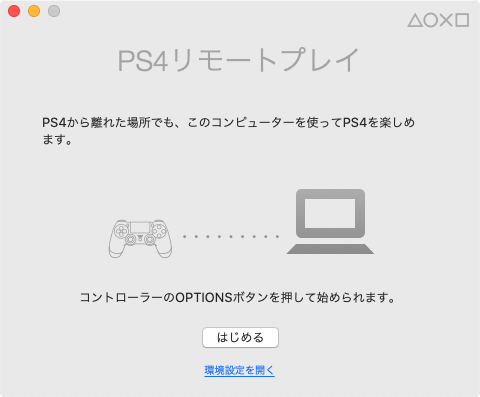
まず、基本画面が立ち上がったら一番下の「環境設定」を開きます。

PS4リモートプレイ基本画面
PS4リモートプレイ基本画面

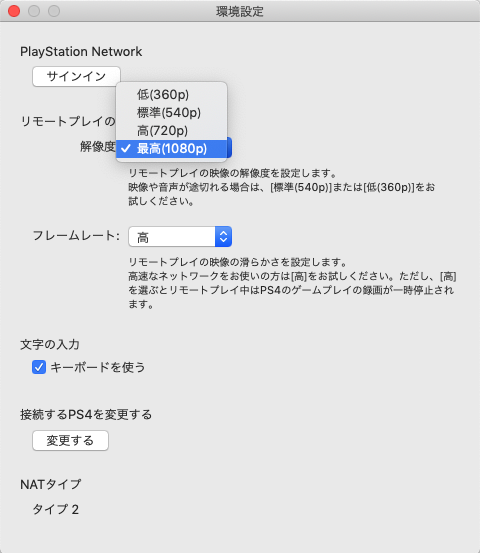
次に環境設定画面の中に「解像度とフレームレートを選ぶ項目」があるのでそちらを選び直して画面を閉じればOKです。

PS4リモートプレイ 解像度
PS4リモートプレイ 解像度

これらの設定はリモートプレイを開始する前に行わなくてはならないので、プレイ中に変更する場合は一旦PS4をスリープして接続を切り、環境設定を変更して再度接続しなおす必要があります。

解像度は……

  • 低(360p)
  • 標準(540p)
  • 高(720p)
  • 最高(1080p)

から選ぶことができ、標準は540p。

この時点で結構文字が読めません……。まぁ、なんとか読める、ギリギリのレベルです。ゲームによっては小さい文字が読めないと思います。^^; 理由は

  • 元々1080pを基準に作られているため

ですね。1080pを基準にしてインターフェースデザインされているので、1080p以上の解像度で読める「ギリギリサイズ」を狙ったゲームは全く読めないと思います。^^;

解像度を上げれば

  • 文字が読みやすくなる
  • 小さな敵を倒しやすく(スナイプしやすく・見つけやすく)なる
  • 弊害として(通信状況によって)カクカクする

解像度を下げればその逆です。

フレームレートも設定はあるのですが、これはPS4がMovieを作る際に使われる「最大フレームレート」だと思われます。

つまり、必ずそのフレームレートで送受信される訳ではなく、通信状況によって左右されるものです。

フレームレートも解像度同じ様な利点と欠点が存在します。なので、フレームレートはどちらかと言えば「もっと良くできるオプション」なのです。

故にフレームレートで選べるのは……

  • 標準

という意味不明なもののみで、30fpsとか60fpsという数値は書かれていません。

パソコン(固定)じゃなくなると、途端に自由度が増すw

私のMacbook Airでもできたので実際にやってみたところ……

家中どこでもできるって素晴らしい……。

と感じると同時に

通信環境はかなり良い状態が必要

だと感じました。

どこでもできるがゲームと場所を選ぶカモ

WindowsやMacなどの固定PCではなく、ノートパソコンだとかなり良い!と感じました。理由は……

  • 本当にどこでもできる(家中にWifiが届いている前提)
  • 寝っ転がって遊べる
  • 比較的画面が大きいので、なんとか文字も読める

です。^^;

上記二つは似たような意味ですが、結構良いです。

最後の「比較的画面が大きい」は、iPhoneだとつらそうという意味で、13インチのMacbook Airでなんとか文字が読める感じ。

でも、できない程ではない。※個人的な感覚です。事実いくつものゲームをリモートプレイのみで遊んでいます。

ゲームによっては完全に停止する

これは、ゲームを選ぶという意味と、通信環境を選ぶという意味です。

想像ですが

  • このリモートプレイは「PS4でMovieを作って送信」しています。

そのため……

  • 敵が大量に集まったり、煙や光などのEffectが大量に発生すると、(圧縮により)解像度が下がったり、画面がカクカクする(フレームレートが下がる)という事が起こる

のです。

一例を挙げると……

Days Gone

崩壊した世界でゾンビを倒していく、とてもハマったゲームです。

このゾンビ、最近流行りの「大量のゾンビが走ってくる」ゲームでして……。^^;

その「最も危険な状態」で画面がカクカクしたり、さらに爆発などが起こると画面が停止……

「あ、死んだな……」

と思うと同時に画面が戻り

DEAD

の文字が……。w

つまり、画面内で大量の更新が行われると(複数の物体が同時に移動するとか、Effectが画面全体に広がるとか、Movie圧縮が得意じゃないものが発生すると)、PS4での圧縮処理とリモートデバイスが圧縮をもとに戻すためのCPU。さらに通信速度(この時点でMovieのデータ量が増える)が必要になるので、画面が停止します。

でも、このゲーム。結局最初から最後までリモートプレイでクリアしました。

と言うのも。

追いかけられないように、見つからないように隠れながらプレイするスタイルでやっていたので、それほど苦にならなかったのです。

似たようなゲームでリモートプレイが得意じゃなさそうなのに、気にせず最後までリモートプレイしていたのが

Horizon Zero Dawn

こちらもとてもハマったゲームで、クリアまで他のゲームに手を出さなかった、珍しいゲームです。^^;

Days Goneに近いものがありますが、こちらはよりアクション性が高いにもかかわらず、スニーク(隠れながら行動)しながら「ここぞ」という時にバッと飛び出してやっつける系なので、こちらも苦になりませんでした。

映像は綺麗で、Effect類も多かったし、相手が機械なので色々光ってたりしてたのですが、結構大丈夫でした。

部分的に「文字が読めないかなぁ……」という箇所があり、それはPS4側で確認したり、攻略サイトで確認したり……なんて事はありましたけど……。^^;

あ、私はひたすらMacbook Airでリモートプレイしていたので、どちらもWifi使用の感想です。

Playstation Nowでも使えるが一部未対応

期間契約で遊びたい放題になる便利なサービス、Playstation Now。

先にPlaystation Nowのシステムについてお話します。

このPlaystation Nowは、リモートプレイがやっている「動画を作って送信」をサーバー越しにやってしまおうというシステムです。

↓値段はこんな感じ

実はPlaystationから直接購入するよりも、Amazon経由で購入したほうが安かったりします。w

試しに1週間の契約(PS4から1回のみ購入可能)を行い、遊んでみました。すると……

ダウンロードできるものとできないものがある

実は、Playstaion Nowで提供されているゲームの中には「ダウンロード可能」なものと「ダウンロードできないもの」が存在します。で……

  • ダウンロードできるもののみ、リモートプレイ可能

です。ここから想像できるのは……

  • サーバーで作った動画で遊ぶものはリモートプレイで遊べない
  • PS4で作った動画で遊ぶものはリモートプレイで遊べる

ということだと思われます。故にPlaystation Now経由でリモートプレイするにはダウンロード、つまり、HDDの容量が必要になってしまいます。

PS4用HDDの詳細は↓こちらをご覧ください。
PS4に追加・交換するベストなHDDとは?

感覚的にはPlaystation Nowで提供されている30%くらいのゲームソフトがダウンロード可能で、有名所は大体リモートプレイで遊べます。

ただそうではない(ダウンロードできない=リモートプレイできない)ものも存在するので、注意が必要。

まぁ、リモートプレイじゃなければPlaystation Nowにリストアップされているゲームはリモートプレイの様な解像度制限がありません。そのため高画質でのプレイが可能で、ここがリモートプレイとの大きな違い。

ちなみにPlaystation Nowからダウンロードしたゲームは、契約期限が切れると遊べません。^^;


なんだか思ったよりも長々と書いてしまいましたが……。

リモートプレイ良いですよ!ぜひお試しください!

楽しいPS4ライフを♪\(^o^)/
PS4に追加・交換するベストなHDDとは?

PS4の容量が足りなくなってきて困っていませんか?内蔵をSSDにするのか、外付けHDDを追加するのか…などなど。いろいろ調べて私なりの「これがベスト」という答えをご紹介します!
\(^o^)/

年末のセール時に購入

去年末PS4のセールが有り、そのタイミングで運よく購入できたPS4。

いまさら?

と言われそうですが、実は私なりに「新機種はできるだけ追わない」という思い、つまり「安くなってからでいい」という思いがあり、やっと購入したPS4でした。

故に最も安い、500GBの機種を購入。

この時点で既に「HDDが足りなくなる」事は明らか。なぜならPS3で同じ経験をしていたから。

ただ、PS3では内蔵HDDをSSDにするという対応をしていたのですが、おそらくゲームの容量も増えているだろうし、PS3と同じく内蔵HDDをSSDにするのがベストなのか、外付けHDDを増設するほうがベストなのかと悩み続けておりました。

公式サイトに「内臓HDD交換方法」が記載されている

PS4の公式サイトには「内臓HDDを交換する方法」が記載されています。

さらにその記事には「保証適用外になる」とは書かれていません。

つまり、容量が足りなくなることは最初から想定されており「内臓HDDを大容量に交換するか、外付けHDDを追加することで対応してね」という風に見えます。

なら、やる以外に選択肢はありません。^^;

どのくらいの容量が必要か?

PS3に比べて、PS4ではゲームソフト自体の容量が増えているはず。

最初にPS4を購入した理由のソフト「Red Dead Redemption 2」の容量を調べました。

すると……。

105.6GB

え……?

と固まりました。

何しろBlu-ray Discの容量54GBの倍近くあるのですから……。

ってことはですよ。Blu-ray Discの中身だけじゃなく、インターネットからダウンロードしてインストールしている……ってことですよね? もしくは上手に圧縮してBlu-ray Discに入っているとか……。

いやいや、ちょっと落ち着きましょう。^^;

試しに次にやってみたかったソフト「Horizon Zero Dawn」の容量を調べました。

45.48GB

あ、思った通りの容量です。まぁ、だいたいこのくらいが普通で、Red Dead Redemption 2は例外なんだと思われます。

他の有名所のソフトも調べましたが、およそ35〜45GBでした。

なら、だいたい1ソフトあたり40GBと考えればいいでしょう。

ここから

  • 10本なら400GB
  • 30本なら1.2TB
  • 50本なら2TB

が必要だと予測できます。

ただ、Red Dead Redemption 2みたいな例外があるので、これ以上必要だと思っておいたほうが良いかも知れません。

え? 50本も購入する予定がない?

いえいえ、PS4なのですから大量の……続く。

大容量にしたい理由

ここで一旦HDDを増やしたい理由を振り返りましょう。

  • 購入したゲームが遊べないと困る

やっぱりこれが一番の理由ですよね? でも、私の場合はここにもう一つ理由が加わります。

  • 大量に存在する体験版で遊びたい

実はこれがメインと言ってもいいほどです。^^;

ご存知の通り、PS4をインターネットに接続すれば、そこには大量の「体験版」が存在します。

これらの多くは4〜7GB程度の小さな物なのですが、中には

42.38GB

という「フルインストールさせて、部分的に制限する」というソフトも存在します。これらの多くは「ゲーム内購入」を目的とした「基本プレイ無料」のものです。

故にこれらは最初に全部インストールさせるという手段を取ります。

ちなみに、この記事を書いている時点での体験版の本数は135本

まぁ、全てをインストールして遊ぶことは無いとはいえ、色々やってみたいという衝動に駆られます。^^;

さて、皆さんはどのくらいの体験版をダウンロードして遊ぶでしょうか? 私が想定したのは……

  • 体験版6GBx100本=600GB

ここに10%のフルインストールが存在したとして

  • 体験版6GBx90本=540GB
  • 体験版45GBx10本=450GB
  • TOTAL:990GB

です。さらにここに何本購入する可能性があるか?と将来性を考慮して……

  • 体験版:990GB
  • 購入ソフト40GBx20本=800GB
  • 将来性:2TB
  • TOTAL:3.79TB

です。^^;

ここで考えたのは「ソフトがどんどん古くなる過程で、セールで安くなったものを購入する可能性」です。

そのため、現在ほしいであろう容量の2倍を想定しました。

これで私の欲しい容量は「4TB」と確定しました。

内蔵をSSDにするか・外付けHDDを追加するか

おそらくこれが最も悩ましい問題……。

実はPS3では内臓HDDをSSDに交換するという対応を行っていました。なので、今回も内臓HDDをSSDにしようと思っていました。理由は

  • PS4の起動時間を含む、全体的なロードが早くなるから

です。これはPS3で驚くほどに高速化された経験から思っていたことでした。

しかし、現在でもHDDに比べればSSDはまだまだ高価なもの。そもそもに4TBなんて大容量のSSDは売ってません……。


故に大容量を選ぶことはかなり難しく

これがベストなのか……?

と、首を傾げてしまいました。

普通に考えれば、そしてPS3の経験から言えば、内蔵HDDをSSDに交換するのは常套手段なはず。理由は簡単

  • PS4の起動とソフトの読み込みが早くなる事が期待できる

から。

ところが、いろいろ調べてみたところ……

  • 内臓をSSDにした場合、効果のあるソフトと効果のないソフトがある

事が判明……。

ん!?

ですよ。

詳細を読んでみると、全体的に20%程度の高速化はあるのですが、思ったほどの効果ではありません。

ということは……

  • PS4からは何かしらのファイルロードシステムが構築され、HDDでも上手に読める様になった?

と推測できます。つまり、HDDからの読み込みを何かしらのキャッシュの様な物で賄うことができるようになっているっぽいのです。

ハイ消えた〜!

この時点で内蔵HDDをSSDに換装する案は消えました。^^;

末尾に「やっぱり外付けHDDを追加してよかった」と思えた事例があります。末尾までご一読ください。m(==)m

外付けHDDでベストなものを選ぶ

  • 4TB以上
  • それなりに高速でUSB3接続
  • 信頼性のあるメーカー

私の条件はこの3点です。

そして、公式サイトで公開されている外付けHDDの条件は

  • USB3.0 以上
  • 250GB 以上、8TB 以下の容量

です。

早速Amazonで「PS4 外付けHDD」で検索すると……

出るわ出るわ、大量のPS4対応のHDDが存在します。

ここで4TBに条件を絞ると……

似たような据え置き型のHDDが並びました。

いずれも性能や価格帯が同じで、PS4対応と書かれたものばかり。その中で私が選んだのは……

BUFFALO HD-AD4U3

理由は……

  • USB3.1(Gen1)に対応
  • 個人的に日本のメーカーであるBUFFALOに信頼感がある

というものです。上記3機種はどれを選んでも問題ない無いとは思いますが、やはり日本のメーカーでサポートがしっかりしているところを選びたい。

何しろ、次にPS5を購入するのはPS6の噂が出てからの予定なので……。多分、5年近くは使うかな……という判断からです。

そして「何故ポータブルではなく、据え置き型を選んだのか」ですが

USB電源共有による、HDDの動作不良を招きたくない

という思いがありました。これは、パソコンで起こることだとは思いますが、例えば

  • 多くのUSBハブを使って大量のUSB機器を使用した場合、電力量不足でHDDや他の機器が上手く動作しないことがある

からです。ポータブルは元々持ち運び前提のもの。故にその電力をUSBポートから使います。ですが、これらポータブル機種は基本的に「長時間利用を想定していません」。

故に、放熱不良などから不安定になりやすいと思わるので、今回は据え置き型を選択しました。

実際の使用感

HDDをPS4に増設するのは至って簡単。方法はサポートサイトをご覧ください。

実際に縦置きしているPS4に並べ、HDDを縦置きしたところ

「あ、意外と場所を取らない」

と思いました。

実際にいくつかのソフトを移動させて使ってみたところ、全く問題ありません。

意外な落とし穴

実は外付けHDDを使い始めてから1ヶ月ほど経った頃。

「容量が足りません」

みたいな表示が出て驚きました……。^^;

いろいろ調べてみたところ、どうやら

本体内蔵のHDDの容量が足りません

という意味らしいのです。つまり

「交換しなかった500GBの内蔵HDDの容量が足りない」ということで、先にいくつかのソフトを移動したにも関わらず、この表示が出て驚きました。

試しに内蔵HDDの容量を調べると、パンパンになっている……。

いつの間にか何かが増えていたのです。

ここから

  • PS4では、ソフトを動作させる際にメモリーとは別の仮想メモリー(HDD上にキャッシュを保有する)が必要

なのだと想像できます。

パソコンでも「システムディスクは満タンにせず、必ず30%程度は開けておく」というルール、安全策があります。

これは「パソコンのOSがHDDへキャッシュしているものが存在しており、そのための容量を空けておかないとクラッシュする」という意味です。

それと同じことがPS4でも起きていると想像しました。

そこで内蔵HDDの中に入れておいたソフトを全て外付けHDDに移動。

すると問題なく動き始めました。

当然の事ながら、内蔵HDDの中にはシステムファイルとキャッシュが残りますので、この時点でもまだ内蔵HDD全体の10%程度は容量を食っています。つまり、この容量が常に変化するものなので、内蔵HDDだけで運用しようとすると、どこかのタイミングで外付けHDDが必要になってしまうという事。

ここから……

「やっぱり内蔵SSDを無理して交換しなくてよかった……」

と安堵しました。

ですので……

最初にすべきことは、内臓HDDをSSDに換装するではなく

外付けHDDを大容量で用意するですよ!

内蔵HDDをSSDにするのは「外付けHDDを大容量にして、まだお金に余裕があるのなら」と考えたほうが良さそうです。

それでは楽しいPS4ライフを♪\(^o^)/

新作ゲームアプリ『マリオカート ツアー』が、9月25日に配信開始! 事前登録の受付もスタート!

速報!

新作ゲームアプリ『マリオカート ツアー』が、9月25日に配信開始! 事前登録の受付もスタート!

なんと、スマホゲームとしてあの人気アクションゲーム「マリオカート」が登場します!

果たしてどのような操作方法で、スマホゲームとしてあの熱い戦いと爽快感は享受できるのか!?

必見、最新ニュースですよ!

Nintendo Switch GWセール実施中!

任天堂ではゴールデンウィーク、5/8(金)までの期間限定セールを実施中!

Nintendo Switch ゴールデンウィーク セール 特集

22〜50%OFFという破格の値段で人気のゲームがセール販売されています!

欲しかったけど手が出なかった、あんなゲームやこんなゲームが今だけおトク!

この機会を見逃すな!

Nintendo Switch ゴールデンウィーク セール 特集

Nintendo Switchの関連記事(タグアーカイブ)はこちら

「よゐこの〇〇で〇〇生活」紹介ソフトまとめ

今回は「よいこの〇〇で〇〇生活」で紹介されたソフトを一覧形式でまとめました。どうぞご活用ください。(^^)

2017年「よゐこのマイクラでサバイバル生活」で始まったこの企画。そのまま人気を博し、間もなく5年目に突入する人気番組です!

前置きが長くなっても何なので、早速ゲームをご紹介します!

インディー回のみの一覧はこちらから♪


よゐこのリングとペンでトレーニング生活 はじまり編・結果編

2019/12/25

・リングフィットアドベンチャー
・東北大学加齢医学研究所 川島隆太教授監修 脳を鍛える大人のNintendo Switchトレーニング

YouTubeで映像を見る

よゐこのルイージでマンション生活 前編・後編

2019/10/23

・ルイージマンション3

YouTubeで映像を見る

よゐこのマリオメーカーで職人生活 第1〜7回

2019/05/16

・スーパーマリオメーカー2

YouTubeで映像を見る

よゐこのインディーでお宝探し生活2 最終回

2019/04/25

・UNDERTALE(アンダーテイル)

YouTubeで映像を見る


よゐこのインディーでお宝探し生活2 第2回

2019/04/14

・DONUT COUNTY(ドーナツ・カウンティ)
・minit(ミニット)
・NIDHOGG II(ニードへッグツー)
・yoku's ISLAND EXPRESS(ヨクのアイランドエクスプレス)

YouTubeで映像を見る

よゐこのインディーでお宝探し生活2 第1回

2019/04/10

・ULTIMATE CHICKEN HORSE(アルティメットチキンホース)
・STIKBOLD!(スティックボールド・ドッチボールアドベンチャー)

YouTubeで映像を見る

よゐこのマリオでピーチ救出生活

2019/01/10

・New スーパーマリオブラザーズ U デラックス

YouTubeで映像を見る

よゐこのスマブラで大乱闘生活

2018/12/04

・大乱闘スマッシュブラザーズ SPECIAL

YouTubeで映像を見る

よゐこのスプラトゥーンでヌリヌリ生活 [Nintendo Live 2018]

2018/11/06

・スプラトゥーン2

YouTubeで映像を見る

よゐこのマリオテニスでかけひき生活 [Nintendo Live 2018]

2018/11/06

・マリオテニス エース

YouTubeで映像を見る

よゐこのスマブラで大乱闘生活 [Nintendo Live 2018]

2018/11/06

・大乱闘スマッシュブラザーズ SPECIAL

YouTubeで映像を見る

よゐこのARMSでのびーる生活 [Nintendo Live 2018]

2018/11/06

・ARMS(アームズ)

YouTubeで映像を見る

よゐこのマリパで共同生活

2018/09/03

・スーパーマリオパーティー

YouTubeで映像を見る

よゐこのキノピオでぐるぐる生活

2018/06/19

・進め!キノピオ隊長

(進め!キノピオ隊長の記事を読む)

YouTubeで映像を見る

よゐこのインディーでお宝探し生活 最終回

2018/06/13

・Mr.Shifty(ミスターシフティー)
・ロロロロ

YouTubeで映像を見る

よゐこのインディーでお宝探し生活 第3回

2018/06/06

・GOROGOA(ゴロゴア)
・INVERSUS(インバーサス)

YouTubeで映像を見る

よゐこのインディーでお宝探し生活 第2回

2018/05/30

・オーバークック スペシャルエディション
・アンエピック

YouTubeで映像を見る

よゐこのインディーでお宝探し生活 第1回

2018/05/24

・ヒューマン フォール フラット

(ヒューマンフォールフラットの記事を読む)

・セレステ

YouTubeで映像を見る

よゐこのドンキーコングでバナナ生活

2018/04/13

・ドンキーコング トロピカルフリーズ

YouTubeで映像を見る

よゐこのマイクラでサバイバル生活

2017/06/08

・Minecraft(マインクラフト)

YouTubeで映像を見る


以上、これまで紹介されたソフトをまとめてみました。

お休みのお供に、お一ついかがですか?^^;

Nintendo Switchの関連記事(タグアーカイブ)はこちら

Nintendo Switchに承認・最適化された急速充電可能なモバイルバッテリー登場!

信頼のブランドAnkerより、Nintendo Switchに最適化された、急速充電可能なモバイルバッテリー『Anker PowerCore 13400 Nintendo Switch Edition』と『Anker PowerCore 20100 Nintendo Switch Edition』が発売されていました!

実はこちらの商品、ものすごい性能なんです!

それでは、詳細を見てみましょう♪

任天堂のライセンス商品

まず驚くべきは「任天堂公式ライセンスを取得したモバイルバッテリー」であるということ。

つまり、この時点で「Nintendo Switchで利用する際の安全性に関しては任天堂が認めた」と、言うことです。

そして、前記事「Nintendo Switch「Playしながら充電できない!?」原因と対策(その2)」でやり残していた「モバイルバッテリー問題」の不安を解消してしまう物凄い性能なのです。

と言うか……。実は、前記事を書いている時点では、Nintendo Switch用の最適なモバイルバッテリー(高出力で急速充電が可能で、安全であると言えるモバイルバッテリー)が存在せず。あえて伏せた、という経緯がありました。

ところが、今回の商品はそれを覆す物だったのでご紹介します。

その出力は……

さて、お忘れの方も多いと思いますので、少々前記事「Nintendo Switch「Playしながら充電できない!?」原因と対策(その2)」のお話を引用します。

前に書いた「Playしながら充電できない!?」の2つの記事では……

  • 充電器の出力が重要
  • 純正充電器はバケモノ高性能

と書いておりました。これは何も変わりません。

そして、その際に計測した表の一部がこちら。

Switch本体
ケーブル
充電器
電力比 W V A
純正
Anker
41% 6.9310 4.78 1.45
安い
Anker
13% 2.1600 4.80 0.45
Anker
Anker
41% 6.9310 4.78 1.45
Anker
AnkerNew
70% 12.008 15.2 0.79
純正ACアダプター 100% 17.0520 14.70 1.16

ケーブル:使用したケーブルの種類。

充電器:使用した充電器の種類。

電力比:任天堂純正の「ACアダプターで充電」する際の電力(W)を100%(基準値)としてそれ以外と比較する表記(%)をつけました。正直ここだけ見れば比較できます。w

そして下から二番目、ピンクの背景で書いた「AnkerNew」が今回の商品です。

データから分かること

まずは前述の表からデータを抜き出しましょう。

  • 出力:12.008W
  • 任天堂純正の充電器との出力比:70%

……おわかりいただけますか?^^; ちょっと比較のために、現在私が使用しているAnkerのセットと並べますね。

■出力

  • Anker充電器とAnkerケーブル:6.9310W
  • 今回のモバイルバッテリー:12.008W

■出力比

  • Anker充電器とAnkerケーブル:41%
  • 今回のモバイルバッテリー:70%

いかがでしょうか? ここから分かるのは……

  • バケモノのように高性能な任天堂純正充電器の70%出力を、モバイルバッテリーが出している
  • 私がおすすめしている充電器(モバイルバッテリーではない)の、およそ倍の出力を出している

この二点です。私はこの数値を見た時

嘘だろ!?

……と、思うと同時に

時代の流れって、早いなぁ……

と、遠い目になりました。いや本当で。w

公証のデータを確認

ここで一旦、Ankerが発表している公証のデータを見てみましょう。

  • 製品寸法: 約97 × 80 × 22mm
  • 製品重量: 約260g
  • 入力:【Power Delivery入力】5V - 3A, 9V - 2.5A, 15V - 1.4A, 20V - 1A
  • 出力:【Power Delivery出力】5V = 3A, 9V = 2.5A, 15V = 1.5A【通常出力】5V = 1.5A

って、いやいや、ちょっと待って!

PD出力の「9V = 2.5A」って……条件によっては純正充電器と同等の出力が可能ってこと!?

公証データから分かるのは、

  • Nintendo SwitchはPD(PowerDelivery)を使っているらしいこと
  • PDなら5V = 3A(15W)/9V = 2.5A(22.5W)/ 15V = 1.5A(22.5W)の出力が可能

と、大きくはこの二点。

一方任天堂純正充電器は

  • 5.0V 1.5A(22.5W)/15.0V 2.6A(39W)の出力が可能

つまり、このモバイルバッテリー。条件によって(機器が9V以上に対応している場合)は、22.5Wの出力が可能で、純正の22.5Wと同等の出力を出す性能だと……。

Ankerのモバイルバッテリーはバケモノか!?w

……と、言うことはですよ?

このモバイルバッテリーは、Playしながらの充電も十分可能である可能性が高い、という事に……。

マジですか……モバイルバッテリーなのに。

本体のアップデートが重要

それからもう一つ、公式ページに重要なお知らせがありました。

ご注意 :本品をご使用になる際は、Nintendo Switch本体のシステムを最新のバージョンに更新してご使用ください。

つまり、Nintendo Switchはアップデートにより、各種V(ボルト)に対応し、より早く充電できるようになる。そして今後も、その性能は上がっていく可能性がある。

って、ことです。Nintendo Switch……凄い拡張性ですね。驚きました。^^;

それならNintendo Switch用のモバイルバッテリーは

安全性、性能、速度。それぞれの項目で、コレまで抱えていた不安要素が一切見当たりません。

じゃ、Nintendo Switch用のモバイルバッテリーは、これで決まり……ってことに。

ファイナルアンサー……になるのかどうかは微妙ですが、現時点では間違いなくベストアンサーだと思います。(^o^)b

Nintendo Switchの関連記事(タグアーカイブ)はこちら

大乱闘スマッシュブラザーズSPECIALを有利にするベストコントローラーをご紹介します!

前記事で「純正Proコンの真の魅力」をご紹介しましたが、今回はNintendo SwitchのProコンを含め、「大乱闘スマッシュブラザーズSPECIALやスプラトゥーン2を有利にプレイできるコントローラー」をご紹介します!

コントローラーと言えば、自分が直接手に触れる、唯一Nintendo Switchへ自分の意志を伝える事ができる道具。

故にそう簡単に妥協したくはありません。

ですがNintendo Switchに付属のJoy-Conは……。まぁ、コンパクトでいいのですが、結構真剣にゲームに没頭しようとすると以下のような問題が発生します。

  • 小さすぎて手になじまない⇒故に操作し辛い
  • ボタンやレバーの配置が違っていたらもっとやりやすいのに……
  • 反応が鈍い

などなど……。これは我慢しなくてはならないのでしょうか?

いいえ。その解決策、あります!

それでは順を追ってそれらコントローラーを見ていきましょう。

実は多彩なSwitch用コントローラー

あまり知られていないかもしれませんが、実はNintendo Switch用のコントローラーは多数存在します。

これらコントローラー、「たかがコントローラーなのだから、どれを使っても一緒」なんて、思っていませんか?

それは違います!

それぞれのコントローラーには様々な特徴があり、中から自分の手に馴染むものを使うことで、他のプレイヤーに差をつけることが可能になるのです。

そんな多様に販売されているNintendo Switch用コントローラーの一部をご紹介させていただきますので、じっくり読んで、自分に合ったコントローラーを見つけましょう♪

任天堂純正なら

Nintendo Switch Pro コントローラー

先ずは「プロコン」こと「Nintendo Switch Pro コントローラー」でしょう。

前記事「純正Proコンの真の魅力」でもご紹介しましたが、こちらは有線接続にすることで、無線接続時に発生する「微妙なタイムラグ」が解消できる逸品です。

故にスプラトゥーンやスマブラなどの対戦ゲームを、とても有利にPlayすることが出来ます。

この記事を書いている時点では、任天堂純正のプロコンは4種。それぞれはカラーリングが違うだけで、機能面の差はありませんので、お好みでどうぞ♪

ゲームキューブ用コントローラーが使える!

任天堂純正「ニンテンドー ゲームキューブ コントローラ接続タップ」発売!

2018/11/16に、Nintendo Switch用の「ニンテンドー ゲームキューブ コントローラ接続タップ」が発売されました。

コレにより、Nintendo Switchに有線接続できるコントローラーが拡大!

お手持ちのゲームキューブコントローラーを「有線で」使えるようになったのです!※Nintendo Switchでゲームキューブコントローラーを使えるのは「対応ソフト」のみです。

詳細な利点は、前記事「ゲームキューブコントローラーが使用可能に!?|Nintendo Switch ニンテンドー ゲームキューブ コントローラ接続タップ」でご確認ください。

そしてそれに合わせて多様なゲームキューブコントローラーが再販?されています。

ホリなどからは連射機能が付いたものも

これらゲームキューブコントローラーの基本的な利点はやはり「有線接続による、ラグの解消」でしょう。

利点の詳細は前記事で書いたので、ここでは詳しく書きませんが……実は「ゲームキューブ用コントローラーを使う利点」は、有線接続だけじゃない! と、考えています。

それは感触と言うか、触り心地、持った感覚です。

元々、スマブラでゲームキューブコントローラーを使いたいという要望が多く、今回新たに「ニンテンドー ゲームキューブ コントローラ接続タップ」が再販されたのだと思われます。

つまり、旧スマブラユーザー(ゲームキューブで遊んだユーザー)から「Nintendo Switchのスマブラでも、ゲームキューブコントローラーを使いたい」という要望が多数あり、それに答えたものだと言うこと。

では、それほどまでに要望の多かったゲームキューブ用コントローラーの良さとは、なんでしょうか?

ゲームキューブ用コントローラーの感触とは?

これまでの任天堂純正外部コントローラーと言えば「プロコン」です。有線接続にすることで、ラグを最小限に留めることができるこちらは「対戦ゲームには必須」と言える逸品。

ですが、その大きさ故に「手に馴染まない日本人が多い」のでは無いでしょうか?その大きさの違和感は女性やお子様には顕著な問題です。

一方、ゲームキューブのコントローラーは秀悦です。

日本人の手の大きさによく馴染むグリップサイズや、右手の親指を下へ動かすのではなく、スライドさせるだけで操作できる利便性など、様々な点で「プロコンよりもゲームキューブコントローラーの方が有利」だと感じます。※個人の感想です。w

そして、右スティックをスマッシュ攻撃に利用するスマブラでは、この右スティックの使いやすさこそが、ゲームキューブコントローラー最大の利点だと言えるのではないでしょうか?

故に愛され続け、再販に至った……という事。スマブラもさることながら、このゲームキューブコントローラーの愛され方も尋常ではありませんよね。^^;

任天堂純正じゃなくなると、もれなく連射が付いてくる!

そして、任天堂純正という括りを外すと、とたんに連射機能がついてきます。w

ざっくりと検索してみただけでも、沢山のコントローラーが並びます。

まぁ、純正を買わない理由というのが連射がメインになるかと思うのですが、任天堂曰く「Proコンは有線接続できる」なので、前述の「ラグを最小限に留めることができる」という利点はこの時点でなくなります。※保証がないという意味。

ただ、この純正を買わない理由。実は連射だけじゃないんです……。

好みのボタン配置を探そう

任天堂純正のコントローラーは全て

  • 左上に左スティック
  • 左下に十字キー
  • 右上にボタン
  • 右下に右スティック

という、共通の配置がされています。

もちろんこれは、いろいろと試行錯誤して、最適な配置を行った結果だと思うのですが……

それが自分に合っているとは限らない

ですよね?

そして、任天堂純正じゃないコントローラーには、様々な配置のものが存在します。

プレイステーション風のコントローラー

例えばこちら。

下側に両方のスティックが並び、プレイステーション風の配置のものです。通常PS4などで遊んでいる方には、こちらの方が最適かもしれません。

プレイステーション風の逆配置

そしてこちらはその逆配置のもの。

上部に両方のスティックが並ぶタイプです。

アーケードスティック

そして驚くべきはこちら!

アーケードスティックタイプ!こちらはNintendo Switchのみならず、PS4やXBOX ONE、PCにも対応しているとのこと。

しかも「コマンド登録機能」が付いており、複雑なコマンドをワンボタンで呼び出せるという、少々チートなスグレモノ!ww

まぁ、スマブラに限って言えば、その必要はないと思いますが……。

と、様々なコントローラーが有り、今ではこれらを「選べる」状態になっています。それなら

選ばないと損をする

カモ、知れませんよ!?w

以上「大乱闘スマッシュブラザーズSPECIALを有利にするコントローラーをご紹介します!」でした〜。

スマブラで愉しい年末年始をお過ごしください♪
\(^o^)/

Nintendo Switchの関連記事(タグアーカイブ)はこちら