「音楽」カテゴリーアーカイブ

AlexaとSwitchBotを連携して複数のことを1音声コマンドでやらせる方法

★2024.01.30追記
また正しく動作しなくなったので、修正方法をUpしました↓

いつの間にかAlexaからSwitchBotのコマンドが消えていた


★★2023.10.1よりSwitchBotとAlexaが連携できなくなっておりましたが、↓以下の方法で再接続出来るようになりました!

【解決】AlexaとSwitchBotの連携を復活させる(2023.10.1から繋がらなくなった場合の対処・対策)方法

↑こちらの記事をご覧ください。


前記事「【解決】古いテレビだとAlexaでチャンネル変更できない!?」の続きです。

前回に引き続き、今回はAlexaとSwitchBot Hub miniを連携させて複数のコマンドを連続して実行させる方法をご紹介します。慣れないうちはかなり混乱してうまく行かず、多くの方が諦めてしまうのではないでしょうか? なので今回は、考え方・仕組みから実際のやり方まで、詳しくご紹介します!

■結構混乱する

実は、Alexaの中にある連続実行機能と、SwitchBotの中にある連続実行機能(以降「バッチ処理」と呼びます)をうまく使い分けないと、思っていた通りに連続実行させるのは難しいです……。^^;

ただ、実際にはそれらを「どう使い分けるとうまくいくのか」などの原理さえ分かれば、自由に実行させることが出来るようになります。

今回の目的は「Alexaに音声コマンドを一つ発声するだけで、複数の動作を実行してくれるようにすること」です。
具体的には私が帰ってきたらよくやる……

  1. テレビの電源をON
  2. テレビの入力をブルーレイレコーダーに切り替える
  3. ブルーレイレコーダーの電源をON
  4. ブルーレイレコーダーの再生リストを表示させる

の4つを連続でやってみたいと思います。

因みに私が使っているデバイスは

  • Panasonic TH-P50VT2(2010年発売) ※テレビ
  • Panasonic DMR-BZT700(2011年発売) ※ブルーレイレコーダー
  • Fire TV Cube ※ここにAlexaがついている
  • SwitchBot Hub mini ※赤外線リモコンコントローラー

です。

テレビとブルーレイレコーダーは両方ともSwitchBot Hub miniにリモコンを登録し、ほぼ全てのボタンが使えるようにしてあります。※方法は前記事をご覧ください。

最初にご理解いただきたいポイントを紹介します。

・AlexaとSwitchBotの関係を理解しよう

※目的は「Alexaに音声コマンドでバッチ処理(連続自動処理)をさせること」なので、前記事でご紹介した「AlexaとSwitchBot Hub Miniの連携」が完了している前提です。

この場合「Alexaが上位」で、「Alexaから見たら、SwitchBotに登録されているデバイスとシーンはどちらもデバイス」である点にご注意ください。そのため「Alexaから見れば、SwitchBotに登録されているデバイスもシーンもONかOFFしかできません」。
ここが(人間もAlexaも)混乱するポイントの一つです。

・バッチ処理させる機能はAlexaとSwitchBotそれぞれに存在する

さらにややこしくするのがバッチ処理機能が複数存在すること。
Alexaでは「定形アクション」
SwitchBotでは「シーン」
というのがそれぞれバッチ処理にあたり、これらを上手く連動させる必要があります。

・ウェイト(待機時間設定)はAlexaにしかない

そしてバッチ処理させる際に重要なのがこの「ウェイトの設定」です。

例えば……
1.テレビの電源をON
2.テレビの入力をブルーレイレコーダーに切り替える

この1と2の間に待機時間が必要です。理由は「電源をONにしてから、テレビが入力切替を受け付ける事ができるようになるまでには数秒待つ必要があるから」です。これを無視した場合、入力切替が反応しません。

同様に
3.ブルーレイレコーダーの電源をON
4.ブルーレイレコーダーの再生リストを表示させる
の間にもウェイトが必要です。

そしてこのウェイトの設定はAlexaにしかありません。

ここまで理解できれば後は結構簡単です。

■バッチ処理を設定する

今回の場合、テレビもブルーレイレコーダーもSwitchBotのデバイス(SwitchBot Hub Miniに登録したリモコン)として
動作させます。そのため、先にテレビとブルーレイレコーダーのリモコンをSwitchBot Hub Miniに登録して「必要なボタンが全て使える」ようにしておいてください。
※やり方は前記事をご参照ください。

一旦考え方を整理しますね。

  • SwitchBotでバッチ処理をさせるには「シーン」を作る。
  • Alexaでバッチ処理をさせるには「定形アクション」を作る。
  • Alexa側で操作できるのは「電源のON・OFF」と「ウェイト設定」くらい。その他のリモコン操作はSwitchBotでやる。
  • Alexaから見ると、SwitchBotのシーンもデバイスも両方「デバイス」として扱われる。そのためON・OFF以外のSwitchBotで必要な動作は全てSwitchBotのシーンとして登録する。

ここまでOK?

次に実際にやる事を整理します。

  1. (Alexa)テレビの電源をON
  2. (Alexa)10秒ウェイト
  3. (SwitchBotのシーン)テレビの入力をブルーレイレコーダーに切り替える
  4. (Alexa)ブルーレイレコーダーの電源をON
  5. (Alexa)10秒ウェイト
  6. (SwitchBotのシーン)ブルーレイレコーダーの再生リストを表示させる

あれ? 10秒ウェイトが2回発生してますね。
このままだとウェイトだけで20秒待ってしまうことに。
ウェイトの理由は「電源を入れてから赤外線リモコンに反応するまで待たせること」なので、これを一つにまとめたほうが良さそうです。
そこで、↓こんなふうに変更して、動作時間を短くします。

  1. (Alexa)テレビの電源をON
  2. (Alexa)ブルーレイレコーダーの電源をON
  3. (Alexa)10秒ウェイト
  4. (SwitchBotのシーン)テレビの入力をブルーレイレコーダーに切り替える
  5. (SwitchBotのシーン)ブルーレイレコーダーの再生リストを表示させる

・Alexaからは直接SwitchBotのリモコンボタンを操作できない

先に書きましたが「AlexaはSwitchBotのデバイスもシーンも、両方デバイスとして認識」します。そのため、AlexaにとってはSwitchBotのリモコンに「どんなボタンがあるのか」が分かりません。

そのため……
例えば、Alexaに「SwitchBotのテレビの入力切替ボタンを押す」という動作をさせるには、SwitchBot側で「テレビの入力切替ボタンを押す」というシーンを作成する必要があります。

そしてAlexa側では「テレビの入力切替ボタンを押すというシーン」という名前のデバイスをON・OFFさせる。という考え方です。AlexaとSwitchBotを連携させる場合「AlexaはSwitchBotのデバイスをON・OFFさせるもの」だと思ってください。

SwitchBotのシーン = ボタン動作(1つのボタンを押すのも複数のボタンを押すのもどちらもシーンとして作成する)です。

それでは実際にやってみましょう!

■実際にやってみよう

Alexaが上位、つまりSwitchBotのシーンをAlexa側で呼び出すので、先にSwitchBotの設定を行います。


★★AlexaアプリやSwitchBotアプリのVersionが新しくなって見た目が変わっておりますが、設定する内容や名称は同じなので、似たものを探してみてください。


・SwitchBotを設定する

・「4.(SwitchBotのシーン)テレビの入力をブルーレイレコーダーに切り替える」を作る

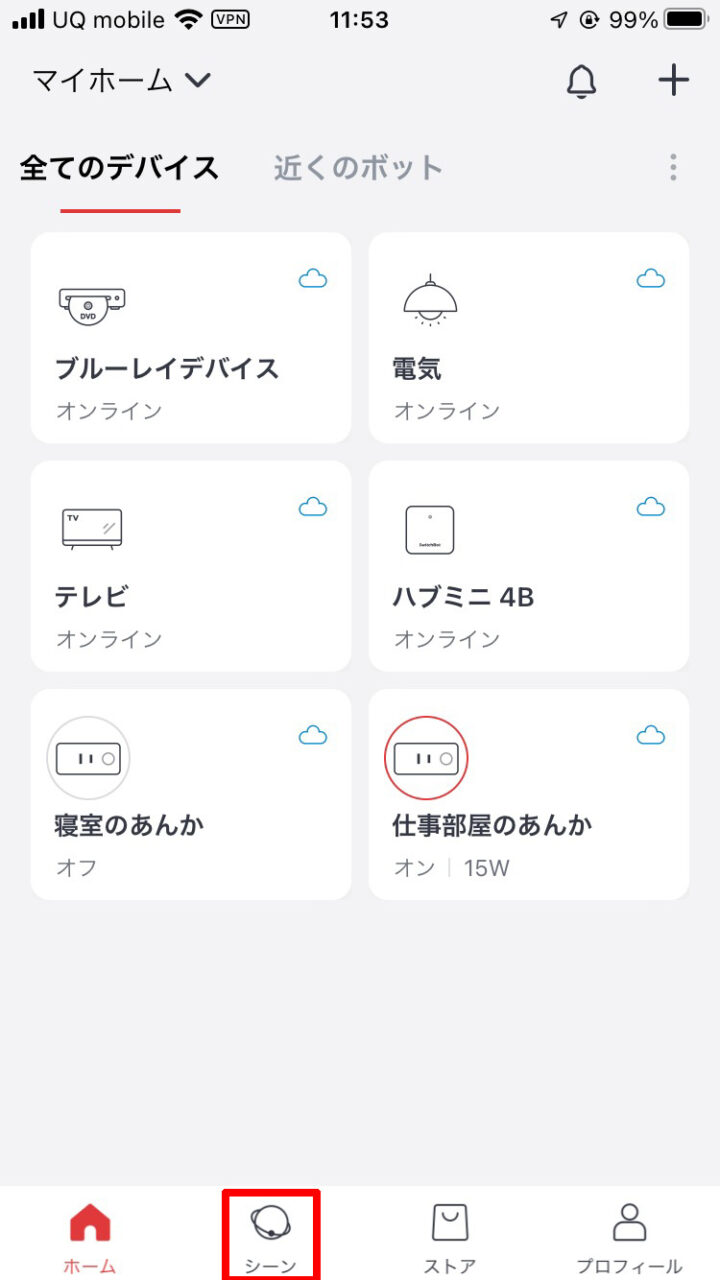
1.SwitchBotアプリを立ち上げて「シーン」をタップ
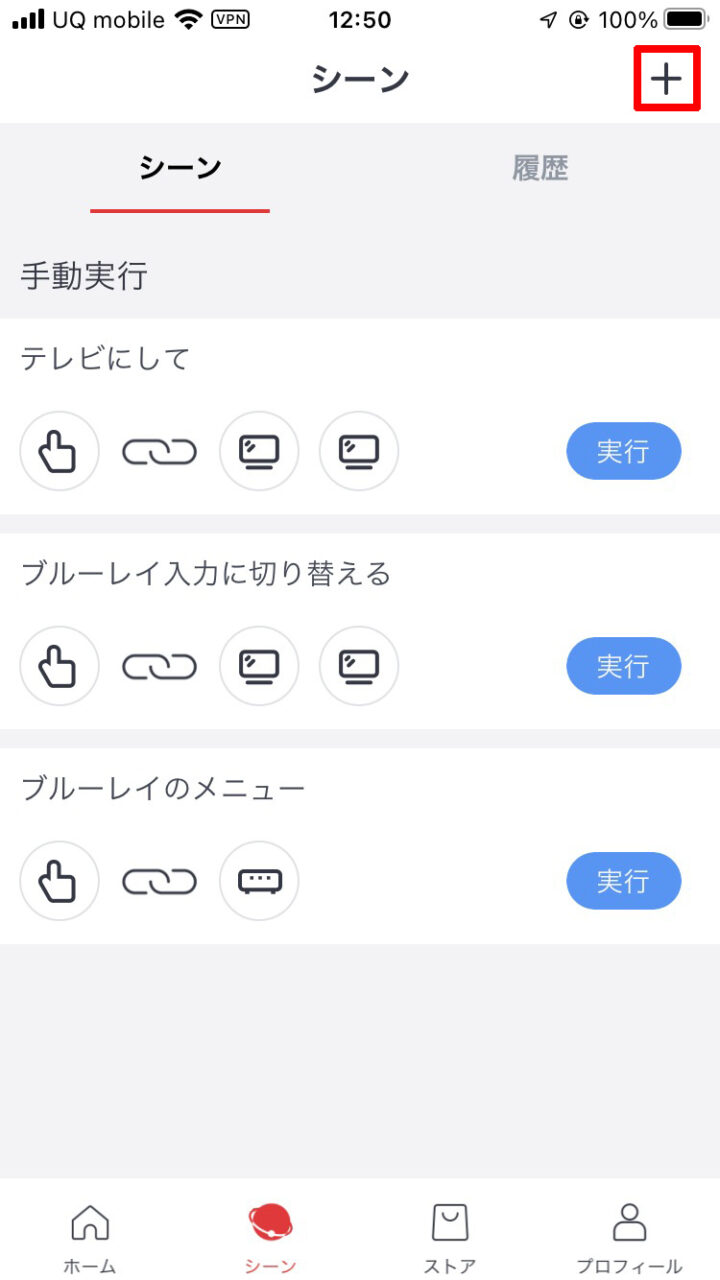
2.右上にある「+」ボタンをタップ
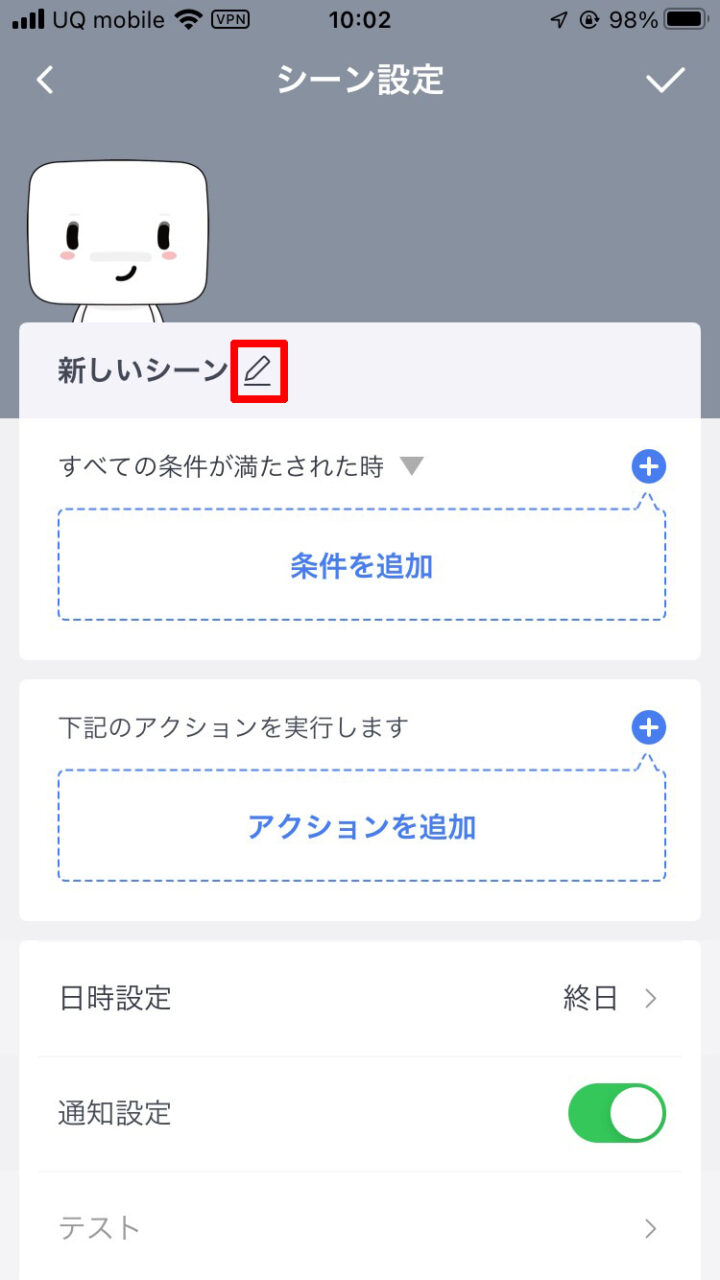
3.「新しいシーン」と書かれたタイトルの右にある「鉛筆アイコン」をタップ
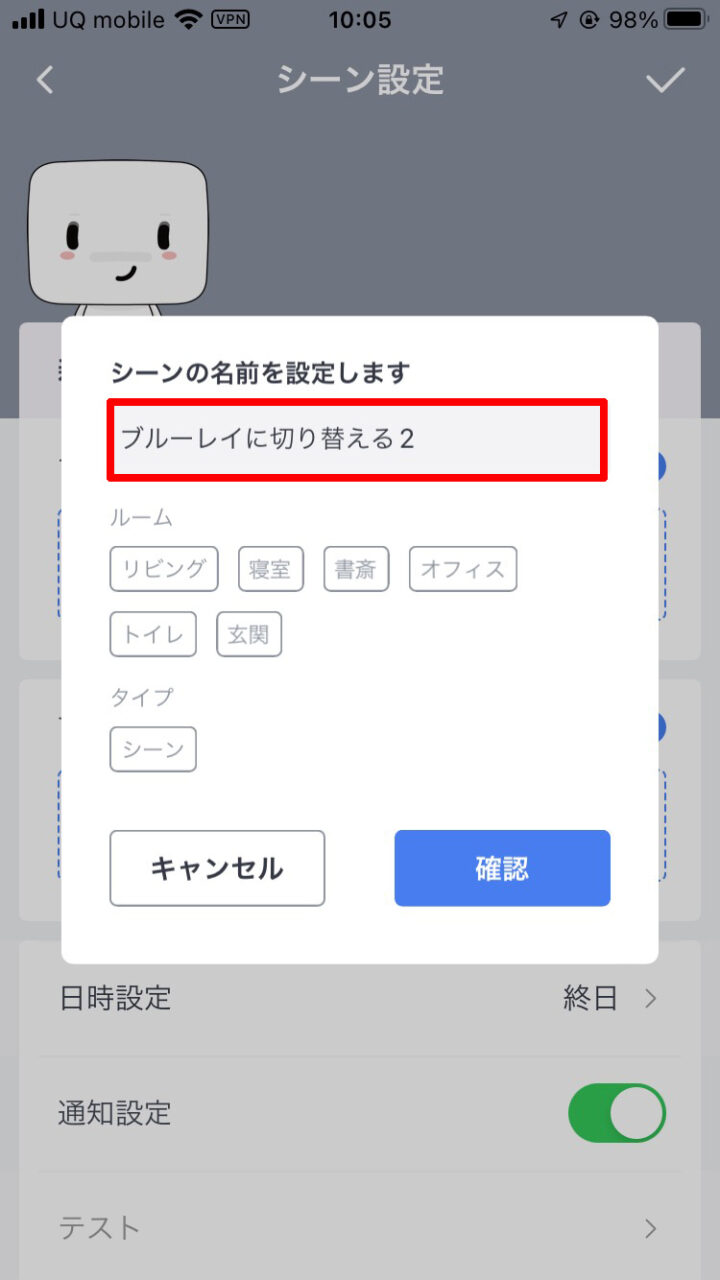
4.シーンの名前を「ブルーレイに切り換える2」に変更
※既に1個作成してあるので、個人的な都合で以降の名前には2を入れています
5.「確認」をタップ
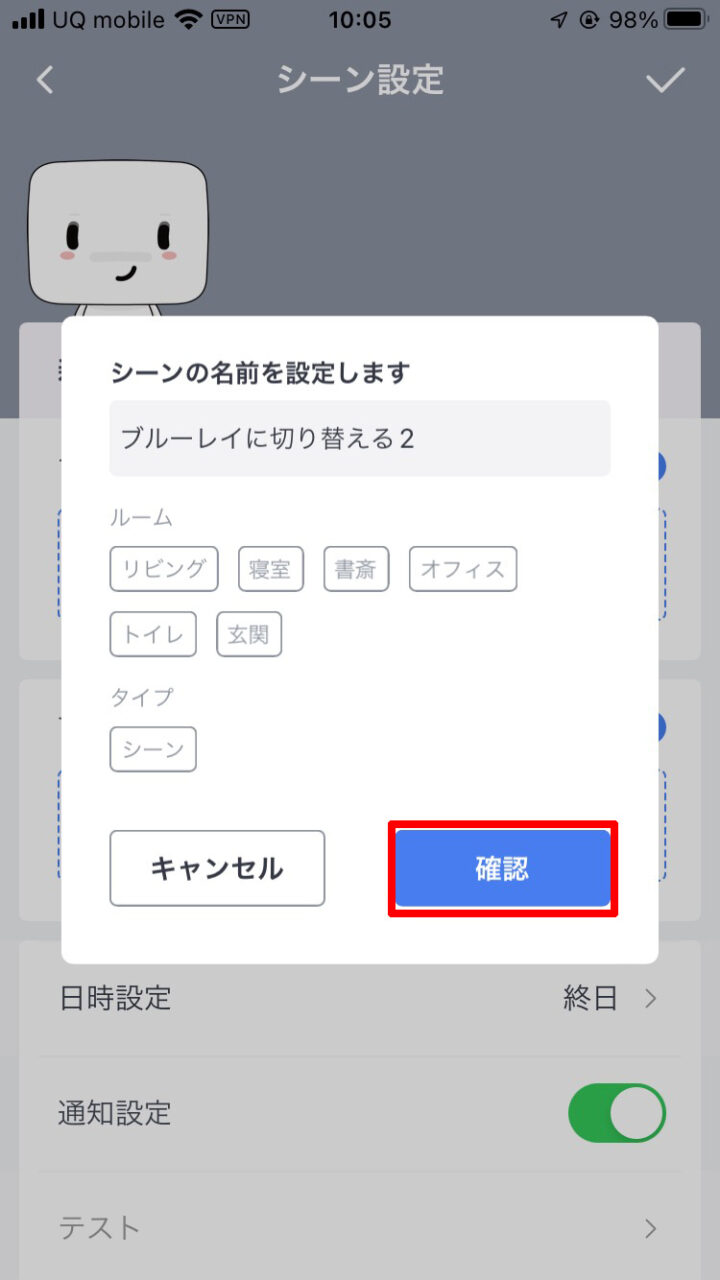
6.「条件を追加」をタップ
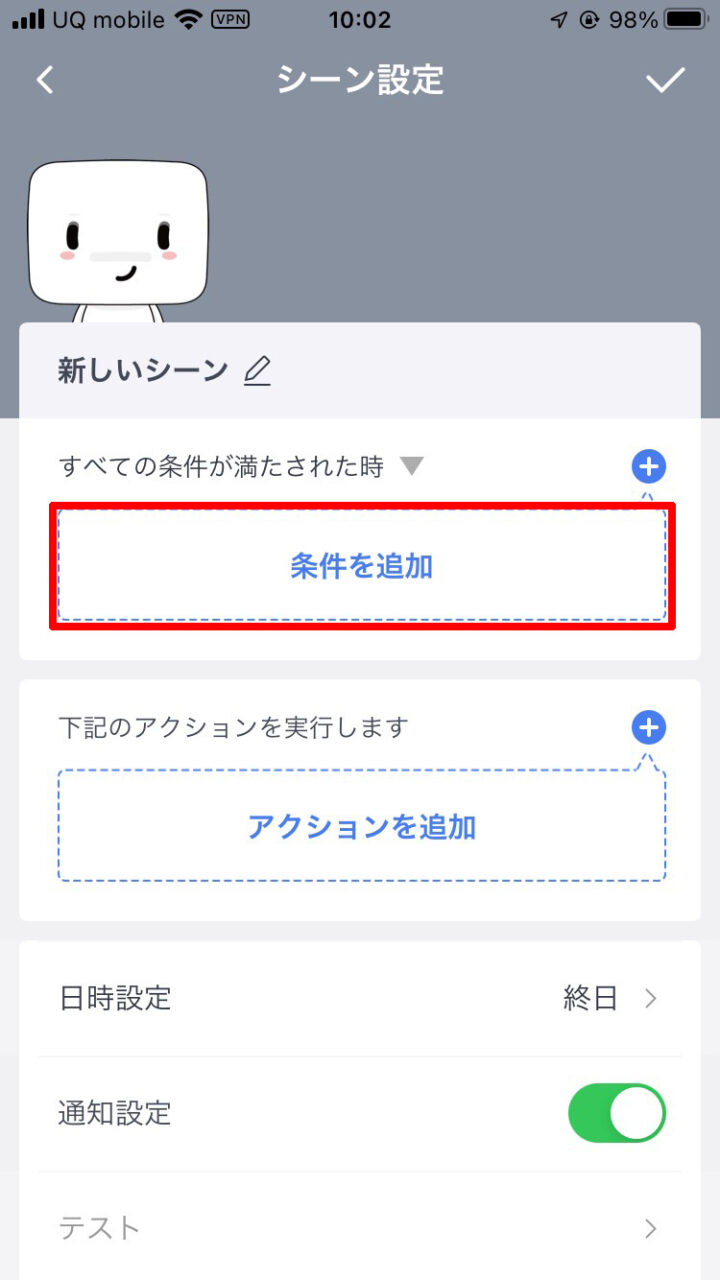
7.「手動実行」をタップ
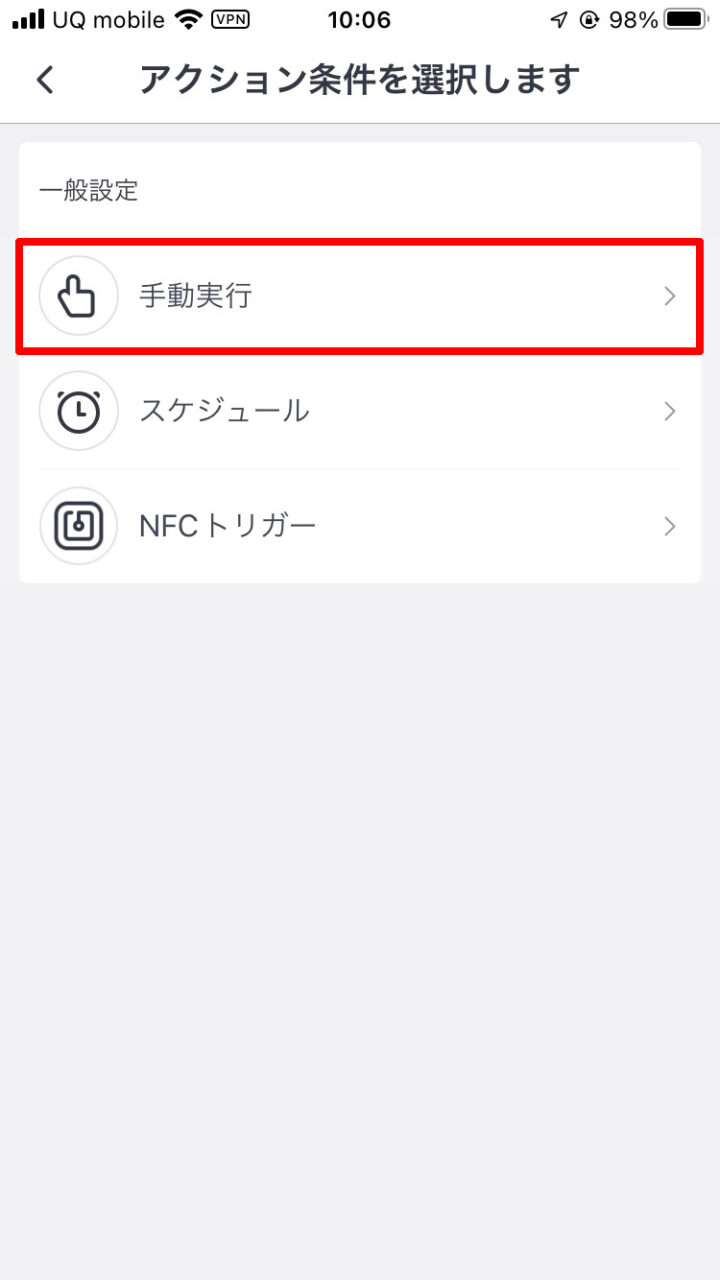
8.「アクションを追加」をタップ
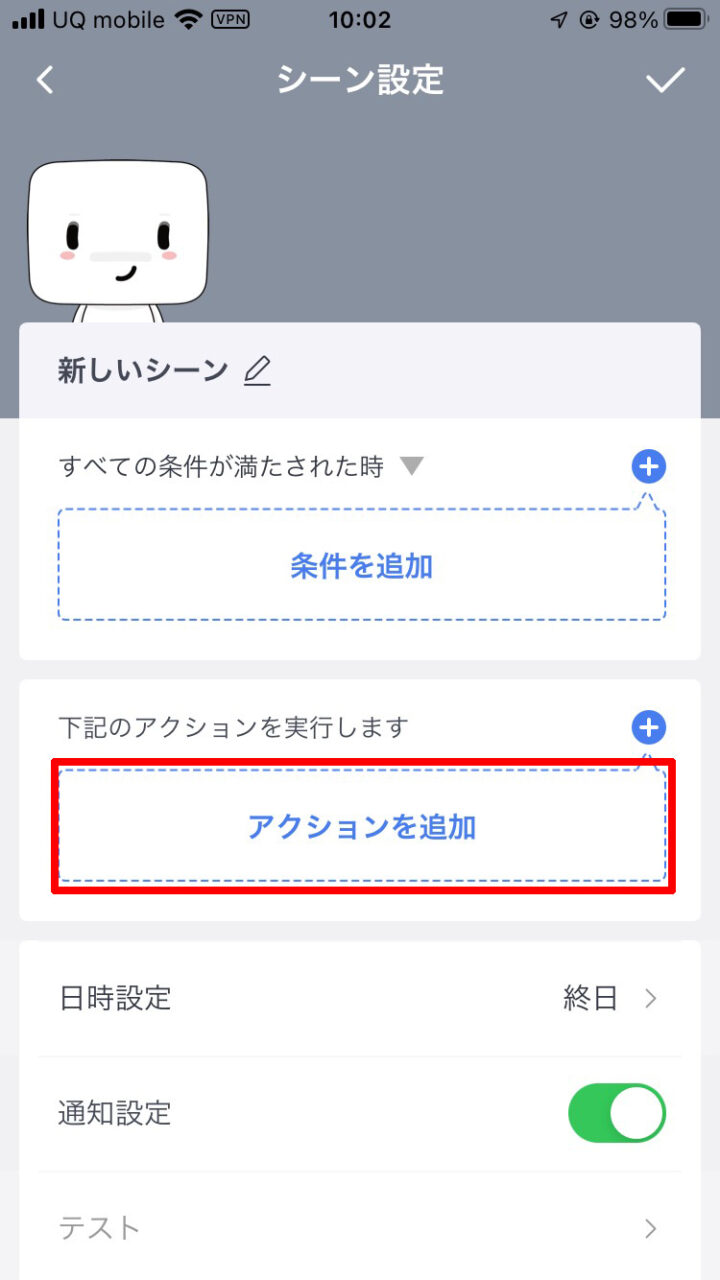
9.「テレビ」をタップ
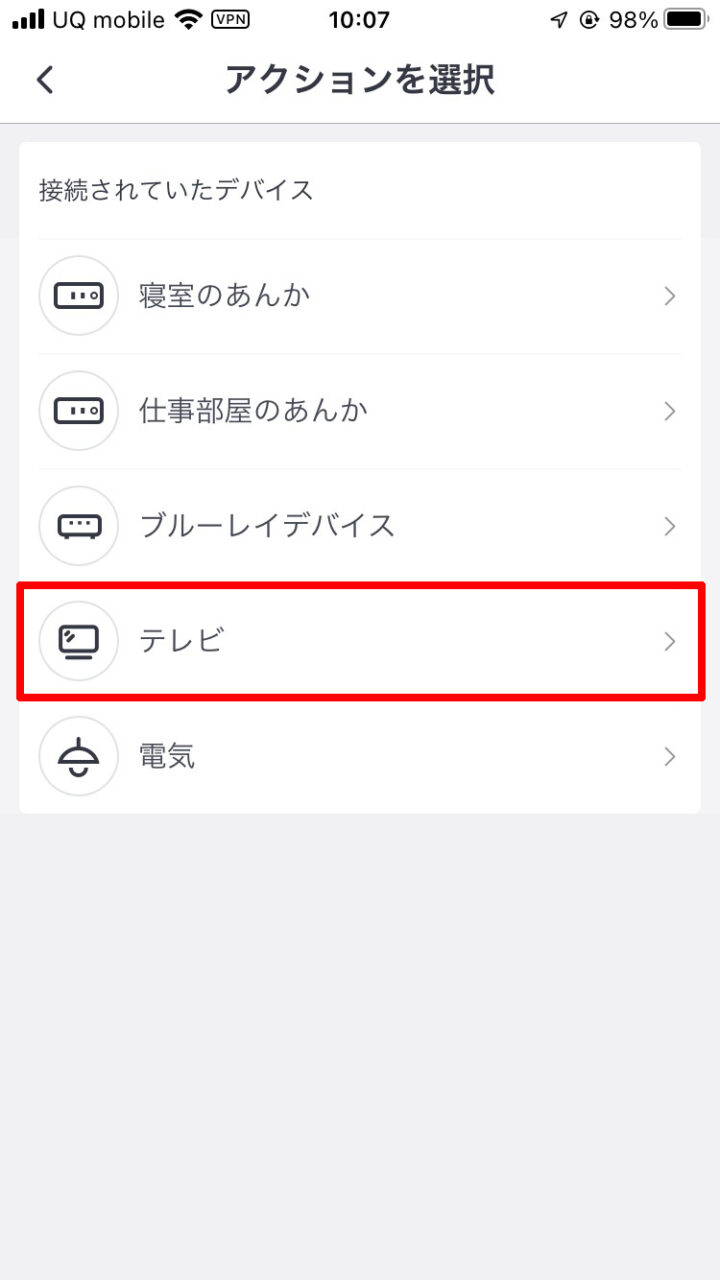
10.「入力切替」をタップ

11.中段にある「下記のアクションを実行します」の右側にある「+」をタップ
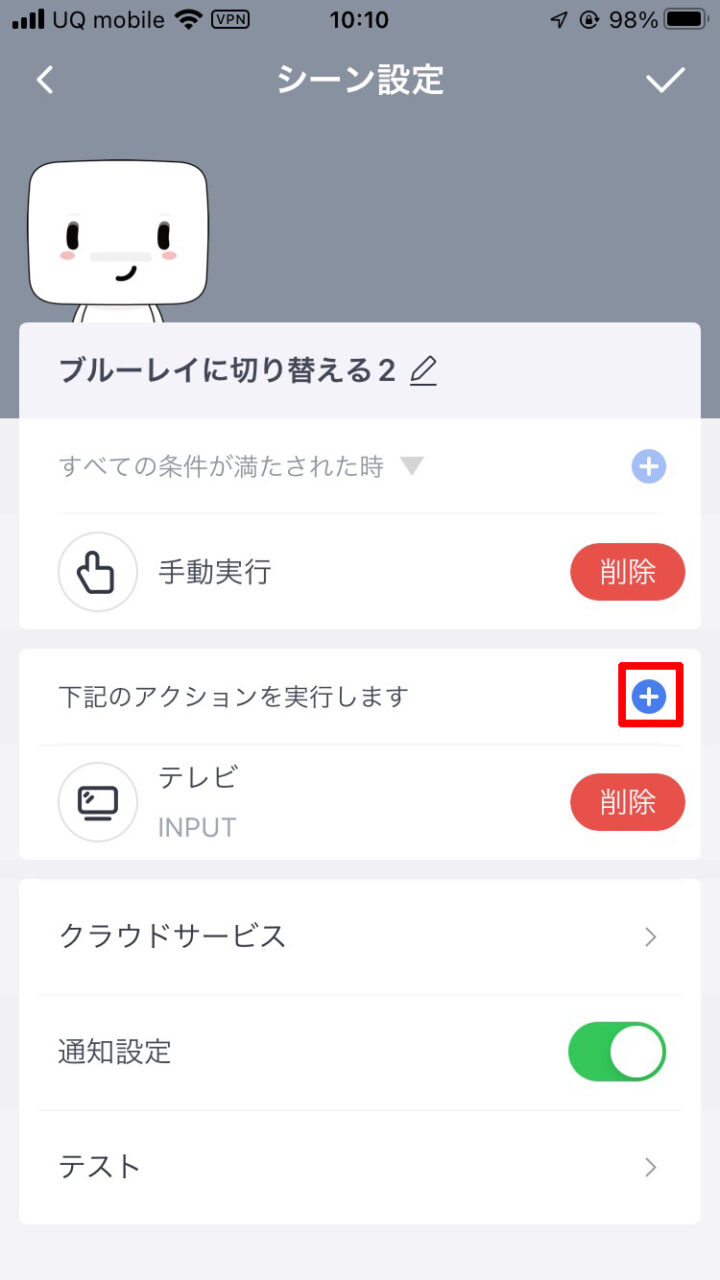
12.「テレビ」をタップ

13.下へスクロールしてチャンネルボタンの「5」をタップ
※私のテレビでは入力切替を押してから5を押すとブルーレイ入力に切り替わるので5を押しています。ご自分の環境に合わせて変更してください。

14.右上の「チェックマーク」をタップして保存

・「5.(SwitchBotのシーン)ブルーレイレコーダーの再生リストを表示させる」を作る

1.SwitchBotアプリを立ち上げて「シーン」をタップ

2.右上にある「+」ボタンをタップ

3.「新しいシーン」と書かれたタイトルの右にある「鉛筆アイコン」をタップ

4.シーンの名前を「ブルーレイのメニュー2」に変更
※既に1個作成してあるので、個人的な都合で以降の名前には2を入れています
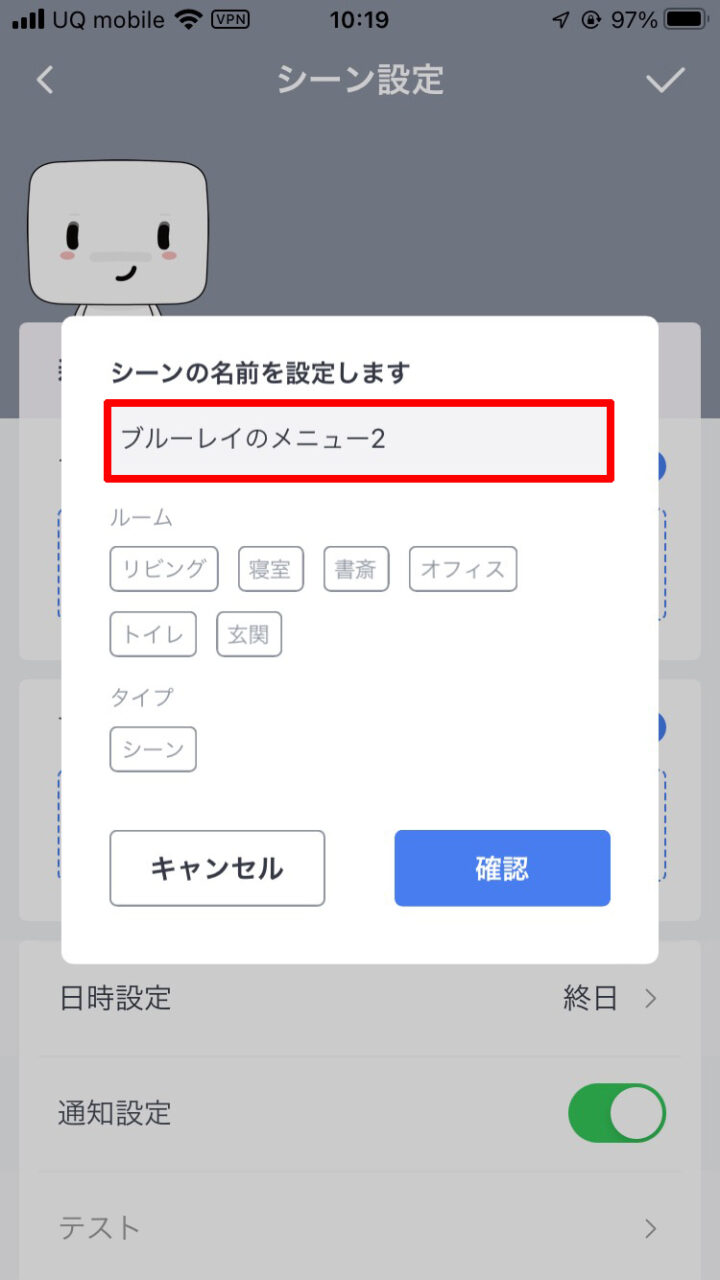
5.「確認」をタップ

6.「条件を追加」をタップ

7.「手動実行」をタップ

8.「アクションを追加」をタップ

9.「ブルーレイ」をタップ
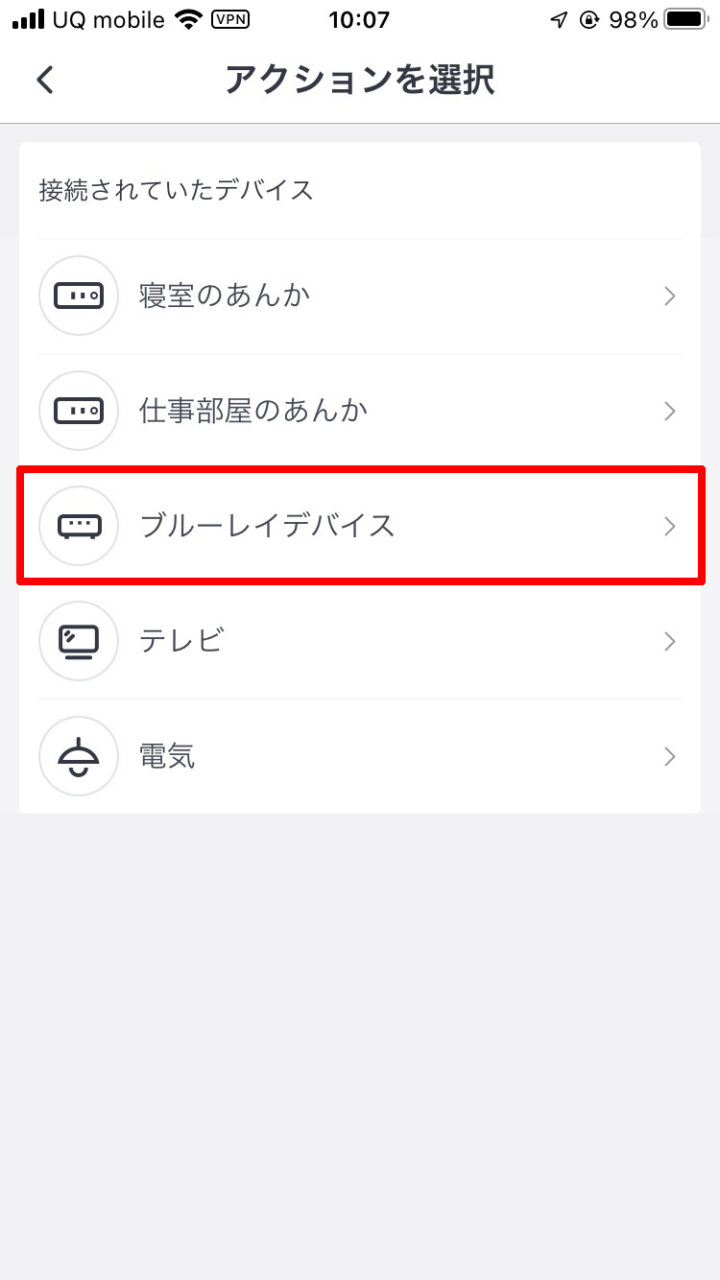
10.下へスクロールして「メニュー」をタップ
※私はここに再生リストボタンを登録しています
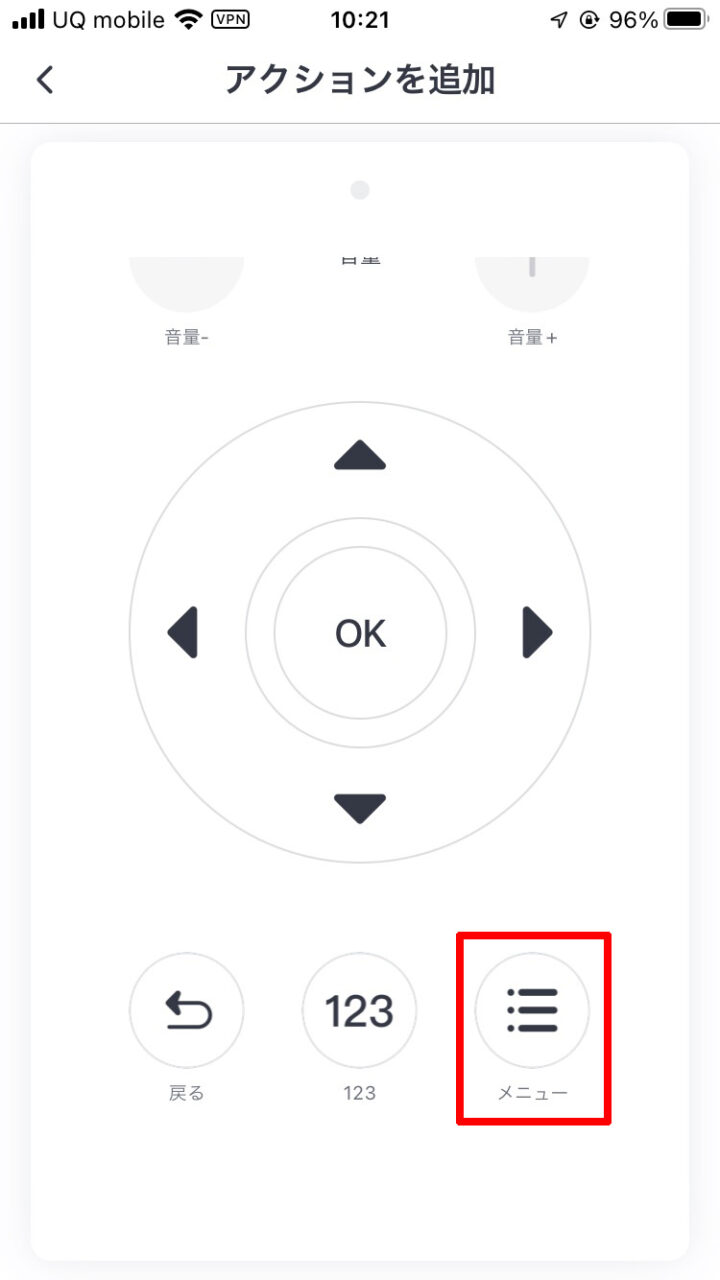
11.右上の「チェックマーク」をタップして保存
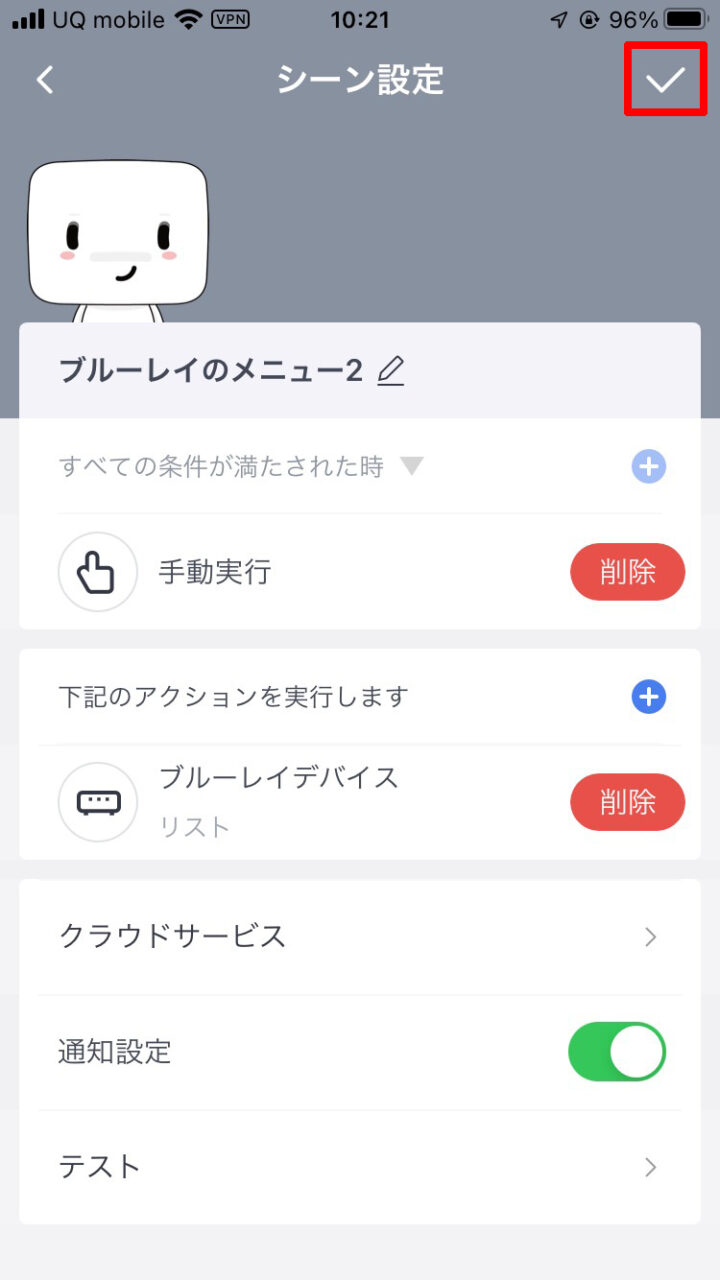
SwitchBotの設定はここまでです。
次にAlexaに登録していきます。

・Alexaを設定する

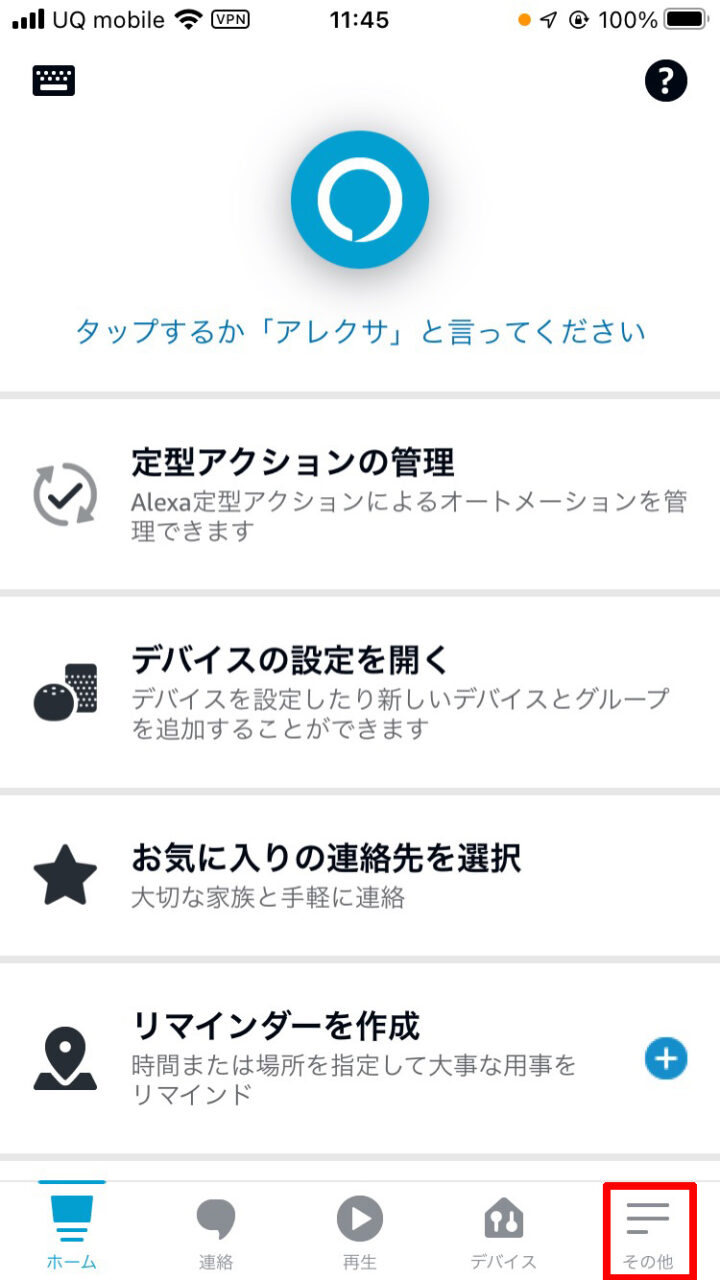
1.Alexaアプリを立ち上げて「その他」をタップ
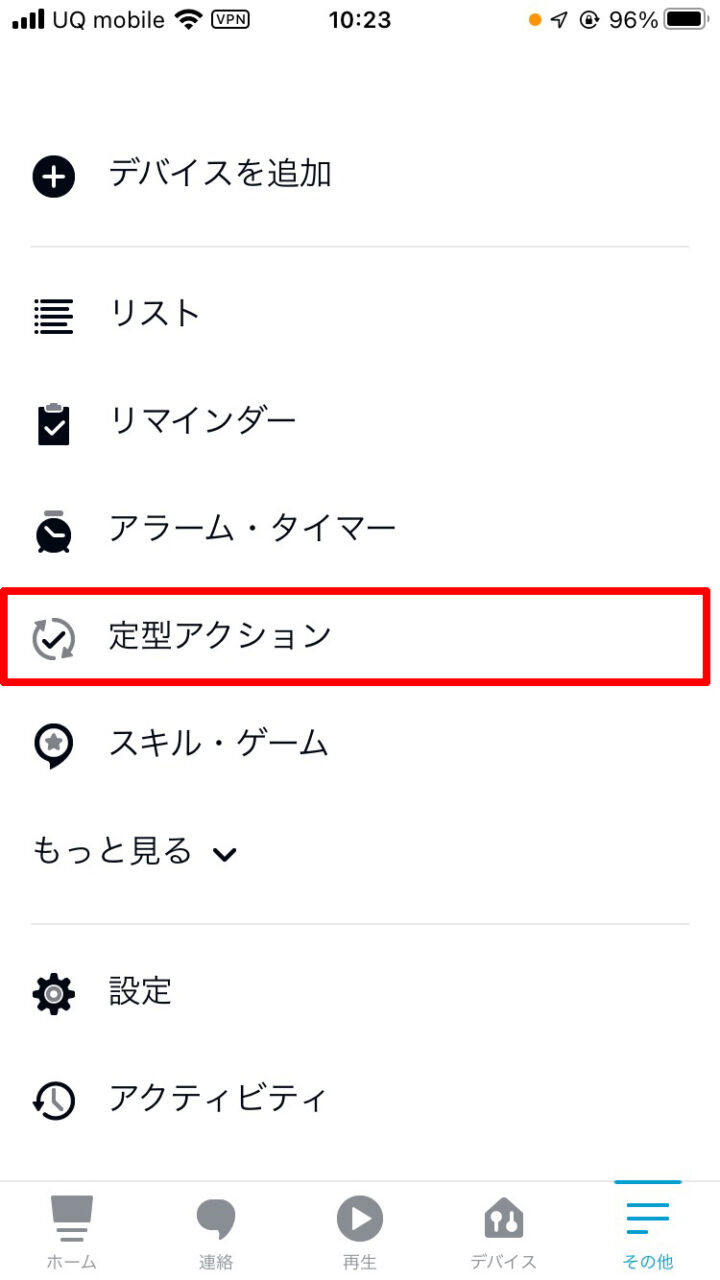
2.「定形アクション」をタップ
3.右上の「+」をタップ
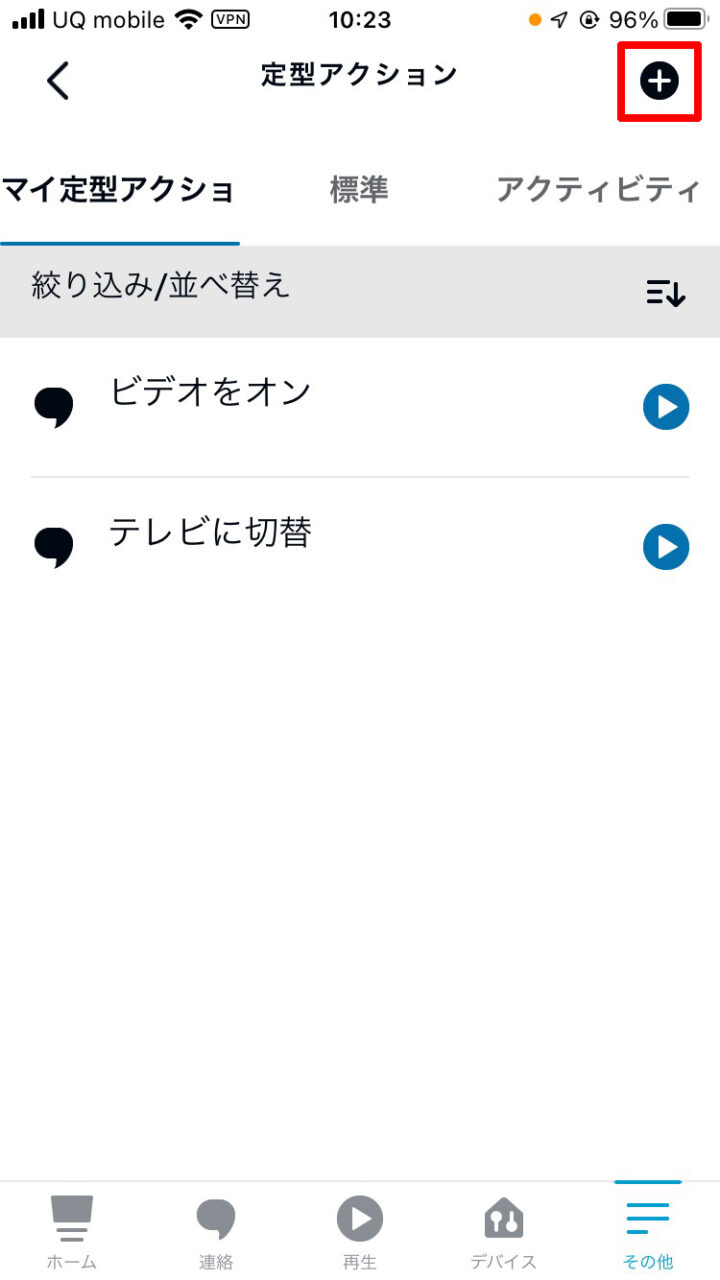
4.「定形アクション名を入力」をタップ
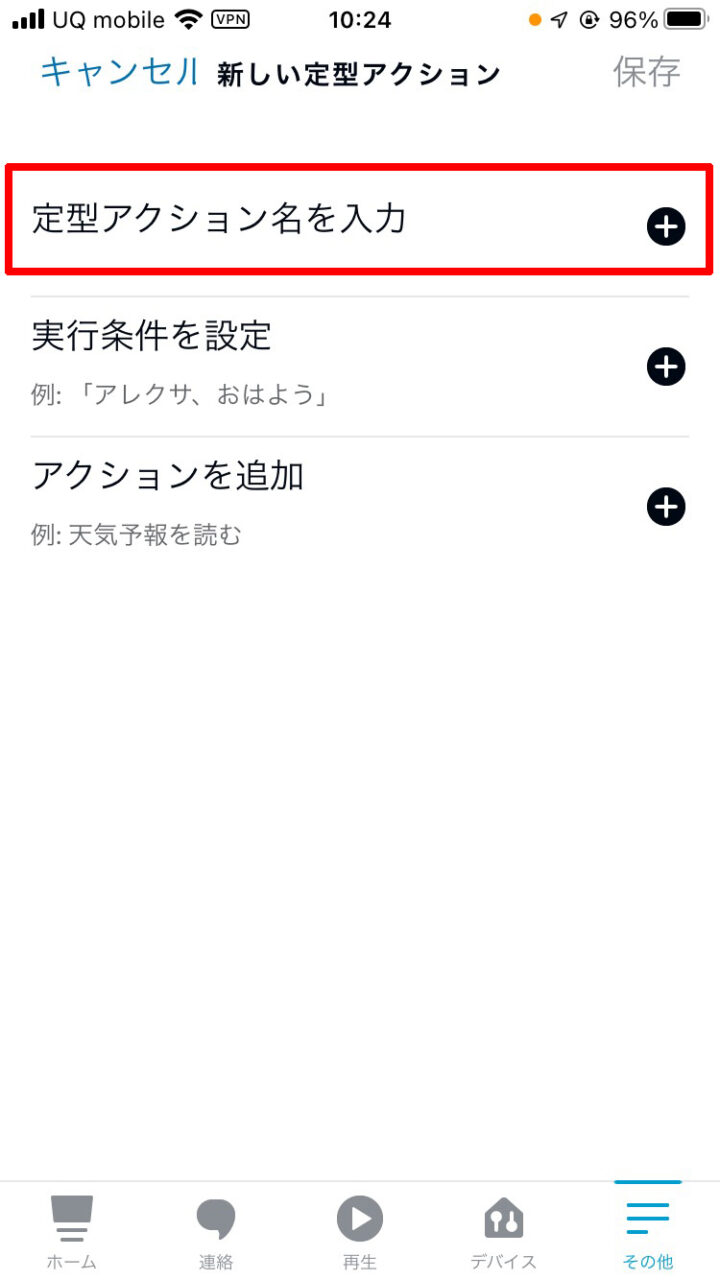
5.「ビデオをオンにする」など好きな名前を入力
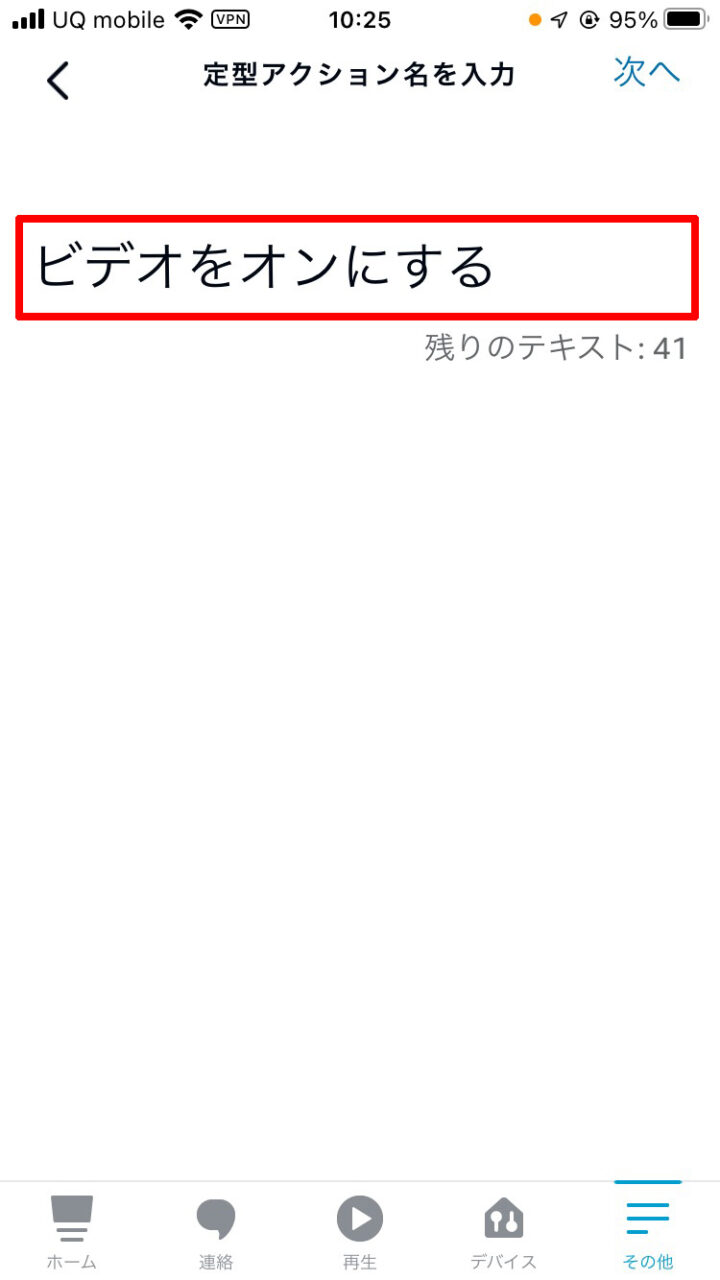
6.「次へ」をタップ
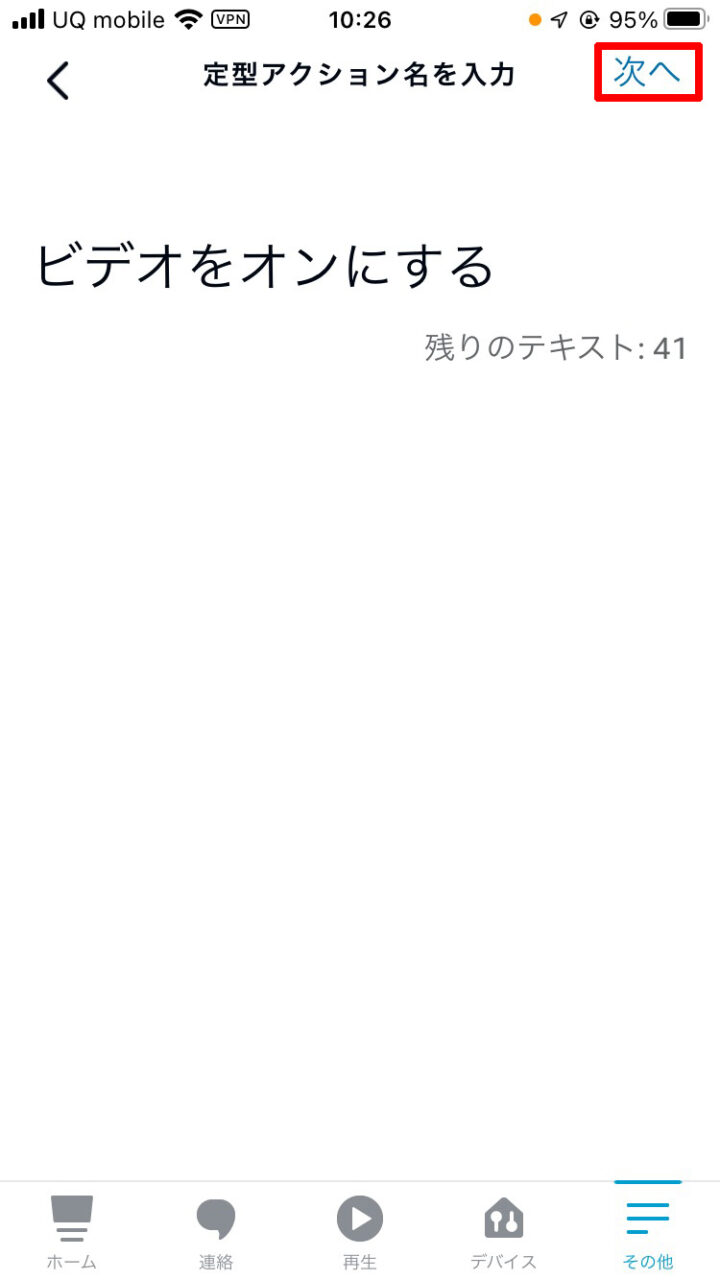
7.「実行条件を設定」をタップ
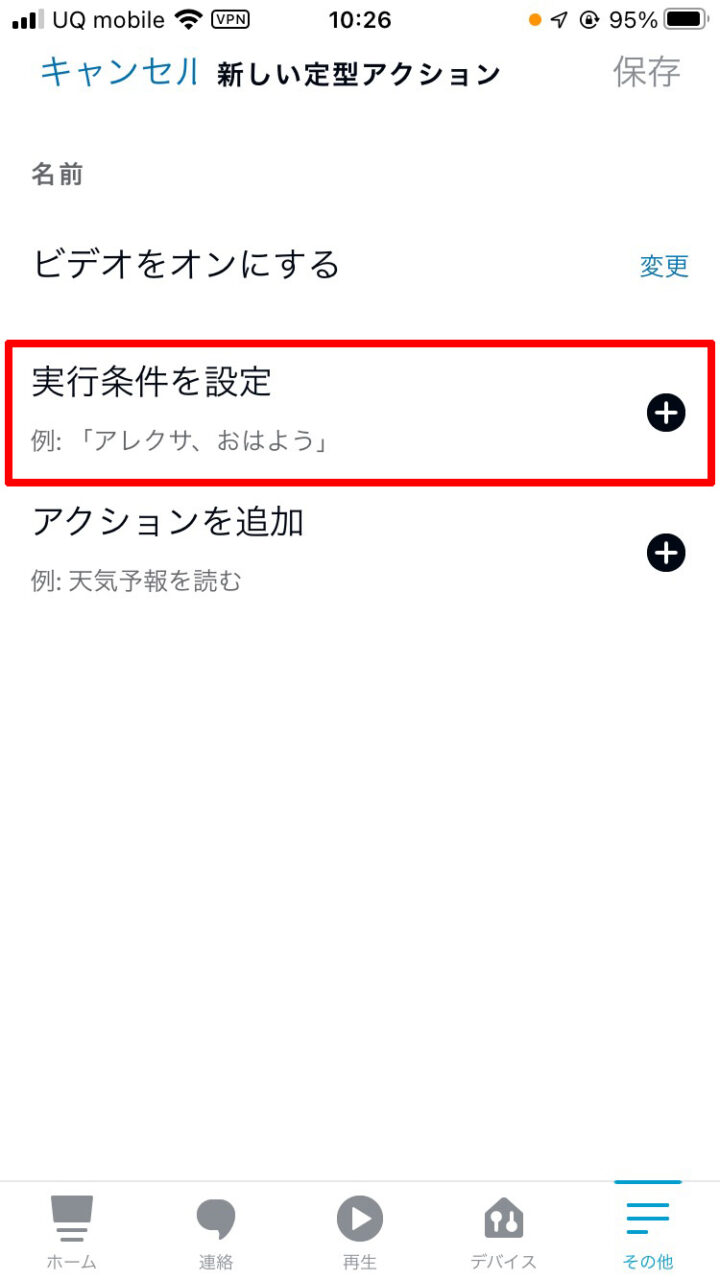
8.「音声」をタップ
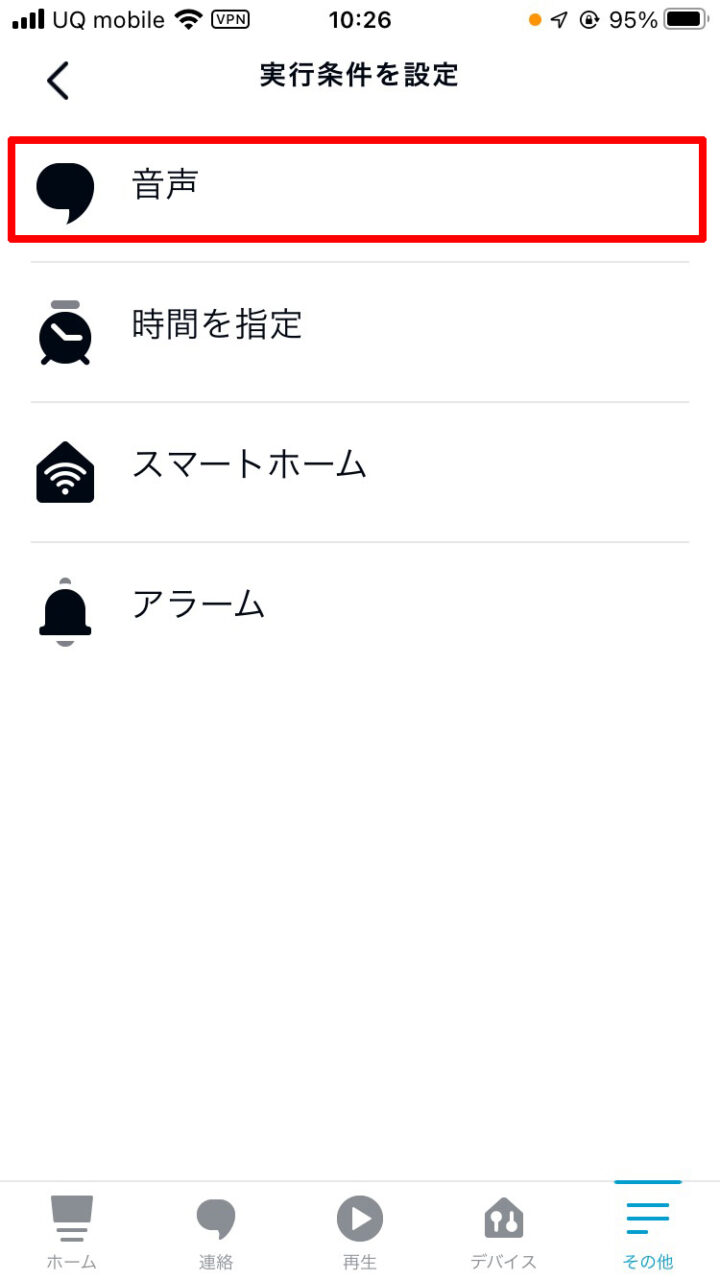
9.「ビデオをつけて」など「Alexaに呼びかけるコマンド」を入力
※ウェイクワード(アレクサ、など)は入力しない
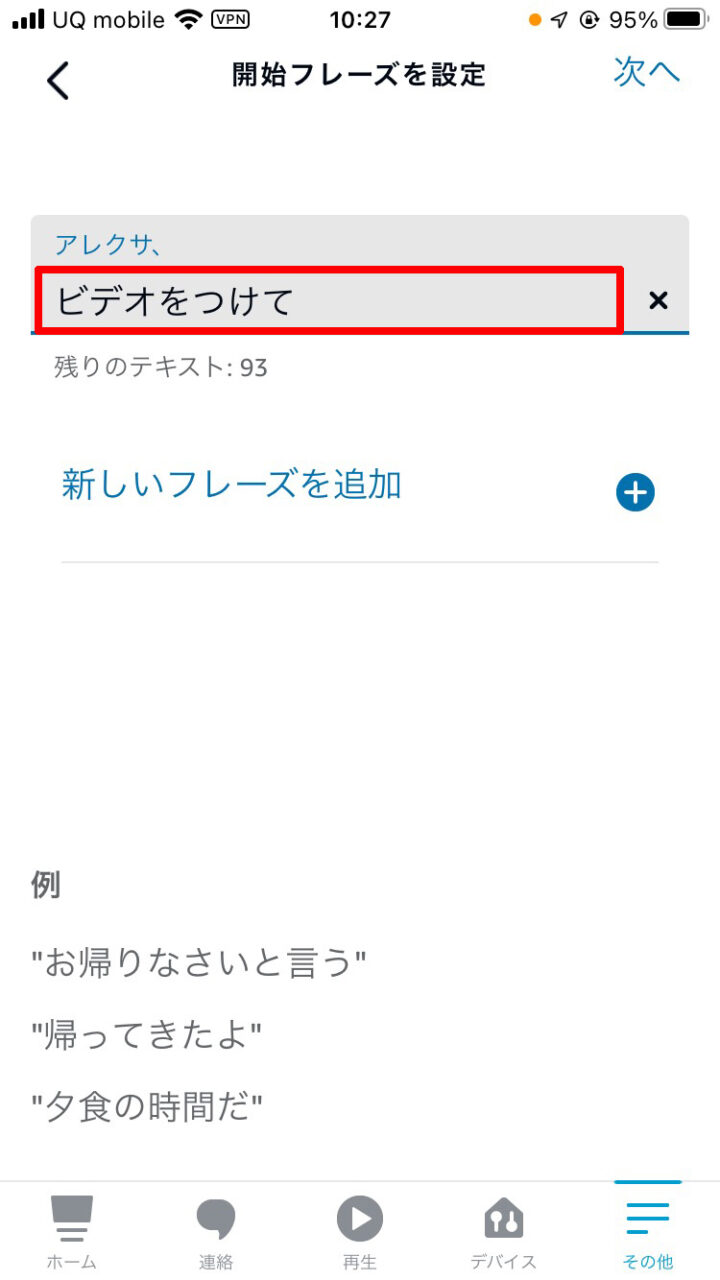
10.「次へ」をタップ
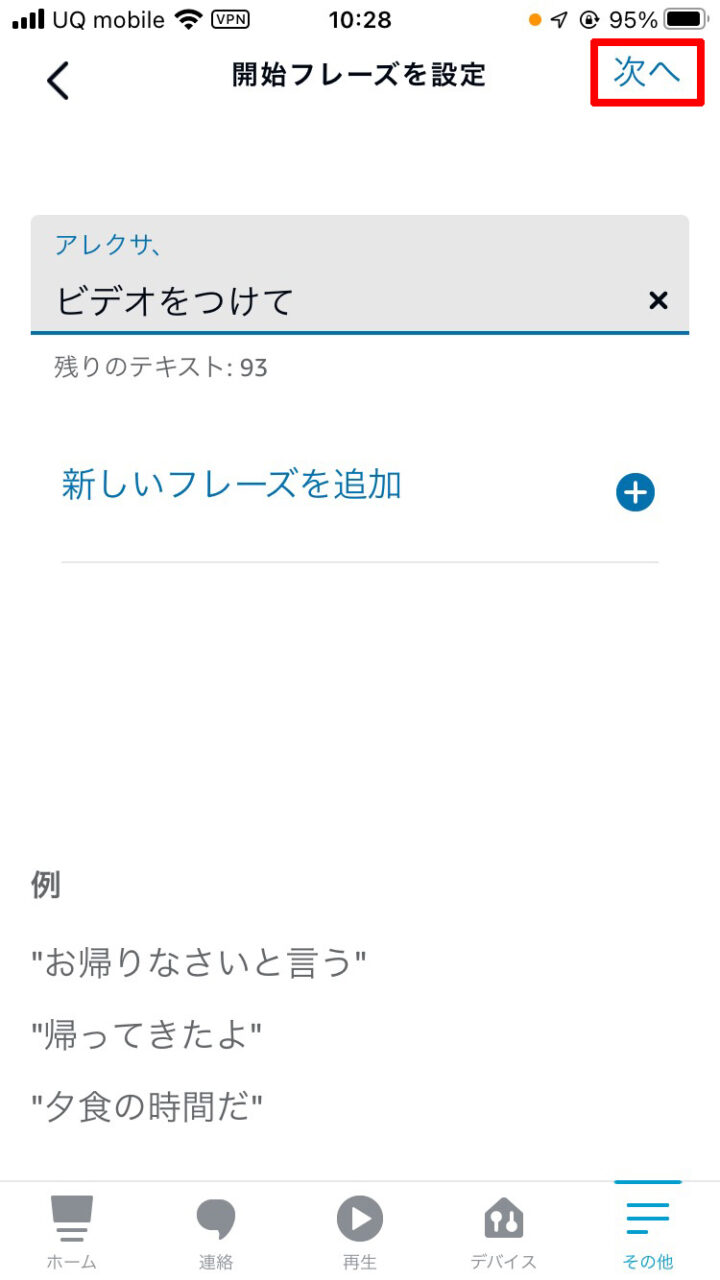
11.「アクションを追加」をタップ
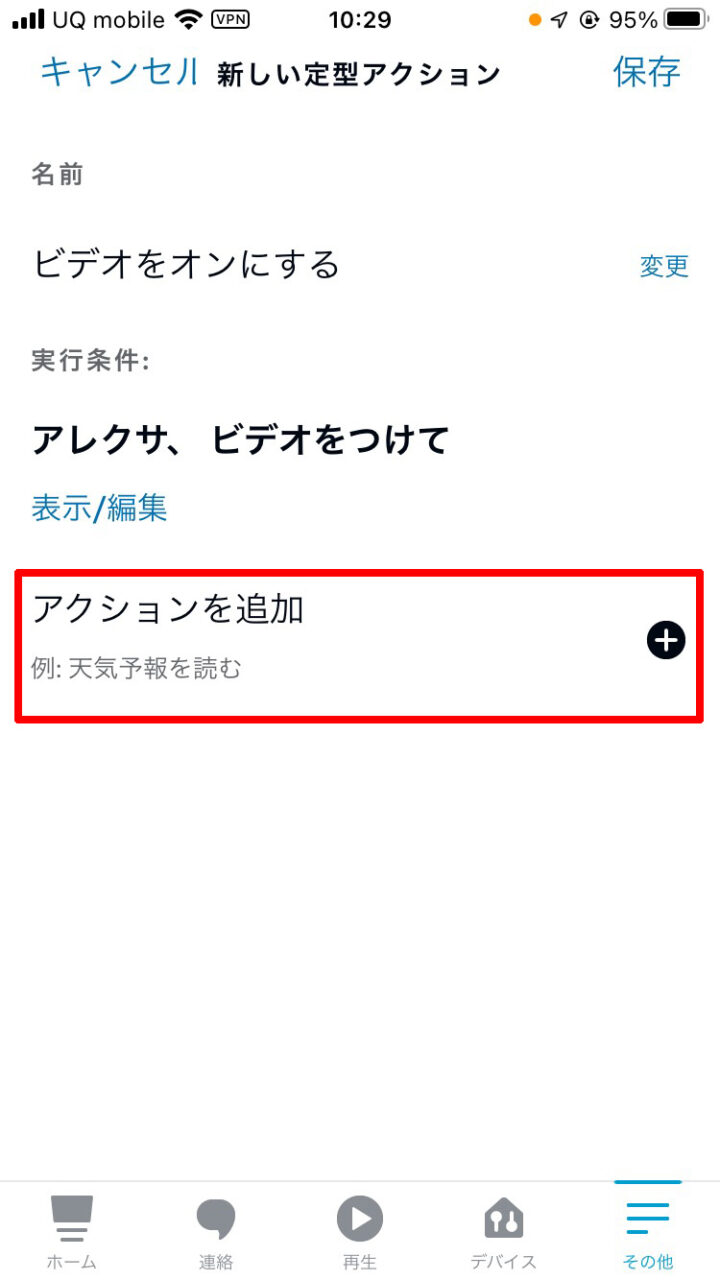
12.「スマートホーム」をタップ
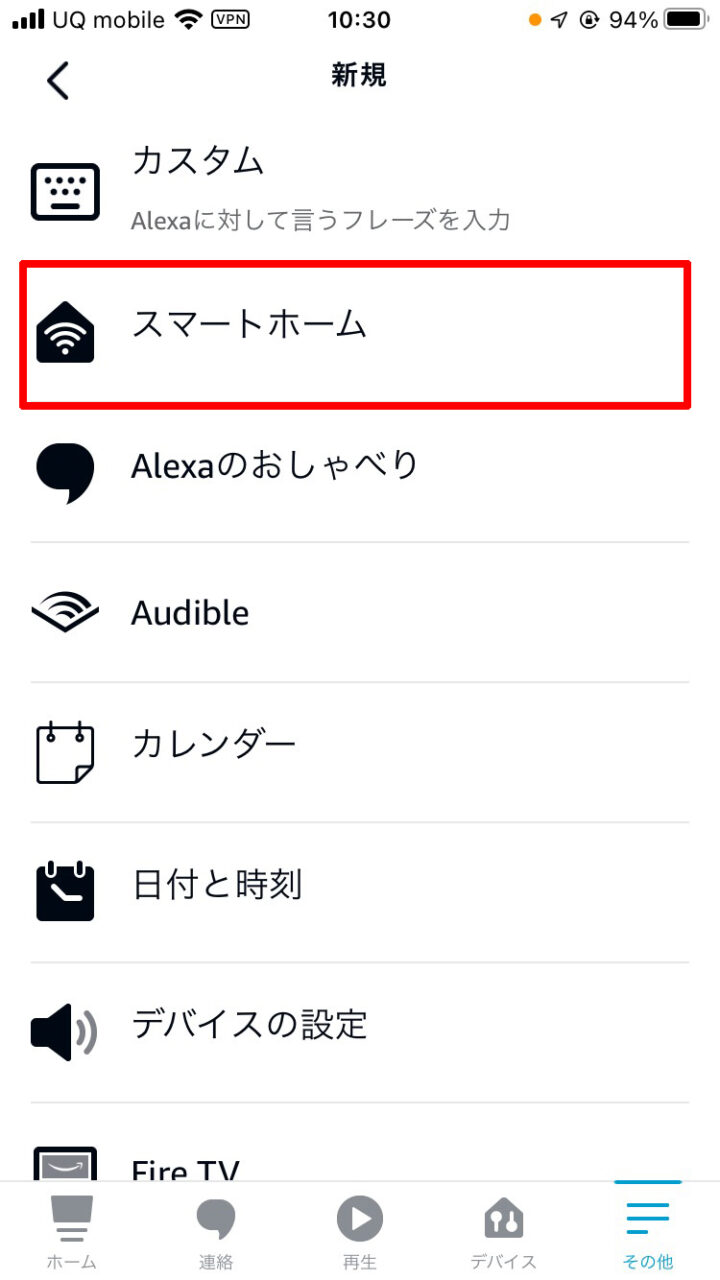
13.「すべてのデバイス」をタップ
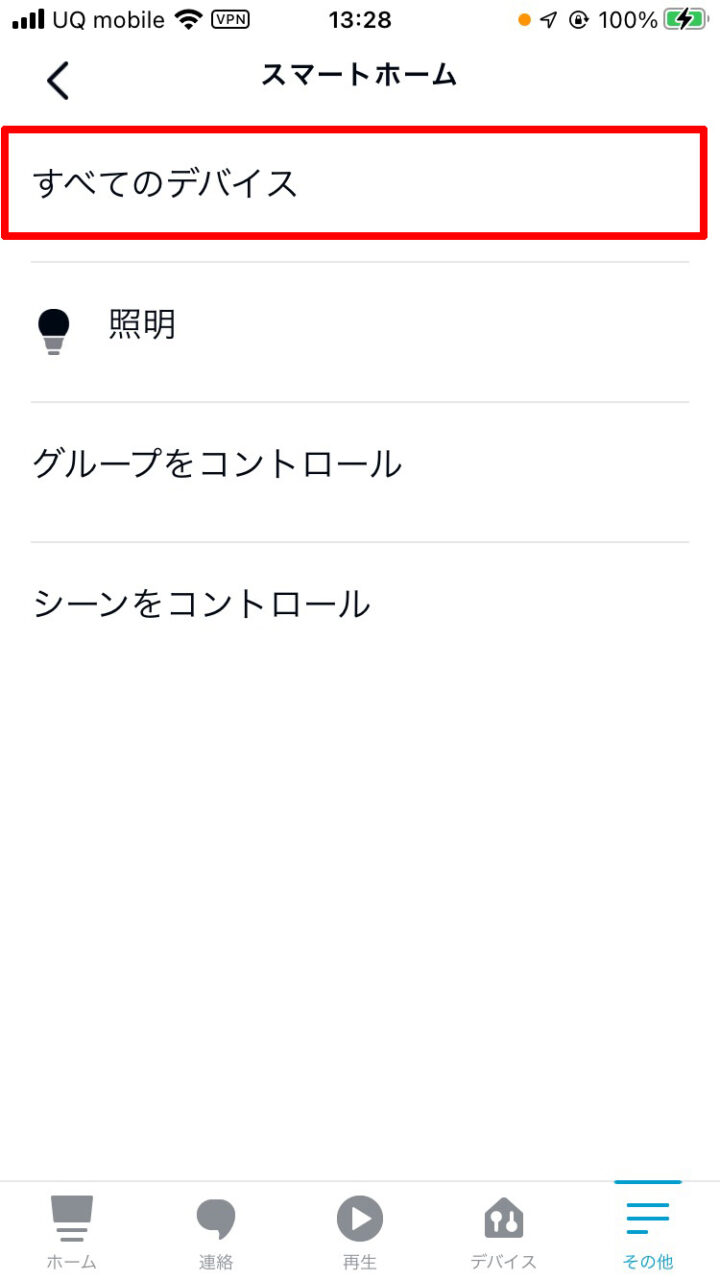
14.「テレビ」をタップ
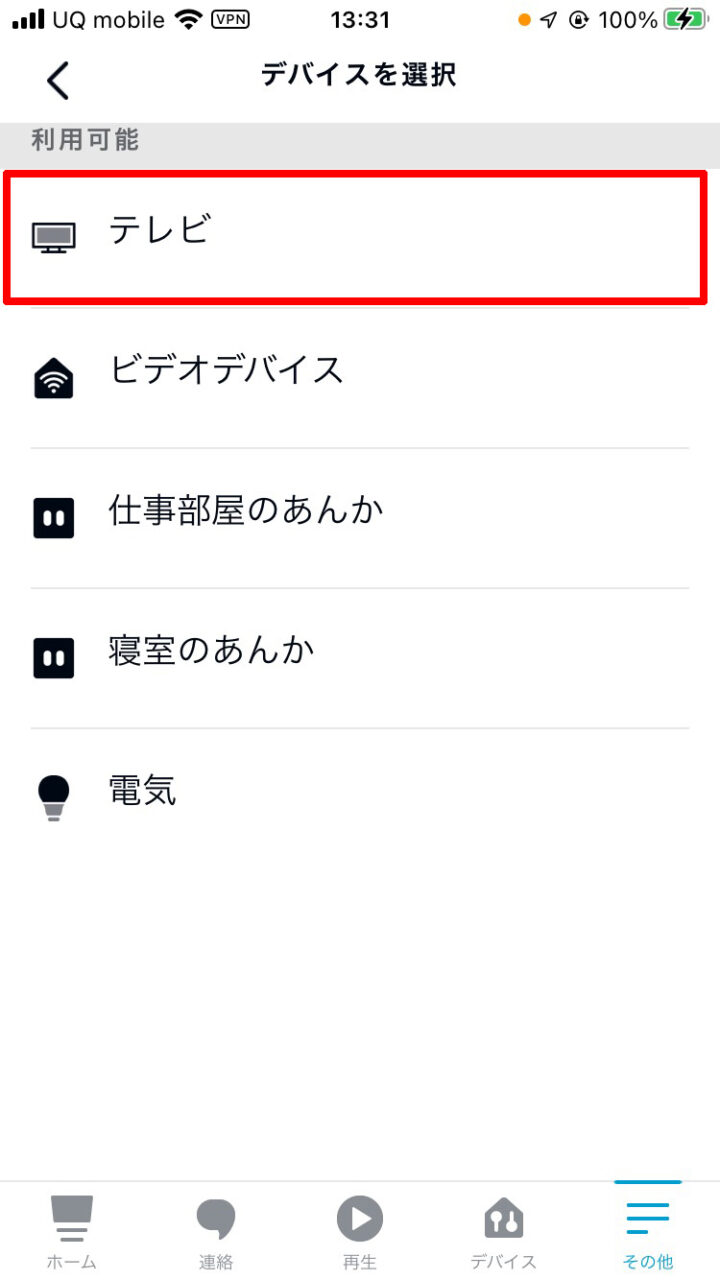
15.「次へ」をタップ
※これでテレビをONが入りました。
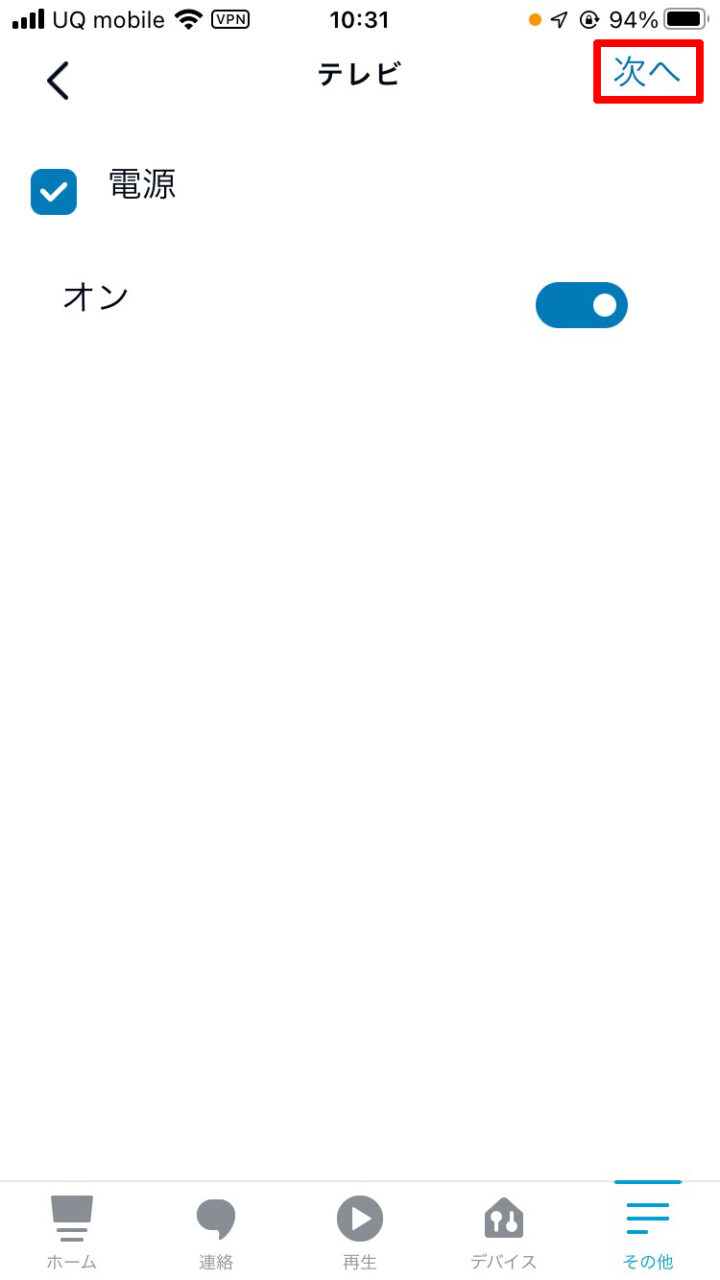
16.「アクションを追加」をタップ
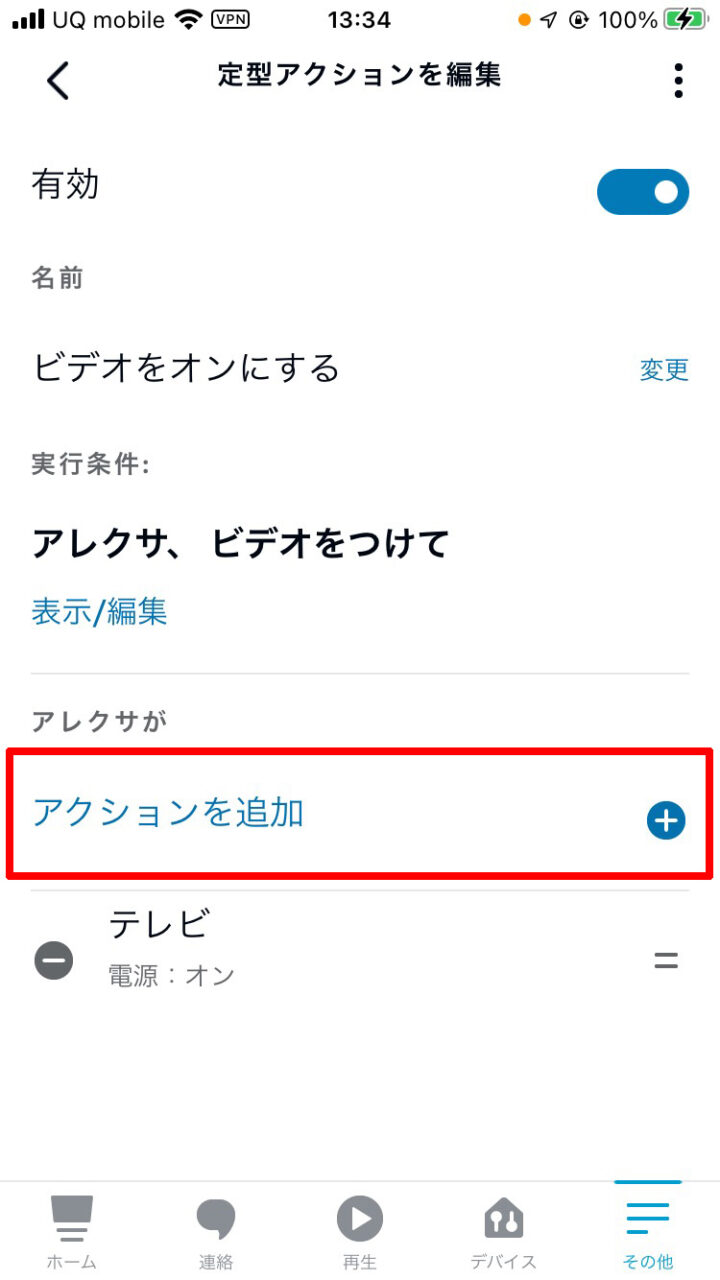
17.「スマートホーム」をタップ

18.「すべてのデバイス」をタップ
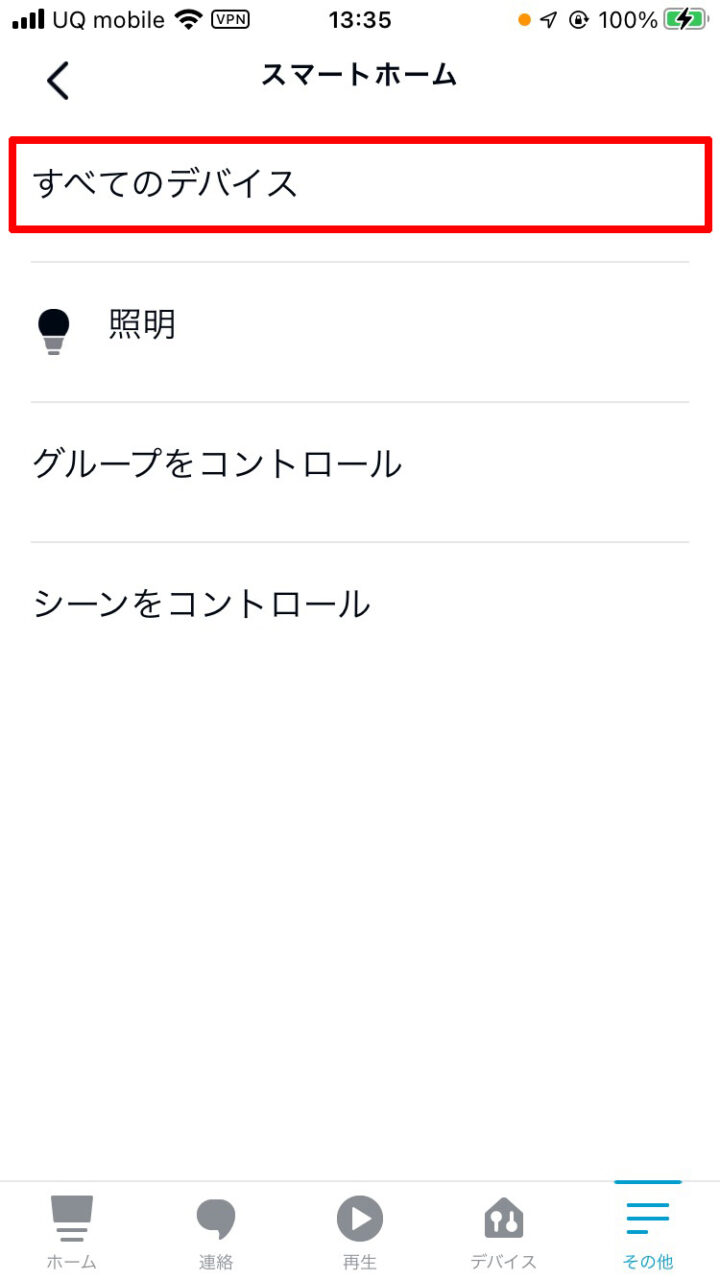
19.「ビデオデバイス」をタップ
※私はブルーレイを「ビデオデバイス」として登録しています。理由はAlexaが「ブルーレイ」という言葉を認識しづらいから。さらに「デバイス」とつけないと他のコマンドと混ざるので、区別するためにつけています。
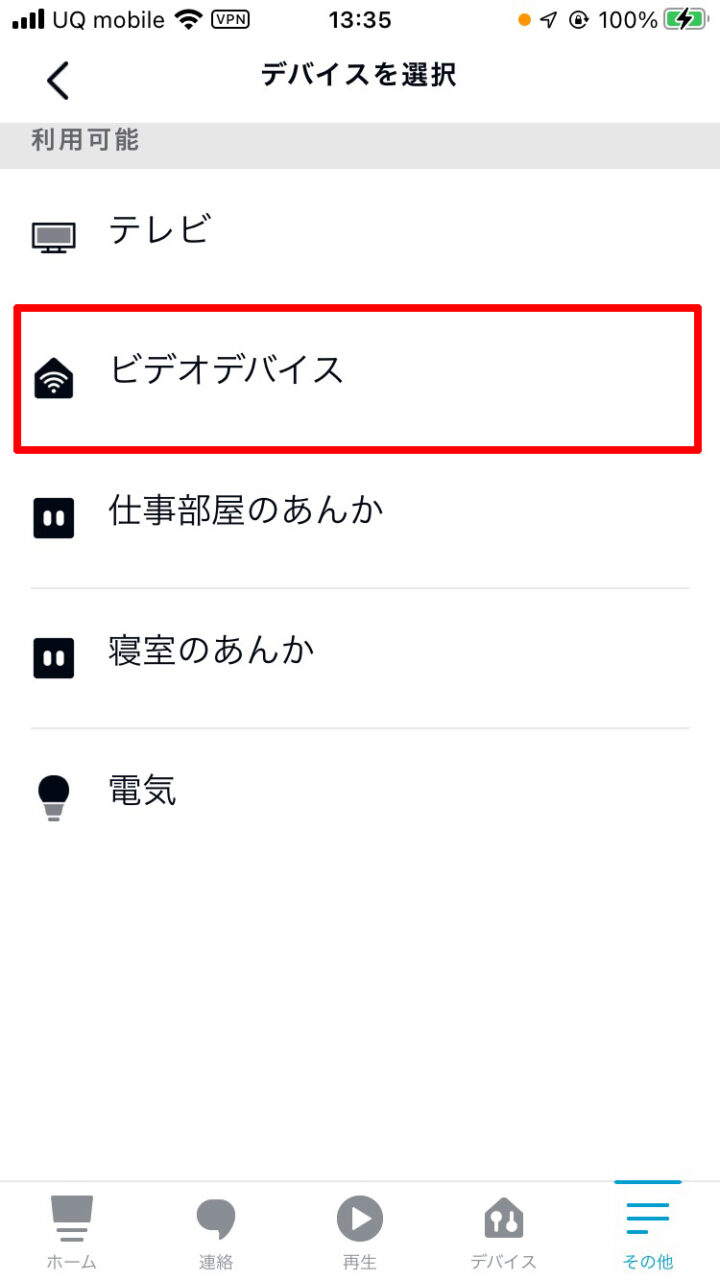
20.「次へ」をタップ
※これでブルーレイをONが入りました。
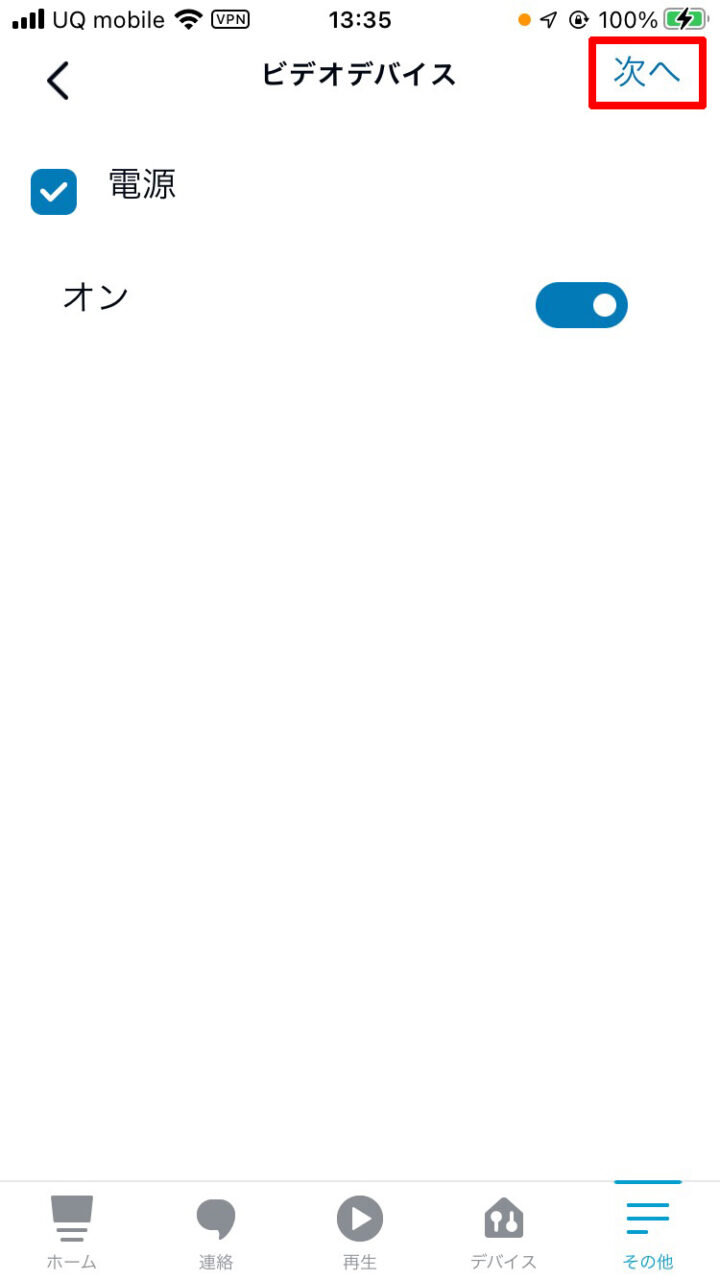
21.「アクションを追加」をタップ
※ウェイトを追加します。

22.下へスクロールして「待機」をタップ
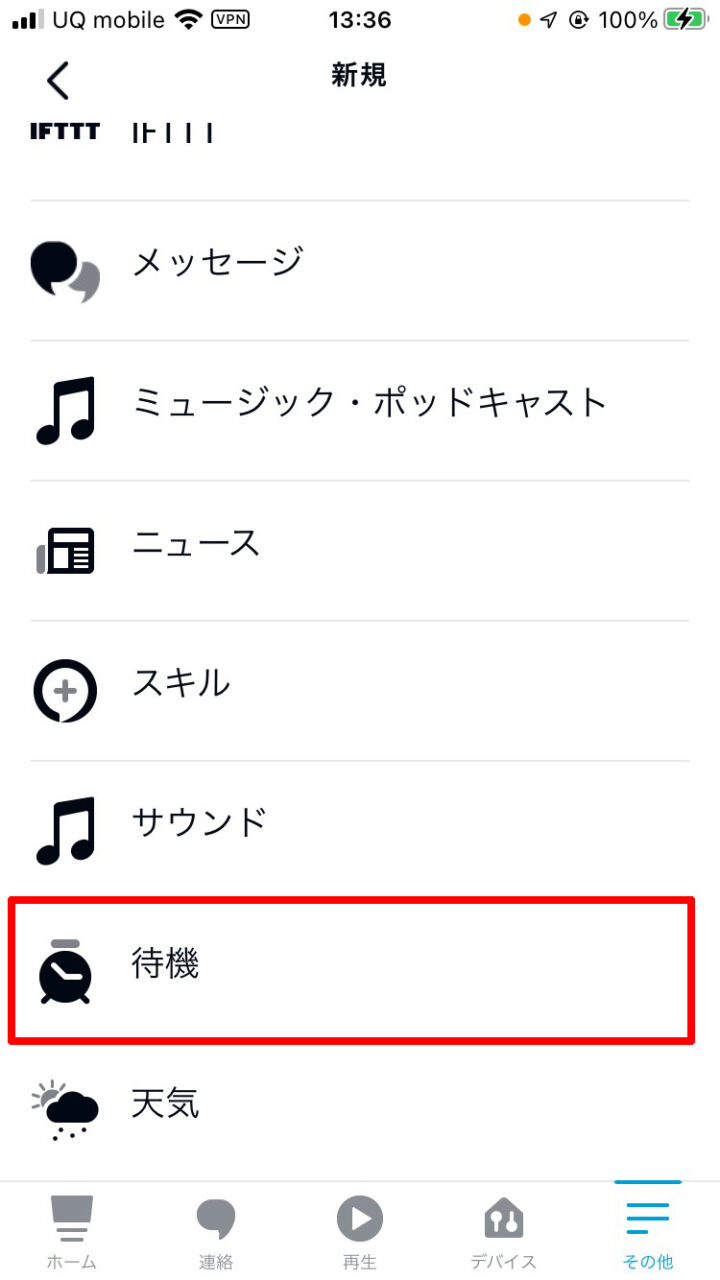
23.「00:00:10」に設定して「次へ」をタップ
※ここがウェイトタイムです。5秒だと出来たり出来なかったりするので、安全策として10秒にしています。

24.「アクションを追加」をタップ
※入力切替をブルーレイにします。

25.「スマートホーム」をタップ
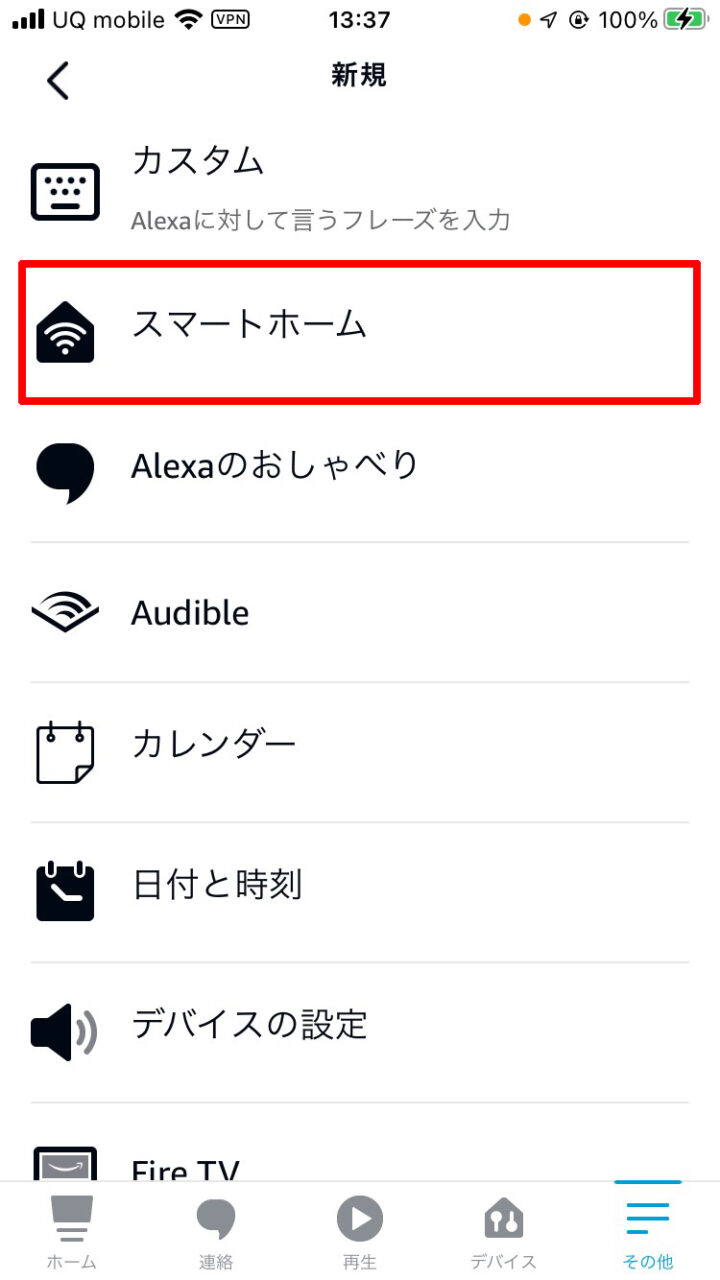
26.「シーンをコントロール」をタップ
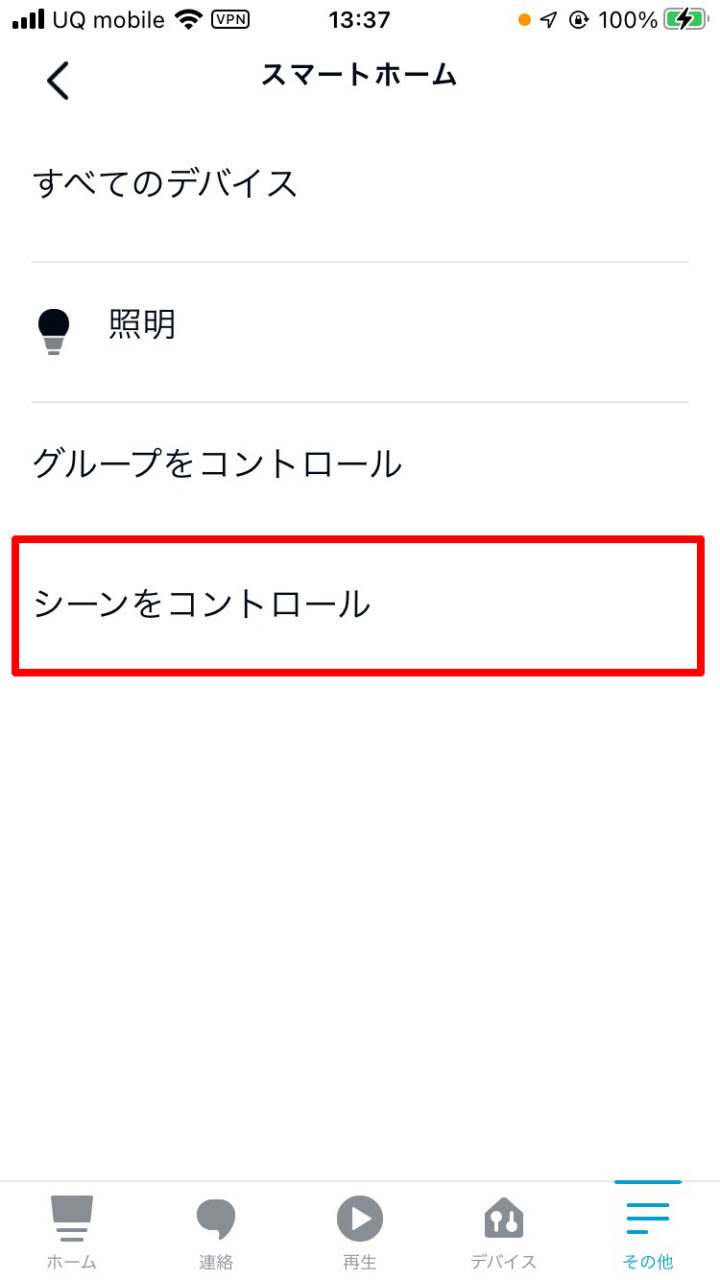
27.「ブルーレイに切り替える2」をタップ
※先に名前をつけたシーン
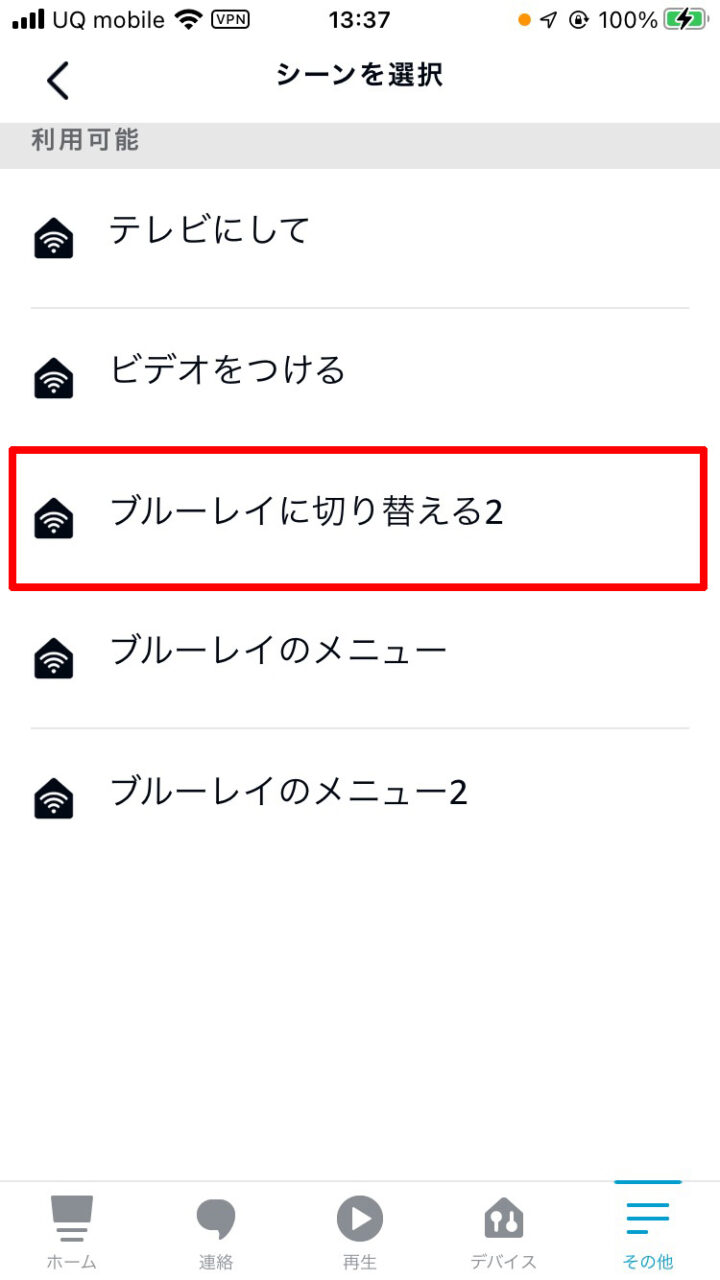
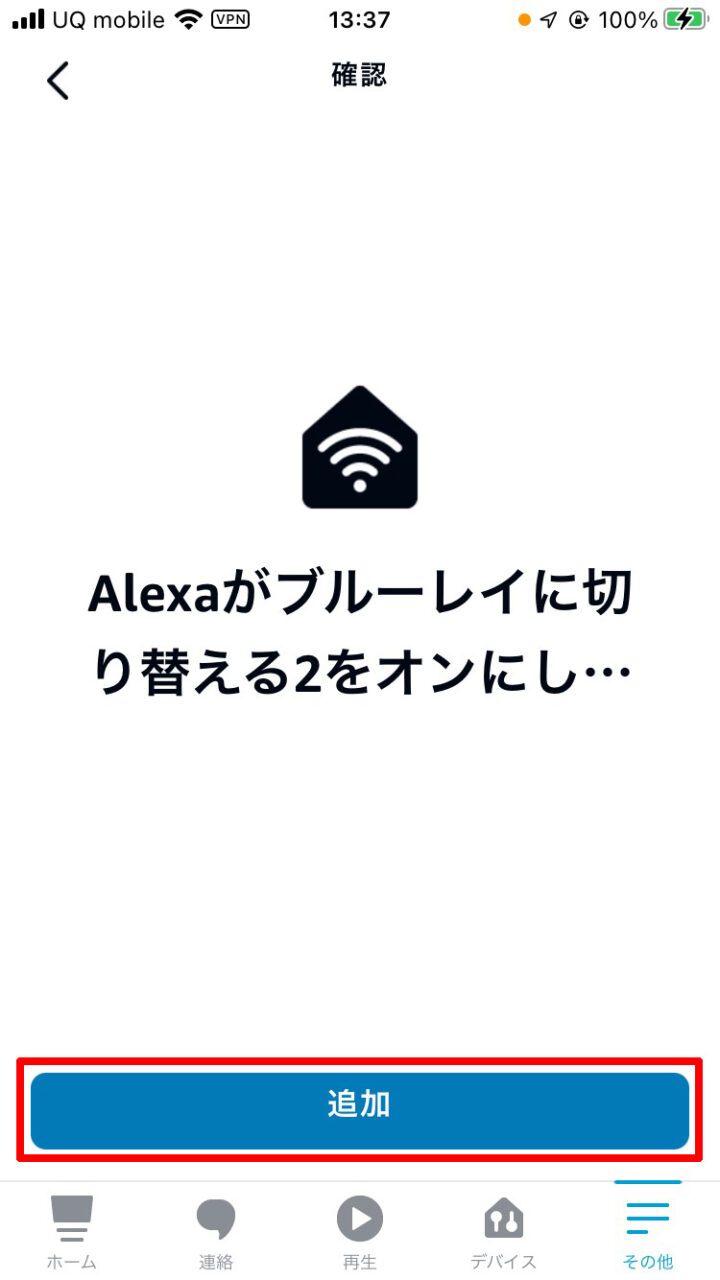
28.「追加」をタップ
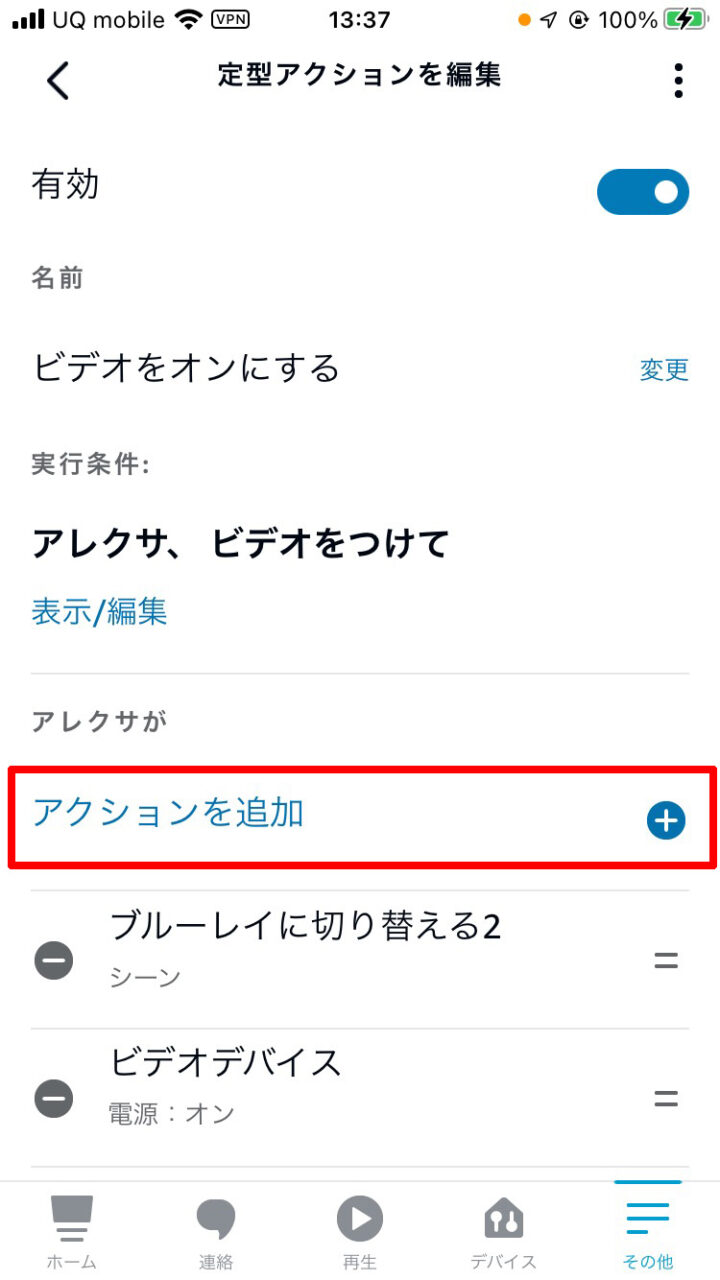
29.「アクションを追加」をタップ
※再生リストを表示するを追加します。
25.「スマートホーム」をタップ

26.「シーンをコントロール」をタップ

27.「ブルーレイのメニュー2」をタップ
※先に名前をつけたシーン
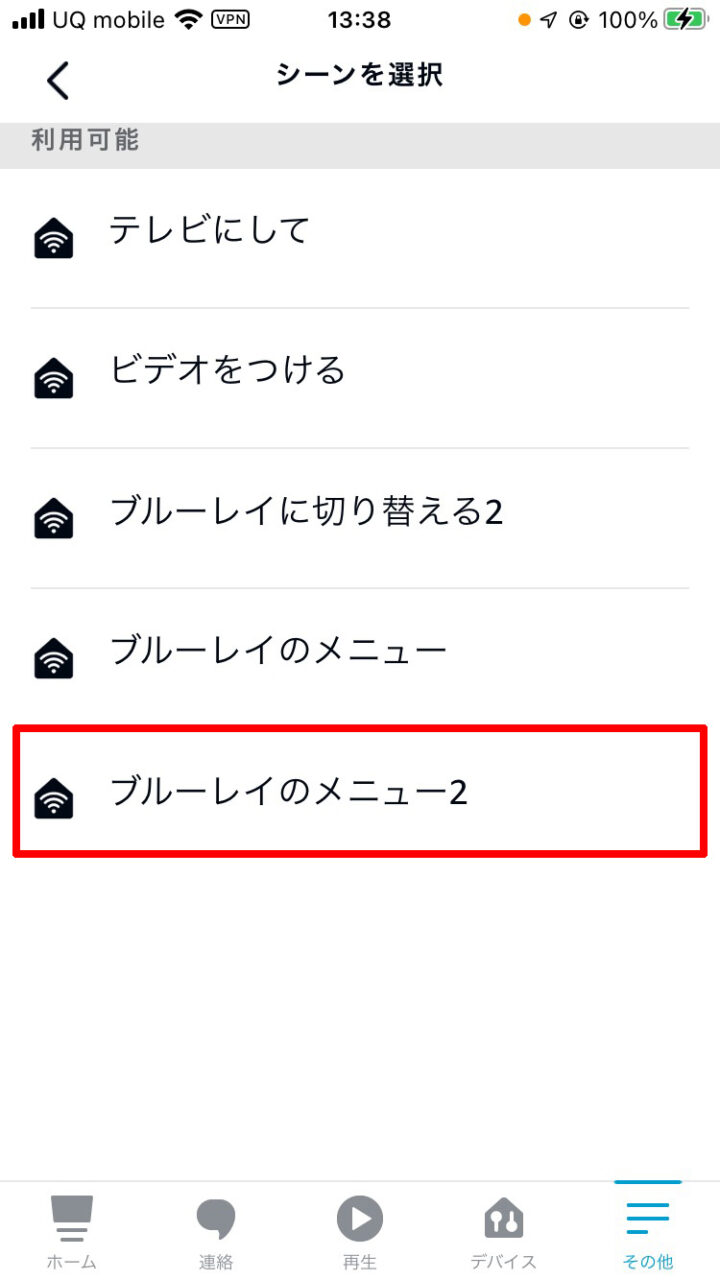
28.「追加」をタップ

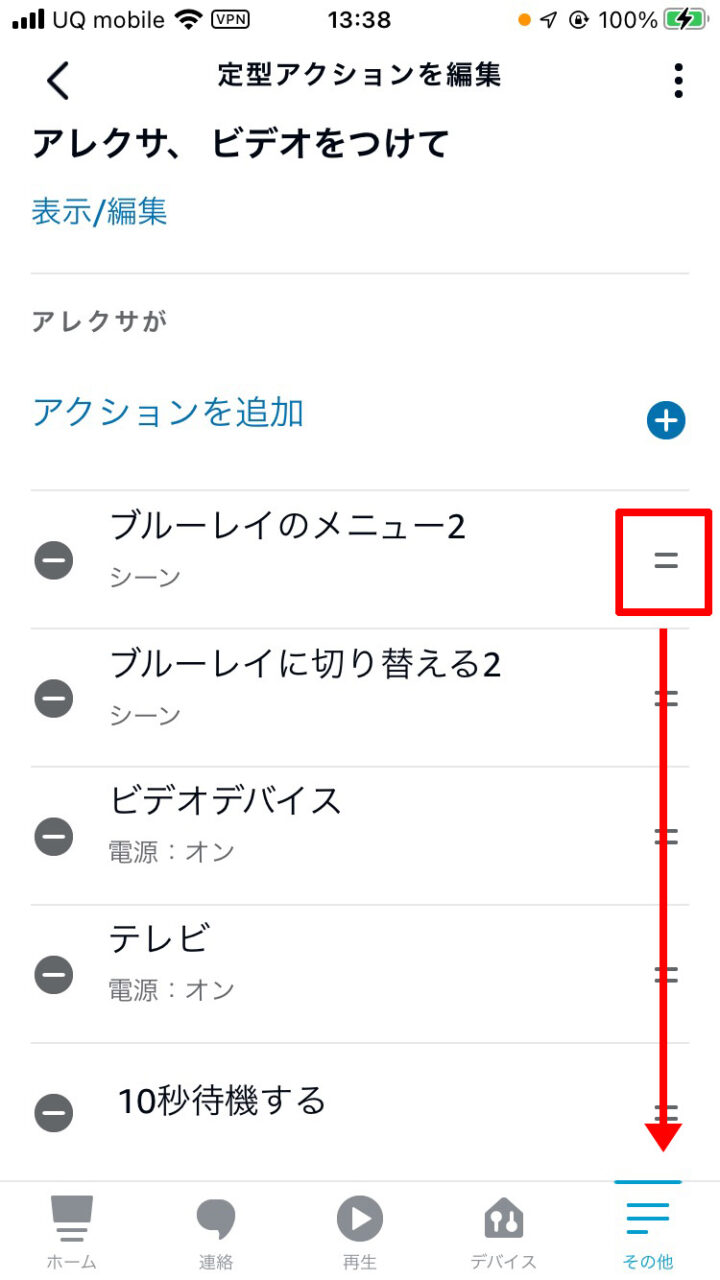
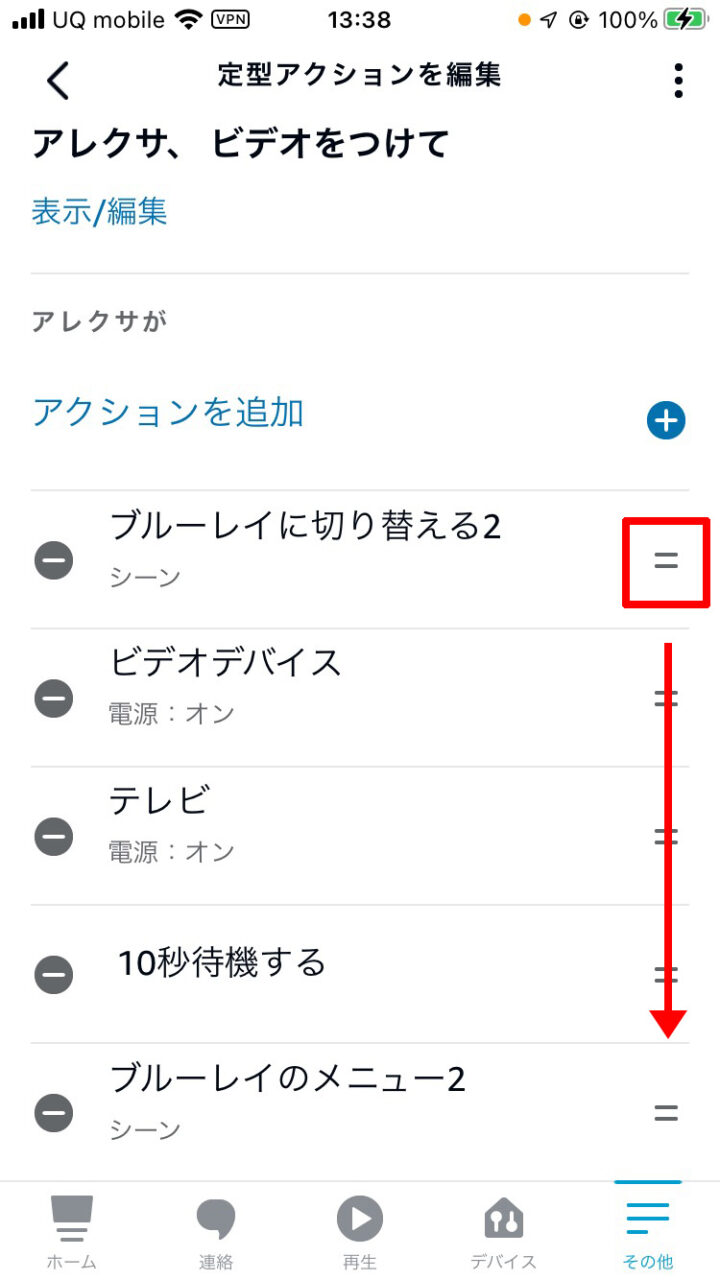
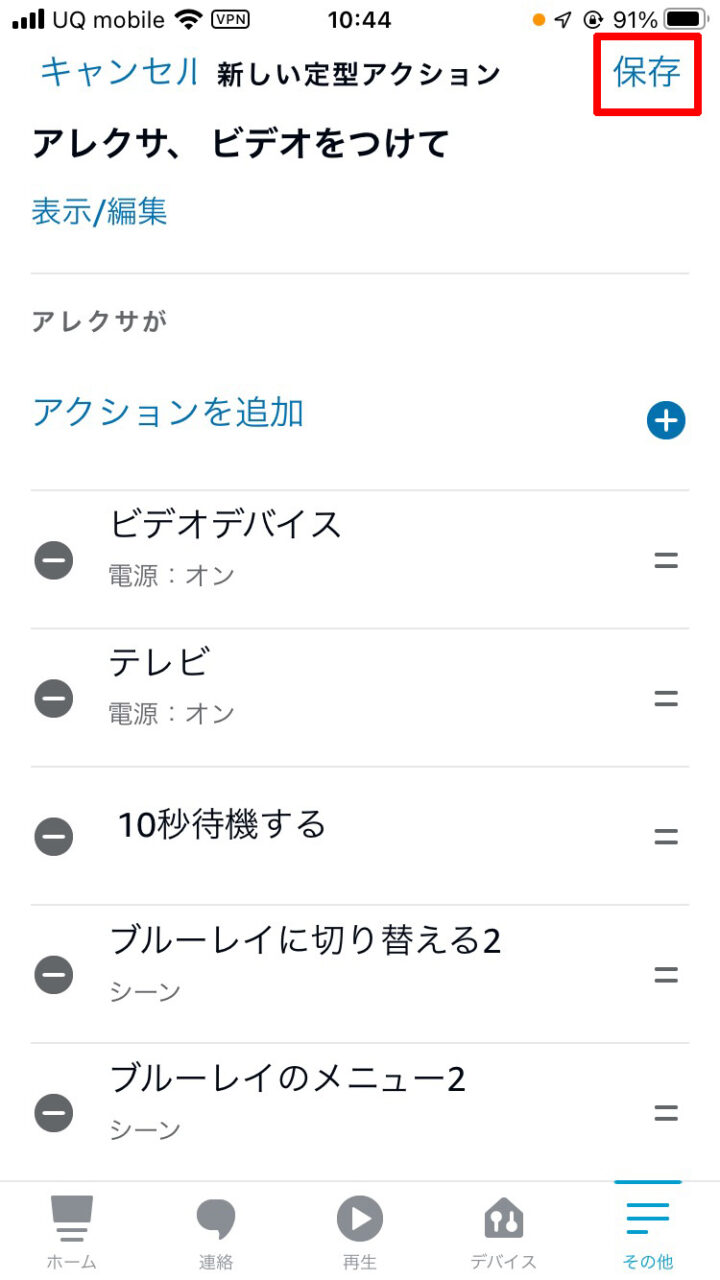
この時点ではまだ動作順番が狂っているので修正します。

29.「ブルーレイのメニュー2」の右側にある二重線を長押しして一番下へ移動
30.「ブルーレイに切り替える2」の右側にある二重線を長押しして「10秒待機する」の下へ移動
31.右上の「保存」をタップ
お疲れさまでした。これで一連の登録が完了しました。
実際にコマンドが使えるようになるまでに1分ほどかかる様です。

■テストしよう!

では、先に登録したコマンド

「Alexa、ビデオをつけて」※定形アクションの実行条件で設定したコマンド。

と言ってみましょう!
どうです? うまくいきました?

因みに今回の設定は「テレビとブルーレイ両方の電源がOFFになっている」という前提です。もし、ONになっていたらOFFにされてしまうのでご注意ください。

さらに「テレビだけONの状態からやりたい」場合は、今回作ったAlexaの定形アクションを複製して、テレビの電源をONにする項目を削除すればOKです。その際、音声コマンドが混ざらないように「ビデオ2をオン」などにしておきましょう。

ここまで理解できれば、後はアイディア次第で様々なことが出来るようになります。

⇒「おはよう」と言ったら 電灯をON、テレビをON、エアコンをON、カーテンを開ける
などなど……夢は膨らみます。^^;

是非、お好みの設定を追加して、楽しいスマートホームライフを♪
【解決】古いテレビだとAlexaでチャンネル変更できない問題を解決できた!

Grapefruit slice atop a pile of other slices

(出典:Amazon)

★2023.1.30 追記
突然正しく動作しなくなったので調べてみたらコマンドが勝手に消えていたお話を追加しました。

★★2023.10.1よりSwitchBotとAlexaが連携できなくなっておりましたが、↓以下の方法で再接続出来るようになりました!

【解決】AlexaとSwitchBotの連携を復活させる(2023.10.1から繋がらなくなった場合の対処・対策)方法

↑こちらの記事をご覧ください。


先日のセールで「Fire TV Cube」を購入し「今日からスマートホーム生活だ!」と意気込んでセットアップを完了し「Alexa、テレビをつけて」とか「Alexa、人気の洋画を再生して」などなど様々なコマンドを使って「おぉ、スゲー」と楽しんでいたのですが……。

「Alexa、チャンネルを5にして」
と言うと……

『テレビはその操作に対応していません』

みたいなお返事が……。

「あれ? コマンドが理解されなかったのかな?」と思い、もう一度。しかし……

『テレビはその操作に対応していません』

と繰り返します。その後どんなコマンドを試してもやっぱり「チャンネル変更できない」との返答が……。

すっかり出来ることだと思いこんでいた私は「できないのかぁ……」orzと落胆してしまいました。

しかし! 色々調べたら、やっとできるようになったのでご紹介します♪

最後までじっくり読んで仕組みをご理解いただければ、難しいことはありません。

皆様のお役に立てるといいなぁ……的に公開します。

■Alexaがテレビのチャンネルを変更できない理由

色々調べて分かったのは

  • 家電がAlexa対応しているか否か
  • Alexaのスキル※現在はスキルではなくクラウドサービスを連携させる方法に変更されたっぽい。

この二つ。

Alexa対応している家電か否か

最近のテレビの中にはこの「Alexa対応」のものが存在します。このAlexa対応テレビを使っている場合は問題なく動作するっぽい。※持ってないので定かではありません。

しかし、私の使っているテレビは「Panasonic TH-P50VT2(2010年発売)」という10年以上前のもの。もちろんAlexa対応しているわけがありません……。

Alexaのスキル

次にAlexaのスキル。Alexaはスキルという機能をプラグイン(後付け)することで、様々な機能を提供しています。これらスキルは各家電メーカーなどから提供されており、一部個人が作って提供してくれているものも存在します。
検索してみると「ビエラ(Panasonicのテレビ)用のスキル」が存在していました!

ビエラのスキル(対応機種をご確認ください)

でも……。
『● 対応機種:2019年以降発売の4Kビエラ』
という表示があり、私が使っている2010年発売のHDテレビには対応していません。さらにレビューには「使えない」という評価が多数存在しています。

じゃぁ、やっぱりPanasonicの古いテレビはAlexaでチャンネルを変えられないのか?
いいえ。そこには「赤外線を使ってリモコンを操作する」という素敵な選択肢が存在します! つづく↓

■学習リモコン「SwitchBot Hub Mini」


Grapefruit slice atop a pile of other slices

(出典:Amazon)

「SwitchBot Hub Mini」とは、簡単に言ってしまうと「手持ちの赤外線リモコンの動作を覚えてくれて、それをスマホから操作できるアイテム」です。
そしてSwitchBot Hub MiniはAlexaと連携させることで、リモコンの動作をAlexaから実行できるスグレモノ!

つまり「テレビリモコンで出来ることなら、Alexaで実行させることが出来る」のです。
ただし、そこにも制限はありまして。

スマホのアプリを使う

AlexaもSwitchBotも両方専用のアプリを使って連動させます。そのため、スマホが専用アプリに対応していないとこの連携は行なえません。

赤外線リモコンじゃないと動作しない

最近のリモコンの中にはBluetoothなどの「電波」を使ったリモコンが存在します。ですがSwitchBot Hub Miniは赤外線を使った機器なので、これら「赤外線ではないリモコン」には対応していません。※↓つづく

■AlexaとSwitchBotのアプリをインストールして連携させる

まず、スマホにAlexaとSwitchBotのアプリをインストールしてください。
このとき、私が悩んだ点をご紹介します。

Amazon AlexaアプリがiPhoneに対応していない!?

実はFire TV Cubeをセットアップする流れでテレビ画面にアプリのリンクが表示され、そのリンク(Amazon)からAlexaのアプリをダウンロード出来るようになっています。
ところが……

何度やっても「このiPhoneには対応していません」みたいな表示が出て、ダウンロードすることができません。
私のiPhoneはSE(第二世代)。去年のモデルなので、対応していないはずがないのですが……できません。

色々調べてみたら、アップルストアにAlexaのアプリをを発見!

Amazon Alexa

こちらからインストールできました!

インストールが完了したら、AlexaアプリとSwitchBotアプリ両方にアカウント登録を行ってください。

AlexaとSwitchBotアプリを連携

※既にAlexaとSwitchBotのアプリをインストールし、アカウント作成済みという前提です。

★★2023.10.1よりSwitchBotのスキルが有効にできなくなりました。↓以下の方法でAlexaとSwitchBotを接続出来ますので、今後はスキルを使用せず、こちらのクラウドサービスをリンクさせる方法で連携してください。

【解決】AlexaとSwitchBotの連携を復活させる(2023.10.1から繋がらなくなった場合の対処・対策)方法

↑こちらの記事をご覧ください。

SwitchBotアプリにテレビを追加

※既にSwitchBot Hub Miniを登録済みという前提です。

※最新Verのアプリだと少し見た目が異なりますが、基本的には同じなので「似たものを探して」みてください。

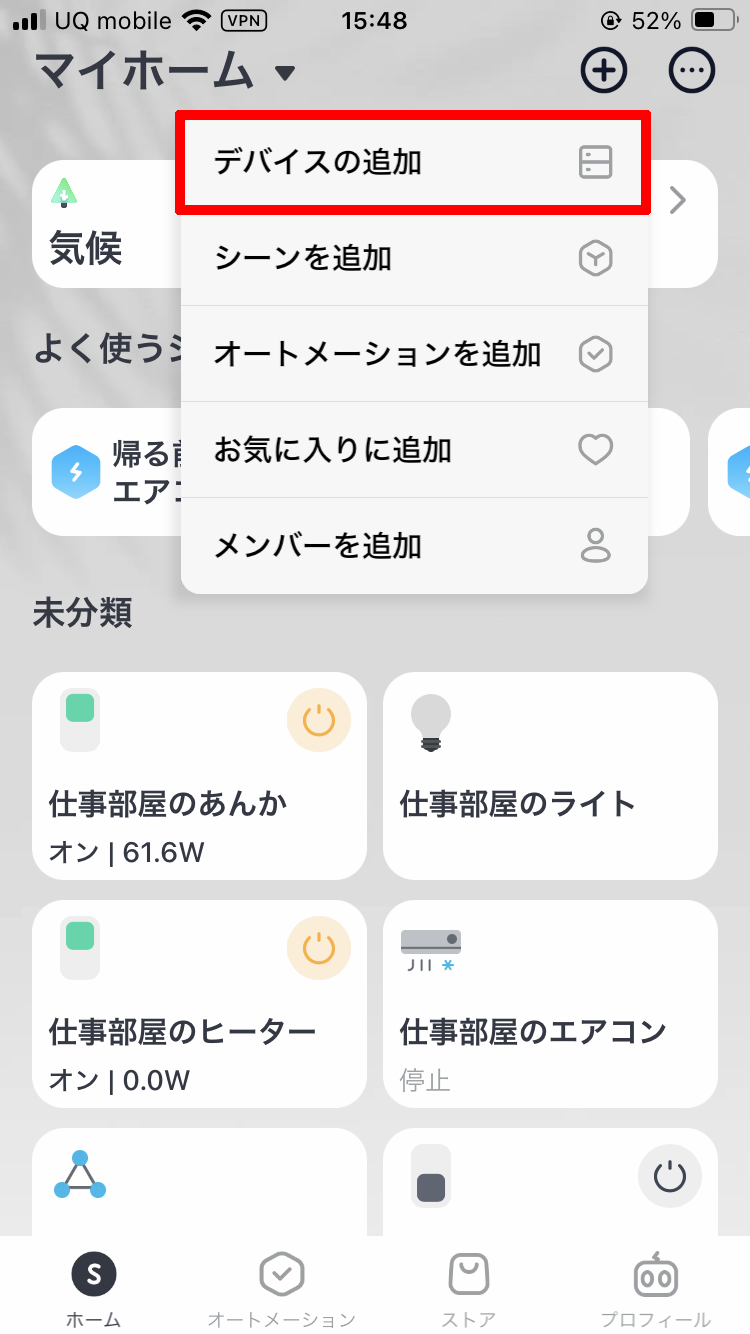
  1. SwitchBotアプリを開き、右上の「+」ボタンをタップ
  2. 「デバイスの追加」をタップ
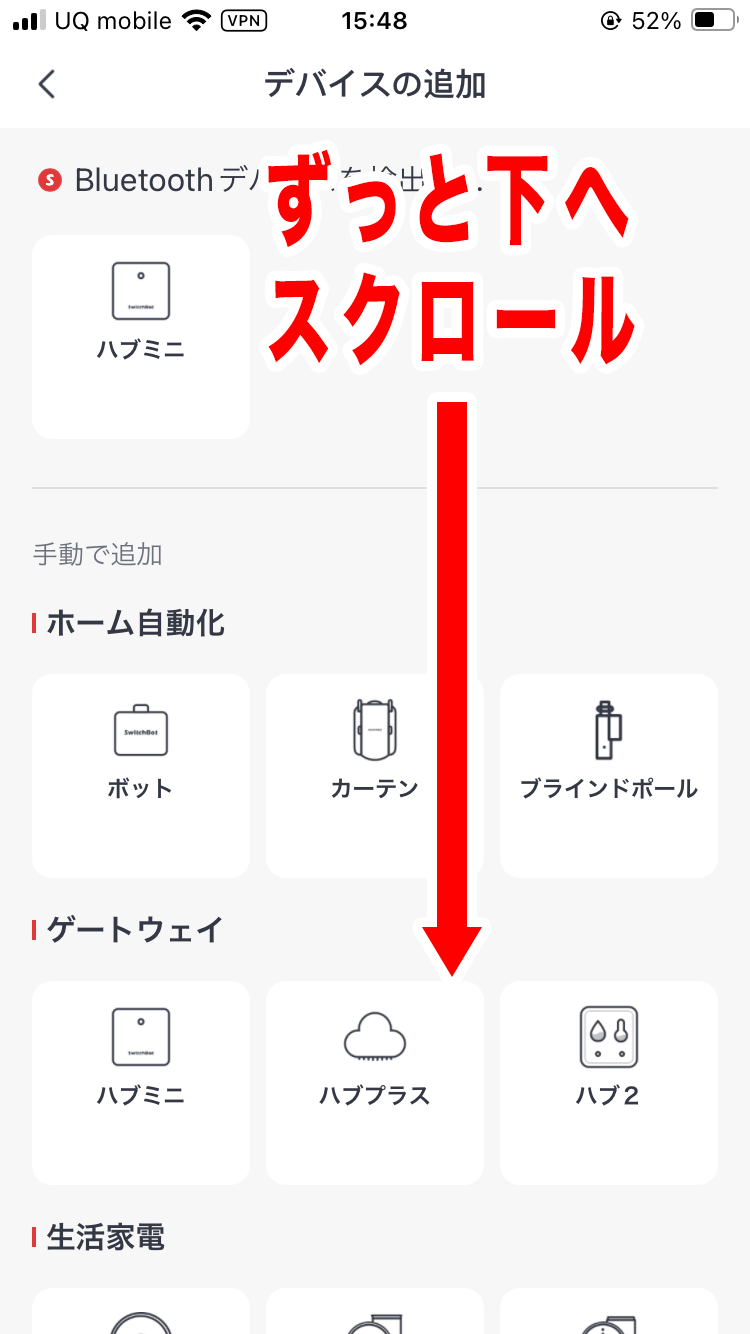
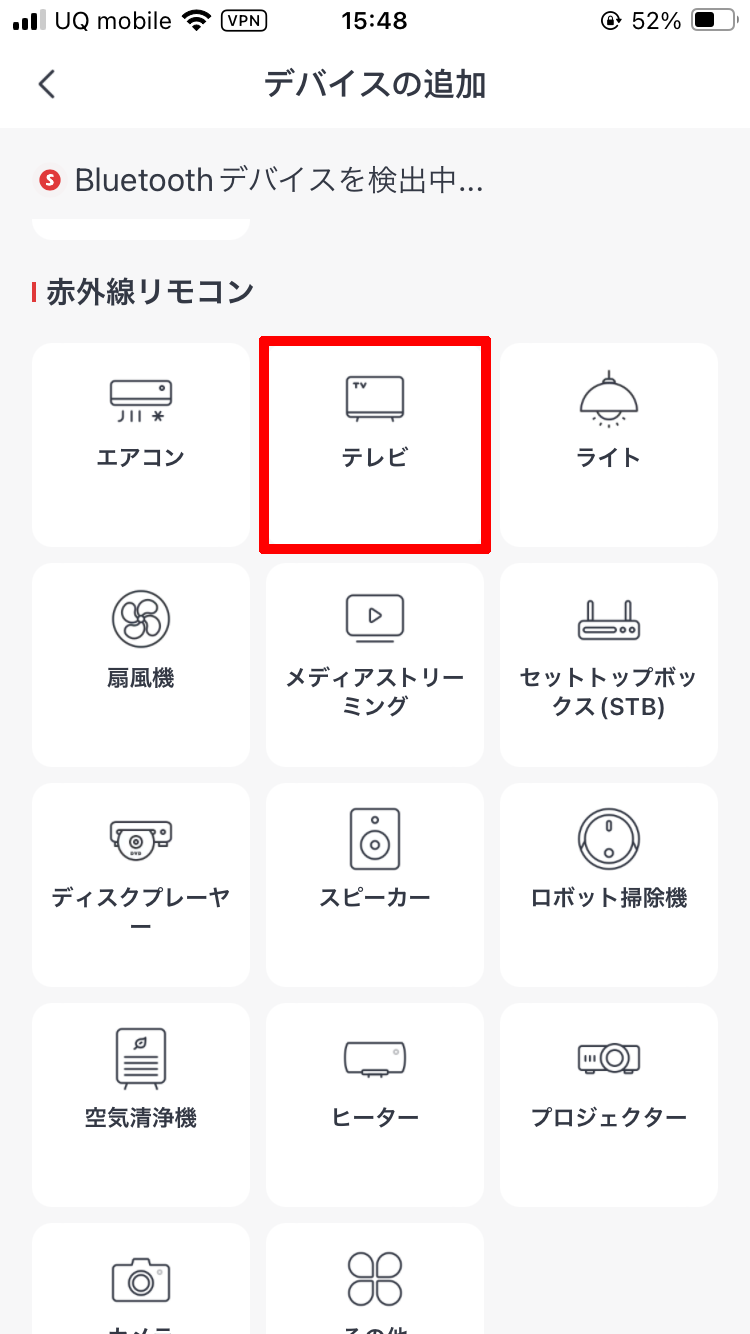
  3. 「赤外線リモコン」までスクロールして「テレビ」をタップ

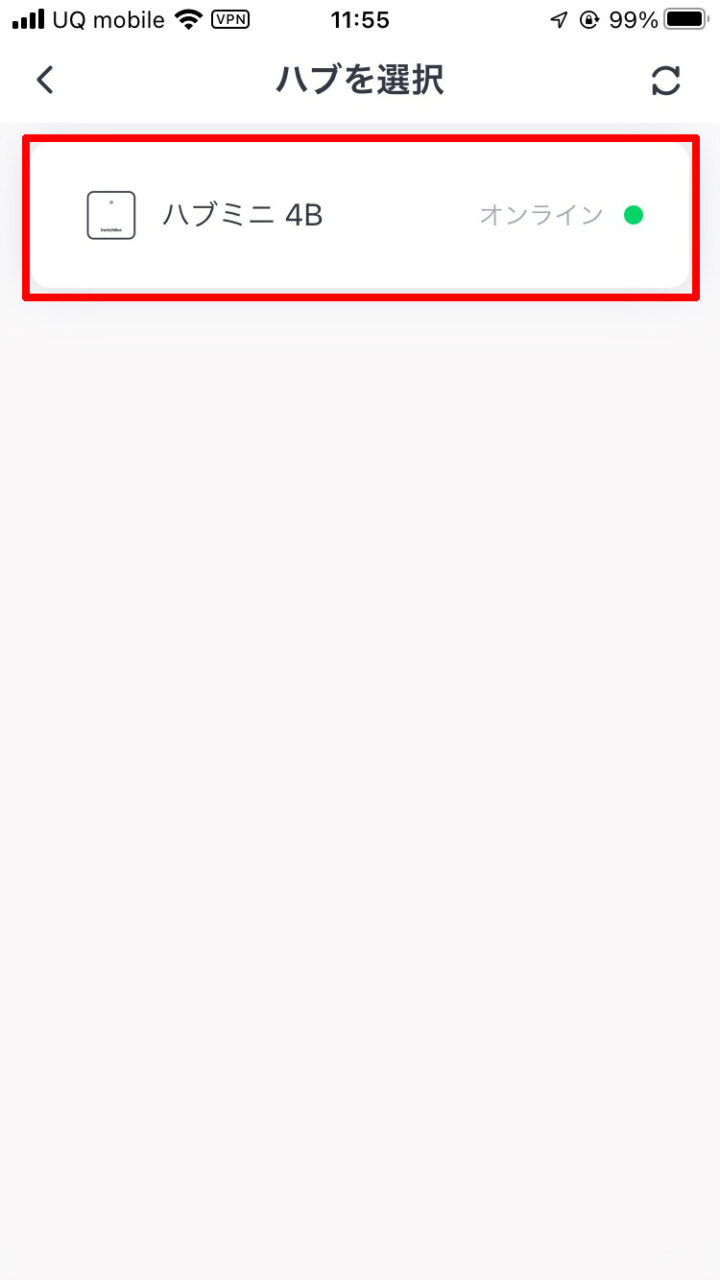
  4. 登録させたい「ハブミニ」をタップ
  5. 色々説明が表示されるので、読んで右へスワイプx3
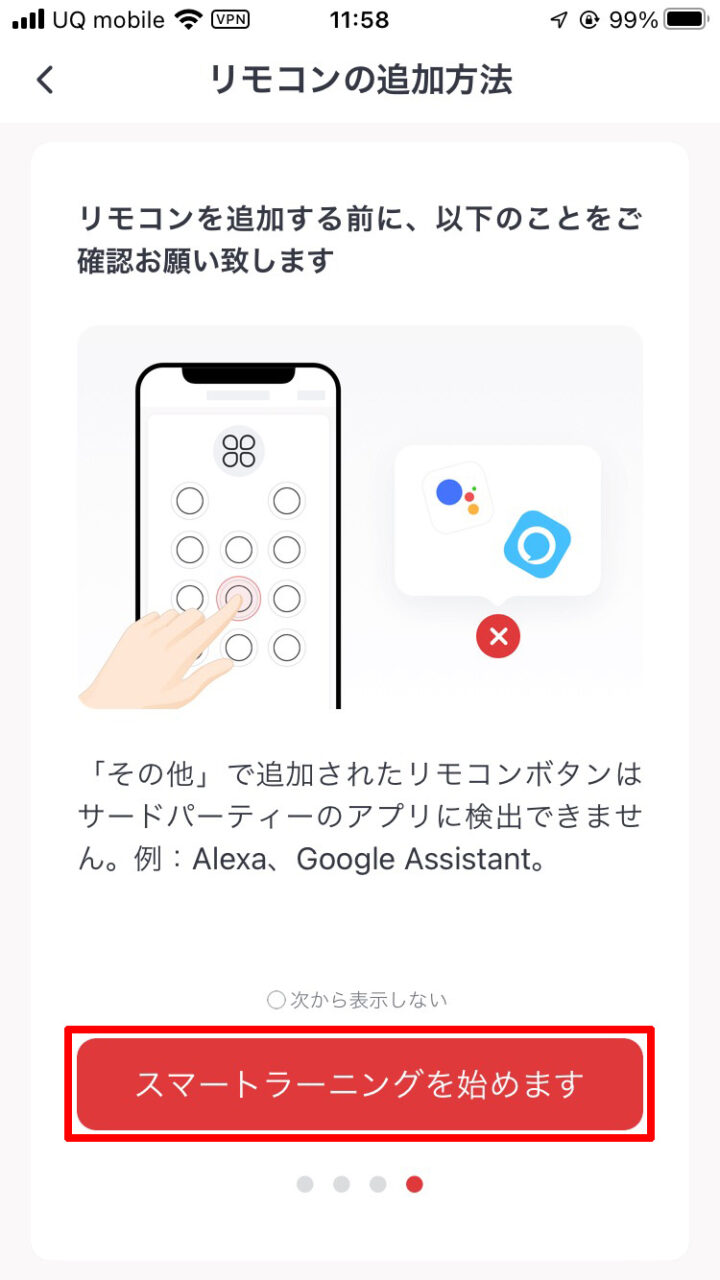
  6. 「スマートラーニングを始めます」をタップ
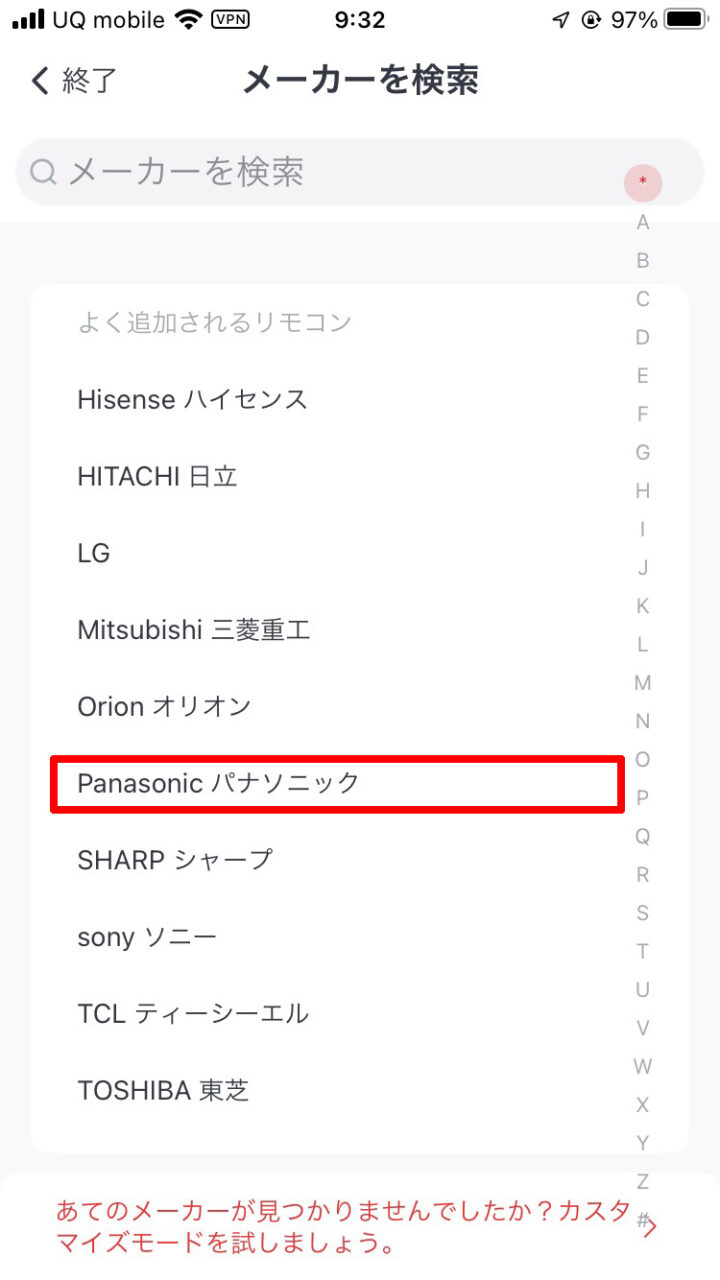
  7. 「メーカー名」をタップ※今回はPanasonicを選択しました
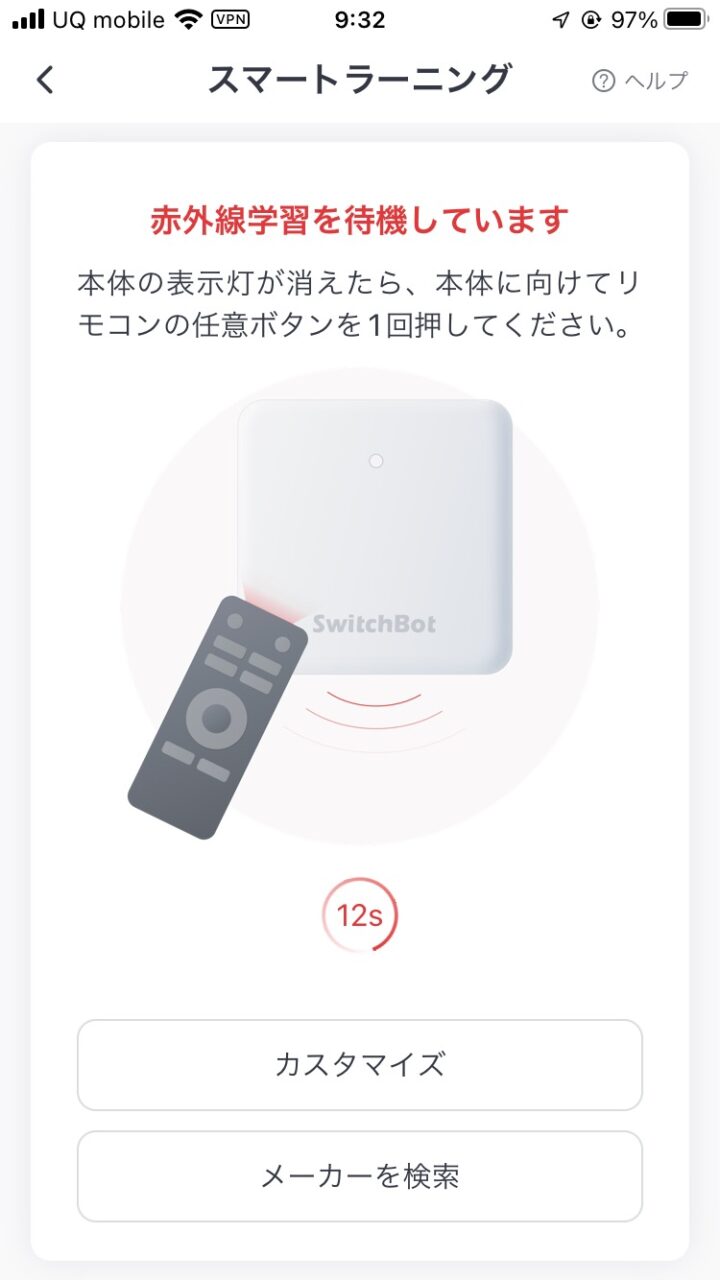
  8. SwitchBot Hub Miniのランプが消えたら「テレビのリモコンのボタン(なんでもいい)」をSwitchBot Hub Miniに向けて押す
  9. 画面をタップ
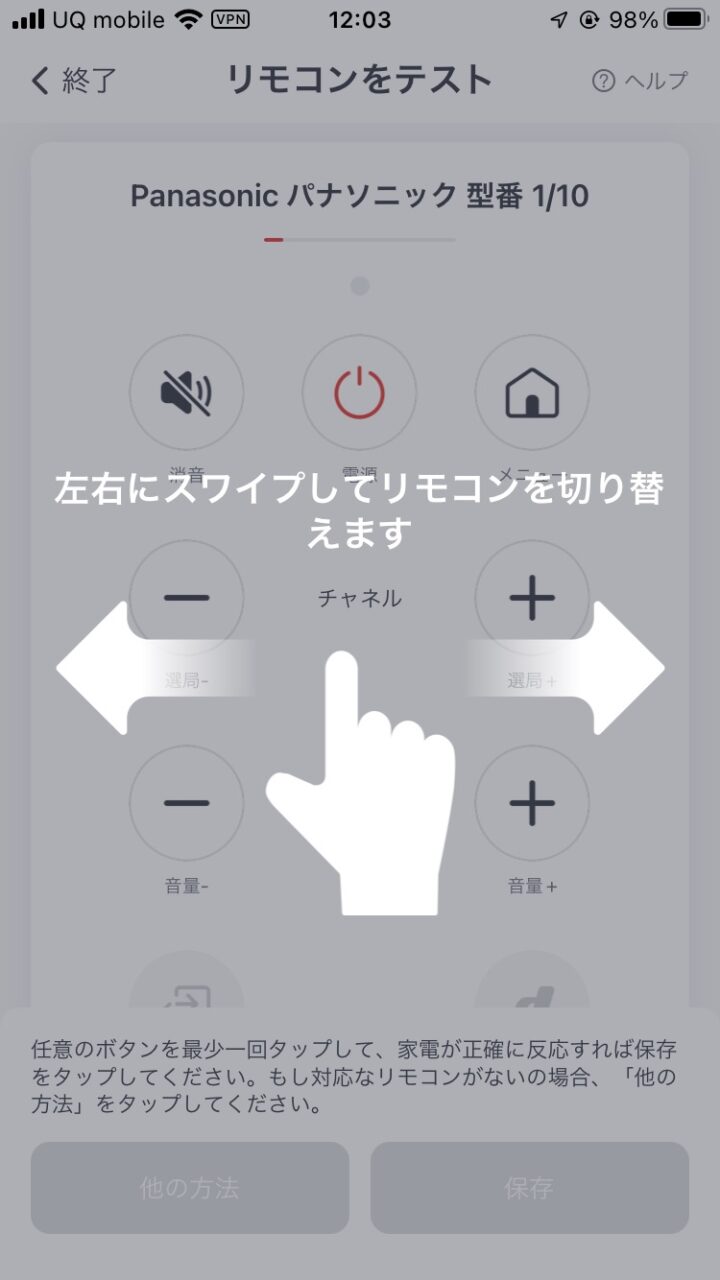
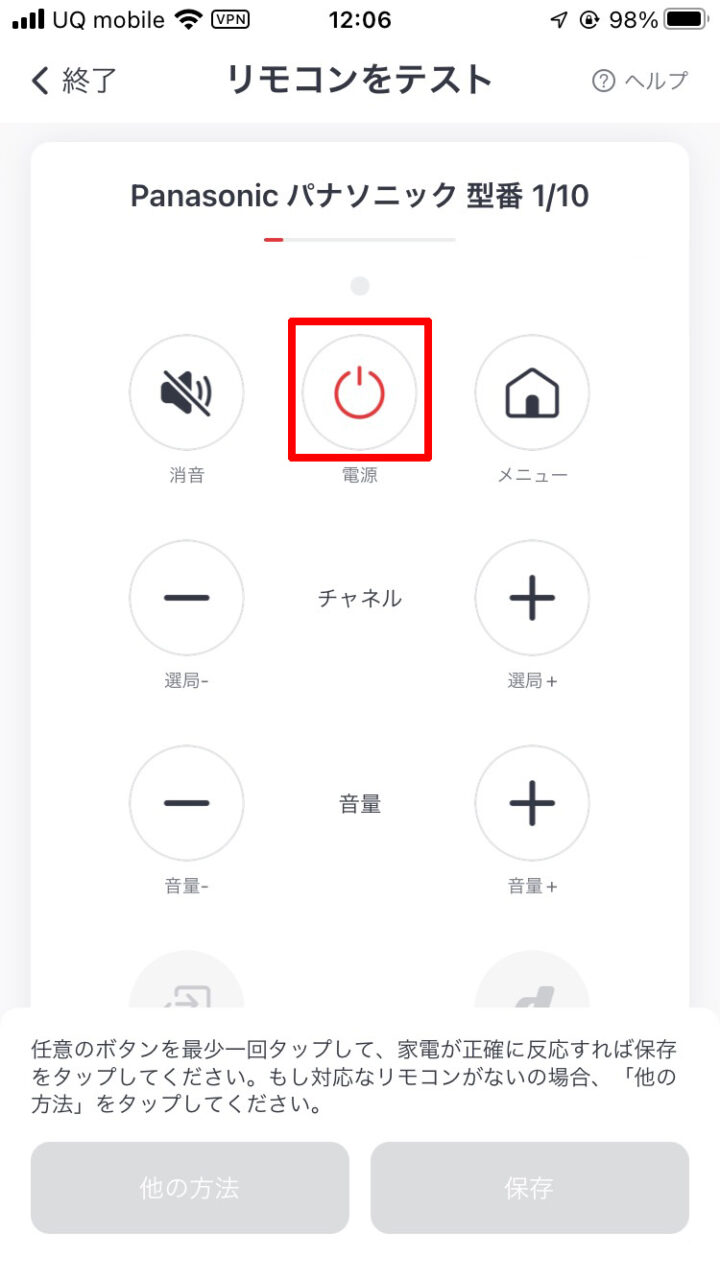
    このとき上部に「1/10」と10種類の表示がされており、スライドするとそれが切り替わります。実際に電源ボタンなどを操作してみて、一番うまく行くものを選んでください。
    私が持っているPanasonic TH-P50VT2(2010年発売)はどれもうまく行かなかったので、1番を選んでいます。※後に編集しますので、今はどれでも可。
  10. 電源ボタンを押してテストする※テストしないと保存できない
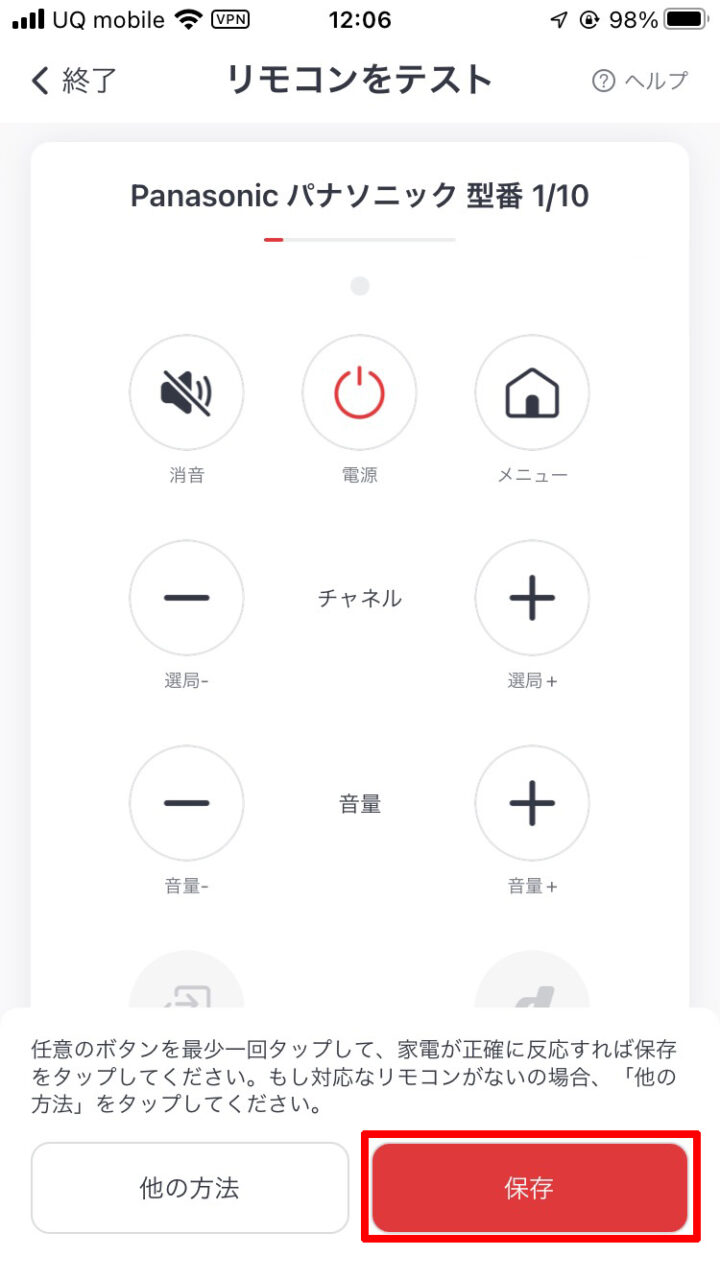
  11. 「保存」をタップ
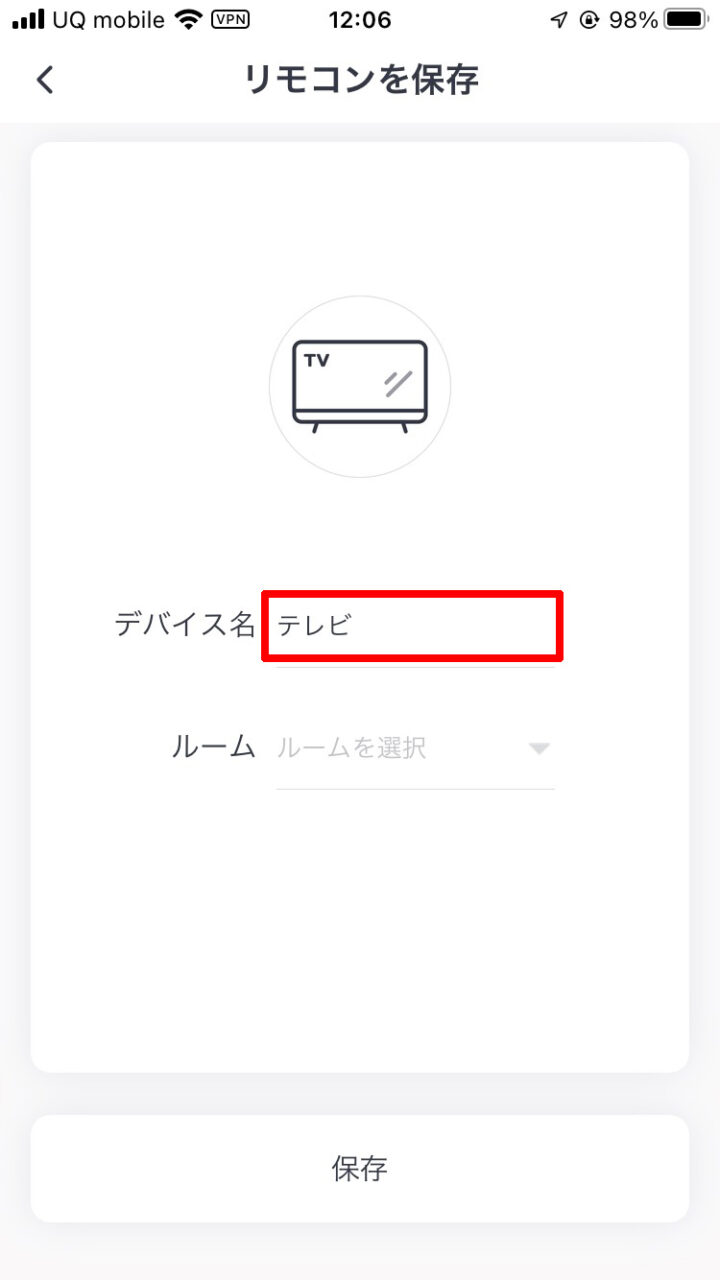
  12. デバイス名に「テレビ」などの名前をつける
    ※Alexaで呼びかける名前です。後からAlexa側で呼びかける名前のみを変更することもできます。
  13. 「保存」をタップ
  14. 「今すぐ使う」をタップ

この時点で再度リモコン画面が表示され、実際に利用できるようになります。同時にAlexaアプリから「使えるようになった」という通知が表示されますので、「Alexa、テレビをON」などのコマンドを使えるようになるのですが……つづく。

■SwitchBotのテレビリモコンのチャンネルを操作しても「できない」と表示される

ここで終わりではありません……。
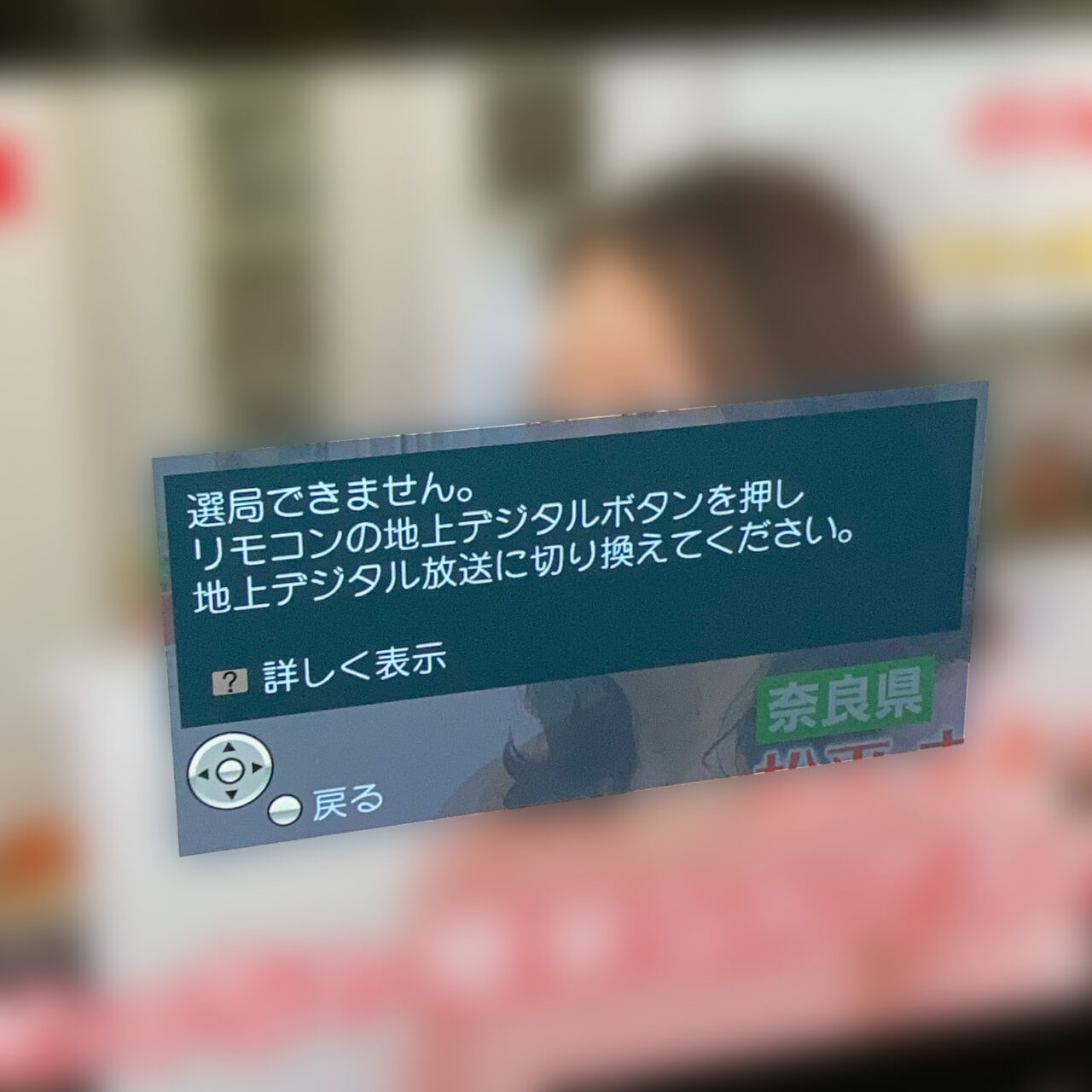
先に書きましたが、私の使っているテレビ「TH-P50VT2」の場合、SwitchBotのテレビリモコンの中にあるチャンネルボタンを押しても、テレビに
選局できません。リモコンの地上波デジタルボタンを押し地上デジタル放送に切り換えてください。『選局できません。リモコンの地上波デジタルボタンを押し地上デジタル放送に切り換えてください。』

という表示が出ます。さらにメッセージに従って地上波デジタルボタンを押しても改善されません。つまり「SwitchBotに最初から登録されているリモコン10種の中には、私が使っているテレビTH-P50VT2のチャンネルボタンに対応したものが無かった」という意味だと思われます。

そこで、今度はテレビリモコンの登録内容を編集して、実際に利用できるようにします。

■SwitchBotでリモコンを編集・学習させる

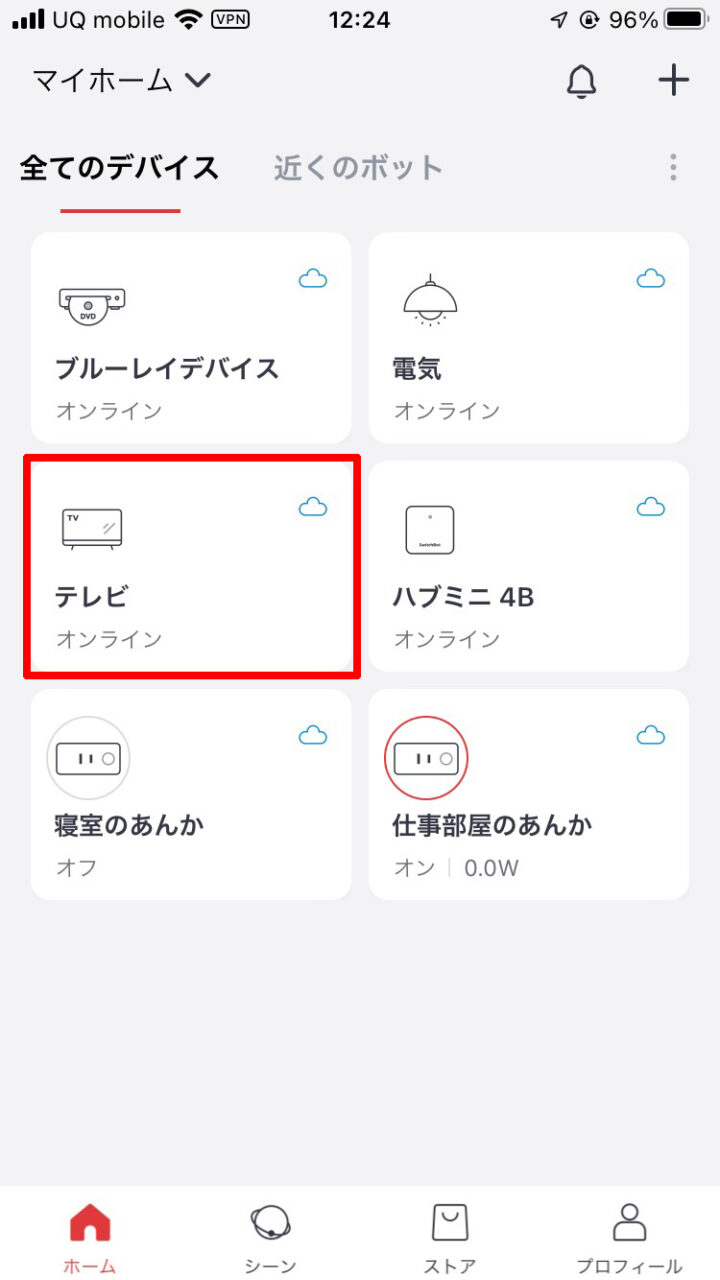
  1. SwitchBotアプリを起動して、ホームの中にある「テレビ(自分がつけた名前)」をタップ
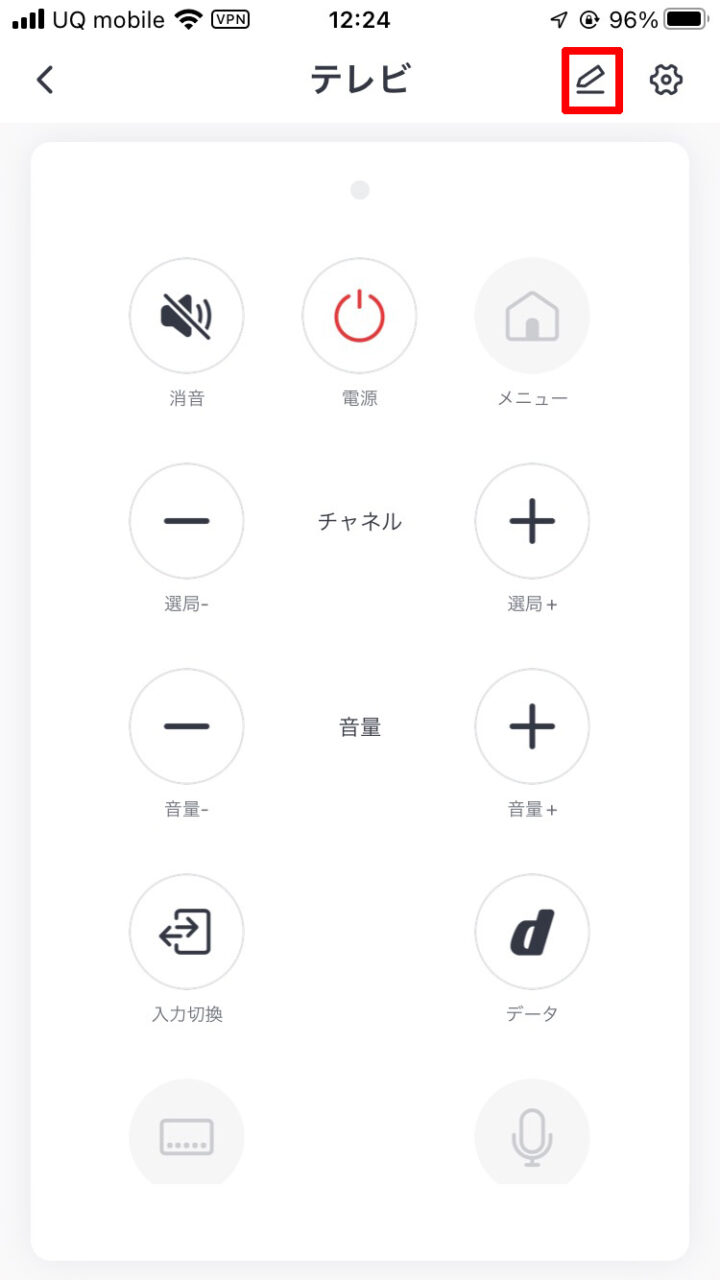
  2. 右上の「鉛筆アイコン(編集)」をタップ
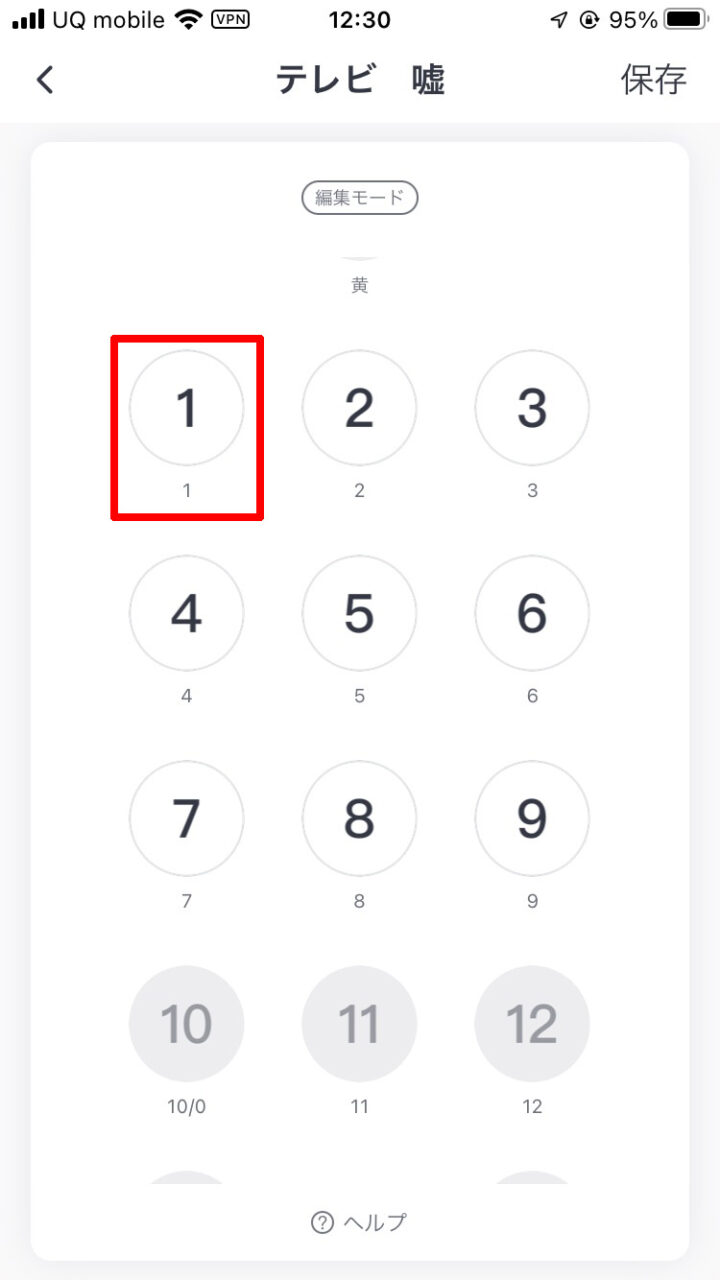
  3. 数字のボタン(チャンネル)が見えるところまでスクロール
  4. 「1」をタップ
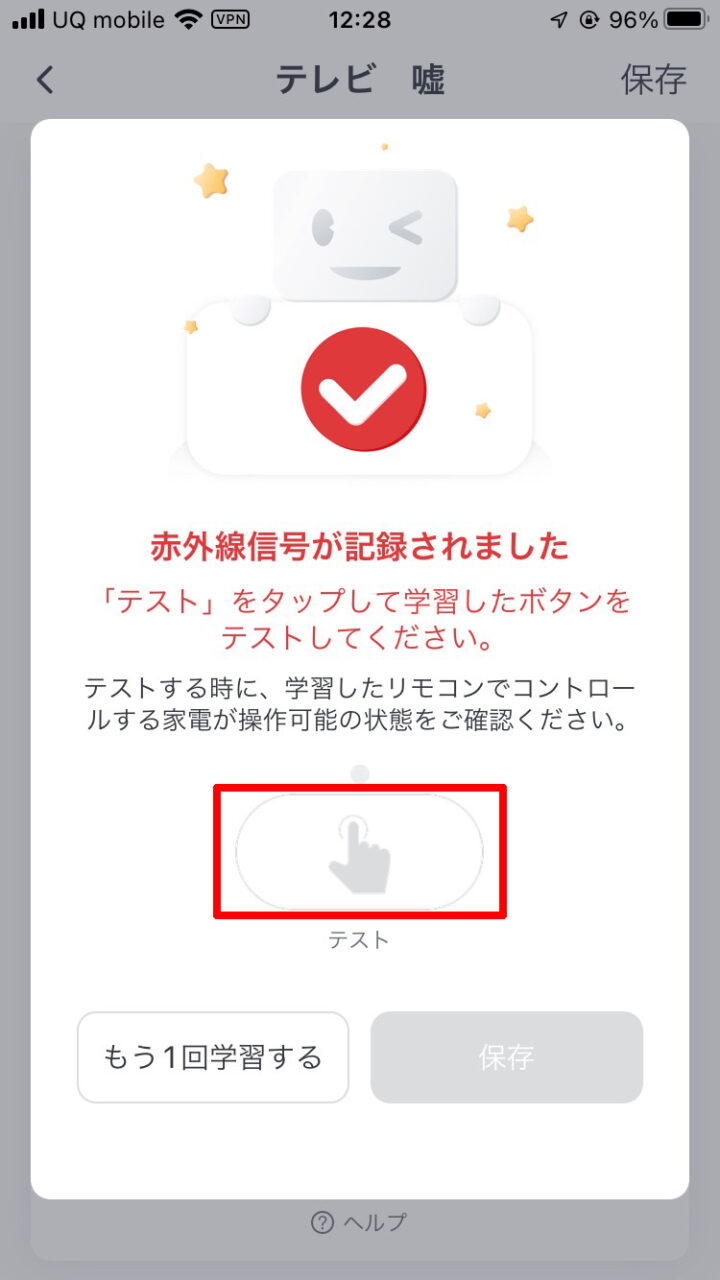
  5. SwitchBot Hub Miniのランプが消えたら「テレビリモコンの1のボタン」をSwitchBot Hub Miniに向けて押す。
    ※テレビリモコンの1ボタンの赤外線コマンドをSwitchBot Hub Miniに送信、教えるという意図です。
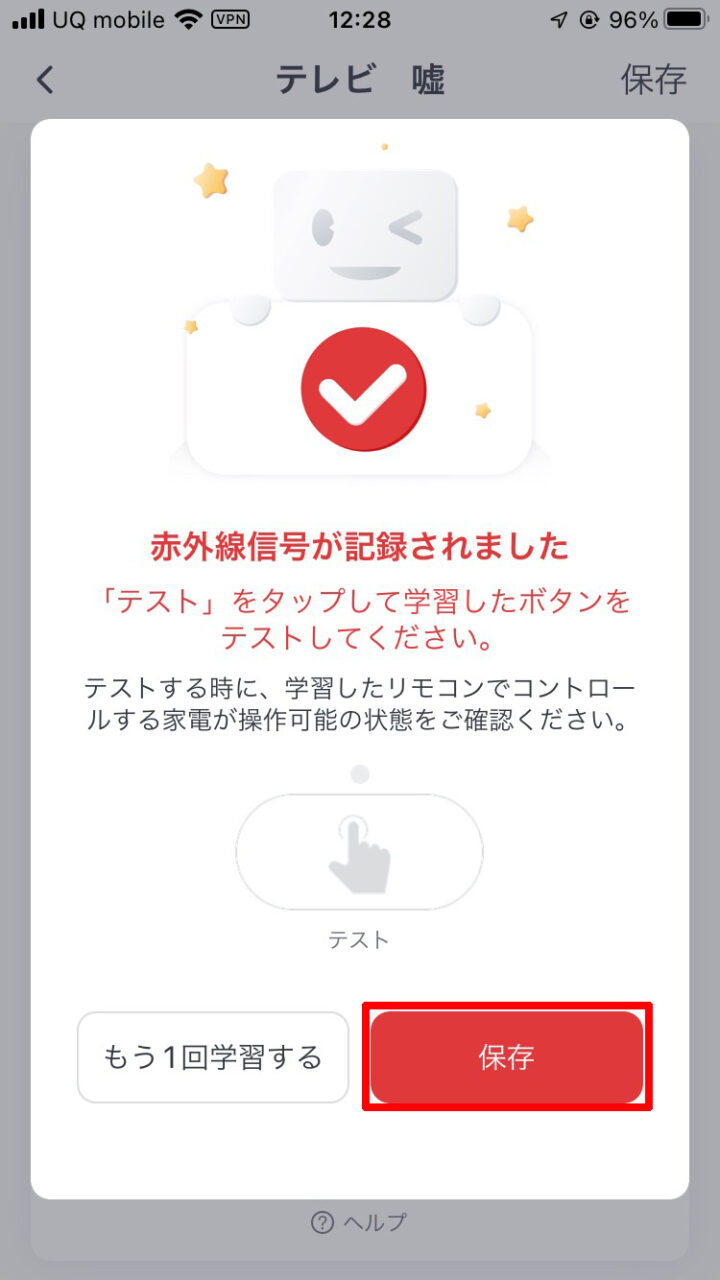
  6. 「テスト」を押して動作を確認。テレビのチャンネルが1に切り替わったらOK
    ※自分がSwitchBot Hub Miniとテレビの間に立っていて、赤外線を遮断していないか注意!
  7. 「保存」をタップ
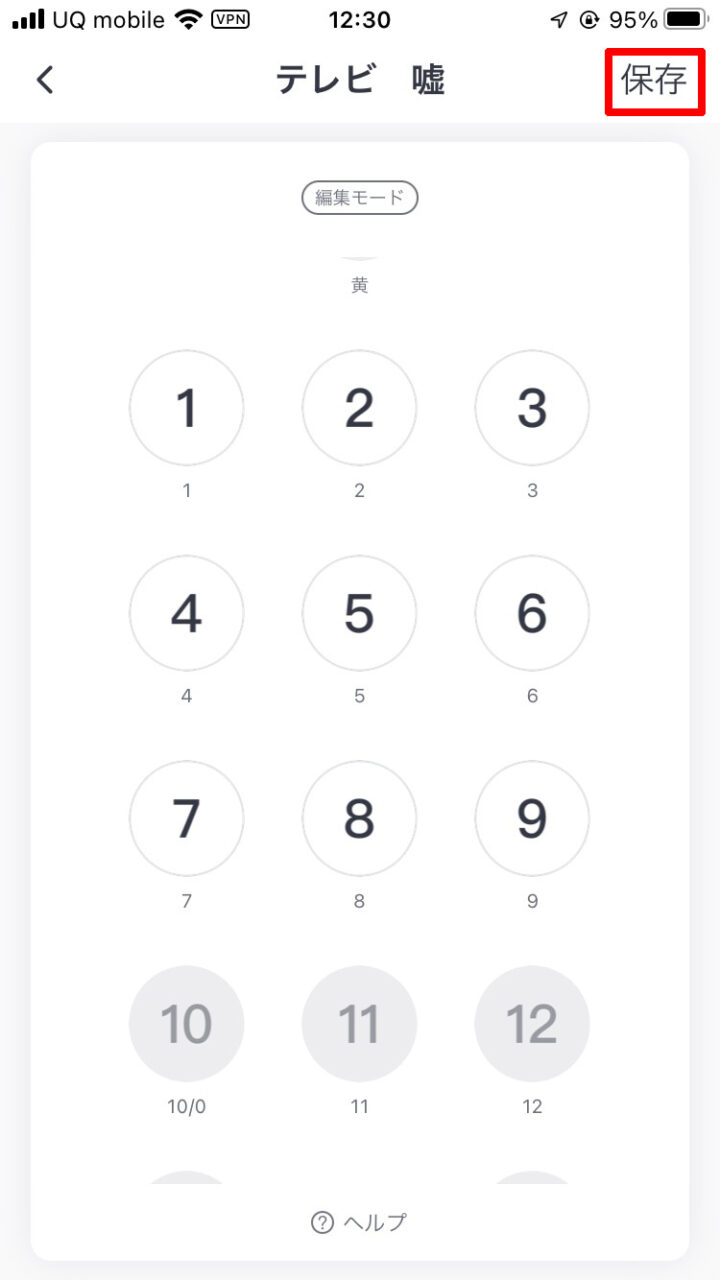
  8. 4〜7番の工程をチャンネルボタンの数だけ繰り返す(1が終わったので、2〜12までのチャンネルボタンを編集する)
  9. 全てのチャンネルボタンの編集が終わったら、右上の「保存」をタップして保存する

これでSwitchBotのテレビリモコンからチャンネルを変更することが出来るようになります。

同様に他のボタン(入力切替とかグレーアウトしているボタンや、実際に使ってみたら使えないボタン)も編集して使えるようにしておきましょう!※ここで終わりではありません。続きます!

■Alexaアプリからテレビの登録を削除する

実はFire TV Cubeをセットアップする際に、Alexaアプリにテレビが登録されています。※そのはずです。

そしてSwitchBotアプリにテレビを登録するとAlexaアプリのテレビと競合してしまい、うまく動作しなくなってしまいます。つまり、Alexaが誤認するのです。

因みに私が使っているテレビ「TH-P50VT2」の場合、Alexaアプリから利用できるのは

  • 電源のON・OFF
  • ボリュームUp・Down

のみ。※なので先程SwitchBotに登録しました。

ならば、テレビリモコンの機能を一通り使えるSwitchBotのテレビだけを有効にしたほうが良さそうです。
※実際にSwitchBotのテレビだけを有効にしてみて困ったのは「Alexaに呼びかけるとボリュームが下がる機能(Alexaがこちらの声を聞きやすくする機能)が動作しない」ことくらいでした。ですが、しばらくそのまま使用してみると、Alexaは全く問題なく聞き取れる。それほどAlexaの聞き取り機能は優秀だ、ということです。
なので、今回はAlexaが登録した「テレビ」を削除して、SwitchBotの「テレビ」を残します。

Alexaが登録した「テレビ」を削除する方法

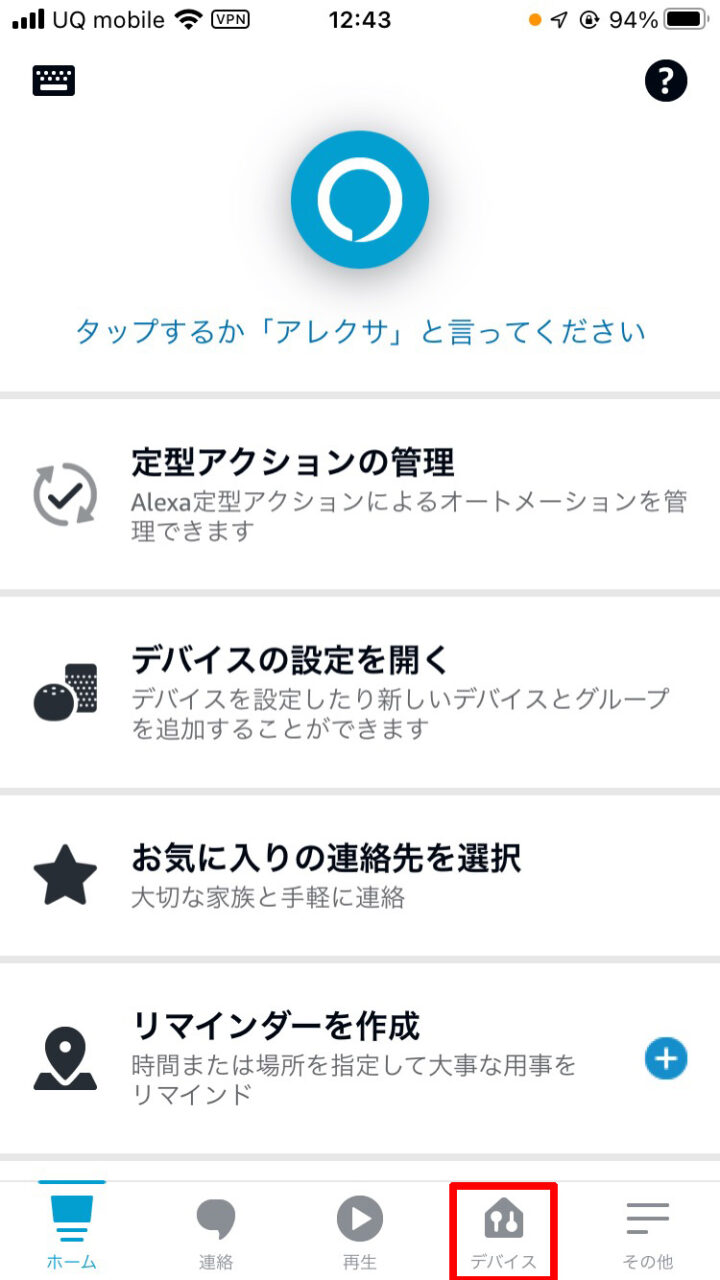
  1. Amazon Alexaを起動
  2. 下の「デバイス」をタップ
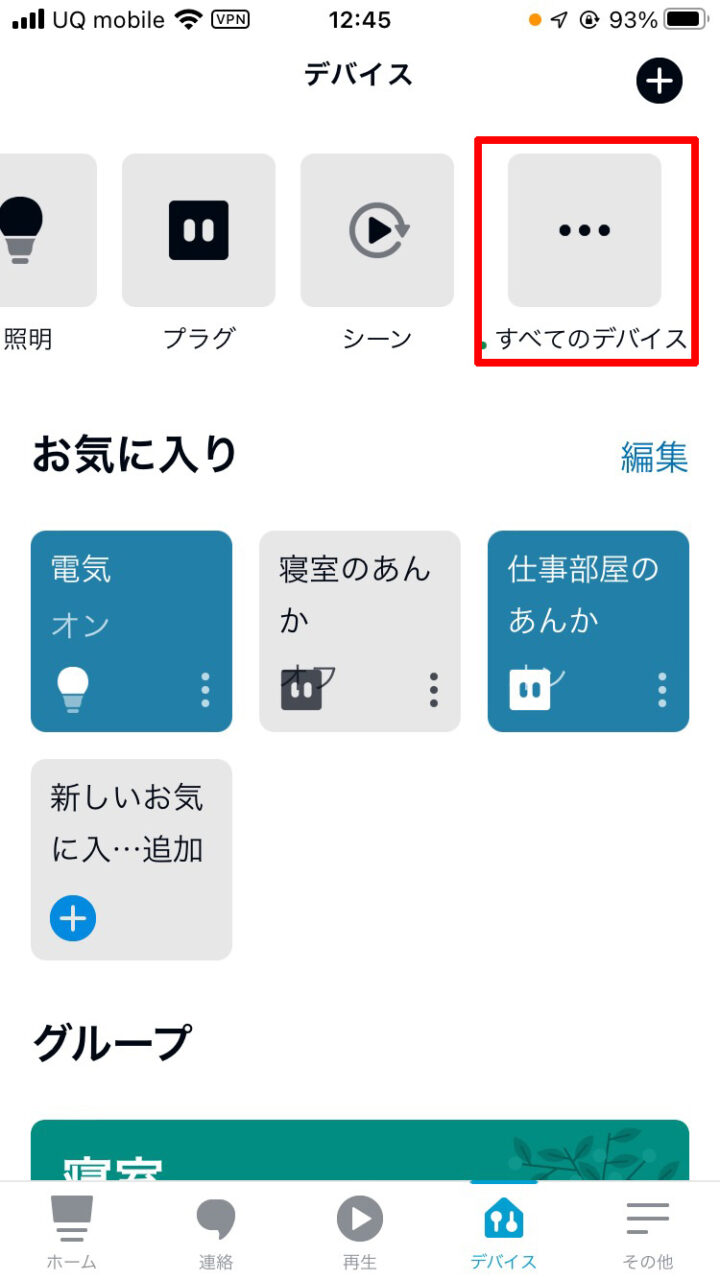
  3. 上の一覧を右へスクロールし、「すべてのデバイス」をタップ
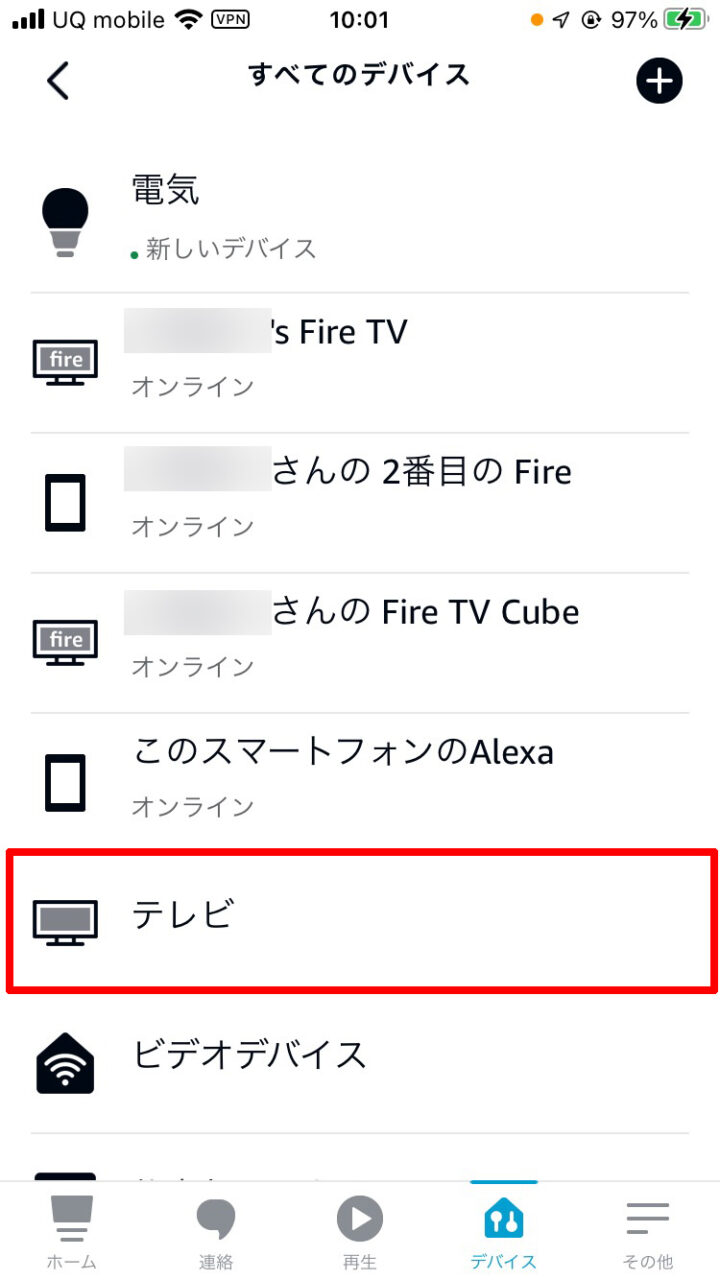
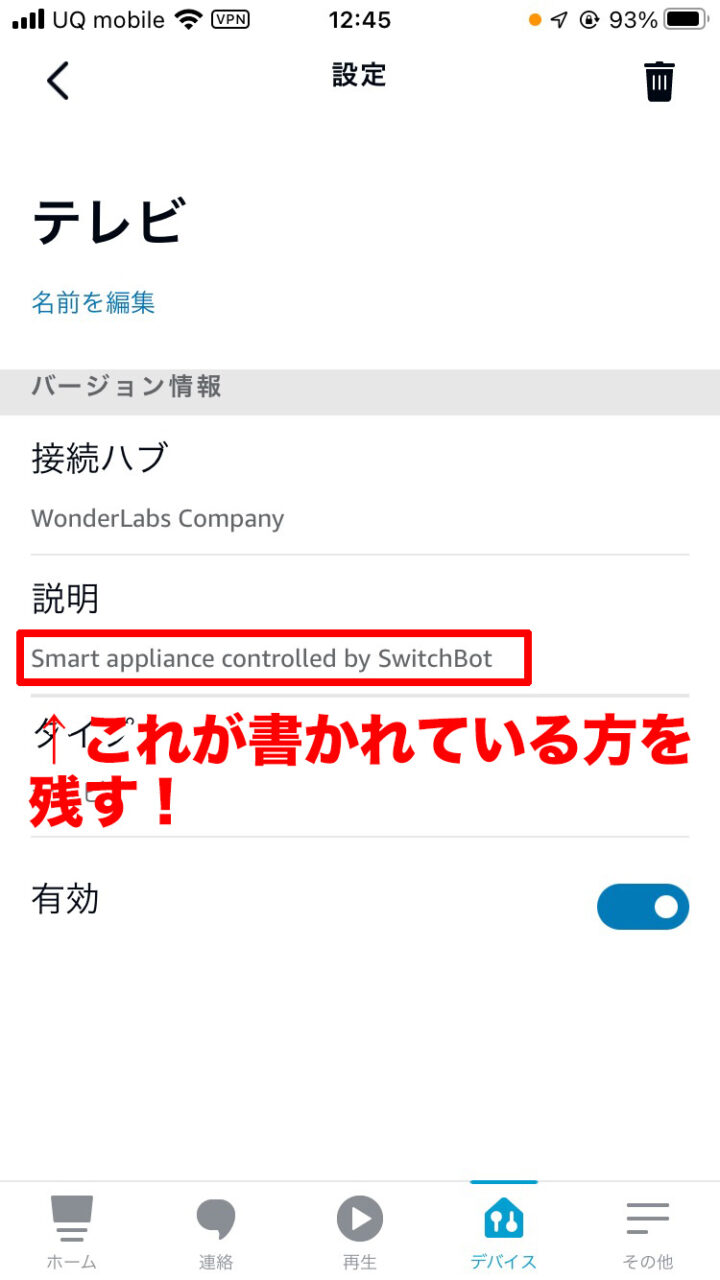
    ※このとき、Alexaアプリに登録されているテレビとSwitchBotアプリに登録されているテレビの両方が表示されますが、説明欄に「Smart appliance controlled by SwitchBot」と書かれている方を『残し』ます。※複数のFireTVを持っている場合、「テレビ」という項目が複数自動で登録されている場合があります。その場合は「Smart appliance controlled by SwitchBot」と書かれているもの以外の『テレビ』をすべて削除してください。
  4. 「テレビ」をタップ
  5. 説明欄に「Smart appliance controlled by SwitchBot」と書かれて『いない』事を確認。書かれていたらもう一つの「テレビ」を開く。そっちの説明欄には「fire TV うんたらかんたら」と書かれている。
  6. 説明欄に「fire TV うんたらかんたら」と書かれている事を確認して、右上の「ゴミ箱アイコン」をタップ
  7. 「削除」をタップ

これでAlexaアプリに登録されていたテレビは削除されました。

■テストしてみよう!

おめでとうございます。これであなたのAlexaからテレビのチャンネルをコントロール出来るようになりました。

「Alexa、テレビをON」
に続いて
「Alexa、テレビのチャンネルを5にして」
と言ってみてください。

『はい』
と快活な返事をしてAlexaさんはチャンネルを変更してくれます♪

次回は「Alexa(Fire TV Cube)とSwitchBot(SwitchBot Hub Mini)を連携して、一つのコマンドで複数のことを一度にやらせる」をお送りします!

お楽しみに♪

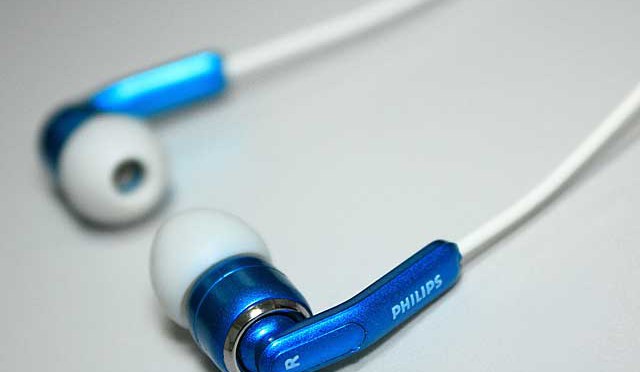
安いのに良い音のイヤホン PHILLIPS SHE9710シリーズ

先日、何となく立ち寄った「家電のノジマ」で何気なくイヤホンの試聴をしていたら…「何?この値段でこの音は!?」というイヤホンを見つけて、早速購入してしまいました…。(^_^;

今回はそのイヤホンについて書いてみたいと思います。

---


PHILLIPS SHE9710シリーズ

SHE9713_0004


なぜ「シリーズ」と書いたかと言うと、色によって型番が違うのです。w

SHE9710は黒、SHE9711は白、SHE9712は赤、そしてSHE9713は青です。

なので、私が今回購入したものは型番的にはSHE9713(青)です。よって、今回は「PHILLIPS SHE9710シリーズ」と書きました。

---

このイヤホンに出会った経緯

なんとなーく「何かないかなー(これがいけなかったw)」と家電屋さんのノジマをプラプラと歩いていたら、イヤホンが目にとまりました。

最近何かと話題になっている「ハイレゾ」が聞いてみたかったのです。w

な〜に、ハイレゾって言ったってアータ…。

「すげー! なにこれ!」w

ものすごい解像度です。 なんて言うのでしょう…「ノイズがない部屋にいるみたいな」というか、「その音しか聞こえてこない」というか…。 とてもいいです。w バカにしていてスミマセン…。orz でも高くて手が出ません…。orz

---

次に聞いたのが「SHURE SE215SPE-A」

こちらは聞いた途端にダメでした。高音は良く鳴るのですが、低音が出ません。 個人的には「こんなに高いのに」と思うものでした。残念…。

---

次に聞いたのが「SENNHEISER(ゼンハイザー) CX400-II」

これは凄い。 高音が鳴るのに、低音も鳴る。で、9,000円…。 一気に欲しくなってしまいました…。

だが、ここは我慢だ…。 1日置いて、次の日に欲しかったら買おうと思い、帰りました。w

---

次の日…


---

再度「SENNHEISER(ゼンハイザー) CX400-II」を聴いてみる

いいですね。やはり良い音です。 でも、ちょっと他のも聞いてみましょう。もっと欲しくなる様だったら、止められません。ww

---

「Bose SoundTrueIE」


実は私はこのイヤホンの旧タイプを使ってました。なのでBose好きなのです。w で、新しいのはどうだろうと思って聞いてみました。 うむ。良い。 でも、ゼンハイザーに負けるのです…。

「あれ?好みが変わった!?」

と思いました。w 一時はずっと「Boseでいいや」と思っていたのですが、今はそうじゃない様です…。(^_^;

---

次に「PHILLIPS SHE9710(黒)」を聞きました

「おわっ!?」

でした。w 「なんじゃこりゃ?」的な…。w

僅か2,000円のイヤホンが…。 他の1万円単位のイヤホンに勝っている…。 正直信じられなくて、他のイヤホンを聞き比べます…。

「間違ってない…」

これは凄い…。w

実はこれ「マツコの知らない世界」のイヤホンの回で取り上げられていたので「興味はあった」のですが、当時大人気で買えなかった物でした…。 後から思い出しました。w

その番組内でも「安いのに良い」という紹介のされ方をしていたのですが、すぐに売り切れてしまい買えずにそのまま忘れていたのです…。(^_^;

確かに凄い…。 早速ポチッとしました。

SHE9713_0001


SHE9713_0003

エイジング(新品をしばらく小さな音で鳴らして、可動部分を慣らす事)なんて必要ありません。w 最初から良い音がします。

また、Amazonのレビューでは低評価もついているのですが、あくまでも「壊れていた、すぐに壊れてしまった」というもので、「この値段なら、壊れたら次でしょ」と思うものが多かったので、使い捨て感覚で購入…。w

---

仕事上、声優さんの声を聞きながら仕事をする事が多いのですが、その際驚くことがありました。

その時「口パク(声に合わせて口を動かす作業)」を作っていたのですが…
前日の作業確認を含め、前日と同じシーンを作業していました。 その日、このイヤホンを持って来ていた事を思い出し「どれ程の違いがあるのか聞いてみたくなった」私は、それまで使っていたイヤホンからこのイヤホンへ変更して、作業を続行。

すると…

「これまで聞こえなかった息遣いが聞こえる…」

「他のイヤホンで聞こえなかった音が聞こえる」というのは凄いことです。より広い音域を余すことなく表現できるイヤホンなのだと言えるのではないかと…。

これは既に「イヤーモニターの領域」なのではないか?と思ってしまいました。(いえ、イヤーモニターを聞いた経験はないのですが…(^_^;)

以降、仕事に不可欠なイヤホンになってしまったのは言うまでもありません。w

---

現在品薄で「アウトレット」だとか、中古なのかわかりませんが、一般の方から出品されているものも多いので、返品に関する事項をよく読んでから購入された方が良さそうです。

なんだか徐々に値段が上がっている気がします…。orz


お一ついかがですか? できれば試聴してください。
虜になりますよ。ww (^_^;

サザンオールスターズ 10年ぶりのアルバム「葡萄」発売!

本日! サザンオールスターズの10年ぶりのアルバム「葡萄」が発売されました!! 8888888888888888888\(^o^)/

もう、今日は街の彼方此方で「サザンの曲」が流れていました…。w

最近、良く耳にする曲ばかりの究極の1枚に仕上がっています。

---


ロックバンドではなく「サザン」という代名詞

サザンオールスターズは既に「デビューから39年」という信じられないような長い間活動しているバンドです。 もう説明の必要はないでしょうけれど…。w

日本のロック?ポップ?界の重鎮で、「サザン」と言ったら他に間違いようがない代名詞を獲得してしまっています。

今回のアルバムもそうなのですが、「サザンらしい」がピッタリきます。 どの曲を聴いてもサザンなんです。ww

なんでしょうね…こう…。

インスタントラーメンが食いたいんじゃ無いんだよ、サッポロ一番塩ラーメンが食いたいんだ!

みたいな…。いや、別にペヤングでも良いのですが…。 本当に「サザンはサザン」です。この新しいアルバムも全く変わらずサザンなんです。

でも、飽きない。

サザンのアルバムが出たとなれば欲しくなるのが人情?ww

---

ですが39年間も順風満帆だった訳ではありません

何度も何度も解散(休止)と再開を繰り返し、現在に至っています。 まぁ、39年間もやってたら「飽きる」のが当たり前。自分を見直したり、子供にとって大切な時期だったりとそういう時間も大事にできる。 この方々は羨ましい…。ww

---

私の所感が多くてもナニですので…

 Amazonの商品ページから試聴する事ができます。
是非、お聞きください!

今回は4種類販売されています。
※限定版Aと限定版Bに付属のDVDは同じものです。

完全生産限定版A(CD + DVD + Tシャツ)

完全生産限定盤B(CD+DVD)

通常盤(CD)

アナログ盤(LPレコード)

「サザンだわっしょい!!」\(^o^)/

お風呂でBluetoothスピーカー? ヤマハ NX-P100

なんだか仕様が「お風呂で使いましょう」と言っているかの様なスピーカーを見つけましたw

https://kakaku.com/item/K0000585354/

このスピーカー…。実は…。

---


防滴仕様なんです!!

つまり、ある程度の水なら大丈夫という仕様のスピーカーが出たのです。w

2013年11月発売だからもう、2年経ってる…。orz
見つけたのはAmazonの「ベスト商品」のコーナー。 なので、2年経って急に売り上げが伸びたと言う事なんでしょうネェ…。(^_^;

---

仕様はこんな感じです

NX-P100仕様

アンプ部最大出力(JEITA)2W+2W(4Ω 1kHz 10% THD)
再生周波数帯域70Hz~20kHz
入力端子AUX(φ3.5mmステレオミニジャック)、USB端子(USB Micro B)
再生方式BluetoothVer 2.1 + EDR、A2DP・HFP・HSP対応、対応コーデック:SBC/AAC/aptX®、無線出力:Bluetooth Class2、対応コンテンツ保護:SCMS-T方式、最大通信距離(障害物のない見通し距離)10m ※HTC J ISW13HT、LG Optimus G Pro L-04E機種については動作確認できておりません。
NFC(近距離無線通信)対応機種:NFC対応Android機器Ver4.1、4.2、4.3以降 ※機種によっては動作しない、または接続可能な距離が異なる場合があります
USB対応サンブルレート/bit:96kHz/24bit、48kHz/24bit、 対応OS:Windows XP、Vista、7、8、 Mac OS 10.6.8、10.7、10.8
充電池再生可能時間フル充電:約8時間(出力160mW時)
音声ガイダンス英語、フランス語、ドイツ語、中国語、韓国語、日本語
外形寸法(幅×高さ×奥行)172W×60H×54Dmm


ふむ。最近流行りのサイズですね。

Boseとかからも出てた様な…。

これこれ、これですね。 これ、カッコイイんですよねぇ…。(^_^; ずいぶん前からそそられてますが、2万円超えに手が出せずにいます。w

こういうタイプが最近ではよく見かけますよね。

しかも驚くなかれ…

このYAMAHAのスピーカーは 8,670円! ww

安いと思ってしまうのは、Boseと値段差の罠なので気にしない方向でお願いします…。

で、先ほどお伝えした防水なんですが。 こちらはIPX4という防水規格で…

IPX4(防沫形):あらゆる方向からの飛沫による影響がない

という意味だそうです。

つまり「お風呂場へ持っていってもいいけど、水がジャバジャバかかるのはダメよ」という事の様です。w 「防水」じゃなくて「防沫」というのがちょっと聞きなれないですが…。

お風呂でいい音っていいなぁ…と思います。 ちょっと響きそうですけど、自宅はユニットバスなので、そんなに響かないのです。w

どちらかと言うと「お風呂用ではなく、アウトドアで雨に降られても平気だよ」という意味なのかも知れませんね…。(^_^;

---

ちょっと仕様から面白そうなものを読み取ってみましょう。

2w+2wのフルレンジスピーカーが2つ

まぁ、普通の4w構成ですね。

周波数帯が70Hzから20kHz

こちら、Boseと比べたかったのですが、Boseの周波数帯は非公開だそうで…。w JBLと比べますね。

JBLの周波数帯は: 100Hz-20kHz

つまりこちらのYAMAHAの方が低音が出ます。w 安いのに…。 高音は同じですね。

それにYAMAHAという会社は昔から有名な「モニタースピーカー NS-10 monitor」を作っています。 これは、いい音とはちょっと違うのですが、すべての音に対してフラットに出せるというすごいスピーカーだったのです。

このNS-10は多くの録音スタジオで未だに健在です。w
こちらのNX-P100Wが同様かはちょっと疑問ですが、とにかくYAMAHAはそういうチューニングが得意な会社なので…。

CD(サウンドソース)の音がそのまま出る(しかし、これが聞いている本人の好みかどうかはまた別の問題)。 というものなのではないかなと。

例えば…

Bose は低音
YAMAHA はバランス

という具合に住み分けがされています。 故に個々の好みによって「いい音・そうでない音」に分かれてしまうので、仮にここで私が「いい音です」なんて言っても意味がありません…。(^_^;


電池は内蔵型充電池

2100mAhで、連続再生が8時間。 意外と長く持ちますねぇ…。w microUSBで充電するそうです。

再生方式

これがまた驚きでした…。

Bluetooth接続でも、NFC接続でも、USB接続でも音が出せる!w

これは凄いと思います。
Bluetoothで音が出るのはわかります。そういうヘッドホンとかありますし。

しかし、NFCで音が出るんですか!? 知らなかった…。 他の記事を読んでいたら「NFCで簡単に接続できる」としか書いてないので、勝手に「NFCは接続のみに使う」ものだと勘違いしてました…。

しかも、USB接続でも音が出る…。 いや出せるのは知ってますが、その意味って何だろうと考えていたら… 充電池の代わりにもなる。ww これは凄い。ww

ハンズフリー通話が可能

さらにこれ。w ハンズフリーのスピーカーになってくれる。(多分ですが)マイクは本体側のを利用するのでしょう。
音がいいから通話が楽な様です。

色は3色

白・黒・ライトグリーンの3色があります。 個人的にはもう少し落ち着いたグレーとかが欲しかったですねぇ…。 私が買うなら黒かなぁ…。

最後に「USB-DAC搭載」

これまた凄い…。

パソコンなどに保存している音楽コンテンツの高音質ストリーミング再生ができる、96kHz/24bit対応USB-DACも搭載するなど、高音質で楽しむ技術が凝縮されています。

だそうです…。 もうスピーカーに要求するのは「いい音なんだよね?」だけですね…。

これは凄いですね…売れる訳です…。ww

いつものように、全ての色を表示する事ができません。 お手数ですが、上記の写真からAmazonへ飛んで商品ページから色写真をご確認ください。(^_^;

時代は進化しているなぁ…。と思う今日この頃でした。m(_ _)m

新しいヘッドホンが出ます! Apple Beats by Dr.DRE "Solo2"

Beats(ヘッドホンのbのマークで有名)から、新しいヘッドホンが登場しました!

Apple Beats BY Dr.DRE
Solo2
On Ear Head Phone

3/25日発売予定で、現在多くのサイトで予約受け付け中です。
\(^o^)/

ヨドバシで32,000円なのに、Amazonでは17,550円… これは如何に…。

---


Appleが買収

名前を見て「あれ?」と思われた方は多いのではないでしょうか?(^_^;  去年、このBeatsをAppleが買収した為…今、BeatsはApple傘下の会社になっています。w

なので、既にAppleストアーから販売されていたりします…↓w

AppleストアーのBeats売り場

何れApple的には「AppleのヘッドホンはBeats」としたいのではないでしょうか?

---

何が新しいのか?

今回のヘッドホンの特徴をご紹介しましょう。

Beats Solo2 ホームページ

  •  Bluetooth内蔵
  • 音響性能の向上
  • 12時間の再生が可能な内蔵バッテリーとLEDバッテリーゲージ
  • 内蔵マイクでハンズフリー通話が可能
  • 希望小売価格: 30,000円

ってアレ? ヨドバシの価格が希望小売価格を超えている…。w 多分Amazonで出ている価格が正常でしょうねぇ…。

さてと。

↑この性能でこの価格って素晴らしくないですか!?

Bluetoothで接続できる。音はさらに良くなっている。バッテリーが12時間も持つ上に、バッテリーの残量が分かるLEDのゲージまで付いている。内蔵マイクが付いていて、ハンズフリー通話が可能。(ここには書かれてませんが、ボリュームのみ?はヘッドホンで調整可能のようです)

むむむ…。 あとは曲の送り戻しと通話のカットボタンがあれば完璧…。というか「ありそう」な気がします…。

なんだか…

「最強スマホ用ヘッドホン」になりそうな予感がする…

ちょっと欲しい…。orz

なんか、色別の表示ができないので、黒と青だけ表示していますが、実際には多くの色があって、どれも良いですよ。
\(^o^)/

かわゆすスピーカー Sony BSP60

スペイン バルセロナで開催されたMWC 2015という展示会で「ソニーモバイルから、球形のBluetoothスピーカーが発表」されました。

※2015/11/23追記
いつの間にか販売されていたので、写真とリンクを追加しました。

Smart Bluetooth® Speaker BSP60

何故か英語サイトしかありませんw
写真も許諾されているのかわからないので、掲載することができません…こちら↑のサイトから見てください。w

もう…

とにかくかわいい!!

です。w

まるで機◯戦士ガンダムに出てくる「ハロ」みたい…。
ですが、こちらの商品。 まだ発表されたばかりで発売時期とか全くわかりません…。orz

今回は資料から読み取れる部分をご紹介したいと思います。

---

外観

まずその姿にそそられます。w
もう「やられた」という感じ。ww

耳?は開いた状態の写真しかないので、閉じられる(球体になる)のか疑問ですが、これが「呼びかけると、起動時にピコン♪て耳が開く」設計だったら作った人は神だと思います。(^_^;

いまのところ、本体カラーは写真に出ている黒だけですね。
耳のところの色はLEDで光るそうです。青く光っている写真と緑に光っている写真があるのですが「本体色は黒のみ」というところから、多分光り方が青と緑に変わるのかな?と想像できます。

どっちが表でどっちが裏なのかがわからないのですが、本体の下部に小さな縦の穴があります。 多分そこがマイクなのでしょう。だとするとこの穴がある方が表。

それを前提に話をすると「表にも裏にも透過ディスプレイがあって、様々なインフォメーションを表示できる」様です。

このデザインは素晴らしいですね。

---

仕様

重さ: 349g
直径: 100mm

機能:

ボイスコマンド
ワンタッチリスニング
Bluetooth 3.0
ハンズフリー機能
インテリジェントアラーム時計

サポートしているBluetoothプロファイル:

A2DP,AVRCP,HFP

操作:

タッチセンサーボタン
拡散器(耳の部分の事みたいです)
電源とペアリングボタン
リセットボタン

端子:

マイクロUSB

音響:

2.5W Stereo

NFC にも対応


と、こんな感じですね。

キャッチコピーに「電話会議、音声コマンド、スマート目覚まし時計」とあって、スマホのアプリを経由して色々やってくれるものの様です。

また「このスピーカーはあなたの専用秘書の様に、天候の見通しから毎日のスケジュールなどを尋ねると返答します。また、アラームやタイマーのタスク設定も行えます。あなたの1日をログオンによって取得できる、スマートBluetoothスピーカーです。」とも書かれており、音声コマンドとタッチによる操作などを踏まえ、かなり簡易ロボ的な位置を狙っている商品の様です。

またスマホのアプリは既にソニーモバイルから提供されている「Voice Control」というアプリを使うようでここからこのスピーカーへデータを送ったり音声コマンドを取得して認識してスピーカーへ戻したりということをやる様です。

(多分)実際にはこのスピーカーには「考える機能」は持たせていない気がします。 ただインターフェースが素晴らしすぎて、生き物のように感じるかも知れませんね…。w

充電にはマイクロUSBを使って充電するようなので、電池は内臓ですね。 NFCはワンタッチペアリングに使うそうですが、他にも色々使えそうな予感がします。w

---

動く?

2007年に同じくSONYから発売された「Rolly」というスピーカーがありますが、このRollyはとにかくクルクルと良く動くスピーカーでした。 このデザインも何かそういう「動く楽しさ」というのを感じます。 と、思ったら… 底面に車輪が付いていて動くらしい…。 あ。回転できるような感じで車輪がついている…。

「Yahoo〜♪」

って感じで回るんでしょうか…

やるな…。

あ、そうか。 後ろの画面を見せたいときに半回転するのか。w

うむ、なるほど(勝手に納得w)。

---

情報はこれだけで、それ以上は何もわかっていません。 お値段も発売時期も。w

しかし、この可愛さ… 人気出るでしょうねぇ…。

テレビ用の遠隔スピーカーとしても重宝してくれそうな気がします。

まぁ、次の情報を待つとしましょうか。(^_^;


もう緩和されていた… 航空機内の電子機器の使用制限

今回は、航空機内の電子機器の使用制限緩和 について書いてみようと思います。

前記事で書いた「航空機内での規制が緩和される話」ですが…実は既に緩和されていることがわかりました。(^_^;

というのも、何故か最近YouTubeで「離陸から着陸までノーカット」というMovieが増えていて「なんで??」と思って調べていたら、ここに行き当たりました。w

2014年9月1日からの電子機器の使用制限緩和概要(PDF)

これによると…

・平成26年9月1日より、航空機内における電子機器の使用制限を緩和
・電波に対する航空機の耐性ごとに使用可能な電子機器と時間帯を拡大
※以下は、電波に対して最も耐性のある航空機(B787,B777,A320等)の場合です。 ご登場の航空機内で使用可能な電子機器については、各航空会社にお問い合わせください。

とあります。

もうちょっと具体的に見ていきましょう。

■9/1から常時使用可能になるもの

◇機内モードで機内Wi-Fiシステムに接続する電子機器
※航空機外の通信設備に無線通信しない状態

・携帯電話
・スマートフォン
・タブレット端末 等

◇機内の電子機器同士で無線通信を行う電子機器
※航空機外の通信設備に無線通信しない状態

・機器間同士の通信を行う機器
・無線式ヘッドホン
・無線式マウス 等
・パソコン間・電子ゲーム間の通信

◇作動時に通信用の電波を発射しない電子機器

・デジタルオーディオ機器
・デジタルカメラ
・有線式ヘッドホン
・GPS受信機
・ビデオカメラ
・電子手帳 等

■9/1以降も引き続き使用禁止

※着陸後の滑走終了後は除く

×航空機外の設備と無線通信を行う電子機器

・携帯電話
・PHS
・スマホ
・タブレット端末
・電子ゲーム
・パソコン
・モバイルWi-Fiルーター 等

×その他

・トランシーバー
・ラジコン
・無線式マイク

だそうです。
そうですよね。最新の航空機には機内Wi-Fiがありました。w
ここにあるように「基本的に、機外との通信を行うのはNGで、機内のみで通信を行うのはOK」なようですが…

電波に対して最も耐性のある航空機(B787,B777,A320等)で、且つ、航空会社(厳密には機内に於いては、機長の権限が最大です)に確認を取た上でOKという事なので、必ず確認を取ってください。
フライトアテンダントさんに「これ、使っても大丈夫ですか?」という一言の確認で安心して使えることになるので、必ず確認をとりましょう。

という部分では変化無しです。 なんでも使っていい訳ではありません ので、ご注意ください。

個人的に大きな変化は…。

GPS受信機!!

これ、やってみたかったんですよねー♪ どのくらいの速度で、どんな高度でどう移動しているのかすごく見たかった。w ずっと「電波出さないんだけどなぁ」と思いながらも我慢しておりました…。orz

あとはビデオカメラですね〜。

これまた撮影が楽しみ♪ でも… 現在YouTubeに上がっている「全く手ぶれしない映像」って一体どうやってカメラを固定していたのでしょうか…。(^_^; 3脚は絶対にダメだろうし…。 うーんちょっと考えます…。w

あと、機内で3DSの対戦やってもいいってのも面白いですね。w

私は家族で旅行するとき、電車の中では4台のDSでトランプをひたすらやっていました。ww これ、時間を忘れられていいんですよ。w ただ、騒いで周囲にご迷惑をおかけしないように、ご注意ください。w 機内は閉鎖空間ですので、そういう気配りもお願いいたします。w

そうか…Bluetoothのヘッドホンとかもダメだったんですね。

いや、使ったことは無いですよ。楽しくてずっと外見てますから。ww

それから、引き続き使用禁止項目。

こちらは、 飛行機が滑走を終え、シートベルトサインが消えてからなら良い というものだと思うので、飛行機に入る前にOFFして、飛行機が着陸するまで、多分ゲートに到着するまで(多分TAXIng中は)使ってはいけないもの。 つまりこれまでと変化ありません。

とはいえ、かなり緩和してもらえたので、また飛行機に乗る楽しみ方が増えました。(^_^;

楽しみです♪
以上、 もう緩和されていた… 航空機内の電子機器の使用制限 でした〜。(^o^)/