「スマホ・タブレット関連」カテゴリーアーカイブ

Android 4.4.4 ちょっとしたTips集

今回は、Androidの使い方について、ちょっとしたTips(コツ…みたいなもの)を書いてみます。
(Androidじゃない方、スミマセン… m(_ _)m)

Androidに限りませんが、パソコンとかパソコン関連のソフトって…「裏メニュー」みたいなものがあるじゃないですか?ww そういうのを集めてみました。あと、AndroidなどのOSは基本的に説明書が不親切なので、こういうちょっとした事が役立ったりします…。w
基本的にAndroidのみで行う操作で、アプリを使うものは書いていません。

※Android 4.4.4 Nexus7(2013) で確認及び画像キャプチャを行っています。OSのVersion及び機材によってはやり方が違いますので予めご了承ください。

Androidで自動選択されるアプリを変更する

Androidでスクリーンショットを撮影する

一番状態のいい電波を拾い直す

キャッシュをクリアする

アイコンをまとめる(フォルダー化)

【重要】システムが停止したときに


■Androidで自動選択されるアプリを変更する

Androidで画像を見たり、Movieを見たりしようとすると最初に「どのアプリでみますか?」という感じのアプリ選択画面が出ます。 そこで「今回だけ」を選択すると、次からも選択画面が登場するのですが「これで決定」という感じの選択を行うと、次からはそのアプリしか立ち上がらない(閲覧アプリを選べない)状態になります。

ある意味、これは便利ではあるのですが、アプリのアップデートとか、OSのアップデートによって、それら閲覧アプリが動かなくなったりより、便利なアプリに変更したい場合、どこで対応アプリを選択しなおせばいいのかわからない…。 という事が起こります。w

色々と調べてみたら、「jpegはこれ」というような単独の変更は行えず、一旦これらの関連アプリ情報をリセットするやり方しかありませんでした。(^_^;

◇閲覧アプリのリセット方法

設定(歯車アイコン)を開く
Screen_Settei

「アプリ」→「設定をリセットしたいアプリ」を開く。
中段下の「デフォルトでの起動」から「設定を消去」を押す。
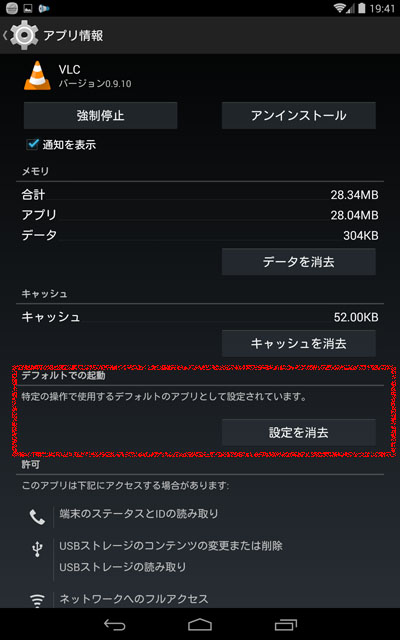
Screen_App

これで次からは、このアプリが関連するファイルを開こうとすると「選択ダイアログ」が出るようになります。


■Androidでスクリーンショットを撮影する

まぁ、こういう記事を書かない限りはあまり使わないんですが、画像化できない画面を友達に伝えるのに便利です。 例えばAndroidのゲーム画面とか。

◇Androidでスクリーンショットを撮る方法
これは超簡単で、(Nexus7(2013)なら)電源ボタンと音量下(下げる)ボタンを同時に押します。
成功すると、キロンと音がして、「画面に縮小された画面」があらわれます。
保存先は「Pictures」の中です。
コツは同時に押すことです。 どちらかが先に押されると、そちらが機能してしまいます。 また長押しすると「強制ブート画面」が出てしまいますので、「同時に短く押す」のがコツです。


■一番状態のいい電波を拾い直す

これは、どちらかというとWifi向きですが、LTEでも有効です。 地下鉄でアンテナが変わる時、つまり、外から地下に入った時、駅に入った時、駅から出た時 それぞれで利用するアンテナが変化します。 基本的に自動で行われるのですが、待っているのがまどろっこしい時によく使います。 「電車が駅に入っているのに、まだ電波承認されない」とか。

◇一番状態のいい電波を拾い直す方法
右上から機能メニュー?を引き下げます。
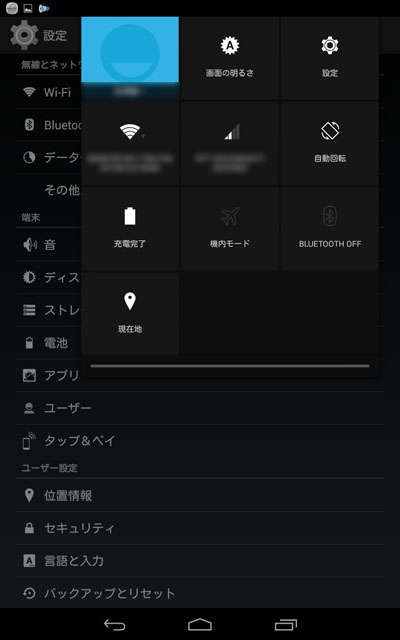
Screen_Setting

真ん中下にある、飛行機マークをONにすると、すべての電波がOffになります。
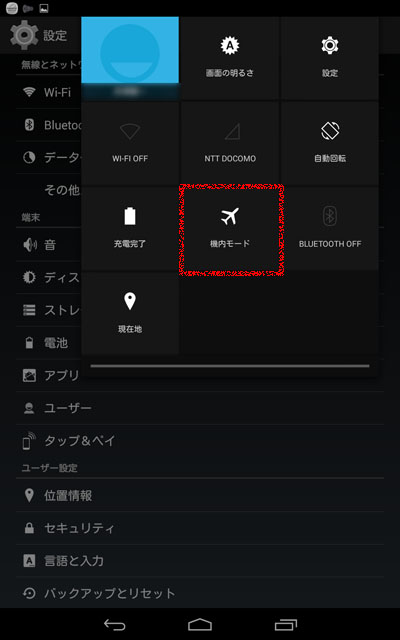
Screen_Setting_Kinai_ON

2秒くらい待ってから、再び飛行機ボタンを押す(飛行機モードの解除をする)と、再度電波スキャンが入るので、その時に一番状態のいい電波が拾い直されます。
※電波表示は一旦オレンジ色になってから白になるので、白になるまで待ってください。オレンジ色はまだハンドシェイク(通信情報の交換)中です。


■キャッシュをクリアする

なんとなーく、動作が変だなーとか…。 HPが更新されないなーとか…。 そういう時にやってみたりします。

まぁ、メモリー解放になるので、随時やっても何も問題ありません。

◇キャッシュをクリアする方法
設定画面(歯車アイコン)を出します。
Screen_Setting_B

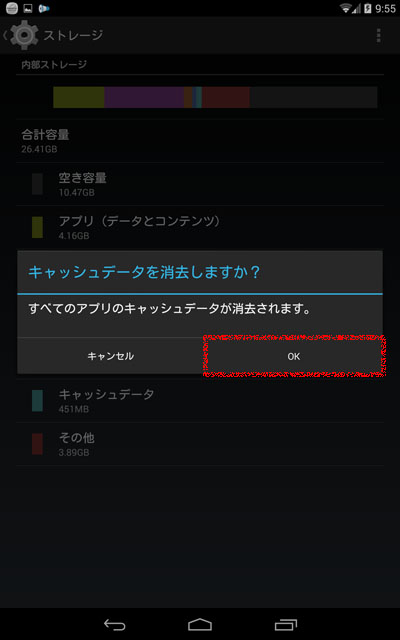
「ストレージ」を選択します。 ↓これがクリア前です。451MBキャッシュに使っています。
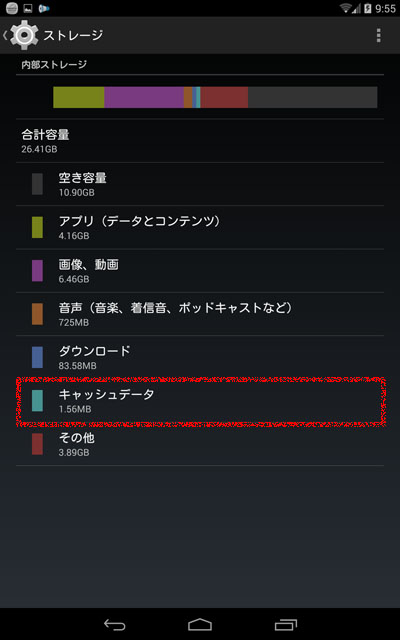
「キャッシュデータ」を押します。
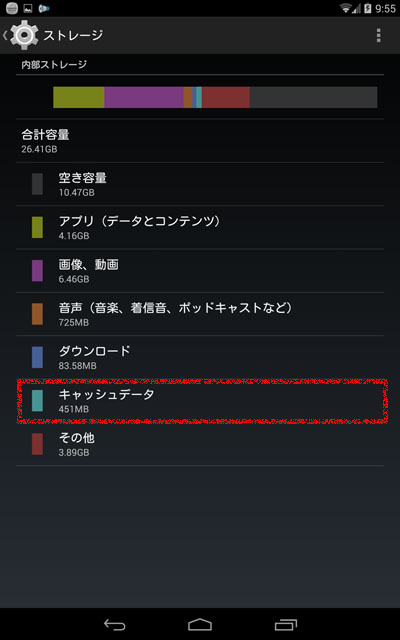
Screen_Cash_A

キャッシュ消去の確認画面が出るので、OKします。
Screen_Cash_Dialog

これがクリア後です。 1.5MBに減っています。
Screen_Cash_B


■アイコンをまとめる(フォルダー化)

デスクトップのアイコンって…ひたすら増えませんか?w そういう時は関連するアイコンをまとめてしまいましょう。

◇アイコンをまとめる(フォルダー化)
まとめたいアイコン(子)をもう一つのアイコン(親)に重ねて離します。
そうすると、親アイコンだけが表示された状態で、丸い形のアイコンに変化します。 この状態で親アイコン表示のフォルダーができています。 ここに別のアイコンを重ねれば、どんどん入ります。 フォルダーを解除したければ、フォルダーの中から外へ「全部出す」と元に戻ります。


■ 【重要】システムが停止したときに

ちょっと絵を差し込めないのが非常に残念なのですが…。
このコマンドは必ず覚えておいて損はありません。w

Nexus7(2013)では電池が完全に内蔵されている為、電池を交換することが出来ません。 それ故に「システムが停止した時に、電池を引っこ抜いて強制再起動させることが出来ません」…。

これは非常に大きな問題で…。 その対処にはこのコマンドが必須です。

電源ボタン + ボリューム小 のボタンを 同時に長押し

そうですね…。15秒くらい超長押しをします。(^_^;

すると、変な画面が表示されます。
この画面では、ボリュームの上下でメニューを選択して、電源ボタンで確定します。

ここでは…

Start(再起動のことですね)
Restart bootroader(いわゆるセーフモード)
Recovery mode(どこまで戻されるか不明)
Power off(電源を強制的に切る)

がボリュームボタンを押すたびに繰り返し表示されます。
基本的にはStartで再起動をさせましょう

システムが停止した状態では何も受け付けないので、基本的には何もできなくなってしまいます。 しかし、このコマンドは「システムの直下(多分システムよりも上)で動いているため、効果があります。

これで再起動したら、直前に入れた新しいアプリの削除を検討しましょう。
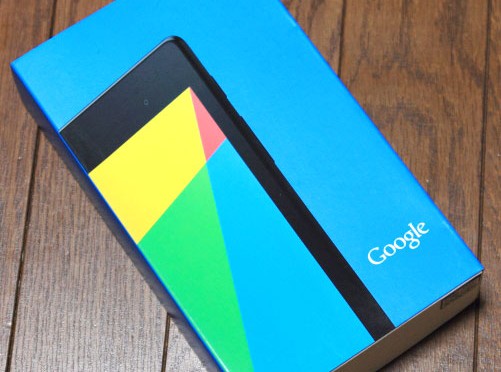
 

dococmoは繋がらない…? (フリーSIMについて)

今日は「LTE用のフリーSIM」について書いてみたいと思います。

最近、フリーSIM機(SIMを差し替えても動作する機種のこと)用のSIMの販売がとても増えていると感じます。
これは、iPhoneが大きな影響を及ぼしているのだとは思いますが、実際にはNexus7(2013)のような元々フリーが当たり前な外国製品(いや、iPhoneもそうですね)を利用されている方のニーズも大きいと思います。

SIMとは…

SIMカード(シムカード、Subscriber Identity Module Card)とは、GSMやW-CDMAなどの方式の携帯電話で使われている電話番号を特定するための固有のID番号が記録されたICカード。

の事です。

---


日本のキャリアと外国の現状

日本の3大キャリア docomo , au , softbank は基本的にSIMロックがかかった状態で電話機を販売しており、このSIMロック状態では docomoの電話機はdocomoのSIM(もっと厳密に言うと、登録したSIM)しか使えません。 他2社も同様に販売しています。 これは、キャリアが元々電話機をものすごい安い値段で販売していた(実はキャリアが電話機代を立て替えていた)時期がありました。この場合、電話機だけを購入して違うキャリアの電波を利用されると損をすることから、このようにSIMロックがかかった状態での販売が続いていました。

しかし、海外ではその逆で、電話機の販売とSIMの販売が分かれているのが当たり前で、電話機自体は7〜10万円ほどしていた(これが普通だった)のです。

その後、日本でも海外の電話機が販売されるようになり、Appleの直販でiPhone5sからSIMフリー版が販売されたり、Nexus5がSIMフリーで販売されるようになった為、キャリアもそれらの機種を販売する場合、SIMフリー版を販売しなくてはならなくなりました。その為日本国内にもフリーSIMの需要が急速に高まっていきました。
※Nexus7(2013)のLTE版はSIMフリーです。

そういう理由で、電話機の値段は高い(普通の)値段で販売されるようになったのです。

---

SIMフリー端末の増加

そして「フリーSIM機(端末)」とはこれら「SIMロックがかかっていない、どのSIMでも利用できる端末」を呼ぶ言い方です。

因みに現在SIMフリー機はこれだけあります。
※それぞれの機種に「SIMフリー版とSIMロック版」が存在しますのでご注意ください。

◇アップル

iPhone 5s/5c
iPhone 6/6 Plus
iPad Air
iPad Air 2
iPad mini 2
iPad mini 3

◇LG

LG G2 mini

◇Google

Nexus 7 (2012)
Nexus 7 (2013)
Nexus 9
Nexus 4
Nexus 5
Nexus 6

◇ASUS

ZenFone 5
MeMO Pad 7
ASUS Pad
Fonepad 7/LTE版
Fonepad Note 6
Fonepad
PadFone 2

◇ファーウェイ

MediaPad M1
MediaPad X1
MediaPad 7 Lite
IDEOS
S31HW
S41HW
S42HW
GS03
GL07S
302HW
Ascend G6
Ascend P7
Ascend Mate7
Ascend G620S

◇ZTE

Blade Vec 4G
Light Tab

◇ノキア

Nokia 6650
Nokia 7600
Nokia 6630
Nokia E61

◇HTC

機種不明

多いですねー。w
日本もようやく世界の仲間入りをし始めた(鎖国が溶けてきた?)ように感じます。w

iPhone SIMロックフリー版 販売を停止

実はそんな中、流れに逆行するニュースが入りました。
2014/12/9に、SIMロックフリー版の iPhone 6と6 Plusの国内販売が停止されました。 再開は未定だそうです。
Appleジャパンでは「理由はノーコメント」としており、よくわかっていません。 ネット上では「急速な円安のため?」などの憶測が飛んでいますが、個人的には「フリーSIMを利用したユーザーからの問い合わせに対応しきれないのでは?」と考えています。w Appleは比較的サポートがしっかりしている。 それを「フリーSIMはサポート外です」とか言えないので、なんとかしようとしていたが、フリーSIM業者が急速に増えたことにより、対応しきれなくなったのではないか? と思っています。w

このようにフリーSIM機が増えると今度はSIMの需要が増えてきて、日本でもSIMのみを販売する会社が増えてきました。(特にこの1年で増えました) ここでは、この(電話機は売らないで)SIMだけを安く販売する会社(業務)を総じてSIM販売と書きます。

このSIM販売ですが、ちょっと多くて調べきれませんでした…。w
中々小さい会社もあったりして、ネットでは見かけたらチェックのような「一期一会」的なところもあります。ww

SIMフリー docomo電波は繋がらない

さて、本題です。w
長かったですねスミマセン…。(^_^;

このフリーSIM。基本的にはdocomoの電波を流用しています。 つまり、フリーSIM販売会社がdocomoの電波を借りて売っている状態なのです。

また個人の話になりますが…。
私は元々docomoユーザーだったのですが、会社であまりにも電波が入らないことに腹を立て、 auユーザーになりました。 docomoの電波は弱い…。
これと全く同じ現象がNexus7(2013)でも起きていました。 私が現在使っているのは、 OCNモバイルONE です。これもdocomo電波を使っており良く電波が切れ、「昔docomoを使っていて、良くそうなっていたなぁ…」と思い出しました。w 現在私のガラケーがauなので、そのauの電波の具合と比べるとNexus7(2013)(docomo電波)はとても弱いのです。
先日法事で山形へ出かけた際、実家の家の中ではauは4本アンテナが立っているのに、docomoベースのNexus7(2013)は圏外になってしまいました。 外へ出ても状況は改善できず、docomoはアンテナがギリギリ1本立ったり切れたりというお粗末な状態でした…。orz もちろん「docomoベースだからではなく、OCNの契約でそういう弱い電波しか取得できない」という可能性も否めません。 ですが、docomoのiPhone利用者に確認したところ、同じような電波状況でした

実はauの電波が強い理由がありまして。「周波数」なんです
最近はCMで言わなくなりましたが、少し前は「auは800Mhzだから繋がる」っていうのをしきりに言っていました。
前記事でも書きましたが、電波は周波数が下がれば下がるほど、貫通性が良くなり、逆に通信速度が下がります。 auではそのあたりうまくやってるんですかね…。 実際の利用価値だけで言うと「速いよりも繋がるほうがいい」のは当たり前。w 最近のLTEだって、結局はLTEが入りやすい場所でしか高速ではないのです…。(LTE電波がちゃんと入る、高速で利用できる場所は限られていて、それ以外は3Gになったり、もっと遅いガラケー電波になったりします)
そんな最中、auの電波を使うことを売りにしたフリーSIMが登場しました。
※知っているところだけ書きますね。

◇mineo(マイネオ)

いち早くauの電波を取り入れて、話題になっています。

◇UQ mobile

(auの子会社 12/18から業務開始)

このくらいです。
ですが、ここでお伝えしたいのは UQ mobile です。
この会社、KDDI(au)の子会社なんです。w これによって、auも本格的にMVNOサービスに着手する事になるようです。 電波がauというだけでもかなりのイニシアチブなのに、料金も安い!

ちなみにMVNOとは…

仮想移動体通信事業者(かそういどうたいつうしんじぎょうしゃ、Mobile Virtual Network Operator, MVNO)は、携帯電話やPHSなどの物理的な移動体回線網を自社では持たないで、実際に保有する他の事業者から借りて(再販を受けて)、自社ブランドで通信サービスを行う事業者のこと。対義語として、自社網をMVNO事業者に提供する側を、移動体通信事業者(MNO)と呼ぶ。

つまり、ここで書いているフリーSIM販売会社の事です。

このUQ mobileが結構良さそうなので、
個人的には「このUQ mobile に乗り換えようかな」と思ってます!ww
あれ? 対応端末にNexusが無い!
iPhoneも無い…。 策略?ww

まぁ、そのうち誰かが「Nexus7(2013)でやってみたとか、iPhoneで使ってみたという記事を上げるでしょうから、それを待つことにしましょう…。(^_^;

★後日談…
Nexus7(2013)はauが使っているの電波の種類に対応していないため、利用できない事が判明しました…。orz

これまでスマホの料金が高いとお困りの方、そろそろフリーSIMも検討されてはいかがでしょうか?

最近はデータ通信のみではなく、音声通話もSMSもできるプランもあります。 なので、電話機としても使えて、月々がすんごい安くなる。 これを見逃す手はないのでは!?(^_^;

[amazon_link asins='B00UT26M0Q,B00EQ12AYS,B014GZEOWE' template='Original1' store='nandemodou0d-22' marketplace='JP' link_id='7f989a6e-a362-11e8-a743-f5194be88029']

セルカ棒(自撮り棒) 解決…なのか?

速報です。(^o^)/

ずーっと続いておりますセルカ棒(自撮り棒)騒動に(日本では)やっと決着がつきそうです。w

ノバック、iPhoneで無線撮影できるカラフルな「自撮り棒」3色
(価格.com)

技適マークつきのiPhoneのみ対応ですが、日本では違法にならないセルカ棒(自撮り棒)が12/19(金)より販売されるそうです。w

※「技適マーク」はあくまでも日本の法律対応なので、海外へ持ち出してのご利用の際は、現地の法律をご確認ください。

---

でもってこっちは完全にシャッター機能を捨てたもの…。
こっちのメーカーはパソコン界では結構有名です。 今から出して間に合うんだか…。ww

グリーンハウス、スマホ/カメラ用のセルフィースティック
(価格.com)

なんか…。形がみんな同じになってきましたね…。
もう終わりなのかな??w

以上、速報でしたー。

iRemocon WiFi(アイリモコンワイファイ)  外から自宅の家電を操作する学習リモコン

今回は iRemocon WiFi について書いてみたいと思います。

今回は「持っているものを使ってみた紹介」ではなく「すげー欲しい」と一目惚れした商品の紹介です。w

iRemocon WiFi とは…

(これまたWikipediaにないので、メーカーページより抜粋)
iRemocon Wi-Fiは、ネットワーク接続型の高機能学習リモコンです。
iRemocon Wi-Fiは、スマートフォンやタブレットなどの通信機器と連携できるネットワーク接続型の高機能学習リモコンです。新たにセンサー機能が追加され、さらに快適な環境づくりに貢献します。

だそうです。(iRemocon HP
もうちょっと掘り下げましょう。

・この製品自体がネットワークに繋がる、赤外線発射機(リモコン)である
・製品本体に 温度、湿度、照度のセンサーが付いている
・製品付属のリモコンで、家庭内の複数のリモコンの機能を、この商品ひとつにまとめることができる
・完全に声のみで操作が可能
・スマホ、タブレット内のオリジナルアプリを利用し、この製品に命令を送ることができ、現状の室内の状況を把握することができる。

コレ、欲しい!w
(まだ買ってないです…w)
これまで、学習リモコンという類の製品はいくつかありましたが、何れもこう、なんかパッとしないものが多かったので、手を出さずにいました。w しかしこのiRemoconはデザインもいい、機能もいい。 これはちょっと欲しいかも…。

具体的に(HPからの抜粋になってしまいますが)この製品で出来ることを書いてみます。

■置き場所を選ばない Wifi接続

まぁ、Wifiの電波が届かないと NGってことになるんですが、そこは前記事の「Wifi中継機」などで拡張して頂くか、有線での接続も可能だそうです。
置き場所選ばない と書いてありますが、そういう意味では選びますね。w
とにかくネットにつなぐことで、iRemoconの威力が発揮されます。
え?リピーターになる って書いてあるけど、これって無線LAN中継機にもなるってこと!?? まじで??

ちょっと仕様を見てみますか…。

△有線の転送速度: 10/100Mbps(自動判別)

遅っ! でも、必要十分なんですかねぇ…。まぁ、光通信の一番安いプランで100Mbpsですからねぇ…。

△ポート数: LANポート:2

おや、2ポートある…。 ああ、これって中継機にもなるし、アクセスポイントにもなるんか…。すごい…。

△Wifi 動作モード: リピーター、コンバーター

リピーターというのが、中継機で。
コンバーターというのが、アクセスポイントみたいです。

△準拠規格: 802.11n , 802.11g , 802.11b

ngb対応ってことですね。 まぁこんなものでしょうねぇ…。

△周波数: 2.4GHz帯

ふむ。通りやすいが遅いということですね。 まぁ、こんなものでしょう。もともとLANが100Mbpsなので。

△設定方式: WPS

なるほど。世界規格ですね。

なんか、あまりにも多機能すぎる気がしなくもないですが、この小さなボディーにこれだけ詰め込むのはちょっとすごい…。

---

さらに機能を掘り下げましょう。(^o^)/

■センサー機能

温度、湿度、照度(lx)がスマホやタブレットを通じて確認できます。また、画面には

・快適ゾーン
・ダニゾーン
・カビゾーン
・熱中症ゾーン
・乾燥ゾーン
・ウィルスゾーン

などが書かれたグラフが表示されており、今、部屋がどの状態にあるのかが確認できます。
※ペットをお留守番させていて、これを確認してエアコンをつけてあげる などが出来ると書いています。

■音声認識

音声認識モードをオンにすると、常に待機状態になるので、両手が離せない状態(洗濯しているとか、赤ちゃんを抱いているとか、料理中であるとか)の時に便利 だそうです。(なんか誤動作しそうですねぇ…) なお、命令文は予めセットしたもののみ反応するみたいですが、これが何個登録できるのかが不明です。 それっぽい仕様をみると「リモコンコード 800件」とありますが、これがそのまま音声認識数なのかはわかりません。 ただ、「完全に音声のみで家電操作が可能」 と宣伝には書いてあります。

■GPS連動

これもいいですねー。
スマホ・タブレットのGPSを使って…
・自宅の最寄駅に着いたら、自動的に自宅のエアコンを動作させる。
・自宅の近くになったら、自動的に自他雨の照明を点灯して明るい部屋に帰宅。
・自宅のエリアから離れたら、自動的に証明やエアコンをOFFにして消し忘れを防止。
これ、一部の家電にはありますが、それをまとめてやるというのは初めてじゃないでしょうか?

■今使っているスマートフォンが超高機能リモコンになる

そのままです。多分専用アプリを使って…あら?
※外出先からiRemocon Wifiをご利用頂く場合は月額課金でのご提供となります。

おひ!(おいのちょっと柔らかいVer)
そこは有料サービスなんかい!!
しかも、料金に関する記述がない…。常に変えるつもりだな…。 アプリ入れてから「その機能をオンにするには、月額課金が必要です」と出るパターンです…。orz
※現状でiPhoneもAndroidも機種によりますが、対応しているようです。必ずご購入の前に対応機種を確認してください。

■マクロ機能でリモコンを自動操作

・朝起きて、”ボタンひとつの操作”で自動的にエアコンが付いて、音楽が流れる。
・映画を見るときも”ボタンひとつの操作”で照明が暗くなり、スクリーンが下りて、映画が再生される。
・寝るときはベッドに入ってから”ボタンひとつの操作”で全ての家電の電源がOFFになる。

iRemocon Wi-Fiのマクロ機能でこんなに便利な生活が体験できます。
「UIデザイナー」によって、ひとつのボタンに複数のボタンを登録することが可能です。

要は、複数の機能を自動的に連続して動作させることができ、その組み合わせが自由である。 さらに、時間遅延させることも可能だそうです。これもイイ…。

■タイマー予約も可能

ま、当然の機能ですが。 タイマー機能の無い家電なら便利ですよね。 あとは複数の家電を同時に操作してくれるところもいい

---

ざっとこんな感じです。なんか、未来的〜♪ こういうの大好物です。w
まだAmazonでの評価が無いのが怖いところですが、新しい物好きなら買ってみるべき!w
私もちょっと欲しいですが…安くない…。
どなたか、買ってみたらレポートしてください…。orz


前記事「無線LAN 届いていますか??」

万能防水袋 Ziploc(じっぷろっく) お風呂でスマホしよう

今日は、Ziplocをご紹介します。

Ziplocといえば、冷蔵庫にお肉とか野菜とかお魚をしまう時に使うアレですよね。
まぁ、皆様も普通のZiplocの使い方はご存知かとは思いますが、
今回はこのZiplocの普通ではない使い方の紹介です。w

先に書いておきますが、普通の使い方ではないので、自己責任でお願いします。(^_^;

---

お風呂でスマホ(タブレット)を使いたいと思ったことはありませんか?
スマホの機能がどんどんとよくなる一方、お風呂でのんびりとスマホやタブレットを楽しみたいという方は少なくないはず。

・お風呂でテレビ見たり
・お風呂でビデオ録画を見たり
・お風呂でネットしたり

私もその一人です。 スマホ用の防水ケースは結構な種類が売っていて、果たしてどれがいいのかかなり悩みますよね? 私も専用防水ケース2種類くらい買って、使って「なんか使いにくい…」と困っていました。

ある日、友人にそんな話をしたら「それならZiplocですよ」と言われ、「はい?」と聞き返すと、「あれ、すんごい良いんですよ。安いから使い捨てもできるし、全然水は入らないし」と教えられ、実際に家で試してみました。


問題ないw


これはびっくり…。

専用のケースと比べると、どうなのかは微妙ですが…

・だいたい家にある。w
・傷が増えてきたら、簡単に交換できる(単価が安い)
・防水的に困ったことがない(個人的な意見ですw)

という具合で、非常に都合が良い。w

しかし問題が全くないわけではなく…。

・タッチの反応が鈍い

ただ、これに関しては専用防水ケースも似たようなものですし、状況、人によってタッチパネルの反応は異なります。

もちろん、水(お湯)をジャバジャバとかけるような事はしないでくださいね。w

・濡れた手で操作しても大丈夫
・1時間くらいお風呂場に置いておいても大丈夫
・シャワーの飛沫を浴びるくらいなら大丈夫

という認識でお願いします。

そこで、「できるかな?」と思い…

お風呂で ドラクエX をプレイする。w をやってみました。

まずはNexus7(2013)をZiploc(大)に入れて、空気を抜いてきっちりと封(これ重要w)をします。
次に、Wiiコントローラとクラッシックコントローラを別のZiploc(大)に入れて、封をします。ここで重要なのが、コントローラ側は空気を抜きすぎない事です。空気を抜きすぎると、袋がコントローラに密着して、ちょっとやり辛くなります。w 少し空気が残っているくらいが良いです。
※お風呂場に入ってから空気を入れる(袋を開ける)のは厳禁ですよ。w
両方の袋を持って、お風呂場へ…

できますね。ww

まぁ、通信速度にもよるのですが、ちょっとした移動とスロットくらいなら問題ありません。w ただ、通常の冒険をやろうとすると、文字が読めないので微妙ですし、無線LANによる遅延が発生するので、動きにくいのは否めません。w ただ、前記事の「ドラクエを中継プレイ」と同じく、スロットだけなら全く問題ありません。w
これで、お風呂場でもドラクエXのスロットマシンが楽しめます。(^_^;
ダラ〜ンと湯船につかりながら、Aボタン押してるだけなので…。 あ、ここで一つTipsですが、レイドになったときのために、「よく使うセリフ」の中に、次の一文を加えておきましょう。

レイドが始まりました!
誰か助けて〜(T-T)/

これで、レイドになっても助けを呼べます。w

さぁ、貴方もお風呂でスマホ(タブレット)してみませんか?w

★問題が起きても一切責任を取りません。 自己責任でお願いします。

続きを書きました。
「お風呂でスマホしよう Ziploc(その2)」です。

セルカ棒 オワタ…w

今回は セルカ棒の後日談 です。

前に2回に分けてご紹介しました「セルカ棒」のその後ですが。 実は…。

セルカ棒 という名前そのものが、ほぼ無くなりました。w

ほぼ というのは、やはり名称としてセルカ棒という名前が浸透してしまっているらしく、検索でひっかかるようにその名前を残しているのです。 ただ、前回の様に「セルカ棒」という名称を前に出していません。 また、「楽天とかYahoo系でよくある、どぎつい色を使って派手にする写真」ではなく、いかにも「正当な品」をアピールするかのような、白地に商品という無難なもの(目立たないもの)に変わっています…。

さらに、前回「技適マークを明記しているので、買っていい」と書いた商品も実は同一のようでした…。 明確に同一だったかは分かりませんし、私も責任は取れません…。
というのは、商品のレビューを見てみると…。

客: 技適マークがあると書いてあったので買ったのに、ついていない
店: すみません、マークをつけるのが間に合いませんでした。 今後のものはシールを張って対応します。

つまり、この「文句を言っている客には対応しないが、これから買う客は大丈夫」 と言っています。w あと、シールを見ていないので微妙ですが、偽物の可能性が高いですね。 想像ですが、マークだけ(認証番号が書いてない)の偽シールではないでしょうか??

速攻で「買っていい商品」を削除しましたとも! ww

今回のこれ、どうして判明したかというと…。
自分の過去記事に間違いがないか確認していた時のことです。
私が貼り付けている商品写真は基本的にAmazonのリンク。つまり、Amazonの商品写真が変わると、私のページの写真も変わる。 商品がなくなると、リンクが外れるようになってしまうので、確認していたのです。

すると…

あれ? この間と写真が変わっている…。
と思って「買ってはいけないセルカ棒」を見てみると…。

新製品として、同じ番号で売り出しています。ww

Bluetoothの対応ができない(というか、半分個人輸入のような事で儲けようとしているのに、時間とお金をかけられる筈がなく、さらに今回の騒動で大量の在庫を残しているはず。 しかし、値段はまだまだ強気です。w まだ売れるのでしょう…。(^_^;

対応は大きく3つに分けられまして…。

A: 商品名称を変更する
B: Bluetooth(技適マーク)には一切触れない(必ず「責任は負いません」を入れている、従来通り)
C: Bluetoothを諦めて、有線にする。(爆)

という感じです。w

A: 商品名称を変更する

これまで「セルカ棒」として売っていた商品の名称から「セルカ棒を削除(または目立たなく)し、じどり棒・自撮り棒・自分撮りスティック などと変更する」。
さらに、悪質だなーと思うのが、それを新製品として出しなおしているようなのです。 なので、「新商品情報1位」を獲得しています。ww しかし、今回は商品番号を変えなかったのでしょう。 私のサイトのリンクが変わっていないので、見つけられました。w

B: Bluetooth(技適マーク)には一切触れない(必ず「責任は負いません」を入れている、従来通り)

Aをやっている人は必ずBもやっています。「知らぬ存ぜぬ」の手法です。

C: Bluetoothを諦めて、有線にする。(爆)

これが爆笑してしまいました。 なんだこの対応は…。 有線です。w もうBluetooth(無線)は関係ありません。w と言う事は…。伸び縮みする棒の中を何かしら電気を通すもの(電線を使っているのか、棒そのものにスライドできる動線を張っているのか)を使っているはず。 だとすると、無線よりも有線の方が早く壊れますよね。w 普通なら可動部分に電線を通すようなことはしません。断線します。w しかも伸び縮みで有線って…すぐ壊れそう…伸び縮みが利点なんですから…。ww

もう一個変なところが見つかりました。
出品者名と送付者名が違う…。 おいおい…。 そこまでされると「逃げるの上手いんだろうなー」と想像してしまいますよね…。w 裁判を起こされたとしても、架空の会社であったり、架空の電話番号であったり、してすぐ逃げられるようにしているのかなと。 起訴されても、少なくても1ヶ月以上かかるでしょうから、その間にスーパーセールすれば在庫を吐いて逃げられるのかなと。

ま、この手の流行り商品(輸入品)は色々と調べてから買ったほうがいいですね…。自己責任でお願いします。 (^_^;

※当サイト・ブログは一切の責任を負いません。
↓セルカ棒に関する旧記事です。ご参考までに。

1. ご存知ですか?Bluetoothの法律

2. セルカ棒 韓国で規制(電波に関する規制の話の続き)
Blog TOPへ

Nexus7(2013) 人気再燃!(Nexus7 その4)

今日は、Nexus7(2013)の人気再燃のニュースについて、書いてみたいと思います。(^_^;

まずはこちら↓をご覧ください。

価格.comの記事 「Google「Nexus 7 Wi-Fiモデル 16GB」(2013)が突如ランキング急上昇!値下がりと最新OS「Android 5.0」への対応で久々の人気回復」

既に発売から1年が経っている、Nexus7(2013)。
これまでのNexus7(2013)記事は「もう時期外れの記事かなぁ…」と思いながら書いていました。(^_^;
というのも、スマホやタブレットは基本的にPCなので、次から次へと毎年新しいものが発売されています。 勿論、PCと同じでそういうものを追いかけ続けるとコスパ(コストパフォーマンス)が悪いので、私はPCは5年、スマホやタブレットは「使いたいものが使えなくなったら」交換と決めています。

ちなみにこの「使いたいものが使えなくなったら」というのは…

Nexus7(2013)のなかで使用頻度が高いアプリがあったとします。いわゆるお気に入りアプリですね。 そういうものがOSのVerUPに伴い、対応してくれない(動かなくなる)時があります。 そういう時は「替え時かなー」と思います。(^_^;

しかし、タブレットとスマホの進化は凄まじく…そういう意味では、まだ1年しか経っていないNexus7(2013)ですが、既に古い感は否めません…。 ただ、使っている私個人としては非常に便利なツールなので、マメにご紹介しています。w
そして、Google社の製品(ASUSが作って、Google名称で売っている製品)なので、Androidに関するアップデートが頻繁に行われ、また、利用人数(販売台数)が多いので困ったことがあっても大体はネットで情報が上がっており、それで解決してしまうことが多いのも非常に助かるところです。

だからですかねぇ…。1年経つのに値段が下がらないのは…。w

そして、この記事

最近になって、Nexus7(2013) Wifi 16GB モデルが急に売れ出したらしいのです。w(価格.comのタブレットPC(端末)・PDA)で2位になっていると…。
要点は以下のとおり…

・2013年の8月末に発売されたモデルなのに、価格.comの売れ筋ランキング「タブレットPC(端末)・PDA」カテゴリーで2位になっている。(2014年12月4日現在)
・最新OSの「Android 5.0」への無償バージョンアップが開始されたことが追い風になっている。
・価格の動向次第では、年末商戦の伏兵になりそう。

というものでした。

でも、値段が下がったと言っても2000円下がったかな程度で、発売当初に買った私としては「おー、価格を維持している…(自分の選択は間違っていなかった)」と少々ホクホクです。w
他にも新しく出たタブレットが多数あるなか、このような位置につけているのは、本当に驚きです。w

---

で。 「じゃぁ早速うちの子も〜♪(^o^)/」 とアップデートをしようとしたら…。

「お使いのシステムは最新の状態です。」と表示され、Ver5.0へのアップデートができない!?

アップデートが出来ません…。orz 早速ググってみます。
おお、Nexus7(2013)LTEは11月中旬にアップデート予定!

良かったー…。 排他されたかと思いました。
しかし、そこはGoogle先生。ちゃんとアップデートしてくれる信頼感!(ついさっきまで排他されたと思ってましたが…w) では、アップデートのお知らせが届くまで、気長に待つとしましょう…。(^_^; あれ?もう期間過ぎてるじゃん…。アメリカで始まってから、日本ではしばらく時間がかかる場合がありますので、待つしかないみたい…。
これからも随所にNexus7(2013)が登場しますので、もし興味がおあり方は、ぜひ古い記事も読んでみてください〜。♪

Nexus7のタグ

↓左から 16GB 32GB 32GB(LTE) です。

あれ?LTE、値上がりしてる???
確か、38,000円だったような気がします…。

「Nexus7(2013)をAndroid6.0にしたら暴走した」という記事を書きました。

「Nexus7(2016)の噂の真相を調べてみた」という記事を書きました。

ドラクエX を中継プレイする

今日は、Wii,WiiU,3DS,Windows で遊べるオンラインゲーム「ドラゴンクエストX」を中継プレイしてみます。w

※「ドラゴンクエスト、ドラゴンクエストX はスクエア・エニックス社の商標です。

ドラクエX とは…

『ドラゴンクエストX オンライン』(ドラゴンクエストテン オンライン)は、スクウェア・エニックスが発売・運営している有料オンラインゲーム。
『ドラゴンクエストX 目覚めし五つの種族 オンライン』( - めざめしいつつのしゅぞく - )のタイトルで、Wii版が2012年8月2日に、Wii U版が2013年3月30日に、Windows版が2013年9月26日にそれぞれ発売された。その後、追加ディスクが発売され、『目覚めし五つの種族』はVer.1と称されている。
クラウドゲームとして、dゲームにおいてNTTドコモのAndroid端末向けにサービスが開始されているほか、2014年9月4日にはニンテンドー3DS版が発売された。

とあります。(Wikipedia
私はこのドラクエXを、サービス開始当初からやっています。w
ドラゴンクエストシリーズ初のオンラインゲームです。

オンラインゲームは敷居が高い?

オンラインゲームというと、妙に敷居が高い、玄人好みのゲームを思い浮かべる方も多いかと思います。 しかし、それを見事に覆し、初心者から楽しめるオンラインゲームとして、すでに2年を超えて継続されているゲームです
随時問題点を解決し、ユーザーからも意見を取り入れて改良され続けている、素晴らしいオンラインゲームだと思います。w

Wiiから発売され、WiiU,Windows,dゲーム,3DSと多彩なハードに対応し、それぞれのハードウェアの垣根を越えて、同時に遊べるので、未だに人気が続いています。

今ではVer2になり、「ドラゴンクエストX 眠れる勇者と導きの盟友 オンライン」が最新(その他のVerUpは無料で、オンラインからダウンロードできます)で、追加ディスクという形で販売されています。

利用料金は最初の1ヶ月だったかな?が無料で、その後は「1,000円/月」が必要です。

※Ver2を遊ぶには、Ver1も必要です。
Ver2を遊ぶにはVer2のディスク(購入)が必要ですが、Ver1までのところはVer1だけで遊べるはず…。

末尾にリンク貼っておきますので、興味がおありの方はどうぞ。w
ゲームの説明が長くなりそうなので、ここまでにして…。ww

ドラクエXを中継プレイする! のお話を始めましょう。ww

◇なぜ中継プレイが必要だったのか?

ドラクエの中では必ずある「カジノ」。もちろん今作にもあります。Ver2からだったかな? で、時間さえかければ少しづつコインが増えてくれ、うまくいけばjackpotを貰えるというカジノ唯一のダラダラと遊べ、確実に儲けていけるゲームで、私はいつもカジノへ行くとスロットばかりやっています。w しかーし…。 いつも通り、Aボタンを押すだけのけだるい「作業」なんです…。 でもコインが欲しいからやるんですが…。

とにかく「眠くなる、作業」なんです…。w

で、眠気覚ましに一服しに行くのですが、戻ってくると「bot(自動的にPlayができるように仕組まれ、人間が操作しなくても儲かるように仕組んでPlayしている人・及びプログラム)対策と、独り占め対策のため、すでに台を追い出されて、立っている状態になってしまうのです…。 つまり「もう他の人がその台をplayしている」ということで…。 時間をかけて良い台を探したのに、休憩したら乗っ取られてしまうw という厳しい条件なのです…。

そ・こ・で。

Wiiの前から離れても、カジノを続けたい!

という気持ちから「なんとか中継できないものか」と考えました。w
(もうお気づきの方も多いかもしれませんが…w)
前回取り上げた、「無料監視システム」を流用します!
なので、送る側がスマホで、見る側が Nexus7(2013) です。

まずは、先日の家の監視状態と同じく、スマホ台に括り付けてやってみます。

DQX_cyuukei_0001


アオリがきつくて、やりづらい…。w

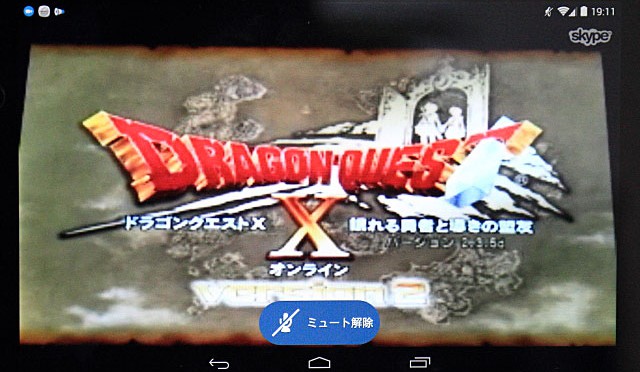
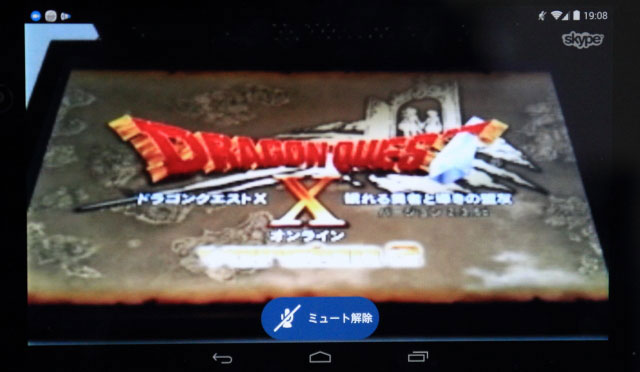
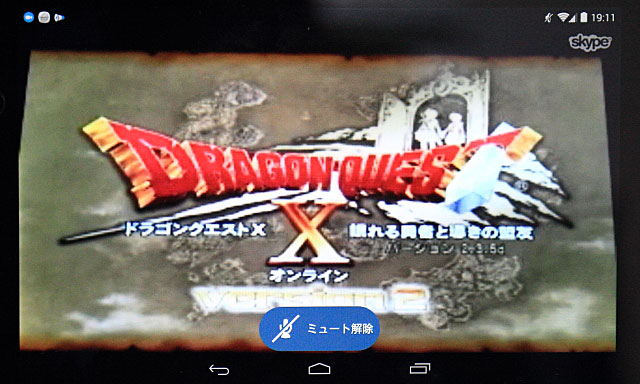
↓Nexus7(2013) で見た状態(画面撮影)
DQX_cyuukei_0007

ちょーっとPers(遠近感)が強すぎて、ゲームをプレイするにはやり辛いですね…。
でも、出来ないことはないですね。w と言うのも…。

Wii自体、コントローラーが無線なので、家中どこへもっていってもコントローラーはギリギリつながります。(これは凄い。w)
なので、あとは画像だけなんとか中継できれば、プレイできそうです。w

だとすると、カメラ(スマホ)に高さが欲しいですね。
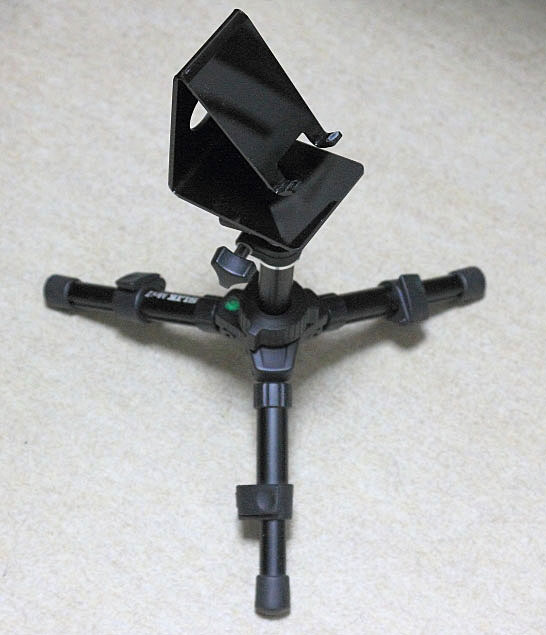
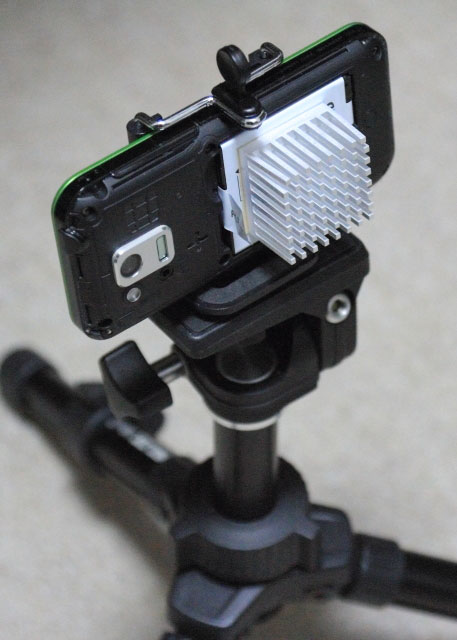
むぅー。 三脚を使いましょう。w 元々私はカメラを趣味にしているので、ミニ三脚がありました。w

↓これを使います。w


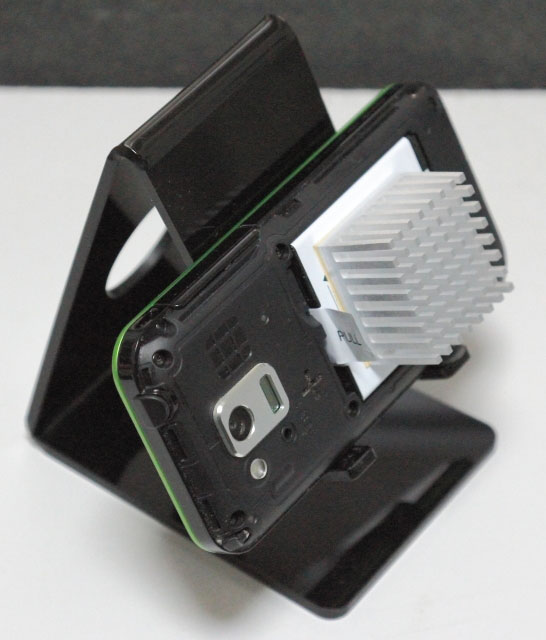
ですが、スマホ台をどうやって三脚に取り付けるか…。 できればお金をかけずにやりたいので…。

スマホ台を加工しましょう。w

さすがにドリルは持っていないので、電動ドライバーにプラスドライバーのビット(刃の部分のことです)をつけて、無理やりこじ開けます。w

開きました。w
DQX_cyuukei_0002

で、三脚に取り付けて…。 あ…。ネジがない…。 三脚についているボルト部分に対応するナットがありません…。 ちゃんとした商品ならこういうのが付いているんでしょうけど、ただ穴を開けただけなので、乗ったとしても、揺れたら落ちるし、三脚の調整機能が働かず、三脚があまり意味を成しません…。

「ネージーネージー♪」 と探していたら…。 いらなくなった小型扇風機を発見。w
ここから頂こう…。ww
それっぽいネジを扇風機から取って、三脚へつけてみます。

ネジが合わない…。w

ネジのサイズは合っている様に見えるのですが、実はネジ山が合わないようです。
結果、浮き浮きの状態に…。 うーん…スマホ台よりはマシなのですが、まだ微妙です…。

DQX_cyuukei_0003

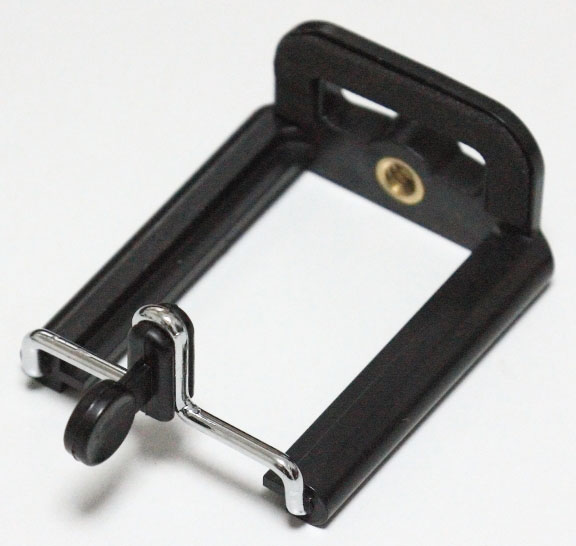
仕方ないので、一旦これでしのぐとして、スマホの三脚用マウントを購入します。
↓これにしました。安いですが、なかなか良さそうです。

ポチッとしますが、アマゾン以外のお店からの発送なので、何日かかるかわかりません…。
しばらくはこのPers(遠近感)のきつい状態でプレイしましょう。w

しかし、出来ないわけではないんです。w ただ、やり辛い。ww

なんと、2日後届きました。
やるな、販売店。ww

商品は確かに安っぽいですが、悪くありません。
DQX_cyuukei_0004

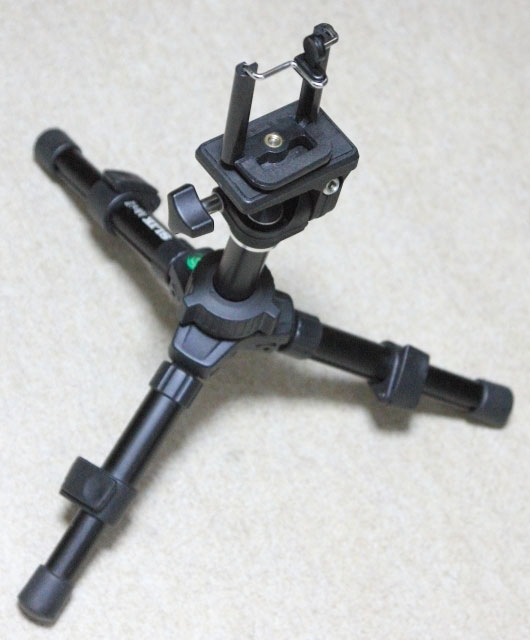
スマホマウントを三脚につけて…。
おお、しっかりくっついてます。w
DQX_cyuukei_0005

スマホを取り付けます。
DQX_cyuukei_0006

では、早速プレイを…。
DQX_cyuukei_0008

いーじゃん! コレですよコレ。w

分かり辛いかもしれないので、並べると…。
↓旧画面
DQX_cyuukei_0007

古いスマホなので、画質は良くないのですが、それが良いことに、FPS(1秒に表示される映像の枚数。これが下がるとコマ落ちして見える)速度が落ちずにスロットの絵柄がちゃんと見えます。ww しかし、どうしても解決できないのは… 「チャットが飛んできても、文字が見えない。 また、キーボードが手元にないので、返信ができない(厳密にはソフトキーボードがあるので、できるんですが…。私の操作が遅いので、返事をする前に、次の話題が届いてしまう。ww)」くらいですかねぇ…。
もうこれは仕方ないので、放置。w 離席中の設定のままやります。w

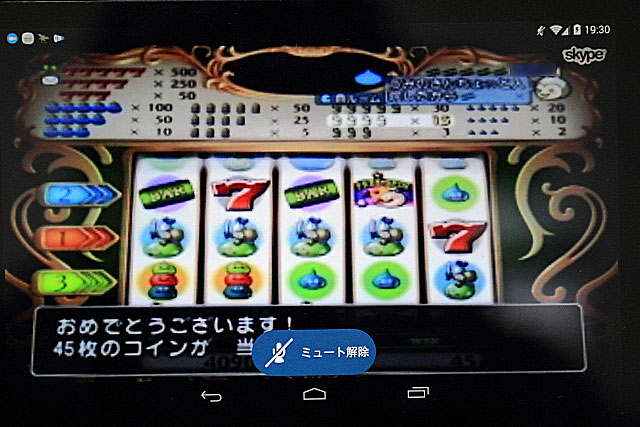
こちらが実際のスロットを中継した画面です。

↓Nexus7(2013) で見た状態(Nexus7(2013)の画面を撮影)
DQX_cyuukei_0009

うん。悪くないです。

これも Nexus7(2013) のおかげー。(^_^;

先日の中継機のおかげで、喫煙所(キッチン)でもちゃんとつながります。w レイド(スロット中に起きるイベント)の時は「どうしよう!?」と思いましたが…。w

---

■WiiU

■Windows

■Switch

※Windows版には無料体験版がありますので、ドラゴンクエストHPよりダウンロードしてお試しください。
※それぞれプレイ条件が異なるので、ドラゴンクエストHPより詳細をご確認ください。