「ゲーム」カテゴリーアーカイブ

ゲームキューブコントローラーが使用可能に!?|Nintendo Switch ニンテンドー ゲームキューブ コントローラ接続タップ

「ニンテンドー ゲームキューブ コントローラ接続タップ」が任天堂から発売されました!

コレにより、Nintendo Switchに有線接続して「大乱闘スマッシュブラザーズSPECIAL」を有利に遊べるコントローラーが拡大されます!

Nintendo Switchでゲームキューブコントローラーが利用できる利点

2018/11/16に「ニンテンドー ゲームキューブ コントローラ接続タップ」というものが任天堂から発売されました。

これは由々しき事態……いえ、驚くべき事態です。

というのも、これまで唯一Nintendo Switchに有線接続できるコントローラーであったプロコンこと「Nintendo Switch Pro コントローラー」のみならず、ゲームキューブコントローラーも有線接続できるようになったと言うこと。

その利点は、前記事「意外と知らないNintendo Switch Proコントローラーの真の魅力!」でも書きましたが

有線接続にすることで、無線接続特有の「タイムラグ」が最小になる

ということ……。だとすれば……

他のJoy-Con(無線接続)コントローラーを使っているプレイヤーに差をつけることが可能になる!

と、言うことです!

それでは詳細を見てみましょう♪

仕様

『大乱闘スマッシュブラザーズ SPECIAL』がゲームキューブ コントローラで遊べるようになる接続タップです。 1個の接続タップに最大4つのゲームキューブ コントローラを接続できます。

元々Wii U用に発売されていたものと同じもので、今回は「大乱闘スマッシュブラザーズSPECIAL」に合わせて再販されたようです。

Nintendo Switch本体には、ドックを通じてUSB接続します。なので、このタップを使用する場合、Nintendo Switch本体をドックに入れて、テレビでプレイする必要があり、(必要なら)本体のJoy-Conを本体から切り離して使う必要があります。

なお、このタップは、1台のNintendo Switchに2個まで接続できます(USB端子に空きがない場合は、市販のUSBハブ(セルフパワータイプ)をお使いください)との事。

つまり、2個のタップを用意したら、スマブラの最大プレイ人数8人全員が、ゲームキューブコントローラーでプレイ可能!

タップのケーブルは1m。なので、テレビから離れられる距離はそれプラスゲームキューブコントローラーのケーブルの長さです。

利用できるコントローラー

もちろん、古いゲームキューブのコントローラーが利用可能。

また、このタップの再販に合わせて任天堂や各種メーカーから「ゲームキューブ用コントローラーが人気になる」という不思議な状態になっています。w

ホリなどからは連射機能が付いたものも

遊べるゲーム

ここで一つ注意を。

このタップとゲームキューブコントローラーを使って遊べるゲームは「対応ソフトのみ」です。

今回なら「大乱闘スマッシュブラザーズSPECIAL」がその対象ソフト。多くのNintendo Switch用ソフトは対応しておりませんのでご注意ください。

品切れ続出中!

因みにこちらは、現在品切れ続出の人気商品!

希望小売価格は「2,500円+税」なので、不当に高いものを掴まされないように気をつけましょう。

Nintendo Switchの関連記事(タグアーカイブ)はこちら

意外と知らないNintendo Switch Proコントローラーの真の魅力!

Nintendo Switchの名前の由来にもなっている、二つに別れ、Nintendo Switchする事ができる優秀なコントローラー「Joy-Con」。

でも……

「今、押したのに反応しなかった!?」

なんて経験はありませんか?

私はあります!

今回はこの「Nintendo Switchのコントローラーの反応の鈍さ」を解決する方法をご紹介します!

任天堂純正

現在、純正で本体と別売りされている特殊なコントローラーは「Proコン」だけ。

こちらは少し大きめでそれぞれのボタンが押しやすく、左手の下にある十字ボタンが「十字キー」になっているのが特徴。さらに+ーボタンが良い位置に配置されており、これまたとても押しやすい。故にゼルダなどの+ーボタンを多用するゲームではとても重宝します。

しかしこのProコン……。実はそれだけじゃないんです……。

Proコンは有線コントローラーとして利用できる

って……ご存知でしたか?

実はこのProコン、充電ケーブルを使ってドックと接続し、さらに以下の設定を行うと「有線コントローラーとして利用できる」のです。

Proコンを有線にする設定

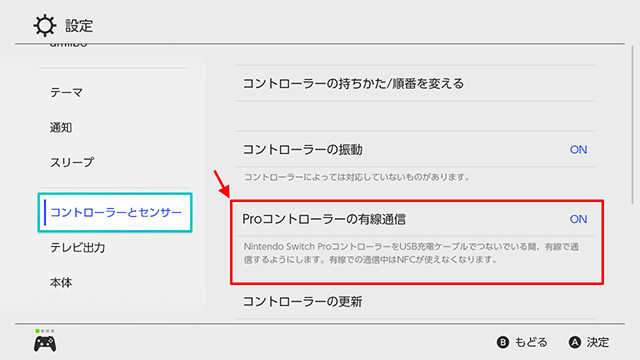
「設定」→「コントローラーとセンサー」 という場所へ移動し、以下の「Proコントローラーの有線通信」という設定をONにします。

Proコンを有線で使う設定

ただそれだけ……。

意外と知られていないのではないでしょうか?

では、実際に有線にすることで得する事とは何でしょうか?

有線にすると得する事

それは……。

反応速度が早くなる!

これに尽きます。

Nintendo Switchのコントローラーは無線である以上、多かれ少なかれ遅延が発生します。普通ならこの遅延にすら人間は慣れてしまうので気になりません。ところが……

ゲーマーには辛い

実はゲームを多くやっている人、更に言うとミリ秒単位で反応したい人にとって、無線コントローラーによる反応の遅さは致命的です。

ただイライラすると言うよりも「勝てなくなる」。何しろ多くのゲームで培った反応速度が使いものにならないのですから……。

で、どうするか? 有線にしましょう。と、言う訳。

しかしコントローラーを有線にする利点はゲーマーだけではありません!↓つづく

混線・遅延は普通に起こること

ゲームをする場所(リビングだとか自分の部屋だとか)に無線LANの親機がある場合、その場所では無線コントローラーの反応速度が鈍くなりやすくなります。

これは無線の電波が多すぎて電波が混線する事や、コントローラーをNintendo Switchから見えない場所(机の下など)に持って操作しているなどが原因。しかもNintendo Switchを無線LANで利用していて、さらに無線コントローラーでテレビから離れて遊ぶ場合、より混線しやすくなります。

状況としては……

「あれ!? 今押したのに反応しなかった!」

なんて事が起こります。

そしてその解決策も「有線通信にしましょう」です。

そして有線にすることで、利点だけではなく欠点が生じます。

長いケーブルが欲しくなる

有線接続すると言うことは、Nintendo Switchやテレビから離れられなくなるということ。

これまた困りますよね?

で、私の答え。「長いケーブルを使いましょう」です。w

こちらは私が実際にNintendo SwitchでProコンの接続に使っているケーブル。1.8mなので、Proコン付属のケーブル1.4mよりは若干長い。

え? まだ短いですか?

じゃ、これならどうでしょう?

3m!Proコン付属ケーブルの二倍の長さ!

一応申しておきますが、こちらは私が持っていない(Nintendo Switchでは使ったことがない)もの。でも、ユーザーレビューには実際にNintendo Switchで使っている方もいらっしゃるようで、その方のレビューには「ケーブルが太すぎて取り扱いづらいが、これは性能を重視したからなんだろうな」との事。

なので使えてはいる様子。

そう、前記事でも書きましたが。安くて劣悪なケーブルで、更に長いとなると相当使いものにならない筈。お気をつけください。その詳細はこちらの前記事で。

太いのは性能の証。赤いのは……特に意味がありません……あ、ケーブルが赤いと、足を引っ掛けづらいです。目立つので。

ここまでを踏まえ……と、言うことは。

スマブラに有利!?

と、言うことはですよ……。

これから発売されるNintendo Switch用対戦ゲームの「大乱闘スマッシュブラザーズ SPECIAL」には最高……って事なのでは?

複数人で対戦するゲーム「スマブラ」。周囲全体に目を凝らし、それぞれの動向を見ながら上下左右に技を繰り出すこのゲームは、正に瞬間の判断と操作を問われるゲームです。

だとすれば、間違いなく他の無線コントローラーの人よりも有線を使う自分は有利に立てるということ……なのでは?

と、思えてなりません……。

大乱闘スマッシュブラザーズSPECIALを有利にするベストコントローラー

ゲームキューブコントローラーが使用可能に!?|Nintendo Switch ニンテンドー ゲームキューブ コントローラ接続タップ

Nintendo Switchの関連記事(タグアーカイブ)はこちら

ニンテンドースイッチの関連記事(タグアーカイブ)はこちら

「Wiiショッピングチャンネル」サービス終了に伴う払い戻しのアナウンス

本日、任天堂のサポートサイトにて

「Wiiショッピングチャンネル」サービス終了に伴う払い戻しについて

という記事が公開されました。

これまで何度か同じ話が出ておりましたが、新たに……

未使用の「Wiiポイント」、「Wiiポイントプリペイドカード」、「ニンテンドーポイントプリペイドカード(番号)」の払い戻し受付期間が決定しました

という内容です。

期間の一覧を抜粋しますと……

「Wiiショッピングチャンネル」終了スケジュール
Wiiポイントの追加(終了) 2018年3月27日(火)4:59まで
ソフト・追加コンテンツの購入(※1) 2019年1月31日(木)14:59まで
未使用のポイントの払い戻し受付期間(※2) 2019年2月下旬~2019年8月31日頃
Wiiショッピングチャンネルに関するすべてのサービス(※3) 終了日時 未定


となっており、実際の払い戻しは来年の2月から実施されるそうです。引き続き、そちらのアナウンスを待ちましょう。

Wii関連記事はこちら

Nintendo Switch関連記事はこちら

車の後部座席でNintendo SwitchをPlayするのに最適な車載ホルダー

車の後部座席でNintendo SwitchをPlayするとき。普通に考えると手に持って遊べば良いのですが、仮に二人で一緒に遊ぶとか対戦Playをしようとすると、Nintendo Switchを立てるスタンドが必要になります。

ですが、車は前後左右に結構激しく動く乗り物。

故にスタンドに立てておいたら何処かに吹っ飛ぶとか、落下して故障する……なんて事になりかねません……。

そんな事を考えていたら、↓こんなものが出ておりました。

「ん? これは……なんだ?」

と思い、内容を見てみると……。

ヘッドレストの支柱に固定

なんと、前の座席のヘッドレストの支柱を利用し、浮かして固定するという素晴らしいアイデア!

「あ、なるほど!」

と、妙に納得。正に車内で対戦プレイするのに最適、と言うかベストな選択じゃないか……? と思えます。

ですが、一人で遊ぶときはこれでいいとして、二人で一緒に遊ぶとすると、画面が片方によりすぎてやり辛いのではないか? と思えます。

「ん? これってもしかして……」

と思い、検索してみると……。結構いろいろ見つかりました。

「あ、やっぱり」

元々タブレットを後部座席で使うときに固定する道具を流用した物らしい……。

ただ、中にはヘッドレストの支柱一本だけを使って保持するものもあり、「これだとグルグル回らないか?」と思えるようなものも……。

まぁ、これだと運転席側でも助手席側でも車内の中央付近に置いて、後部座席の二人が無理なくプレイできそうで「ちょっと便利そう」ではあるのですが……。

どう考えてもグルグル回り、下手をすればドライバーの顔に当たり、事故の原因にもなりそうでちょっと危うい感じが……。

それはそれで助手席の窓側とかに設置すれば……って、本末転倒ですね……。でもこれ、車以外で。例えばキャンプに行って、テーブルにクリップで固定して使う……とかなら全く問題なく、むしろ便利な気がします。

要は使い方ですよね。

そう考えると、このNintendo Switch用のホールダーは、片方の座席の二つの支柱を利用してガッチリ固定。Nintendo Switch自体が動いたりまわったりしないように作られています。

つまり、それらの経験を活かして作られたもの? と想像できます。

ただ、この場合は後部座席の二人で一緒に遊ぶ……というのは想定外なのかもしれません。

後部座席の二人だってシートベルトをしているのですから、どう考えても二人並んで一緒に遊ぶのは難しそう……。

まぁ、後部座席が三人席で3つのシートベルトがあるとして。仮に助手席側にこれを設置。助手席の後ろに一人。中央に一人が座った状態でならかなり楽に遊べそうです。

下を見ない利点

もう一つ考えられるこのホルダーの利点をご紹介します。

このホルダーを使うと、下を向かなくてよくなります。それは自然と周囲の風景が見え……

  • 酔いづらくなる
  • 車の状況が把握でき、カーブや急停止に対応できる

という利点が考えられます。

子供は何かと乗り物に酔いやすいもの。手に持ったゲーム機は軽いとはいえ、子供の手にはそれなりに重いでしょう。すると、ゲーム機は自然と膝の上に。視線は足元に下がり、そのまま車酔いを助長します。

また、ヘッドレストの支柱の高さに設置されているので、視線は自然と車外の風景を捉えます。それは意識外だとしても、脳の中には入っている。だとすれば、車特有の急な動作には対応しやすいということ。

このホルダーを使わずにNintendo Switchを手に持って、下を向いて遊んでいた場合、これら車の急な動作には対応できず、シートベルトに固定された体(手)からNintendo Switchが離れてしまう可能性があり、本体の破損原因になりかねません。

さらに、吹き飛んだNintendo Switchは他の人に当たり、怪我をさせてしまう可能性も……。

つまり、Nintendo Switchに限らず、車内で携帯ゲーム機やスマホ、タブレットを使用する際には、かなり便利なものなんじゃないか? という事で……

「これって、車内で遊ぶベストチョイスなんじゃないの?」

と思えます。

これ以外にもある

他にもあるのかな? と思って調べてみると……。

こんな感じのものがありました。

あ、クリップは危なそうですね……。正に「吹き飛びそう」です……。

行楽に最適!

季節を問わず、家族みんなでドライブしながらどこかへ行楽に出かけるのは楽しいもの。しかしロングドライブや渋滞に捕まることもよくあること。

そんなとき、子供をたしなめる手段としてお気に入りのDVDを見せたり、Nintendo Switchで遊ばせたりする方も多いのではないでしょうか?

これらのアイテムはそういった家族での楽しいイベントでの困った状態を解決してくれ、愉快な一時を、より楽しく快適に過ごす為のヘルプアイテムとなってくれます!

お一つ、いかがですか?

任天堂純正の普通のスタンドはこちら

ニンテンドースイッチの関連記事(タグアーカイブ)はこちら

Nintendo Switchのゲームニュースに要らないニュースが届くのを防ぐ方法

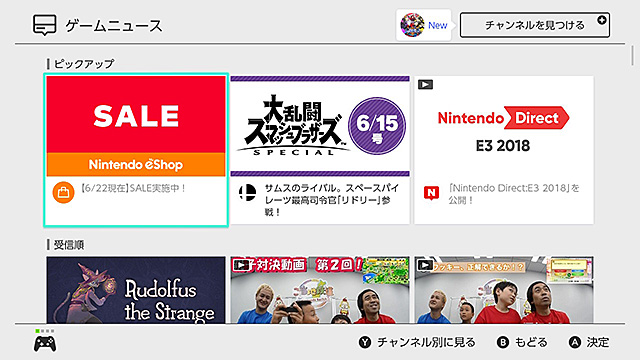
Nintendo Switchのゲームニュース


Nintendo Switchの便利な通知機能、ゲームニュース。

でも、体験版をダウンロードしたらそのゲームのニュースが勝手に届くようになって困っていませんか?

しかもその体験版が全く好みではなく、ソフトを削除したにも関わらずひたすらそのゲームのニュースが届き、要らない、読みたくない情報を垂れ流されて嫌な思いをしていませんか?

そんなあなたに朗報!

Nintendo Switchのゲームニュースの仕組みと要らないニュースが届かなくする方法をご紹介します!

ゲームニュースにカテゴリーが登録される法則

まず、ゲームニュースにカテゴリーが登録されるルール……と言っても私の経験上の話ですが

  • ゲームをインストールする(体験版を含む)

だけだと思われます。

一覧から見たニュースカテゴリーは勝手に登録されたりはしません。なので体験版を色々試すほどに、どんどんゲームニュースに新しいカテゴリーが追加されます。

なので、この記事のようにSDカードを追加して、ダウンロード三昧を楽しんでいると起こる現象です。

で、色々と探してみたのですが、どうやらこの「勝手に登録される」を防ぐ方法は無い様子……。

なら、勝手に登録されてしまった「不要なカテゴリーを削除」するしかありません。

カテゴリーの削除方法は簡単

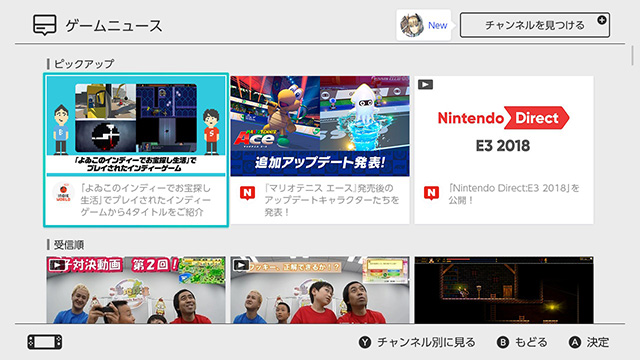
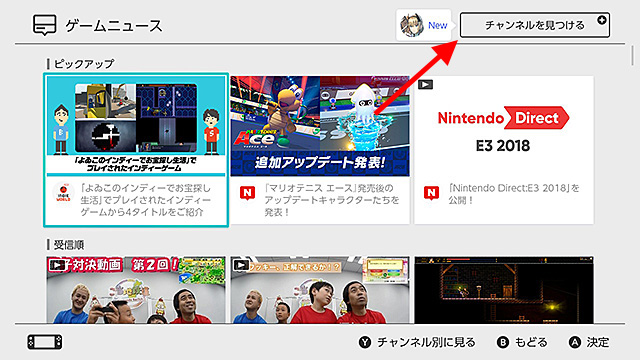
まずゲームニュースに入り

チャンネルを見つける

「チャンネルを見つける」(+ボタン)を押してください。

ボタン名が「チャンネルを見つける」なので、削除できそうに見えませんが、実はこのボタンが「チャンネル編集」の入り口なのです。

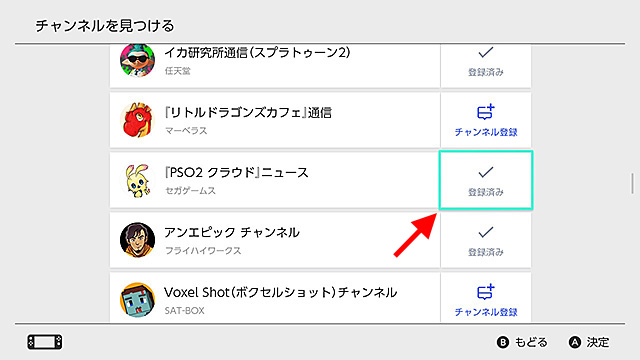
すると、↓こんな画面が現れます。

チャンネルを見つける 一覧

こちらには現在公開されているチャンネル全てが並んでおり、その中の登録されているチャンネルには「登録済み」が。そうでないチャンネルには「チャンネル登録」が表示されます。

※2021年追記 最新のVerには「登録済みのチャンネル」というラジオボタンがあるので、それを選択すると現在登録されているもののみが一覧表示されます。削除したいチャンネルを選択して「登録済みボタン」を押すと削除されます。

もう想像がついていると思いますが……

チャンネルを見つける 一覧

赤い矢印の「登録済み」ボタンを押すと……

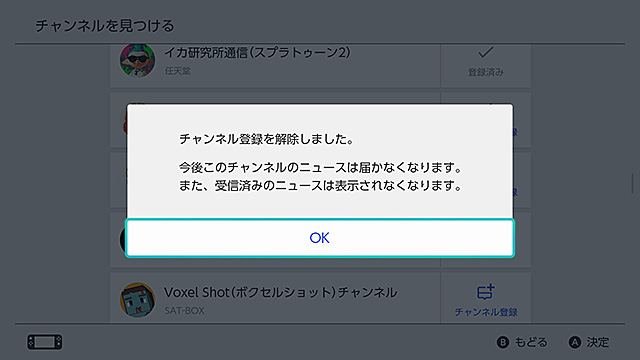
チャンネル登録を解除しました

「チャンネル登録を解除しました」と表示され……

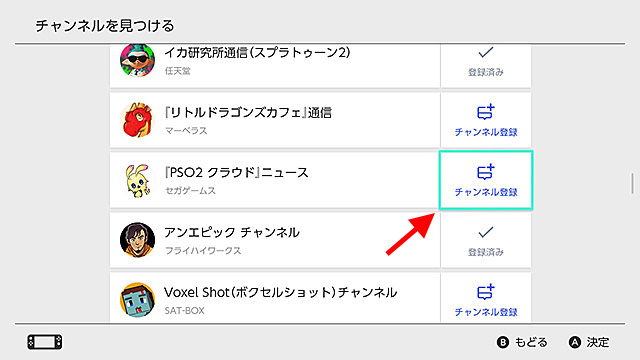
チャンネルが解除された

チャンネルの登録が解除されます。

お試しあれ!(^o^)b

未読のニュースだけを読む方法

折角なので、少しだけゲームニュースを便利に読む方法をご紹介!

ゲームニュースって、体験版をインストールする度に登録され、それが時系列で並びますよね?

故に、ゲームニュースに未読の青丸が付いて、ゲームニュースを開くも未読の記事が上に表示されず、「あれ……未読がない」なんてこともしばしば。

そんなとき、未読のニュースだけを読む方法があります!

ゲームニュースTOP

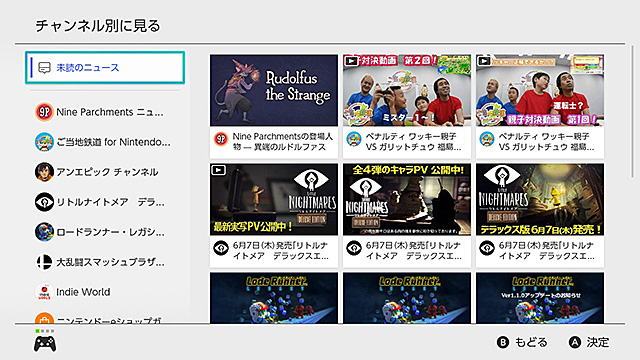
ゲームニュースに入って「チャンネル別に見る(Yボタン)」を押します。すると……

チャンネル別に見る

こうなって、左上に「未読のニュース」というのがあるのでそれを選ぶと「未読のニュースだけを並べてくれる」という便利な機能です。

で、この右側の未読を開いて……

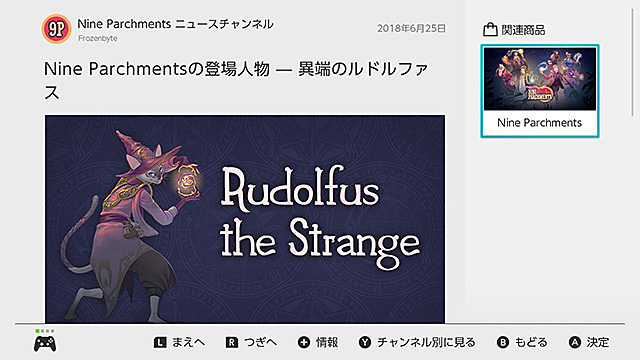
ニュースの中身

そのニュースの中身が表示されたとき、興味があればそのまま読む。興味がなければ……また元の画面に戻る必要があると思っていませんか?

実は「つぎへ」のRボタンを押して、次のニュースへ移動することができます。

これは未読のカテゴリーを読んでいる際には「未読の、次のニュースへ移動」するので、とても便利!

次から次へと未読のニュースだけを読み、簡単に未読を解消することができます!

是非、お試しあれ!(^o^)b

ニンテンドースイッチの関連記事(タグアーカイブ)はこちら

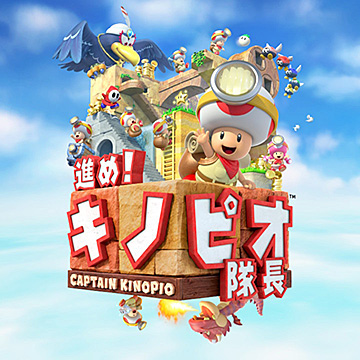
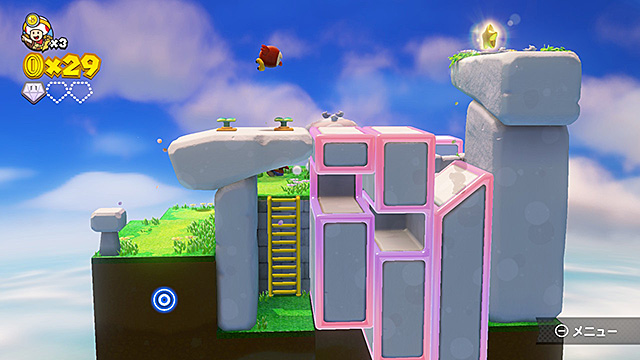
「進め!キノピオ隊長」の体験版が配信開始!

仕掛けが楽しいアクションパズルゲーム「進め!キノピオ隊長」の体験版が、6/20(水)に配信開始されました。

早速プレイしてみましたので、ご紹介します!

飛べないアヒル

[simpleruby]

主人公のキノピオ隊長とキノピコは二人とも背中のリュックが重すぎてジャンプすることが出来ない(という設定の)キャラクター。

なのでこのゲームではジャンプ無しで道を切り開き、ダイヤや茸《きのこ》などのアイテムを探して……あれ、アイテムのキノコは共食《ともぐ》い……? まぁいいや……。

ダイヤなどのアイテムを探して歩き回り、時に仕掛けを駆使《くし》し、時にカブを放り投げて様々な困難《こんなん》を乗り越え、目的のスターを獲得する。

というアクションパズルゲームです。

ストーリー的には……。

ある日キノピオ隊長とキノピコはパワースターを見つけるが、それを大怪鳥ウィンゴにパワースターを掴んだままのキノピコと一緒に持ち去られてしまう。キノピオ隊長はウィンゴを追いかけ、キノピオ隊長の長い旅が始まる……。

というもので、このニンテンドースイッチのおためし版ではそのストーリーは語られず、いきなり一面から始まるのですが……。実はこのゲーム、Wii Uでも出ており、そこではこの様なストーリーの後にゲームが始まります。なのでニンテンドースイッチの製品版でも多分、同様に最初にイベントが流れるのだと思われます。

で。各ステージの目的は「パワースターを見つける」なのですが、ステージはトータル70面以上!

各面のパワースターをGetした時点でその面はクリア。

そこまでにダイヤ三つ集めるとか、敵を全てやっつけるなどのクリアオプションが各面に存在します。

それでは早速ゲームをプレイしてみましょう!

[/simpleruby]

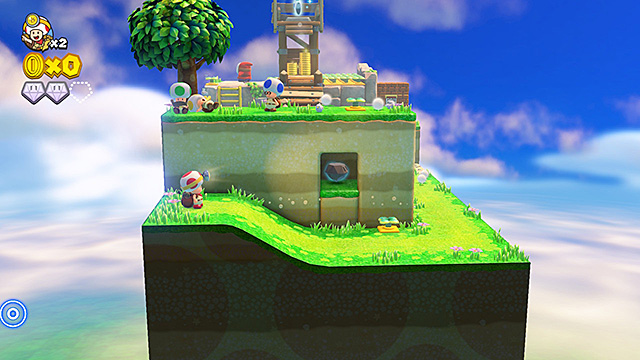
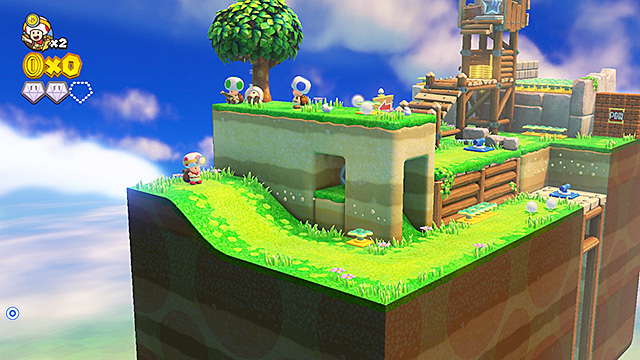
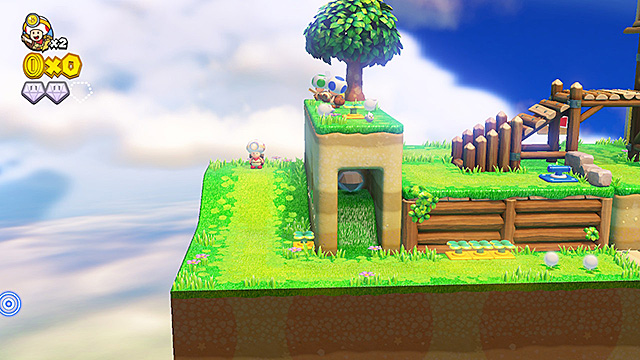
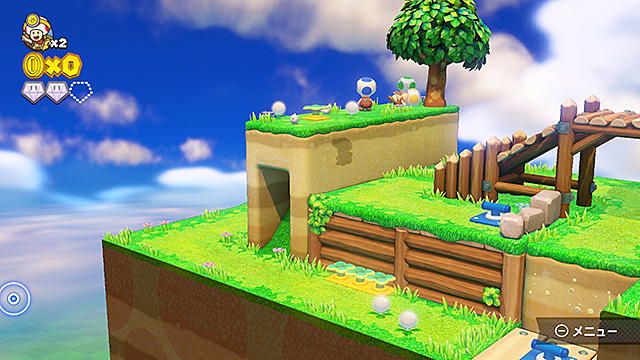
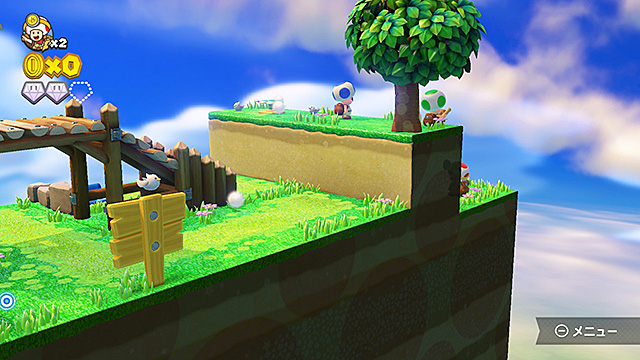
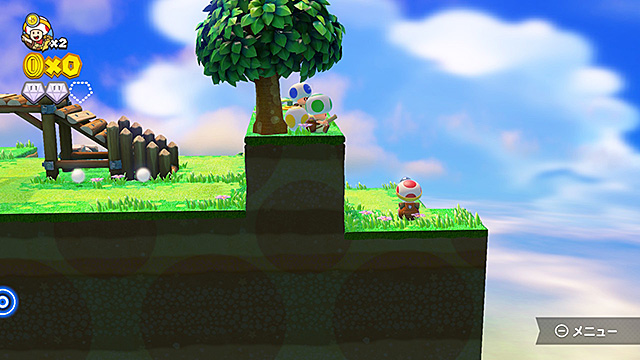
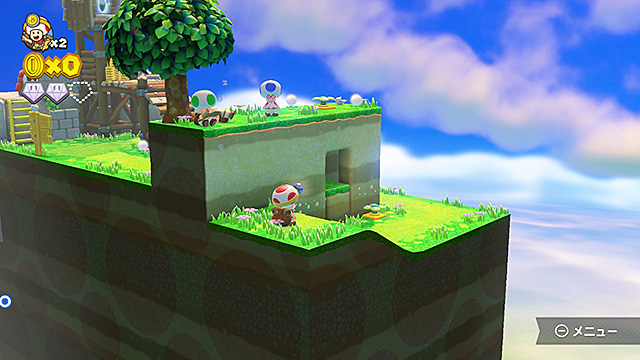
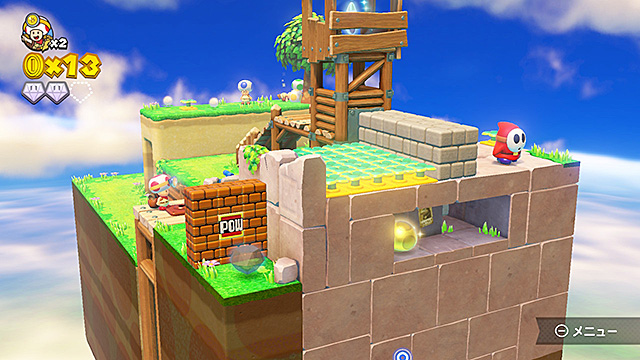
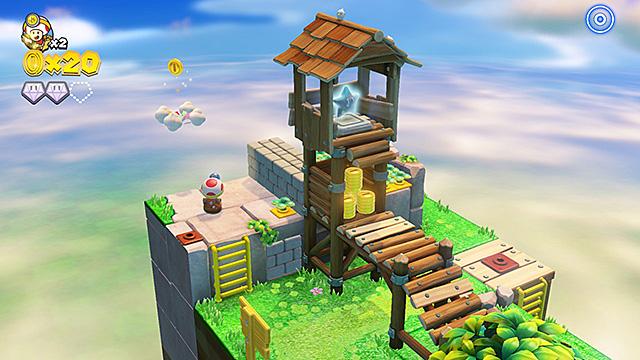
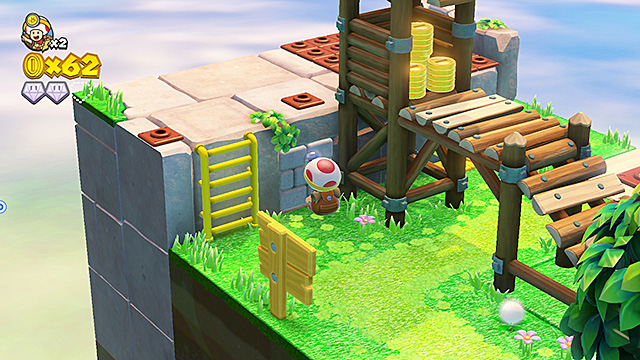
1 旅立ちのひっこぬき峠

1面「旅立ちのひっこぬき峠」

[simpleruby]

「プップクプー、プップクプー、プップクププププー♪」と可愛らしくも軽快な音楽が鳴り

[/simpleruby]

キノピオ隊長 敬礼

[simpleruby]

丸くワイプ表示されたキノピオ隊長が顔をのぞかせ

[/simpleruby]

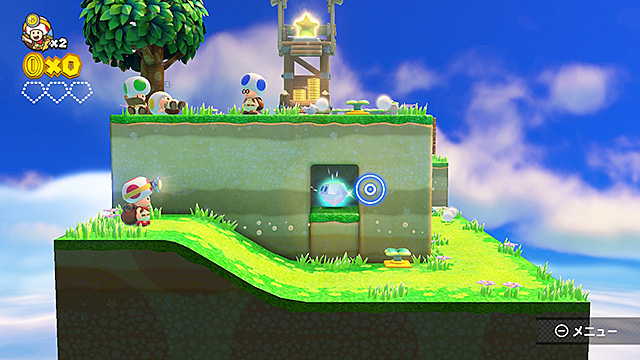
1面 スタート画面

[simpleruby]

ワイプがハケて画面が表示されます。

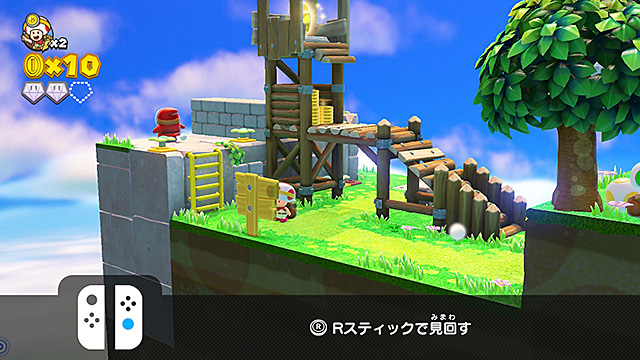
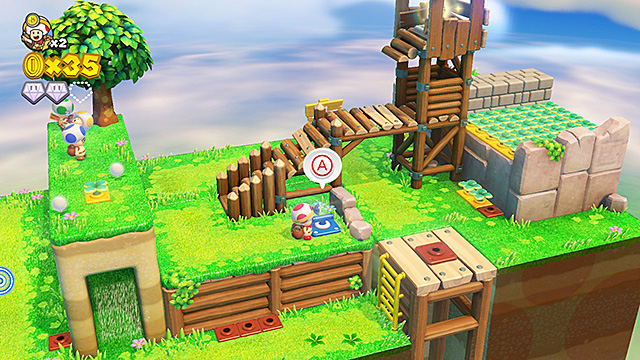
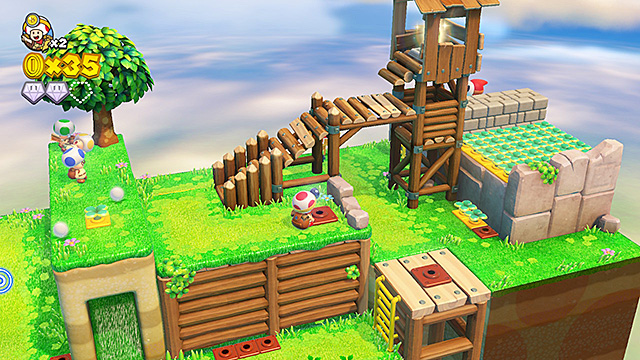
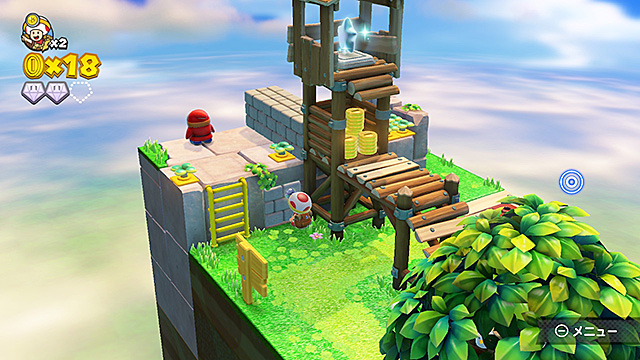
画面中央の上に見えるのが「パワースター」。これをGetすると面クリア。

画面中央に見えているダイヤがクリアオプションで、これをGetするとクリア評価が上がります。

で、早速眼の前のダイヤをGet……と思ったら。

[/simpleruby]

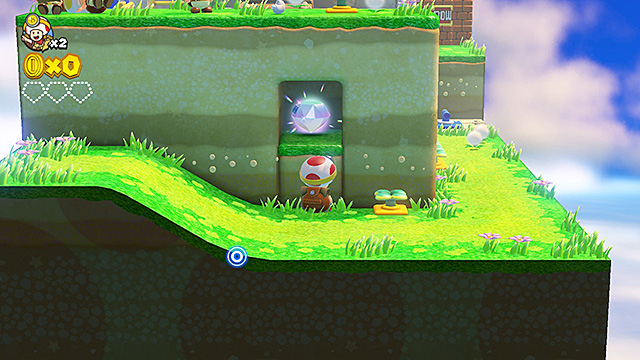
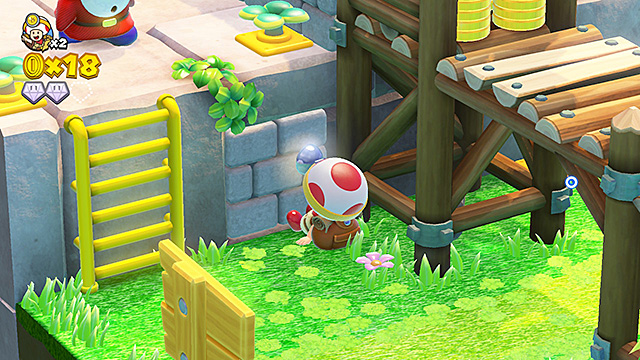
ダイヤを見つめる隊長

[simpleruby]

「隊長、ジャンプできないじゃん!」

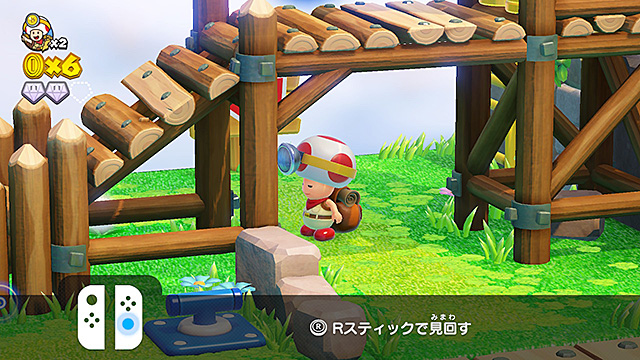
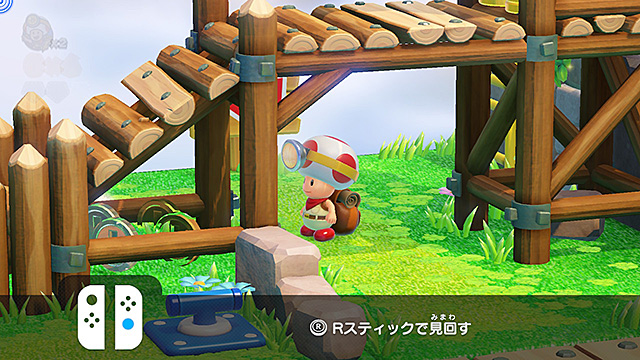
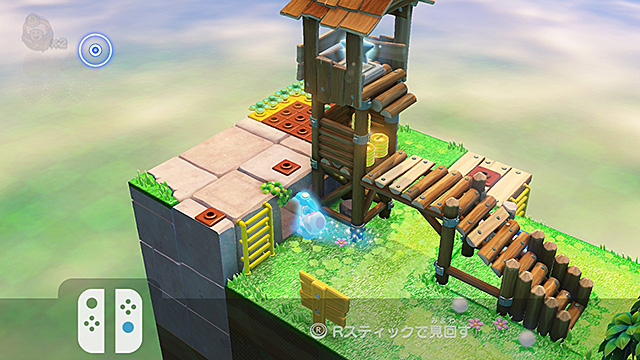
そう、ジャンプは出来ません。で、どうするかと言うと、右スティックを操作すると画面が回転。

[/simpleruby]

画面を回転すると見える

[simpleruby]

「あ、こっちからか!」

するとこっちから入れると理解できます。

こんな風に画面をぐるぐる回転させて道を探し、お宝をGetしながら最終目的のパワースターを目指します。

[/simpleruby]

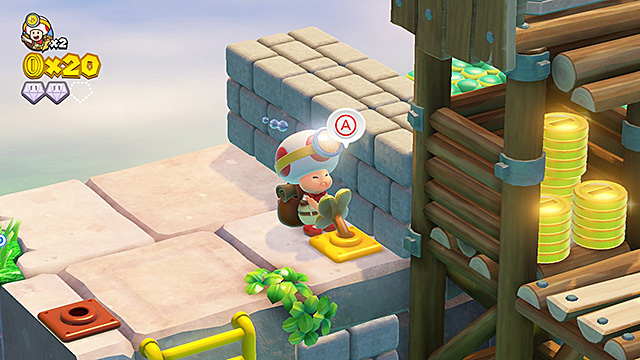
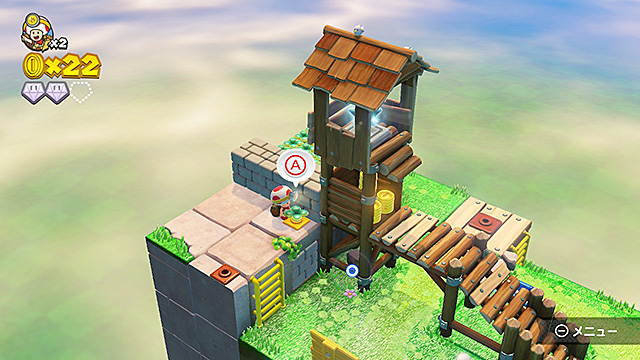
カブの前でA

[simpleruby]

カブの前に来ると「A」のマークが表示。Aボタンを押すとカブを引っこ抜き、コインを一枚Get♪

[/simpleruby]

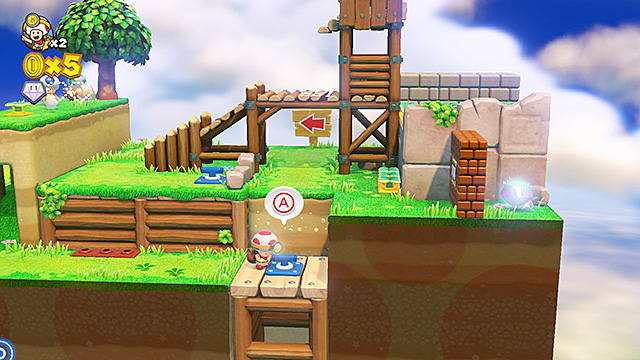
行き止まりのハンドル

[simpleruby]

行き止まりのハンドルの前でAボタンを押すと台がせり上がり、その先に次のダイヤが待ってます。

「で、ダイヤを……この壁は、触ればいい?」

[/simpleruby]

ダイヤの前の壁

[simpleruby]

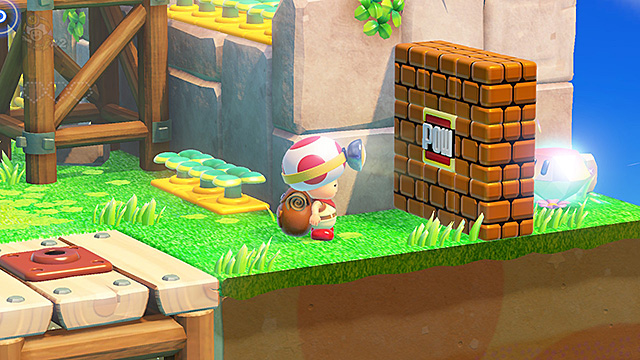
「POW」と見慣れた絵が書かれた壁が立ちふさがります。

見慣れた人にしてみれば、ジャンプして突《つ》くとかすれば一瞬で壊れそうなんですが……それは叶《かな》わず。押しても壊れないので、仕方なくて前にあるカブを引っこ抜く……。

[/simpleruby]

「とったどー」的頭の上のカブ

[simpleruby]

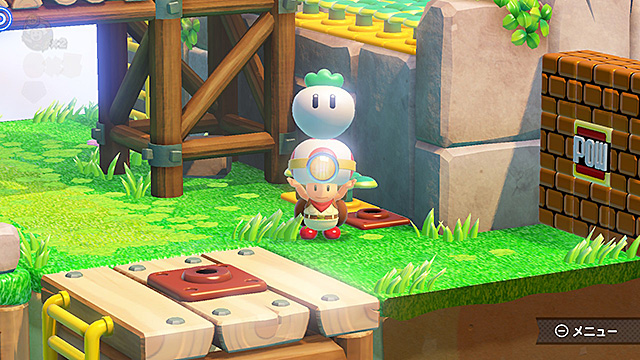
すると今度はカブがコインにならず、頭の上に乗りました。

「あ、投げるのか!」

マリオシリーズを遊んでいる方にとって、カブはご存知《《良くある》》アイテム♪カブは投げられます。

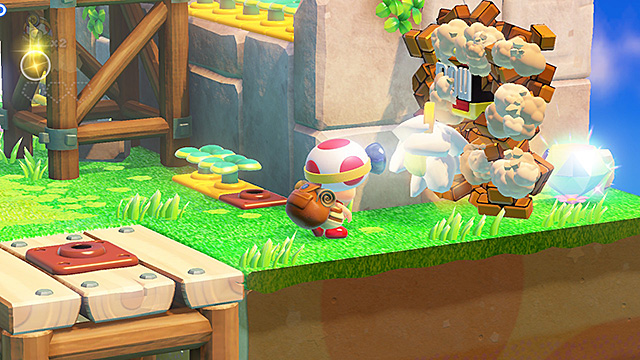
早速壁に向かってカブを投げ……ボカーンと破壊。

[/simpleruby]

たかがカブで破壊される壁
ダイヤGet

[simpleruby]

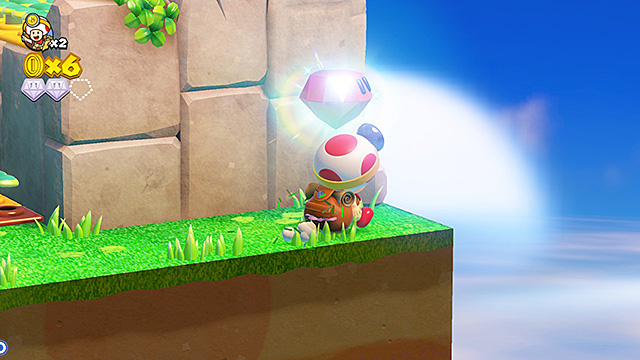
無事二つ目のダイヤをGet!

と、このカブは他の場所でも使うかも知れないのでそのままにして、先へ。

「ん? 一瞬コインが……」

砦の下をくぐる際、砦の下にコインが光りました……がすぐに消えます。

実はこれ、隊長のヘッドライトに反応して光っているんです。試しにライトをOffにしてみると。

[/simpleruby]

光らないコイン

[simpleruby]

光らない。

Onにすると……。

[/simpleruby]

光るコイン

[simpleruby]

ギランギランと光ります。あ、因みに隊長のヘッドライトはYボタンでOn、Off可能。

早速コインGet♪

[/simpleruby]

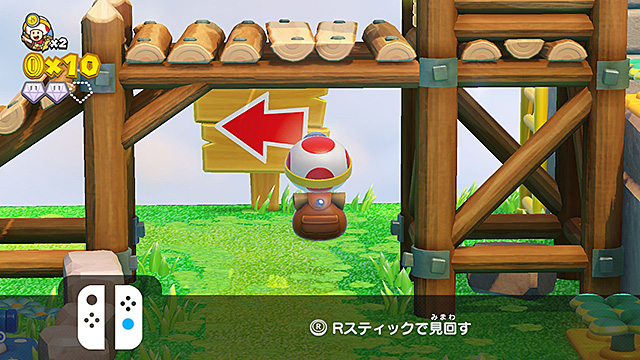
矢印看板

[simpleruby]

看板は左へ行け。

[/simpleruby]

左上にヘイホー

[simpleruby]

でも、左上にいるヘイホーがものすごく気になります……。

ここはとりあえず看板に従《したが》いますか……。

[/simpleruby]

砦の中にコイン

[simpleruby]

と、砦《とりで》の中央にコインを発見。早速回り込んでGet♪

踵《きびす》を返すと、下に青いハンドルを発見。

[/simpleruby]

青いハンドル

[simpleruby]

「A」が表示され、引けと仰《おっしゃる》る。

ゴン! と引くと……。

[/simpleruby]

スターへの道

[simpleruby]

立っていた場所がせり上がり、スターへの道が完成!

「よし!」

そのままスターへ直行。

[/simpleruby]

スターをGet!

[simpleruby]

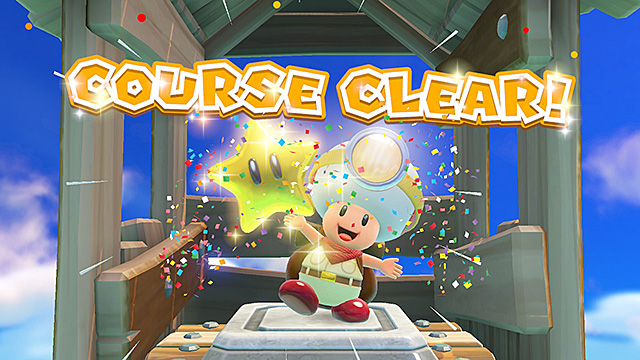
パワースターをGetして、ステージクリア♪

[/simpleruby]

1面 ステージ選択画面

[simpleruby]

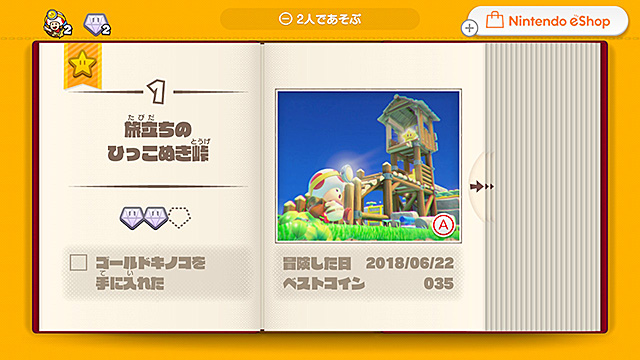
……とここで最初のステージ選択画面に戻り、左上にスターが入って中央にダイヤが二個入りました。

「あれ……? 残りのダイヤと……なんだ?」

ダイヤが一つ足りません。さらにその下には

「ゴールドキノコを手に入れた」

という表示がグレーアウトしています。

「むむむ……? ダイヤとゴールドキノコとやらはどこに……?」

なんか腑《ふ》に落ちないのでそのまま再度一面をトライ。

今度は最初にぐるぐると画面を回し、残りのダイヤとゴールドキノコを探します。

[/simpleruby]

回転して探す
回転して探す
回転して探す
回転して探す
回転して探す
回転して探す
回転して探す
回転して探す

[simpleruby]

「ん……? 無いぞ?」

一周回しても、どこにもありません……。どうやら隠されているようです。

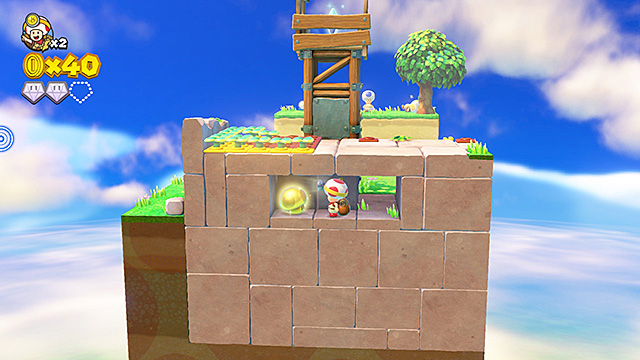
仕方がないのでカブを抜き、1つ目のダイヤを取って青いハンドルを引き、ふと画面を回転させると……。

[/simpleruby]

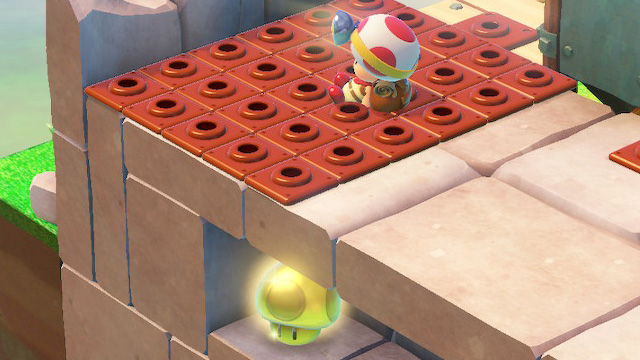
ゴールドキノコ

[simpleruby]

「いた!」

ゴールドキノコを発見! どうやらキャラが移動しないと全体像は見えないらしい……。

今度は全体が見えるようになったので、そのままぐるぐると画面を回転して最後の一個のダイヤを探すも……。

「無い……」

最後のダイヤが見つかりません……。

「あの木が怪しいか?」

右上に見える木の中にありそうな気がします……。

「あとはヘイホーの隣の畑……かな?」

さらにたわわに実ったカブ畑が気になります。

とりあえずは目の前にある壁を壊して二個目のダイヤをGetし、砦の下のコインをGet。

[/simpleruby]

押してもダメなら

[simpleruby]

ゴールドキノコへ向かう道を塞いでいるブロックの前に来ました。

「押すんじゃ……ダメだよな……」

ブロックを押しても何も反応しません。

[/simpleruby]

キノピオ「おめー、早くなんとかしろよー!」

[simpleruby]

キノピオ隊長もお疲れのご様子……。

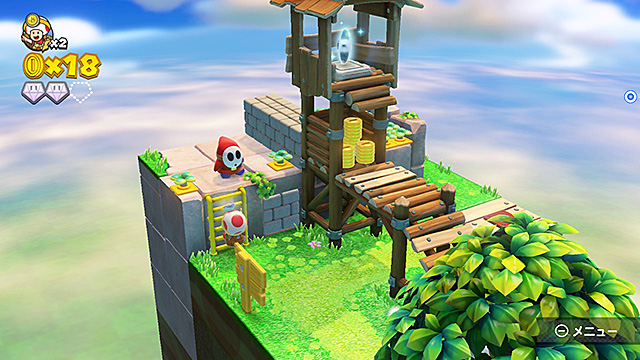
仕方ないのでヘイホーへと続くはしごを登ります。

[/simpleruby]

やってくるヘイホー

[simpleruby]

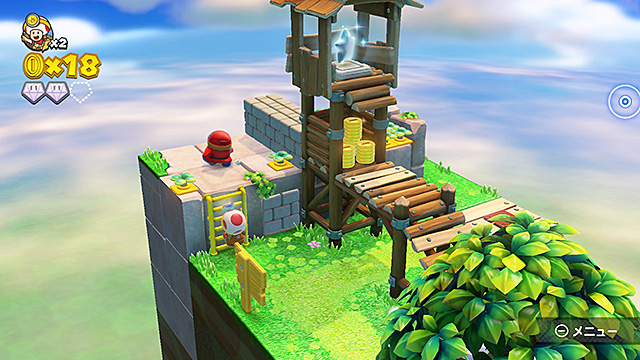
「あっち向きになるのを待って……多分、あそこのカブを引っこ抜いて投げれば良いはず」

作戦はバッチリです。

[/simpleruby]

あっちへ行くヘイホー

[simpleruby]

「今だ!」

はしごを登り、手前のカブを引っこ抜いて投げる。

[/simpleruby]

カブごときに撃破されるヘイホー

[simpleruby]

「よし!」

見事、ヘイホーを撃破《げきは》!

[/simpleruby]

壁の前で立ち尽くす隊長

[simpleruby]

でも、壁は解決せず……。

「こっちのカブを投げるのか?」

[/simpleruby]

「うんとこしょどっこいしょ」

[simpleruby]

Aボタンを押すも、うーんと引っ張り続ける隊長……。

「うんとこしょどっこいしょ」と、一生懸命にカブを引っ張るキノピオ隊長ですが、それでもカブは抜けません。

「あ、もっと押せと?」

さらにAボタンを連打すると……。

[/simpleruby]

つるはし登場

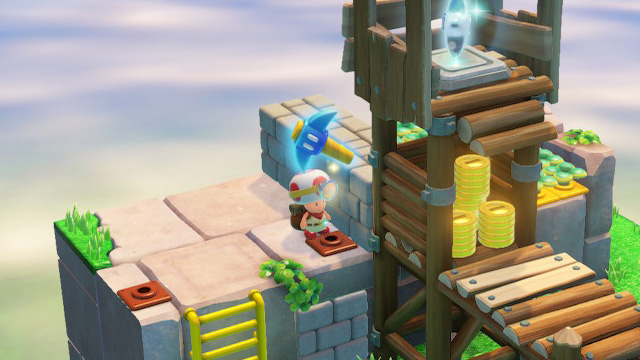
[simpleruby]

「ピロリロリン♪」という効果音と共に「つるはし」が登場!

「お!?」

そのまま「テッテケテッテッテッテッテッテ♪」というドンキーコングでハンマーを持った時の音が鳴り、隊長はつるはしをブンブンと振り回します。

「お、おぉぉぉぉぉ!?」

そのまま壁を破壊し、畑の作物も一緒にぶち壊す……。

[/simpleruby]

つるはしで畑を荒らす

[simpleruby]

「おぉぉぉぉぉ! これは爽快《そうかい》!」

[/simpleruby]

一仕事終えた隊長

[simpleruby]

畑にあったカブを全て掘り起こし? 荒らし? ご満悦《まんえつ》の隊長……。

「これで、合ってるんだよな……?」

つるはしで爽快《そうかい》にアイテムを連続Getしたとはいえ、この畑はヘイホーが丹精《たんせい》込めて作ったものなんじゃないか? と、少々疑問……|罪悪感《ざいあくかん》が残ります……。

「あれ……? ゴールドキノコは?」

[/simpleruby]

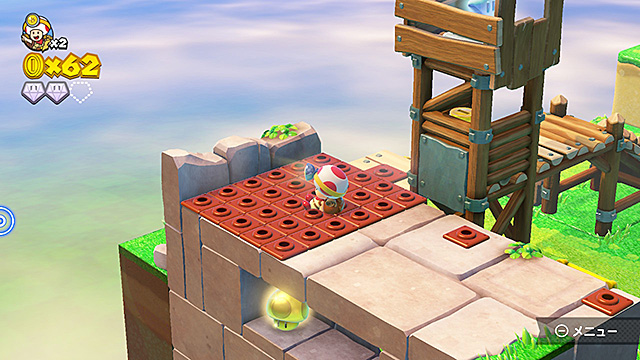
取り残されたゴールドキノコ

[simpleruby]

しかし、まだ隊長の足元にはゴールドキノコが鎮座《ちんざ》しておりました……。

[/simpleruby]

入り口はそのまま

[simpleruby]

ゴールドキノコの入口に戻ってみるも、入り口の岩ブロックはまだ健在《けんざい》……。

「あ、つるはしを持ったら畑の前のブロックを壊して、こっちに降りないといけないのか!」

いまさらながら、思いつく……。

で、早速《さっそく》一からやり直し……。

[/simpleruby]

つるはし前

[simpleruby]

つるはしの前に到着。

[/simpleruby]

入り口を破壊

[simpleruby]

ゴールドキノコの前にある壁も壊し……。

「よし!」

[/simpleruby]

ゴールドキノコに到達

[simpleruby]

無事にゴールドキノコもGet♪効果はコイン50枚分。

「あとは……最後のダイヤか……」

怪しい木に近づくべく、青いハンドルを引いて砦《とりで》への道を上げて木に向かいます。すると……

[/simpleruby]

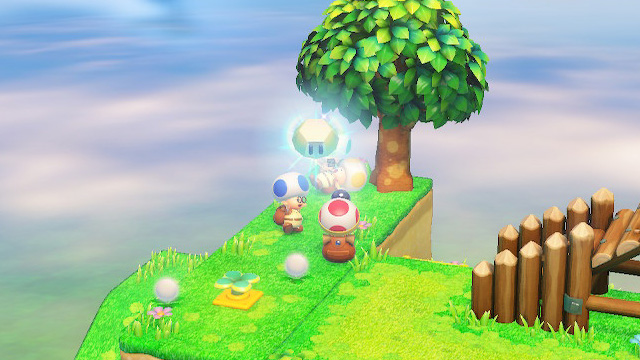
青いキャラがダイヤを取り出す

[simpleruby]

木の前でダラダラとしていた同じ服装の仲間の一人がおもむろに懐からダイヤを取り出し、ホイと投げてくれました。

「お前が持ってたんかい!」

と、思わず全力で突っ込む……。

「ま、まぁいい……」これでダイヤもゴールドキノコも揃《そろ》いました。

[/simpleruby]

睡魔に襲われ

[simpleruby]

因《ちな》みに疑問視していた木に近づいてみるも、隊長は仲間の眠気につられてスコンと即昼寝。ただそれだけで、攻略には関係ない様子……。

ようやく目的をすべて果たし、スターを取ってクリア!

[/simpleruby]

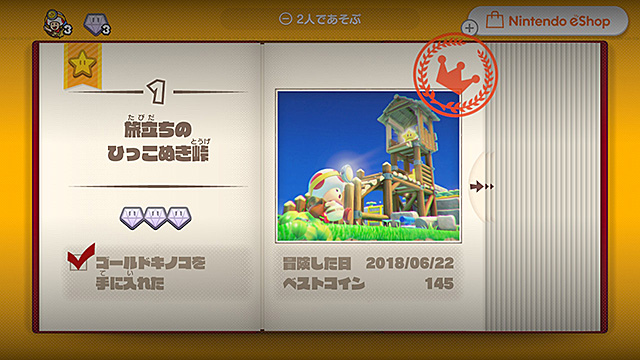
1面 コンプリート!

[simpleruby]

すると、面セレクト画面にダイヤが三つ並び、「ゴールドキノコを手に入れた」にはチェックマークが入って、画面の右上には王冠のスタンプが押されました。

これで一面はコンプリート♪

[/simpleruby]

2 高原のキノコ岩

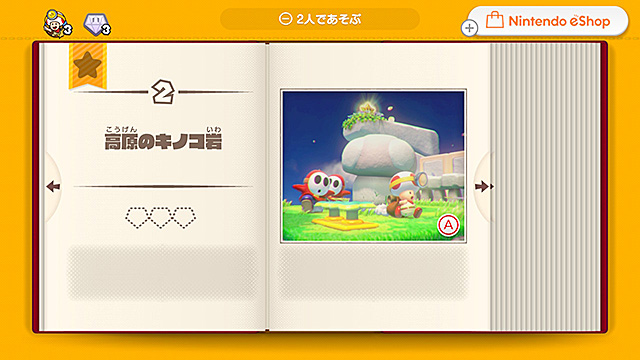
2面 セレクト画面

[simpleruby]

早速二面へ。

まだ一度もクリアしていない時点では、何がクリアオプションなのかは表示されません。

[/simpleruby]

2面スタート!

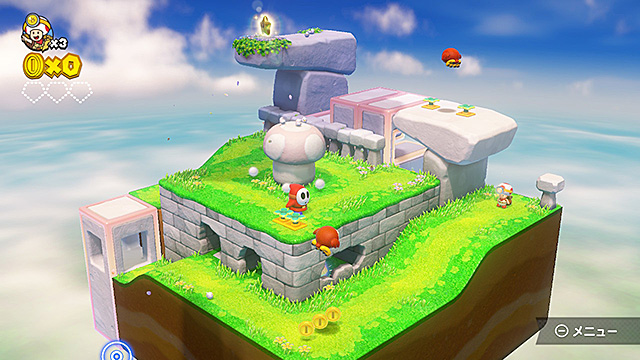
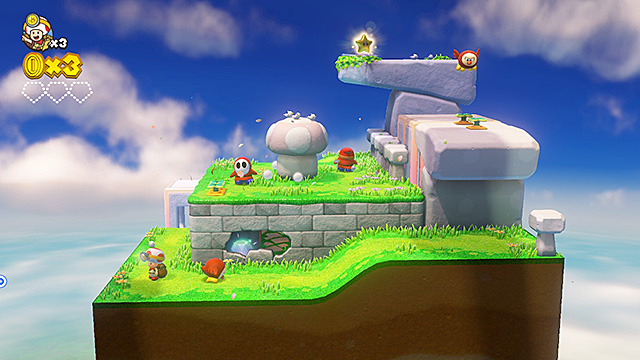
[simpleruby]

二面スタート!

今度はぐるぐると画面を回転して、最初に全体を把握。

「スターは上にあって、あそこにダイヤと、あそこにダイヤ……あ、三つ目のダイヤは隠されてるのか」

どうやら三つ目のダイヤは必ず隠されているようで、何かしら決められた動作を行わないと出てこない様子……。

「とりあえず最初のコインを……」

と思い、コインをGetすると……

[/simpleruby]

鳥が急降下攻撃

[simpleruby]

ドスン! と音を立てて上を飛んでいた鳥が急降下し、襲《おそ》ってきます。

「あ……! あぶなっ!」

どうやらこのキャラは下を通過すると落ちてくる、ドッスンの様なタイプらしい……。

運良く隊長は鳥の下を通り抜け、見事鳥の落下攻撃を避《よ》けました。

その後、見える限りのダイヤやコインを集め、カブを引っこ抜くと……。

[/simpleruby]

赤キノコが出現

[simpleruby]

赤キノコが出現。

[/simpleruby]

赤キノコはコイン10枚

[simpleruby]

Getすると赤キノコはコイン10枚に変化。ゴールドキノコはコイン50枚だったから、赤はその五分の一の価値。

[/simpleruby]

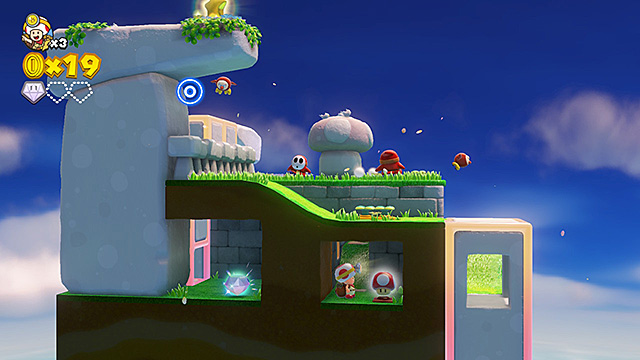
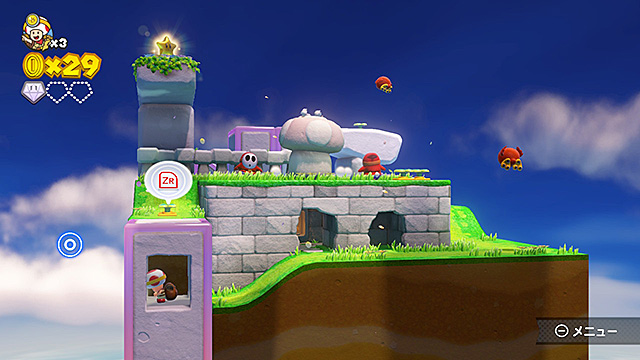
ZRを押せ

[simpleruby]

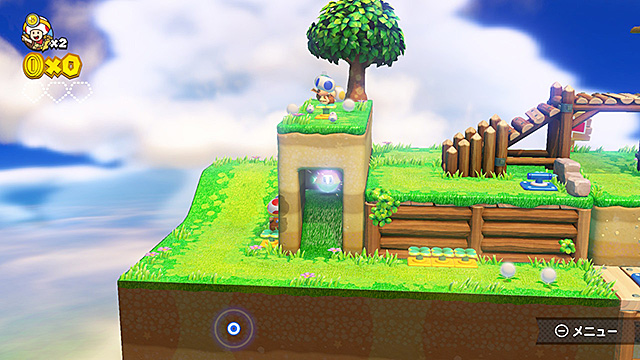
そして先へ進み、窓のついた石の中に入ると、画面には「ZR」を押せという表示が。

「……何も起きない……」

ところがZRを押してみても何も反応しません……。

[/simpleruby]

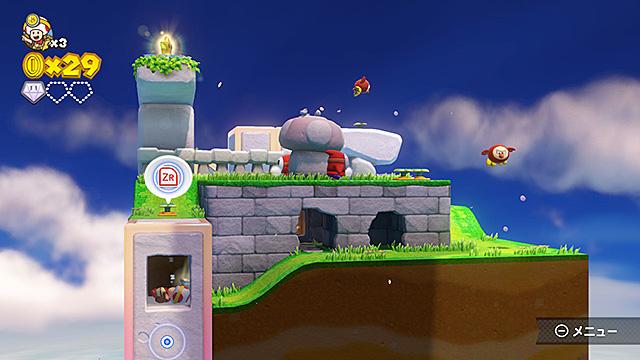
ZRには青丸の表示

[simpleruby]

よく見ると「ZR」という表示には青い丸が……。

「あ、これか?」

右手のコントローラーでジャイロ操作して、青丸を石に合わせてZRを押します……すると。

[/simpleruby]

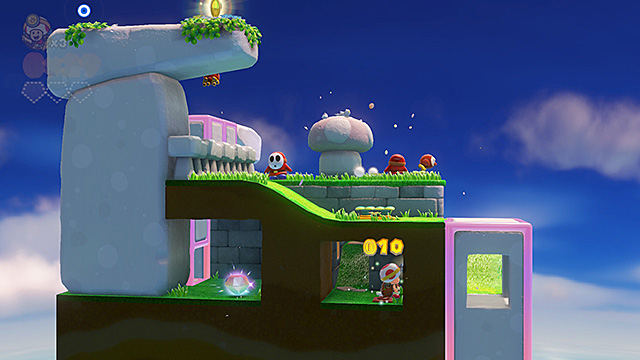
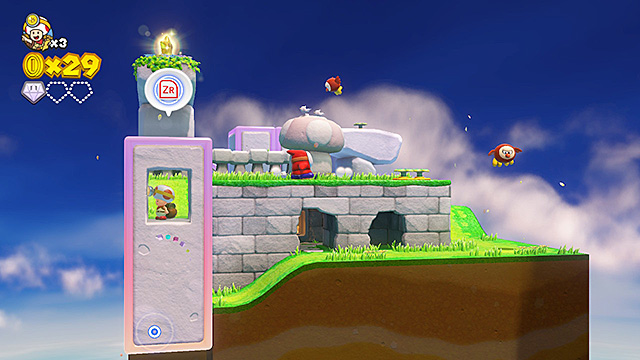
石が移動

[simpleruby]

ゴゴゴゴゴ……という音とともに、石が上へ移動。

「おおぉぉぉ!」

[/simpleruby]

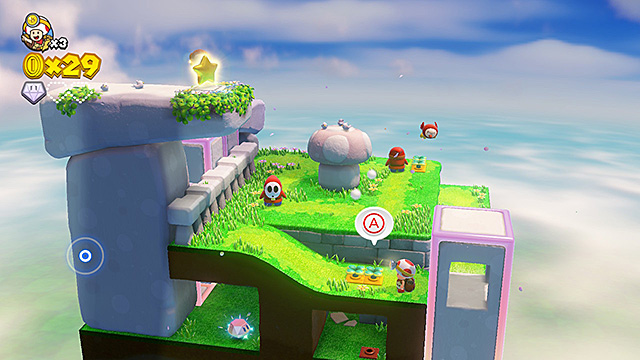
隊長は無事、地上へ

[simpleruby]

隊長は無事に地上へ到達。

「なるほど!」

実はこれ、このゲームのとても重要な要素なのです!

注目していただきたいのは、画面の左側に出ている青い二重丸。

と、その前に……。

[/simpleruby]

オススメのコントローラーの持ち方

[simpleruby]

先にコントローラーの持ち方をご紹介。

オススメはLRのコントローラーを左右それぞれの手で持つ持ち方。

もちろんどんなコントローラーでも遊べますが、何しろこの持ち方の利便性《りべんせい》が圧倒的!

「|我軍《わがぐん》は圧倒的じゃないか!」……と、負ける側のセリフにも聞こえますが、そうではありません。

左右別々にコントローラーを持つと、さっきの青い丸は右手のコントローラーのジャイロに連動し、左手で隊長を操作し、右手でジャイロと仕掛けの操作を行えるようになるので、この持ち方が一番便利です!

因みに携帯モード(左右のコントローラーを本体にSetした状態)だと、この青丸の操作は行えず、直接画面をタッチしてこれらの仕掛けを操作します。

そして、Joy-Conグリップや、Proコンの場合はコントローラーそのものを傾けてこの青丸を操作するという仕組みです。

なので、左右のコントローラーを両手に別々に持ったほうが、圧倒的に有利!

そういう意味では7/13(金)発売の任天堂純正「ニンテンドースイッチ充電スタンド」が活躍《かつやく》しそうですね。

「あれ、スタンドとキノピオ隊長の発売日が同じ……? あ、それでスタンドをこのタイミングで出したのか!」

どうやら前記事のスタンドは「進め!キノピオ隊長」用に使ってもらうためにこのタイミングで発売するらしい……。

任天堂……抜かりありません……。

[/simpleruby]

2面 裏側の仕掛け

[simpleruby]

そして、2面を進めると、コチラ側にある三つのピンクで囲まれた仕掛けもこの青丸で操作します。

[/simpleruby]

今回はここまで

[simpleruby]

その後、仕掛けを駆使してダイヤを取り、スターを取ってクリアという感じなのですが……。

せっかく体験版があるのですから、皆さんで楽しんでいただきたく為、今回はここまでとします。この後まだ一面ありますから是非、ダウンロードして楽しんでみてください♪

また、任天堂のYouTube公式チャンネル「よゐこのキノピオでぐるぐる生活 第1回」では体験版以外の面も紹介されています。

[/simpleruby]

↓楽天はコチラ。

[商品価格に関しましては、リンクが作成された時点と現時点で情報が変更されている場合がございます。]

進め!キノピオ隊長 Nintendo Switch版
価格:3868円(税込、送料無料) (2018/6/24時点)


※Nintendo eShop価格:4,298円

それでは良いSwitchライフを!
\(^o^)/


ニンテンドースイッチの関連記事(タグアーカイブ)はこちら
スイッチ用じゃない任天堂純正充電器?「ニンテンドーUSB ACアダプター」

いろいろ調べている中で、ふと目についたこちらの充電器。任天堂純正の「ニンテンドーUSB ACアダプター」という新商品なのですが……。どうやらこちらはニンテンドースイッチ本体用ではないらしい……。

いつの間にか発売されていた任天堂の新しい純正充電器。どうやら2018年4月に発売された新商品。

「あ、ついに純正の携帯用充電器が!? 急いで紹介しなくては……」

と思っていろいろと調べてみるも……。どうやらニンテンドースイッチ本体用ではない事が判明。商品にその旨が明記されていないので微妙なのですが、どうやら「ニンテンドースイッチ本体用ではない」ので購入を検討されている方はご注意ください。その理由を解説します。

パッと見、ニンテンドースイッチ用の新しい充電器に見える

最初に見つけたのは任天堂のニンテンドースイッチ用周辺機器ページでのこと。

「あ、ついに携帯用の純正充電器を出したのか!?」

と思いました。

こちらは2018年4月に発売された新商品。パッと見、どう見てもニンテンドースイッチ用に見えるのですが、商品説明を見ていると、どうにも腑に落ちない解説を発見。

「ニンテンドースイッチ Proコントローラー」や「Joy-Con」の充電に便利なACアダプターです。

と書かれ、続けて……

  • 「ニンテンドークラシックミニ ファミリーコンピュータ」や
    「ニンテンドークラシックミニ スーパーファミコン」でもご使用いただけます。
  • 対応機器との接続には、接続する機器に付属のUSBケーブルをご使用ください。
  • 「Joy-Con」で使用する場合は、「Joy-Con充電グリップ」が別途必要です。

と書かれている……。

「ん……? どうしてコントローラーの充電に便利な……と書かれているんだろう?」

と疑問に思いました。

この商品のすぐ上にはニンテンドースイッチの本体付属アダプターである「ニンテンドースイッチ ACアダプター(HAC-002(JPN))」が紹介され、その下に小さくこの商品「ニンテンドーUSB ACアダプター」が紹介されています。

そして上の「ニンテンドースイッチ ACアダプター(HAC-002(JPN))」には……

「ニンテンドースイッチ」本体または「ニンテンドースイッチドック」に接続して使用するACアダプターです。

と書かれており……

「あれ……? ニンテンドースイッチの本体用じゃない?」

と疑問に思いました。

仕様をチェック

そこで先ずは仕様をチェックしてみます。

■ニンテンドースイッチ ACアダプター(HAC-002(JPN))

入力 AC 100V-240V 50/60Hz 1A
出力 DC 5.0V 1.5A/15.0V 2.6A


■ニンテンドーUSB ACアダプター

入力 AC 100–240V 50/60Hz 0.2A
出力 DC 5.0V 1.5A


おや? 前記事でチェックした本体付属のバケモノ(高性能)純正アダプターのバケモノ部分が削除されている……。

ここでピンときました。出力部分だけを比べてみましょう。

本体付属 DC 5.0V 1.5A/15.0V 2.6A
この商品 DC 5.0V 1.5A


こうすると一目瞭然。

本体付属のバケモノ部分、「15.0V 2.6A」が消えています。

マイナス要素を書かないタイプ

詳細は前記事でご確認いただきたいのですが、この仕様を見る限り、この「ニンテンドーUSB ACアダプター」はニンテンドースイッチ本体用ではないと言い切って良いと思われます。

つまり「ニンテンドースイッチ本体用ではありません」というマイナス要素を書かないタイプでページが記述されているため、少々理解しづらくなっていますが、こちらの商品はニンテンドースイッチ本体用ではありません。購入には十分ご注意ください。

性能を分析

ちょっと簡単に説明します。詳細は前記事をご覧ください。

まず、仕様の出力を見る限り、私のおすすめしているACアダプターと同じ……厳密に言うと、1ポートなのでそれよりも性能は下です。

↓オススメ充電器

ワットに換算すると、比べやすくなります。

本体付属充電器

15.0V x 2.6A = 39W

あ、実際にはこんな数値にはならないですからね。この本体付属の充電器をニンテンドースイッチにつないで計測すると、実際には17Wを出力しますが、今回は単純に比較するためのものとしてこの仕様上の39Wを使います。

ニンテンドーUSB ACアダプター

5.0V x 1.5A = 7.5W

どうですか? 全然違いますよね。

因みに私のおすすめ充電器は……

Anker 24W 2ポート USB急速充電器

5.0V x 4.8A = 24W

なのですが、実際には1ポートあたり2.4Aなので同じ尺度《しゃくど》にして……

5.0V x 2.4A = 12W

という事なのです。

じゃ、この「ニンテンドーUSB ACアダプター」はニンテンドースイッチを充電できないのか?

いいえ、出来ると思います。ケーブルの選択さえ間違えなければ。

ただ本体付属充電器と比べて「充電にとても時間がかかる」のです。

なのでニンテンドースイッチ本体には充電できないとは書いていない。出来ない訳ではなく「時間がかかる」だけだから。

※理由と解説は前記事で。

じゃ、何用のACアダプターなのか?

当然のことながら、疑問はそこに行き着きます。

私の答えはこうです。

↓こちらの商品用に便利!

つまり……

ニンテンドースイッチ本体用には不便(時間がかかる)ものだとしても、その周辺機器の充電に使え、持ち運びに便利ですよ。

とそういう意味では「ニンテンドースイッチ用周辺機器でもある」のだと。そういう事ですね。

ただ、ユーザー目線で言わせていただくと……

「ニンテンドースイッチ本体の充電には『ニンテンドースイッチ ACアダプター』をご利用ください」

くらいは書いて欲しい所ですよねぇ……。


なんだか微妙なご紹介になりましたが……。

コントローラーの周辺機器の充電には持ち運びに便利な「ニンテンドーUSB ACアダプター」。

お一ついかがですか?

[商品価格に関しましては、リンクが作成された時点と現時点で情報が変更されている場合がございます。]

ニンテンドーUSB ACアダプター
価格:1080円(税込、送料無料) (2018/6/24時点)


……すんごい説得力に欠ける……。

というか今回は、ニンテンドースイッチ本体用充電器ではありませんのでお間違いなく! と、締めくくらせていただきます。

↓携帯するならオススメの充電器

その理由はこちら

ニンテンドースイッチの関連記事(タグアーカイブ)はこちら
任天堂純正「Nintendo Switch充電スタンド」発売決定!

任天堂からNintendo Switch用の充電スタンドが発売されることになりました! この写真を見て「あっ……!」と思われた他のスタンド利用者の方は必見です!

これまでテーブルモードで遊ぶ際は純正ではないスタンドを用意する必要がありました。

まぁ、本体に付属のスタンドを立てれば良いんですが、あれってかなり不安定だし、スタンドを開いている間はSDカードのスロットがむき出しになるという状態で、精神的にもあまりよろしくない。

もちろんこれ以外のスタンドもそれなりに考えられ、使い勝手も良さそうなものが多かったのですが……

やっと!

本当にやっと任天堂から純正のスタンドが販売されることになりました。

2018年7月13日発売予定

あと一ヶ月足らずで発売されるそうで、現在Amazonやニンテンドーeショップでは予約を受け付けています。

何が違うの?

で、他の純正じゃないスタンドと何が違うのかと言うと……

低い位置で安定したHold感

「任天堂純正!」ってだけでなんだか優越感がありますが……。

実はこの「安定性」こそが最大の利点!

Nintendo Switchは充電口が本体の下についた、充電しながらプレイするには少々やり辛い仕様。

ましてや複数の人で同時に遊ぶ「テーブルモード」では、スタンドを使わないと充電しながら遊ぶことは出来ません。

これまでのスタンドは全て「純正の充電器を本体の下に接続する仕様」であったため、本体の下に充電ケーブルの長い端子分の「高さ」を設ける必要がありました。

こんなんとか……

こんなんですね。

そのためスタンド自体が高く、Nintendo Switch本体はテーブルからかなり浮いたような状態で保持されます。

この場合、安定した机の上とかなら良いんですが、そうじゃない場所……

新幹線や飛行機の不安定なテーブルの上

とかだと揺れるんですよ。w

で、揺れるとどうなるか?

スタンドの上の高い位置に置いたNintendo Switchはグラングランと……それこそ逆振り子みたいな状態で揺れまくります……。

その結果……

本体がテーブルから落下する危険性がある

……これは由々しき問題です。

本体が落下して破損したり動かなくなってしまったり、はたまた飛行機で遊んでいたらエアポケットで急降下してテーブルから落ち、そのまま座席の下を滑ってあらぬ方向にいなくなってしまう可能性だってあります……。

想像したくありませんよね……。

そしてこの純正スタンドは……

ちゃんと低く置けるようになっている。

つまり、Nintendo Switch本体の充電口からドックのようにスタンドに置くと同時にスタンドの差込口に本体の充電口が差さる様になっています。そしてその充電口からスタンドの中を通り、スタンドの脇に充電口が延長されるという仕組みです。

これにより……

純正充電器の長い端子分を浮かす必要がなくなり、本体を低く保持できる

という利点が生まれます。

あ、もちろん飛行機が急降下したら滑り落ちたりする可能性はありますが、それでも本体がスタンドから倒れるという心配はなくなる訳です。

この差は大きい。

例えば、滑り落ちないように100円ショップとかで購入できる「長めの結束ベルト」を使って、スタンドとテーブルを固定するとしましょうか。

本体だと大きすぎ、且つ縛る場所がないのでスタンドを縛ることになりますが、これまでのスタンドだと……

ほら、スタンドはテーブルの上に残りそうですが、本体は転げ落ちますよね?

で、純正スタンドだと……

うん。きちんと保持してくれそうな安定感です。

問題は「スタンドに結束ベルトを通す穴がない」事ですかねぇ……。

この場合、多分充電ケーブルとスタンドの後ろの部分をまとめて「たすき掛け」をする感じになってしまうんでしょうか……。

まぁ、それだと画面のじゃまになるので、後ろの足の部分にひっかける感じにはなっちゃうんでしょうねぇ……。結束バンドを二つ用意して、一つは足にきつく縛る。もう一つはテーブルともう一つの結束バンドを繋ぎ止める。って感じでしょうか?

それからもう一つ、スタンドが高いと困る理由がありまして……。実は低いテーブルなら良いんですが、高いテーブルの上だと……

妙に画面の位置が高くなり、上から覗かないといけなくなる

という問題があります。ですがこの商品は角度フリーなので、それも同時に解決できそうです。

専用充電器推奨

前記事で同様のことをたくさん書きましたが、どうやらこのスタンドを使うことで、スタンド内の抵抗値に問題があるようです。

いえいえ、質が悪いとかそういう意味ではありません。

前記事でも書きましたが、Nintendo Switchはかなり充電仕様に厳しいハード。

故に間に何か(この場合はスタンド)が挟まると充電できなくなる可能性が高いのです。

Amazonには「※充電には、別途Nintendo Switch ACアダプターが必要です。」と書かれていますが、任天堂のサイトには

※充電にはNintendo Switch ACアダプター[HAC-002(JPN)]をお使いください。

と書かれています。

実は任天堂の純正充電器……。

別記事で書きましたが、新たに「ニンテンドーUSB ACアダプター」という名前の本体付属のものとは別のUSB充電器が販売されています。

つまり……

純正充電器が二種類あるのに、片方だけを指定している

のです。

この指定されている「HAC-002(JPN)」というのは↓こちらの本体に付属してくる充電器のこと。

実はこれ、前記事でも書きましたがバケモノのような高性能の充電器なんです……。^^;

それでこのスタンドにはこの「バケモノ充電器」を使ってくださいねと書かれていると思われます。

なのでこのスタンドで利用できる充電器はかなり限られるカモ……知れません。

※詳細は前記事1前記事2をご参照ください。

2018年7月13日発売予定

もうすぐ発売される「純正のスタンド」に期待が高まります。

これまでのスタンドに不満を持たれた方や、そろそろスタンドが欲しいと思っていた方に最適♪

お一ついかがですか?

Amazonならこちら↓

楽天ならこちら↓

[商品価格に関しましては、リンクが作成された時点と現時点で情報が変更されている場合がございます。]

Nintendo Switch充電スタンド(フリーストップ式)
価格:1814円(税込、送料無料) (2018/6/24時点)


Nintendo Switch用、車内で使える便利なスタンドはこちら

Nintendo Switchの関連記事(タグアーカイブ)はこちら
Nintendo Switch用のベストなコントローラーをお探しならこちら