Editor のすべての投稿

いつの間にかAlexaからSwitchBotのコマンドが消えていた

前回ご紹介させていただいたAlexaとSwitchBotを連携して複数のことを1音声コマンドでやらせる方法が、突然変な動作をするようになりました……。

理由を調べる

色々調べてみたら、どうやらシーンの中に登録した筈のSwitchBotのコマンドがいくつか消えている……。

↓こういうふうに登録したにも関わらず

  1. (Alexa)テレビの電源をON
  2. (Alexa)ブルーレイレコーダーの電源をON
  3. (Alexa)10秒ウェイト
  4. (SwitchBotのシーン)テレビの入力をブルーレイレコーダーに切り替える
  5. (SwitchBotのシーン)ブルーレイレコーダーの再生リストを表示させる

↓こうなっていた

  1. (Alexa)テレビの電源をON
  2. (Alexa)ブルーレイレコーダーの電源をON
  3. (Alexa)10秒ウェイト

つまりSwitchBotから登録したシーンコマンドが全て消えていたのが原因でした。

そのため音声コマンドを入れると、電源を入れて10秒待機するところまではAlexaのコマンドなので動作するのですが、その先のSwitchBotのシーンコマンドが動作せず、そこで動かなくなっていました。

正直原因はわからないのですが、恐らくAlexaアプリのVerUpの際に消えてしまった様子……。

仕方がないのでSwitchBotのシーンコマンドを再登録します

実際にSwitchBotのシーンコマンドを再登録したら治ったので、その方法をご紹介します。

※前回ご紹介させていただいたAlexaとSwitchBotを連携して複数のことを1音声コマンドでやらせる方法を実行したけど、急に正しく動かなくなったという前提ですので、ご自分の環境にあわせてご覧ください。

Alexaアプリを開いて「その他」をタップ

「定形アクション」をタップ

「ビデオセット」をタップ
※Alexaで作った定形アクション。
※前回作ったコマンドだとまだ誤認識するので、「ビデオをつけて」から「ビデオセット」へと音声コマンドを変更しています。

下へスクロールして「他のアクションを追加」をタップ
※最初の3コマンドは正しく動作していたので、その後にSwitchBotのシーンを追加しています。

SwitchBotのシーンを追加するので「シーン」をタップ

追加したいSwitchBotシーン「ブルーレイに切り替える2」※自分でつけたシーン名 をタップ

もう一個シーンを追加するので「他のアクションを追加」をタップ

「シーン」をタップ

追加したいSwitchBotシーン「ブルーレイのメニュー2」※自分でつけたシーン名 をタップ何故かここだけ確認表示が出たので「追加」をタップ

内容が正しくなったことを確認して「終了」をタップ

目的の定形アクションの再生ボタンを押して確認

私の場合はこれで正しく動作するようになりました!

もちろん、音声コマンドでもちゃんと動作しました。

この前の「一連動作のやらせ方」をご覧になりたい方は↓こちらをご覧ください。

AlexaとSwitchBotを連携して複数のことを1音声コマンドでやらせる方法

よゐこのインディーでお宝探し生活 一覧


今回は「よいこのインディーでお宝探し生活」で紹介されたソフトだけを一覧形式でまとめました!どうぞご活用ください。(^^)

※よいこのインディーでお宝探し生活をベースとしたインディー作品を新しい順に並べています。

前置きが長くなっても何なので、早速ゲームをご紹介します!


2023/12/22

・Trombone Champ
・Q REMASTERED

YouTubeで映像を見る


2023/12/20

・スイカゲーム

YouTubeで映像を見る


2023/12/18

・ちっぴーとのっぽー なかよしコンビのわくわく工場
・駐められるもんなら駐めてみな

YouTubeで映像を見る


2023/12/15

・Vampire Survivors

YouTubeで映像を見る


2022/12/22

・ごく普通の鹿のゲーム DEEEER Simulator
・絶叫!スーパーマーケット

YouTubeで映像を見る


2022/12/20

・トゥーディーとトップディー
・Unpacking アンパッキング

YouTubeで映像を見る


2022/12/15

・Dorfromantik
・Gang Beasts

YouTubeで映像を見る


2022/12/13

・Untitled Goose Game 〜いたずらガチョウがやって来た!〜
・シューフォーズ

YouTubeで映像を見る


よゐこのインディーでお宝探し生活2 最終回

2019/04/25

・UNDERTALE(アンダーテイル)

YouTubeで映像を見る


よゐこのインディーでお宝探し生活2 第2回

2019/04/14

・DONUT COUNTY(ドーナツ・カウンティ)
・minit(ミニット)
・NIDHOGG II(ニードへッグツー)
・yoku's ISLAND EXPRESS(ヨクのアイランドエクスプレス)

YouTubeで映像を見る


よゐこのインディーでお宝探し生活2 第1回

2019/04/10

・ULTIMATE CHICKEN HORSE(アルティメットチキンホース)
・STIKBOLD!(スティックボールド・ドッチボールアドベンチャー)

YouTubeで映像を見る


よゐこのインディーでお宝探し生活 最終回

2018/06/13

・Mr.Shifty(ミスターシフティー)
・ロロロロ

YouTubeで映像を見る


よゐこのインディーでお宝探し生活 第3回

2018/06/06

・GOROGOA(ゴロゴア)
・INVERSUS(インバーサス)

YouTubeで映像を見る


よゐこのインディーでお宝探し生活 第2回

2018/05/30

・オーバークック スペシャルエディション
・アンエピック

YouTubeで映像を見る


よゐこのインディーでお宝探し生活 第1回

2018/05/24

・ヒューマン フォール フラット

(ヒューマンフォールフラットの記事を読む)

・セレステ

YouTubeで映像を見る


よゐこのマイクラでサバイバル生活

2017/06/08

・Minecraft(マインクラフト)

YouTubeで映像を見る


以上、これまで紹介されたソフトをまとめてみました。

お休みのお供に、お一ついかがですか?^^;

Nintendo Switchの関連記事(タグアーカイブ)はこちら

【解決】AlexaとSwitchBotの連携が切れた!?(2023.10.1から繋がらない対策)

2023.10.1に突然AlexaからSwitchBotの連携ができなくなりました。Alexaのアプリを確認すると「サーバーが反応しません」というエラーが表示され、接続されていないことを示す赤い丸が表示されています。

それから数日、なんの対処も答えも出ないまま困っていたのですが、ある事をやったら解決できたのでご紹介します!

アレクサとスイッチボットが連携できないという問題を解決します!

SwitchBotアプリから再リンクをする

以下に詳細をご紹介しますので、お試しください。

SwitchBotアプリを開いて、なんでも良いのでプラグを選択します。
※この後右上に歯車アイコンが出れば、プラグじゃなくても、ほかのデバイスでも良いと思われます。

プラグを選択
プラグを選択


右上にある歯車アイコンをタップします。

歯車アイコンをタップ
歯車アイコンをタップ


「クラウドサービス」をタップします。

クラウドサービスをタップ
クラウドサービスをタップ


「Amazon Alexa」をタップします。

Amazon Alexaをタップ
Amazon Alexaをタップ


「再リンク」をタップします。

再リンクをタップ
再リンクをタップ


「リンクする」ボタンをタップします。

「リンクする」をタップ
「リンクする」をタップ


リンクされる

完了!
完了!

これで完了です。私の場合はAlexaアプリから画像のような通知が届きました。

Alexaアプリを表示させると、大量に出ていた赤丸とエラー表示が無くなり、全て元通りに連携されているようです。

AlexaとSwitchBotを連携して複数のことを1音声コマンドでやらせる方法

★2024.01.30追記
また正しく動作しなくなったので、修正方法をUpしました↓

いつの間にかAlexaからSwitchBotのコマンドが消えていた


★★2023.10.1よりSwitchBotとAlexaが連携できなくなっておりましたが、↓以下の方法で再接続出来るようになりました!

【解決】AlexaとSwitchBotの連携を復活させる(2023.10.1から繋がらなくなった場合の対処・対策)方法

↑こちらの記事をご覧ください。


前記事「【解決】古いテレビだとAlexaでチャンネル変更できない!?」の続きです。

前回に引き続き、今回はAlexaとSwitchBot Hub miniを連携させて複数のコマンドを連続して実行させる方法をご紹介します。慣れないうちはかなり混乱してうまく行かず、多くの方が諦めてしまうのではないでしょうか? なので今回は、考え方・仕組みから実際のやり方まで、詳しくご紹介します!

■結構混乱する

実は、Alexaの中にある連続実行機能と、SwitchBotの中にある連続実行機能(以降「バッチ処理」と呼びます)をうまく使い分けないと、思っていた通りに連続実行させるのは難しいです……。^^;

ただ、実際にはそれらを「どう使い分けるとうまくいくのか」などの原理さえ分かれば、自由に実行させることが出来るようになります。

今回の目的は「Alexaに音声コマンドを一つ発声するだけで、複数の動作を実行してくれるようにすること」です。
具体的には私が帰ってきたらよくやる……

  1. テレビの電源をON
  2. テレビの入力をブルーレイレコーダーに切り替える
  3. ブルーレイレコーダーの電源をON
  4. ブルーレイレコーダーの再生リストを表示させる

の4つを連続でやってみたいと思います。

因みに私が使っているデバイスは

  • Panasonic TH-P50VT2(2010年発売) ※テレビ
  • Panasonic DMR-BZT700(2011年発売) ※ブルーレイレコーダー
  • Fire TV Cube ※ここにAlexaがついている
  • SwitchBot Hub mini ※赤外線リモコンコントローラー

です。

テレビとブルーレイレコーダーは両方ともSwitchBot Hub miniにリモコンを登録し、ほぼ全てのボタンが使えるようにしてあります。※方法は前記事をご覧ください。

最初にご理解いただきたいポイントを紹介します。

・AlexaとSwitchBotの関係を理解しよう

※目的は「Alexaに音声コマンドでバッチ処理(連続自動処理)をさせること」なので、前記事でご紹介した「AlexaとSwitchBot Hub Miniの連携」が完了している前提です。

この場合「Alexaが上位」で、「Alexaから見たら、SwitchBotに登録されているデバイスとシーンはどちらもデバイス」である点にご注意ください。そのため「Alexaから見れば、SwitchBotに登録されているデバイスもシーンもONかOFFしかできません」。
ここが(人間もAlexaも)混乱するポイントの一つです。

・バッチ処理させる機能はAlexaとSwitchBotそれぞれに存在する

さらにややこしくするのがバッチ処理機能が複数存在すること。
Alexaでは「定形アクション」
SwitchBotでは「シーン」
というのがそれぞれバッチ処理にあたり、これらを上手く連動させる必要があります。

・ウェイト(待機時間設定)はAlexaにしかない

そしてバッチ処理させる際に重要なのがこの「ウェイトの設定」です。

例えば……
1.テレビの電源をON
2.テレビの入力をブルーレイレコーダーに切り替える

この1と2の間に待機時間が必要です。理由は「電源をONにしてから、テレビが入力切替を受け付ける事ができるようになるまでには数秒待つ必要があるから」です。これを無視した場合、入力切替が反応しません。

同様に
3.ブルーレイレコーダーの電源をON
4.ブルーレイレコーダーの再生リストを表示させる
の間にもウェイトが必要です。

そしてこのウェイトの設定はAlexaにしかありません。

ここまで理解できれば後は結構簡単です。

■バッチ処理を設定する

今回の場合、テレビもブルーレイレコーダーもSwitchBotのデバイス(SwitchBot Hub Miniに登録したリモコン)として
動作させます。そのため、先にテレビとブルーレイレコーダーのリモコンをSwitchBot Hub Miniに登録して「必要なボタンが全て使える」ようにしておいてください。
※やり方は前記事をご参照ください。

一旦考え方を整理しますね。

  • SwitchBotでバッチ処理をさせるには「シーン」を作る。
  • Alexaでバッチ処理をさせるには「定形アクション」を作る。
  • Alexa側で操作できるのは「電源のON・OFF」と「ウェイト設定」くらい。その他のリモコン操作はSwitchBotでやる。
  • Alexaから見ると、SwitchBotのシーンもデバイスも両方「デバイス」として扱われる。そのためON・OFF以外のSwitchBotで必要な動作は全てSwitchBotのシーンとして登録する。

ここまでOK?

次に実際にやる事を整理します。

  1. (Alexa)テレビの電源をON
  2. (Alexa)10秒ウェイト
  3. (SwitchBotのシーン)テレビの入力をブルーレイレコーダーに切り替える
  4. (Alexa)ブルーレイレコーダーの電源をON
  5. (Alexa)10秒ウェイト
  6. (SwitchBotのシーン)ブルーレイレコーダーの再生リストを表示させる

あれ? 10秒ウェイトが2回発生してますね。
このままだとウェイトだけで20秒待ってしまうことに。
ウェイトの理由は「電源を入れてから赤外線リモコンに反応するまで待たせること」なので、これを一つにまとめたほうが良さそうです。
そこで、↓こんなふうに変更して、動作時間を短くします。

  1. (Alexa)テレビの電源をON
  2. (Alexa)ブルーレイレコーダーの電源をON
  3. (Alexa)10秒ウェイト
  4. (SwitchBotのシーン)テレビの入力をブルーレイレコーダーに切り替える
  5. (SwitchBotのシーン)ブルーレイレコーダーの再生リストを表示させる

・Alexaからは直接SwitchBotのリモコンボタンを操作できない

先に書きましたが「AlexaはSwitchBotのデバイスもシーンも、両方デバイスとして認識」します。そのため、AlexaにとってはSwitchBotのリモコンに「どんなボタンがあるのか」が分かりません。

そのため……
例えば、Alexaに「SwitchBotのテレビの入力切替ボタンを押す」という動作をさせるには、SwitchBot側で「テレビの入力切替ボタンを押す」というシーンを作成する必要があります。

そしてAlexa側では「テレビの入力切替ボタンを押すというシーン」という名前のデバイスをON・OFFさせる。という考え方です。AlexaとSwitchBotを連携させる場合「AlexaはSwitchBotのデバイスをON・OFFさせるもの」だと思ってください。

SwitchBotのシーン = ボタン動作(1つのボタンを押すのも複数のボタンを押すのもどちらもシーンとして作成する)です。

それでは実際にやってみましょう!

■実際にやってみよう

Alexaが上位、つまりSwitchBotのシーンをAlexa側で呼び出すので、先にSwitchBotの設定を行います。


★★AlexaアプリやSwitchBotアプリのVersionが新しくなって見た目が変わっておりますが、設定する内容や名称は同じなので、似たものを探してみてください。


・SwitchBotを設定する

・「4.(SwitchBotのシーン)テレビの入力をブルーレイレコーダーに切り替える」を作る

1.SwitchBotアプリを立ち上げて「シーン」をタップ

2.右上にある「+」ボタンをタップ

3.「新しいシーン」と書かれたタイトルの右にある「鉛筆アイコン」をタップ

4.シーンの名前を「ブルーレイに切り換える2」に変更
※既に1個作成してあるので、個人的な都合で以降の名前には2を入れています

5.「確認」をタップ

6.「条件を追加」をタップ

7.「手動実行」をタップ

8.「アクションを追加」をタップ

9.「テレビ」をタップ

10.「入力切替」をタップ

11.中段にある「下記のアクションを実行します」の右側にある「+」をタップ

12.「テレビ」をタップ

13.下へスクロールしてチャンネルボタンの「5」をタップ
※私のテレビでは入力切替を押してから5を押すとブルーレイ入力に切り替わるので5を押しています。ご自分の環境に合わせて変更してください。

14.右上の「チェックマーク」をタップして保存

・「5.(SwitchBotのシーン)ブルーレイレコーダーの再生リストを表示させる」を作る

1.SwitchBotアプリを立ち上げて「シーン」をタップ

2.右上にある「+」ボタンをタップ

3.「新しいシーン」と書かれたタイトルの右にある「鉛筆アイコン」をタップ

4.シーンの名前を「ブルーレイのメニュー2」に変更
※既に1個作成してあるので、個人的な都合で以降の名前には2を入れています

5.「確認」をタップ

6.「条件を追加」をタップ

7.「手動実行」をタップ

8.「アクションを追加」をタップ

9.「ブルーレイ」をタップ

10.下へスクロールして「メニュー」をタップ
※私はここに再生リストボタンを登録しています

11.右上の「チェックマーク」をタップして保存

SwitchBotの設定はここまでです。
次にAlexaに登録していきます。

・Alexaを設定する

1.Alexaアプリを立ち上げて「その他」をタップ

2.「定形アクション」をタップ

3.右上の「+」をタップ

4.「定形アクション名を入力」をタップ

5.「ビデオをオンにする」など好きな名前を入力

6.「次へ」をタップ

7.「実行条件を設定」をタップ

8.「音声」をタップ

9.「ビデオをつけて」など「Alexaに呼びかけるコマンド」を入力
※ウェイクワード(アレクサ、など)は入力しない

10.「次へ」をタップ

11.「アクションを追加」をタップ

12.「スマートホーム」をタップ

13.「すべてのデバイス」をタップ

14.「テレビ」をタップ

15.「次へ」をタップ
※これでテレビをONが入りました。

16.「アクションを追加」をタップ

17.「スマートホーム」をタップ

18.「すべてのデバイス」をタップ

19.「ビデオデバイス」をタップ
※私はブルーレイを「ビデオデバイス」として登録しています。理由はAlexaが「ブルーレイ」という言葉を認識しづらいから。さらに「デバイス」とつけないと他のコマンドと混ざるので、区別するためにつけています。

20.「次へ」をタップ
※これでブルーレイをONが入りました。

21.「アクションを追加」をタップ
※ウェイトを追加します。

22.下へスクロールして「待機」をタップ

23.「00:00:10」に設定して「次へ」をタップ
※ここがウェイトタイムです。5秒だと出来たり出来なかったりするので、安全策として10秒にしています。

24.「アクションを追加」をタップ
※入力切替をブルーレイにします。

25.「スマートホーム」をタップ

26.「シーンをコントロール」をタップ

27.「ブルーレイに切り替える2」をタップ
※先に名前をつけたシーン

28.「追加」をタップ

29.「アクションを追加」をタップ
※再生リストを表示するを追加します。

25.「スマートホーム」をタップ

26.「シーンをコントロール」をタップ

27.「ブルーレイのメニュー2」をタップ
※先に名前をつけたシーン

28.「追加」をタップ

この時点ではまだ動作順番が狂っているので修正します。

29.「ブルーレイのメニュー2」の右側にある二重線を長押しして一番下へ移動

30.「ブルーレイに切り替える2」の右側にある二重線を長押しして「10秒待機する」の下へ移動

31.右上の「保存」をタップ

お疲れさまでした。これで一連の登録が完了しました。
実際にコマンドが使えるようになるまでに1分ほどかかる様です。

■テストしよう!

では、先に登録したコマンド

「Alexa、ビデオをつけて」※定形アクションの実行条件で設定したコマンド。

と言ってみましょう!
どうです? うまくいきました?

因みに今回の設定は「テレビとブルーレイ両方の電源がOFFになっている」という前提です。もし、ONになっていたらOFFにされてしまうのでご注意ください。

さらに「テレビだけONの状態からやりたい」場合は、今回作ったAlexaの定形アクションを複製して、テレビの電源をONにする項目を削除すればOKです。その際、音声コマンドが混ざらないように「ビデオ2をオン」などにしておきましょう。

ここまで理解できれば、後はアイディア次第で様々なことが出来るようになります。

⇒「おはよう」と言ったら 電灯をON、テレビをON、エアコンをON、カーテンを開ける
などなど……夢は膨らみます。^^;

是非、お好みの設定を追加して、楽しいスマートホームライフを♪

【解決】古いテレビだとAlexaでチャンネル変更できない問題を解決できた!

Grapefruit slice atop a pile of other slices

(出典:Amazon)

★2023.1.30 追記
突然正しく動作しなくなったので調べてみたらコマンドが勝手に消えていたお話を追加しました。

★★2023.10.1よりSwitchBotとAlexaが連携できなくなっておりましたが、↓以下の方法で再接続出来るようになりました!

【解決】AlexaとSwitchBotの連携を復活させる(2023.10.1から繋がらなくなった場合の対処・対策)方法

↑こちらの記事をご覧ください。


先日のセールで「Fire TV Cube」を購入し「今日からスマートホーム生活だ!」と意気込んでセットアップを完了し「Alexa、テレビをつけて」とか「Alexa、人気の洋画を再生して」などなど様々なコマンドを使って「おぉ、スゲー」と楽しんでいたのですが……。

「Alexa、チャンネルを5にして」
と言うと……

『テレビはその操作に対応していません』

みたいなお返事が……。

「あれ? コマンドが理解されなかったのかな?」と思い、もう一度。しかし……

『テレビはその操作に対応していません』

と繰り返します。その後どんなコマンドを試してもやっぱり「チャンネル変更できない」との返答が……。

すっかり出来ることだと思いこんでいた私は「できないのかぁ……」orzと落胆してしまいました。

しかし! 色々調べたら、やっとできるようになったのでご紹介します♪

最後までじっくり読んで仕組みをご理解いただければ、難しいことはありません。

皆様のお役に立てるといいなぁ……的に公開します。

■Alexaがテレビのチャンネルを変更できない理由

色々調べて分かったのは

  • 家電がAlexa対応しているか否か
  • Alexaのスキル※現在はスキルではなくクラウドサービスを連携させる方法に変更されたっぽい。

この二つ。

Alexa対応している家電か否か

最近のテレビの中にはこの「Alexa対応」のものが存在します。このAlexa対応テレビを使っている場合は問題なく動作するっぽい。※持ってないので定かではありません。

しかし、私の使っているテレビは「Panasonic TH-P50VT2(2010年発売)」という10年以上前のもの。もちろんAlexa対応しているわけがありません……。

Alexaのスキル

次にAlexaのスキル。Alexaはスキルという機能をプラグイン(後付け)することで、様々な機能を提供しています。これらスキルは各家電メーカーなどから提供されており、一部個人が作って提供してくれているものも存在します。
検索してみると「ビエラ(Panasonicのテレビ)用のスキル」が存在していました!

ビエラのスキル(対応機種をご確認ください)

でも……。
『● 対応機種:2019年以降発売の4Kビエラ』
という表示があり、私が使っている2010年発売のHDテレビには対応していません。さらにレビューには「使えない」という評価が多数存在しています。

じゃぁ、やっぱりPanasonicの古いテレビはAlexaでチャンネルを変えられないのか?
いいえ。そこには「赤外線を使ってリモコンを操作する」という素敵な選択肢が存在します! つづく↓

■学習リモコン「SwitchBot Hub Mini」


Grapefruit slice atop a pile of other slices

(出典:Amazon)

「SwitchBot Hub Mini」とは、簡単に言ってしまうと「手持ちの赤外線リモコンの動作を覚えてくれて、それをスマホから操作できるアイテム」です。
そしてSwitchBot Hub MiniはAlexaと連携させることで、リモコンの動作をAlexaから実行できるスグレモノ!

つまり「テレビリモコンで出来ることなら、Alexaで実行させることが出来る」のです。
ただし、そこにも制限はありまして。

スマホのアプリを使う

AlexaもSwitchBotも両方専用のアプリを使って連動させます。そのため、スマホが専用アプリに対応していないとこの連携は行なえません。

赤外線リモコンじゃないと動作しない

最近のリモコンの中にはBluetoothなどの「電波」を使ったリモコンが存在します。ですがSwitchBot Hub Miniは赤外線を使った機器なので、これら「赤外線ではないリモコン」には対応していません。※↓つづく

■AlexaとSwitchBotのアプリをインストールして連携させる

まず、スマホにAlexaとSwitchBotのアプリをインストールしてください。
このとき、私が悩んだ点をご紹介します。

Amazon AlexaアプリがiPhoneに対応していない!?

実はFire TV Cubeをセットアップする流れでテレビ画面にアプリのリンクが表示され、そのリンク(Amazon)からAlexaのアプリをダウンロード出来るようになっています。
ところが……

何度やっても「このiPhoneには対応していません」みたいな表示が出て、ダウンロードすることができません。
私のiPhoneはSE(第二世代)。去年のモデルなので、対応していないはずがないのですが……できません。

色々調べてみたら、アップルストアにAlexaのアプリをを発見!

Amazon Alexa

こちらからインストールできました!

インストールが完了したら、AlexaアプリとSwitchBotアプリ両方にアカウント登録を行ってください。

AlexaとSwitchBotアプリを連携

※既にAlexaとSwitchBotのアプリをインストールし、アカウント作成済みという前提です。

★★2023.10.1よりSwitchBotのスキルが有効にできなくなりました。↓以下の方法でAlexaとSwitchBotを接続出来ますので、今後はスキルを使用せず、こちらのクラウドサービスをリンクさせる方法で連携してください。

【解決】AlexaとSwitchBotの連携を復活させる(2023.10.1から繋がらなくなった場合の対処・対策)方法

↑こちらの記事をご覧ください。

SwitchBotアプリにテレビを追加

※既にSwitchBot Hub Miniを登録済みという前提です。

※最新Verのアプリだと少し見た目が異なりますが、基本的には同じなので「似たものを探して」みてください。

  1. SwitchBotアプリを開き、右上の「+」ボタンをタップ
  2. 「デバイスの追加」をタップ
  3. 「赤外線リモコン」までスクロールして「テレビ」をタップ

  4. 登録させたい「ハブミニ」をタップ
  5. 色々説明が表示されるので、読んで右へスワイプx3
  6. 「スマートラーニングを始めます」をタップ
  7. 「メーカー名」をタップ※今回はPanasonicを選択しました
  8. SwitchBot Hub Miniのランプが消えたら「テレビのリモコンのボタン(なんでもいい)」をSwitchBot Hub Miniに向けて押す
  9. 画面をタップ
    このとき上部に「1/10」と10種類の表示がされており、スライドするとそれが切り替わります。実際に電源ボタンなどを操作してみて、一番うまく行くものを選んでください。
    私が持っているPanasonic TH-P50VT2(2010年発売)はどれもうまく行かなかったので、1番を選んでいます。※後に編集しますので、今はどれでも可。
  10. 電源ボタンを押してテストする※テストしないと保存できない
  11. 「保存」をタップ
  12. デバイス名に「テレビ」などの名前をつける
    ※Alexaで呼びかける名前です。後からAlexa側で呼びかける名前のみを変更することもできます。
  13. 「保存」をタップ
  14. 「今すぐ使う」をタップ

この時点で再度リモコン画面が表示され、実際に利用できるようになります。同時にAlexaアプリから「使えるようになった」という通知が表示されますので、「Alexa、テレビをON」などのコマンドを使えるようになるのですが……つづく。

■SwitchBotのテレビリモコンのチャンネルを操作しても「できない」と表示される

ここで終わりではありません……。
先に書きましたが、私の使っているテレビ「TH-P50VT2」の場合、SwitchBotのテレビリモコンの中にあるチャンネルボタンを押しても、テレビに
選局できません。リモコンの地上波デジタルボタンを押し地上デジタル放送に切り換えてください。『選局できません。リモコンの地上波デジタルボタンを押し地上デジタル放送に切り換えてください。』

という表示が出ます。さらにメッセージに従って地上波デジタルボタンを押しても改善されません。つまり「SwitchBotに最初から登録されているリモコン10種の中には、私が使っているテレビTH-P50VT2のチャンネルボタンに対応したものが無かった」という意味だと思われます。

そこで、今度はテレビリモコンの登録内容を編集して、実際に利用できるようにします。

■SwitchBotでリモコンを編集・学習させる

  1. SwitchBotアプリを起動して、ホームの中にある「テレビ(自分がつけた名前)」をタップ
  2. 右上の「鉛筆アイコン(編集)」をタップ
  3. 数字のボタン(チャンネル)が見えるところまでスクロール
  4. 「1」をタップ
  5. SwitchBot Hub Miniのランプが消えたら「テレビリモコンの1のボタン」をSwitchBot Hub Miniに向けて押す。
    ※テレビリモコンの1ボタンの赤外線コマンドをSwitchBot Hub Miniに送信、教えるという意図です。
  6. 「テスト」を押して動作を確認。テレビのチャンネルが1に切り替わったらOK
    ※自分がSwitchBot Hub Miniとテレビの間に立っていて、赤外線を遮断していないか注意!
  7. 「保存」をタップ
  8. 4〜7番の工程をチャンネルボタンの数だけ繰り返す(1が終わったので、2〜12までのチャンネルボタンを編集する)
  9. 全てのチャンネルボタンの編集が終わったら、右上の「保存」をタップして保存する

これでSwitchBotのテレビリモコンからチャンネルを変更することが出来るようになります。

同様に他のボタン(入力切替とかグレーアウトしているボタンや、実際に使ってみたら使えないボタン)も編集して使えるようにしておきましょう!※ここで終わりではありません。続きます!

■Alexaアプリからテレビの登録を削除する

実はFire TV Cubeをセットアップする際に、Alexaアプリにテレビが登録されています。※そのはずです。

そしてSwitchBotアプリにテレビを登録するとAlexaアプリのテレビと競合してしまい、うまく動作しなくなってしまいます。つまり、Alexaが誤認するのです。

因みに私が使っているテレビ「TH-P50VT2」の場合、Alexaアプリから利用できるのは

  • 電源のON・OFF
  • ボリュームUp・Down

のみ。※なので先程SwitchBotに登録しました。

ならば、テレビリモコンの機能を一通り使えるSwitchBotのテレビだけを有効にしたほうが良さそうです。
※実際にSwitchBotのテレビだけを有効にしてみて困ったのは「Alexaに呼びかけるとボリュームが下がる機能(Alexaがこちらの声を聞きやすくする機能)が動作しない」ことくらいでした。ですが、しばらくそのまま使用してみると、Alexaは全く問題なく聞き取れる。それほどAlexaの聞き取り機能は優秀だ、ということです。
なので、今回はAlexaが登録した「テレビ」を削除して、SwitchBotの「テレビ」を残します。

Alexaが登録した「テレビ」を削除する方法

  1. Amazon Alexaを起動
  2. 下の「デバイス」をタップ
  3. 上の一覧を右へスクロールし、「すべてのデバイス」をタップ
    ※このとき、Alexaアプリに登録されているテレビとSwitchBotアプリに登録されているテレビの両方が表示されますが、説明欄に「Smart appliance controlled by SwitchBot」と書かれている方を『残し』ます。※複数のFireTVを持っている場合、「テレビ」という項目が複数自動で登録されている場合があります。その場合は「Smart appliance controlled by SwitchBot」と書かれているもの以外の『テレビ』をすべて削除してください。
  4. 「テレビ」をタップ
  5. 説明欄に「Smart appliance controlled by SwitchBot」と書かれて『いない』事を確認。書かれていたらもう一つの「テレビ」を開く。そっちの説明欄には「fire TV うんたらかんたら」と書かれている。
  6. 説明欄に「fire TV うんたらかんたら」と書かれている事を確認して、右上の「ゴミ箱アイコン」をタップ
  7. 「削除」をタップ

これでAlexaアプリに登録されていたテレビは削除されました。

■テストしてみよう!

おめでとうございます。これであなたのAlexaからテレビのチャンネルをコントロール出来るようになりました。

「Alexa、テレビをON」
に続いて
「Alexa、テレビのチャンネルを5にして」
と言ってみてください。

『はい』
と快活な返事をしてAlexaさんはチャンネルを変更してくれます♪

次回は「Alexa(Fire TV Cube)とSwitchBot(SwitchBot Hub Mini)を連携して、一つのコマンドで複数のことを一度にやらせる」をお送りします!

お楽しみに♪

Apple純正アプリだけ!iPhoneだけでiPhoneの着信音を作る方法【iPhone・iPad編】

変なツールは必要ありません!Apple純正アプリだけを使い、iPhoneのみでiPhoneの着信音を作る方法【iPhone・iPad編】をご紹介します♪

簡単に工程をご紹介すると……

  • ガレージバンドに楽曲を入れる
  • BPMが分からない場合
  • 着信音として書き出す
  • iPhoneで着信音に設定する

という感じです。

ぜひ、お試しあれ♪

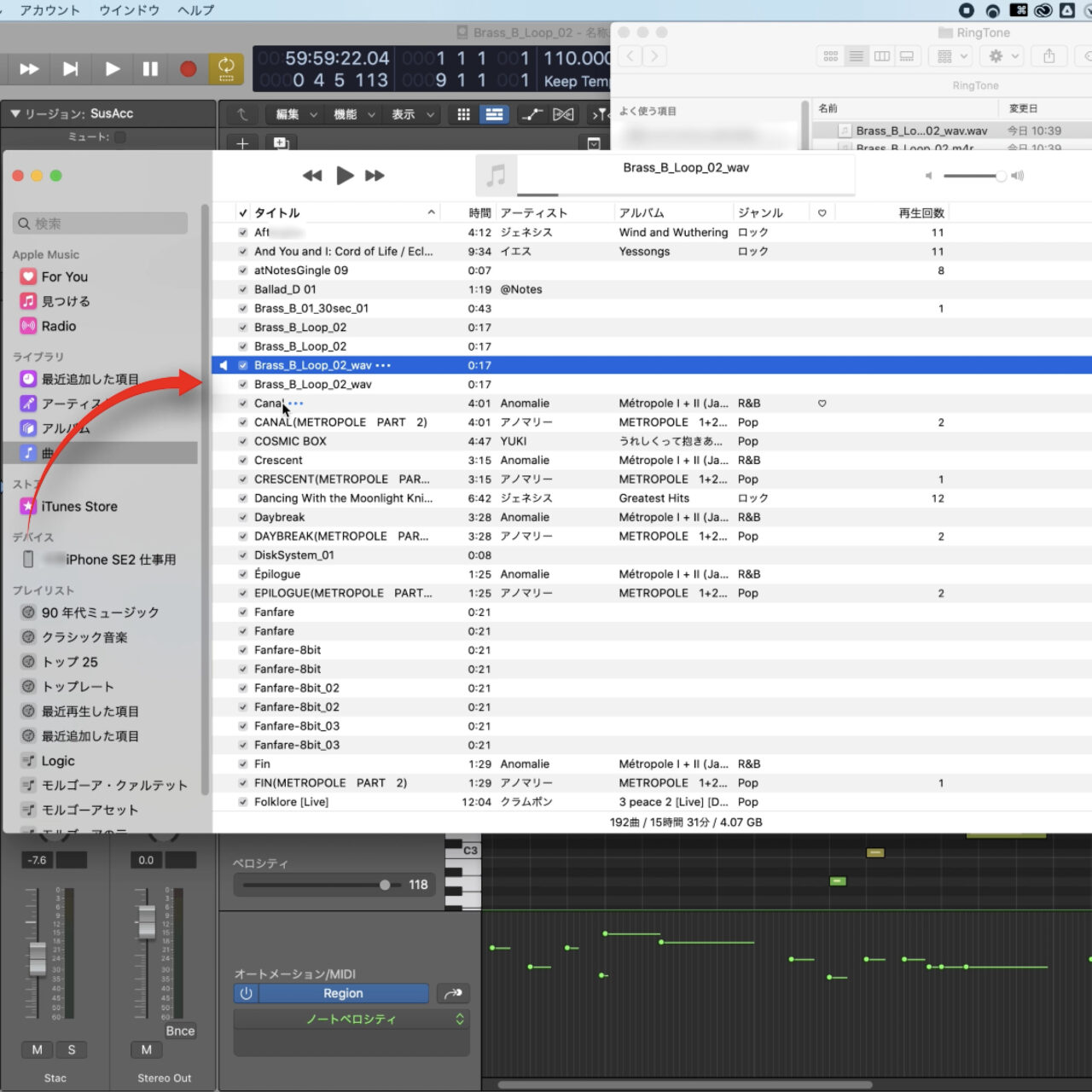
Apple純正アプリのみでiPhoneの着信音を作る方法【Mac編】

変なツールは必要ありません!Apple純正アプリのみでiPhoneの着信音を作る方法【Mac編】をご紹介します♪

簡単に工程をご紹介すると……

①DAWなどから書き出す場合

  • M4Aファイルを書き出す
  • 拡張子をm4rに変更
  • ミュージックを使ってiPhoneに転送

②WAVなどの音声ファイルを使用する場合

  • 音声ファイルをミュージックに入れる
  • ミュージックでAACファイルを作る
  • AACファイルをFinder上へコピー
  • 拡張子をm4rに変更
  • ミュージックを使ってiPhoneに転送

という感じです。

ぜひ、お試しあれ♪

【解決】MacでUSB外付けディスクが勝手にアンマウントする?

※2023.10.16追記
先日8TBのコピーを行っていたら、外付けHDDが1時間おきに繰り返しアンマウントするという事象が発生しました。その際、3mのUSBケーブルを使っていたのですが、それを30cmのUSBケーブルに差し替えたら、それだけで全くエラーを起こさずに8TBのバックアップが完了した、という事がありました。もし、安価なケーブルや長いケーブルを使用していたら、短い、質の良いケーブルを使用してみることをオススメします。

その際にはハブのケーブルの長さも考慮して「パソコンからHDDまでの距離」を短くするようにしてみてください。

※2022.11.16追記
一時「HDDケース(外付けケースに内蔵HDDを入れるタイプ)がダメなのでは?と考えておりましたが、どうやらケーブルを信頼の置けるもの(Anker製とか)にすることで解決できたことがありました! 先ずは安価なケーブルから交換してみるという手もアリ♪

★オススメのAnker製ケーブルはこちらから

※2020.6.7追記
どうやら電力不足だけではなく、USBデバイス数も問題になるようです。また、OSによっては「電力不足」などと表示されることもあります。↓こちらも合わせてご参照ください。

UR22mk2から音が出ない!?(USB最大数の問題)を解決!

※階層の深さも問題かも知れません。どうしても解決できない場合は「接続しているUSBデバイス数を減らす」とか、「USBハブの接続数を減らす(階層を浅くする)」などを試してください。

↑ここまで補足追記
↓ここから本編です。

いつの間にかいくつかの外付けHDDがアンマウントされ、これにより数日間MacのTimeMacineが動作していないという状況が発生……。いろいろ調べて解決しましたので、こちらでご紹介します!
\(^o^)/

※自宅はMacなのでMacでの説明に終始しますが、Windowsでも同様の原因で発生するものと思われます。

※ここで使っている「外付けHDD」とは、USBから電力を供給する「ポータブル型 or ケース+内蔵HDDを使った外付けHDD」の事です。外付けでもケースに電源が付いているタイプではこの症状は起きない筈です。

状況説明

いつも通りに作業を続けていたある日……。

MacのOSがセキュリティアップデートの告知を出したので、先にTimeMacineのバックアップを手動で実行しようと思ったら

最新のバックアップ:一昨日 15:12

の表示が。

「え!?」と思い、よく見たらTimeMacine用の外付けHDDがアンマウントしておりました。

「何かの拍子にたまたまアンマウントされたのかな……?」と不安に思いながらもその日はUSBを外して再度接続すると無事マウント。そのままTimeMacineのバックアップを手動で実行しました。

数日後。

1日の仕事を終え、TimeMacineとは別のHDDへバックアップを実行しようとしたところ……

「目的のHDDが見つかりません」

という感じのエラーが表示され……。

んん??

と首をかしげるも、心のどこかで「何か原因がありそうだな」と思い始め、重い腰を上げました。^^;

外付けHDDが勝手にアンマウントされる原因

ここで一旦、外付けHDDが勝手にアンマウントされる原因を考えてみましょう。

単純に考えれば……

  • OSの問題
  • HDDの問題

この二つが主な原因かと思われます。

ですが、外付けHDDはBackUpを目的としたもので、これらは年度替わりに新規購入したものばかり。なので、そちらが原因とは考えにくい。

そこで、始めはOSが壊れ始めたのかと思い、この方法でMacOSを入れ直しました。

ところが、数日後同じ症状が発生し……

一体何が……?

と、首を傾げ続けておりました。

ふと思いついた主な原因

自宅はMac MiniのLate2012。

4つのUSBポートにはそれぞれUSBハブが接続されており、全てのUSBハブには接続しきれないほどの大量の機器がつながっています。

故に、Mac Miniには計16個ものUSB機器が接続されており、ここから思いついた原因は……

電力不足です。

実はここに至るまでに結構な時間を要しました……。^^;

理由は「これまで何とも無かったから」。

詳細は後述しますが、どうやら新しい機器を繋いだらすぐに起こるものではないらしいのです……。

故に最近、頻繁にMacが落ちるようになった理由も、そもそもこれが元凶なのではないか? と思われました。

とりあえずセルフパワーのUSBハブに差し替える

電力不足以外の原因が見つからず、仕方がないので一旦セルフパワー型のUSBハブを購入しました。

↓こちらを購入(エレコム U3H-A408SBK)
エレコム USB3.0 ハブ 4ポート 1m ACアダプタ付 セルフ/バス両対応 MacBook / Surface Pro / Chromebook他 ノートPC Nintendo Swit

※いつの間にかAmazonでの取り扱いが無くなった模様。似たような日本製を使えば大丈夫かと。上記は新機種らしい。でも、なんで無くなったんだろうという不安が……。

本当なら信頼しているAnkerのものが欲しかったのですが、調べてみてもAnkerからはセルフパワーのUSBハブは出ておらず、結果的に日本メーカーのものを選びました。

理由は……

ポートが多いということは、そのUSBハブだけで電力不足になりそうだと思ったから。

Amazonで検索したところ大量のUSBハブが出ており、その中にはセルフパワーで8ポートを持つ「便利そうなもの」がありました。※いずれも海外製品です。

ですが上記の通り、ポートが多いということは

  • USBハブに使われているアダプターは相当大容量でなくてはならない※事実充電用のアダプターが75Wとか100Wとか、とんでもない大容量で。まるで明るすぎる電球をずっとつけておくような状態……。それはなんか嫌。
  • 大容量なら、熱が心配。それが海外製品ならなお怖い

ということ。ならば「8個のUSB電力をまかなえないのではないか?」と、考えました。

確かに一つのUSBハブで大量の電力をまかなえればよいのですが、調べてみても日本メーカーのセルフパワーUSBハブには8ポートなんて製品はありません……。

ここから「あ、やっぱりできないんだ……」と納得。^^;

先ずは状況が変化するかやってみようと思い、こちらのUSBハブを購入しました。

外付けHDDのみをセルフパワーのUSBハブに移動

外付けHDDが勝手にアンマウントされたから、という理由もあるのですが、多分、HDDが最も電力を必要としているだろうという思いから、最初に重要な外付けHDDを全てセルフパワーのUSBハブに移動。

その後数日は問題なく動いておりました。ところが……

TimeMacineの外付けHDDのみ、数回アンマウントされる

という現象が発生……。

※実はTimeMacineのHDDが外れても「エラーが出ない」のです。動作中に落ちたらエラーが出ると思いますが、TimeMacineは1時間に一度動作する設定なので、その間に外れてもエラーが出ません。^^;

1つのUSBハブをセルフパワーのUSBハブに交換したことで、その他のHDDがアンマウントされる事はなくなっていました。ならばと思い、同じUSBハブをもう一個購入。^^;

今度は外付けHDD以外の電力を食いそうなものも含め、2つのセルフパワーUSBハブに振り分けました。

電力を食いそうなアイテムとは、「iPhoneの充電ケーブル」などの直接電力を必要とするもの、という意味です。

そしてそこから数日……

まだ、TimeMacineがアンマウントされる……

むむむむむ……。

ですよ……。^^;

「これは3個目を購入すべきなのか……?」という思いが頭をよぎりますが、ここは一旦冷静になりましょう。

何気なく「電力を必要としそうなもの」をセルフパワーのUSBハブに接続しておりましたが、ここで……

どちらかのUSBハブがまだ電力不足に陥っているのではないか?

と考えました。そこで

  • 常に使っていそうな外付けHDDを2つのセルフパワーUSBハブに分配

つまり、TimeMacineやキャッシュ用に使っている、ブン回るHDDを振り分けたのです。

もっと調べてみた

この時点でやっと、外付けHDDが勝手にアンマウントされるという現象は収まり、安心して仕事を続けていたのですが。

なんだか腑に落ちない……。

そこで、さらに調べてみました。

電力を調べる

私が使っている4つの外付けHDDのうち、3つについて資料を調べ、更に計測を行ってみました。

先に機種をご紹介します。

Crucial CT240BX200SSD1

こちらはPhotoshop用のキャッシュとして内蔵タイプを購入し、余っていた外付けHDDケースに入れたもの。

BUFFALO SSD-PG1.0U3-B/NL

こちらもキャッシュとして購入。ケース入りのBUFFALO製SSD。

Seagate STEA1000307
こちらは年間バックアップ用として、TimeMacineとは別の複数バックアップを目的としたもの。
エレコム U3H-A408SBK

で、これが購入したセルフパワータイプのUSBハブ。

仕様から見る電力量は

まずはこれらの仕様上のデータを調べました。

が。驚くべきことに「必要な電力量」なんて書いてありません……。^^;

なら、自分で計測するしか無い。

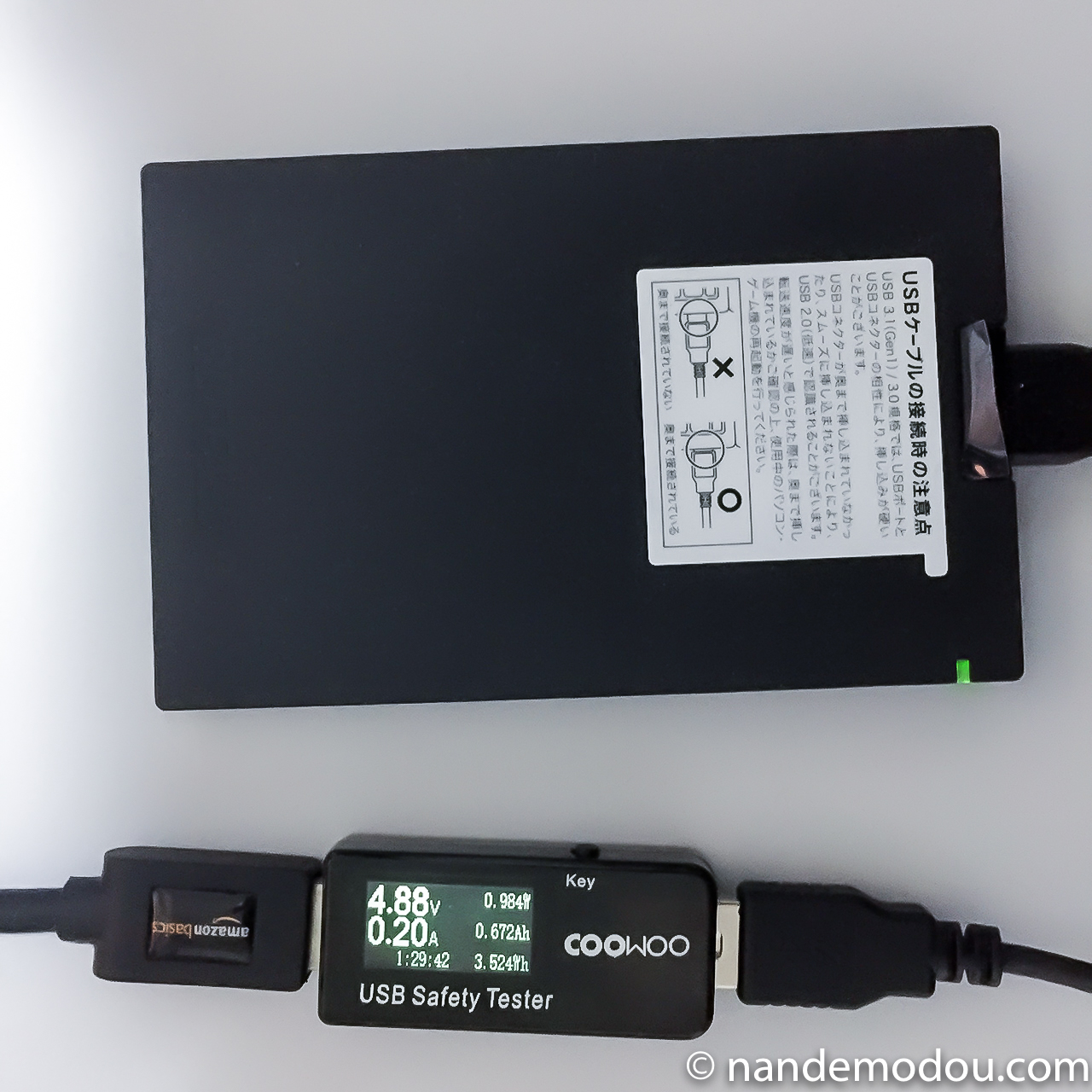
前記事で購入し、Nintendo Switch回で使ったUSBの計測器を使います。

Crucial CT240BX200SSD1

4.87V x 0.21A = 1.0227w

BUFFALO SSD-PG1.0U3-B/NL

4.88V x 0.20A = 0.976W

Seagate STEA1000307
Seagate STEA1000307
Seagate STEA1000307

4.84V x 0.30A = 1.452W

となりました! あまり差がありません……。

なんか変だなと思い、早速USBハブの供給電力量を調べたら……。

エレコム U3H-A408SBK の供給電力量
  • 供給可能電流:USB3.0接続セルフパワー時:4ポート合計3,600mA以内(各ポート900mA未満)
  • バスパワー時:4ポート合計720mA以内(各ポート180mA未満)

単位はmAかよ! ならば……整理しなおします。

Crucial CT240BX200SSD1 210mA
BUFFALO SSD-PG1.0U3-B/NL 200mA
Seagate STEA1000307 300mA

ですね。

でも、これら全てを合計しても、USBハブの供給電力量「3,600mA」を超えません……。

さらに調べてみる

まだ納得できないのでさらに調べてみたところ、Appleのサイトに辿り着きました。

Appleサイト「Mac のアクセサリが電力不足の場合や電力消費量が多すぎる場合」

コレを見るとやはり電力不足が原因らしい……ってか、先にたどり着いていたら色々調べなくても良かったのに……。^^;

で、書いてある内容は私が考えていたものでほぼ正解。そして、システム情報からさらに詳細なデータが得られるとのこと。

システム情報
システム情報

そしてここから得られたのは

Crucial CT240BX200SSD1
  • 利用可能な電流(mA): 900
  • 必要な電流(mA): 8
  • 高負荷時消費電流:0
BUFFALO SSD-PG1.0U3-B/NL
  • 利用可能な電流(mA): 900
  • 必要な電流(mA): 896
  • 高負荷時消費電流:0
Seagate STEA1000307
  • 利用可能な電流(mA): 900
  • 必要な電流(mA): 144
  • 高負荷時消費電流:0

このデータ。でも結構バラバラで「本当に正しいの?」と疑問になってしまうデータが出ました。^^;

そして気になるのはこの項目の下に書かれている

「高負荷時消費電流」

です。私のMac MiniではどのHDDも全て0になっており、どうやら計測できていない様子。でもここで

「あ、高負荷時は消費電流が変わるのか!」

と気づく……。orz

普通に考えれば分かることなのに、完全に抜け落ちておりました。と、言うことは……。↓続く

高負荷時にHDDがアンマウントされる?

と予測できます。

つまり……

  • 外付けHDDの必要電力量は一定じゃない
  • 高負荷時にはより高い電力量が必要になる

ということです。この事から

  • セルフパワーのUSBハブを使っても、全てのポートに高負荷なHDDを接続したら電力不足になる可能性がある

ということがわかります。

つまり、私がここまでにやっていたことはこの

  • より電力量を必要とするHDDを分散していた

ということですね。ここでやっと自分がやっていた事に納得。^^; ↓まだ続きます!

USBの仕様上の電力量

それからそれから。さらに調べていたら、やっと納得できる答えにたどり着きました。……長かった……。解説します!

AppleのサイトにUSBの仕様上の電力量が記載されておりました。

Mac の USB 仕様 データ転送 電力
USB 3.1 Gen 2
別称 USB 3.2 Gen 2
最大 10 Gbps 最大 15W (5V)
USB 3.1 Gen 1
別称 USB 3.2 Gen 1 または USB 3
最大 5 Gbps 最大 900 mA (5V)
USB 2.0 最大 480 Mbps 最大 500 mA (5V)
USB 1.1 最大 12 Mbps 最大 500 mA (5V)

Mac MiniのUSBはUSB3なので、上から二番目。

供給電力量は(Macの)1ポートあたり「最大 900 mA (5V)」。

これをUSBハブで4つに分散した場合、1ポートあたり約225mAの電流が供給されます。

え、ちょっとまって……。

Crucial CT240BX200SSD1

  • 計測:210mA
  • 必要な電流(mA):8

BUFFALO SSD-PG1.0U3-B/NL

  • 計測:200mA
  • 必要な電流(mA):896

Seagate STEA1000307

  • 計測:300mA
  • 必要な電流(mA):144

ギリギリ足りているものと全然足りていないものがある……。^^;

ここから、この3台のHDDを一つのバスパワーの(Mac Miniから電力供給されている)USBハブに接続したら、間違いなく足りないということがわかります。

そしてこれがセルフパワーのUSBハブに変更されると

  • 各ポート900mA未満

となり、通常時なら問題ない状態に変化しました。

そしてここに……

「高負荷時消費電流」

という問題が加わります。

それぞれのHDDが高負荷時に必要な電力量は計測できませんでしたが、単純に「最低1.5倍は必要だろう」という推測からお話します。

  • セルフパワーUSBハブからは各ポート900mA未満が供給可能

↑これを念頭にご覧ください。↓

BUFFALO SSD-PG1.0U3-B/NL
  • 必要な電流(mA):896 x 1.5 = 1344mA

全然足りません。w

なぜ一番大きな数字のHDDのみ書いたかといいますと、SSDは回転していない(HDDではない)ので、およそこのくらいは必要だろうと思える「数値」を出してくれると思ったからです。

言い換えると、HDDはもっと電力量が必要な可能性がある。つまり、モーター駆動時とヘッドの動作時により電力量を必要とする可能性が高く、それが無いSSDは最も消費電力量が少ないと思ったからです。故に

HDDが高負荷時に必要な電力量はもっと高い

と想像できます。

なので、HDDはこの時点で全然足りないと予測。SSDの数値を記載しました。w

そして、高負荷時というワードから推測できるのは……。↓続きます。

高負荷時に落ちる

繋いだら落ちるわけではない。と、最初に書きました。

その理由は「外付けHDDは高負荷時により高い電力量を必要とするから」です。

そしてこれにより……

  • 繋いだ瞬間に落ちたりはしない
  • 何かの拍子にHDD単位で高負荷がかかり、必要な電力量が増える
  • これによりHDDが電力量不足となり、勝手にアンマウントされる

という流れが成り立ちました。つまり

変なタイミングでHDDがアンマウントされるのは、高負荷になったときにより電力量を必要とし、それが原因でアンマウント(接続が外れる)から

です。\(^o^)/

あースッキリした!

Macが頻繁に落ちるのは?

ちょっと余談ですが、重要な話をします。w

この症状が出た頃、同時に

Macが頻繁に落ちる

という症状が起きておりました。詳細を書くと

  • 何かの拍子に突然落ちる
  • その症状の切っ掛けとなるものが判断できない

というもので、正に原因不明のシャットダウンが起きておりました。その時の状況は、例えば

  • Webのリンクをクリックした瞬間に画面がブラックアウト
  • 何もしていない時に突然画面がブラックアウト

というもので、その後必ず「原因不明のシャットダウンが起きました。再起動するにはなにかキーを押してください」というメッセージが出ます。

普通に考えればOSが不安定になった? となるのですが、どうやらこれもUSBの電力不足から来るものと想像できます。理由は以下の通り。

  • 先の話から「高負荷時にアンマウントされる」

それはつまり……

  • 最も必要としている時にHDDの接続が突然切れる

ということで、結果としては

  • システムが読み書きしたいタイミングで読み書き先が無くなってしまう

という大きな問題に繋がります。

あ、そりゃー落ちるわ……

となる訳ですね。^^;

このまま繰り返していたら、OSが壊れるどころか。TimeMacineを始めバックアップそのものが壊れていた可能性が……。

そう考えると、とても恐ろしい状況でした。いや、解決してよかった……。

次は確実にアンマウントされる……

実はセルフパワーのUSBハブにも、バスパワーのUSBハブにもまだ空きポートがあります。

ですが、ここまでの経験上

次はセルフパワーUSBハブを追加しないと、確実に落ちる

と予測できます……。

HDDやSSDを追加しているのは「それが無いと作業できないから」。つまり

勝手にアンマウントされたら困る

訳でして、そう考えるとさらにHDDやSSDを追加するときは間違いなくセルフパワーのUSBハブを追加購入しなくてはならなそうです……。

または電源付きのHDDですね。^^;

↓今回購入したもの

接続デバイス数が問題になる可能性

実は「USB3ハブ」を使っている場合、電力不足だけではなく、接続デバイス数も問題になるようです。
↓こちらも合わせてご参照ください。