「タッチパネルの反応が鈍い」タグアーカイブ

タッチパネルのチェックツールを作りました

前記事「スマホ・タブレットのタッチパネルが反応しない原因と対策」の補助機能として、タッチパネルをチェックするWebアプリを作りましたので、ご紹介します。

こちらです。↓
ナンデモ堂 タッチチェックツール

※基本的にOSやブラウザーに左右されません。Webが見られて、JavaScriptが実行できれば動作します。

使い方

  • このページへ移動してください。
  • ページの中ほどにある「タッチチェックを開始する」を押してください。
  • 画面いっぱいに楕円が並びます。
  • 画面上の楕円を全てタップ&スライドして塗りつぶしてください。※「タップ(クリック)」ではなく、「スライド(ドラッグ)」して塗りつぶしてください。

やってみた結果からわかること

  • 全部塗りつぶすことができれば「楕円が見えている範囲はハードウェア的に問題ありません」。
  • 塗りつぶすことができない部分があれば、その部分が「ハードウェア的にタッチできない場所(本当に壊れている可能性が高い)」です。

ただし「塗りつぶすことができない場所があっても、ハードウェアが壊れているとは限らない」事に留意してください。ここまでの記事で書いたような、他の原因によってそれが引き起こされている可能性もあるのです。


「アプリ」にしようかと思っていた…

実は最初、最近の自分の流れ(流行り)で

「アプリにするか〜♪」と思っていたのですが…。

「あれ? Webでできるじゃん」と思い直し、急遽Webで作ってみました。

制作時間は「4時間」です。w

多分、アプリでやったら「数日」はかかります…。(^_^;

実は最近のWebって「非常に優秀」でして、アプリを作ってみてわかったのですが「アプリにする必要がないもの」って意外と多くあるのです…。

それに…

実はWebの方が作るのが簡単なんです。w
(いろいろと融通が利き、制作時間が少ない)

もちろん、最近のスマホのゲームのような3Dを扱っているものをWebで作ることは(多分)できません。

ですが、それ以外のアプリって、基本的にアプリである必要がないものが結構多いんです…。

例えば…

アプリじゃないとできない(と思われる)こと

  • 3Dを利用している。
  • スマホのセンサー(マイク・GPS・明度計など)を利用している。

それ以外にアプリである必要性が思いつきません…。orz

それほどに「Webでもできること」って多いんです。
というか、「Webでできるけど、アプリにすることでユーザーを囲い込む」という手法が多く取られている感じがします。


ちょっと話が逸れましたが…。

ナンデモ堂 タッチチェックツール

よろしければ、一度お試しください。

Android強制終了・強制再起動 コマンド

今回は、Androidの強制終了・再起動コマンドをご紹介します。

※iPhoneの強制終了・再起動コマンドはこちら

スマホを使っていて、誰しもが経験したことがあるであろう「OSのフリーズ」。 通常のスマホであれば「電池を引っこ抜く」事で強制終了と再起動が可能です。

しかし「Nexus7(2013)」の様な「電池が内臓されていて、取り出せない」機種にとってはどうしたらいいのでしょうか?

---

強制再起動を行う

もうOS(Android)がフリーズしてしまったらこれしかやる事がありません。w

しかし、Nexus7(2013)は「電池が内臓されていて、取り出せない」機種です。 それはつまり…

物理的に再起動を行えない

という事です。
普通に考えると「電池が切れるまで待つ」という事になってしまうのですが、その間に「何をされているか分からない」という怖さがありますし、時間がかかりすぎます。

そしてもちろん、そのあたりはちゃんと考えられていまして…
Androidにも強制終了・再起動コマンドが存在します。

意外とNexus7(2013)を使っている方で、Androidの強制終了及び、再起動コマンドをご存じない方も多いのではないでしょうか?

---

Android 強制終了・再起動 コマンド

電源ボタン + Volume Down を同時に30秒くらい(リカバー画面が現れるまで)長押し

です。 これ、絶対に必要になることがあるので覚えておくと宜しいかと。w

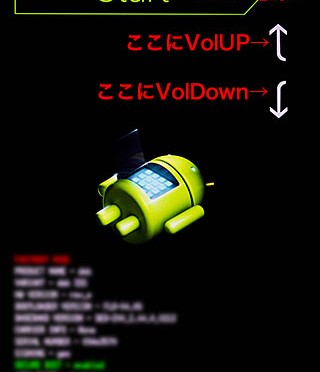
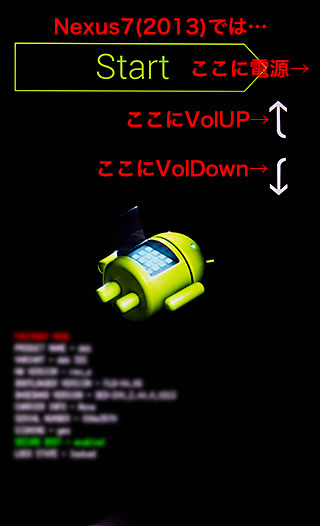
通常、Androidでのこのボタンの組み合わせは「スクリーンショットを撮影する」なのですが、そのシャッター音が鳴っても押し続けると以下のリカバー画面が出ます。

Android_Recover

画像はNexus7(2013)のもので、コマンドの表示位置がそれぞれ上から「電源ボタン・Volume Upボタン・Volume Downボタン」に対応しています。

つまりこの画面での操作方法は…

電源ボタン: 決定
Volume Up: ページ 上
Volume Down: ページ 下

という意味です。
そしてVolumeボタンを使ってページをめくると、以下のような項目が選択できます。

Start: そのまま再起動
Restart bootloader: よくわからないので、やらない
Recovery mode: ファクトリーリセットっぽいのでやらない
Power off: 電源を切る

というもので、私はよくわからないのでStartとPower offしか使いません。w

---

ということで。 このページを困ったときのためにブックマークしましょう。(^_^;

でも、スマホでブックマークしてもダメですよ? スマホがフリーズしたら見られないのですから…。w

Nexus7(2013)をAndroid 6.0にしたら暴走した…

先日、なんとNexus7(2013)へAndroid6.0のアップデート通知が届きました!

ところが…
アップデートの結果…

Nexus7(2013)が暴走する
( ̄Д ̄;)

というアクシデントに見舞われ、現在はなんとか復旧したので、その一部始終をご紹介したいと思います。orz

---

アップデート通知が届く

お昼くらいに何気なく通知欄をチェックしてみると「OSアップデートのお知らせ」が届いていました。

ずいぶん前に「Googleは機器を販売してから、2年でAndroidのアップデートを打ち切る」という記事を読んでいたので「Nexus7(2013)のOSアップデートは、Android5.xで終わった」と勝手に思っていました。

しかし、こうして2年が過ぎてもAndroidのアップデートをしてくれているということは「デマだったのかな?」と思うと同時に、小躍りしたいくらいに嬉しかった!\(^o^)/

※本来なら、OSの安全性が確認されるまで待つ主義なのですが、この時は浮かれていたため、すぐにアップデートを開始してしまいました…これが全ての始まりでした…

「よーし、久々のアップデートだー♪」

という感じで、すっかり舞い上がっていた私は、何も気にせずにアップデートを開始しました。

充電は100%で十分。

アップデートを開始すると、いつものように長ーい時間が過ぎ(15分少々かかったでしょうか?)…

アップデート完了!
自動で再起動がかかります。

---

Android6.0の起動

起動画面が始まりました。

「お? 久々に起動画面が新しくなってる」

そう。これまでの小さな玉が4つ浮遊するような起動画面が、4つの丸がそれぞれ動いて連携しているかのような起動画面に変わっていました。 この時はまだ…

「いいねー。なんか新しい感じがするよねー」

なんて気分です。w

起動完了!

でもまだ「アプリのアップデート(最適化)」が残っています。
私は「出来る限り少ないアプリで運用する」を心がけているのですが、それでも130個くらいのアプリや関連ファイルがあり、最適化にはさらに15分くらいかかったと思います。

最適化完了!

やっと初期画面(Home画面)が登場します…

あれ? 見栄えは変わらない…w

特に見た目は何も変わっていません…。
「まぁOS のアップデートなんてそんなものか」と思いながら、通知欄を見ると…

アプリのアップデート通知が6個くらい出ている

そう。OSがアップデートされたことにより、ちゃんとAndroid6.0に対応を行っているアプリは同時にアップデートが行われます。
これもいつもの事。

その中にアプリのアップデート通知とは別の通知で

「Google Play開発者サービスをアップデートしてください」

みたいな通知が出ていました。 これは初めての表示のような気がします…。 しかし私は「これもアプリのアップデートと同時に行われるのだろう」と思い、先にアプリのアップデートを行いました。

いつもの様にGooglePlayのアップデート画面から「すべてをアップデート」でアップデート作業を行います。

アップデートが完了しました。

しかし、アプリのアップデートを完了しても、先に表示されていた「GooglePlay開発者サービスをアップデートしてください」が消えません…。

「まぁいいか」と思い、そのまま気にせず「じゃ、動作確認するかー」と思い、まずは「torneを起動して、nasneの映像を見る」をやってみました。
torneの記事

どうやら問題なくnasneの映像を見ることができます。

そして、ここから悲劇が始まります…。

---

暴走の始まり

torneでnasneの映像を見ていたら…

勝手に「設定の画面」が開きました。

おや? と思ってその画面を閉じました。
すると今度は…

別のアプリが勝手に起動しました

おやおや? と思ってその画面を閉じようとすると…

そのアプリの中のボタンが勝手に押されて、次々と何かしている!?

という状態が始まりました。
その次々と「何かする」は止まることなく、何かの画面を開いては何かを実行し続けます…
その時なぜか私は「起動するアプリを終了させなくては」と思い、次々と開くアプリを終了させていきます。勝手に起動するのが早いか、終了させるのが早いか勝負です。w

気持ちは「アドレス帳とかの重要な情報を勝手に送信されたら困る」という思いでした。

ところがある瞬間…

アプリだけじゃなく、OSが止まった…

そう。Homeボタンが反応しなくなってしまったのです。

フリーズしました…

「終わったー…orz」

しかし、逆にフリーズしてくれた方が「勝手に何かを送信される」よりはありがたい事です。w

---

強制再起動を行う

もうフリーズしてしまったらこれしかやる事がありません。w

しかし、Nexus7(2013)は「電池が内臓されていて、取り出せない」機種です。 それはつまり…

電池を取り出してまた入れるという
物理的な再起動を行えない

という事です。
普通に考えると「電池が切れるまで待つ」という事になってしまうのですが、その間に「何をされているか分からない」という怖さがあります。

そしてもちろん、そのあたりはちゃんと考えられていまして…
Androidにも強制終了・再起動コマンドが存在します。

↓詳細はこちら
Android 強制終了・強制再起動 コマンド

---

格闘の始まり

まずは再起動(Start)を行ってみますが…見たこともない表示

起動できません(みたいな意味の画面)

が表示されて起動が中断されます…
あれ? と思い、再度強制再起動を行います。

起動できません(みたいな意味の画面)

…なんだか「アンタ、原因わかってないでしょう?」と嘲笑われているかのような気分です…( ̄Д ̄;)

こうなれば仕方ありません。今度は「強制終了:Power off」を行います。

すると終了は問題なく行われ、電源が切れました。
そこで再度起動。

問題なく起動されました!\(^o^)/

Home画面が現れて、何も問題なさそうです。
しかし、まだ

「Google Play開発者サービスをアップデートしてください」

という通知が出続けています。 そこでその通知をタップ。
アップデート画面へ行ってみると…

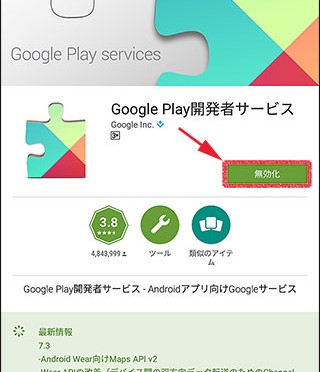
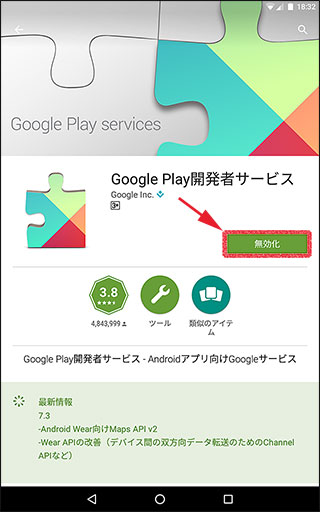
「アップデートする」ってボタンが存在しない!

GooglePlayDevServ

「無効化」というボタンしか存在せず、アップデートできません…。
「これってどうやってアップデートするの!?」
と思い、放心していたら…

暴走再開!

「うおーっ」って感じでリカバーコマンドから強制終了。
無事に電源が落ちました。

ここで少し冷静になりましょう…
少し考えて…

「GooglePlay開発者サービス」ってのが原因??

と思いました。 ですが「無効化」というボタンしか存在せず、アップデートする方法がわかりません…。orz

ですが残された情報は「Google Play開発者サービスをアップデートしてください」という通知しかありません。既にそれ以外の通知は出ていないので、もうこれをやってみるしかないのです。

よし、やってみましょう!

まぁ、最悪「ファクトリーリセット」するだけですしね…。(TT)

---

時間との戦い

やる事は決まりました。あとは時間との戦いです。

起動完了

Wifiが繋がる

通知から「GooglePlay開発者サービス」ページへ飛ぶ

迷わず「無効化」ボタンを押す

この一連の作業を「暴走が始まる前に行う必要がある」のです。
ここまでの経験で「暴走が始まるまでは、30秒くらいの余裕がある」事が分かっていたので、暴走開始のタイムリミットである「30秒」までにこの動作を行わなくてはなりません。

また、仮にこの「無効化」が正しい選択だったとすると、暴走しない筈です。 しかし間違っていたら、正直何が起こるのか想像がつきません…。orz

気持ちは「爆弾処理班が、赤い線を切るのか、青い線を切るのか迷っていて、もう時間がない!」って感じ…。

---

無効化は正しいか?

電源を入れます。

起動が始まりました。 3分程度の起動なのですが、まるで「スタートを待っている陸上選手」の様な気分で…

起動時間がいつもより長く感じます…。

起動完了。
ログインして、Wifiの接続を待ちます。

Wifiがつながりました。
案の定、GooglePlay開発者サービスの通知がまだ出ています。
そこから更新ページへJump。

迷わず「無効化」ボタンを押します!

すると…

「アップデートを行うには無効化しなくてはなりません」

という表示…


はい??(゜゜)

と驚いていると、無効化ボタンが「インストール中」に変更され、インストールが開始されました。

つまり…

アップデートを行っている様なのです…。

さらに予定の30秒を過ぎても暴走が始まりません。

何でしょうか、この「敗北感」は…。

どうやら「勝った」様なのですが、何か拭えない「敗北感」があります…。

---

勝った…のかな?

その後、無事にアップデートが終わった様で、また「無効化」ボタンの表示に戻りました。

そして再度暴走することはなく、何事もなかった様に問題なく動いています。

現時点での状況を整理すると…

  • 暴走の一因は「GooglePlay開発者サービス」であった?
  • アップデートが必要であるという通知はしたが、アップデート画面のボタンが「無効化」で、それがアップデートに必要な動作であるという主旨の表示がなかったため、混乱した
  • どうやら「GooglePlay開発者サービス」のアップデートは他のアプリのアップデートと同時に行えない仕様で、ユーザーに行ってもらわなくてはならなかった?

という事になるのですが。あくまでも今回の経験では「そう見える」としか言いようがありません…。つまり「憶測の域を出ない」のです…。

ただ、これが「同じ問題を抱えている方への手助けの一端を担えたらいいなぁ」という思いで書かせて頂きました。

でも、これって「ローカライズする際の、翻訳のミスなんじゃないの?」という疑念が消えません…。

皆さんは

「アップデート しますか? しませんか?」


■12/10 追記

今朝、Android 6.0.1 のアップデートが届きました。
こちらはNexus7(2013)では問題なくアップデートできました。


↓Nexus7(2013)関連記事はこちら
「Nexus7」タグがついた記事一覧

「Nexus7(2016)の噂の真相を調べてみた」という記事を書きました。
[NextBtn href="https://nandemodou.com/2015-12-05_nexus7_2016/"]

3本で100円でも役に立つ スマホ用タッチペン

前記事で「タッチスクリーンの反応が悪い場合」というのを書きましたが、実は妻が乾燥肌の様でタッチスクリーンの反応が悪いのです。

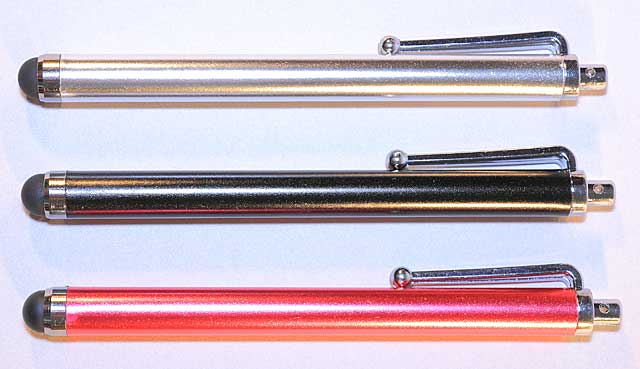
そこで、3本100円というタッチペンを購入してみたので、レビューしたいと思います。

touchpen_0005


---


100円のタッチペン

いつものようにAmazonでタッチペンを検索していたら…。「3本セットで100円」というのがありまして…。

興味本位で頼んでしまいました。ww

touchpen_0001

普通郵便で到着したのはご覧のような袋に入った3本のセット。

決して出来は良くないのですが、使えない代物ではありません。 ちゃんと使えています。

因みに先端は…

touchpen_0002


こんな感じ。

ゴムで出来ていて、風船のようにプクプクしていて凹みます。 まるで防水のボタンの様な感じがあります。 やわらかいんです。

なので強く押さないように気をつけないと「接触面積が増える」ので、小さいスマホには向かない…筈なんですが…。

IS05では十分に使えているそうで…。w

---

IS05をドラクエXツール専用機に

実は先日IS17SHを中古で購入しました。 そのため、元々サブ機として使っていたIS05が不要になり、妻専用機として使うことにしました。

妻も元々私のNexus7(2013)でドラクエXおでかけ便利ツールを使っていたので、最初は文句タラタラだろうなとは思っていたのですが…

以下のような問題がありました。

  • 小さくて操作し辛い
  • タッチ反応がNexus7(2013)よりも悪い
  • 動作が遅い
  • データが消えるw

という感じの。

で。小さくて操作しずらいのと、動作が遅いのは致し方ありません。 データが消えるのもAndroid2.4だからなのでしょう…。 これまたauがアップデートを行わないので、これ以上Verを上げることができません…。

そこで「タッチ反応がNexus7(2013)よりも悪い」の対策としてこのタッチペンを買ってみたのです。

---

意外と好評w

実はそれほど期待していませんでした。w ですが、妻曰く「これが無いともうIS05は操作できない」だそうです。(^_^;

そう言わせるまでに「使える」「使い心地が良い」ということなのでしょう。

因みに私も使わせてもらったのですが、私個人的には指の方が使いやすいです。w つまり、「使い心地には個人差がある」ということなんです。

ただ「反応しなくて困っている」方にはオススメです。
安いですし。 タッチペンの入門には最適かと。w


お風呂でスマホしよう Ziploc(その2)

万能防水袋Ziploc お風呂でスマホしようの続きです。

先日「Ziplocのような防水袋に入れている場合、タッチが認識され辛い」という記事を書きました。 今日は丁度お風呂でタブレットしていたので、それを検証してみました。(^_^;

<

>

---

検証方法は簡単です。w

A: Ziplocの中の空気を抜く
B: Ziplocの中の空気を抜かない

の比較試験を行いました。

---

まずは「空気を抜いた場合」を試します。

 A: Ziplocの中の空気を抜く

Ziploc内の空気を抜くと…

  • 最初は全く問題なく使えている
  • 15分くらいすると、Ziplocの表面が湿気によって水滴を帯びてくる
  • スマホやタブレットの画面にZiplocが張り付くようになり、その後Ziploc表面の水滴を拭っても操作が困難になる


B: Ziplocの中の空気を抜かない

しかし「空気を抜かない場合」は…

  • 最初は問題なく使えている
  • 15分くらいすると、Ziplocの表面が湿気によって水滴を帯びてくる
  • しかし空気が少し入っているため、Ziplocがスマホやタブレットの表面に張り付く事はなく、そのまま(もちろん、認識しづらいのは変わらないのですが、結構)快適に操作が行える


という感じになりました。

---

一方、専用の防水ケースの場合、この空気を入れる方式である程度は解決可能だと思いますが、基本的にそれぞれの機種にぴったりのサイズで作られている為、どうしても画面全体を触られていると勘違いされやすいかも知れません。

---

Ziplocでお風呂でスマホされる場合は「少し空気を入れて、画面からZiplocが浮く状態」で使われることをオススメします。(^_^;

Ziplocを押し込んで画面にタッチする感じです。w

また、手が完全に濡れてしまうと反応が悪いようなので、タオルを持ち込んで手をこまめに拭く方がいいかもしれません。

タッチパネルが反応しない原因と対策(その6)

前回、「周囲の電界がタッチパネルの認識容量を超えている」を説明しました。今回はその続きで…

(本当に)壊れている

について説明します。

↓つづく

(本当に)壊れている

「ここまでやって解決できない場合」はハードウェア的に本当に壊れていることを疑わなくてはなりません……。
※最初にこの記事を読んでしまった方はこれまでの記事もご確認ください。

「タッチパネルが割れた」とかではない限り、タッチパネルそのものが壊れているということはまず無いのですが、その制御基板が壊れているという可能性はあります。

スマホやタブレットは「精密機器」です。故に「水没した」とか「落とした」という事で本当に壊れる可能性があります。その場合には修理・買い換えが必要です。

★★ タッチパネルのチェックツールを作りました。

簡易的ではありますが、簡単にタッチパネルのチェックができるツールを作ってみました。宜しければお試しください。

仮に「画面の一部だけがどのアプリを使っても反応しない」というような事が起きている場合(上記ツールでも「色が変わらない場所が固定されている」場合)、「ハードウェアの問題(本当に壊れている)」の可能性が高いので、その場合は修理を依頼してください。

タッチパネルのチェックツールではちゃんと塗りつぶせるのに、他のアプリではタッチパネルの反応が悪い場合は「ハードウェアの問題ではなく、ソフトウェアの問題である可能性が高い」です。

▼アプリ単体の問題かもしれません
そのアプリが現在利用しているOSバージョンに適合しているかチェックしましょう。

▼アプリの競合の可能性
1.多くのアプリを入れすぎているをご確認ください。

▼修理を依頼する場合
正規の店舗では、修理よりも買い換えの方が安いことが多いです。取り敢えず見積もりだけ取ってみて、修理価格を確認しましょう。

docomo オンライン修理受付サービス

au 故障・修理

softbank 故障した時、修理が必要な時

※2017.05追記
最近、ガラス割れなどであれば1万円以下で修理してくれるお店が出て来ました。この手のお店は基本的に正規の店舗ではないので、これらのお店で修理を行うと「改造」と判断され、元(正規)の保証が受けられなくなる可能性があります。修理を依頼する前に必ず確認しましょう。

タッチパネルのチェックツールを作りましたへ続く。
[NextBtn href="https://nandemodou.com/2017-03-30_touchcheck/"]

タッチパネルが反応しない原因と対策(その5)

前回、「指からタッチパネルへ通電できない状態にある」を説明しました。今回はその続きで…

周囲の電界がタッチパネルの認識容量を超えている

についてご説明します。

↓つづく

周囲の電界がパネルの認識容量を超えている

これはレアケースなのですが…。 先日「毛布の上に置いたタブレットが全く反応しない」という事がありました。 毛布の上では反応しないのですが、毛布から取り上げると反応します…。

少し考えて…「毛布の持っている静電気が、タッチパネルの認識容量を超えている」のではないか?と思いました。

タッチパネルは人間の微量な電気を感知します。 故に「認識できる容量以上の電界の中では反応できない」と考えました。

今回は毛布の上でしたが、これによって考えられる原因の一つに…

触る人間が静電気まみれだった場合、同様に認識できない可能性がある

のです。w
なので、解決策の一つとして「静電気を(どこかに触って)放電してから試してみる」「今ある状態から(別の電界・場所へ)移動する」いうものが考えられます。

ちょっと予測の域を出ませんが、可能性としてはあるのかな?…というものです。

タッチパネルが反応しない原因と対策(その6)へ続く。 [NextBtn href="https://nandemodou.com/2015-02-25_touchpanel6/"]

タッチパネルが反応しない原因と対策(その4)

前回、「タッチパネルが汚れている」を説明しました。今回はその続きで…

指からタッチパネルへ通電できない状態にある

についてご説明します。

↓つづく

指からタッチパネルへ通電できない状態にある

これは「手袋をしている」、「爪でタッチしようとしている」、「手が乾燥している」などの「(電気的な)絶縁状態」の事です。

爪自体は(人によりますが)若干水分を含んでいるので、比較的通電しやすい方もいらっしゃるとは思いますが、基本的には絶縁物と考えたほうが良いでしょう。※「付け爪」は絶縁物です。

タッチペンを使ってみる

爪の長い方(付け爪されていたり、爪を伸ばしていたりする方)・手が乾燥しやすい方にはタッチペンが便利です。

中には通電できないものもあるかもしれないので、お気をつけください。 「スマホ用」もしくは「静電容量性」と書かれたものが良いです。

「100円のタッチペンを購入してみた」という記事を書きました。「意外と役に立って驚いた」という内容です。宜しければご参考までに…。

指に息を吹きかけて通電率向上

同様に「手が乾燥しやすい」などの皮膚の絶縁率が高い場合も問題が起こります。 この場合は「指にハァーと息を吹きかけて、湿らせる」事で、意外と簡単に解決する場合があります。

スマホ用手袋を使っている

最近では「通電できる指先が付いている手袋(スマホ手袋)」も多く売られています。 寒い屋外で手袋を外して操作というのも辛いので、このような商品もお勧めです。

スマホ手袋を使うと「保護シートと手袋で二重の抵抗ができる」事を忘れないでください。

「使えない手袋を買ってしまった」のではなくて、手袋と保護シートで二重に抵抗ができてしまった結果、使えないのかも知れないのです。

※私は実際にそうなり「結局手袋の先を切った(指を出した)」のですが、後日保護シートを剥がして試したら「正しく反応した」という事がありました…。orz

指が汚れている

これは論外に聞こえるかもしれませんが…。 外で働いておられる方はグローブをしていても手は汚れるものです。

なので、指先が通電できるように「ハァーと息を吹きかけ、指を湿らせる(意外と効果的です)」とか、「指先だけでも少し洗う」ことで解決できる事があります。 とにかく「電気抵抗を下げて、通電をよくする」事を心がけてみてください。

保護シートの劣化

同様に、タッチパネルに保護シートを貼り付けている場合、そのシートが通電の妨げになっている(劣化している)可能性があります。

実はこの保護シート。普通にみなさん付けておられると思うのですが、かなりタッチ効率を下げるものなのです。

既に保護シートを1年以上使われているのであれば、そろそろ交換を検討されては如何でしょうか? それほど高価なものでもありませんし「剥がしたら治るのか? 張り替えたら治るのか?」が確認できます。

防水ケースに入れている

これは専用のケースであったり、Ziplocなどの「防水ケース」に入れた状態で操作するという意味です。 防水ケースはその性質上、通電を妨げるものなので、どうしても反応し辛くなります。

しかし、それはケースの通電率の悪さだけが原因なのではなく、周囲の環境(多湿)も原因の一つなのではないか?と考えています。

当然ですが「防水ケースを使う状態」ということは、お風呂などの多湿の環境下で利用しているということです。

そして水分や水そのものは「導電」で、タッチパネルから見ると「大量に触られている」状態になってしまい、どこが正しいタッチなのか判別できないのではないかな??と…。

もちろん、可能性としては単純に通電率が下がっているということも考えられるので、必ずしも「大量に触られている状態」が原因という訳ではありませんが…。

それから手が水で濡れている場合。
「水で通電率は上がるが、逆に適度な電荷を発生させられない(水で放電されてしまい、電力不足)」という可能性があります。(実際に手が濡れている状態で操作した場合と、水分を拭き取って操作した場合では、明らかに違いが出ます)

対処は「ケースの外側の水分をふき取る」か「手の水分をふき取る」事で対処出来る事が多いです。 それでも改善できない場合は、防水カバー(ケース)を変更するとか…。

因みにZiplockの場合、古くなってくると通電率が下がります。 ある程度使って「反応が悪くなったな」とか「袋がくたびれてきたな」と思ったら、新しいZiplocへ交換されることをお勧めします。それだけで操作性が回復します。

古くなったら交換できるというコストパフォーマンスの良さで、「防水ケースとしてZiplocを使う」のがお勧めです。

「防水ケースとして使うZiploc」の記事
※あくまでも水分の中(全体をタッチされている様な状態の中)で操作している事をお忘れなく。w

個人的には「タッチパネルの表面に触っているケース(Ziploc)をタッチパネルから少し浮かす」様に心がけています。(^_^;

タッチパネルが反応しない原因と対策(その5)へ続く。 [NextBtn href="https://nandemodou.com/2015-02-24_touchpanel5/"]