「WEX-733D」タグアーカイブ

無線LANが届かない対策(その4)電波を視覚化して自宅の電波状況を調べてみる

lan_08

以前に「無線LANが届かない対応として、中継機を設置」しました。

現状、全く問題なく家の中全体で無線LANを使えているので特に気にしてはいなかったのですが「本当に現状が最適なのか?」と疑問になったので…

今回は「電波の視覚化」を行って自宅の無線LANの電波状況を確認してみます。

「電波の視覚化」ってなに?

って思いますよね。w

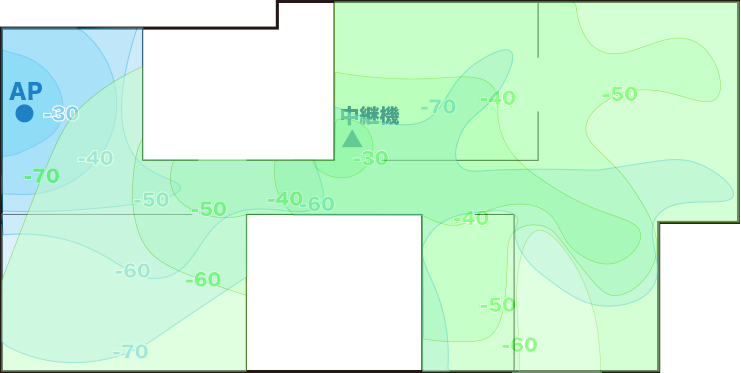
今回は↓こういうものを作って、実際の電波の状態を確認します。
lan_06

この図を作り「ビジュアルで電波を確認できるようにする事」を「電波の視覚化」と呼ぶことにしました。

これは…

AP(無線LAN親機:アクセスポイントの略)と中継機の電波強度を視覚化(数値のみではなく、グラフィカルに、一目で理解できる様に)したものです。

意味は…

APの電波:
中継機の電波:
単位:dBm(1mWを0dBとして、電力の大きさをdBで表したもの…だそうです…)

です。

それぞれの色が濃いほど電波が強く、薄いほど電波が弱いことを示しています。

dBmは今回「Wifi Analyzer」の単位をそのまま利用したので、-(マイナス)で表記され、数値が大きい?(0に近い)ほど電波が強く、数値が小さい?(-80など)ほど電波が弱いという意味です。

-30dBm(強い) > -80dBm(弱い) です。

これを作ることによって…

  • APの電波の分布(形状と強度の関係)が理解できる
  • 中継機の電波の分布(形状と強度の関係)が理解できる
  • APと中継機を合わせた時の電波の分布を理解できる

様になります。
何が便利なのかと言うと…

  • APなどの電波の発信源を置く位置がベストであるか?
  • (2台以上ある場合)それぞれの電波がどの様な形状で、どの様に補完しあっているか?
  • これらにより、どの位置へそれぞれを配置することがベストなのか

が理解できる様になります。
この「それぞれの無線LAN機器を置く場所を決める」ことが出来るデータを得られる。これこそが、電波の視覚化の最大の利点です。

前回は数値だけを見ながら、中継機の置く場所を決めていましたw)

ここからは「どうやって作ったか」〜「その結果どうだったか」を書いていきます。

日曜大工ではないですが、気になっておられたらちょっと土日にでもやってみては如何でしょう?(^_^;

以下、作り方です。

自宅の見取り図を作る

これはそれほど正確でなくても良いと思うので、正直手書きで作っても良いくらいです。w

もちろん、縮尺が正確であるほど、等高線の精度も上がります。

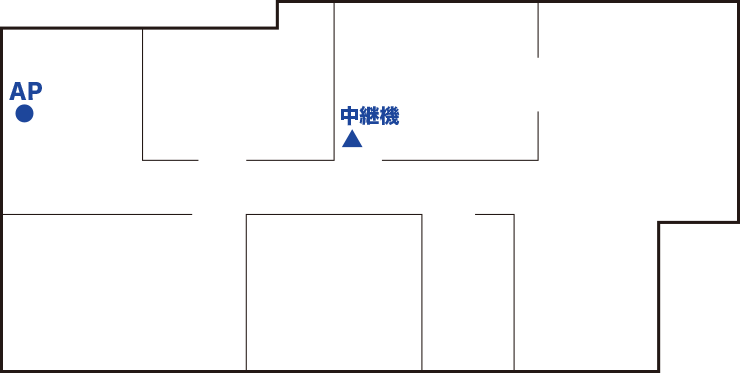
私の自宅は見取り図があったので、それをスキャナーでScanして、Illustratorでデータにしました。

そこにAPと中継機を書き込んだのが↓こちら
lan_01


チェックポイントを決める

次にチェックポイントを決めます。

チェックポイントは多いほど正確なデータが取れますが、家にはタンスとか机とか侵入できない場所もあるので、それを踏まえ、「電波の弱そうなところを重点的にデータを取る」または「知りたいところを重点的にデータを取る」ようにします。

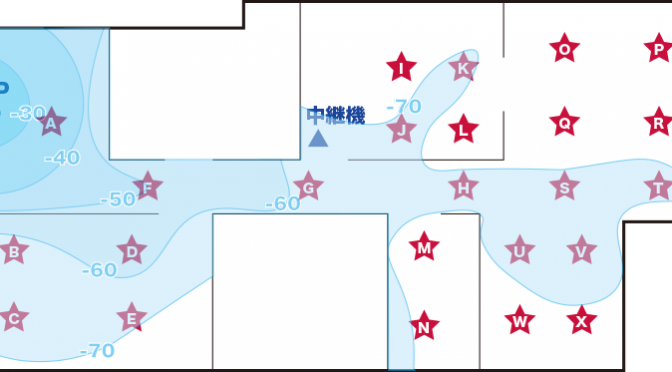
↓チェックポイントを記入した
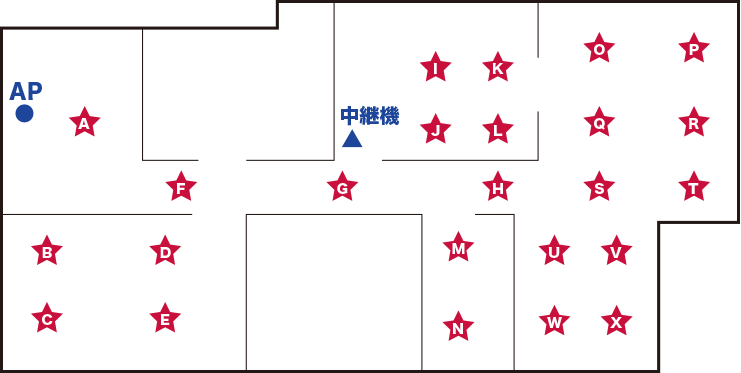
lan_02

今回は、A〜Xの24箇所です。

APの近くは普通に電波が強いと思われるので、 A の1点だけ。
そこから遠くなるにつれてチェックポイントを増やしていきました。

計測する

実際に計測して、メモしていきます。

今回はAndroidのアプリ「Wifi Analyzer」を使いました。

これは前回「中継機をどこに置くか」を調べるときに使ったアプリです。

かなり多彩で色々と調べることができる、便利なツールである反面、ちょっと専門的で使いづらいかも知れません…。w

※著作権的なことを考慮し、画像は載せないでおきます。ご容赦ください。

まず、立ち上げると「曲線で表示される画面」が表示されます。

画面の上、右側に目玉のアイコンで「表示方法」というのがあるので、そこをタッチ。 > 「APリスト」を選択します。

すると幾つかの「今捉えられる電波の強度」がdBmで数字表記されます。

今回はこの数値を計測値として使います。

この時点で「複数の電波」が見えていると思います。 マンションなどの集合住宅ではその数はかなりのものです。w

というのも、「近隣からも電波は届いている」のです。
同様に「自宅の電波も近隣へ届いている」ということです。

なのでこれを見ると「無線LANのセキュリティー設定がどれほど重要なのか」が理解できます…。w

さて、重要なのは「自分の電波はどれなのか?」なのですが、こればかりは自分の無線LANの設定を確認するか、実際にスマホで利用している電波のIDを確認して頂くしか方法がありません…。

一番簡単なのは「スマホで使っている電波のIDを見る」事だと思います。w Wifi設定を見れば、必ず「今利用している電波のID」が書かれています。

そのIDの数値を計測してください。

===

計測する際の注意

各チェックポイントへ移動します。

そこで「10秒くらい様子を見る」様にしてください。

電波は強くなったり弱くなったりを繰り返します。その「一番強い状態とか、一番弱い状態」を記録してしまうと、正確なデータが取れません。

なので、「(最低でも)10秒間眺めて、実測値に思える数値を記録」します。

チェックポイントへ到着してすぐは「まだ正確な数値になっていない」ので、そこは切り捨ててください。

こんな感じでデータを記録していきます。

実際に記録した数値が↓こちら
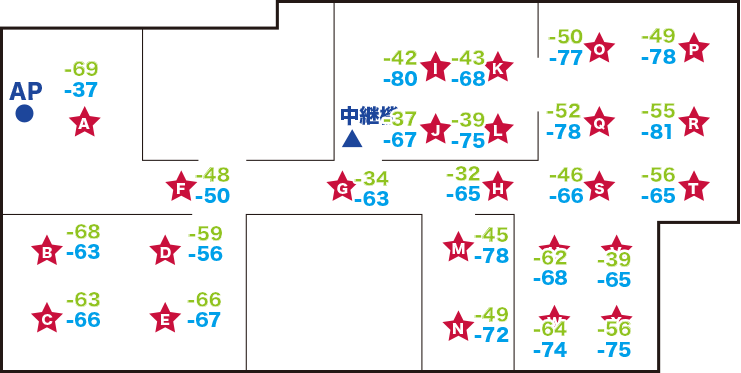
lan_03

中継機:緑
AP(無線LANの親機):青

です。

等高線を書く

次にこの数値を元に、等高線を書いていきます。

昔、天気図(気圧線)を書いた経験がおありの方は「ああやるんだ」とお思いでしょう。w まさにその原理で手書きで書きます。ww

まず、データの中で、一番強い数値を探します。
チェックポイントHの緑のデータが「-32」で一番大きいですね。

次に、一番小さい数値を探します。
チェックポイントRの青のデータ「-81」が一番小さい数値です。

つまり「-32 〜 -81 のデータがある」ことがわかりました。

これらを等高線にしていくので、仮に5段階表記にしましょうか。

すると…

-30 , -40 , -50 , -60 , -70 の線があれば良さそうな気がしますので、等高線の段階はこれら5つに決定しましょう。

※-80を計測した時に「ほぼ電波がなかった」ため、-80は不要と判断しました。

等高線の考え方
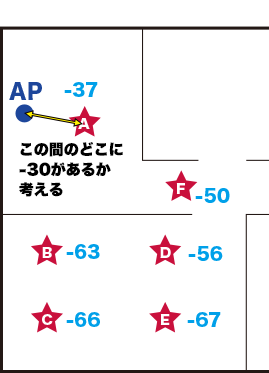
lan_10

これはAPの近くのデータです。
まずは-30のポイントを探します。

(仮に)APは発信元なので「0である」と仮定します。 するとAP(-0)とチェックポイントA(-37)の間(-0 〜 −37 の間)に「ここかな?」という「-30の位置」を想像することができます。

もうちょっと具体的に書くと…。
-0〜−37なので、ざっくりと-0〜−40と仮定して「4等分」します。すると…

-0(AP実測)-10(仮想)-20(仮想)-30(仮想)-40(PointA実測)という3つの新たな点が見えてきます。

実際のチェックポイントAは「-37(-40+3)」なので、それを考慮して「-30の予測ポイントはポイントAよりも少しAP寄り(-7)に打つ」ようにします。

これが「-30の予測ポイント」です。

他に基準になるものがないので、今打った-30の予測点を使い「APを中心とした円を描きます」。

これが「-30の等高線」です。

そして必要なら、その内側を2等分して-10、-20の等高線を書きます。

もう少し正確に書くなら…

  • APとチェックポイントA
  • APとチェックポイントB
  • APとチェックポイントD
  • APとチェックポイントF

の「予測される-30の点」を打ち、その点を曲線で結びます。

これが等高線(予測線)の基本的な考え方です。

あとは同様に他のポイントから「-40 , -50 , -60 , -70 の予測点を打って、曲線で結ぶ」だけ。w

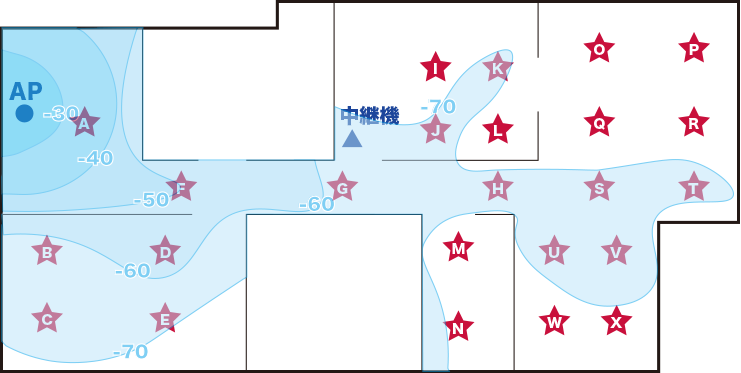
そうして出来上がったのが↓こちら。
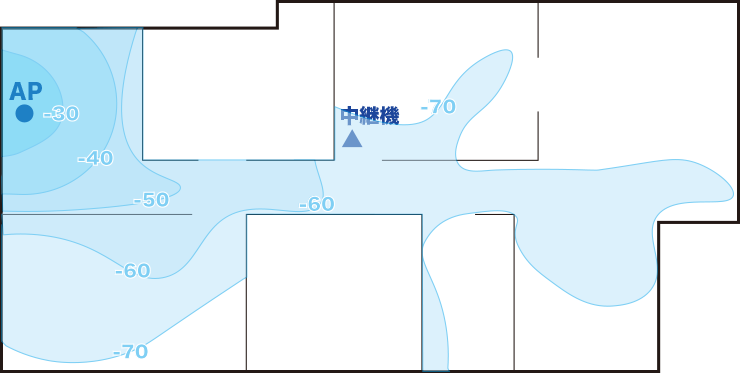
lan_04

これがAPの電波の分布図です。

これを見た時に…

えーっ! そうなるの!?

と思いました。w
予測では「APから同心円に近い状態で分布している」と思ったのです。 ところが…

廊下を伝って「意外と右まで伸びている」ことがわかりました。

実際の電波は「壁の透過と反射によって到達する波であり、直接的な電波だけではない状態」なので、意外と変なところまで届いていたりするのです。 故に扉の開け閉めだけでも変化します。

これでAPの電波は廊下を反射して遠くまで届いている状態であることがわかりました。

これこそが「電波の視覚化」の利点です。w


同様に中継機の等高線を書くと、↓こうなります。
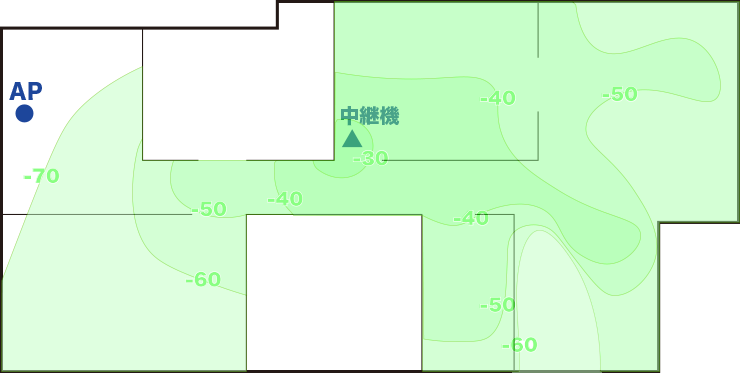
lan_05

こちらはある程度は思った通りですが、やはり「右上と右下に意外と伸びている」事がわかりました。

2つの等高線を合わせてみる(再検討する)

ここで一旦、APの等高線に戻ります。

lan_08

当然ですが、中央から右側の部屋へは電波が届いていない事がわかります。-70以下のところは色を塗らなかったので、白い部分は「電波が届いていない(または微弱である)」という意味です。

これこそ「私が中継機を購入した理由」。w

ではこれに「中継機の電波を乗せてみます。
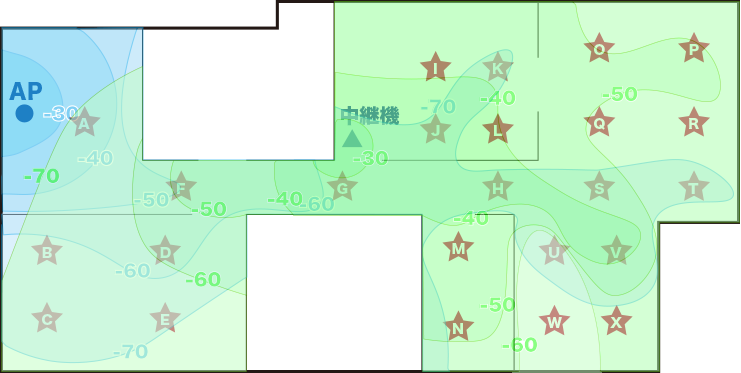
lan_07

いかがでしょうか? 見事に(電波で)塗りつぶされたのがお判りいただけると思います。

つまり、現状の中継機の配置はベストである と分かりました。 自宅は現状の配置のままにします。w


それでも「チェックポイント R と W は弱い」事がわかります。

もし、このRとWが「生活で常に居る場所」だとすると、この状態では快適なWifiライフは楽しめそうにありません。

その場合、「中継機の位置をもう少し右へずらすとか、下へずらしてみるなどを検討する事ができる」のです。


と。ここまで「電波の視覚化」をお届けしました。
日曜大工ではないですが、気になっておられたらちょっと土日にでもやってみては如何でしょう?(^_^;

1Fと2Fを計測したら、より立体的な図面が出来上がります。

その際…

  • 階段経由で電波が移動しているのか、または床を通じて移動しているのか。
  • 2Fに中継機を配置するとなると、どの場所がベストなのか(階段側なのか、それ以外に電波の強いポイントが存在するのか)

などを意識して計測すれば、より立体的に理解することが出来るようになります。

お金もかからないし「より良い配置」が見つかるかもしれませんよ!これを3DソフトやCADで3Dデータに起こし、VRとかで閲覧できるようにしたらかなり楽しそうです……。w

宜しければ前記事「無線LAN 届かない(その1) 無線LAN中継機 WEX-733D」もご覧ください。

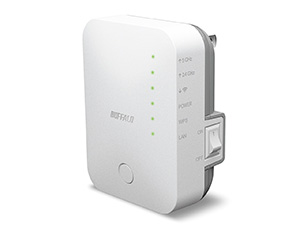
↓私が利用している中継機 WEX-733Dの新機種です。

なんか新しい方は「同じIDなら、Macアドレスが違っても繋がる機能」とか、Wi-Fi5対応だったりとか、11ac対応というすごい機能が付いているらしい……。


↓さらに「今無線LAN親機を置いている場所って、本当にベストなの!?を再確認」します。
無線LAN親機 - ベストな設置場所とは?[NextBtn href="https://nandemodou.com/2017-05-17_lan_best_place/"]
無線LANが届かない対策(その3)Nexus7(2013)にAndroid5.0.2が入ったら直った

先日、私のNexus7(2013)にもAndroidの最新OSである、Android5.0.2(通称:Lollipop)が入りました。

他の方のご意見として「lollipopを入れたら、超重くなって使い物にならない」というものが多かったので、心配していたのですが…。

私のところでは特に問題なく…。w 動かないアプリも無いし、少しだけ動作が重くなったかな? くらいの印象でした。

また、逆に「何が良くなったか分からないw」という感じでもあるのですが…。ww

---

しかし、一点だけハッキリと違いがありました。


無線LAN中継機で問題になっていた、エリアをまたぐと繋がらなくなる問題が解決している!


---

何気なくいつものように使っていたら…

あれ?電波が弱くならない…

と気付きました。w
いつもなら、パソコン部屋と寝室(エリアA)・居間とキッチン(エリアB)という形で完全にエリアが二分していたので、それぞれのエリアを移動するたびに飛行機モード(電波OFFモード)をOn,Offすることで、最良の電波を得るようにしていたのですが…それをしなくても電波が通じているのです。

しかし何をした訳でもなく、これといった原因が思いつきませんでした…。 しばらく考えて…あ、OSで対応されたのか!? と思いました。w

OSが対応したのか、OSが変わったことによって、アプリが改善されたのかはよくわからないのですが、とにかく「エリアをまたいでも繋がる」ようになりました。(^_^;

「そっか、OS改善でこういう利点もあるのだなぁ…」

と関心すると同時に、これでやっと無線LAN中継機 WEX-733D の本領発揮となりました。

無線LAN中継機だとここまでが限界なのかー…と諦めていたのですが、こんな形で実現するとは思っていませんでした。w

もし、他にもNexus7(2013)でWEX-733Dをご利用の方がいらっしゃったら、確認してみてください。 お宅も改善しているかも知れませんよ??(^_^;

無線LANが届かない対策(その4)電波を視覚化して中継機の効果を調べてみるへ続く。[NextBtn href="https://nandemodou.com/2016-05-20_musenlan4/"]

無線LANが届かない対策(その2) 無線LAN中継機 後日談

今回は、前記事「無線LAN中継機」の後日談です。

前回書いた「無線LAN中継機の記事」ですが、私はBuffaloのWEX-733Dを購入して使っています。 Nexus7(2013)で利用しているのですが、1点予定とは違うというか、上手くいかないところがあったので、追記させていただきます。

---

この「中継機」の利点は「通信IDを親機と同じものを利用(中継)するので、設定を変更する必要がない」ことだったのですが、どうやらNexus7(2013)ではそれが上手くいきません…。

つまり、エリア移動がスムーズにいかないのです。

親機(無線LAN発信源)から一番遠い部屋へ行くと、中継機がその電波を中継してくれているはずなのですが、届かない事が多々があります。orz

※AndroidOSが5.0.2になった事で解決できたようです。w

いろいろ調べてみたところ、「IDは同じだが、MACアドレスが違うので、違う電波として認識されている」事がわかりました。

---

Buffaloのサポートページを見てみると…あれ??

「親機と同じ電波のIDを利用するので、常に設定を変更する必要がない。」 の一文が消えている…。(・・;

なんということでしょう…。( ̄Д ̄;)

結局…あれは一部うまくいく組み合わせだけの話だったようで、実際にはそういう組み合わせは少ないということなんでしょうかねぇ…。orz

しかし、対処は簡単です。w

スマホ、タブレットの電波オフモード(飛行機モードとか)をオンにして、少ししたらオフにすると、その時点での一番いい電波を掴むので、これで対処が可能です。

※連続したデータ(動画など)を見ながらエリア移動は不可能ですので、ご注意ください。

一応、訂正を込めて追記させて頂きました…。orz

あと、この機種を購入された方、もうファームウェアのアップデートがかかっているので、そちらもご確認ください。

続きを書きました。
エリア分断、解決!の巻


[NextBtn href="https://nandemodou.com/2015-02-16-android502/"]


↓↓↓↓無線LAN中継機の効果を視覚的に見えるようにしてみました
無線LANが届かない対策(その4)電波を視覚化して中継機の効果を調べてみる

無線LANが届かない対策(その1) 無線LAN中継機 WEX-733D

ご自宅の無線LANは必要なところまで届いていますか?

今回は「無線LAN中継機」を購入したので、レビューします。

スマホ・タブレットをご利用の方の中には、居間まで電波が届かない、とか、2階の自分の部屋まで電波が届かないと、悩んでおられる方は多いのではないでしょうか? しかし、有線LANにするには手間がかかりすぎるので、手を出せずにいると…。

実は私の家でも同様に電波が届かない場所がありました。
または、不安定になってしまう場所です。

例えば…

  • キッチン
  • トイレw
  • お風呂場
  • 2階 など

それを解決するものがありました。無線LAN中継機 です。

他に親機を複数台用意するという方法もあるのですが、この場合、居場所によってどの電波が一番強いかを把握して、随時その設定に変更するという操作が必要で、面倒になります。

また、親機が置ける場所はあくまでも有線LANが通じている場所なので、だったら無線LANじゃなくてもいいじゃん…ということになりかねません。w

無線LAN中継機とは

そこで、まず無線LAN中継機とはどういうものなのかを調べました。

  • 1台の親機から発信された電波を中継し、さらに広げる
  • 無線中継なので、中継地点に有線LANが来ていなくても設置できる
  • 親機と同じ電波のIDを利用するので、常に設定を変更する必要がない。さらに変わって可能になりました。w

基本的にはこんな感じです。

現在私が使っている無線LANの親機はBUFFALO社のものだったので、価格.comで人気商品を調べ、その中で利用されている人数の多い無線LAN中継機を選びました。

すると、Buffaloからは2種類が存在していることがわかり、それぞれの特徴を調べてみました。

※後述しますが、ご自分の利用されている親機によって、この選択肢は別のものとなると思うので、ご注意ください。あくまでも私の自宅での個人の体感内容です。

■Buffaloの無線LAN中継機

WEX-733D 6600円
WEX-300 5000円
Buffalo 無線LAN中継機のリンク

この2種類です。
733Dの方が新しく、小型です。
もう少し細かく書くと違いは…。

◇WEX-733D
  • 電波の種類: 「ac n a g b」が同時利用できる。
  • 通信速度: 無線 433Mbps と 300Mbps が利用できる。 有線は100Mbps。
  • 自動設定の方式: WPS(暗号規格の WEP と間違えやすい) が利用できる。
◇WEX-300
  • 電波の種類:「n g b」が単独で利用できる。
  • 通信速度: 無線 300Mbps。 有線は100Mbps。
  • 自動設定の方式: AOSS と WPS が利用できる。

ここで気になるのが電波の種類と自動設定の方式です。
(通信速度は実際には300Mbpsなんて出ないので、一旦無視w)

◇電波の種類

これは、通信方式の種類で、どんどん新しく追加されていっています。正しくは IEEE 802.11b のように書きますが、商品紹介の中では最後の文字だけが記述されます。

内容は変調方式、周波数、速度、チャンネル幅などが違っており、古い方から…

  • IEEE 802.11
  • IEEE 802.11b
  • IEEE 802.11a
  • IEEE 802.11g
  • IEEE 802.11j
  • IEEE 802.11n
  • IEEE 802.11ac
  • IEEE 802.11ad

となり、基本的には新しくなるにつれて、周波数があがり、通信速度もあがります。
詳細はこちら→Wikipedia IEEE

WEX-733Dのほうは下から2番目のacまで対応。
WEX-300のほうはn,g,b,だけ対応ということです。

◇自動設定の方式

Buffaloでは、AOSSという独自の自動設定をつかっており、これがまた便利w。様々なゲーム機や、テレビなどでも採用されています。

一方WPSは業界標準規格です。Buffalo以外でも多くの機種に採用されています。

WEX-733Dのほうは標準規格のWPSのみ。
WEX-300のほうはAOSSとWPSの両方に対応。

ということで。

非常に選びにくくなってしまいました…。

理由は、自宅内をAOSSのみで固めたい、しかし、AOSSが使えるのは旧機種のみ…。
通信速度は速い方がいいに決まっている…。
さて、どうしたものか…。orz

/////////////////////////////

しばーらく悩み…。

そこで私が選んだのは「将来性」です。
実はPC関連の規格は日々進化して、増えていきます。無線LANというのはいつか必ず無線方式が対応できず、新たに買い直さなくてはならないものです。(古い方式はどんどん、捨てられる運命にあるので…)

通信方式の ac が導入されていないWEX-300は、WEX733Dよりも長く使えないと思いました。そして、Buffaloが独自規格を新機種に投入しなかったのは、もうAOSSに見切りをつけたからなのではないか?という疑問があったからです。

ということで、私が選んだのはWEX-733D。
機種は決めたのですが、まだ心配事がありました。
自分が使っている親機がWPSに対応しているか?です。

最近便利だなーと思うのは、買う前に仕様はもちろん、取扱説明書がネットで見られることです。ここで、サイズ、重さ、機能、使い方などが事前に調べられます。早速BuffaloのHPへ飛び、私の使っている親機の機能を調べてみると。

「お、WPS対応って書いてあるじゃんw」

ふむ。これで心配事がなくなりました。

早速ポチッとします。

////////////////////////////

届きましたー♪

早速開けて設定します。
すでに取扱説明書はネットで読んでいるので、この際不要です。w

まずは、親機に近い場所のコンセントに挿し、電源を入れます。
次に、中継機のWPSボタンを長押し、親機のAOSSボタンを長押しして、通信させます。

しばらく待つと、通信が完了したことが、中継機のLED表示でわかります。

ここで中継機の電源をOFFにして、実際に設定したい場所のコンセントに挿し、再び電源をON。

しばらく待つと、親機との通信ができていることが、中継機のLED表示でわかります。

よし! とタブレットを開いてみると…。

変わらない!?
効果がないってこと?

と少々混乱しながら、取扱説明書を読み返すと…。

※本機と通信状態を示すランプが消えている場合、スマートフォンの電源を入れ直してください。

とありました・・・。
どうやらまだタブレットと中継機が繋がっていないようです…w
あらためて、タブレットを一旦飛行機モード(電波Offモード)にして、再度通常状態(電波ONモード)へ戻すと…。

つながったー!!
これで家中どこでも無線LAN可能となりました。

しかーし…。家の中でまだ不安定な場所があります…。
さてどうしたものかと調べていると、Androidの無料アプリに「Wifi Analyzer」なるものがあり、どうやら電波単位の強度を示してくれるようです。
早速インストール、起動してみると…。

これはすごい。

自分の電波どころか、他の家の電波までもレベル表示されます。w
さらに、チャンネルの干渉なども調べることができます。
こんなに隣家から電波が届いたら、盗まれたり干渉されたりしますよねぇ…。
ということで、これを使って、どの電波がどこまで届くのか、それにより最適なコンセントはどこなのかをしらべ、中継機を別の場所へ移動してみました。

ふむ。これで、家中だいたい電波レベルが中位になるようにできました。
しかしまだ不満が残ります。w

通信速度です。

タブレットで通信速度を測るツールがあり、それを使って色々な場所で調べてみました。
自宅は光通信なので、元々親機の部屋では大体100Mbps出ます。それが…。

親機の部屋 18Mbps
もっとも遠い場所 3Mbps

となってしまいました…。

これは…??

ということで、再度Wifi Analyzerにご登場いただき、色々調べてみたところ…。

AOSSでしか繋がらない電波があり、それが一番通信速度が速いことがわかりました。
家の電波種類は以下のような感じです。

  • 5G A 100Mbps(AOSS専用)
  • 5G B 65Mbps
  • 2G A 25Mbps
  • 2G B 18Mbps

なんてこった…。AOSSでしか飛ばない電波があるとは…。
つまり、親機から出ている電波のうち、一番速度が出る電波は中継機が(AOSSに対応していないので)受信できない電波だということです…。

仕方がないので、5G B の電波を利用してみたら、「あれ? さっきよりも電波が届かない」という状態になりました。故に速度も出ません。

少し考えて、納得…。
周波数です。

電波は元々周波数が高くなるにつれ、通信速度があがりますが、貫通率が下がります。
つまり、周波数をさげ、届くようにすればするほど、通信速度が下がります。

そこで解決策は、「もっとも速度が出る電波」に変更です。
一番遠い場所で、それぞれの電波に切り替えて、通信速度を調べてみます。
すると、自宅のベストは 2G A 25Mbps だということがわかりました。

少々不満は残りますが、これで家中どこでも普通に通信できるので、納得です。w

こんな感じで、様々な試行錯誤がありましたが、結構楽しみながら勉強できました。ww

皆様も無線LAN中継機を導入してみてはいかがでしょうか?(^◇^;)

※くれぐれも、ご自分の使っておられる親機との相性にご注意ください。
※後からわかったのですが、親機の部屋から遠くの場所へ、ムービーなどの連続したデータを受信しながら移動すると、親機から中継機へ切り替わる際に電波が切れます。対応は、一旦停止して、移動。電波が安定したら、再開で対応できます。→接続したままの移動はうまくいくことが少なく、目的の場所で再リンクさせた方が良い結果が得られます。

↓↓詳細は後記事をご確認ください。
無線LAN中継機の後日談

[NextBtn href="https://nandemodou.com/2014-12-21-musenlancyukeiki/"]


↓↓↓さらに変化して可能になりました。w
Nexus7(2013)にAndroid5.0.2が入ったら直った(無線LAN中継機 その3)


▼続きの記事を書きました。
無線LANが届かない対策(その4)電波を視覚化して中継機の効果を調べてみる