「Macintosh」タグアーカイブ

Macintosh用キーボード 仕事で使う オススメの逸品

突然ですが。

これまで使っていたキーボードが遂に「キー入力」できなくなって、買い替えが必要になってしまいました…。orz

今回使えなくなったキーは「Nキー」だけなんですが。 キーボードって、一つのキーが壊れただけで「全く使えなくなってしまう」のですね…。w いや、驚きました…。

強く押し込めばまだ反応するのですが、結構なストレスが溜まります…。(^_^;

この古い方のキーボードは、メカニカルキーで「スカン!」とキーが入るので、かなりお気に入りだったのですが、もう売ってません…。orz (音がかなりうるさい系w)

そこで代わりのキーボードを探すことにしました。

---

まず、Amazonでキーボード・Macintosh で検索すると24件…。 その中で折りたたみだったり、Windows配列だったりするのものが混ざっていて、実際にMacintosh用のキー配列がされているのが7個…。

選択肢が少ない…。

基本的にAppleの純正キーボードは使えません…。 あのキーのストロークの少なさ…。デザインは良いのですが、ものすごく打ちにくいので私的に好みではありません。長く使ったら疲れそう…。TT

昔はAppleからもちゃんとしたキーボードが出ていたのですが、すっかりそういうところがなくなっちゃいましたねぇ…。 デザインがよければいいわけではないんですが…。(^_^;

昔のAppleの凄さって「デザインが良くて、さらに機能性が良い」だったのですが、今となってはそうとも言えない感じ…。(キーボードに限っては…)

で。 Amazonで検索したキーボードはどれも好みではないので…。

本当ならヨドバシカメラとかの大きな店舗へ直接行って「触る」のが重要なんですが、実際に行ってみたらMacintosh用のキーボードは置いてないとか…Macintoshのシェア下りは否めない状態です…。ww

なので…

ネットの情報だけで、キーボードを選ばなくてはならない状態になってしまいました…。orz

---

私の希望はこんな感じです…

・キータッチがいい(できればメカニカルキー)
・英語配列がいい
・Macintosh配列がいい(Windowsの流用は嫌)
・テンキーとFキーが全部ついている
・左下にCtlがある
・左手小指にはキャプスロックがある
・可能ならボリューム調整のキーが欲しい
です。

多いですねー…。(^_^;

つまり、古いものと同じ(似た)ものが欲しいのですが、ありません…。w

そこでネットを放浪してみます。

---

やはりどうしても、小さかったり(テンキーが無かったり)、Windowsのだったり、Apple純正だったりを勧めている方が多いです…。 「あ、これ良さそう!」って思ったら、日本語配列だったり、Ctlが左手小指の隣だったり…。

私のキーボードはどこに!?
もういい加減、Windows用の安いやつでもいいか?…。w

と、そんなことを繰り返していたら…。

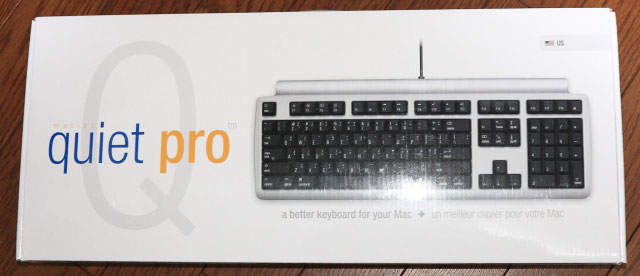
ありました。古いキーボードにそっくりのやつが!ww

ダイヤテック Matias Quiet Pro Keyboard for Mac US FK302Q

おお、これは良さそう。お値段も手頃。 早速ポチッとします。w

---

届きました〜♪(^o^)/

Keyboard_0002Keyboard_0003

キーボード配列はこんな感じ。(クリックすると大きく表示されます)
Keyboard_Key0001

ワイドレンズで撮影したので「丸く曲がって見える」のですが、実際はそんなことはありません。直線です。ww

お? Fキーが18まである!? 使うかな…? あ、Photoshop使ったら使いますね。結構いいかも。w あとは、古いキーボードと比べると、ボリュームキーなどがFキーに割り当てられています。

しかしMacintoshに繋いでみたら…
ボリュームなどのfunctionキーがデフォになっていて、Fキーが使えない??? 状態…。

「これは…???」

Shiftを同時押ししても変化しません。
少し悩んで、箱の中を漁ると…。

説明書らしきものが…
Keyboard_0004

読んでみると…
「あーHelpキーがなくなって、fnというfunctionキーが付いてるのか」と理解。w
どうやらこのfunctionを押しながらFキーを押すと、本来のFキーが使えます。

「使いにくい…。」orz

と思っていたら、説明書の一番下に変更する方法が書いてありました。ww

Appleメニュー > システム環境設定 > キーボード
「F1、F2などのすべてのキーを標準のfunctionキーとして使用」をONにします。

「おー、普通になった!」ww

今度は普通に打つとFキーとして使え、fnキーと同時押しすると、ボリュームなどが使えるようになりました。
ふむ。これなら普通に使えます。(^_^;

簡単に打ってみると、旧キーボードみたいに「スカン!」とは入りませんが、嫌いじゃないキータッチでなかなか良いです。(^o^)/ これなら長く使えそう。w

後、なぜか今までキー表示と入力文字が違っていた文字が正しく入るようになりました。これは意外な利点。w

™©≥® などがキー表示のまま打てます。これは便利。ww

皆さんも、Macintosh用キーボードに悩まれていたら、こちらも候補に入れてみてください。(^_^;

因みにオススメのマウスはこちら↓。
Photoshop Elements 13 を Mac OS 10.10 Yosemite へインストールする方法

今回は Photoshop Elements 13 を Mac OS 10.10 Yosemite へインストールする方法 を書きます。

先日、Photoshop Elements 13 (長いので、以下PSE13と書きます)とPremire Elements 13(以下、PRE13と書きます)のセットを購入しました。 前記事の4KのMovieを作成するのにPRE13が必要だったのですが、ブログをやるのにどうしてもPSEも必要なので、PSE13とPRE13のセットを購入しました。
これまで、ずっとPSE11をMac OS 10.10.1で利用出来ていたので、なんの疑いもなくVer13を購入したのですが…。

このPSE13とPRE13は、最新のMac OS 10.10.x Yosemiteに対応していないのです…。w

ですが、様々な事を調べたり、やってみたりしていたら「インストール出来た!」のでここで書かせていただきますね。w

---

きっかけ

Amazonから箱が届き、るんるん♪ しながら開梱。 「さーて♪」 とインストールを開始します。 「あ、忘れるところだった」と古いVerのPSE11を削除します。(ここが全ての始まりでしたw) 早速インストールディスクをセットして、インストール…

「このOSには対応していません(みたいな内容のエラー)」…はい?(?_?)

試しにMacを再起動して、再度インストール…

「このOSには対応していません(みたいな内容のエラー)」


んなアホな!?
驚き慌てながらもパッケージを確認します。

「Mac OS v10.8 から v10.9」

なーにぃー!? …これって…「新しいVerの購入は無駄でした」のパターン!?
「じゃー仕方ないからPSE11に戻すかー」 と思ったら…

「PSE11も非対応だ〜orz」(PSE13よりも古いんですから当然ですよね…)。

そうなんです。これまで使えていたPSE11は、MacOS10.9の時にインストールして、その後MacOSを10.10にUpしたので、使えていただけで、実はインストーラは非対応だったのです…。

「これって本当に買い損!?」

いやいや、ちょっと待てよ。 サポートになにか載っているかもしれません。 Adobe(PSEのメーカー)のHPで探してみます…。

轟沈!orz
な〜んにも載っていません…。

サポートサイトから、ユーザーコミュニティーから、ぐぐる先生(Google検索)から、様々な場所を漁ってみましたが「対象外のOSだもん、当たり前じゃん」みたいな書かれ方…。orz
しかし、そんな中に「どういう意味だ?」と思わせる記事が…。

Yosemite(最新MacOSの名前)で、PSE13の体験版を入れることが出来た。

これまた「はい??」(?_?) 体験版はインストールできる??

じゃ、やってみましょう。w ということで体験版をダウンロードして入れてみようとしたら…
体験版から製品版としてインストール出来る事が分かったのです。ww 「おぉ!」ですよ。w (^_^;

ということで、これは共有しなくてはならんと思い、以下を書きます。
---

Photoshop Elements 13 を Mac OS 10.10 Yosemite へインストールする方法

※サポートされているやり方ではないので、自己責任でやってください。

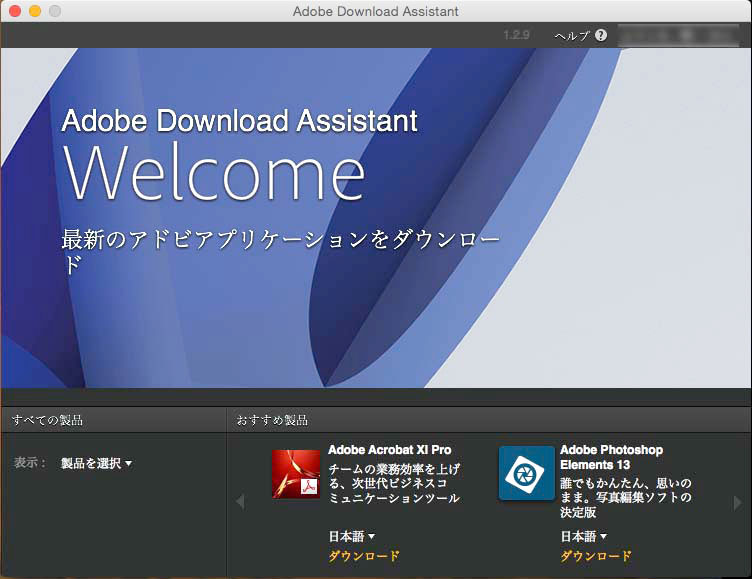
まずはPhotoshop Elements 13 の体験版をダウンロードします。
※体験版のダウンロードにも、インストールにもAdobeのIDが必要です。
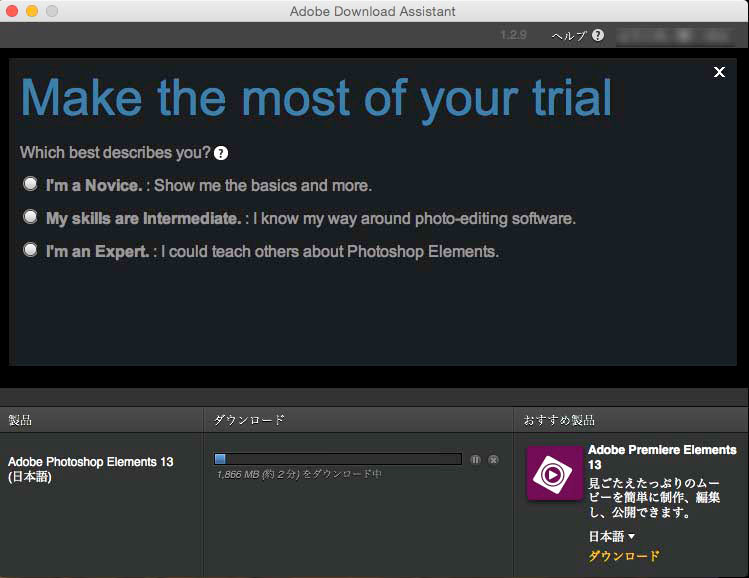
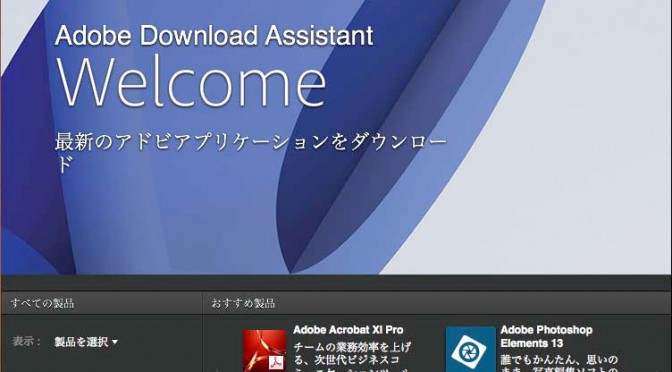
※最初にAdobe Download Assistantがインストールされてから、Adobe Download Assistant上で、Photoshop Elements 13のダウンロードができるようになります。

PSE13_01

ダウンロード中
PSE13_00

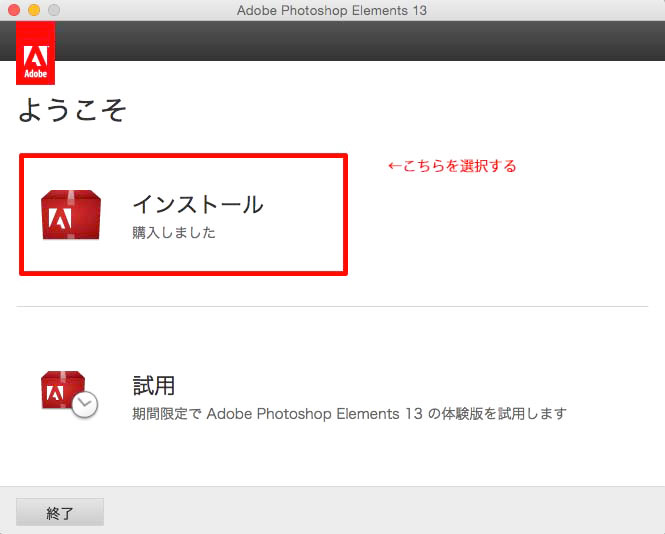
ここ! 問題はここw 「(製品版の)インストール」を選択します。
PSE13_02

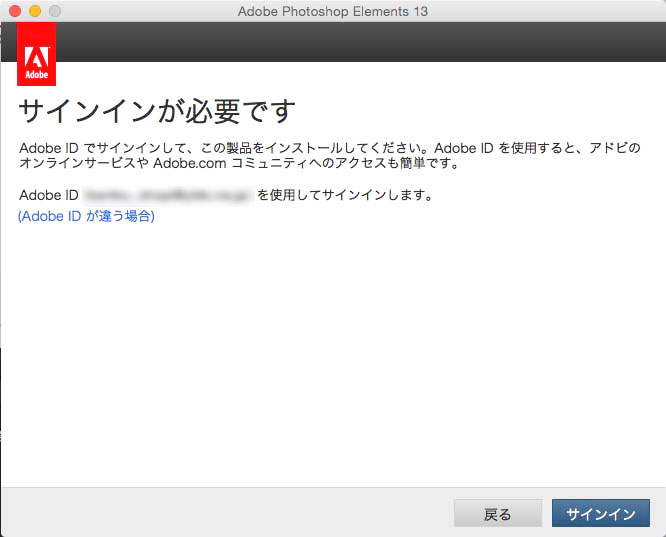
またサインインを求められるので、自分のAdobeIDでサインインします。
PSE13_03

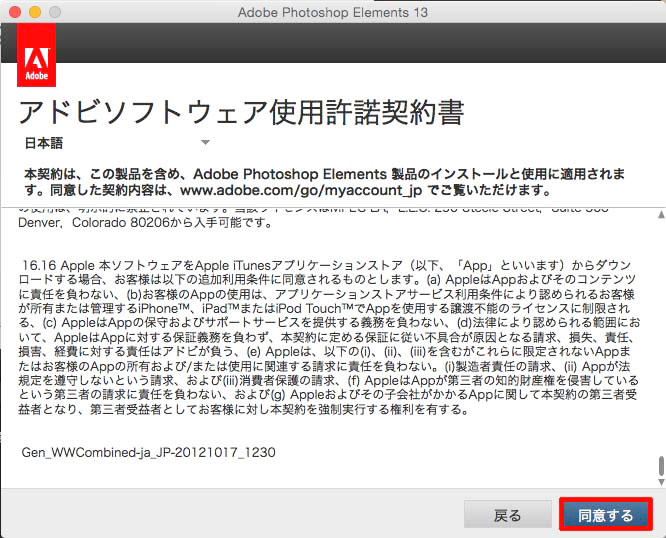
規約をよく読んで、同意。
PSE13_04

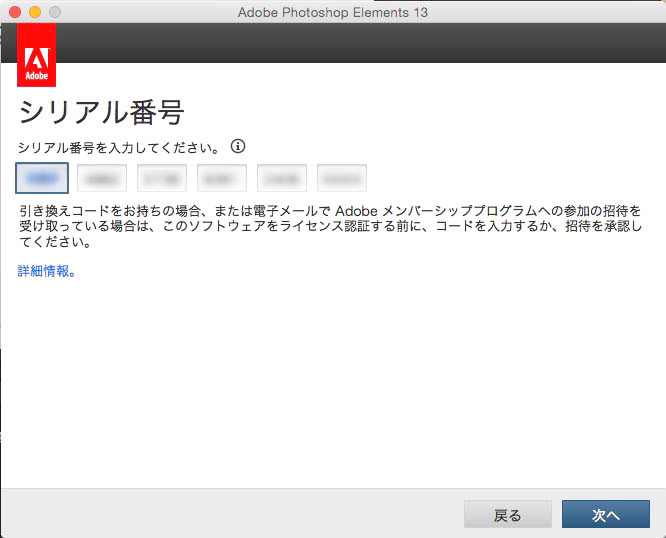
自分のシリアル番号を入れます。PSE13_06

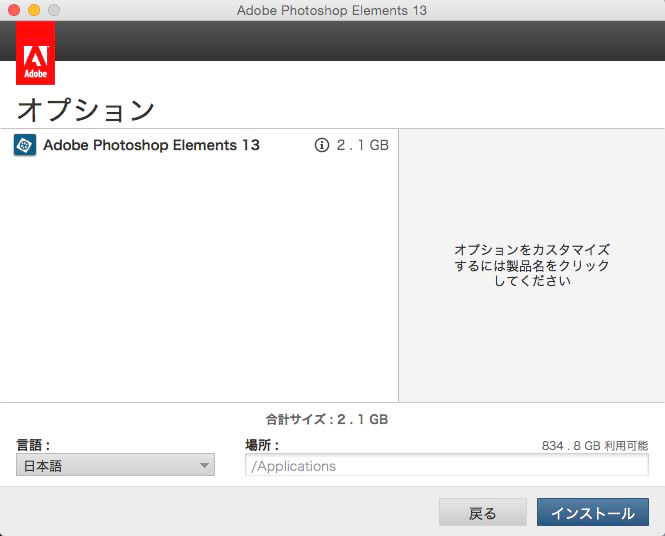
出ました!インストール画面!

PSE13_05


後は普通にインストールして、起動できるので、やってみてください。

---

Adobeサポート さんへw

可能な方法があるのなら、明示してください。 体験版だけがYosemite対応してるなんて情報どこにもありませんでした。 既に対応出来てるのにアナウンスが無いとか、どこにも記述が無いとか、酷くないでしょうか? しかもこれって、質問があった人だけに流している情報なのではないのでしょうか??
質問しようとしたら、チャットしかできないし、しかもチャットは途中で切れてしまうし…。
もう少しユーザーベースで役に立つサポートをして頂けると助かります。

---
はぁ良かった…。
これで、同じ内容でお困りの方の、助けになれたら嬉しいです。