「カメラ」カテゴリーアーカイブ

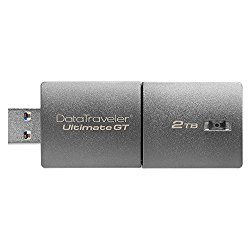
世界最大容量 2TBのUSBメモリー!?

変なものを見つけたのでご紹介します。w
一体何に使うんだ〜!「世界最大容量2TBのUSBメモリー」ww

最初に見たときは「なんだこれ!?」と思いました…。w

こちらは…

Kingston DataTraveler Ultimate GT DTUGT/2TB

という商品で、なんといっても「世界最大容量」が売りのUSBメモリーです。

税込26万円!w

容量も大きいのですが、価格も大きい(高い)です。w

[amazon_link asins='B06X1CSCZB' template='Original1' store='nandemodou0d-22' marketplace='JP' link_id='9f77a67d-a7b0-4d9a-9207-7d5b0b3494ce']

ちょっと笑っちゃいます。w

正直「2TBの容量のデータって、いくらくらいの価値になるんだろう?」と疑問になります…。

また、これだけ高価なUSBメモリーだと「気軽に持ち歩けない」という感じが否めません…。w

  • USBメモリー本体が26万円
  • データの価値はプライスレスw

つまり…

落としたらどうしよう!!

となりますよね…。w
普通に考えると。ww

何に使うの?

2TBという容量と26万円という価格。
普通に考えると「高価すぎるUSBメモリー」なんですが、もちろんそのあたり(用途)は考えて作られているようで…。

  • 4K・8Kの動画を保存する
  • 高解像度の写真を大量に保存する

がメインの用途(商品のターゲット)のようです。

4K・8Kの動画を保存する

4Kや8Kの動画は本当にでかい(大容量な)ので、持ち運びに苦労します…。
(皆さんがご覧になっている4Kや8Kの映像はこういう苦労の上に成り立っています。w)

例えば「編集を行ったデータを違うPCへ移動する」とき。
または「取り込んだデータを編集用PCへ移動する」とき。

社内のサーバーを介するのが一番手間がかからないのですが…。

社内ネットが1000Baseでつないであっても…
PC:A → サーバー → PC:B

という2度の手間がかかります。
その際、サーバーや社内ネットの混雑具合によっては「とても時間がかかる移動」になってしまい、正直使い勝手が良くありません。

また、この作業を行うことで「社内ネットに負荷がかかり、他のユーザーに迷惑がかかる」ことにもなるので、あまり良い方法とは言えません。

そこで、この手のデータの移動には「ポータブルHDD」や「ポータブルSSD」を使います。

2度の手間は変わらないのですが、他のユーザーに左右されない&他のユーザーに迷惑をかけないという点で、最も確実で移動時間が読める移動方法なのです。w

↓例えばこんなやつです

これらもUSB3.0で使い勝手は良いのですが…。

  • HDDにはHDDそのものの速度の壁があり
  • SSDには容量の壁がある

という問題があります。

HDDというのは「回転する円盤の上を読み取りヘッドが移動して、データを読み取る」ため、物理的な「速度の限界」が存在します。(だいたい100〜130Mbps)

SSDは(多分高価になればこの商品と同じことができるのですが)基本的に高価なので、大容量の商品はなかなかありません。

そこに一石を投じたのがこの商品なのです。

商品の宣伝文句によれば…

4Kの動画を最大70時間保存できる

これはすごい…。
ちょっと一般的な例を出します。w

映像マニアが4Kカメラを持って、旅行に行く

映像大好きな方が自前の高価な4Kカメラを持って旅行に行くとしましょう。

1日に大量に撮影しとして(回しっぱなしとかじゃなければ)3時間程度が撮影できます。

仮にフォーマットは「4K(3840x2160px) 30fps」としましょう。この場合、1分で0.4GBの容量が必要です(圧縮されています)。

なので、1日に必要な容量は「72GB」です。
このペースで5日間撮影したとすると「360GB」です。

これだと「512GBのSSDで足りる」ことになるのですが…。

「映像マニア」なので、高解像度で撮影したい とします。w

高解像度で撮影すると、4Kはおよそ40Mbpsなので…

1分:2.4GB
1日3時間:432GB
撮影を5日間: 2160GB = 2.16TB

となり、全然容量が足りないのです。w
さらに60fpsにすると、その倍なので…

1分:4.8GB
1日3時間:864GB
撮影を5日間: 4320GB = 4.32TB

です。w 512GBのSSDでは1日持ちません。ww

また、HDDの場合は大容量ですが「毎日寝る前にデータを移動しようとした」のに朝までに終わらず「次の日の撮影ができなかった」ということも考えられます…。

なので、大容量で高速なデバイスが必要なのです

動画は「高解像度で撮影して、編集で便利なサイズに落とし込みたい」ので、どうしても撮影は高解像度で行いたくなり、その結果「容量が足らない」ので、大容量なデバイスが必要です。

また、大容量であればあるほど「移動・コピーに時間がかかる」ので、高速である必要があるのです。

高解像度の写真を大量に保存する

こちらはちょっと微妙ですね…。

例えば「一眼レフで撮影した大量のデータを移動する」ということだと思うのですが。

こちらの場合は…

(4K・8Kの動画に比べて)1つのデータ容量が小さい

ので、それほど「この商品でないと」という重要性がありません。w むしろ「動画以外のデータ全般」に言えることです。w

動画の場合は「一つのデータの容量が大きい」ので、この手の大容量で速度の速いデバイスがとても重宝します。 というか「大容量じゃないと入らない」ので、困ります。w

ですが「小さなデータの集合体」の場合、分割して保存することができるため、この手の「高価な大容量デバイス」は必要ありません

実は速度はUSB3.0

この商品「USB3.1 gen1」を謳っていますが、gen1なので、速度自体は「USB3.0と同じ」なんです。

まぁ、gen2に対応したとしても元のメモリー速度が「300Mbps」だったら全く意味がありませんし、値段を下げるという意味でも妥当なのでしょう。w

ちなみに「USB3.1はUSB3.0・USB2.0・USB1.1にも互換があります」。

まぁ、USB3.0よりも下のVerで使ったらそれこそ「遅すぎて使えない」でしょうけれど…。(^_^;

何れにしても「便利そう」ではあるのですが、色々な意味で「落としたら怖いUSBメモリー」です…。orz

映像 「空」 1ヶ月の記録w

前記事からすでに1ヶ月以上経っておりますが…。 やっと編集を終えたので、Upしました。w

---


映像「空」1ヶ月の記録

最初に何気なく始めた4Kのテストでしたが、結局そのまま1ヶ月を通して撮影を行いました。w

Movie尺:43分
写真: 77880枚

になってしまったので、とてもではありませんが、4Kにできません。w (やってみたら10GBになってしまった…)

なので今回は720PでのUpです。w
720Pだと、星などがよく見えないのですが、実は結構写ってます。w

そのうち4Kでハイライトを編集して短編を作ろうかなと思います。(^_^;

夜中などの「ぼーっとした時間」にダラダラと眺めて頂けると嬉しいです。w

Youtube 「Sky 1month 720P」


HDR撮影ができる 4Kビデオカメラ HC-WX970M

今回は、出たばかりの新製品、Panasonicの4Kビデオカメラについて書いてみます。

Panasonic プレスリリース HC-WX970M リンク

2015/1/23発売で、本当にまだ出たばかりの商品です。

これから春の撮影シーズンへ向けて、ビデオカメラ選びの一端となれれば幸いです。(^_^;

今まで私は(撮影対象が無い為…)ビデオカメラはあまり興味が無かったのですが、この商品は面白い機能が付いていたのでご紹介します。

---

まぁ、4Kの30P(30fpsのプレグレッシブ)が撮影できるのは「4K ビデオカメラ」なので当たり前なのですが…。w

なんと…。

世界初 HDR撮影ができるビデオカメラ

※2015/1/23現在 民生用デジタル4Kビデオカメラとして

なんです。ww

---

HDRをご存知ない方の為に一応…

ハイダイナミックレンジ合成(ハイダイナミックレンジごうせい、英語:high dynamic range imaging、略称:HDRI、HDR)、とは、通常の写真技法に比べてより幅広いダイナミックレンジを表現するための写真技法の一種。(Wikipedia

です。
例えばですねぇ…。

夕方に写真を撮ったとします。
この場合、空と地上に大きな「明るさの違い」があります。 ところが人間の目は非常に優秀で、この違いを使い分けてしまうんです。ww
しかし、スチルカメラやビデオカメラは違います。 この明るさの差を同時に見る事ができません。
カメラの場合、明るい空に露出を合わせると(空が綺麗に写るように露出を合わせると)、空は綺麗に写りますが、地面の景色は真っ黒になってしまいます。
また、その逆に地面に露出を合わせると、空が真っ白に飛んでしまいます。

…絶対に言葉だけだとご理解頂けませんね…。ww 説明のために簡単に撮影したのでお見せします。

---

夕暮れを撮影してみました。(気合を入れて撮ってないので、美しいかどうかは度外視してください…w)

※この場合、地面を人(撮影対象)だと思ってください。

普通に空を基準に撮るとこうなります。
HDR_low

そうすると、ご覧のように地面が真っ黒になります。

次に地面を基準に撮るとこうなります。
HDR_high

今後は地面は明るく撮影できていますが、空が真っ白になってしまいましたね。

この様に「普通に撮影するとどちらかを選択する」か、「両方がなんとなくそれなりに見える明るさを選択する」しかないのです。ww

そこで、この2枚をHDR合成します。
すると…。

HDR_finishこうなるんです。 これが一番見た目の映像に近いですよね。

明るいところと暗いところを両方撮影してイイトコ取りする。
それがHDRです。

ところが、このようにHDRを撮影する場合、「明るいところが丁度いいもの」と「暗いところが丁度いいもの」の最低2枚が必要です。 2枚に限ったことではなく、より大量の露出の違う同じ写真を合成した方が全部のイイトコ取りが出来る為、より良くなります。(そうでない場合も勿論ありますが、基本的な考え方はそうですw)

しかしそこには問題があります…。

---

例えばこの例をビデオで撮影するとしましょう。

例として1分の映像を撮影します。

空基準の暗い映像を1分間撮影。 次に地面基準の映像を1分間撮影。 すると、暗い映像の最初と明るい映像の最初に1分の差が生じます。 1分の差(に限らず5秒の差でも)というのは非常に大きく、この2本の映像に次の様な違いが生じます。

  • 空の色が違う
  • 空の雲の形が違う
  • 草花の形状が違う
  • 車(人)があったり無かったりする
  • 夕日が落ちる前と落ちた後になるw

つまり、この違いによって合成結果には半透明の部分が出来てしまう、又は 合成結果が多重に見えてしまう 様になります。 「片方の映像にはあって、もう片方の映像にはない」というのはNGです。w

と、言うことは「HDRのMovieを撮影する為には」…

2つの映像を同時に撮影する必要がある

のです。w その方法はいくつかあると思いますが、簡単に思いつくのは2台で撮影する方法。 しかしこれだと「角度が違う」ことがバレる可能性が高い…。 そしてこれは被写体がカメラに近ければ近いほどバレます。w つまり接写には向かないのです。

---

やっとこのカメラの説明に戻ります。w
(HDR解説が長かったですね、スミマセン…orz)

このカメラ、それを一台でやってのけると言うのです。w

まだ詳細は書かれていないので微妙ですが、ここから(いつもの)想像です。w 間違っていたらごめんなさい…。ww

---

このカメラの説明の中に「HDR撮影はHDサイズでしか撮影できません」と書かれています。 これでピンと来ました。 「あ〜、そうやってるのかw」と…。

前記事で書いたように、4K映像とは、HD(2K)映像の4倍の大きさです。

つまり…。

HDサイズの映像なら、同時に4つ撮影出来る と言う事です。w

もう分かりましたか?(^_^;

  • 全体的にバランスの取れた露出
  • 一番暗い部分がバランス良く撮影できる露出
  • 一番明るい部分がバランス良く撮影出来る露出
  • 補助として全体露出のうち、画面内で面積の広い部分がバランス良く撮影出来る露出

この4つを同じレンズ、同じセンサーで同時に撮影できるのです。ww

そうしたら後は簡単。w 最近のカメラのCPUは非常に良く出来ており、このような合成もすぐに?処理できてしまいます。 撮影を終えて、プレビューする時には「HDR状態でプレビューできる」のでしょう。

これはすごい!w

と言うか、非常に面白い。ww ちょっとやってみたいです。(^_^;

HDRが特に役に立つのは「逆光」の時です。 お子さんやお孫さん、はたまた彼女を逆光で撮影して黒くなってしまう経験はありませんか?

この逆光はHDRが一番得意とするものです。 一言で逆光と言うと太陽を背にして撮影と思われるかもしれませんが、夜のライトアップされた建物の前に立つ(シンデレラ城の前とか)。 木陰で写真を撮る。 そういう時でも逆光になってしまいます。

こういった状況を機械的・技術的に解決できる方法の一つなのです。近い撮影方法でフラッシュを焚いてさらに長時間撮影を行うというのがありますが、この場合、どうしても長時間撮影のアラが出ます。 多重になってしまったり、背景が流れてしまったり。そうなってしまった写真は修正できませんが、HDRならばそれぞれが別映像なので、知識のある人なら修正できます。(問題はこのカメラのHDR映像がどういう構造になっているか次第ですが…)

---

もう一つこのカメラの機能として面白いものがありました。


ワイプ撮り


なんだそれ??(゜゜)


と思いました。w
普通に考えると「ワイプ」というのは、2つの画像が切り替わるときに入れるeffectのことなのですが……で?
という感じで要領を得ません…。

いろいろ調べてみたところ…。やっと理解できました。w

良く、マラソンの放送とかで「通常はランナーを写している映像が出ていて、時々違う中継車の映像が左下に小さく入ったり、解説者の紹介の際に左下に小さくその人の映像が入ったり」しますよね? 今回はその 「左下に入れる小さい映像」 の事をワイプと称しているようです…。

いや、確かにあれもワイプと言うかも知れませんが…。 何だかまた「和製英語」を作ってしまった感がありますね…。w

まぁ、それは置いておいて。ww

↓これですね。w
Youtube Weekender by HITEC Q4i HD200 室内撮影 (夜) 

これの左上に出ているような小さい画像をワイプと呼んでいるようです。w
面倒なので以下、こういうのをワイプと呼びます。ww

---

通常、このワイプを作る際は「2台以上の別のカメラで撮影して、それを映像編集ソフトで合成」します。

それを一台のカメラでやってのけるという…。w

よく見たら、プレビュー画面の裏に小さいカメラが付いていて、その映像を同時に合成させる様です。

なるほど… 仕掛けとしては簡単だったのですね…。 確かにこれだったら「メインでは寄っている映像」でも、実際にその周囲で何が起こっていたかという「ワイドの映像」をワイプ画面として同時に見ることができますね。w ふむ。 使い方を考えたら意外と面白い絵が作れそうです。

しかし、私が注目したのはそこではなくて…

ワイプ画像にWifi接続したAndroidやiPhone、iPad、iPodの映像を入れこめる

という機能です。w

これは面白い!(^o^)/

完全に別アングルの2台カメラ体制でワイプに入れ込むことができるという。ww まぁ、そうなるとカメラマンが2人必要になりますが、これは面白いです。ww

  • お父さんとお母さんの二人でそれぞれ子供の映像を撮影する とか…
  • ペットを(動きが速いので)引きと寄りの2パターンで撮影してワイプするとか…

色々やってみたくなります。w
制限として「カメラから10mくらいまでしか届かない」ということなので、基本的にカメラから離れる事が出来ないのですが、これは色々楽しめそうです。ww

ふむ。 124,500円 …安くはないんですよね…。w
しかし、この手の最新ビデオカメラにしてはかなり安いんです。
普通は20万円超えてもおかしくないので…。

しかし、20万円越えると「民生用じゃなくても良いのでは?」と思いますが、そうなるとデジタルベータとかになってしまうので、再生機材も別に用意する必要があったりして…。
結果的には良くないのかも知れません。w

そう考えると実は結構手頃な値段なんです。(^_^;

もうすぐ春。
お子さんやお孫さんの入学式の撮影に、春が来た事を喜ぶペットの撮影に と結構活躍してくれそうです。

桜が満開の映像 と言うのは何を撮っても絵になるものです。w

2009_04_08_001

室内で撮影してみた(Q4i その4)

今回は Q4i その4 を書いてみたいと思います。

前記事 「負傷しました…。(Q4i その3)」 からの続きです。


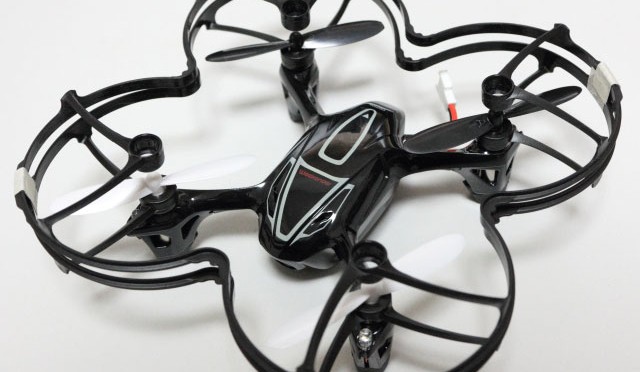
前回負傷について書きましたが、さらに保護パーツを付けましたw

これは、ブレードプロテクションカバーで、最初からローターの下に付いているものです。

これまでの負傷はローターの上からのものが多かったので「気休めにでもなれば」と思い、さらにもう一個を購入して上にもカバーを付けてみました。w 丁度ローターが上下からプロテクションカバーで挟まれた状態です。

Q4i_0023

付け方は簡単で、単純に裏返して四隅をテープで留めただけです。ww
こうすることで、自分に向かって落ちてきたときの負傷が減るかなと…。w 減るといいなと…。ww

操作感が変わるかな?と思っていたのですが、飛ばしてみた感覚では「特に変化ありません」でした

さらに ダイソー で100円の安全メガネを見つけて購入しました。ww
Q4i_0024

なんだか「メガネの上からもかけられる」らしいので、なかなか便利そうです。w
実は意外と、サングラスのレンズ交換が面倒だったのです…。ww 良いものを見つけました。w

さて、なんとか飛ばせるようにはなったので、次は機体のカメラで撮影を行ってみます。

MicroSDカードを本体へ差し込みます。

あ!…

本体の中へすっぽり入ってしまいました…。 ??

なんか…「これで良いという感じが全くしない」…。

取り出そうとしてもドンドンと中へ入り込んでしまう状況の中…なんとか、取り出しました…。ふぅ…。orz

本体をよく見てみると…

どうやら、差し込むべき場所の下に隙間があって、そこへ(間違って)入れてしまったら蟻地獄… という事ですね…。ww

Q4i_0010

で、再度… よく見ながら、よく感触を確かめながら 「サクッ」と差します。 あ、これこれ。これが正解ですね。 この手応えこそ本物。ww

これで本体の電源を入れると…。

おお、なんか新しいランプが光ってる。
本体の中のランプが青く光っています。 どうやらこれがSDカード認識ランプっぽいです。

次に「録画ボタン」を押します。

Q4i_0005

おお、SDカードランプが赤と青の点滅に変わりました。これが録画中ランプですね。わかり易い。(^o^)/

では、飛ばしてみましょう。

---- うぃーん と飛ばして… ----

で、これをウィンドウズへ取り込んで… あれ?

データサイズが 200k しかない…
「新型の圧縮技術か!?」

と思いながらダブルクリックすると…

「データが壊れています」orz

あら? なんで?? 元々壊れてたとか??
よくわからないので、もう一回やってみます。

…うぃーん…

Windowsへ取り込んで…
お、600Mbありますね。 これは正しいっぽい。w
案の定、再生すると正しく再生できました。 と、ここで理解しました。

電源コネクターを抜く前に、録画ボタンを押して「録画を止める必要がある」のです。
そうしないと、データが破損するようです…。(この辺もマニュアルに書いて欲しかったなぁ〜)

という感じで出来上がったのが↓こちら。w
今回は夜の部屋の中です。 かなり暗い部屋で、実際には「この明るさで本を読むのは結構辛い」という明るさです。(^_^;

YouTube「Weekender by HITEC Q4i HD200 室内撮影(夜)」リンク

一応「ぬいぐるみを撮影する」という想定で寄っていくような映像を狙っているのですが…。

このぬいぐるみがいる場所は出窓になってまして、この段の部分に乗ると、グランドエフェクト(地面効果:機体が下へ吹き出した気流によって、機体が持ち上げられる効果のこと)によって機体が浮き上がってしまうのです。
なので、ぬいぐるみの前から高さを合わせて近寄っても、ぬいぐるみの出窓の段に乗ると浮き上がってしまう…それを見越してのスロットル調整が必要なのです…。w

「ちょっと置く場所失敗したかなぁ…」 と思わなくもないですが、何事も修行です。ww

映像左上がぬいぐるみと同じ場所に置いてある一眼レフの映像で、メイン映像がQ4iの映像です。 こんなに暗いのに意外と綺麗です…。 晴れた外だともっと綺麗になるのかな?と、今から期待しています…。(^_^;

なお、映像は尺編集しています(なので3分弱です)が、色調整などの見栄えの調整は一切行っておりません

---


つづくw


日の出日の入りの方向を知るアプリ

今回は 初詣 のアプリをご紹介します。

日の出日の入マピオン

(Google PlayStore)

(iTunes Store)

これは私が常にNexus7(2013)に入れているアプリの一つです。w

指定日時の日の出時間と日の入り時間がわかる

マピオンという地図会社のアプリで、現在地の簡易地図を表示して、今日の日の出・日の入りの方角と時間を知ることができます。

もちろん、日付を変えることも出来ますし、「仮にここからは見えるのかな?と想像」することもできます。w

ですが実は「初詣用に常時入れてある訳ではありません」。ww

日の入りになる前に「ベストな場所とフレーム」を探す

外へ写真を撮りに行った時、一番良さそうな場所を想像して、そこからは日没が見えるのか、見えないのか。

見えないとしたら、どのように見えるのかを検討するアプリで…。

最終的に一番夕日の景色(マジックアワー)が綺麗に見える場所に何時までに着かなくては行けないか? を見るためのアプリなんです。(^_^;

そうですね…。

例えば富士山の周辺に行くとします。 そうしたら「富士山が一番映える場所」を選ぶのは当然ですが、「富士山のどこに日が落ちるのか?」「何時に日が落ちるのか?」を知ることができるのはこのアプリだけかも知れません。w

つまり…

富士山と日没をどのようにフレーミングするのか が想像できるアプリ

なんです。(^_^;

それは、空好きのアマチュア写真家としては結構重要で、何時にどこへいけば、何色の空が撮影できるのか? とかを事前に知るのがとても重要です。

基本、その1日しか滞在できないので…。 行ってから「あ〜失敗した…でも、次に来た時に撮ればいいか…」っていう訳には行かないのです。ww

なので、写真撮るにも便利。ちょっとした旅行でも便利。彼女をドライブに連れて行っても便利。山に登ったら朝日の方向を確認するにも便利。キャンプに行ったら、入口を朝日に向けると朝日が正面から差してくるので便利。 などなど…。

前の日に「Google Map」で「ロケハン」しよう

行ってから日の出と日の入りを探すのは正直非効率ですよね。

そこで、事前にGoogleMapで良さそうな場所をあらかじめ調べておきます。

この時役に立つのは「ストリートビュー」です。

ストリートビューで実際に立って見て、どんな絵が見えるのかを確認して、このアプリで表示された日の入りの方向を合わせて見ます。

すると(頭の中だけですが)「こうなりそう」が想像できるので、非常に便利です。w

是非、ご活用ください。(^_^;

朝日・夕日って結構感動できますよ。ww

もう緩和されていた… 航空機内の電子機器の使用制限

今回は、航空機内の電子機器の使用制限緩和 について書いてみようと思います。

前記事で書いた「航空機内での規制が緩和される話」ですが…実は既に緩和されていることがわかりました。(^_^;

というのも、何故か最近YouTubeで「離陸から着陸までノーカット」というMovieが増えていて「なんで??」と思って調べていたら、ここに行き当たりました。w

2014年9月1日からの電子機器の使用制限緩和概要(PDF)

これによると…

・平成26年9月1日より、航空機内における電子機器の使用制限を緩和
・電波に対する航空機の耐性ごとに使用可能な電子機器と時間帯を拡大
※以下は、電波に対して最も耐性のある航空機(B787,B777,A320等)の場合です。 ご登場の航空機内で使用可能な電子機器については、各航空会社にお問い合わせください。

とあります。

もうちょっと具体的に見ていきましょう。

■9/1から常時使用可能になるもの

◇機内モードで機内Wi-Fiシステムに接続する電子機器
※航空機外の通信設備に無線通信しない状態

・携帯電話
・スマートフォン
・タブレット端末 等

◇機内の電子機器同士で無線通信を行う電子機器
※航空機外の通信設備に無線通信しない状態

・機器間同士の通信を行う機器
・無線式ヘッドホン
・無線式マウス 等
・パソコン間・電子ゲーム間の通信

◇作動時に通信用の電波を発射しない電子機器

・デジタルオーディオ機器
・デジタルカメラ
・有線式ヘッドホン
・GPS受信機
・ビデオカメラ
・電子手帳 等

■9/1以降も引き続き使用禁止

※着陸後の滑走終了後は除く

×航空機外の設備と無線通信を行う電子機器

・携帯電話
・PHS
・スマホ
・タブレット端末
・電子ゲーム
・パソコン
・モバイルWi-Fiルーター 等

×その他

・トランシーバー
・ラジコン
・無線式マイク

だそうです。
そうですよね。最新の航空機には機内Wi-Fiがありました。w
ここにあるように「基本的に、機外との通信を行うのはNGで、機内のみで通信を行うのはOK」なようですが…

電波に対して最も耐性のある航空機(B787,B777,A320等)で、且つ、航空会社(厳密には機内に於いては、機長の権限が最大です)に確認を取た上でOKという事なので、必ず確認を取ってください。
フライトアテンダントさんに「これ、使っても大丈夫ですか?」という一言の確認で安心して使えることになるので、必ず確認をとりましょう。

という部分では変化無しです。 なんでも使っていい訳ではありません ので、ご注意ください。

個人的に大きな変化は…。

GPS受信機!!

これ、やってみたかったんですよねー♪ どのくらいの速度で、どんな高度でどう移動しているのかすごく見たかった。w ずっと「電波出さないんだけどなぁ」と思いながらも我慢しておりました…。orz

あとはビデオカメラですね〜。

これまた撮影が楽しみ♪ でも… 現在YouTubeに上がっている「全く手ぶれしない映像」って一体どうやってカメラを固定していたのでしょうか…。(^_^; 3脚は絶対にダメだろうし…。 うーんちょっと考えます…。w

あと、機内で3DSの対戦やってもいいってのも面白いですね。w

私は家族で旅行するとき、電車の中では4台のDSでトランプをひたすらやっていました。ww これ、時間を忘れられていいんですよ。w ただ、騒いで周囲にご迷惑をおかけしないように、ご注意ください。w 機内は閉鎖空間ですので、そういう気配りもお願いいたします。w

そうか…Bluetoothのヘッドホンとかもダメだったんですね。

いや、使ったことは無いですよ。楽しくてずっと外見てますから。ww

それから、引き続き使用禁止項目。

こちらは、 飛行機が滑走を終え、シートベルトサインが消えてからなら良い というものだと思うので、飛行機に入る前にOFFして、飛行機が着陸するまで、多分ゲートに到着するまで(多分TAXIng中は)使ってはいけないもの。 つまりこれまでと変化ありません。

とはいえ、かなり緩和してもらえたので、また飛行機に乗る楽しみ方が増えました。(^_^;

楽しみです♪
以上、 もう緩和されていた… 航空機内の電子機器の使用制限 でした〜。(^o^)/

4K 映像 空24時間+ w

今回から始まるのは「デジタル一眼レフカメラ」についてです。
※あ、ここで帰らないで、映像を見てから帰ってねー。 多分面白いから。ww

もちろん、いつものように日替わりで間に違うものが挟まりますが、タグの「カメラ」にまとめますので、カメラ関連をご覧になりたい方は、こちらをご利用ください。

今回は「4K」について書いてみます。

先ずは下記リンクのの映像をごらんください。

Youtubeへ飛んだら、以下の設定を行ってください。

全画面モードにしてください(右下に四角の縁取りがされているようなやつ。元に戻るのはEscとか戻るボタンとかです)
・再生したら右下に出る「歯車」アイコンから、設定→画質→2160p 4Kを指定

して見てください。

あ、一応書いておきますが、音はありません…。(^_^;

YouTube 4K Sky 24h リンク

これは、4K と呼ばれるサイズの映像です。
現在、BS Premiumで放送されている「フルハイビジョン」は 1080p(別名 2K) というサイズで、この映像よりも荒いというかデータが小さいのです。 つまり、現在のテレビ放送データよりも高画質のデータです。
故に、動いている星もよく見えます(町の中なので、ほぼ星が見えませんが…これでもかなり見えている方ですw)。

現在一般的に利用されている解像度は以下のように分けられます。

名称 サイズ 備考
VGA 640×480 ※アナログテレビ放送
iPhone 5 1136×640
HD (720p) 1280×720 ※デジタルハイビジョン放送(簡易)
iPhone 6 1334×750
FHD (Full-HD, 1080p)2K 1920×1080 ※デジタルハイビジョン放送(フル, 2K)
4K QFHD (Quad Full-HD) UHDTV (2160p) 3840×2160 ※4K
4Kデジタルシネマ+ 4096×2560 ※デジタルシネマ(映画館)
8K UHDTV (4320p) 7680×4320 ※8K

それぞれは規格によって、様々な制限がされており、どのサイズの画像を作るかによって、呼び方が変わります。 本当はもっと厳密な規格があるのですが、ここでそれを書いても仕方ないので省略させて頂きます…。(^_^;

4Kという名前は映像の横幅の事を言ってます。
2K(Full HD) 1920pixel なので ほぼ2千 = 2kilo です。
kiloはギリシャ語の「千」という意味で… 2kg って 2000g じゃないですか? それと同じ意味です。
なので…
4K 3840pixel なので ほぼ4千 = 4kilo です。

つまり、4Kとは「フルハイビジョン(1080p)の縦横が2倍で、面積比が4倍」の高解像度映像なのです。 フルハイビジョンの4倍のクオリティーで、ほぼ映画館と同じ。ww

最近、テレビの宣伝でしきりに 4K って言ってるじゃないですか? アレがこの4K(フルハイビジョンよりも高解像度だよーん)の事を言っています。 ただ、購入はまだ早い! 4Kはソース(映像)がまだ無い(訳ではない…)ので、利用価値がほぼ無いのです。w 正確に言ってしまえば、4Kのモニター(又はテレビ)じゃないと、この4Kの映像は正しい解像度で表示されません。ww ですが、それを現状のモニター(テレビ)に合わせて縮小表示するので、問題無いように見えるだけです。

ハイビジョンと同様に、4Kもそのうちちゃんと放送が始まりますが、今買うのは時期尚早です。ww
映像屋さんなら、今から用意しないといけないかも知れませんが、一般の方にはオススメしません。(^_^;

---

4Kの放送について

2014年6月2日より試験放送を実施中です。4Kの試験放送が1日6時間程度の番組で無料放送中です。また、2015年3月より124/128度CS、ケーブルテレビにて4K実用放送が開始されます。

ということですが…実用放送ってなに???w て感じのまだどうなるか微妙な情報しか上がってないんです。 それに、テレビなどの製品は各社が競って日々新しくなるものなので、絶対に放送が始まってから(ユーザーの意見が反映されたテレビを)買う方が良いです。(^_^;

---

一昨日くらいからこの映像を作っており、ちょっと更新が途絶えました…。w

---

この映像、面白いでしょ? 早送り映像みたいで。ww
こういう映像を Time-lapse(タイムラプス) と言います。日本語では「超微速度撮影」と言い、スロー映像の逆です。 作り方は非常に簡単で、ここからデジタル一眼が登場します。w

・デジタル一眼(じゃなくてもいいのですが、かなり大変w)で、同じ間隔で連続撮影を行う(今回の映像では大体40秒に1枚撮影しています)
・撮影された画像を、Movie編集ソフトへ入れる
・Movieにして書き出したら 出来上がり。ww

簡単でしょ?ww
もちろん、それ以外に微調整はあるのですが、基本的にはこの3手。w

ちなみに今回のMovieは、13時から撮影を始め→夕方を迎え→夜になって星が回り→月が出てきて→日が出て朝になり→雲が走って→また夕方を迎える。 つまり24時間を超えてしまったので、タイトルを「24時間+」としました。
実はこの後、今も撮影は進行中で、そのうち、7days とか 1month とか作ってみたいなと思ってます。 問題はハードディスクの残り空き容量です…。w

本当なら今夜は雪という話だったので「雪が降り出して、積もり、数日かけて溶けていく様子」 を撮影できるかなと思っていたのですが、どうも降らないっぽい…。折角カメラに雨合羽を着せたのに…。orz

あ…雪の多い地方の方「すみません」…。orz

まぁ、撮影の機材とか、撮影のしかたとか、いろいろなところにコツはあるのですが、それを一気に書いてしまうと、これまでのように長ーい記事になってしまうので、今日はここまでにします。w

引き続き、お楽しみください。w

この記事の続きを書きました〜。(^o^)/