「スマホ・タブレット関連」カテゴリーアーカイブ

いつの間にかAlexaからSwitchBotのコマンドが消えていた

前回ご紹介させていただいたAlexaとSwitchBotを連携して複数のことを1音声コマンドでやらせる方法が、突然変な動作をするようになりました……。

理由を調べる

色々調べてみたら、どうやらシーンの中に登録した筈のSwitchBotのコマンドがいくつか消えている……。

↓こういうふうに登録したにも関わらず

  1. (Alexa)テレビの電源をON
  2. (Alexa)ブルーレイレコーダーの電源をON
  3. (Alexa)10秒ウェイト
  4. (SwitchBotのシーン)テレビの入力をブルーレイレコーダーに切り替える
  5. (SwitchBotのシーン)ブルーレイレコーダーの再生リストを表示させる

↓こうなっていた

  1. (Alexa)テレビの電源をON
  2. (Alexa)ブルーレイレコーダーの電源をON
  3. (Alexa)10秒ウェイト

つまりSwitchBotから登録したシーンコマンドが全て消えていたのが原因でした。

そのため音声コマンドを入れると、電源を入れて10秒待機するところまではAlexaのコマンドなので動作するのですが、その先のSwitchBotのシーンコマンドが動作せず、そこで動かなくなっていました。

正直原因はわからないのですが、恐らくAlexaアプリのVerUpの際に消えてしまった様子……。

仕方がないのでSwitchBotのシーンコマンドを再登録します

実際にSwitchBotのシーンコマンドを再登録したら治ったので、その方法をご紹介します。

※前回ご紹介させていただいたAlexaとSwitchBotを連携して複数のことを1音声コマンドでやらせる方法を実行したけど、急に正しく動かなくなったという前提ですので、ご自分の環境にあわせてご覧ください。

Alexaアプリを開いて「その他」をタップ

「定形アクション」をタップ

「ビデオセット」をタップ
※Alexaで作った定形アクション。
※前回作ったコマンドだとまだ誤認識するので、「ビデオをつけて」から「ビデオセット」へと音声コマンドを変更しています。

下へスクロールして「他のアクションを追加」をタップ
※最初の3コマンドは正しく動作していたので、その後にSwitchBotのシーンを追加しています。

SwitchBotのシーンを追加するので「シーン」をタップ

追加したいSwitchBotシーン「ブルーレイに切り替える2」※自分でつけたシーン名 をタップ

もう一個シーンを追加するので「他のアクションを追加」をタップ

「シーン」をタップ

追加したいSwitchBotシーン「ブルーレイのメニュー2」※自分でつけたシーン名 をタップ何故かここだけ確認表示が出たので「追加」をタップ

内容が正しくなったことを確認して「終了」をタップ

目的の定形アクションの再生ボタンを押して確認

私の場合はこれで正しく動作するようになりました!

もちろん、音声コマンドでもちゃんと動作しました。

この前の「一連動作のやらせ方」をご覧になりたい方は↓こちらをご覧ください。

AlexaとSwitchBotを連携して複数のことを1音声コマンドでやらせる方法

【解決】AlexaとSwitchBotの連携が切れた!?(2023.10.1から繋がらない対策)

2023.10.1に突然AlexaからSwitchBotの連携ができなくなりました。Alexaのアプリを確認すると「サーバーが反応しません」というエラーが表示され、接続されていないことを示す赤い丸が表示されています。

それから数日、なんの対処も答えも出ないまま困っていたのですが、ある事をやったら解決できたのでご紹介します!

アレクサとスイッチボットが連携できないという問題を解決します!

SwitchBotアプリから再リンクをする

以下に詳細をご紹介しますので、お試しください。

SwitchBotアプリを開いて、なんでも良いのでプラグを選択します。
※この後右上に歯車アイコンが出れば、プラグじゃなくても、ほかのデバイスでも良いと思われます。

プラグを選択
プラグを選択


右上にある歯車アイコンをタップします。

歯車アイコンをタップ
歯車アイコンをタップ


「クラウドサービス」をタップします。

クラウドサービスをタップ
クラウドサービスをタップ


「Amazon Alexa」をタップします。

Amazon Alexaをタップ
Amazon Alexaをタップ


「再リンク」をタップします。

再リンクをタップ
再リンクをタップ


「リンクする」ボタンをタップします。

「リンクする」をタップ
「リンクする」をタップ


リンクされる

完了!
完了!

これで完了です。私の場合はAlexaアプリから画像のような通知が届きました。

Alexaアプリを表示させると、大量に出ていた赤丸とエラー表示が無くなり、全て元通りに連携されているようです。

AlexaとSwitchBotを連携して複数のことを1音声コマンドでやらせる方法

★2024.01.30追記
また正しく動作しなくなったので、修正方法をUpしました↓

いつの間にかAlexaからSwitchBotのコマンドが消えていた


★★2023.10.1よりSwitchBotとAlexaが連携できなくなっておりましたが、↓以下の方法で再接続出来るようになりました!

【解決】AlexaとSwitchBotの連携を復活させる(2023.10.1から繋がらなくなった場合の対処・対策)方法

↑こちらの記事をご覧ください。


前記事「【解決】古いテレビだとAlexaでチャンネル変更できない!?」の続きです。

前回に引き続き、今回はAlexaとSwitchBot Hub miniを連携させて複数のコマンドを連続して実行させる方法をご紹介します。慣れないうちはかなり混乱してうまく行かず、多くの方が諦めてしまうのではないでしょうか? なので今回は、考え方・仕組みから実際のやり方まで、詳しくご紹介します!

■結構混乱する

実は、Alexaの中にある連続実行機能と、SwitchBotの中にある連続実行機能(以降「バッチ処理」と呼びます)をうまく使い分けないと、思っていた通りに連続実行させるのは難しいです……。^^;

ただ、実際にはそれらを「どう使い分けるとうまくいくのか」などの原理さえ分かれば、自由に実行させることが出来るようになります。

今回の目的は「Alexaに音声コマンドを一つ発声するだけで、複数の動作を実行してくれるようにすること」です。
具体的には私が帰ってきたらよくやる……

  1. テレビの電源をON
  2. テレビの入力をブルーレイレコーダーに切り替える
  3. ブルーレイレコーダーの電源をON
  4. ブルーレイレコーダーの再生リストを表示させる

の4つを連続でやってみたいと思います。

因みに私が使っているデバイスは

  • Panasonic TH-P50VT2(2010年発売) ※テレビ
  • Panasonic DMR-BZT700(2011年発売) ※ブルーレイレコーダー
  • Fire TV Cube ※ここにAlexaがついている
  • SwitchBot Hub mini ※赤外線リモコンコントローラー

です。

テレビとブルーレイレコーダーは両方ともSwitchBot Hub miniにリモコンを登録し、ほぼ全てのボタンが使えるようにしてあります。※方法は前記事をご覧ください。

最初にご理解いただきたいポイントを紹介します。

・AlexaとSwitchBotの関係を理解しよう

※目的は「Alexaに音声コマンドでバッチ処理(連続自動処理)をさせること」なので、前記事でご紹介した「AlexaとSwitchBot Hub Miniの連携」が完了している前提です。

この場合「Alexaが上位」で、「Alexaから見たら、SwitchBotに登録されているデバイスとシーンはどちらもデバイス」である点にご注意ください。そのため「Alexaから見れば、SwitchBotに登録されているデバイスもシーンもONかOFFしかできません」。
ここが(人間もAlexaも)混乱するポイントの一つです。

・バッチ処理させる機能はAlexaとSwitchBotそれぞれに存在する

さらにややこしくするのがバッチ処理機能が複数存在すること。
Alexaでは「定形アクション」
SwitchBotでは「シーン」
というのがそれぞれバッチ処理にあたり、これらを上手く連動させる必要があります。

・ウェイト(待機時間設定)はAlexaにしかない

そしてバッチ処理させる際に重要なのがこの「ウェイトの設定」です。

例えば……
1.テレビの電源をON
2.テレビの入力をブルーレイレコーダーに切り替える

この1と2の間に待機時間が必要です。理由は「電源をONにしてから、テレビが入力切替を受け付ける事ができるようになるまでには数秒待つ必要があるから」です。これを無視した場合、入力切替が反応しません。

同様に
3.ブルーレイレコーダーの電源をON
4.ブルーレイレコーダーの再生リストを表示させる
の間にもウェイトが必要です。

そしてこのウェイトの設定はAlexaにしかありません。

ここまで理解できれば後は結構簡単です。

■バッチ処理を設定する

今回の場合、テレビもブルーレイレコーダーもSwitchBotのデバイス(SwitchBot Hub Miniに登録したリモコン)として
動作させます。そのため、先にテレビとブルーレイレコーダーのリモコンをSwitchBot Hub Miniに登録して「必要なボタンが全て使える」ようにしておいてください。
※やり方は前記事をご参照ください。

一旦考え方を整理しますね。

  • SwitchBotでバッチ処理をさせるには「シーン」を作る。
  • Alexaでバッチ処理をさせるには「定形アクション」を作る。
  • Alexa側で操作できるのは「電源のON・OFF」と「ウェイト設定」くらい。その他のリモコン操作はSwitchBotでやる。
  • Alexaから見ると、SwitchBotのシーンもデバイスも両方「デバイス」として扱われる。そのためON・OFF以外のSwitchBotで必要な動作は全てSwitchBotのシーンとして登録する。

ここまでOK?

次に実際にやる事を整理します。

  1. (Alexa)テレビの電源をON
  2. (Alexa)10秒ウェイト
  3. (SwitchBotのシーン)テレビの入力をブルーレイレコーダーに切り替える
  4. (Alexa)ブルーレイレコーダーの電源をON
  5. (Alexa)10秒ウェイト
  6. (SwitchBotのシーン)ブルーレイレコーダーの再生リストを表示させる

あれ? 10秒ウェイトが2回発生してますね。
このままだとウェイトだけで20秒待ってしまうことに。
ウェイトの理由は「電源を入れてから赤外線リモコンに反応するまで待たせること」なので、これを一つにまとめたほうが良さそうです。
そこで、↓こんなふうに変更して、動作時間を短くします。

  1. (Alexa)テレビの電源をON
  2. (Alexa)ブルーレイレコーダーの電源をON
  3. (Alexa)10秒ウェイト
  4. (SwitchBotのシーン)テレビの入力をブルーレイレコーダーに切り替える
  5. (SwitchBotのシーン)ブルーレイレコーダーの再生リストを表示させる

・Alexaからは直接SwitchBotのリモコンボタンを操作できない

先に書きましたが「AlexaはSwitchBotのデバイスもシーンも、両方デバイスとして認識」します。そのため、AlexaにとってはSwitchBotのリモコンに「どんなボタンがあるのか」が分かりません。

そのため……
例えば、Alexaに「SwitchBotのテレビの入力切替ボタンを押す」という動作をさせるには、SwitchBot側で「テレビの入力切替ボタンを押す」というシーンを作成する必要があります。

そしてAlexa側では「テレビの入力切替ボタンを押すというシーン」という名前のデバイスをON・OFFさせる。という考え方です。AlexaとSwitchBotを連携させる場合「AlexaはSwitchBotのデバイスをON・OFFさせるもの」だと思ってください。

SwitchBotのシーン = ボタン動作(1つのボタンを押すのも複数のボタンを押すのもどちらもシーンとして作成する)です。

それでは実際にやってみましょう!

■実際にやってみよう

Alexaが上位、つまりSwitchBotのシーンをAlexa側で呼び出すので、先にSwitchBotの設定を行います。


★★AlexaアプリやSwitchBotアプリのVersionが新しくなって見た目が変わっておりますが、設定する内容や名称は同じなので、似たものを探してみてください。


・SwitchBotを設定する

・「4.(SwitchBotのシーン)テレビの入力をブルーレイレコーダーに切り替える」を作る

1.SwitchBotアプリを立ち上げて「シーン」をタップ

2.右上にある「+」ボタンをタップ

3.「新しいシーン」と書かれたタイトルの右にある「鉛筆アイコン」をタップ

4.シーンの名前を「ブルーレイに切り換える2」に変更
※既に1個作成してあるので、個人的な都合で以降の名前には2を入れています

5.「確認」をタップ

6.「条件を追加」をタップ

7.「手動実行」をタップ

8.「アクションを追加」をタップ

9.「テレビ」をタップ

10.「入力切替」をタップ

11.中段にある「下記のアクションを実行します」の右側にある「+」をタップ

12.「テレビ」をタップ

13.下へスクロールしてチャンネルボタンの「5」をタップ
※私のテレビでは入力切替を押してから5を押すとブルーレイ入力に切り替わるので5を押しています。ご自分の環境に合わせて変更してください。

14.右上の「チェックマーク」をタップして保存

・「5.(SwitchBotのシーン)ブルーレイレコーダーの再生リストを表示させる」を作る

1.SwitchBotアプリを立ち上げて「シーン」をタップ

2.右上にある「+」ボタンをタップ

3.「新しいシーン」と書かれたタイトルの右にある「鉛筆アイコン」をタップ

4.シーンの名前を「ブルーレイのメニュー2」に変更
※既に1個作成してあるので、個人的な都合で以降の名前には2を入れています

5.「確認」をタップ

6.「条件を追加」をタップ

7.「手動実行」をタップ

8.「アクションを追加」をタップ

9.「ブルーレイ」をタップ

10.下へスクロールして「メニュー」をタップ
※私はここに再生リストボタンを登録しています

11.右上の「チェックマーク」をタップして保存

SwitchBotの設定はここまでです。
次にAlexaに登録していきます。

・Alexaを設定する

1.Alexaアプリを立ち上げて「その他」をタップ

2.「定形アクション」をタップ

3.右上の「+」をタップ

4.「定形アクション名を入力」をタップ

5.「ビデオをオンにする」など好きな名前を入力

6.「次へ」をタップ

7.「実行条件を設定」をタップ

8.「音声」をタップ

9.「ビデオをつけて」など「Alexaに呼びかけるコマンド」を入力
※ウェイクワード(アレクサ、など)は入力しない

10.「次へ」をタップ

11.「アクションを追加」をタップ

12.「スマートホーム」をタップ

13.「すべてのデバイス」をタップ

14.「テレビ」をタップ

15.「次へ」をタップ
※これでテレビをONが入りました。

16.「アクションを追加」をタップ

17.「スマートホーム」をタップ

18.「すべてのデバイス」をタップ

19.「ビデオデバイス」をタップ
※私はブルーレイを「ビデオデバイス」として登録しています。理由はAlexaが「ブルーレイ」という言葉を認識しづらいから。さらに「デバイス」とつけないと他のコマンドと混ざるので、区別するためにつけています。

20.「次へ」をタップ
※これでブルーレイをONが入りました。

21.「アクションを追加」をタップ
※ウェイトを追加します。

22.下へスクロールして「待機」をタップ

23.「00:00:10」に設定して「次へ」をタップ
※ここがウェイトタイムです。5秒だと出来たり出来なかったりするので、安全策として10秒にしています。

24.「アクションを追加」をタップ
※入力切替をブルーレイにします。

25.「スマートホーム」をタップ

26.「シーンをコントロール」をタップ

27.「ブルーレイに切り替える2」をタップ
※先に名前をつけたシーン

28.「追加」をタップ

29.「アクションを追加」をタップ
※再生リストを表示するを追加します。

25.「スマートホーム」をタップ

26.「シーンをコントロール」をタップ

27.「ブルーレイのメニュー2」をタップ
※先に名前をつけたシーン

28.「追加」をタップ

この時点ではまだ動作順番が狂っているので修正します。

29.「ブルーレイのメニュー2」の右側にある二重線を長押しして一番下へ移動

30.「ブルーレイに切り替える2」の右側にある二重線を長押しして「10秒待機する」の下へ移動

31.右上の「保存」をタップ

お疲れさまでした。これで一連の登録が完了しました。
実際にコマンドが使えるようになるまでに1分ほどかかる様です。

■テストしよう!

では、先に登録したコマンド

「Alexa、ビデオをつけて」※定形アクションの実行条件で設定したコマンド。

と言ってみましょう!
どうです? うまくいきました?

因みに今回の設定は「テレビとブルーレイ両方の電源がOFFになっている」という前提です。もし、ONになっていたらOFFにされてしまうのでご注意ください。

さらに「テレビだけONの状態からやりたい」場合は、今回作ったAlexaの定形アクションを複製して、テレビの電源をONにする項目を削除すればOKです。その際、音声コマンドが混ざらないように「ビデオ2をオン」などにしておきましょう。

ここまで理解できれば、後はアイディア次第で様々なことが出来るようになります。

⇒「おはよう」と言ったら 電灯をON、テレビをON、エアコンをON、カーテンを開ける
などなど……夢は膨らみます。^^;

是非、お好みの設定を追加して、楽しいスマートホームライフを♪

【解決】古いテレビだとAlexaでチャンネル変更できない問題を解決できた!

Grapefruit slice atop a pile of other slices

(出典:Amazon)

★2023.1.30 追記
突然正しく動作しなくなったので調べてみたらコマンドが勝手に消えていたお話を追加しました。

★★2023.10.1よりSwitchBotとAlexaが連携できなくなっておりましたが、↓以下の方法で再接続出来るようになりました!

【解決】AlexaとSwitchBotの連携を復活させる(2023.10.1から繋がらなくなった場合の対処・対策)方法

↑こちらの記事をご覧ください。


先日のセールで「Fire TV Cube」を購入し「今日からスマートホーム生活だ!」と意気込んでセットアップを完了し「Alexa、テレビをつけて」とか「Alexa、人気の洋画を再生して」などなど様々なコマンドを使って「おぉ、スゲー」と楽しんでいたのですが……。

「Alexa、チャンネルを5にして」
と言うと……

『テレビはその操作に対応していません』

みたいなお返事が……。

「あれ? コマンドが理解されなかったのかな?」と思い、もう一度。しかし……

『テレビはその操作に対応していません』

と繰り返します。その後どんなコマンドを試してもやっぱり「チャンネル変更できない」との返答が……。

すっかり出来ることだと思いこんでいた私は「できないのかぁ……」orzと落胆してしまいました。

しかし! 色々調べたら、やっとできるようになったのでご紹介します♪

最後までじっくり読んで仕組みをご理解いただければ、難しいことはありません。

皆様のお役に立てるといいなぁ……的に公開します。

■Alexaがテレビのチャンネルを変更できない理由

色々調べて分かったのは

  • 家電がAlexa対応しているか否か
  • Alexaのスキル※現在はスキルではなくクラウドサービスを連携させる方法に変更されたっぽい。

この二つ。

Alexa対応している家電か否か

最近のテレビの中にはこの「Alexa対応」のものが存在します。このAlexa対応テレビを使っている場合は問題なく動作するっぽい。※持ってないので定かではありません。

しかし、私の使っているテレビは「Panasonic TH-P50VT2(2010年発売)」という10年以上前のもの。もちろんAlexa対応しているわけがありません……。

Alexaのスキル

次にAlexaのスキル。Alexaはスキルという機能をプラグイン(後付け)することで、様々な機能を提供しています。これらスキルは各家電メーカーなどから提供されており、一部個人が作って提供してくれているものも存在します。
検索してみると「ビエラ(Panasonicのテレビ)用のスキル」が存在していました!

ビエラのスキル(対応機種をご確認ください)

でも……。
『● 対応機種:2019年以降発売の4Kビエラ』
という表示があり、私が使っている2010年発売のHDテレビには対応していません。さらにレビューには「使えない」という評価が多数存在しています。

じゃぁ、やっぱりPanasonicの古いテレビはAlexaでチャンネルを変えられないのか?
いいえ。そこには「赤外線を使ってリモコンを操作する」という素敵な選択肢が存在します! つづく↓

■学習リモコン「SwitchBot Hub Mini」


Grapefruit slice atop a pile of other slices

(出典:Amazon)

「SwitchBot Hub Mini」とは、簡単に言ってしまうと「手持ちの赤外線リモコンの動作を覚えてくれて、それをスマホから操作できるアイテム」です。
そしてSwitchBot Hub MiniはAlexaと連携させることで、リモコンの動作をAlexaから実行できるスグレモノ!

つまり「テレビリモコンで出来ることなら、Alexaで実行させることが出来る」のです。
ただし、そこにも制限はありまして。

スマホのアプリを使う

AlexaもSwitchBotも両方専用のアプリを使って連動させます。そのため、スマホが専用アプリに対応していないとこの連携は行なえません。

赤外線リモコンじゃないと動作しない

最近のリモコンの中にはBluetoothなどの「電波」を使ったリモコンが存在します。ですがSwitchBot Hub Miniは赤外線を使った機器なので、これら「赤外線ではないリモコン」には対応していません。※↓つづく

■AlexaとSwitchBotのアプリをインストールして連携させる

まず、スマホにAlexaとSwitchBotのアプリをインストールしてください。
このとき、私が悩んだ点をご紹介します。

Amazon AlexaアプリがiPhoneに対応していない!?

実はFire TV Cubeをセットアップする流れでテレビ画面にアプリのリンクが表示され、そのリンク(Amazon)からAlexaのアプリをダウンロード出来るようになっています。
ところが……

何度やっても「このiPhoneには対応していません」みたいな表示が出て、ダウンロードすることができません。
私のiPhoneはSE(第二世代)。去年のモデルなので、対応していないはずがないのですが……できません。

色々調べてみたら、アップルストアにAlexaのアプリをを発見!

Amazon Alexa

こちらからインストールできました!

インストールが完了したら、AlexaアプリとSwitchBotアプリ両方にアカウント登録を行ってください。

AlexaとSwitchBotアプリを連携

※既にAlexaとSwitchBotのアプリをインストールし、アカウント作成済みという前提です。

★★2023.10.1よりSwitchBotのスキルが有効にできなくなりました。↓以下の方法でAlexaとSwitchBotを接続出来ますので、今後はスキルを使用せず、こちらのクラウドサービスをリンクさせる方法で連携してください。

【解決】AlexaとSwitchBotの連携を復活させる(2023.10.1から繋がらなくなった場合の対処・対策)方法

↑こちらの記事をご覧ください。

SwitchBotアプリにテレビを追加

※既にSwitchBot Hub Miniを登録済みという前提です。

※最新Verのアプリだと少し見た目が異なりますが、基本的には同じなので「似たものを探して」みてください。

  1. SwitchBotアプリを開き、右上の「+」ボタンをタップ
  2. 「デバイスの追加」をタップ
  3. 「赤外線リモコン」までスクロールして「テレビ」をタップ

  4. 登録させたい「ハブミニ」をタップ
  5. 色々説明が表示されるので、読んで右へスワイプx3
  6. 「スマートラーニングを始めます」をタップ
  7. 「メーカー名」をタップ※今回はPanasonicを選択しました
  8. SwitchBot Hub Miniのランプが消えたら「テレビのリモコンのボタン(なんでもいい)」をSwitchBot Hub Miniに向けて押す
  9. 画面をタップ
    このとき上部に「1/10」と10種類の表示がされており、スライドするとそれが切り替わります。実際に電源ボタンなどを操作してみて、一番うまく行くものを選んでください。
    私が持っているPanasonic TH-P50VT2(2010年発売)はどれもうまく行かなかったので、1番を選んでいます。※後に編集しますので、今はどれでも可。
  10. 電源ボタンを押してテストする※テストしないと保存できない
  11. 「保存」をタップ
  12. デバイス名に「テレビ」などの名前をつける
    ※Alexaで呼びかける名前です。後からAlexa側で呼びかける名前のみを変更することもできます。
  13. 「保存」をタップ
  14. 「今すぐ使う」をタップ

この時点で再度リモコン画面が表示され、実際に利用できるようになります。同時にAlexaアプリから「使えるようになった」という通知が表示されますので、「Alexa、テレビをON」などのコマンドを使えるようになるのですが……つづく。

■SwitchBotのテレビリモコンのチャンネルを操作しても「できない」と表示される

ここで終わりではありません……。
先に書きましたが、私の使っているテレビ「TH-P50VT2」の場合、SwitchBotのテレビリモコンの中にあるチャンネルボタンを押しても、テレビに
選局できません。リモコンの地上波デジタルボタンを押し地上デジタル放送に切り換えてください。『選局できません。リモコンの地上波デジタルボタンを押し地上デジタル放送に切り換えてください。』

という表示が出ます。さらにメッセージに従って地上波デジタルボタンを押しても改善されません。つまり「SwitchBotに最初から登録されているリモコン10種の中には、私が使っているテレビTH-P50VT2のチャンネルボタンに対応したものが無かった」という意味だと思われます。

そこで、今度はテレビリモコンの登録内容を編集して、実際に利用できるようにします。

■SwitchBotでリモコンを編集・学習させる

  1. SwitchBotアプリを起動して、ホームの中にある「テレビ(自分がつけた名前)」をタップ
  2. 右上の「鉛筆アイコン(編集)」をタップ
  3. 数字のボタン(チャンネル)が見えるところまでスクロール
  4. 「1」をタップ
  5. SwitchBot Hub Miniのランプが消えたら「テレビリモコンの1のボタン」をSwitchBot Hub Miniに向けて押す。
    ※テレビリモコンの1ボタンの赤外線コマンドをSwitchBot Hub Miniに送信、教えるという意図です。
  6. 「テスト」を押して動作を確認。テレビのチャンネルが1に切り替わったらOK
    ※自分がSwitchBot Hub Miniとテレビの間に立っていて、赤外線を遮断していないか注意!
  7. 「保存」をタップ
  8. 4〜7番の工程をチャンネルボタンの数だけ繰り返す(1が終わったので、2〜12までのチャンネルボタンを編集する)
  9. 全てのチャンネルボタンの編集が終わったら、右上の「保存」をタップして保存する

これでSwitchBotのテレビリモコンからチャンネルを変更することが出来るようになります。

同様に他のボタン(入力切替とかグレーアウトしているボタンや、実際に使ってみたら使えないボタン)も編集して使えるようにしておきましょう!※ここで終わりではありません。続きます!

■Alexaアプリからテレビの登録を削除する

実はFire TV Cubeをセットアップする際に、Alexaアプリにテレビが登録されています。※そのはずです。

そしてSwitchBotアプリにテレビを登録するとAlexaアプリのテレビと競合してしまい、うまく動作しなくなってしまいます。つまり、Alexaが誤認するのです。

因みに私が使っているテレビ「TH-P50VT2」の場合、Alexaアプリから利用できるのは

  • 電源のON・OFF
  • ボリュームUp・Down

のみ。※なので先程SwitchBotに登録しました。

ならば、テレビリモコンの機能を一通り使えるSwitchBotのテレビだけを有効にしたほうが良さそうです。
※実際にSwitchBotのテレビだけを有効にしてみて困ったのは「Alexaに呼びかけるとボリュームが下がる機能(Alexaがこちらの声を聞きやすくする機能)が動作しない」ことくらいでした。ですが、しばらくそのまま使用してみると、Alexaは全く問題なく聞き取れる。それほどAlexaの聞き取り機能は優秀だ、ということです。
なので、今回はAlexaが登録した「テレビ」を削除して、SwitchBotの「テレビ」を残します。

Alexaが登録した「テレビ」を削除する方法

  1. Amazon Alexaを起動
  2. 下の「デバイス」をタップ
  3. 上の一覧を右へスクロールし、「すべてのデバイス」をタップ
    ※このとき、Alexaアプリに登録されているテレビとSwitchBotアプリに登録されているテレビの両方が表示されますが、説明欄に「Smart appliance controlled by SwitchBot」と書かれている方を『残し』ます。※複数のFireTVを持っている場合、「テレビ」という項目が複数自動で登録されている場合があります。その場合は「Smart appliance controlled by SwitchBot」と書かれているもの以外の『テレビ』をすべて削除してください。
  4. 「テレビ」をタップ
  5. 説明欄に「Smart appliance controlled by SwitchBot」と書かれて『いない』事を確認。書かれていたらもう一つの「テレビ」を開く。そっちの説明欄には「fire TV うんたらかんたら」と書かれている。
  6. 説明欄に「fire TV うんたらかんたら」と書かれている事を確認して、右上の「ゴミ箱アイコン」をタップ
  7. 「削除」をタップ

これでAlexaアプリに登録されていたテレビは削除されました。

■テストしてみよう!

おめでとうございます。これであなたのAlexaからテレビのチャンネルをコントロール出来るようになりました。

「Alexa、テレビをON」
に続いて
「Alexa、テレビのチャンネルを5にして」
と言ってみてください。

『はい』
と快活な返事をしてAlexaさんはチャンネルを変更してくれます♪

次回は「Alexa(Fire TV Cube)とSwitchBot(SwitchBot Hub Mini)を連携して、一つのコマンドで複数のことを一度にやらせる」をお送りします!

お楽しみに♪

Apple純正アプリだけ!iPhoneだけでiPhoneの着信音を作る方法【iPhone・iPad編】

変なツールは必要ありません!Apple純正アプリだけを使い、iPhoneのみでiPhoneの着信音を作る方法【iPhone・iPad編】をご紹介します♪

簡単に工程をご紹介すると……

  • ガレージバンドに楽曲を入れる
  • BPMが分からない場合
  • 着信音として書き出す
  • iPhoneで着信音に設定する

という感じです。

ぜひ、お試しあれ♪

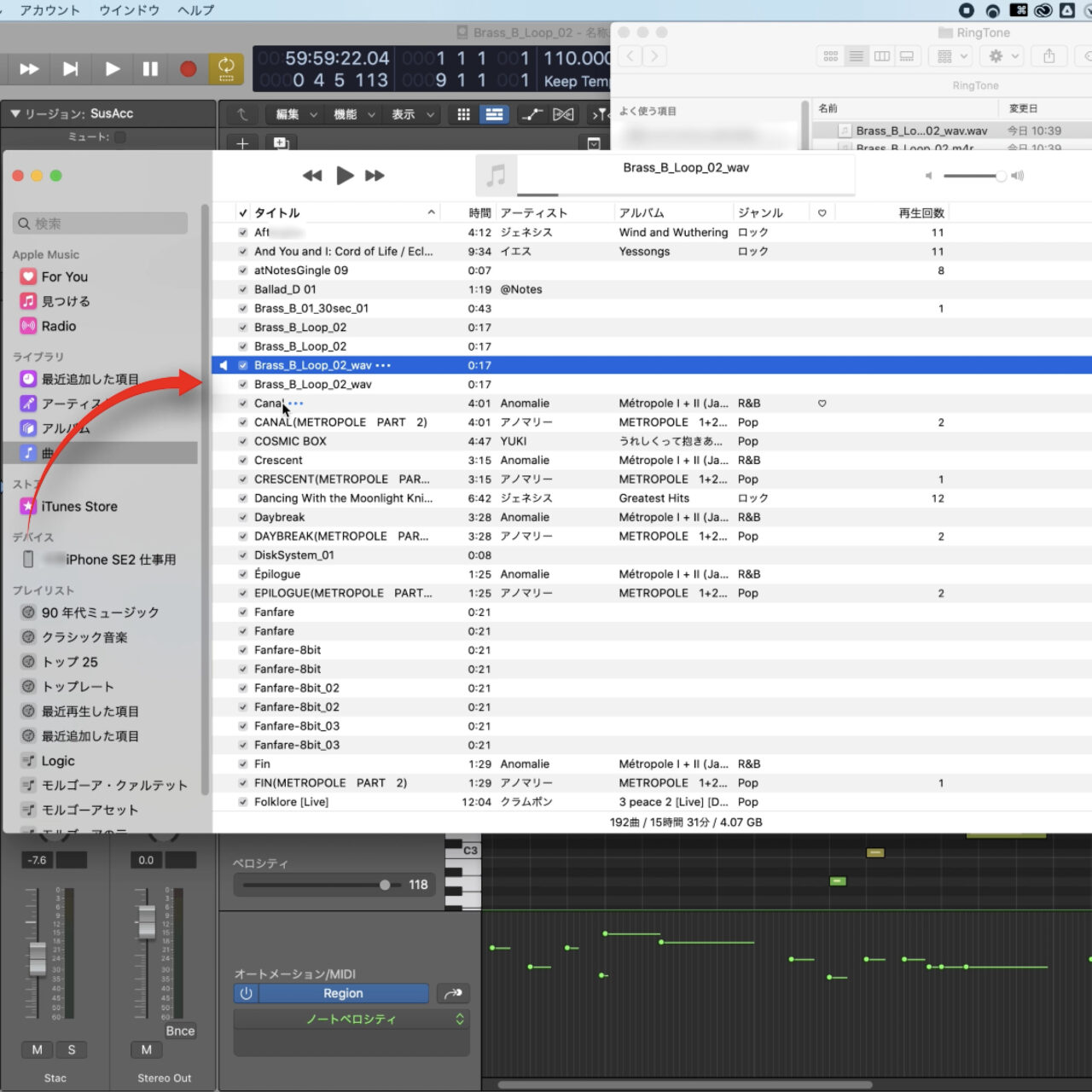
Apple純正アプリのみでiPhoneの着信音を作る方法【Mac編】

変なツールは必要ありません!Apple純正アプリのみでiPhoneの着信音を作る方法【Mac編】をご紹介します♪

簡単に工程をご紹介すると……

①DAWなどから書き出す場合

  • M4Aファイルを書き出す
  • 拡張子をm4rに変更
  • ミュージックを使ってiPhoneに転送

②WAVなどの音声ファイルを使用する場合

  • 音声ファイルをミュージックに入れる
  • ミュージックでAACファイルを作る
  • AACファイルをFinder上へコピー
  • 拡張子をm4rに変更
  • ミュージックを使ってiPhoneに転送

という感じです。

ぜひ、お試しあれ♪

PS4のリモートプレイはVAIOだけじゃない!iPhoneやAndroidにMacも可

これまで、PS3ではSONY製のVAIOやPSPにVITAでしか実現できなかった「リモートプレイ」。PS4ではいつの間にかVAIOじゃないWindowsパソコンやMac、さらにiPhoneやAndoroidなどでも可能になっていました……。

すごく便利だったので、ご紹介します!^^;

ノートパソコンやiPhoneなどのスマホをお持ちでしたらぜひ一度、お試しください♪

リモートプレイとは?

PS3の頃から可能だった「リモートプレイ」。

これは、Playstation本体で実行しているゲームをそれ以外のデバイスで再生し、遠隔操作で遊ぶことができる機能です。

あくまでも想像ですが、Playstationで実行しているゲーム画面をキャプチャーして映像として送信。各デバイスからコントロール情報を送受信。という方法で実現しているものと思われます。

とても便利な機能なのですが、これまで様々な制限が存在しました。

  • PSPやVITA、SONY製VAIOでのみ可能

これにより、これらのデバイスを持っている人だけが享受できる機能であり、それ以外の人には何の関係もないものでした。

ところが……

いつの間にか対応デバイスが増えていた

PS4を購入し、昔やっていたように「PSPでもできんのかな?」と思って接続方法を調べていたところ……。

  • いつの間にか対応デバイスが拡張されていた

……え?

でした。^^;

公式サイトによれば……

  • Windows
  • Mac
  • Android
  • iPhone
  • iPad
  • Apple TV

で出来ると書かれているのです。

もちろんそれぞれにはOSのVersionなどの制限があるのですが、それでもこの極端な拡張具合に驚きました……。

↓詳細はこちら

逆に、PSPやVITAは既に対象外……ん?直接繋げばできそう……?でも、R2L2ボタンの無いPSPでどうやって実現するのでしょう……。^^;

まぁ、これほどまでに様々な機器で対応していたら、旧機種のPSPやVITAで扱えるようにする理由は無いかも知れませんが。

OSバージョンの縛り

「どーれ……」と思い、」MacBookとiPhoneにAndroidで試そうかと思ったのですが……。

  • OSが古くてできない

事が判明……。orz

私が持っているモバイル機器はいずれも古く、最新のOS更新が止まったものばかり……。^^; そのため、試せるものが限られてしまいました。

可能だったのは以下のみ

  • Mac(High Sierra、Mojave、Catalina)
  • Windows(Windows8.1 or 10)

で、iPhoneとAndroidはOSバージョンが低くて全滅……

それって全然リモートじゃないじゃん!

と、思われるかも知れません。ですが、モバイルデバイスじゃなくても、その恩恵はあるのです。^^;

※Macbookでもできたので、そちらはモバイルデバイスってことで後述します。

続きます。

パソコンでリモートプレイする利点

MacやWindowsなどのノートパソコンじゃない、固定のパソコンでリモートプレイする利点。それは

  • PS4が置いてある場所じゃなくても遊べる
  • 通信が安定しており、最大解像度で遊べる

この二点です。

PS4が置いてある場所じゃなくても遊べる

例えば。居間の大きなテレビの横にPS4を設置しており、自分の部屋にパソコンがある場合。居間のテレビで誰かがテレビを専有していても、自分の部屋のパソコンで遊べます。

この利点はかなり大きいです。^^;

通信が安定しており、最大解像度で遊べる

次にパソコンが有線LAN接続だった場合、通信が安定しているので、リモートプレイ最大解像度の1080pで遊ぶことができます。ただし「1080pはCHU-7000 PS4 Proのみ」という制限があり、それ以外の機種では720pになってしまいます。

それでも十分に楽しむことができ、有線LANの場合はさらにフレームレートを上げて遊ぶことができるので、アクション系のゲームにはとても有効です。

ちなみに前記事でも書きましたが。有線LANはネットワーク速度がWifiの様に不安定にならないので、この手の遠隔操作には非常に有効です。

リモートプレイに必要な通信速度

公式サイトによれば

  • 最低5Mbps
  • 推奨15Mbps以上

と、結構低い通信速度が提示されていますが、これは「可能っちゃ可能」レベルだと考えたほうが良いです。

私の家の通信速度は

  • 有線LAN:200Mbps
  • Wifi:40Mbps

ですが、それでもWifiだと瞬間的にカクついたり止まったりと不安定な感じがします。

それでも遊べる(あまりにも便利)なので、ついついやってしまう……。^^;

で。そんな不安定な状態であれば、解像度とフレームレートを下げることで対応可能です。

選べる解像度とフレームレート

デフォルトの設定で気持ちよく遊べない場合、自分のネットワーク環境に合わせて解像度とフレームレートを変更することができます。

まず、基本画面が立ち上がったら一番下の「環境設定」を開きます。

PS4リモートプレイ基本画面
PS4リモートプレイ基本画面

次に環境設定画面の中に「解像度とフレームレートを選ぶ項目」があるのでそちらを選び直して画面を閉じればOKです。

PS4リモートプレイ 解像度
PS4リモートプレイ 解像度

これらの設定はリモートプレイを開始する前に行わなくてはならないので、プレイ中に変更する場合は一旦PS4をスリープして接続を切り、環境設定を変更して再度接続しなおす必要があります。

解像度は……

  • 低(360p)
  • 標準(540p)
  • 高(720p)
  • 最高(1080p)

から選ぶことができ、標準は540p。

この時点で結構文字が読めません……。まぁ、なんとか読める、ギリギリのレベルです。ゲームによっては小さい文字が読めないと思います。^^; 理由は

  • 元々1080pを基準に作られているため

ですね。1080pを基準にしてインターフェースデザインされているので、1080p以上の解像度で読める「ギリギリサイズ」を狙ったゲームは全く読めないと思います。^^;

解像度を上げれば

  • 文字が読みやすくなる
  • 小さな敵を倒しやすく(スナイプしやすく・見つけやすく)なる
  • 弊害として(通信状況によって)カクカクする

解像度を下げればその逆です。

フレームレートも設定はあるのですが、これはPS4がMovieを作る際に使われる「最大フレームレート」だと思われます。

つまり、必ずそのフレームレートで送受信される訳ではなく、通信状況によって左右されるものです。

フレームレートも解像度同じ様な利点と欠点が存在します。なので、フレームレートはどちらかと言えば「もっと良くできるオプション」なのです。

故にフレームレートで選べるのは……

  • 標準

という意味不明なもののみで、30fpsとか60fpsという数値は書かれていません。

パソコン(固定)じゃなくなると、途端に自由度が増すw

私のMacbook Airでもできたので実際にやってみたところ……

家中どこでもできるって素晴らしい……。

と感じると同時に

通信環境はかなり良い状態が必要

だと感じました。

どこでもできるがゲームと場所を選ぶカモ

WindowsやMacなどの固定PCではなく、ノートパソコンだとかなり良い!と感じました。理由は……

  • 本当にどこでもできる(家中にWifiが届いている前提)
  • 寝っ転がって遊べる
  • 比較的画面が大きいので、なんとか文字も読める

です。^^;

上記二つは似たような意味ですが、結構良いです。

最後の「比較的画面が大きい」は、iPhoneだとつらそうという意味で、13インチのMacbook Airでなんとか文字が読める感じ。

でも、できない程ではない。※個人的な感覚です。事実いくつものゲームをリモートプレイのみで遊んでいます。

ゲームによっては完全に停止する

これは、ゲームを選ぶという意味と、通信環境を選ぶという意味です。

想像ですが

  • このリモートプレイは「PS4でMovieを作って送信」しています。

そのため……

  • 敵が大量に集まったり、煙や光などのEffectが大量に発生すると、(圧縮により)解像度が下がったり、画面がカクカクする(フレームレートが下がる)という事が起こる

のです。

一例を挙げると……

Days Gone

崩壊した世界でゾンビを倒していく、とてもハマったゲームです。

このゾンビ、最近流行りの「大量のゾンビが走ってくる」ゲームでして……。^^;

その「最も危険な状態」で画面がカクカクしたり、さらに爆発などが起こると画面が停止……

「あ、死んだな……」

と思うと同時に画面が戻り

DEAD

の文字が……。w

つまり、画面内で大量の更新が行われると(複数の物体が同時に移動するとか、Effectが画面全体に広がるとか、Movie圧縮が得意じゃないものが発生すると)、PS4での圧縮処理とリモートデバイスが圧縮をもとに戻すためのCPU。さらに通信速度(この時点でMovieのデータ量が増える)が必要になるので、画面が停止します。

でも、このゲーム。結局最初から最後までリモートプレイでクリアしました。

と言うのも。

追いかけられないように、見つからないように隠れながらプレイするスタイルでやっていたので、それほど苦にならなかったのです。

似たようなゲームでリモートプレイが得意じゃなさそうなのに、気にせず最後までリモートプレイしていたのが

Horizon Zero Dawn

こちらもとてもハマったゲームで、クリアまで他のゲームに手を出さなかった、珍しいゲームです。^^;

Days Goneに近いものがありますが、こちらはよりアクション性が高いにもかかわらず、スニーク(隠れながら行動)しながら「ここぞ」という時にバッと飛び出してやっつける系なので、こちらも苦になりませんでした。

映像は綺麗で、Effect類も多かったし、相手が機械なので色々光ってたりしてたのですが、結構大丈夫でした。

部分的に「文字が読めないかなぁ……」という箇所があり、それはPS4側で確認したり、攻略サイトで確認したり……なんて事はありましたけど……。^^;

あ、私はひたすらMacbook Airでリモートプレイしていたので、どちらもWifi使用の感想です。

Playstation Nowでも使えるが一部未対応

期間契約で遊びたい放題になる便利なサービス、Playstation Now。

先にPlaystation Nowのシステムについてお話します。

このPlaystation Nowは、リモートプレイがやっている「動画を作って送信」をサーバー越しにやってしまおうというシステムです。

↓値段はこんな感じ

実はPlaystationから直接購入するよりも、Amazon経由で購入したほうが安かったりします。w

試しに1週間の契約(PS4から1回のみ購入可能)を行い、遊んでみました。すると……

ダウンロードできるものとできないものがある

実は、Playstaion Nowで提供されているゲームの中には「ダウンロード可能」なものと「ダウンロードできないもの」が存在します。で……

  • ダウンロードできるもののみ、リモートプレイ可能

です。ここから想像できるのは……

  • サーバーで作った動画で遊ぶものはリモートプレイで遊べない
  • PS4で作った動画で遊ぶものはリモートプレイで遊べる

ということだと思われます。故にPlaystation Now経由でリモートプレイするにはダウンロード、つまり、HDDの容量が必要になってしまいます。

PS4用HDDの詳細は↓こちらをご覧ください。
PS4に追加・交換するベストなHDDとは?

感覚的にはPlaystation Nowで提供されている30%くらいのゲームソフトがダウンロード可能で、有名所は大体リモートプレイで遊べます。

ただそうではない(ダウンロードできない=リモートプレイできない)ものも存在するので、注意が必要。

まぁ、リモートプレイじゃなければPlaystation Nowにリストアップされているゲームはリモートプレイの様な解像度制限がありません。そのため高画質でのプレイが可能で、ここがリモートプレイとの大きな違い。

ちなみにPlaystation Nowからダウンロードしたゲームは、契約期限が切れると遊べません。^^;


なんだか思ったよりも長々と書いてしまいましたが……。

リモートプレイ良いですよ!ぜひお試しください!

楽しいPS4ライフを♪\(^o^)/

0/0(日)00:00になってしまった時の対処方法をご紹介!

ガラケーの時計とカレンダーの表示が 0/0(日)00:00 になってしまい、困っていませんか? その問題、とてもアナログな方法で簡単に解決します! それでは詳細を見ていきましょう。

年が明けたらリセットされていた

「は!?」

年が明け、数日が経った1月10日。
ふと気がついた……。


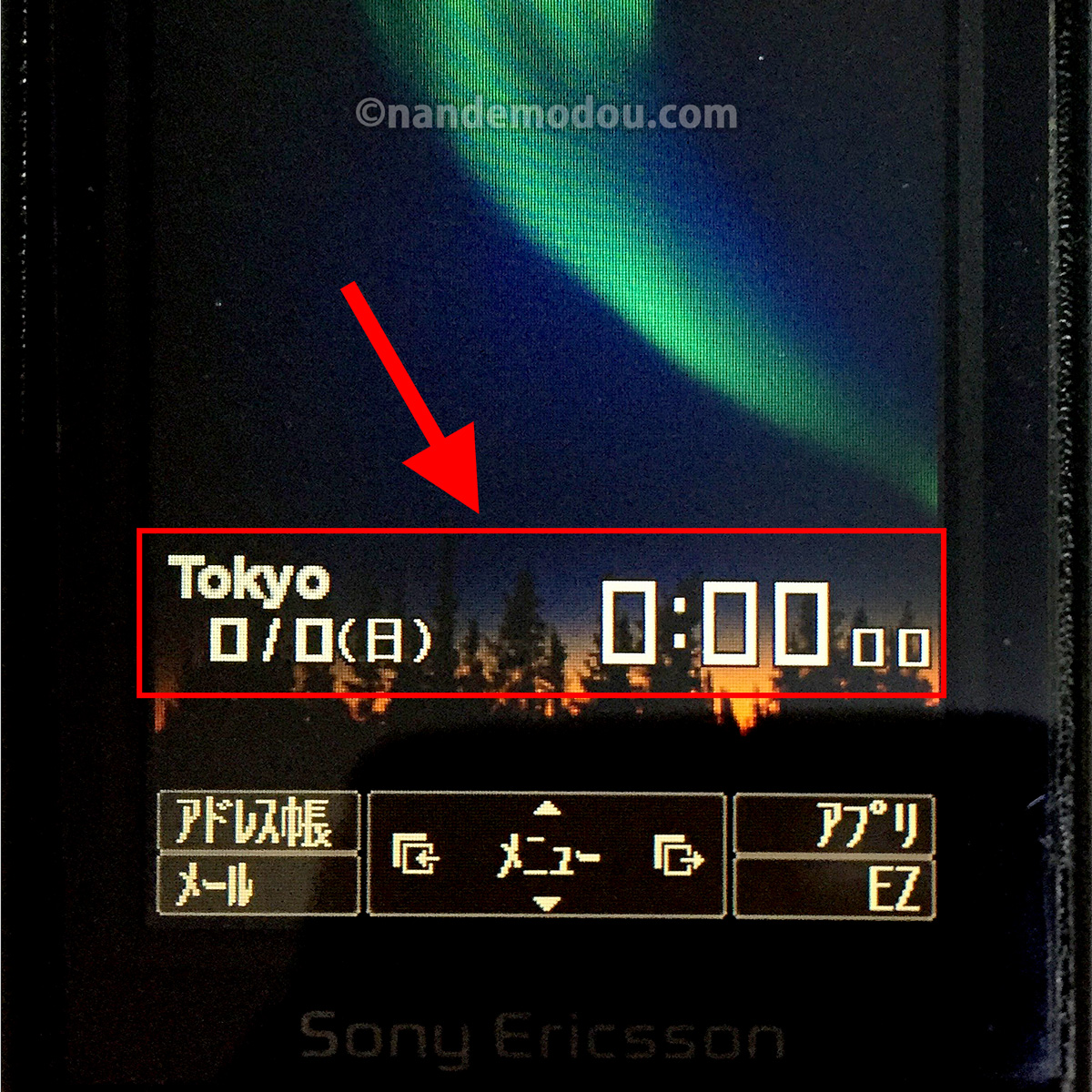
ガラケーのカレンダーが 0/0(日)00:00 になっている!

ガラケーのカレンダーが 0/0(日)00:00 になっている!

「え……いつから……?」
と驚くと同時に、「とうとう壊れたかな?」と不安になる。何しろ私の使っているau W62Sは、2008年販売の12年選手。いつ壊れてもおかしくはない状態。

自動時刻補正がOFFに

時計の自動更新設定を確認すると何故かOFFになっていたので、そのままONに設定し直し、その日は終えた。

ところが……。

次の日確認するも、時計とカレンダーの表示は 0/0(日)00:00 のまま。自動更新設定もOFFに戻っている。

電話やメールは普通に使えているし、なんの問題もなさそうなのに、何故か時計とカレンダーは戻らない……。

その後暫くは「問題ないし、このままでもいいか……」と思っていたのですが、不在着信があり。着信履歴を見ると「全てが0/0(日)00:00の着信」……。

着信履歴は全て0/0 00:00に……

このままでは「何分前にかかってきたものなのか分からない」という状況が顕に……。

「流石にこれはまずいか……」と考え直し、重い腰を上げました。

とりあえずネットで同じ状況の人が居ないか確認すると……。やはり同じ状況で困っている人が数件。特に困っている人は
「電話としては使っていないが、タイマーや目覚ましとして使っている」
という人。そう、電話やメールには何も問題は起きていない。普通に使える。でも、電話機内でのカレンダーと時計がおかしい。

そして、それらの情報の中に有力なものを発見!

「ガラケーの一部は、2019年12月31日までしか内部カレンダーを持っていない」

「あ、なるほど!」
と、そこで腑に落ちました。(^o^)b

問題の原因

あまり長くなっても何なので、簡単に原因を説明します。
そもそも、ガラケー時代は2年に一度、早い人は半年に一度は機種変更をしていました。つまり、

・長く使われる想定がない

という状況でした。2008年当時、まだ「機種変更0円」が当たり前の時代。なら、最新機種を追いかけないほうが損をしているようなものでした。なので、メーカー的にも「10年使われることは無いだろう」と考えていたのでしょう。

故に、カレンダーは販売から11年後の「2019年12月31日」までしか設定されなかった様です。

これにより、2020年1月1日0:00分から電話機内のクロックがリセットされ、「0/0(日)00:00」と表示されるようになった。という事ですね。

ネット上は問題ない

ところが、メールは着信日時を表示できています。これまでどおり「○月○日○:○着信」と表記されているという意味です。ここに疑問を持った方も多いのでは?

つまり、「電話機の中では日付と時間が判別できなくなった」ということで、ネットを利用するもの(メールやSMSの様なサーバー経由で利用するもの)には何も問題が起きていません。理由は簡単。これらサーバー経由のシステムは、サーバーのクロックを参照しているから。

そのため、電話機内のクロックを利用しないものには 0/0(日)00:00 という表記はされません。あくまでも「電話機内のクロックのみ、リセットされた」というのが現在の状態です。

※一部の機種では、サーバークロックではなく電話機内のクロックを見ており、 0/0(日)00:00 の表記がされる可能性はあります。

解決策は簡単

原因がわかってしまえば解決するのは簡単です。^^;

自動更新をやめて、手動で設定すれば良いのですから。しかし、ここには微妙な落とし穴があります。

  • 電話機内のクロックが2019年12月31日までしかない

↓イコール

  • 正しい年月日は設定できない

という事です。では、どうするか?

2019年にしてみる

実は最初、去年を設定してみました。ところが……。

曜日が正しくない

当たり前なのですが、今年と去年では1/1の曜日が異なります。まぁ、これを無視すれば問題無いのですが、何だか気持ち悪い。

例えば、先の「目覚まし時計として利用している」方を例に挙げると。

「土日は鳴らないようにしている場合、間違った動作をしてしまう」ということ。私はその様な使い方をしていませんが、気持ち悪い感じが拭えません……。

更に2019年に設定をすると、次の年末年始に同じ問題が起こるということ。毎年設定するのもなんだか腑に落ちません……。続きます

2014年にしてみる

そこで、1/1が今年と同じ水曜日になる「2014年」に設定してみました。

2014年に設定してみると

「おお、これでバッチリ!」

基本的にガラケーの日時表記には年が表示されないので、見た目は全く問題ない。「完璧なんじゃないの〜?」なんて思っていたら……。

今年はうるう年だった

つまり……
2014年の2月は28日までしか無く、2020年の2月は29日まである。

イコール「3月1日から曜日がずれる」

「むむむむ……orz ならば!」続きます

2015年にしてみる

そこで、2020年の3月1日と同じ曜日になる2015年を選択。

「これで3月1日からは今年と同じ曜日に……ってあれ? 待てよ……」
ここでふと疑問に思いました。

「これってまた変更しないと、変更を忘れると曜日がずれるって事か……」
つまり、3月1日になったらまた変更を行わなくてはならなくなってしまいました。

面倒がらずにリマインドを設定して、きちんと変更すれば良いのですが……やっぱり気持ち悪い。^^; そして……

「あれ? この電話、何年まで使えるんだっけか?」

実は先日、auから「3G終了の手紙」が届いていたことを思い出しました。

au 3Gサービス終了のお知らせ

これによれば「2022年3月末をもって、auの3G携帯電話向けサービスが終了」と書かれています。なので、2022年の3月末までカレンダーの再設定が必要ない方が良い。

「って事は……?」続きます

28年さかのぼれ!

ここまでで必要な条件が揃いました。

  • 今年と曜日が同じ年
  • うるう年のある年
  • 3G終了まで、あと3年変更しないでいい年

の3つです。

そして探してみたら、ありました。1992年

この年なら今年と全く同じ曜日構成。「うるう年」は28年周期で繰り返されるもので、そこには400年に3回の例外が存在するのですが、今年と28年前の1992年にはそれがありません。

「もう完璧じゃないの〜?」
と思い、設定しようとしたら……。

・2000年よりも前に設定できない問題が発生

「できない……だと!?」

そもそも20XX年と表記されており、冒頭の20部分は変更不可。下二桁しか変更できません。なので、2000年よりも前に設定することができませんでした。

つまり、2000年〜2019年しか電話機内のクロックを持っておらず、2000年〜2019年の間で対応しなくてはならないということ……。続きます

結論と注意事項

設定できなければやりようが有りません……まとめます。

■1992年の設定が可能な機種なら
  • 1992年で現在の日時を設定すればOK!
■2000年〜2019年までしか設定できない機種なら
  • 1〜2月末までは2014年に設定
  • 3月になったら2015年に設定

※この場合、2/29(土)は空白の1日(3/1(土))となる。

で。曜日を気にしないのであれば、3Gが終わる年数分昔にすればOKです。理由は前述。

ただし、この設定には弊害があるのでご注意ください。

  • 年を使った機能があった場合、誤動作する可能性
  • 祝日は正しくない

まず「年を使った機能」は基本的にサーバー経由だと思われるので、問題はなさそうですが一応書いておきます。

それから「祝日は基本的に正しくない」と思ってください。年を経る毎に祝日は変化しています。新たに作られた祝日もあれば、無くなった祝日もあります。ですので、ガラケーのクロックがリセットされた時点で、ガラケーの祝日は信用しないでください。そういう意味ではもし「祝日のみ設定したアラーム」などがあれば、利用しないでください。

※この設定は正しくない年を設定し、日時と曜日を正しく見せかけるものです。自己責任で設定してください。