これまで、PS3ではSONY製のVAIOやPSPにVITAでしか実現できなかった「リモートプレイ」。PS4ではいつの間にかVAIOじゃないWindowsパソコンやMac、さらにiPhoneやAndoroidなどでも可能になっていました……。
すごく便利だったので、ご紹介します!^^;
ノートパソコンやiPhoneなどのスマホをお持ちでしたらぜひ一度、お試しください♪
リモートプレイとは?
PS3の頃から可能だった「リモートプレイ」。
これは、Playstation本体で実行しているゲームをそれ以外のデバイスで再生し、遠隔操作で遊ぶことができる機能です。
あくまでも想像ですが、Playstationで実行しているゲーム画面をキャプチャーして映像として送信。各デバイスからコントロール情報を送受信。という方法で実現しているものと思われます。
とても便利な機能なのですが、これまで様々な制限が存在しました。
- PSPやVITA、SONY製VAIOでのみ可能
これにより、これらのデバイスを持っている人だけが享受できる機能であり、それ以外の人には何の関係もないものでした。
ところが……
いつの間にか対応デバイスが増えていた
PS4を購入し、昔やっていたように「PSPでもできんのかな?」と思って接続方法を調べていたところ……。
- いつの間にか対応デバイスが拡張されていた
……え?
でした。^^;
公式サイトによれば……
- Windows
- Mac
- Android
- iPhone
- iPad
- Apple TV
で出来ると書かれているのです。
もちろんそれぞれにはOSのVersionなどの制限があるのですが、それでもこの極端な拡張具合に驚きました……。
↓詳細はこちら
- パソコンでリモートプレイ(WindowsやMac)
- iOS(iPhone)やiPadOS(iPad)、tvOS(Apple TV)でリモートプレイ
- AndroidにDual Shockをつなぐ
- ★リモートプレイ全体の説明
逆に、PSPやVITAは既に対象外……ん?直接繋げばできそう……?でも、R2L2ボタンの無いPSPでどうやって実現するのでしょう……。^^;
まぁ、これほどまでに様々な機器で対応していたら、旧機種のPSPやVITAで扱えるようにする理由は無いかも知れませんが。
OSバージョンの縛り
「どーれ……」と思い、」MacBookとiPhoneにAndroidで試そうかと思ったのですが……。
- OSが古くてできない
事が判明……。orz
私が持っているモバイル機器はいずれも古く、最新のOS更新が止まったものばかり……。^^; そのため、試せるものが限られてしまいました。
可能だったのは以下のみ
- Mac(High Sierra、Mojave、Catalina)
- Windows(Windows8.1 or 10)
で、iPhoneとAndroidはOSバージョンが低くて全滅……
それって全然リモートじゃないじゃん!
と、思われるかも知れません。ですが、モバイルデバイスじゃなくても、その恩恵はあるのです。^^;
※Macbookでもできたので、そちらはモバイルデバイスってことで後述します。
続きます。
パソコンでリモートプレイする利点
MacやWindowsなどのノートパソコンじゃない、固定のパソコンでリモートプレイする利点。それは
- PS4が置いてある場所じゃなくても遊べる
- 通信が安定しており、最大解像度で遊べる
この二点です。
PS4が置いてある場所じゃなくても遊べる
例えば。居間の大きなテレビの横にPS4を設置しており、自分の部屋にパソコンがある場合。居間のテレビで誰かがテレビを専有していても、自分の部屋のパソコンで遊べます。
この利点はかなり大きいです。^^;
通信が安定しており、最大解像度で遊べる
次にパソコンが有線LAN接続だった場合、通信が安定しているので、リモートプレイ最大解像度の1080pで遊ぶことができます。ただし「1080pはCHU-7000 PS4 Proのみ」という制限があり、それ以外の機種では720pになってしまいます。
それでも十分に楽しむことができ、有線LANの場合はさらにフレームレートを上げて遊ぶことができるので、アクション系のゲームにはとても有効です。
ちなみに前記事でも書きましたが。有線LANはネットワーク速度がWifiの様に不安定にならないので、この手の遠隔操作には非常に有効です。
リモートプレイに必要な通信速度
公式サイトによれば
- 最低5Mbps
- 推奨15Mbps以上
と、結構低い通信速度が提示されていますが、これは「可能っちゃ可能」レベルだと考えたほうが良いです。
私の家の通信速度は
- 有線LAN:200Mbps
- Wifi:40Mbps
ですが、それでもWifiだと瞬間的にカクついたり止まったりと不安定な感じがします。
それでも遊べる(あまりにも便利)なので、ついついやってしまう……。^^;
で。そんな不安定な状態であれば、解像度とフレームレートを下げることで対応可能です。
選べる解像度とフレームレート
デフォルトの設定で気持ちよく遊べない場合、自分のネットワーク環境に合わせて解像度とフレームレートを変更することができます。
まず、基本画面が立ち上がったら一番下の「環境設定」を開きます。
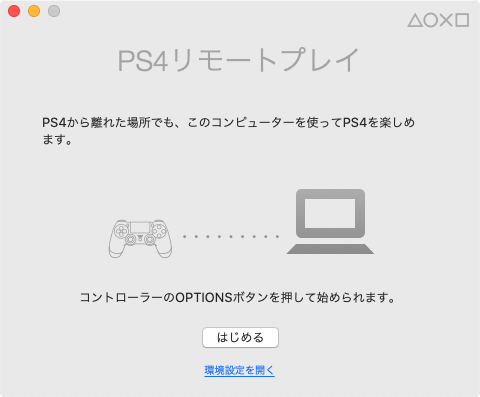
次に環境設定画面の中に「解像度とフレームレートを選ぶ項目」があるのでそちらを選び直して画面を閉じればOKです。
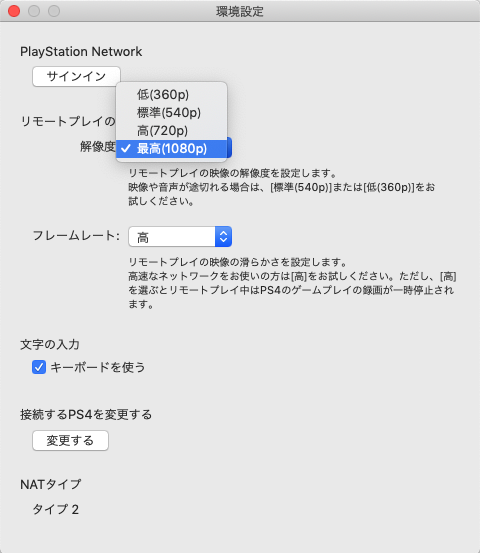
これらの設定はリモートプレイを開始する前に行わなくてはならないので、プレイ中に変更する場合は一旦PS4をスリープして接続を切り、環境設定を変更して再度接続しなおす必要があります。
解像度は……
- 低(360p)
- 標準(540p)
- 高(720p)
- 最高(1080p)
から選ぶことができ、標準は540p。
この時点で結構文字が読めません……。まぁ、なんとか読める、ギリギリのレベルです。ゲームによっては小さい文字が読めないと思います。^^; 理由は
- 元々1080pを基準に作られているため
ですね。1080pを基準にしてインターフェースデザインされているので、1080p以上の解像度で読める「ギリギリサイズ」を狙ったゲームは全く読めないと思います。^^;
解像度を上げれば
- 文字が読みやすくなる
- 小さな敵を倒しやすく(スナイプしやすく・見つけやすく)なる
- 弊害として(通信状況によって)カクカクする
解像度を下げればその逆です。
フレームレートも設定はあるのですが、これはPS4がMovieを作る際に使われる「最大フレームレート」だと思われます。
つまり、必ずそのフレームレートで送受信される訳ではなく、通信状況によって左右されるものです。
フレームレートも解像度同じ様な利点と欠点が存在します。なので、フレームレートはどちらかと言えば「もっと良くできるオプション」なのです。
故にフレームレートで選べるのは……
- 標準
- 高
という意味不明なもののみで、30fpsとか60fpsという数値は書かれていません。
パソコン(固定)じゃなくなると、途端に自由度が増すw
私のMacbook Airでもできたので実際にやってみたところ……
家中どこでもできるって素晴らしい……。
と感じると同時に
通信環境はかなり良い状態が必要
だと感じました。
どこでもできるがゲームと場所を選ぶカモ
WindowsやMacなどの固定PCではなく、ノートパソコンだとかなり良い!と感じました。理由は……
- 本当にどこでもできる(家中にWifiが届いている前提)
- 寝っ転がって遊べる
- 比較的画面が大きいので、なんとか文字も読める
です。^^;
上記二つは似たような意味ですが、結構良いです。
最後の「比較的画面が大きい」は、iPhoneだとつらそうという意味で、13インチのMacbook Airでなんとか文字が読める感じ。
でも、できない程ではない。※個人的な感覚です。事実いくつものゲームをリモートプレイのみで遊んでいます。
ゲームによっては完全に停止する
これは、ゲームを選ぶという意味と、通信環境を選ぶという意味です。
想像ですが
- このリモートプレイは「PS4でMovieを作って送信」しています。
そのため……
- 敵が大量に集まったり、煙や光などのEffectが大量に発生すると、(圧縮により)解像度が下がったり、画面がカクカクする(フレームレートが下がる)という事が起こる
のです。
一例を挙げると……
Days Gone
崩壊した世界でゾンビを倒していく、とてもハマったゲームです。
このゾンビ、最近流行りの「大量のゾンビが走ってくる」ゲームでして……。^^;
その「最も危険な状態」で画面がカクカクしたり、さらに爆発などが起こると画面が停止……
「あ、死んだな……」
と思うと同時に画面が戻り
DEAD
の文字が……。w
つまり、画面内で大量の更新が行われると(複数の物体が同時に移動するとか、Effectが画面全体に広がるとか、Movie圧縮が得意じゃないものが発生すると)、PS4での圧縮処理とリモートデバイスが圧縮をもとに戻すためのCPU。さらに通信速度(この時点でMovieのデータ量が増える)が必要になるので、画面が停止します。
でも、このゲーム。結局最初から最後までリモートプレイでクリアしました。
と言うのも。
追いかけられないように、見つからないように隠れながらプレイするスタイルでやっていたので、それほど苦にならなかったのです。
似たようなゲームでリモートプレイが得意じゃなさそうなのに、気にせず最後までリモートプレイしていたのが
Horizon Zero Dawn
こちらもとてもハマったゲームで、クリアまで他のゲームに手を出さなかった、珍しいゲームです。^^;
Days Goneに近いものがありますが、こちらはよりアクション性が高いにもかかわらず、スニーク(隠れながら行動)しながら「ここぞ」という時にバッと飛び出してやっつける系なので、こちらも苦になりませんでした。
映像は綺麗で、Effect類も多かったし、相手が機械なので色々光ってたりしてたのですが、結構大丈夫でした。
部分的に「文字が読めないかなぁ……」という箇所があり、それはPS4側で確認したり、攻略サイトで確認したり……なんて事はありましたけど……。^^;
あ、私はひたすらMacbook Airでリモートプレイしていたので、どちらもWifi使用の感想です。
Playstation Nowでも使えるが一部未対応
期間契約で遊びたい放題になる便利なサービス、Playstation Now。
先にPlaystation Nowのシステムについてお話します。
このPlaystation Nowは、リモートプレイがやっている「動画を作って送信」をサーバー越しにやってしまおうというシステムです。
↓値段はこんな感じ
実はPlaystationから直接購入するよりも、Amazon経由で購入したほうが安かったりします。w
試しに1週間の契約(PS4から1回のみ購入可能)を行い、遊んでみました。すると……
ダウンロードできるものとできないものがある
実は、Playstaion Nowで提供されているゲームの中には「ダウンロード可能」なものと「ダウンロードできないもの」が存在します。で……
- ダウンロードできるもののみ、リモートプレイ可能
です。ここから想像できるのは……
- サーバーで作った動画で遊ぶものはリモートプレイで遊べない
- PS4で作った動画で遊ぶものはリモートプレイで遊べる
ということだと思われます。故にPlaystation Now経由でリモートプレイするにはダウンロード、つまり、HDDの容量が必要になってしまいます。
PS4用HDDの詳細は↓こちらをご覧ください。
PS4に追加・交換するベストなHDDとは?
感覚的にはPlaystation Nowで提供されている30%くらいのゲームソフトがダウンロード可能で、有名所は大体リモートプレイで遊べます。
ただそうではない(ダウンロードできない=リモートプレイできない)ものも存在するので、注意が必要。
まぁ、リモートプレイじゃなければPlaystation Nowにリストアップされているゲームはリモートプレイの様な解像度制限がありません。そのため高画質でのプレイが可能で、ここがリモートプレイとの大きな違い。
ちなみにPlaystation Nowからダウンロードしたゲームは、契約期限が切れると遊べません。^^;
なんだか思ったよりも長々と書いてしまいましたが……。
リモートプレイ良いですよ!ぜひお試しください!
楽しいPS4ライフを♪\(^o^)/